
В оформлении документа Word иногда возникает необходимость закрепить изображение, чтобы оно оставалось на своем месте при редактировании․ На практике существует несколько способов закрепления картинки, каждый из которых имеет свои особенности и преимущества․
Зачем нужно закреплять изображение в Word
Закрепление изображения в Word позволяет зафиксировать его положение и предотвратить его смещение или исчезновение при редактировании документа․ Это особенно важно, если изображение является важной частью контента или привязано к тексту․ Различные способы закрепления позволяют выбрать наиболее подходящий вариант в зависимости от требований оформления документа․
Способы закрепления картинки
Для закрепления изображения в Word существуют различные способы, которые позволяют привязать его к тексту, использовать якорь, опции ″Ни со всем текстом″ или ″Окружающий текст″․ Каждый способ имеет свои особенности и преимущества, позволяя эффективно оформить документ и сохранить расположение картинки при редактировании․
Привязка изображения к тексту в Word позволяет создать связь между изображением и определенной частью текста․ При изменении размера текста, изображение автоматически изменяется вместе с ним․ Этот способ особенно полезен, когда нужно связать изображение с определенной частью документа, такой как таблица или параграф․
Использование якоря для привязки изображения
Якорь в Word ⏤ это специальный объект, который можно привязать к изображению․ Он позволяет установить точку привязки для изображения и связать ее с определенным местом в тексте․ Это полезно, когда нужно оформить документ с большим количеством изображений и управлять их расположением относительно текста․
Опция ″Ни со всем текстом″
Опция ″Ни со всем текстом″ в Word позволяет закрепить изображение так, чтобы оно не двигалось при добавлении или удалении текста․ При этом изображение остается независимым элементом, не связанным с конкретной частью текста․ Это полезно, когда требуется сохранить фиксированное положение изображения на странице․
Опция ″Окружающий текст″
Опция ″Окружающий текст″ в Word позволяет вставить изображение так, чтобы текст автоматически обтекал его․ Таким образом, изображение становится частью текста и может перемещаться вместе с ним․ Это удобно, когда требуется вставить изображение в середину текста без разрыва текстового потока․
Подробное описание каждого способа закрепления
Для закрепления картинки в Word можно использовать привязку к тексту, якорь, опцию ″Ни со всем текстом″ и опцию ″Окружающий текст″․ Каждый способ имеет свои особенности и позволяет достичь нужного оформления документа․
Привязка изображения к тексту
Привязка изображения к тексту в Word позволяет создать связь между изображением и определенной частью текста․ При изменении размера текста, изображение автоматически изменяется вместе с ним․ Этот способ особенно полезен, когда нужно связать изображение с определенной частью документа, такой как таблица или параграф․
Закрепление картинки в Word ― это важный аспект оформления документа․ Мы рассмотрели различные способы закрепления картинки, включая привязку к тексту, использование якоря, опцию ″Ни со всем текстом″ и ″Окружающий текст″․ Выбор способа зависит от требований оформления и особенностей контента․ Использование правильного способа закрепления поможет сохранить расположение и внешний вид изображения при редактировании документа в Word․
Как заблокировать фотографию в документе Word, чтобы она не двигалась?

Инструмент Word «Параметры макета» позволяет управлять положением изображений в документе.
Кредит изображения: LENblR / iStock / GettyImages
Фотографии и графика, вставленные в документы Microsoft Word, автоматически перемещаются вместе с текстом, смещаясь вверх или вниз по мере добавления или удаления нового текста на странице. Изображения, которые постоянно смещаются, когда вы создаете, редактируете или форматируете документ, могут испортить ваш тщательно продуманный макет страницы. Решите эту проблему в документах Microsoft Word 2013, используя функцию Layout Options программы, которая блокирует изображения в фиксированном положении на странице и предлагает несколько стилей обтекания текстом для аккуратного обтекания копией изображений.
Шаг 1. Настройки макета печати
Щелкните вкладку «Просмотр» на ленте главного меню, а затем нажмите кнопку «Распечатать макет» в группе инструментов «Просмотр». Этот первый шаг просто используется для доступа к панели настроек, которая позволяет блокировать изображения в документах Word. Возможность блокировки настроек изображения важна для форматирования и оформления документов, содержащих фотографии.
Шаг 2: макет и расположение
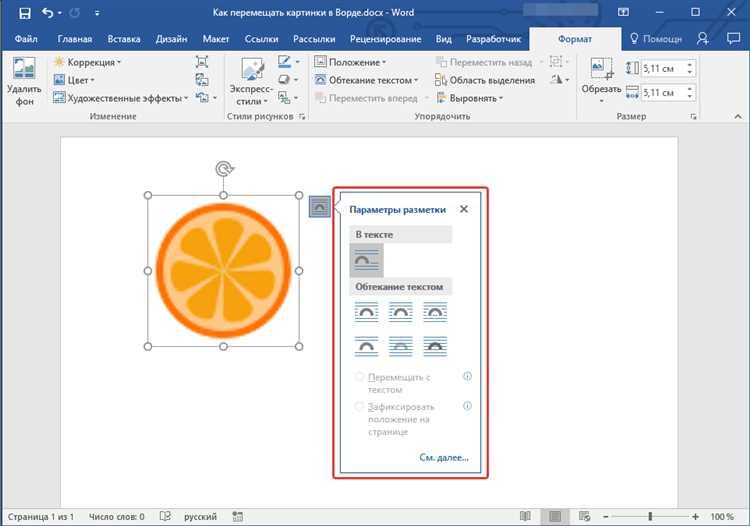
Щелкните, чтобы выбрать изображение на странице. Нажмите кнопку «Параметры макета», которая перемещается сбоку от выбранного изображения. Маленькая кнопка раскроется в меню с элементами управления макетом, относящимися к файлу изображения на странице.
Шаг 3: перенос текста
Выберите предпочтительный стиль обтекания текстом в разделе «С обтеканием текстом». Word предлагает несколько вариантов, включая перемещение изображения перед текстом и за текстом или обтекание изображения текстом с квадратным, плотным или верхним и нижним обтеканием. Поэкспериментируйте с каждым параметром, пока не будете довольны макетом текста и изображения на странице.
Шаг 4: зафиксируйте положение
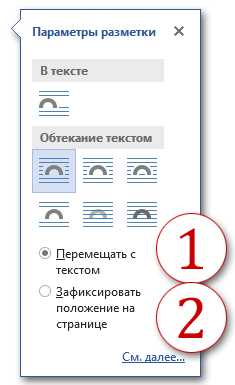
Щелкните, чтобы выбрать и включить кнопку «Исправить положение на странице». Перед включением этого параметра необходимо выбрать формат переноса текста в разделе «С переносом текста»; флажок останется серым, если вы выберете параметр «В строке с текстом» на панели «Параметры макета». Нажмите кнопку закрытия, чтобы закрыть панель «Параметры макета».
Шаг 5: проверьте замок
Попробуйте отредактировать или отформатировать текст на странице; изображение должно оставаться на месте. Однако изображение все равно может перейти на другую страницу, если вы добавите большие фрагменты текста или других объектов в верхнюю часть текущей страницы. Word автоматически привязывает изображения и другие объекты к тексту, поэтому, если вы переместите текст с привязать к следующей странице или другой части документа, изображение будет перемещаться вместе с якорь. Не позволяйте изображениям прыгать по страницам, перемещая привязку вверху страницы каждый раз, когда вы добавляете большой блок текста или другого содержимого.
Однако привязка важна, потому что она сохраняет форматирование, интервалы и размещения. Всегда сначала устанавливайте привязку, чтобы макет и дизайн оставались неизменными, пока в документ вносятся дополнительные изменения.
Шаг 6: перетащите якорь
Щелкните, чтобы выбрать изображение, а затем щелкните и перетащите привязку к первой строке текста на странице. Не забывайте перемещать якорь вверху страницы каждый раз, когда вы добавляете большие отрывки текста или других объектов.
Подсказка
Если вы не можете выбрать изображение в документе, скорее всего, оно находится за отрывком текста или другим объектом. Выберите вкладку «Главная», нажмите кнопку «Выбрать» в группе инструментов редактирования, выберите «Панель выбора» из раскрывающегося меню, а затем щелкните изображение в области выбора.
Примените предпочитаемый стиль обтекания текстом ко всем вставленным изображениям, установив его как параметр по умолчанию. Щелкните правой кнопкой мыши кнопку обтекания текстом на панели «Параметры макета» и выберите «Установить по умолчанию».
Недавний
Как разблокировать кабельную коробку Motorola DCT700US
Приставки для цифрового кабельного телевидения.

Как подключить компьютер к кабельному Интернету
Кредит изображения: Jupiterimages / Pixland / G.
Как получить доступ ко всем каналам на Vizio
Подождите, пока сканирование завершится, а зате.
Как закрепить изображение на странице в Microsoft Word
Microsoft Word — популярное приложение для создания текстовых документов, которое включает в себя множество функций. Одна из таких функций — вставка изображения на страницу документа. Однако, когда мы работаем с документами, возникает задача зафиксировать изображение на странице, чтобы оно не сдвигалось при редактировании текста или изменении макета документа.
Для того чтобы закрепить изображение на странице и зафиксировать его положение, в Microsoft Word есть несколько способов. Один из них — использование функции «Вставка изображения». При вставке изображения указывается его позиция на странице и настройки обтекания. Но это не всегда решает проблему, так как при изменении форматирования документа, изображение может сдвигаться или изменять размеры.
Более надежный способ закрепить изображение на странице — использование инструмента «Закрепление объекта». Этот инструмент позволяет указать точное положение изображения на странице и определить его относительное местоположение относительно других элементов документа. Закрепленное изображение не будет менять свое положение или размеры при редактировании документа.
Как закрепить изображение на странице в Microsoft Word: шаг за шагом инструкция
Шаг 1: Вставка изображения
Первым шагом является вставка изображения в документ. Для этого вы можете воспользоваться командой «Вставить» в главном меню или щелкнуть правой кнопкой мыши на месте в документе, где вы хотите разместить изображение, и выбрать пункт «Вставить изображение». Выберите нужное изображение с вашего компьютера и нажмите «Вставить».
Шаг 2: Закрепление изображения
После того, как изображение вставлено в документ, необходимо закрепить его на странице. Чтобы это сделать, выделите изображение, щелкнув на нем один раз. Затем выберите вкладку «Формат» в главном меню и найдите группу инструментов «Расположение». В этой группе вы увидите кнопку «Обтекание текстом». Щелкните по этой кнопке и выберите пункт «Закрепить на странице».
Шаг 3: Проверка результата
Теперь ваше изображение должно быть закреплено на странице и не будет сдвигаться при изменении размеров документа или добавлении новых элементов. Чтобы проверить результат, вы можете изменить размер документа или добавить новые элементы и убедиться, что изображение остается на том же месте.
Таким образом, вы научились закреплять изображение на странице в Microsoft Word. Это простая, но полезная функция, которая может быть очень удобной при создании различных типов документов.
Как открыть документ в Microsoft Word
Для открытия документа в Microsoft Word необходимо выполнить несколько простых шагов.
Первым делом нужно найти на компьютере ярлык программы Microsoft Word и кликнуть на него двойным нажатием левой кнопкой мыши. Еще один способ открыть программу — это найти ее в меню «Пуск» и выбрать из списка приложений Microsoft Word.
Когда программа открывается, появляется стартовое окно, в котором можно выбрать действие: создать новый документ, открыть уже существующий или выбрать шаблон для начала работы.
Если необходимо открыть уже существующий документ, нужно выбрать пункт «Открыть» из стартового окна или использовать комбинацию клавиш Ctrl + O. После этого появится окно выбора файла, в котором нужно найти и выбрать нужный документ и нажать на кнопку «Открыть».
После всех этих действий выбранный документ будет открыт в Microsoft Word, и вы сможете работать над его редактированием, форматированием и другими действиями.
Выберите картинку для закрепления на странице
Следуя этим советам, вы сможете выбрать самую подходящую картинку для закрепления на странице вашего документа в Microsoft Word.
Как зафиксировать изображение на странице в Microsoft Word
Если вы хотите зафиксировать изображение на странице в программе Microsoft Word, то нужно выполнить определенные действия. Просто нажмите правой кнопкой мыши на выбранное изображение.
Нажмите на изображение правой кнопкой мыши
Чтобы зафиксировать изображение на странице, необходимо использовать функцию контекстного меню в программе Microsoft Word. Для этого просто выполните следующие шаги:
- Выделите изображение, которое вы хотите зафиксировать на странице.
- Нажмите правой кнопкой мыши на выделенное изображение.
- В появившемся контекстном меню выберите соответствующую опцию для зафиксирования изображения.
После выполнения всех указанных действий, изображение будет зафиксировано на странице и не будет перемещаться при редактировании содержимого документа.
Как закрепить изображение на странице в Microsoft Word
При работе с документами в Microsoft Word, иногда требуется закрепить изображение на определенной странице. Это полезная функция, которая позволяет установить изображение в определенной позиции и предотвратить его перемещение в процессе редактирования. В данной статье мы рассмотрим, как закрепить изображение на странице в Microsoft Word.
Для начала, необходимо выбрать изображение, которое вы хотите закрепить. Вы можете добавить изображение, используя команду «Вставка» в меню «Вставить». Затем, после вставки изображения на страницу, нажмите на него правой кнопкой мыши, чтобы вызвать контекстное меню.
В контекстном меню выберите опцию «Фиксация». Это действие позволит вам закрепить изображение на текущей странице. После этого изображение будет зафиксировано и сохранено на выбранной странице документа.
Как проверить, что изображение остается на месте в Microsoft Word?
Когда вы вставляете изображение в Microsoft Word, может возникнуть необходимость убедиться, что оно будет сохранено на своем месте. Вам необходимо проверить, что изображение зафиксировано на странице и не сдвигается при изменении размеров или добавлении другого контента.
Следуйте этим шагам, чтобы убедиться, что ваше изображение надежно прикреплено к странице:
- Выделите изображение, которое вы вставили в Word.
- Щелкните правой кнопкой мыши и выберите «Фиксировать размер» из контекстного меню.
- Убедитесь, что изображение больше не двигается при изменении размеров окна или добавлении нового текста.
- Если вы хотите проверить, что изображение остается на своем месте при добавлении других элементов, вставьте пробный текст или таблицу под изображением.
- Прокрутите страницу вниз, чтобы убедиться, что изображение остается на месте, когда вы прокручиваетесь вниз или вверх по документу.
Применение фиксированного размера к изображению в Microsoft Word обеспечит надежную точку ссылки для вашего изображения и поможет вам сохранить его в нужном месте на странице.
Сохраните и закройте документ
Процесс сохранения и закрытия документа может быть критическим для сохранения всех внесенных изменений и защиты от потери данных. Правильные действия с документом помогут сохранить целостность файла и избежать возможных проблем.
Для сохранения документа в Microsoft Word воспользуйтесь командой «Сохранить». При нажатии на эту команду Word предоставит возможность выбрать место на компьютере, где будет сохранен файл, а также задать его имя. Подумайте об удобных и понятных названиях, чтобы в будущем было легче найти нужный файл.
Важно помнить, что сохранение документа необходимо выполнять регулярно, особенно во время работы над ним. Если Word случайно закрыт или произошел сбой системы, несохраненные изменения могут быть потеряны навсегда. Не рискуйте, сохраняйте документ при каждом новом внесении изменений.
После сохранения документа, рекомендуется его закрыть. Закрытие документа освободит оперативную память компьютера, а также поможет избежать случайного изменения файла в дальнейшем. Закрытый документ будет доступен для просмотра и редактирования только после его повторного открытия в Word.
Помните, что правильное сохранение и закрытие документа — ключевые моменты, которые помогут обезопасить ваши данные и предотвратить случайные потери информации. Сохраняйте документы регулярно и закрывайте их после работы — это простые, но важные правила работы с Microsoft Word.
Вопрос-ответ:
Как сохранить документ в Microsoft Word?
Чтобы сохранить документ в Microsoft Word, вы можете нажать на кнопку «Сохранить» в верхнем левом углу интерфейса программы или использовать комбинацию клавиш Ctrl + S. Затем выберите путь и имя файла, куда хотите сохранить документ, и нажмите «Сохранить».
Как закрыть документ в Microsoft Word?
Чтобы закрыть документ в Microsoft Word, вы можете нажать на кнопку «Закрыть» в верхнем правом углу окна программы или использовать комбинацию клавиш Ctrl + W. Документ будет закрыт, и вы вернетесь к рабочему экрану Word.
Как сохранить документ в программе Google Документы?
Чтобы сохранить документ в программе Google Документы, вы можете нажать на кнопку «Файл» в верхнем левом углу интерфейса программы и выбрать опцию «Сохранить» или использовать комбинацию клавиш Ctrl + S. Документ будет сохранен в вашем аккаунте Google Документы.
Как закрыть документ в программе Google Документы?
Чтобы закрыть документ в программе Google Документы, вы можете нажать на кнопку «Файл» в верхнем левом углу интерфейса программы и выбрать опцию «Закрыть» или использовать комбинацию клавиш Ctrl + W. Документ будет закрыт, и вы вернетесь к списку документов Google Документы.
Как сохранить документ в программе LibreOffice Writer?
Чтобы сохранить документ в программе LibreOffice Writer, вы можете нажать на кнопку «Файл» в верхнем левом углу интерфейса программы и выбрать опцию «Сохранить» или использовать комбинацию клавиш Ctrl + S. Затем выберите путь и имя файла, куда хотите сохранить документ, и нажмите «Сохранить».



