
Продолжаем разбирать варианты совместной работы в среде Office 365.
Сеть Интернет дает возможность работать вместе с людьми, отделёнными от вас географически. При этом часто возникает необходимость редактировать один и тот же документ совместно. Ценность коллективной работы из года в год возрастает.
При использовании Microsoft Office Web Apps сотрудничать с другими людьми проще, потому что вы можете отправлять ссылки на документы вместо вложений. Это избавляет вас от многочисленных вариантов документа, направляемого для согласования и редактирования другим людям.
Второй сценарий посвящен работе с документом Microsoft Word .
Представим себе вариант, когда одновременно над документом Word работает пять человек с разных устройств и в разных версиях Microsoft Office , начиная с 2007. Сценарий такой: я работаю на планшете Microsoft Surface RT . Захожу в среду Office 365, открываю библиотеку документов в SkyDrive Pro (c 2014 года OneDrive) .
Переключаюсь в представление ПК для удобства создания файла Word.
Создаю файл, открываю доступ участникам системы (аналогично, как и в первом сценарии совместного редактирования, троим участникам).
Участники системы Office 365 получают автоматически письма со ссылкой на документ:
Переходят в назначенное время по ссылке, знакомятся с документом и выбирают для его редактирования Word Web App:
Один из участников совместного редактирования одновременно приглашает пятого – внешнего по отношению к системе Office 365, т.е. открывает ему доступ к документу для возможности вносить изменения. Делает он это из меню документа «ОБЩИЙ ДОСТУП».
Далее в окне «Общий доступ к элементу «Совместная работа в Word », снимает «галочку» у параметра «Требовать выполнения входа», вводит адрес почты внешнего контакта (заранее зарегистрирован в контактах) и открывает общий доступ (В настоящее время из соображений безопасности адрес электронной почты должен быть зарегистрирован как учетная запись Microsoft).
Внешний контакт (корреспондент-гость) получает в своем почтовом ящике письмо со ссылкой на документ, входит по ссылке последовательно, аналогично уже разобранному, в редактирование документа. Однако, у него имеется возможность редактирования документа только в браузере средствами Word Web App :
Все участники совместного редактирования получают информацию о появлении нового участника (Корреспондент-гость):
Корреспондент-гость приступает к редактированию:
Что видит корреспондент-гость при начале редактирования? Он видит цветные курсоры в местах редактирования документа другими участниками совместного редактирования
Усложняем сценарий: допустим, один участников в ходе совместной работы хочет продолжить редактирование документа в Microsoft Word 2013, установленном на его персональном компьютере.
Для этого он выбирает пункт меню «ОТКРЫТЬ В WORD »:
На его персональном компьютере, из соображений безопасности, последовательно будет запрошен адрес почты в системе, а затем и пароль для входа
В окне Word , слева снизу, будет доступна информация о других участниках совместного редактирования
Другие участники, также заметят изменение статуса и появление новой информации у себя:
Несмотря на то, что в Word возможностей редактирования прибавилось, необходимо для быстрого получения отображения изменений в документе сохранять его вручную:
Текст, который редактирует автономный пользователь выделяется скобками:
Другие участники видят это так (в этом случае блокируется весь абзац и, несмотря на то что, туда можно поместить цветной курсор – редактировать документ в этом месте другому участнику не удастся):
Вывод : в среде Office 365 можно совместно редактировать документ
Word в реальном времени всеми удобными способами.
Совместная работа над документом в Word для Интернета
Для совместной работы в Word в Интернете вы редактируете документ, как обычно. Если другие пользователи Вносят изменения, Word в Интернете уведомляет вас о присутствии и выводят на экран тот, над которым они работают. Специального режима совместного редактирования и команды начала совместной работы над документом нет.
После того как авторы поступают и проходят, Word в Интернете уведомляет об этом.
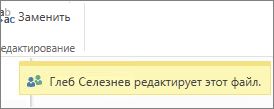
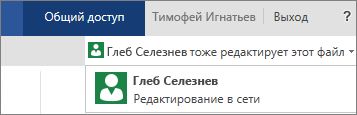
Чтобы узнать, кто сейчас работает над документом, щелкните индикатор в верхней части окна.
Цветные индикаторы подскажут вам, над какими частями документа работают другие авторы.

Открытие документа в классическом приложении
Если для внесения каких-либо изменений нужны возможности классического приложения Word, выберите команду Открыть в Word и продолжите редактирование. Например, так можно добавить оглавление или автоматически обновляемый список литературы.
Примечание: Совместное редактирование документов возможно в приложениях Word 2010, Word 2013 или Microsoft Word для Mac 2011.
В классическом приложении Word Будьте внимательны, чтобы не вводить содержимое или функциональные возможности документа, чтобы другие авторы не редактировали документ в Word в Интернете. Например, не пользуйтесь функциями работы с разрешениями, такими как изменение разрешений или пометка документа как окончательного. Если вы хотите ограничить доступ к документу, используйте возможности разрешений, в которых хранится документ (OneDrive, Microsoft 365 или SharePoint).
Если кто-то сохранит документ с функциями, которые не поддерживаются Word в Интернете ами, вы по-прежнему можете соавторам, но не в Word в Интернете. Если у всех авторов установлено приложение Word 2010, Word 2013 или Word для Mac 2011, вы можете и дальше совместно работать в Word (щелкните Открыть в Word и продолжите редактирование).
Если какой-либо из участников группы не имеет одной из этих версий Word, вам нужно удалить неподдерживаемые возможности из документа, чтобы все могли работать вместе в Word в Интернете. Для этого сделайте следующее.
- В Word в Интернете нажмите кнопку Открыть в Word (требуется Word 2003 или более поздней версии или Word для Mac 2008 12.2.9 или более поздней версии).
- В классическом приложении Word удалите неподдерживаемые возможности. Сведения о поддерживаемых функциях см. в статье Различия при работе с документом через браузер и в приложении Word.
- Сохраните документ, нажав клавиши CTRL+S в Windows или ⌘+S в системе Mac.
- Если вы использовали Word 2003, Word 2007 или Word для Mac 2008 12.2.9, закройте Word, чтобы другие пользователи могли продолжить совместное редактирование документа в Word в Интернете. Если другой автор сохраняет документ с неподдерживаемыми функциями перед сохранением документа в Word в Интернете, возможно, вам не удастся сохранить работу в Word в Интернете. Если вы используете Word 2010, Word 2013 или Word для Mac 2011, то не потеряете изменения, открыв документ в классическом приложении Word. Нажмите кнопку Открыть в Word, скопируйте изменения с Word в Интернете и вставьте их в документ Word. При сохранении документа в Word изменения будут отправлены на сервер.
Если совместное редактирование в Word в Интернете не работает
Если совместное редактирование не работает в Word в Интернете, это может быть связано с тем, что документ открыт в версии Word, которая не поддерживает совместное редактирование. Документ может содержать функции, не поддерживаемые для редактирования в Word в Интернете, а также другие проблемы. Дополнительные сведения можно найти в разделе Устранение неполадок совместного редактирования документов Word.
Примечание: В SharePoint 2010 Word в Интернете не поддерживает совместное редактирование, но вы можете работать вместе в Word 2010, Word 2013 и Microsoft Word для Mac 2011.
Примечание: Эта страница переведена автоматически, поэтому ее текст может содержать неточности и грамматические ошибки. Для нас важно, чтобы эта статья была вам полезна. Была ли информация полезной? Для удобства также приводим ссылку на оригинал (на английском языке).



