
Как дать доступ на редактирование в ворде. Как предоставить доступ на редактирование в Word: полное руководство
Совместная работа над документами в Word является неотъемлемой частью современного делового общения и проектной деятельности. В этой статье мы расскажем, как предоставить доступ на редактирование в Word, разблокировать защищенные документы и решить проблемы, связанные с невозможностью редактирования файлов. Мы предоставим подробные инструкции для пользователей различных версий Microsoft Word и расскажем о дополнительных функциях, которые могут быть полезны для совместной работы.
Перейдите к выбранной части, выбрав соответствующую ссылку:
✅ Как дать доступ на редактирование в ворде
✅ Как разблокировать документ Word для редактирования
✅ Как снять ограничение на редактирование в ворде
✅ Как сделать совместное редактирование в ворде
✅ Как выйти из режима ограниченной функциональности в ворде
✅ Полезные советы и выводы
Оцените наш текст по 10-балльной шкале!
Чтобы предоставить доступ на редактирование в документе Word для совместной работы, выполните следующие шаги:1. Откройте документ Word и перейдите на ленту, где нажмите значок "Поделиться". Вы также можете выбрать пункты "Файл" > "Общий доступ".2.
В появившемся окне выберите пользователя, которому вы хотите предоставить доступ на редактирование, из раскрывающегося списка или введите его имя или адрес электронной почты в специальное поле.3. (Необязательно) Добавьте сообщение, которое будет отправлено вместе с документом, чтобы объяснить цели совместной работы или указать особые требования.4. Нажмите кнопку "Отправить", чтобы отправить документ пользователю с доступом на редактирование.Теперь вы успешно предоставили доступ на редактирование в документе Word для совместной работы. Получатель сможет вносить изменения и комментировать документ, что упростит процесс сотрудничества.
Совместная работа в Word: предоставление доступа на редактирование
️ Больше информации в материале️
Шаг 1: Нажмите на значок «Поделиться» на ленте
- Откройте документ Word, над которым хотите работать совместно.
- Нажмите на значок «Поделиться» на ленте или выберите элементы «Файл» > «Общий доступ».
Шаг 2: Выберите пользователя для предоставления доступа
- В раскрывающемся списке выберите пользователя, которому вы хотите предоставить общий доступ, или введите его имя или адрес электронной почты.
- Добавьте сообщение (необязательно) для пользователя.
Шаг 3: Отправьте приглашение
- Нажмите кнопку «Отправить», чтобы отправить приглашение пользователю для совместной работы над документом.
Разблокировка документов Word для редактирования
Шаг 1: Откройте защищенный документ Word
- Откройте защищенный документ Word и введите пароль, если это необходимо.
Шаг 2: Снимите защиту с документа
- Выберите «Файл» > «Информация» > «Защитить документ» > «Зашифровать паролем».
- Сбросьте пароль и нажмите «ОК», чтобы разблокировать защищенный паролем файл во всплывающем окне.
Предоставление доступа для редактирования в Word
️ Углубленное описание и анализ ⏱️️
Шаг 1: Выберите нужный файл
- Откройте документ Word, для которого хотите предоставить доступ на редактирование.
Шаг 2: Настройте доступ
- Выберите «Настроить доступ» или нажмите на значок «Открыть доступ».
- В разделе «Общий доступ» нажмите «Изменить».
- Выберите «Все, у кого есть ссылка» для предоставления доступа на редактирование.
Шаг 3: Задайте уровень доступа и отправьте ссылку
- Задайте уровень доступа к файлу, который вы хотите предоставить.
- Нажмите «Копировать ссылку» и вставьте ее в письмо или передайте нужным пользователям другим способом.
Предоставление доступа в Word через кнопку «Общий доступ»
Шаг 1: Нажмите кнопку «Общий доступ»
- В правом верхнем углу окна над лентой нажмите кнопку «Общий доступ».
Шаг 2: Введите адреса электронной почты пользователей
- Введите адреса электронной почты пользователей, которым вы хотите предоставить общий доступ, и выберите нужное разрешение.
- Добавьте краткое сообщение, если необходимо.
Шаг 3: Отправьте приглашение
- Нажмите кнопку «Отправить», чтобы отправить приглашение пользователям для совместной работы над документом.
Почему не удается редактировать документ в Word
- Файл заблокирован из-за предыдущего сбоя
- Другой автор извлек файл
- Другой автор использует другую версию приложения Office
- Сервер не поддерживает функции совместного редактирования
- Формат файла несовместим с функциями совместного редактирования
Выводы и заключение
Предоставление доступа на редактирование в Word является важным аспектом совместной работы над документами. В этой статье мы предоставили подробные инструкции по предоставлению доступа на редактирование, разблокировке защищенных документов и решению проблем, связанных с невозможностью редактирования файлов. Следуя этим рекомендациям, вы сможете легко и быстро организовать совместную работу над документами в Word и наслаждаться всеми преимуществами совместной работы.
FAQ: ответы на частые вопросы
- Как предоставлять доступ на редактирование в Word?
Для предоставления доступа на редактирование в Word, нажмите на значок «Поделиться» на ленте, выберите пользователя, которому вы хотите предоставить общий доступ, и нажмите кнопку «Отправить».
Для разблокировки защищенного документа Word, откройте документ, выберите «Файл» > «Информация» > «Защитить документ» > «Зашифровать паролем», сбросьте пароль и нажмите «ОК».
Возможные причины включают заблокированный файл из-за предыдущего сбоя, использование файла другим автором, использование другой версии приложения Office, несовместимость сервера с функциями совместного редактирования или несовместимость формата файла с функциями совместного редактирования.
5 программ для совместной работы с документами
В период удалёнки многие коллективы разъехались по домам, в то время как необходимость работать никуда не исчезла. Для работы из дома, необходимы соответствующие инструменты: многофункиональные приложения для обработки документов и общения. Разбираемся, какие из них лучше всего подходят для домашнего офиса.
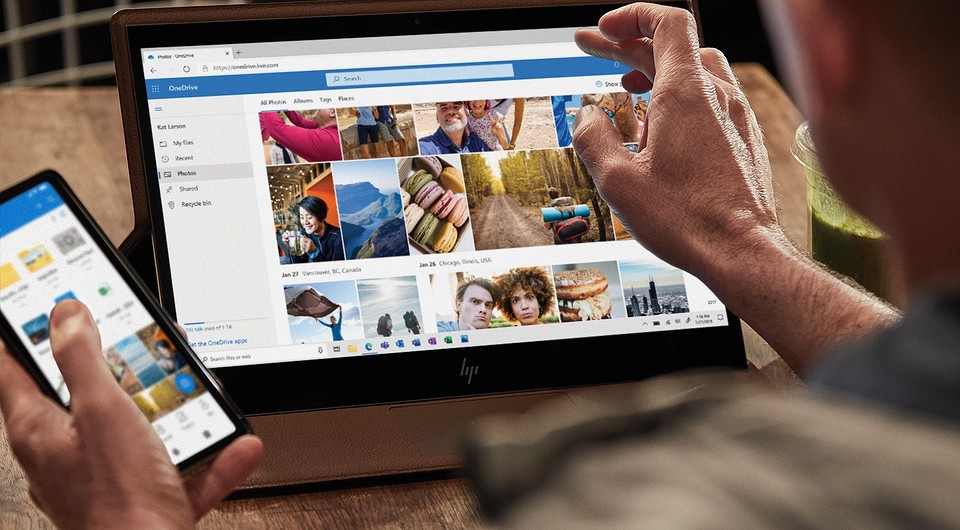
Мы собрали многофункциональные платформы, позволяющие не только работать с офисными документами, но и выполнять куда более широкий спектр задач: вести коммуникаций внутри группы, работать с клиентской базой, заниматься проектной деятельностью и многое другое.
«Р7-Офис»
Было бы упущением обойти вниманием платформу отечественной разработки — «Р7-Офис». Функциональность приложения позволяет отнести его к решениям широкого профиля. Тем более, что оно присутствует в реестре отечественного ПО, что позволяет пользоваться им и в госструктурах.
Большой плюс этой платформы — прекрасная совместимость с документами формата OOXML, базового для офисного ПО от Microsoft. Временами, если приходится работать с документами, содержащими сложное форматирвоание, совместимость оказывается даже лучше, чем в Office Online от той же Microsoft. Редакторы «Р7-Офис» являются полнофункциональными что в оффлайн, что в онлайн-версиях.
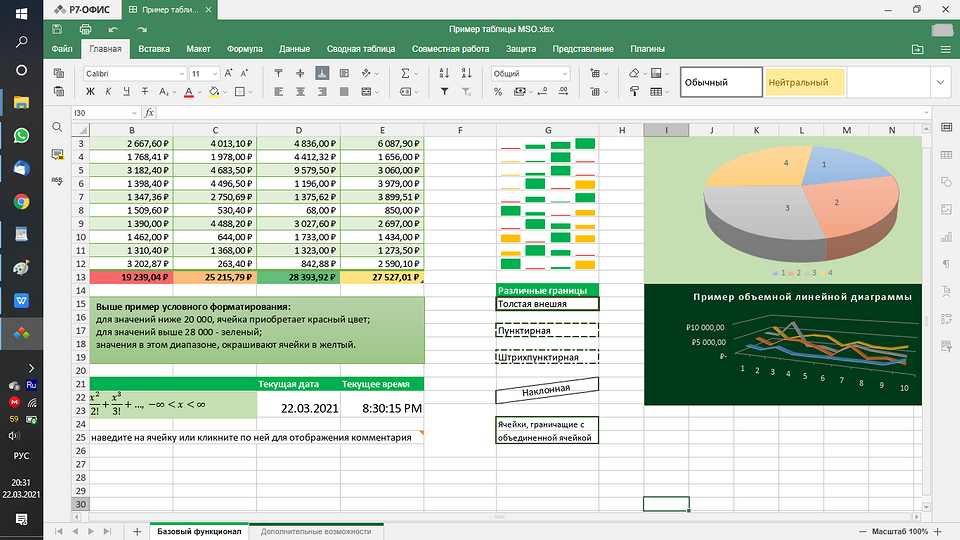
«Р7-Офис» — это не только про работу с офисными документами. В составе платформы присутствует также система документооборота, полноценный почтовый сервер, CRM, модуль проектной работы, средства коммуникаций, в том числе видеоконференций (модуль «Команда») а также инструменты управления. Все это доступно как онлайн, так и с помощью дексктопных приложений (это относится к офисной части и к модулю «Команда»). Приложения кросс-платформенные, работают как под Windows, так и под Mac и Linux (актуально в свете перехода на ПО отечественных производителей, сборки GNU/Linux входят в список отечественного софта). Мобильные версии у «Р7-Офис» тоже есть, как для Android, так и для iOS.
Стоит всё это в сравнении с зарубежными аналогами очень небольших денег. Так, годовая подписка на одного пользователя обойдётся всего в 249 рублей. Есть и другие плюсы: серверную часть ПО можно установить on-premise, на своём собственном сервере, что даёт больше уверенности в том, что ваши файлы не будут доступны третьим лицам (всё относительно, конечно). Такая возможность есть, надо сказать, и у Micosoft.
Microsoft 365
Эта платформа выросла из всем известного Microsoft Office — собственно, до недавних пор она и называлась Microsoft Office 365. Пакет включает Word, Excel и PowerPoint, причём как в десктопной (не во всех вариантах подписки), так и в мобильной и онлайн-версии. Для ПК также доступен Access (СУБД), а для хранения данных в облаке — OneDrive.
Коммуникационные возможности здесь также широко представлены — Exchange берет на себя вопросы с корпоративной электронной почтой, а Outlook позволяет эффективно с ней работать. Teams (этот продукт заменил предлагавшийся ранее Skype для бизнеса, который прежде носил название Lync) — отвечает за более современные форматы онлайн-общения, в том числе видеоконференции, столь актуальные в нынешнее непростое время.

Плюс, конечно же, широко известный в узких кругах «швейцарский нож» SharePoint, который выступает и контент-менеджером корпоративного масштаба, и интранет/веб-конструктором, и порталом совместной работы, и много еще чем.
Очевидное преимущество решения от Microsoft — это экосистема. Компания производит широкий спектр программного обеспечения, включая отдельные продукты класса CRM и управления предприятием (семейство Dynamics), для проектной работы (MS Project) и другие.
Стоит, однако, иметь ввиду, что не все варианты подписки Microsoft 365 полнофункциональны. Например, самый доступный пакет сервисов Microsoft 365 бизнес базовый (312,5 рублей на пользователя в месяц при подписке на год), не включает в себя десктопные офисные приложения. У онлайн-версий классического Word и Excel функциональность ограничена, а документы со сложным форматированием, созданные в десктопных версиях ПО, могут отображаться неправильно. Полнофункциональный же Microsoft 365 бизнес стандарт обойдется уже в 781,3 рубля за пользователя.
Google Workspace
Платформа Google Workspace Выросла на базе офисных онлайн-приложений, а Google Документы и по сей день составляют важную ее часть. Текст-процессор, таблицы и презентации, совместное редактирование — с Google всё это было уже доступно тогда, когда такая функциональность не была мэйнстримом. Плюс мощная и исключительно широко известная почтовая платформа Gmail (со своим корпоративным адресом, конечно), облачное хранилище Drive.
В составе пакета присутствуют развитые средства коммуникации: сервис видеоконференций Meet, групповой мессенджер с совершенно оригинальным названием Chat и другие полезные «фишки» типа заметок и виртуальной презентационной доски. Есть также конструктор сайтов Sites и средство проведения самых разнообразных опросов и анкетирования Forms.
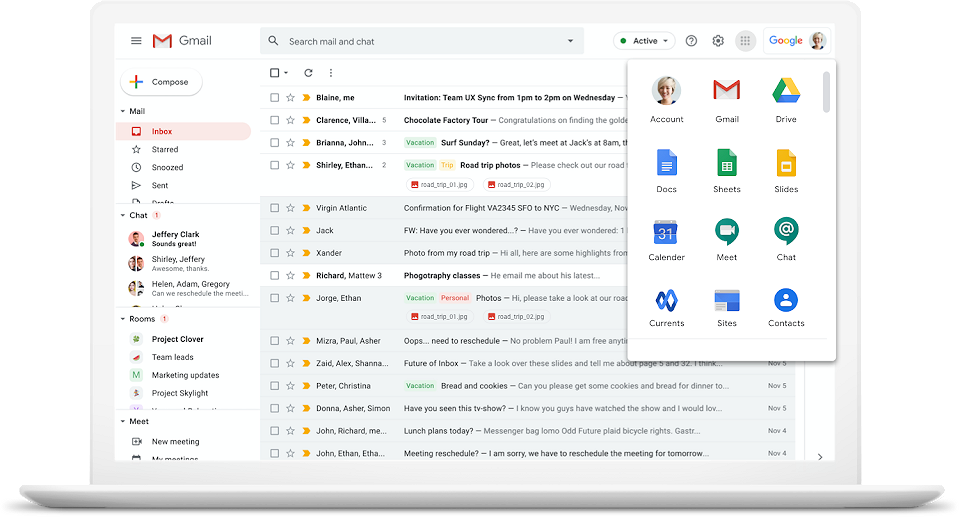
Тарифные планы различаются по объему предоставляемого пространства, максимальному количеству участников видеоконференции, уровнем поддержки и некоторыми дополнительным «плюшками» по части безопасности (будут интересны, наверное, богатым и крупным компаниям). И, что интересно, Google отнюдь не демпингует: так, подписка Business Standard будет стоить $10.8 за пользователя в месяц, по текущему курсу это примерно столько же, сколько и у Microsoft (вместе c десктопными приложениями Office). Конечно, состав набора сервисов отличается и сравнение не совсем корректно, но всё же.
Преимущества решения от Google очевидны — со многими сервисами компании пользователи уже знакомы и умеют в них работать (взять ту же почту). Google — одна из крупнейших ИТ-компаний в мире, что даёт основания рассчитывать на хороший уровень доступности и стабильности сервиса. Несмотря на широкие возможности по совместной работе с офисными документами, корректное отображение документов, поступивших извне (созданных в Microsoft Office, например) не всегда возможно: еще не все вопросы совместимости решены.

«МойОфис Частное облако»
МойОфис выпускает решения для безопасной совместной работы с документами и коммуникациями. В отличие от Microsoft или Google, которые предпочитают подключать пользователей в свои публичные облака, МойОфис специализируется на частных облаках. Российский производитель предлагает три облачных продукта, которые могут быть развернуты на инфраструктуре предприятия или доверенного партнера. Это принципиальное отличие, которое обеспечивает надежное хранение и полный контроль собственных данных.
Пользователи могут выбирать между «МойОфис Частное облако», «МойОфис Защищенное облако» и «МойОфис Профессиональный». Первые два продукта различаются между собой наличием сертификатов, которые подтверждают прохождение сертификационных испытаний ФСТЭК России: «МойОфис Защищенное облако» можно использовать в государственных информационных системах первого класса защищенности и на объектах критической инфраструктуры.
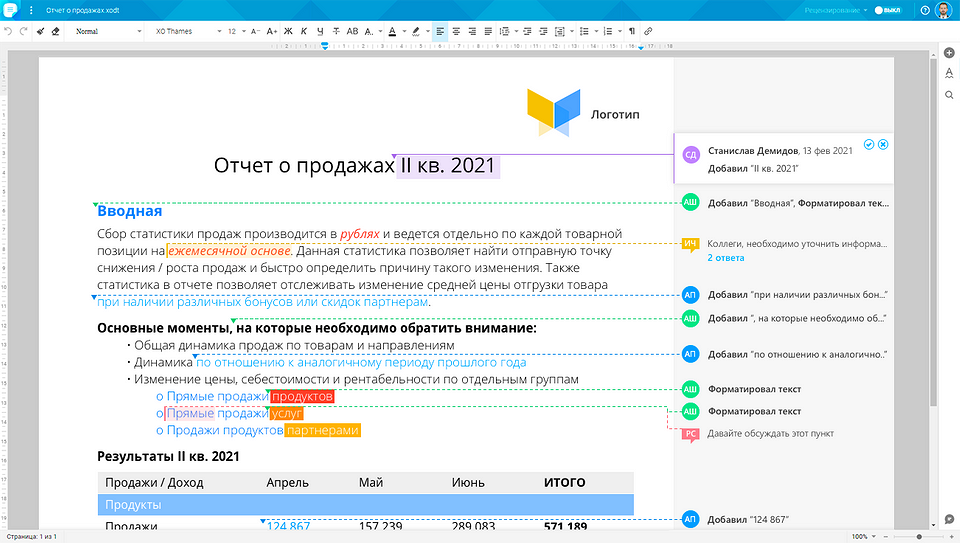
«МойОфис Частное облако» состоит из сервера совместной работы для редактирования текстовых документов, электронных таблиц и просмотра презентаций, системы хранения и обмена данными, а также почтовой системы с календарем и адресной книгой. Управление частным облаком осуществляется с помощью панели управления для администраторов.
«МойОфис Профессиональный» — максимально полная версия продуктов МойОфис, которая помимо компонентов «МойОфис Частное облако» включает еще и настольные приложения для редактирования документов и клиент электронной почты.
Совместное редактирование позволяет группе сотрудников работать с документом в одном из двух режимов: режим быстрого редактирования с моментальным принятием правок или режим рецензирования, в котором все правки участников выделяются цветом и могут быть приняты или отклонены владельцем документа.
При совместном редактировании участникам группы доступны все функции форматирования документов, в том числе комментирование. МойОфис поддерживает аудиокомментарии, которые можно записывать в мобильных приложениях «МойОфис Документы», а прослушивать — как на смартфонах, так и в настольных и веб-редакторах МойОфис.
Стоимость «МойОфис Частное облако» и «МойОфис Профессиональный» сильно зависит от параметров конфигурации и количества пользователей, приобрести решение можно у любого партнера по дистрибуции, полный список которых приведен на сайте.
Zoho
Платформа Zoho сейчас насчитывает десятки онлайн-решений, предназначенных для самых разных задач. В её состав входят в том числе и онлайн-редакторы, позволяющие работать с офисными документами — Writer, Sheet и Show для текстовых документов, таблиц и презентаций соответственно. Однако на самом деле чудес функциональности и совместимости с форматами документов Microsoft эти приложения не показывают, и известна платформа Zoho прежде всего именно дополнительными решениями (относительно базовой возможности совместно работать с документами онлайн).

В числе предлагаемых возможностей — хостинг корпоративной почты Mail, средство внутрикомандной коммуникации Cliq, сервис видеоконференций и вебинаров Meeting, сервис корпоративного интранет-портала Connect, а также заметки, багтрекер, менеджер паролей, средство анкетирования и много, действительно много прочего. Однако, пожалуй, самое известное и востребованное решение данной компании — это сервис Zoho CRM, который может использоваться для нужд специалистов отдела продаж и маркетологов.
Вариантов конфигурации пакета сервисов у Zoho множество, соответственно, и ценник может быть любым, от нуля (кстати, CRM для микробизнеса на 3 пользователей вообще доступна бесплатно) до вполне заметных сумм. Впрочем, в базе Zoho Workspace, что включает в себя полноценный почтовый сервис, облачное хранилище (небольшое — 10 Гбайт для работы и документов и 30 Гбайт под почту), Cliq и Meeting, стоит не так дорого — $3 на пользователя в месяц. А вот цены на CRM, если не считать ограниченного бесплатного варианта, стартуют с $14.
- Неочевидные функции мессенджеров, о которых знают не все=«content_internal_link»>
- Самая лучшая читалка для Андроид: 6 бесплатных приложений=«content_internal_link»>
Топ 10: Сервисы для совместного редактирования документов
Примеры сервисов для совместного редактирования документов — представлены ниже.
Пользователи, которые искали Совместное редактирование документов, потом также интересовались следующими продуктами:
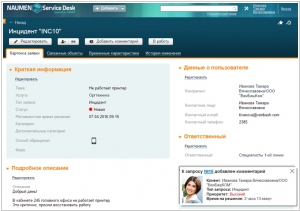
Система управления ИТ, бизнес-услугами и сервисным обслуживанием. 86 млн пользователей.
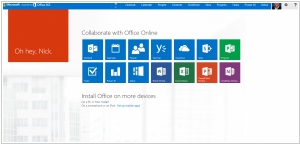
Пакет офисных (и не офисных) приложений Microsoft. Включает в себя почту Outlook, редакторы Word, Ecxel, PowerPoint, блокнот OneNote,
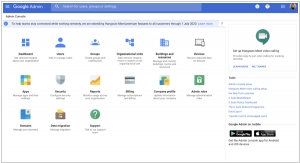
Решение, объединяющее популярные сервисы гугла: электронную почту, систему редактирования документов,
2017. Google Docs порадовал любителей совместных правок
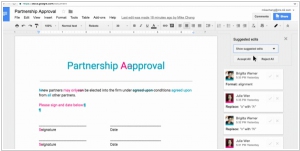
Вообще-то онлайн редактор Google Docs изначально делал упор на совместное редактирование документов в режиме реального времени. Но иногда бывает, что нужно совместно поработать над документом в асинхронном режиме. И вот тогда в игру вступают иборьбы, принятие/отклонение, версии документа. Теперь этот режим редактирования (обычный для Word) доступен и в Google Docs.
Причем, правки можно вносить/принимать и в мобильном приложении. И в отличии от Word, в Google Docs лучше видно, кто вносил изменения. Также появилась возможность именовать версии документов, что очень удобно. Например, после утверждения первой части документа, можно назвать версию "1 часть утверждена" вместо "Версия от 3 августа".
2015. Dropbox запустил сервис для онлайн заметок и совместной работы
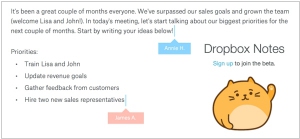
Dropbox тихо запустил новый сервис Dropbox Notes. Он представляет собой простой текстовый редактор, с помощью которого вы можете создать заметку (или простой документ) и сохранить ее в своем онлайн хранилище. Текст можно немного форматировать, добавлять картинки и таблицы. К заметкам можно прикреплять файлы и задачи (to-do листы).
Кроме того, странички можно расшаривать для коллег и совместно редактировать их в реальном времени. При этом вы видите, кто сейчас еще редактирует страничку и где находится его курсор. Конечно, этот редактор не будет конкурировать с Word, он предназначен для простой организации совместной работы. Тем более, что недавно Dropbox получил полноценную интеграцию с Microsoft Office.
2015. Dropbox позволяет совместно редактировать документы MS Office
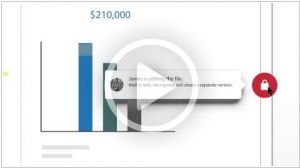
Несколько лет назад, когда все уже думали, что будущее документов — в том, что они будут храниться только в онлайне, появился Dropbox и придумал синхронизировать копию документа между многими устройствами. Теперь, когда все уже смирились с тем, что для совместного редактирования документа нужен онлайн редактор типа Google Docs, Dropbox предлагает не паниковать и пользоваться привычными Word, Excel и PowerPoint, просто установив небольшой плагин для совместной работы. Этот плагин Dropbox badge позволяет в реальном времени синхронизировать копии одного и того-же документа на компьютерах сотрудников. При этом, вы можете видеть, кто в данный момент работает над данным документом, определить, последняя ли у вас версия, обновиться до самой свежей версии и быстро отправить коллеге ссылку на документ. Новая фича будет доступна сначала в бизнес-версии Dropbox for Business.
2012. Salesforce Stypi — онлайн блокнот для совместной работы в реальном времени
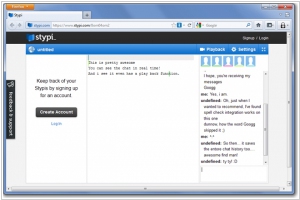
Допустим, вам с коллегами или партнерами нужно поработать над какой-то задачей, требующей писанины. Например, составить план проекта или написать коммерческое предложение клиенту. Если все участники совещания присутствуют в офисе, вы их просто собираете за одним столом, берете бумажку или флипчарт и записываете умные мысли.
Но если участники совещания находятся в разных уголках планеты? Конечно есть Google Docs, Online Word или Zoho, но в них нужно всем регистрироваться, и они очень громоздкие для написания простых списков. (Иногда какие-то мелочи отталкивают людей от использования сервиса). Так вот, для таких онлайн совещаний отлично подойдет сервис Stypi. Это простой онлайн блокнот с чатом, в котором могут работать несколько человек одновременно. ***
2011. Google+ Hangouts превратился в полноценный сервис web-конференций
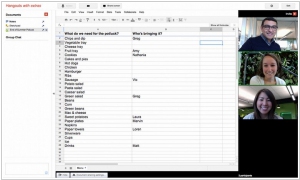
Хак ливанского программиста, который позволял совместно редактировать текст в Google+ Hangouts недолго оставался хаком. Сегодняшнее обновление Google+ добавило в сервис Hangouts гораздо больше новых возможностей.
Во-первых, это возможность расшаривать свой экран (Screen-sharing). Во-вторых, это возможность совместно рисовать на экране (Whiteboard).
В-третьих, это возможность совместно редактировать документы Google Docs. В-четвертых, это возможность устраивать видеотрансляции (вебинары) на неограниченное количество зрителей (число активных участников может быть до 10). В-пятых, видеочат Google Hangouts работает теперь и на Android-смартфонах.
И наконец, в-шестых, Google открыл официальный API для Hangouts, так что теперь не нужно извращаться, как ливанский программист, чтобы создать собственное приложение для Hangouts. Кстати, социальная сеть Google+ теперь открыта для всех. Ваша компания уже подготовилась к этому?
2011. Совместное редактирование текста/кода в Google+ Hangouts
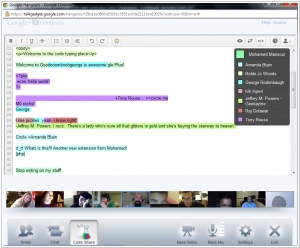
Некий разработчик Мохамед Мансур создал расширение к Google+ Hangouts — Hangout Pad for Google+, которое позволяет совместно работать над текстом (или программным кодом), общаясь по видеосвязи. Хотя это расширение пока содержит кучу багов, оно интересно сразу по нескольким причинам.
Во-первых, оно не использует официальный Google+ API (по той простой причине, что его еще не существует).
Hangout Pad представляет собой плагин к браузеру Google Chrome и встраивается в видеочат Hangouts посредством хака (сервиса Google Shared Spaces и протокола Google Wave). Тем не менее, этот инструмент уже сейчас показывает возможности расширения Google Hangouts (берегись Skype!). Окно для совместной работы (в данном случае редактор кода) расположено над видеопотоками пользователей и в нем может быть все что угодно. Кроме того, это наглядная демонстрация будущей интеграции Google Hangouts с Google Docs.
2011. TeamLab добавил модуль для совместной работы с документами
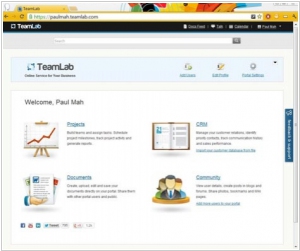
Сервис для совместной работы и управления проектами Teamlab получил новый модуль — Documents, который предназначен для хранения и совместного доступа к файлам и документам. Документы можно легко импортировать из Google Docs, Zoho Docs и Box.net, а для их редактирования можно использовать OpenOffice + специальный плагин Teamlab, которые позволяют открыть любой документ прямо из браузера. У каждого пользователя есть персональное хранилище документов и расшаренная папка, в которой происходит совместная работа. Кроме модуля документов в Teamlab появились шаблоны проектов (для быстрого создания типовых проектов), история переписки, мультичат и групповая рассылка в мессенджере TeamLab Talk, страница Мои задачи, сроки задач и кнопка-напоминание.
2010. OffiSync добавил почти-real-time совместное редактирование в MS Office и Google Docs
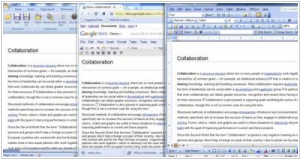
OffiSync — это плагин для редакторов MS Office, который позволяет сохранять офисные документы в аккаунте Google Docs, а затем их оттуда открывать. Т.е. идея сервиса — объединение функциональных редакторов MS Office с возможностями совместной работы Google Docs. C момента нашего последнего обзора, создатели прикрутили интеграцию с Google Sites (т.е. документ из MS Office можно сохранять как аттачмент к выбранной страничке в Google Sites и открывать документы оттуда). А вчера появилась еще более интересная фича — возможность одновременно редактировать один документ, работая в любой версии MS Office (2003, 2007, 2010) или в онлайн редакторе Google Docs. Конечно, это выглядит не так, круто, как в новой (вчерашней) версии Google Docs, зато объединяет пользователей обоих решений. ***
2010. Box.net обновил мобильную версию для iPhone
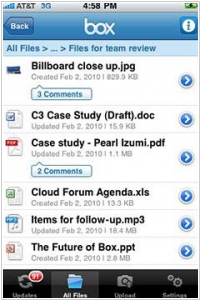
Box.net был одним из первых сервисов, который создал клиент для iPhone. И теперь он продолжает совершенствовать свой мобильный клиент. Мобильный Box.net 2.0 добавил просмотрщик файлов (который недавно появился в web-версии), возможность комментировать файлы и папки, расшаривать файлы и папки и просматривать общую ленту событий. Новый мобильный клиент интегрировали с редакторами документов Quickoffice для iPhone, так что документы а формате Word и Excel можно будет открывать и редактировать на iPhone. В свете недавнего появления iPad эта возможность выглядит особенно привлекательно.
2010. Box.net достойно ответил Google Docs
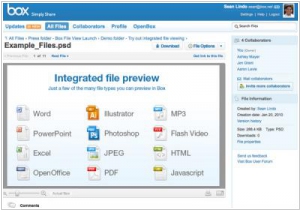
Наверное, создатели Box.net были не очень рады узнать, что сервис Google Docs превратился в онлайн файлохранилище, а значит, стал их прямым конкурентом. Но их ответный ход не заставил себя долго ждать.
На днях Box.net представил универсальный Flash-просмотрщик файлов, напоминающий Scribd, который позволяет просмотреть практически любой файл, хранящийся в Box.net аккаунте — прямо в онлайне, не загружая его на компьютер. Это может быть офисный документ, картинка, флэш, аудио или видео (всего 20 форматов). Кроме того, вы можете опубликовать любой файл (в flash-просмотрщике) на своем сайте или предоставить к нему доступ определенным сотрудникам и контрагентам, чтобы они могли с ним ознакомиться и оставить свои комментарии. Пожалуй, это идеальное решение, когда вы хотите отправить клиенту презентацию, схему, техническую документацию или макет дизайна. Вам не нужно заботиться о том, чтоб у клиента было установлено определенное ПО для того, чтоб открыть файл. ***
2009. Google купил EtherPad и вспомнил об имидже SaaS

Итак, онлайн сервис совместного редактирования документов в режиме реального времени EtherPad, созданный бывшими сотрудниками Гугла, возвращается туда, где он был рожден — в Google. Цель этой покупки — использовать некоторые технологии EtherPad для Google Wave и привлечь талантливых сотрудников обратно в компанию для работы над проектом, который должен изменить мир. Вчера, как только сделка была оформлена, создатели EtherPad (очевидно, по просьбе новых владельцев) отписали в своем блоге, что с этого момента создавать новые документы на сервисе нельзя, а 31 марта EtherPad будет закрыт. Разумеется, пользователи сервиса были несколько разочарованы таким положением вещей и высказали все что об этом думают в коментах. И тут в Гугле вспомнили об одной штуке, которая для них намного важнее, чем новое приобретение — доверие к SaaS. ***
2009. OffiSync: Google Docs и MS Office — не конкуренты
У большинства пользователей, наверно, сложился стереотип, что Google Docs и MS Office — принципиальные конкуренты. Продвинутые пользователи онлайн сервисов постоянно спорят со сторонниками Microsoft о том, что ценнее, многофункциональный и мощный редактор, или возможность глобального доступа и совместной работы в онлайне. Свежим взглядом на этот вопрос посмотрели ребята из OffiSync. Они подумали, ведь все равно почти у всех есть MS Office, и любой юзер может без проблем создать себе аккаунт в Google Docs. Почему бы не использовать эти офисные пакеты вместе, объединяя их преимущества? ***
2009. DocVerse — оперативная совместная работа в MS Office

Два бывших сотрудника Microsoft создали вспомогательный вэб-сервис (+ плагин) DocVerse, предназначенный для совместной работы над документами MS Office через интернет. Зачем они это сделали? Быть может им нечем занять себя? Ведь у Microsoft уже есть (бесплатный) сервис, предлагающий подобную функциональность — Office Live Workspace. А кроме того, Microsoft уже показала онлайн версии своих редакторов и объявила, что следующий Office 14 будет web-ориентированным. И вряд-ли эти ребята надеятся, что Microsoft купит их проект, иначе бы не строили его на вражеской платформе Adobe AIR. ***
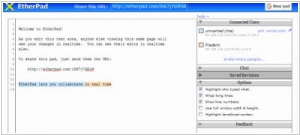
2008. EtherPad — текстовый редактор для совместной работы в Real Time
2007. Новые возможности служб Google доступны уже сегодня

IMAP для Gmail, документы Google для мобильных устройств, новые функции для электронных таблиц, новые возможности в Профессиональном пакете и в Пакете для учебных заведений и многое другое в официальном релизе. ***
2007. Google запустит wiki-приложение: Google Wiki
В Сети появилась информация о том, что Google готовится перезапустить сервис Jotspot, который был куплен компанией в 2006 г. Jotspot является приложением, которое предназначено для работы с онлайновыми wiki-сервисами — базами данных наподобие Wikipedia.После сделки с Google сервис Jotspot не позволял регистрироваться новым пользователям, однако старые клиенты сохранили доступ к своим аккаунтам. Как сообщает Google Blogoscoped, сервис Jotspot войдет в набор онлайновых приложений для офиса Google Apps под названием Google Wiki.О новом названии говорит также и логотип Google Wiki, который появляется при попытке войти на сайт.Представители Google не давали официальных комментариев по поводу этой информации.
2007. Central Desktop интегрировал электронные таблицы

Только недавно мы написали о сильном конкуренте Google Spreadsheets — EditGrid. А сегодня (видимо прочитав этот пост) Central Desktop объявил об интеграции этого сервиса в свою офисную платформу. Так что теперь пользователи Central Desktop получили возможности: ***
2006. Коллективный редактор зарабатывает на вики-технологиях

Американская компания Numanila разработала сервис Approver, призванный облегчить работу над одним документом нескольких пользователей. Для начала работы нужно загрузить документ на сайт и выбрать из списка своих контактов тех людей, которые будут над ним работать.
Таким образом, вместо организации почтовой рассылки с прикрепленным к нему документом и дальнейшей переписки по электронной почте, можно просмотреть на одной странице всю нужную информацию. Сервис покажет, кто и когда вносил в документ правки, кто уже утвердил его, а также напомнит всем участникам работы о сроках «дедлайна».В тестовом режиме пользователь может создать только один документ и принимать участие в работе над неограниченным количеством чужих документов. Для того, чтобы получить возможность создания большего количества документов (до 50-ти), необходимо купить платный аккаунт за $6 в месяц или 40$ в год. При этом сервис работает только на ОС Mac и Windows, и только с браузерами Internet Explorer и Firefox.
2006. Writeboard — работаем вместе

Коллективное создание текстовых документов не является чем-то из ряда вон выходящим: многим из нас это приходилось делать не раз в условиях офисной работы. Но что делать, если соавторы находятся вне интранет сети и даже более того — живут в другой стране или вообще на другом континенте? Обмен рабочими материалами посредством электронной почты рано или поздно приведёт к такой путанице, что можно легко потерять несколько важных дополнений, сделанных коллегами. Конечно, можно найти массу способов избежать проблем и организовать коллективную работу через интернет, но все они будут связаны с определёнными затратами времени и сил. Поэтому предлагаем познакомиться с проектом под названием Writeboard, позволяющим легко и непринуждённо готовить несложные текстовые документы с участием неограниченного числа соавторов. ***
2002. Протокол WebDAV для управления файлами в Web
Компания Software AG выпустила WebDAV — набор расширений протокола HTTP, обеспечивающего функции совместного редактирования и управления файлами на удаленных Web-серверах. Протокол WebDAV дает офисным работникам возможность мгновенно размещать в Web информацию при помощи обычных офисных программ. Сервер Tamino WebDAV Server интегрирует XML-базу данных Tamino в Windows-приложения



