
Если вам нужно сделать сноски на каждой странице документа Word с единицы, это можно сделать с помощью функции «Разделы».
В следующих разделах статьи мы подробно расскажем о том, как создать разделы в документе Word и присвоить им номера с 1 на каждой странице. Мы также покажем, как добавить сноски к тексту и настроить их форматирование. В конце статьи вы найдете полезные советы и хитрости по использованию сносок в Word. Узнайте, как создать качественный и профессиональный документ с сносками!

Подготовка к созданию сносок в ворде
Создание сносок в Microsoft Word — это полезная функция, которая позволяет добавлять дополнительную информацию или комментарии к основному тексту. Эта функция особенно полезна при написании академических работ, научных статей или других документов, где требуется цитирование и ссылки на внешние источники. Подготовка к созданию сносок в ворде включает несколько важных шагов, которые помогут вам корректно оформить их в документе. В этой статье мы рассмотрим основные этапы подготовки к созданию сносок в Microsoft Word.
1. Определите нужный стиль сносок
Перед тем, как приступить к созданию сносок в ворде, вы должны определить, какой стиль сносок вам необходим. В Microsoft Word существуют несколько стилей сносок, таких как числовые, буквенные или римские цифры. В зависимости от требований вашего документа или стиля оформления, выберите наиболее подходящий стиль сносок.
2. Определите место для сносок
Следующим шагом является определение места, где вы планируете разместить сноски в вашем документе. Чаще всего сноски размещаются в нижней части страницы, но вы также можете выбрать другое место, в зависимости от требований вашего документа или предпочтений. Если вы хотите разместить сноски в нижней части страницы, убедитесь, что ваши страницы имеют достаточное количество свободного пространства для сносок.
3. Подготовьте документ для сносок
Перед созданием самой сноски, вам необходимо подготовить документ для их использования.
Во-первых, убедитесь, что все нужные ссылки, цитаты или другие элементы, которые вы хотите отметить сносками, уже внесены в документ. Во-вторых, установите курсор в месте, где вы хотите добавить сноску. Это может быть в конце предложения или фразы, которую вы хотите пометить.
4. Создайте сноску
Теперь, когда документ подготовлен, вы готовы создать саму сноску. Для этого вам необходимо щелкнуть правой кнопкой мыши в месте, где вы хотите добавить сноску, и выбрать пункт «Вставить сноску». Вам будет предложено выбрать стиль сноски и ввести необходимую информацию, такую как текст сноски или ссылку на внешний источник. После ввода информации, сноска будет автоматически добавлена в указанное вами место в документе.
Следуя этим шагам подготовки, вы сможете корректно оформить и добавить сноски в ваш документ Microsoft Word. Помните, что создание сносок является важной частью научного или академического письма, поэтому рекомендуется следовать требованиям вашего документа или стиля оформления.
Как сделать сноску в Ворде?
Установка и настройка программы Microsoft Word
Microsoft Word — одна из самых популярных программ для работы с текстовыми документами. В этой статье мы рассмотрим, как установить и настроить программу на компьютере.
Шаг 1: Загрузка и установка программы
Первым шагом необходимо загрузить установочный файл Microsoft Word с официального сайта компании. Затем запустите установщик и следуйте инструкциям на экране для установки программы. При установке вам может потребоваться ввести ключ продукта, который обычно поставляется с покупкой лицензии на программу.
Шаг 2: Настройка программы
После установки Microsoft Word можно приступить к его настройке в соответствии с вашими предпочтениями. Вот несколько важных параметров, которые можно настроить:
- Язык интерфейса: Выберите язык, на котором вы хотите использовать программу.
- Шрифты: Установите предпочитаемый шрифт и его размер по умолчанию для создаваемых документов.
- Сохранение файлов: Укажите папку, в которой будут сохраняться новые документы, а также формат файлов по умолчанию.
- Автозаполнение: Включите или отключите функцию автозаполнения слов и предложений при наборе текста.
Шаг 3: Добавление сносок
Для добавления сносок к тексту в программе Microsoft Word необходимо следовать следующим шагам:
- Выделите текст: Выделите фрагмент текста, к которому хотите добавить сноску.
- Откройте вкладку «Ссылки»: В верхней панели программы выберите вкладку «Ссылки».
- Нажмите кнопку «Сноска»: В разделе «Ссылки» найдите кнопку «Сноска» и нажмите на нее.
- Введите сноску: В появившемся окне введите текст сноски, который будет отображаться на нижней части страницы.
После выполнения этих шагов сноска будет добавлена к выбранному тексту. При необходимости вы можете настроить внешний вид и расположение сносок в документе.
Теперь вы знаете основные шаги по установке и настройке программы Microsoft Word, а также добавлению сносок в создаваемые документы. С помощью этих знаний вы сможете более эффективно работать с текстовыми документами в Word.

Определение формата и стиля сносок
Сноски — это дополнительная информация или примечания, которые добавляются к основному тексту для дальнейшего уточнения, пояснения или подтверждения определенных утверждений. Они помогают читателю получить дополнительные сведения об источниках, цитатах, комментариях и других важных деталях, связанных с основным текстом.
Формат и стиль сносок могут варьироваться в зависимости от предпочтений автора и требований стиля и форматирования. Обычно сноски отмечаются с помощью номеров или символов и размещаются внизу страницы или в конце документа. В Word сноски удобно создавать и форматировать с помощью соответствующей функциональности программы.
Форматирование сносок в Word
Word предлагает несколько различных вариантов форматирования сносок, которые позволяют автоматически генерировать номера и размещать сноски на каждой странице с «1». Для форматирования сносок в Word необходимо выполнить следующие шаги:
- Выбрать место в тексте, где необходимо добавить сноску.
- На панели инструментов Word выбрать вкладку «Вставка».
- В разделе «Сноски» выбрать «Вставить сноску».
- Word автоматически вставит номер сноски в текст и создаст соответствующую отметку внизу страницы или в конце документа.
- Повторить процесс для всех остальных сносок в тексте.
Word также предоставляет возможность настроить формат сносок в соответствии с требованиями пользователей. Для этого можно воспользоваться функцией «Настройка сносок», где можно выбрать формат нумерации, стиль текста сноски и другие параметры. Также можно изменить расположение сносок на странице или документе.
Применение стилей к сноскам
Настройка стиля сносок в Word позволяет изменить внешний вид текста сноски, такой как шрифт, размер, выравнивание и другие параметры форматирования. Для применения стилей к сноскам в Word необходимо выполнить следующие шаги:
- На панели инструментов Word выбрать вкладку «Сноски».
- В разделе «Стили сносок» выбрать желаемый стиль из предложенного списка.
- Word автоматически применит выбранный стиль к сноскам в тексте.
- При необходимости можно настроить дополнительные параметры стилей сносок в функции «Настройка стилей сносок».
Применение корректного формата и стиля сносок позволяет улучшить читабельность и профессиональный вид документа, а также обеспечить правильное ссылочное оформление источников и дополнительной информации. Знание соответствующей функциональности Word позволяет легко и эффективно добавлять и форматировать сноски в тексте, что является важным навыком при работе с текстовыми документами.
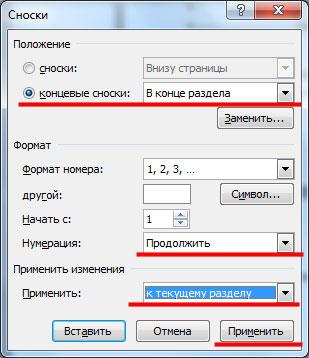
Создание сносок в ворде на каждой странице с 1
Создание сносок в Microsoft Word может быть полезным при написании научных или академических текстов, чтобы пояснить определенные термины, цитаты или предоставить ссылки на другие источники информации. В этой статье я расскажу вам, как создать сноски в Word на каждой странице, начиная с номера 1.
Шаг 1: Вставка места для сносок
Перед тем, как начать вставку сносок, убедитесь, что у вас открыт документ, в котором вы хотите создать сноски. Перейдите на страницу, с которой хотите начать вставку сносок.
Шаг 2: Выбор способа нумерации сносок
Есть два способа нумерации сносок: автоматическая нумерация сносок на каждой странице или нумерация сносок по всему документу. В этой статье мы сконцентрируемся на первом способе, то есть на автоматической нумерации сносок на каждой странице.
Шаг 3: Создание сноскового текста
Теперь необходимо вставить сноски на выбранной странице. Чтобы это сделать, щелкните в нужном месте, где вы хотите вставить сноску. Затем выберите вкладку «Вставка» в верхней панели инструментов и нажмите кнопку «Сноска».
В появившемся окне «Сноска» вы можете ввести текст сноски. Помните, что текст сноски должен быть кратким и ясным. Кроме того, может быть полезно добавить источник или ссылку, чтобы читатель мог найти дополнительную информацию.
Шаг 4: Установка автоматической нумерации
Для установки автоматической нумерации сносок на каждой странице, выберите вкладку «Сноска» в верхней панели инструментов и нажмите на кнопку «Подвал сноски». В выпадающем меню выберите опцию «Символ», а затем выберите символ, который будет использоваться в качестве номера сноски.
После выбора символа, который будет использоваться для номерации сносок, установите галочку рядом с опцией «Начать нумерацию с 1 на каждой странице». Теперь сноски будут нумероваться автоматически на каждой странице, начиная с номера 1.
Шаг 5: Повторение процесса для каждой страницы
Для того чтобы сделать сноски на каждой странице с 1, вам нужно повторить процесс вставки сносок и установки автоматической нумерации для каждой страницы вашего документа.
Теперь вы знаете, как создать сноски в Microsoft Word на каждой странице с номером 1. Помните, что сноски могут быть очень полезными при написании научных или академических текстов, чтобы предоставить дополнительную информацию и ссылки на другие источники.
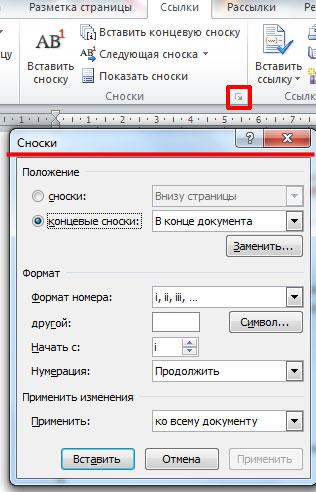
Вставка сносок
Сноски — это пометки, которые расширяют или поясняют информацию в основном тексте. Они могут быть полезными для указания источников, обозначения сокращений или предоставления дополнительных пояснений. В Microsoft Word есть функция для вставки сносок, которая автоматически нумерует и размещает их на каждой странице.
Как вставить сноску в Word
- Выделите текст, к которому хотите добавить сноску.
- На вкладке «Ссылки» в главном меню Word выберите «Вставка сноски».
- Word автоматически вставит сноску внизу страницы и поместит ссылку на сноску рядом с выделенным текстом.
Теперь у вас есть сноска на текущей странице. Для добавления сносок на следующих страницах, просто продолжайте писать текст и Word автоматически разместит сноску на каждой новой странице. Если текст слишком длинный и не помещается на одной странице, Word создаст новую страницу и разместит сноску на ней.
Как изменить формат сносок
Word предлагает возможность настройки формата сносок в документе. Вы можете изменить стиль, шрифт, размер и другие параметры сносок в соответствии с вашими предпочтениями или требованиями стиля оформления документов. Для этого выполните следующие действия:
- Щелкните правой кнопкой мыши на сноске внизу страницы.
- В контекстном меню выберите «Сноска» и затем «Настройки сносок».
- Откроется окно «Настройки сносок», где вы сможете настроить формат сносок.
- Измените нужные параметры и нажмите «ОК», чтобы сохранить изменения.
Теперь сноски будут отображаться в указанном вами формате.
Вставка сносок в Microsoft Word — простой и удобный способ добавления пометок и дополнительной информации к тексту. Используйте эту функцию для обозначения источников, дополнительных объяснений или указания сокращений в вашем документе.

Настройка нумерации сносок
Сноски представляют собой специальные сноски, которые используются для указания источников информации в тексте. Они помогают читателю найти и проверить используемые источники, а также добавляют дополнительные пояснения и комментарии к основному тексту. В Microsoft Word есть функция автоматической нумерации сносок, которая упрощает их добавление и форматирование.
Шаг 1: Вставка сноски
Первым шагом для настройки нумерации сносок является вставка сноски в нужном месте текста. Чтобы вставить сноску, следуйте этим инструкциям:
- Установите курсор в месте, где вы хотите добавить сноску.
- Откройте вкладку «Ссылки» на панели инструментов в верхней части экрана.
- В разделе «Сноски» нажмите на кнопку «Вставить сноску».
Шаг 2: Настройка нумерации сносок
После вставки сносок вы можете настроить их нумерацию. Для этого следуйте следующим инструкциям:
- Откройте вкладку «Ссылки» на панели инструментов в верхней части экрана.
- В разделе «Сноски» нажмите на кнопку «Нумерация сносок».
- В появившемся окне выберите желаемый формат нумерации сносок.
- Нажмите на кнопку «Применить» для сохранения настроек.
После выполнения этих шагов сноски в вашем документе будут автоматически пронумерованы с указанием номера каждой страницы. Это позволит читателю легко найти сноски и использовать их для получения более подробной информации или проверки источников.

Перенос сносок на новую страницу
Сноски – это важный элемент документа, который позволяет разместить дополнительную информацию или комментарии внизу страницы. Однако, иногда может возникнуть необходимость перенести сноски на новую страницу, чтобы улучшить внешний вид документа или подчеркнуть их значимость.
Есть несколько способов переноса сносок на новую страницу в программе Microsoft Word:
1. Использование разрыва страницы
Первый способ – использование разрыва страницы перед сносками. Для этого нужно:
- Поставить курсор перед первой сноской, которую нужно перенести.
- Перейти на вкладку «Разметка страницы» в верхнем меню и нажать кнопку «Разрыв страницы».
- Проделать то же самое перед остальными сносками, которые нужно перенести.
После выполнения этих действий сноски автоматически переносятся на новую страницу, а номера сносок на предыдущей странице останутся в точности такими же.
2. Использование отдельной секции
Второй способ – использование отдельной секции для сносок. Для этого нужно:
- Поставить курсор перед первой сноской, которую нужно перенести.
- Перейти на вкладку «Разметка страницы» в верхнем меню и нажать кнопку «Отдельная секция».
- Проделать то же самое перед остальными сносками, которые нужно перенести.
После выполнения этих действий сноски, а также все содержимое, расположенное после сносок, будут перенесены на новую страницу. В этом случае номера сносок на предыдущей странице будут перенумерованы, начиная с единицы.
Теперь вы знаете два способа переноса сносок на новую страницу в программе Microsoft Word. Выберите наиболее удобный для вашего документа и создавайте профессиональные тексты с правильно оформленными сносками.
51 Сноски
Работа с содержимым сносок
Создание сносок в документе Word позволяет добавлять дополнительную информацию или комментарии к определенным частям текста. Однако иногда возникает необходимость работать не только с номерами сносок, но и с их содержанием. В этом разделе мы рассмотрим, как можно изменять и форматировать текст внутри сносок.
1. Открытие сносок на редактирование
Перед тем как начать редактировать содержимое сноски, необходимо открыть ее на редактирование. Для этого выполните следующие действия:
- Нажмите правой кнопкой мыши на номере сноски в тексте документа.
- В появившемся контекстном меню выберите пункт «Перейти к сноске».
- Дважды щелкните на тексте сноски, чтобы открыть его на редактирование.
2. Изменение текста в сноске
После открытия сноски на редактирование вы можете свободно изменять ее содержимое. Для этого достаточно выбрать нужный текст и внести необходимые изменения. Вы также можете дополнительно использовать следующие возможности:
- Форматирование текста: выделение жирным (Ctrl+B), курсивом (Ctrl+I) и подчеркивание (Ctrl+U).
- Изменение шрифта, размера и цвета текста.
- Выравнивание текста: по левому краю, по центру или по правому краю.
- Вставка специальных символов или математических формул.
3. Вставка изображений в сноски
Иногда возникает необходимость вставить изображение в сноску для более наглядного представления информации. Для этого воспользуйтесь следующими шагами:
- Откройте сноску на редактирование, следуя инструкциям из предыдущего раздела.
- Нажмите на место, где вы хотите вставить изображение.
- Выберите вкладку «Вставка» в верхнем меню Word.
- Нажмите на кнопку «Изображение» и выберите нужное изображение на вашем компьютере.
- Подгоните размер изображения и расположите его в нужном месте в сноске.
Теперь вы знаете, как работать с содержимым сносок в Word. Вы можете изменять текст, форматировать его, вставлять изображения и делать другие необходимые изменения, чтобы сделать сноски более информативными и понятными для читателей.



