
Все про работу с excel, word, access, powerpoint

Находка для тех, чьи девушки и супруги работают в сфере услуг: маникюр, брови, ресницы и так далее. Вы же наверняка задумывались, как помочь своей половинке зарабатывать больше? Но что делать, если во всех этих маркетингах и процедурах не разбираешься от слова «совсем»? Мы нашли выход — это сервис VisitTime Чат-бот для мастеров и специалистов, который упрощает ведение записей: — Сам записывает клиентов и напоминает им о визите — Персонализирует скидки, чаевые, кешбек и предоплаты — Увеличивает доходимость и помогает больше зарабатывать А еще там первый месяц бесплатно, поэтому лучшее, что вы можете сделать сейчас — установить или показать его своей принцессе Всё интуитивно понятно и просто, достаточно нажать на этот текст и запустить чат-бота
Как сделать 3d текст в word?
Создание объемного текста в PowerPoint — это истинное удовольствие, если знаешь как! Процесс этот несколько отличается от создания объемной геометрической фигуры, поэтому хочу, не вдаваясь в особую детализацию, остановиться на некоторых нюансах, как можно быстро и с удовольствием создавать 3D текст в PowerPoint 2010. Итак, пошаговая инструкция по созданию объемного текста.
Заходим в PowerPoint, благо это стандартная программа Microsoft Office и найти ее не сложно 1. В разделе Вставка находим WordArt и выбираем приглянушийся вариант. Здесь нужно помнить, что цвет как самих букв, так и контура можно поменять в процессе работы. Я выбрала эту синюю букву просто для примера и даже не поменяла стандартный заголовок Поместите здесь Ваш текст.2.
Теперь щелкните правой клавишей мыши прямо внутри текста, и вы должны получить 2 выпадающих меню: короткое и длинное. Если вы хотите сразу же изменить цвет текста, размер и тип шрифта, поработайте с коротким. Что действительно очень удобно в PowerPoint, вы сразу же видите все соверщаемые действия, не закрывая меню.
Для примера я изменила цвет текста на красный, но размер и тип шрифта не меняла. Здесь же вы можете поэкспериментировать с также с другими опциями. Отменить свое действие всегда можно стрелкой возврата в левом верхнем углу программы или просто сочетанием клавиш Ctrl+Z на клавиатуре.
Для непосредственного создания объемного текста нужно щелкнуть левой клавишей мыши по второй строке снизу Параметры анимации текста, отмеченного в длинном выпавшем меню предыдущего скриншота. Появится новое меню Формат текстовых эффектов.
Здесь нас будут интересовать главным образом две опции Формат объемной фигуры (не спутайте с нижней строчкой предыдущего меню Формат фигуры) и Поворот. 3. Я специально не буду останавливаться на остальных пунктах меню нового выпавшего меню Формат текстовых эффектов, так как все это Вы можете попробовать и сами.
А вот без опций Поворот и Формат объемной фигуры нам никак не обойтись. Мнения, с чего начинать сначала, расходятся. Кто-то сначала задает формат, а потом уже поворот.
Однако по собственному опыту я предлагаю начать с опции Поворот, так как иначе все параметры, заданные в опции Формат объемной фигуры не будут отражаться в тексте сразу, как мы привыкли, так как объем становится виден именно при повороте фигуры. Пробуем разные варианты поворота.
На скриншоте взят поворот из раздела Перспектива, но еще лучше смотрятся повороты из самого нижнего раздела Наклон. Если сдвинуть окно с опциями влево или вправо, чтобы освободить текст, то все ваши действия будут сразу же отражаться на рисунке, вы легко сможете выбрать желаемый поворот, не выходя из меню.4. Вот теперь можно смело переходить к опции Формат объемной фигуры.
И здесь основным параметром является Глубина, так как без Рельефа, Контура и Поверхности вполне можно обойтись, хотя это очень украшает. Лично я люблю задать различные Материал и Освещение, а также рельеф для большего эффекта.
Но все-таки главным образом объем текста создается именно параметрами раздела Глубина.Опять же, сдвинув опционное окно с Вашего текста, вы сразу же будете видеть создаваемую картинку, и таким образом устанавливать нужный цвет и величину глубины, не выходя из меню. Вот собственно и все. А в заключение хочу рассказать об еще одном интересном моменте.
Вы, наверное обратили внимание, что когда текст обрамлен рабочей рамкой, то в верхнем правом углу оранжевым цветом выделен раздел Средства рисования. Здесь есть уже знакомые вам по предыдущему меню опции — Тень, Отражение, Свечение, Рельеф, Поворот (в PowerPoint вообще довольно часто можно встретить дублирующие опции в разных местах программы, что очень удобно), но есть здесь и новая опция Преобразовать. Здесь на скриншоте я применила вариант из раздела Траектория. Поработайте с другими вариантами и посмотрите, как будет меняться ваш объемный текст. Программа PowerPoint, на мой взгляд, позволяет испытать ни с чем ни сравнимое ощущение творца чего-то доселе недоступного и прекрасного, причем без таких титанических усилий, как, например, в Adobe Photoshop.
Всего вам доброго! Благодарю за внимательное прочтение статьи и возможный комментарий.
как … сделать объемный, фигурный текст в MS Word10 Oct, 2016
Использование WordArt для создания текста с тенью, объемом в Ворде
- Word
- Wordart
- обемный текст в ворде
- таня каракуля скажите а как в вордарте заливки сделать чтоб были разные надписи ВОРДАИТ а то у меня ОДНИ БУКВЫ А И я не могу написать полокругом а все надписи прямо идут. about 1 year ago
- АниКей Скайвокер In reply to таня каракуля Для каждого стиля заливки нужно делать новый объект вордарт. Насчет букв А,- кликните на эту букву 2 раза, напишите свой текст about 1 year ago
- RaitonX Какого года ворд? about 1 year ago
- АниКей Скайвокер In reply to RaitonX about 1 year ago
- АниКей Скайвокер In reply to RaitonX about 1 year ago
как в ворде написать красивые объемные буквы
Когда люди пишут поздравительный текст, то желают написать не только теплые слова о человеке, но и сделать это красиво. И для таких случаев в программе ворд можно использовать объемный текст.
Рассмотрим подробную инструкцию, как в программе ворд сделать объемный текст:
Первый шаг. Откроем для этой цели новый лист. На верхней панели настроек активируем закладку «Вставка». С правой стороны отыщите блок настроек «Текст», где нас интересует иконка «WordArt».

Второй шаг. Нажав на данную иконку, на экране появиться дополнительное меню, в котором представлены разнообразные красивые стили текста. Нужно выбрать наиболее подходящий для ваших целей. В нашем примере, мы выбрали третий во втором ряду.

Третий шаг. Как только мы выбрали вид текста, на экране появиться специальная форма, в которой мы напишем: «С юбилеем!». А потом нажмем на кнопку «Ок».

В итоге мы получили красивый объемный текст в программе ворд.

Видео
Как сделать в word объемный фигурный текст?
При оформлении листовок или плакатов часто возникает необходимость сделать текст в виде полукруга. Такой текст выглядит необычно и сразу привлекает внимание к документу.
Может показаться, что для создания подобного текста нужно использовать профессиональные программы для дизайнеров, но на самом деле можно обойти только одним текстовым редактором. В этой небольшой статье вы узнаете, как сделать текст полукругом в редакторе Word 2007, 2010, 2013 или 2016.
Если у вас современная версия Word, например, Word 2007 или более новая, то вы можете сделать достаточно красивый текст в виде полукруга. Для этого сначала нужно добавить в документ элемент, который называется «Надпись». Для этого перейдите на вкладку «Вставка» и нажмите там на кнопку «Фигуры». В результате откроется достаточно большой список доступных фигур.
В этом списке нужно выбрать элемент «Надпись». Его найти очень просто так как он находится в самом начале списка фигур. На скриншоте внизу нужный элемент означен с помощью стрелки.

После того как вы выбрали элемент «Надпись», ваш курсор превратится в крестовину. С помощью этой крестовины нужно нарисовать прямоугольник, в потом вставить или вписать в него текст, который должен быть оформлен в виде полукруга. В результате у вас должен получиться примерно такой элемент, как на скриншоте внизу.
Дальше нужно убрать рамку вокруг текста. Для этого выделяем рамку с помощью мышки и переходим на вкладку «Формат». Здесь нужно нажать на кнопку «Контур фигуры» и в появившемся меню выбрать вариант «Нет контура».

После удаления контура можно приступать к настройке оформления текста. Для этого снова выделяем блок текста, переходим на вкладку «Формат» и нажимаем там на кнопку «Текстовые эффекты».

В результате откроется меню, в котором нужно выбрать эффект и применить его к тексту. Для того чтобы сделать текст полукругом, вам нужно перейти в меню «Преобразовать» и выбрать там один из эффектов в разделе «Траектория движения».

Благодаря этому эффекту, текст внутри созданного вами текстового блока будет оформлен в виде полукруга. Для того чтобы изменить кривизну полукруга нужно просто изменить размеры блока с текстом. В конечном итоге у вас может получится примерно такая текстовая надпись как на скриншоте внизу.
При необходимости полукруг из текста можно наклонить на любой угол вправо или влево. Для этого нужно навести курсор на зеленую точку над блоком с текстом, зажать левую кнопку мышки и передвинуть курсор в нужном направлении.

Экспериментируя с настройками текста на вкладке «Формат», можно получить надписи с самым разным оформлением.
Как пример – текст на скриншоте вверху.
Если Вам нужно создать в Microsoft Word не подотчетный документ, в соответствии с определенными правилами, а, например, сделать открытку или предупредительную надпись, тогда в данной статье мы разберемся, как красиво оформить текст в Ворде.
Для этого достаточно просто изменить размер букв и выбрать подходящий шрифт, можно использовать один из готовых стилей WordArt, или же самостоятельно выбрать цвет, эффект и прочее для текста, чтобы он смотрелся на листе интересно и привлекал внимание.
Все скриншоты я делала в Ворде 2010, но если у Вас установлен Word 2007, 2013 или 2016, тогда данные рекомендации Вам подойдут.
Как сделать красивую надпись
Начнем с того, что добавим в документ необходимое поле. Перейдите на вкладку «Вставка» и выберите «Надпись» – «Простая надпись».

На странице появится вот такое поле. Удалите напечатанное в примере, нажав «Delete» на клавиатуре, и наберите то, что нужно Вам.

Затем выделите написанные слова и перейдите на вкладку «Главная». Раскройте выпадающий список со шрифтами, и подберите тот, который Вам больше всего подходит.
Обратите внимание, что некоторые шрифты применяются только к словам, написанным на английском. Так что ищите в списке такой шрифт, который подойдет и к русским словам.
У нас на сайте Вы можете скачать набор из 179 разных шрифтов. А если Вы не знаете, как их установить, тогда прочтите статью, как установить шрифты.
В примере, как видите, выбранный шрифт подходит только к английским словам.

Дальше укажите подходящий размер для шрифта: выберите его из выпадающего списка, или впишите число в поле с помощью клавиатуры. Если надпись должна быть на весь лист, тогда выбирайте большое значение.

Чтобы изменить цвет букв, нажмите на маленькую стрелочку возле кнопки «Цвет текста» и кликните по тому, который больше всего подойдет. Если нужного цвета в представленных нет, тогда нажмите «Другие цвета», или же выберите градиентную заливку.

Кнопка «Параметры анимации» позволит выбрать один из готовых вариантов оформления. Также можете сами подобрать нужный вид текста, нажимая на поля «Структура», «Тень», «Отражение», «Свечение», и выбирая нужное из развернувшегося списка.

Чтобы убрать границы для созданного блока, нажмите на нее правой кнопкой мышки, в контекстном меню выберите «Контур фигуры», затем «Нет контура».

Все те функции, которые мы рассмотрели выше, применимы не только для напечатанного в блоке. Ими получится воспользоваться и для того, что Вы просто напечатаете на листе.

А теперь давайте разберемся, что еще используется, для красивого оформления напечатанных в блоке слов.
Выделите сам блок и перейдите на появившуюся вкладку «Средства рисования» – «Формат», именно на ней есть все те кнопочки, которые мы рассмотрим дальше.
На данной вкладке кнопки в группе «Стили фигур» применяются к рамке: заливка, пунктирная рамка и прочее. В группе «WordArt» все кнопочки используются для изменения теста. Давайте рассмотрим все по порядку.

Для блока надписи можно использовать любой готовый стиль. Для изменения цвета контура или заливки, разверните доступные варианты и выберите нужные.
Обратите внимание, что если у Вас из выпадающих списков будет выглядывать немного надписи, как в примере, то наведя курсор на любой из вариантов, получится увидеть, как все изменится.

Если хотите, нажмите «Заливка фигуры» и сами выберите подходящий цвет. Здесь можно выбрать цвет, которого нет в палитре – «Другие цвета заливки», или рисунок, градиент или текстуру в качестве заливки.

Для блока с надписью можно изменить и «Контур фигуры» – то есть рамку. Подберите для нее цвет, толщину или измените линию на прерывистый пунктир.

Теперь перейдем к словам и посмотрим, что можно сделать с ним. Как и в случае с рамкой, для текста так же применим один из готовых стилей.

Кнопка «Заливка текста» позволит поменять цвет букв.


Чтобы выбрать контур, нажмите соответствующую кнопку. Здесь можно не только подобрать цвет, но и толщину или изменить штрихи.

Чтобы слова выглядели более эффектно, примените различные варианты анимации. Нажмите на аналогичную кнопку, затем выберите, что именно хотите использовать, например, «Отражение». Дальше, из выпадающего списка, определитесь с подходящим вариантом.

Если нужно, чтобы текст был какой-нибудь необычной формы, тогда выберите пункт «Преобразовать». В открывшемся списке будут различные варианты искривления.

Как красиво написать текст
Единого шаблона, который бы использовался для этого, сделать не получится. Поскольку вкусы у всех разные, и создается подобный текст для разных целей. Так что, экспериментируйте, кликайте по кнопкам, которые я описала выше, и смотрите, как будут меняться слова.
На сайте есть несколько статей, во время написания которых получался интересный вид текста.
В статье, как сделать надпись в Ворде, результат был такой.
Если нужно сделать надпись по кругу или полукругом в Ворд, тогда прочтите статью, перейдя по ссылке.
О том, как вставить текст на картинку в Ворд, можете прочесть в данной статье. Результат получился такой:
Если нужно, можете скачать с Яндекс.Диска Вордовский файл: в котором будут все упомянутые выше примеры, в том числе и по кругу и на картинке. Вам останется просто напечатать свой текст.
Надеюсь, все понятно, и теперь Вы сможете сделать красивый текст в документе Ворд, который будет привлекать внимание.
Поделитесь статьёй с друзьями:
как … сделать объемный, фигурный текст в MS Word10 Oct, 2016
Использование WordArt для создания текста с тенью, объемом в Ворде
скажите а как в вордарте заливки сделать чтоб были разные надписи ВОРДАИТ а то у меня ОДНИ БУКВЫ А И я не могу написать полокругом а все надписи прямо идут.
АниКей Скайвокер In reply to таня каракуля
Для каждого стиля заливки нужно делать новый объект вордарт. Насчет букв А,- кликните на эту букву 2 раза, напишите свой текст
АниКей Скайвокер In reply to RaitonX
АниКей Скайвокер In reply to RaitonX
Для создания фигурного текста предназначена кнопка Добавить объект WordArt на панели инструментов рисования.
Кнопка Добавить объект WordArt заменила отдельную программу WordArt, которая поставлялась с предыдущими версиями программы Word.
Обратите внимание на то, что фигурный текст является графическим объектом, а не текстом. Фигурный текст не отображается на экране в режиме структуры. Также невозможно выполнить проверку орфографии фигурного текста.
Для добавления фигурного текста выполните следующие шаги:
2. Выберите нужный текстовый эффект, а затем нажмите кнопку OK.
3. Введите текст, который необходимо отформатировать, в диалоговое окно Изменение текста WordArt, выберите необходимые параметры, а затем нажмите кнопку OK.
Для изменения фигурного текста используйте кнопки на панелях инструментов WordArt и Рисование.
Например, давайте проделаем перечисленные выше шаги для названия нашего учебного заведения (рис. 5.8).
Созданный фигурный текст после вставки выделен белыми управляющими квадратиками, с помощью которых можно изменять размер объекта. Кроме того, в зависимости от сложности объекта, при выделении рядом с ним могут находиться желтые ромбики. Их назначение – изменение текстового эффекта. В нашем примере такой ромбик будет один, расположенный под текстом. Двигая его влево либо вправо указателем мыши можно наклонять текст в разные стороны.
Для редактирования фигурного текста Выводится панель инструментов WordArt (рис. 5.9). Появляется она автоматически при выделении фигурного текста. Если по какой либо причине панель не появилась, щелкните на объекте правой кнопкой мыши и выберите команду Отобразить панель Word Art. При щелчке мышью вне фигурного текста панель закрывается автоматически.
Подводя указатель мыши к каждой из кнопок панели WordArt, из появляющихся подсказок легко сообразить, для чего предназначена каждая кнопка. Но, особо хотелось бы отметить две из них.
Свободное вращение. Щелчок по данной кнопке превращает управляющие квадратики вокруг выбранного графического объекта в зеленые круги. Схватившись указателем мыши за один из них можно повернуть объект на произвольный угол. Аналогичная кнопка есть и в панели инструментов рисования. Это означает, что вращать можно не только фигурный текст, а и любой графический объект.
Форма WordArt. Данная кнопка открывает список различных форм фигурного текста. Всего сорок разновидностей форматов. Их используют для создания особо нестандартных форм текста, например, круговой текст или дугообразный.
Создание красивого текста. MS Office Word 2007. WordArt
Из этой статьи вы узнаете, как сделать красивый текст в Word
WordArt представляет собой специальный инструмент, преобразующий введенный текст в картинку. Вы сможете менять фон этой картинки, объем, положение на экране. В общем, с помощью WordArt у Вас получится создать действительно красивую надпись за пару минут.
Для начала в меню MS Office Word выберите пункт Вставка, а затем компонент WordArt (рис.1).

Вам будет предложено выбрать макет будущего текста (рис.2).
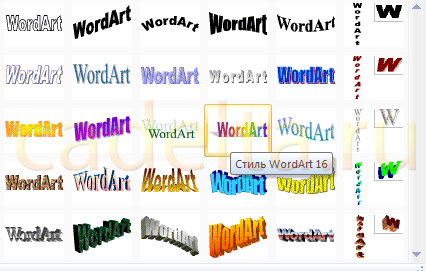
Выберите понравившейся Вам вариант, после чего появится окошко для написания текста (рис.3).
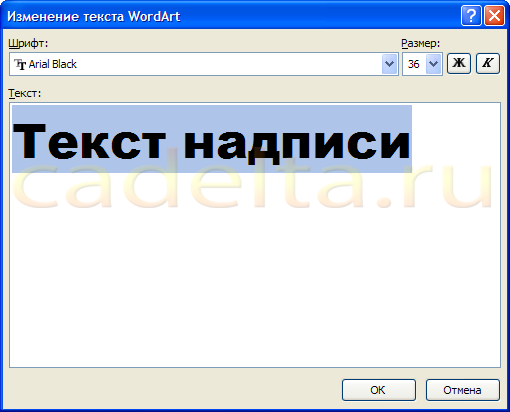
В нём Вы можете задать шрифт, размер, жирность или курсив. Поэкспериментируйте и выберите, что Вам больше понравится. Просто введите текст и нажмите ОК.
Например, мы решили сделать заголовок открытки для стенгазеты. Результат представлен на рис.4.

Полученный макет WordArt легко изменить. Кликните по тексту-картинке. Обратите внимание, сверху в меню MS Office Word появился новый пункт Формат. Выберите его (рис.5).

Здесь Вы можете изменить макет текста-картинки, заливку, контур, положение букв, убрать или добавить тень, изменить объем – в общем, выбрать нужный вариант оформления. Например, мы решили изменить положение текста на экране. Для этого мы выбираем пункт Изменить фигуру (рис.6).
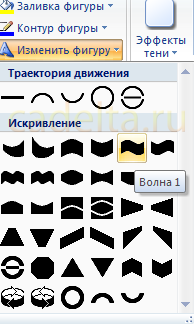
В итоге мы решили выбрать положение текста «Волна 1» и убрать тень. Для этого в эффектах тени (см.рис.6) мы выбрали пункт «Нет тени«. Результат редактирования объекта WordArt представлен на рис.7.
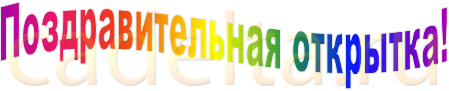
Вот и все. Красивый заголовок для поздравления готов, осталось придумать текст!
Как сделать объемные буквы в ворде 2016
Как сделать объемный текст в ворде?
Когда люди пишут поздравительный текст, то желают написать не только теплые слова о человеке, но и сделать это красиво. И для таких случаев в программе ворд можно использовать объемный текст.
Рассмотрим подробную инструкцию, как в программе ворд сделать объемный текст:
Первый шаг. Откроем для этой цели новый лист. На верхней панели настроек активируем закладку «Вставка». С правой стороны отыщите блок настроек «Текст», где нас интересует иконка «WordArt».
Второй шаг. Нажав на данную иконку, на экране появиться дополнительное меню, в котором представлены разнообразные красивые стили текста. Нужно выбрать наиболее подходящий для ваших целей. В нашем примере, мы выбрали третий во втором ряду.

Третий шаг. Как только мы выбрали вид текста, на экране появиться специальная форма, в которой мы напишем: «С юбилеем!». А потом нажмем на кнопку «Ок».

В итоге мы получили красивый объемный текст в программе ворд.
Как сделать объемные буквы в ворде 2016
Этим видео-уроком я хочу начать серию видео-уроков, которые будут посвящены основам работы в программе Microsoft Word.
Вставка объекта WordArt (фигурного текста)
Для создания фигурного текста предназначена кнопка Добавить объект WordArt на панели инструментов рисования.
Кнопка Добавить объект WordArt заменила отдельную программу WordArt, которая поставлялась с предыдущими версиями программы Word.
Обратите внимание на то, что фигурный текст является графическим объектом, а не текстом. Фигурный текст не отображается на экране в режиме структуры. Также невозможно выполнить проверку орфографии фигурного текста.
Для добавления фигурного текста выполните следующие шаги:
2. Выберите нужный текстовый эффект, а затем нажмите кнопку OK.
3. Введите текст, который необходимо отформатировать, в диалоговое окно Изменение текста WordArt, выберите необходимые параметры, а затем нажмите кнопку OK.
Для изменения фигурного текста используйте кнопки на панелях инструментов WordArt и Рисование.
Например, давайте проделаем перечисленные выше шаги для названия нашего учебного заведения (рис. 5.8).
Созданный фигурный текст после вставки выделен белыми управляющими квадратиками, с помощью которых можно изменять размер объекта. Кроме того, в зависимости от сложности объекта, при выделении рядом с ним могут находиться желтые ромбики. Их назначение – изменение текстового эффекта. В нашем примере такой ромбик будет один, расположенный под текстом. Двигая его влево либо вправо указателем мыши можно наклонять текст в разные стороны.
Для редактирования фигурного текста Выводится панель инструментов WordArt (рис. 5.9). Появляется она автоматически при выделении фигурного текста. Если по какой либо причине панель не появилась, щелкните на объекте правой кнопкой мыши и выберите команду Отобразить панель Word Art. При щелчке мышью вне фигурного текста панель закрывается автоматически.
Подводя указатель мыши к каждой из кнопок панели WordArt, из появляющихся подсказок легко сообразить, для чего предназначена каждая кнопка. Но, особо хотелось бы отметить две из них.
Свободное вращение. Щелчок по данной кнопке превращает управляющие квадратики вокруг выбранного графического объекта в зеленые круги. Схватившись указателем мыши за один из них можно повернуть объект на произвольный угол. Аналогичная кнопка есть и в панели инструментов рисования. Это означает, что вращать можно не только фигурный текст, а и любой графический объект.
Форма WordArt. Данная кнопка открывает список различных форм фигурного текста. Всего сорок разновидностей форматов. Их используют для создания особо нестандартных форм текста, например, круговой текст или дугообразный.
Как написать изогнутый текст в Microsoft Word
Если вам нужно написать изогнутый по дуге текст, текст обтекающий какой-либо элемент или идущий по окружности, извивающийся текст, то в Word для вас есть специальный инструмент, который позволяет размещать буквы «волнами». Вы с лёгкостью можете напечатать любой текст полукругом используя показанный здесь способ.
На главной Ленте Word кликните «Вставка».

Там найдите и кликните «WordArt» (располагается ближе к правому краю).

Выберите какой хотите стиль для WordArt. Там вы найдёте от вполне обычно выглядящего текста до подсвеченного неоном, текста с отражением, объёмного текста и разного другого супер модного.

Напишите ваш текст в только что выбранной области WordArt.

Когда ваша область WordArt активна, вы будете видеть на главной Ленте Word меню «Формат» — перейдите в него.
Там выберите кнопку «Текстовые эффекты».

В выпадающем меню выберите «Преобразовать».

Обратите внимание на раздел «Траектория движения». Вы можете выбрать выпуклый или вогнутый текст, а также текст идущий по кругу.

Нажмите кнопку с эффектом, который вы выбрали и ваш текст автоматически бриобретёт желаемую форму.

Если вы хотите поиграть с углом изогнутости, то двигайте жёлтую точку (ручку).
На степень изогнутости влияет длина текста, размер области, в которой он находится, относительная длина и ширина этой области. Используя ручку для поворота, вы можете повернуть текст под любым углом, либо перевернуть его вверх ногами. Поиграйтесь с ручками (точками) двигая их в разные направления, чтобы получить именно тот вид изогнутости, которая вам нравится, особенно если вам нужно чтобы текст гармонично смотрелся с другими объектами.

Если вы хотите чтобы текст вернулся в исходный нормальный вид, без волн, то вновь вернитесь в «Текстовые эффекты» и выберите «Преобразовать» → «Без преобразований».

Этого достаточно, чтобы ваш текст принял обычный вид!
Анимация в Word: как сделать эффекты в тексте

Word
Как создать анимацию текста с помощью онлайн-конструктора?
Выберите шаблон
Чтобы выбрать шаблон текстовой анимации, перейдите в нашу библиотеку шаблонов. Посмотрите видео-превью и выберите дизайн, подходящий для вашего проекта. Шаблоны специально разработаны для текстовой анимации, включают большой выбор тематических сцен и постоянно обновляются. Выберите сцены, которые вам нравятся, чтобы начать работу над своей анимацией.
Настройте стиль анимации
После того, как вы выбрали сцены, вы можете перейти в редактор и приступить к работе. Добавьте текстовое сообщение, загрузите изображения, видео, анимацию логотипа. Затем отредактируйте видео, изменив размер текста и шрифт, отрегулировав цветовую схему и продолжительность видео. Не забудьте добавить атмосферный трек или закадровый голос, чтобы добавить масштабности вашему проекту.
Скачайте свое видео и поделитесь им
После того, как вы закончите редактировать видео, перейдите на вкладку «Предварительный просмотр» и просмотрите окончательную версию. Если вы хотите внести изменения в текстовую анимацию видео, вернитесь в редактор и внесите их. Когда видео будет готово, его нужно экспортировать в желаемом качестве для дальнейшего использования. После экспорта вы можете загрузить видео на свое устройство или сразу же опубликовать его в социальных сетях, нажав «Поделиться.

Как сделать свечение в ворде?
Добавьте контур, тень, отражение или яркий текст
- Выделите текст или WordArt.
- Щелкните Главная> Текстовые эффекты.
- Выберите желаемый эффект. Для получения дополнительных параметров переместите указатель на «Путь», «Тень», «Отражение» или «Свечение» и выберите нужный эффект.
Как сделать тень у фигуры в ворде?
Добавляем тень к фигуре
- Щелкните фигуру. Совет: чтобы добавить тень к нескольким фигурам, щелкните первую фигуру, затем, удерживая клавишу CTRL, щелкните остальные фигуры.
- На вкладке инструментов рисования | Форматирование, щелкните Эффекты фигуры> Тени, затем выберите нужную тень.
Как убрать выделение текста в ворде При копировании с сайта?
Если вы уже скопировали и вставили текст на страницу, сделайте следующее:
- В верхнем пункте меню откройте вкладку «Главная».
- Выделите нужный текст.
- Щелкните стрелку рядом с кнопкой «Цвет выделения текста». …
- Щелкните «Без цвета».
Как удалить шрифт в ворде?
Удаление неиспользуемых символов
- На Панели управления введите символы в поле поиска в правом верхнем углу.
- В группе «Шрифты» щелкните «Просмотр», «Удалить», «Показать» или «Скрыть шрифты.
- Выберите шрифт, который хотите удалить, и нажмите «Удалить.
Чем анимированный текст может помочь вашему видеопроекту?
Эффективно поделиться сообщением
По сравнению с другими форматами видео — самый быстрый и эффективный способ поделиться идеями и сообщениями. Анимированные текстовые ролики помогут оживить ваш сайт и социальные сети, разнообразят ваш контент и заинтересуют пользователей.

Вовлечь аудиторию
Красиво оформленный анимированный текст будет радовать глаз. Яркие цветовые сочетания, динамичная типографика и запоминающаяся музыка — все элементы разработаны таким образом, чтобы вы могли персонализировать свой видеопроект и понравиться зрителям.

Привлечь внимание аудитории и увеличить продажи
Если вы включите тщательную текстовую анимацию в свою стратегию видеомаркетинга, она может творить чудеса: сосредоточить внимание пользователей на вашем продукте или услуге, эффективно донести ваше сообщение, увеличить трафик, а также привлечь и удержать больше потенциальных клиентов.

Как в ворде сделать отступ?
Отступы и интервалы для абзацев
- Выделите один или несколько абзацев, которые хотите изменить.
- Перейдите на вкладку «Главная» и нажмите «Запустить диалоговое окно абзаца» .
- Выберите вкладку Отступы и пробелы .
- Выберите нужные параметры и нажмите ОК.
Частые вопросы
Почему с анимацией мои дизайны станут лучше?
Анимация помогает более точно и быстро рассказать историю или проиллюстрировать сообщение. Привлекайте на страницу более широкую аудиторию и увеличивайте вовлеченность. Что ж, пользователям легче воспринимать информацию в таком формате.
Сколько стоит создание анимации в Crello?
Вы можете попробовать Crello бесплатно — измените формат публикации видео для социальных сетей и загрузите готовый файл с брендингом Created in Crello. Остальные анимированные форматы, функция загрузки видео и библиотека стоковых видео доступны по подписке Pro за 9,99 долларов в месяц или 95,99 долларов в год. Узнайте больше о тарифных планах Crello.
Как редактировать дизайн-объекты?
Вкладка Objects на левой панели содержит множество элементов — формы, линии, значки и многое другое — которые помогут вам сделать ваш дизайн действительно авторитетным. Чтобы добавить новый объект в свой дизайн, найдите его в коллекции и просто перетащите в свою композицию. Если вы хотите удалить объект, выберите его и нажмите кнопку «Удалить» в редакторе, пробел на клавиатуре или переместите объект за границы дизайна. Иллюстрации и значки могут быть разных цветов — меняйте их, но используйте не более четырех цветов за раз.
Как сделать элементы прозрачнее?
Выберите нужный элемент. Затем нажмите кнопку «Прозрачность» в открывшемся меню редактирования и вручную настройте прозрачность. Посмотрите видеоинструкцию здесь .
Как убрать серый цвет текста в ворде?
- Используйте мышь, чтобы выделить весь текст, фон которого вы хотите изменить или удалить.
- Щелкните вкладку «Главная» вверху документа.
- Найдите значок обоев на панели инструментов и щелкните по нему (см. Снимок экрана).
- Выберите «Нет цвета».
Как в ворде сделать радужный текст?
Есть несколько шагов, чтобы изменить цвет текста.
- Перейдите на вкладку «Главная».
- Выделите текст, цвет которого хотите изменить.
- Нажмите кнопку раскрывающегося списка Цвет текста. Цветовая палитра появится на экране.
- Щелкните по желаемому цвету. Microsoft Word представит выделенный текст заданным цветом.
Как сделать 3d текст в ворде?
- В разделе «Вставка» найдите WordArt и выберите тот, который вам нравится. …
- Теперь щелкните правой кнопкой мыши внутри текста, и вы должны получить 2 выпадающих меню: короткое и длинное.
Как в ворде сделать полукруг?
На вкладке «Вставка» нажмите кнопку «Фигуры». В разделе «Основные формы» нажмите «Овал». Щелкните в том месте, где должен начинаться овал, и перетащите его, чтобы нарисовать форму. Чтобы нарисовать круг, при перетаскивании удерживайте нажатой клавишу Shift.
Как сделать уплотненный интервал?
Изменение интервала между символами
- Выделите текст, который хотите изменить.
- На вкладке «Главная» нажмите кнопку запуска диалогового окна «Шрифт», затем перейдите на вкладку «Дополнительно. …
- В поле «Интервал» выберите параметр «Разреженный» или «Сжатый», затем введите желаемое значение в поле «Вкл.



