
Объемный текст в Word позволяет акцентировать внимание на ключевых элементах документа. Это добавляет изысканность и уникальность, привлекая интерес читателей. Эффектный и стилистически привлекательный шрифт можно применять для создания заголовков, подзаголовков, а также для выделения важных слов или фраз. В этой статье мы обсудим, как создать объемный шрифт в Word и какие инструменты могут помочь в этом процессе.
Существует несколько способов создания объемного шрифта в Word. Один из наиболее простых методов — воспользоваться инструментом WordArt. WordArt позволяет создавать и модифицировать текст с различными эффектами. Далее представлены шаги, которые помогут вам создать объемный текст с помощью WordArt.
1. Определите место в документе, куда вы хотите вставить текст в объемном формате.
2. Во вкладке "Вставка" найдите группу "Текст" и нажмите на кнопку "WordArt".
3. Выберите один из доступных стилей WordArt — они отображаются в виде миниатюр с разнообразными эффектами и цветами.
4. В открывшемся окне введите текст, который вы хотите сделать объемным, и нажмите на кнопку "ОК".
Когда вы закончили вводить текст, Word добавит его в документ в виде графического объекта WordArt. Теперь вы можете отредактировать шрифт, его цвет, размер и другие параметры, используя встроенные инструменты форматирования WordArt. Кроме того, вы можете добавить эффекты тени и оттенки, чтобы сделать ваш текст более объемным и выразительным.
Формирование 3D-шрифта в Word является легким и действенным методом, позволяющим вашему тексту стать более заметным и притягательным. Использование различных стилей и инструментов WordArt дает возможность придать тексту необычные и креативные формы, что способствует акцентированию ключевых идей и значимых предложений в документе. Теперь вам известно, как создать 3D-шрифт в Word, и вы можете применять эту опцию в своих документах для достижения стильного и профессионального оформления.
Как создать объемный шрифт в Word
Шрифты с 3D-эффектом способны добавить привлекательности заголовкам, логотипам и другим дизайнерским элементам. В Microsoft Word существует несколько методов для создания объемного шрифта, которые не требуют от пользователя глубоких знаний в дизайне или использования специализированного ПО. В данной статье мы рассмотрим два простых и доступных подхода к созданию объемного шрифта в Word.
- Способ 1: Тень
- Выделите текст, который вы хотите сделать объемным. 2. Нажмите правой кнопкой мыши на выделенном тексте и выберите "Форматирование текста". 3. Во вкладке "Текстовый эффект" выберите пункт "Тень" и настройте параметры тени по вашему вкусу. 4. Нажмите "ОК", чтобы применить эффект к тексту.
- Способ 2: Фасетка
- Выделите текст, который вы хотите сделать объемным. 2. Нажмите правой кнопкой мыши на выделенном тексте и выберите "Форматирование текста". 3. Во вкладке "Текстовый эффект" выберите пункт "Фасетка" и настройте параметры фасетки по вашему вкусу. 4. Нажмите "ОК", чтобы применить эффект к тексту.
Теперь вам известны две легкие техники для создания 3D-шрифта в Microsoft Word. Используйте эти рекомендации и придайте вашему тексту завораживающий вид!
Варианты создания объемного шрифта в Word
Word предлагает несколько способов создания объемного шрифта, которые позволяют придать вашим документам более привлекательный и выразительный вид. Вот некоторые из них:
Эти методы позволяют легко и быстро создать объемный шрифт в Word и сделать ваши документы более привлекательными и оригинальными.
Использование эффектов для создания объемного шрифта
Создание объемного шрифта в Word может быть достигнуто с помощью различных эффектов, которые добавят глубину и объем вашему тексту. В этой статье мы рассмотрим несколько эффектов, которые доступны в программе Word.
Один из самых простых эффектов — это тень. Вы можете добавить тень к вашему шрифту, чтобы создать впечатление объемности. Чтобы добавить тень, выделите текст, выберите вкладку "Форматирование" в верхней части экрана, а затем в разделе "Тень" выберите желаемый эффект.
Другой полезный эффект — это эффект "3D". Он позволяет добавить глубину и объем к вашему тексту. Чтобы добавить этот эффект, выделите текст, выберите вкладку "Форматирование", затем перейдите на вкладку "Текстовый эффект" и выберите нужный эффект "3D".
Еще один способ создания объемного шрифта — это использование эффекта "Фасетка". Этот эффект добавляет тексту рельеф, что делает его более объемным. Чтобы добавить фасетку, выделите текст, выберите вкладку "Форматирование", затем перейдите на вкладку "Текстовый эффект" и выберите эффект "Фасетка". Вы можете настроить параметры фасетки в соответствии с вашими предпочтениями.
Не забывайте экспериментировать с различными эффектами и настройками, чтобы найти тот, который лучше всего соответствует вашему стилю и требованиям. И помните, что создание объемного шрифта в Word — это креативный процесс, поэтому не бойтесь пробовать новые идеи и находить уникальные решения!
Загрузка и использование стилей с объемными шрифтами
Шрифты с объемом представляют собой эффектный способ оформления текста, который может привлечь внимание читателя и подчеркнуть важность определенной информации. Если вы хотите создать объемный шрифт в Word, вам потребуется загрузить и использовать стили, специально разработанные для этой цели.
Вот как вы можете загрузить и использовать стили с объемными шрифтами в Word:
Используя стили с трехмерными шрифтами, ваш текст приобретет визуальную глубину и выразительность. Эти стили можно задействовать для выделения заголовков, акцентирования важных слов или оформления оригинальных подписей к изображениям.
Важно помнить, что для отображения стилей с объемными шрифтами на вашем компьютере должны быть установлены соответствующие шрифты. Если вы откроете документ на компьютере без этих шрифтов, стили с объемными шрифтами могут быть заменены на альтернативные шрифты, что может искажить оформление текста.
Загрузка и использование стилей с объемными шрифтами в Word позволяет создавать эффектные текстовые элементы и улучшать визуальное впечатление от документов.
Применение градиента для создания объемного эффекта
Для применения градиента к шрифту в Word необходимо выполнить следующие шаги:
После выполнения этих шагов ваш текст будет создавать объемный эффект с использованием градиента. Этот метод позволяет придать вашему тексту привлекательный внешний вид и сделать его более заметным и привлекательным для читателя.
Добавление теней и отражений для придания шрифту объемности
Для создания эффекта объемности и привлекательности визуального представления текста в Word, можно использовать тени и отражения.
1. Чтобы добавить тень к шрифту, выделите текст, к которому хотите применить эффект объемности, и перейдите на вкладку "Форматирование текста".
2. В группе "Текстовые эффекты" кликните на кнопку "Тень текста" и выберите нужный стиль тени из предложенных вариантов. Вы также можете настроить цвет и прозрачность тени по своему усмотрению.
3. Чтобы добавить отражение к шрифту, Выделите текст и перейдите на вкладку "Форматирование текста".
4. В группе "Текстовые эффекты" кликните на кнопку "Отражение текста" и выберите нужный стиль отражения из предложенных вариантов. Также можно настроить цвет и прозрачность отражения по своему желанию.
5. Для достижения наивысшего эффекта объемности рекомендовано сочетать разнообразные стили теней и отражений. Не бойтесь пробовать различные комбинации, пока не получите нужный результат.
Благодаря добавлению теней и отражений к шрифту, вы сможете придать тексту объемности, что сделает его более выразительным и эффектным визуально.
Комбинирование разных эффектов для достижения лучшего результата
Если вы хотите создать объемный шрифт в Word, начните с выбора подходящего шрифта. Шрифты с жирным начертанием или с рельефными деталями лучше всего подходят для создания объемного эффекта. Однако, не стоит перегружать шрифт слишком множеством декоративных элементов, чтобы он оставался читабельным.
Следующим шагом является применение теней к шрифту. В меню "Формат" выберите опцию "Тень символов". Вы можете настроить цвет, прозрачность и расстояние тени, чтобы достичь желаемого объема и эффектности текста.
Еще одним полезным способом создания объемного шрифта является использование градиента. Выберите текст, который вы хотите сделать объемным, затем откройте меню "Формат" и выберите опцию "Заливка символов". Вам будет предложено выбрать градиентную заливку и настроить ее параметры, чтобы достичь нужного объемного эффекта.
Комбинирование теней и градиентов позволяет достичь более реалистичного и объемного вида шрифта. Испытайте разные комбинации и настройки, чтобы найти наиболее подходящую для вашего текста.
| Плюсы сочетания разных эффектов: |
| 1. Улучшение визуальной эстетики текста. |
| 2. Формирование трехмерного эффекта и глубины. |
| 3. Увеличение читаемости шрифта. |
| 4. Способность акцентировать внимание на ключевых словах или выражениях. |
Не бойтесь экспериментировать и настраивать эффекты под ваши индивидуальные предпочтения. Помните, что комбинация нескольких эффектов может дать самый лучший результат.
Советы по сохранению и экспорту файла с объемным шрифтом
Когда вы создаете документ в программе Microsoft Word и используете объемный шрифт, возможно, вы захотите сохранить или экспортировать файл таким образом, чтобы объемный эффект сохранялся и на других устройствах.
2. Проверьте, есть ли все используемые шрифты встроены в документ
Если вы используете нестандартные шрифты для создания объемного эффекта, убедитесь, что все эти шрифты встроены в документ. В противном случае, при открытии файла на другом устройстве, файл может отобразиться с заменой шрифтов, что приведет к потере объемного эффекта.
3. Сохраните файл в формате PDF
Если вы хотите сохранить файл с объемным шрифтом в виде независимого документа, рекомендуется экспортировать его в формате PDF. Файлы PDF позволяют сохранить все шрифты и форматирование, и они могут отображаться одинаково на разных устройствах и программных платформах.
4. Включите все используемые шрифты при экспорте в PDF
При экспорте файла в формате PDF убедитесь, что вы включили все используемые шрифты в настройках экспорта. Это позволит сохранить объемный эффект на всех устройствах, на которых будет открываться PDF-файл.
Примечание: некоторые шрифты могут иметь ограничения на их включение в файлы PDF из-за авторских прав. В таком случае, вы можете поискать альтернативные шрифты с похожим объемным эффектом или обратиться к владельцу шрифтов для получения разрешения на их использование в файле PDF.
5. Проверьте файл на других устройствах
После сохранения или экспорта файла с объемным шрифтом, рекомендуется проверить его на других устройствах и программных платформах, чтобы убедиться, что объемный эффект сохраняется и отображается корректно.
Следуя этим советам, вы сможете успешно сохранить и экспортировать файл с объемным шрифтом в Microsoft Word.
Создание объемного текста в Microsoft Word
Важно! Ниже приведенное руководство по созданию объемных букв доступно исключительно в версиях Microsoft Word с 2013 по 2021 год. Визуальные элементы могут незначительно варьироваться в зависимости от версии, однако это не окажет значительного влияния на процесс. Названия меню и их расположение останутся без изменений. В качестве примера применяется Microsoft Word 2021.
Способ 1: WordArt
Объемные буквы можно сделать посредством встроенной функции WordArt, которая автоматически преобразует текст в фигуру, предварительно наложив на него специальный эффект. Сделать это можно как с уже напечатанными символами, так и с теми, которые только планируется вводить, но в первом случае перед выполнением дальнейшей инструкции потребуется выделить нужное содержимое.
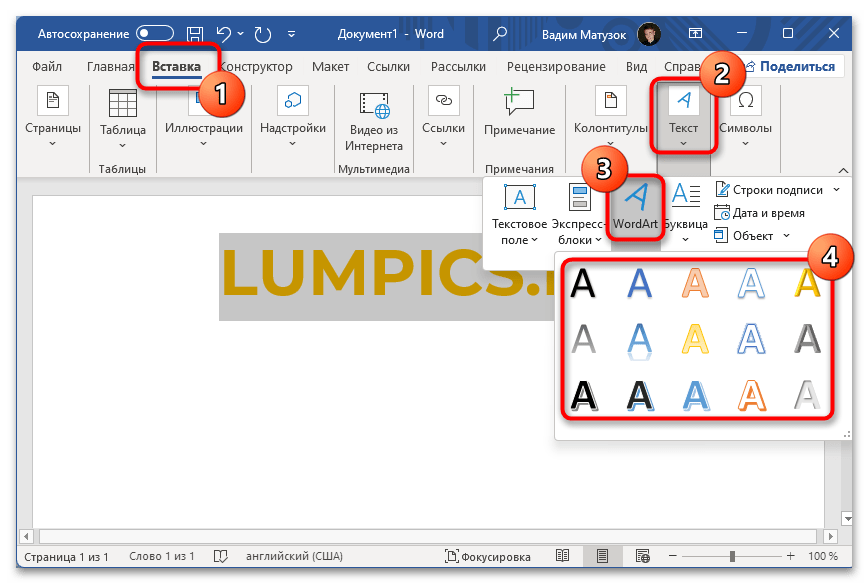
Перейдите во вкладку «Вставка» и в блоке «Текст» на панели инструментов щелкните по пункту «WordArt». В появившемся контекстном меню выберите предпочитаемый эффект преобразования.
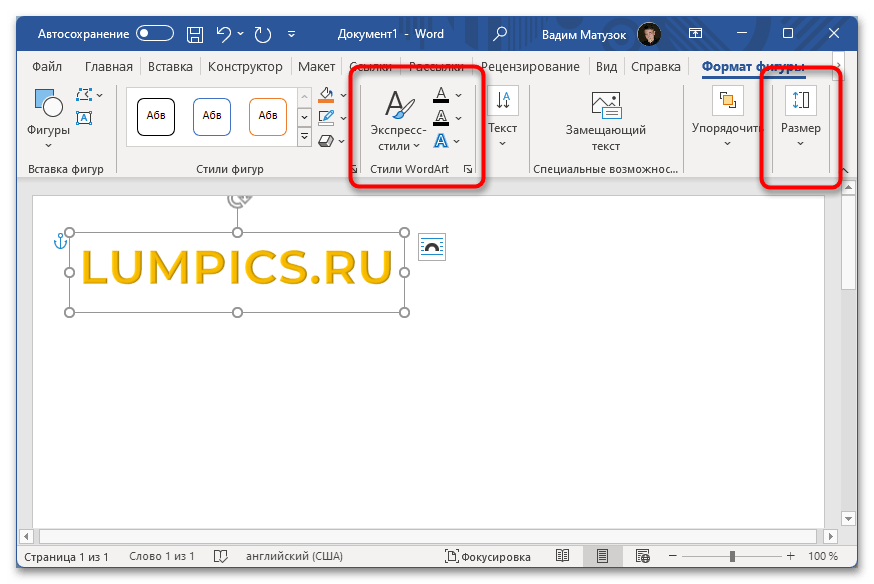
Если требуется, перейдите во вкладку «Формат фигуры» и внесите изменения в дополнительные настройки. Например, установите новый размер в соответствующем меню или выберите другой цвет в разделе «Стили WordArt». Также имеется возможность изменить визуальное оформление текста, открыв выпадающий список «Экспресс-стили».
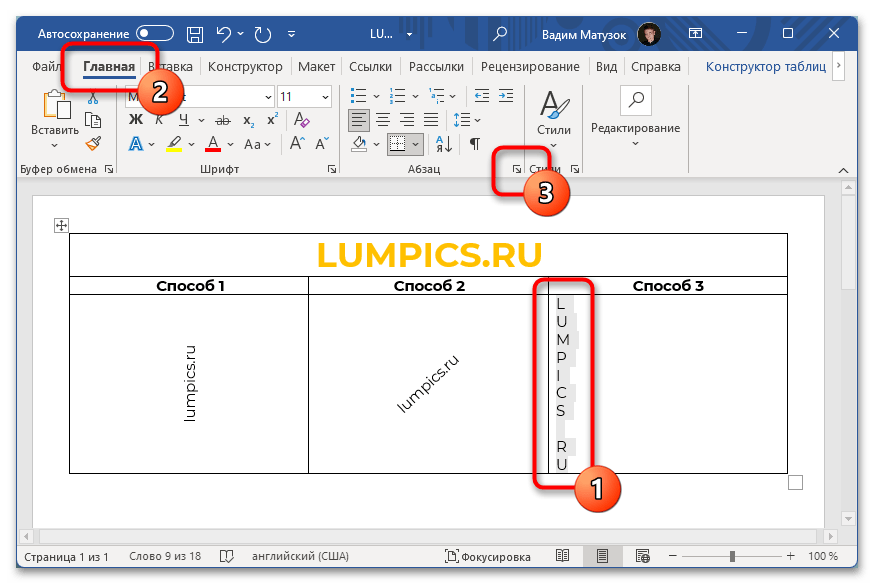
Обратите внимание! Объект WordArt полезен не только для придания объема буквам в Microsoft Word, с его помощью можно сделать еще множество визуальных улучшений текста. На нашем сайте есть целая подборка статей, посвященных этой теме.
Подробнее: Как написать по кругу / перевернуть / разместить поверх изображения текст в Microsoft Word Основы рисования / создание надписей в Microsoft Word
Способ 2: Текстовые эффекты и оформление
В отличие от WordArt, добавление объема буквам посредством текстовых эффектов не преобразовывает символы в отдельный объект. Это означает, что он остается быть текстом и его можно интегрировать в любую часть документа стандартными способами. При этом визуальных отличий от WordArt практически нет.
Чтобы сделать буквы объемными, следует изначально выделить на странице информацию, которую нужно графически изменить. После перейдите во вкладку «Главная» и раскройте выпадающее меню «Текстовые эффекты и оформление», расположенное в блоке «Шрифт».
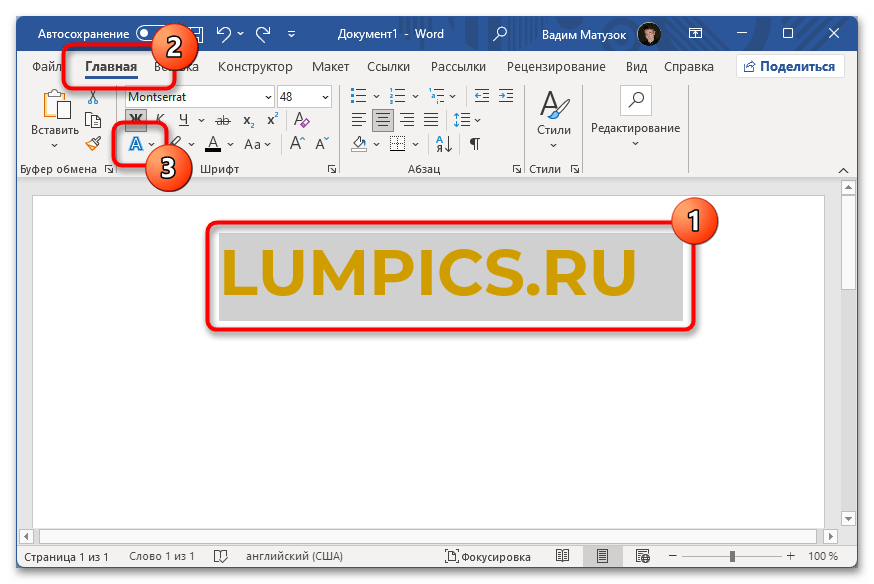
В появившемся диалоговом окне выберите подходящий эффект из пятнадцати представленных. Стоит отметить, что результат его применения виден сразу при наведении. Это позволит быстро определить нужный вариант.
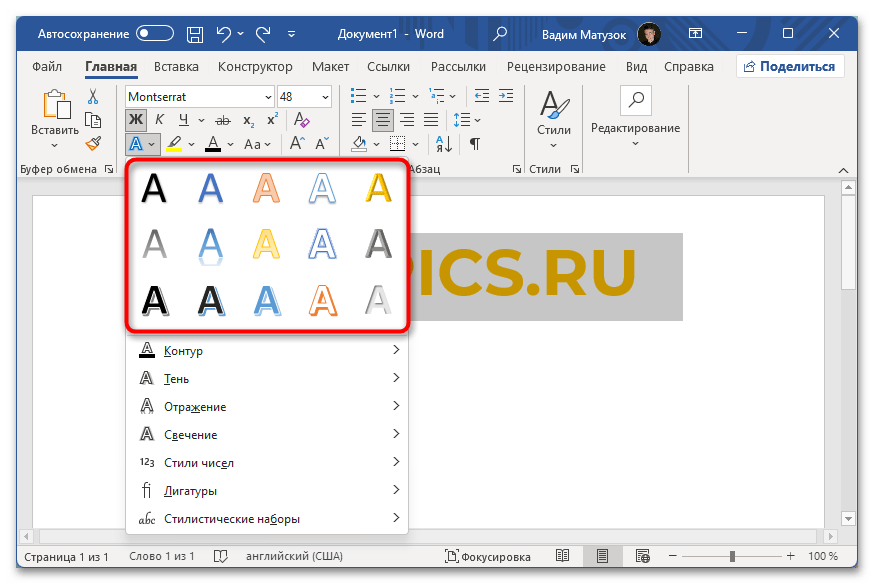
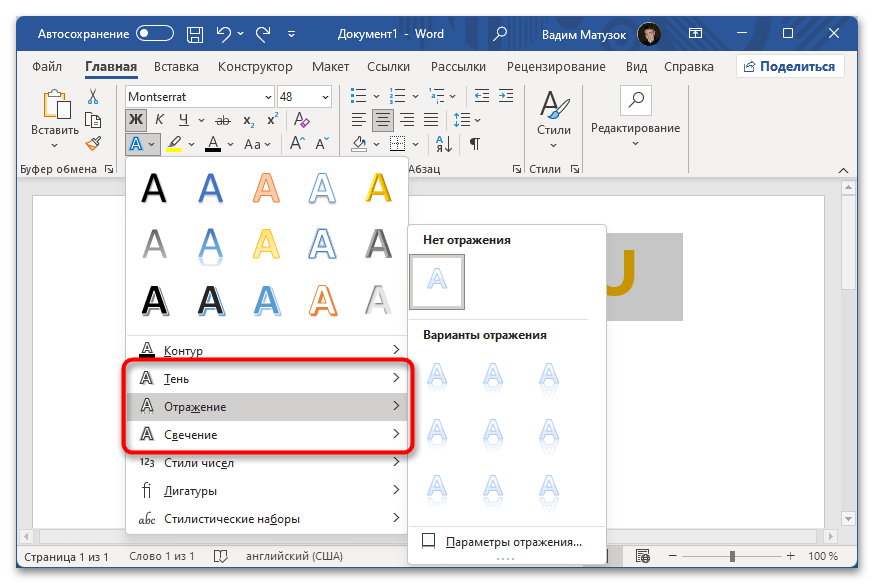
Также можно вручную настроить множество параметров отображения текста, тем самым придав ему уникальный визуальный стиль. Для этого следует воспользоваться опциями в дополнительных меню «Тень», «Отражение» и «Свечение».
Вариант 2: Microsoft Office 2007 – 2010
Обратите внимание! Версии Microsoft Office, выпущенные между 2007 и 2010 годами, отличаются по своему интерфейсу. Кроме того, методы, которые были упомянуты ранее, не будут работать в этих версиях. В следующих руководствах используется текстовый редактор 2007 года, но все описанные действия также подходят для версии 2010.
Способ 1: WordArt
В приложениях Microsoft Office 2007 – 2010 годов WordArt является объектом, а не фигурой, поэтому создание объемных букв выполняется по-другому:
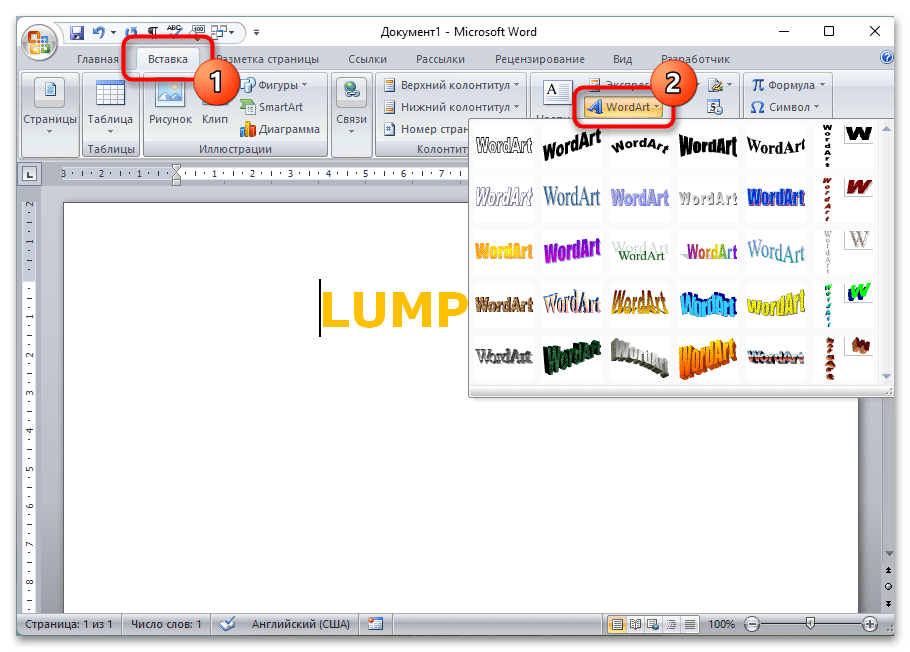
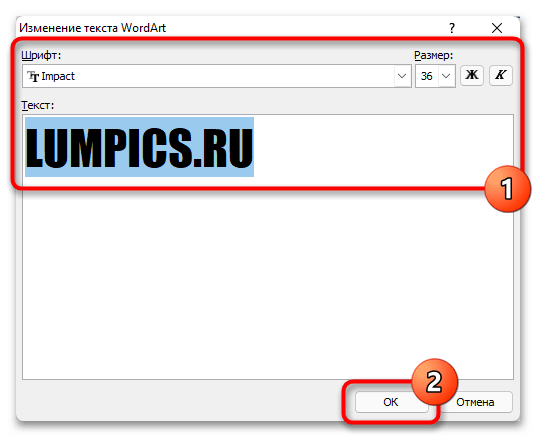
Важно! Данный этап следует проводить исключительно в том случае, если перед выполнением предыдущего шага текст, который нужно изменить, не был выделен.
На панели инструментов перейдите в появившуюся вкладку «Формат» и сразу укажите подходящий размер, воспользовавшись счетчиками в одноименном блоке. 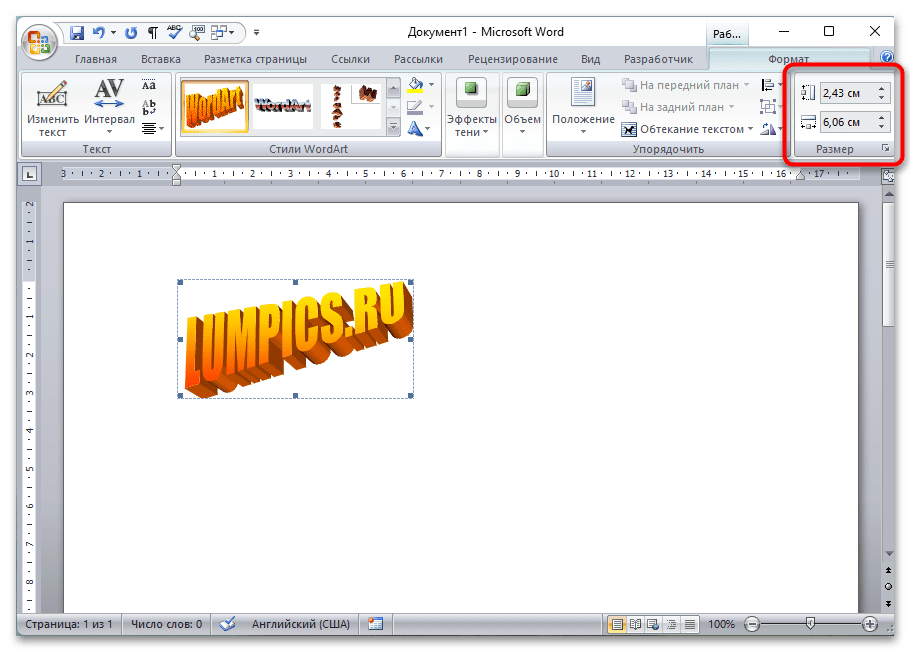
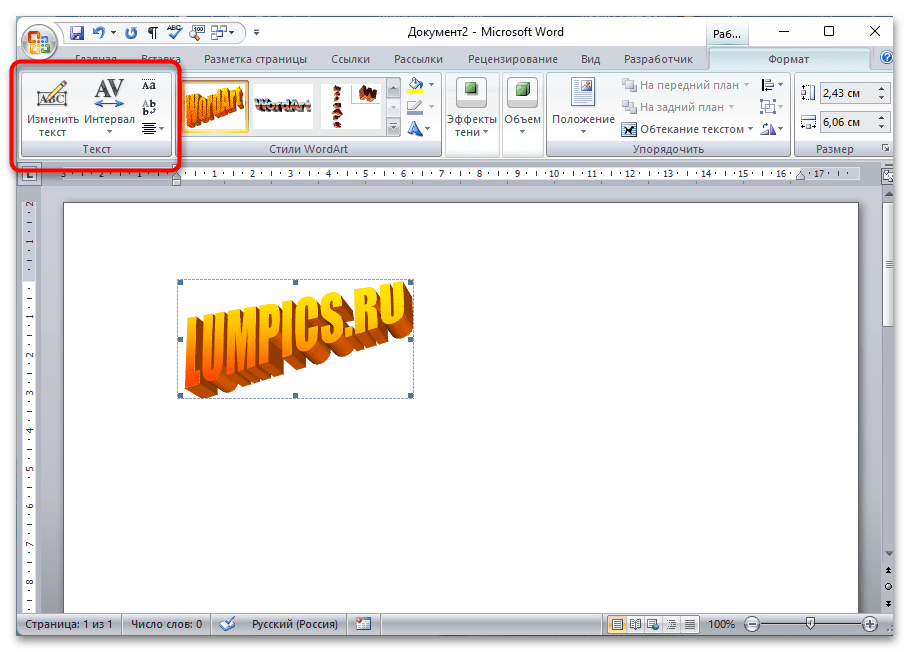
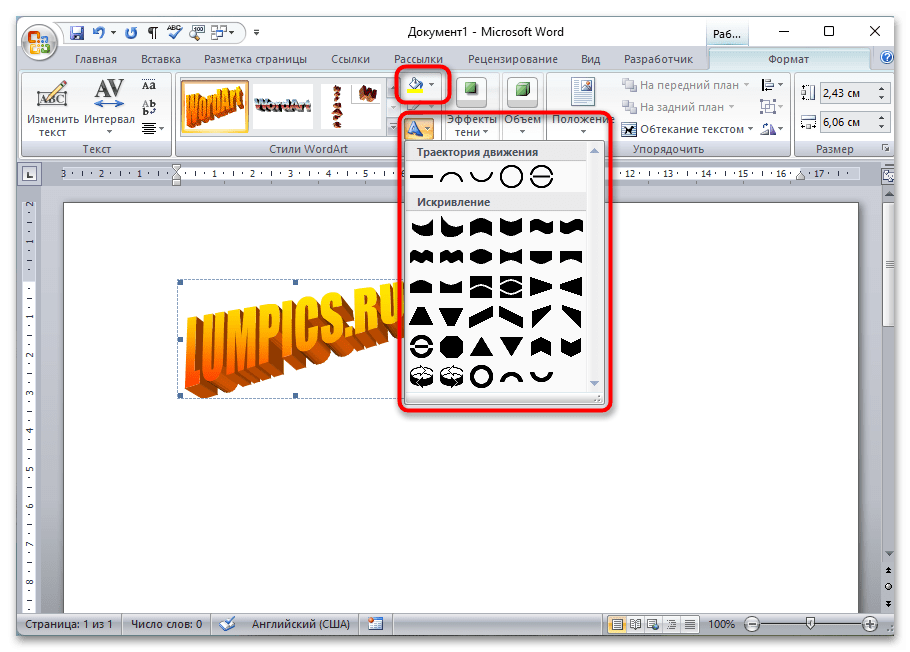
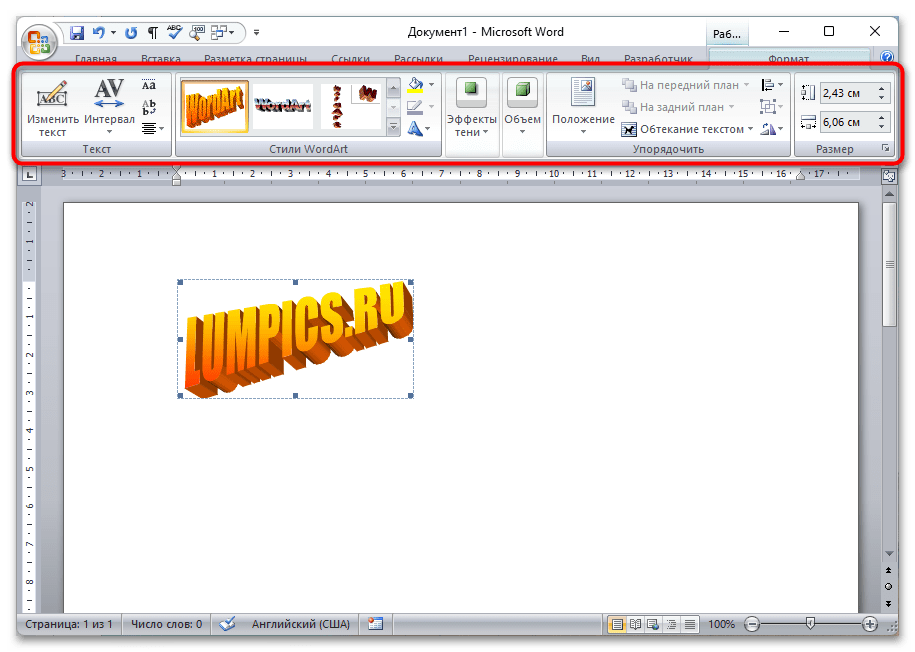
Обратите внимание! Это далеко не полный список действий, которые можно выполнять с объектом WordArt. Рекомендуем вам самостоятельно изучить все параметры, представленные на панели инструментов во вкладке «Формат».
Способ 2: Форматирование шрифта
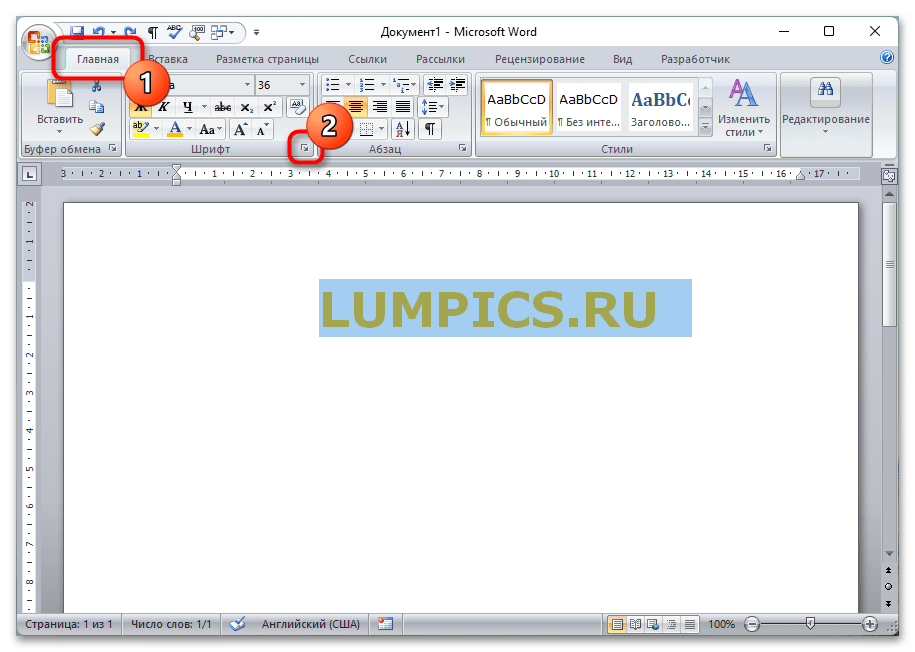
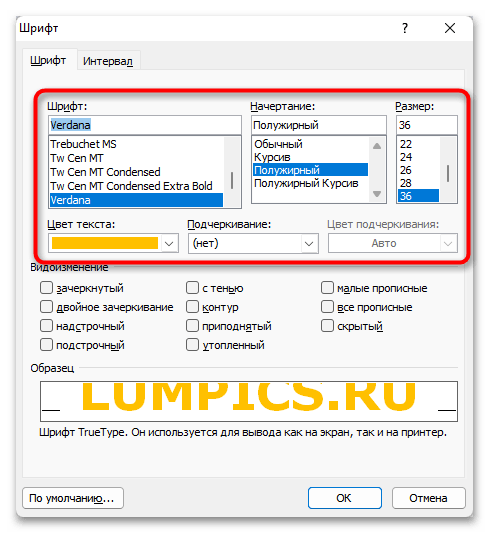
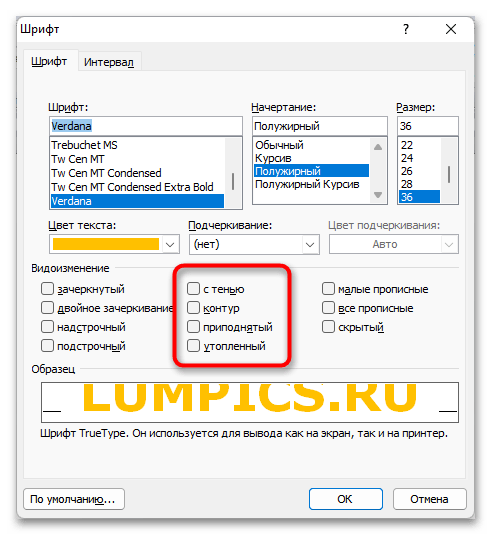 Для наглядности каждый вариант будет проиллюстрирован: >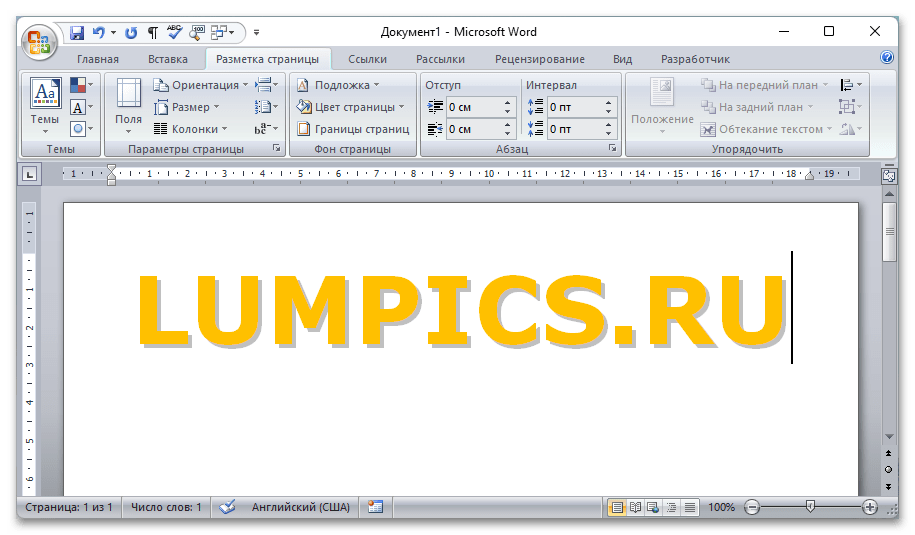
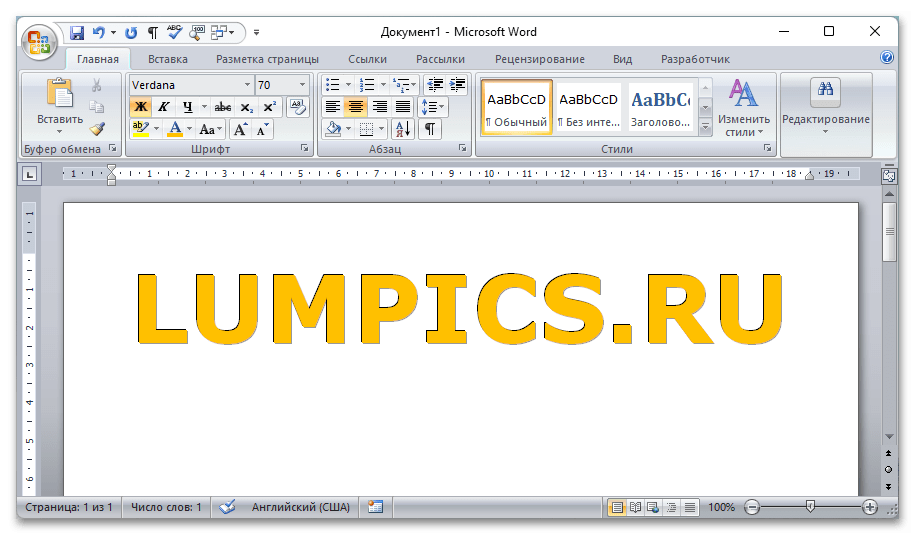
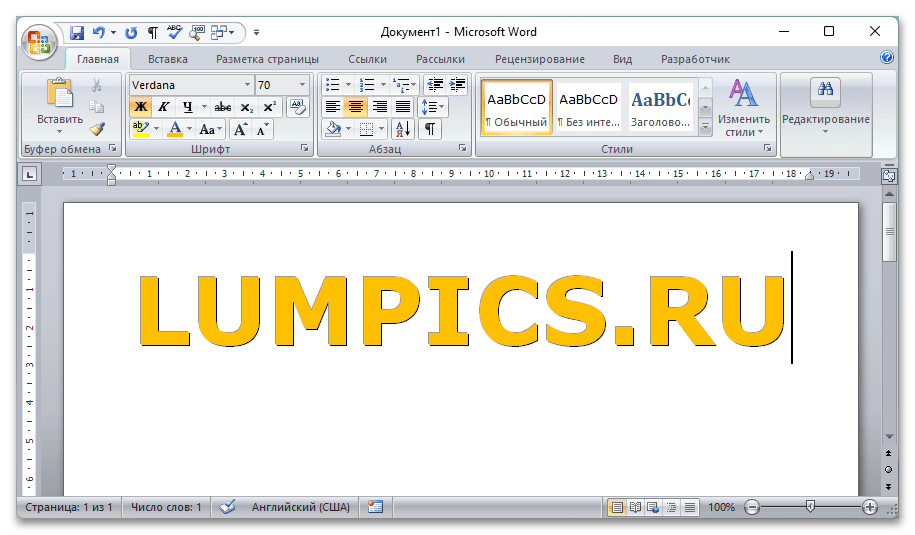
Обратите внимание! С применением базового форматирования можно создать эффект объемного текста. Однако важно понимать, что данный метод не предоставляет возможности значительно изменить внешний вид символов, как это возможно с использованием объекта WordArt.
Это не все возможности форматирования в Microsoft Word, с его помощью можно значительно преобразить текстовое содержимое в документе. На нашем сайте есть отдельная статья, в которой подробно рассматриваются инструменты этой категории.
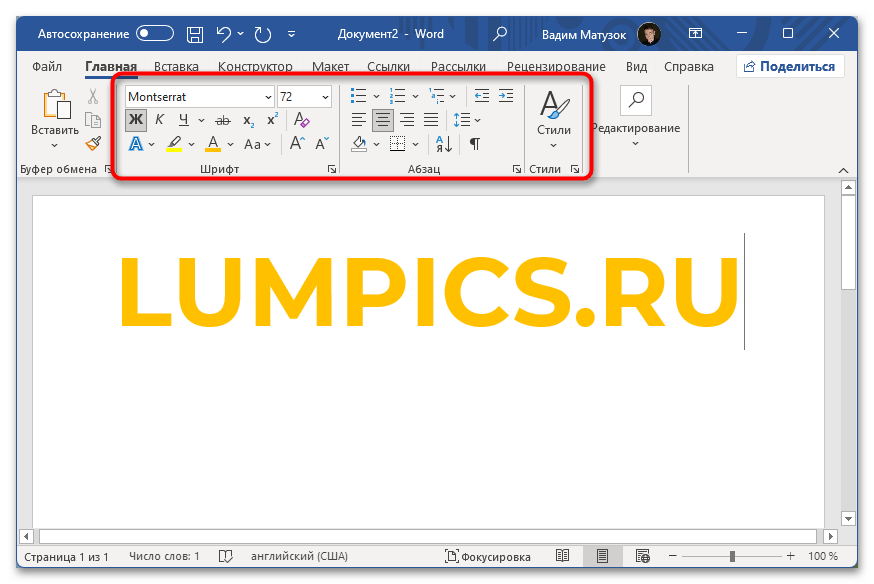
Подробная информация: Оформление текста в документе Microsoft Word
Вариант 3: Microsoft Office 2003
Воспользоваться ранее представленными способами создания объемного текста в Microsoft Word 2003 не получится, так как эта версия программы отличается визуально и функционально. Но разница небольшая и заключается только в месторасположении нужного инструмента или пункта меню. По этой причине далее будет рассказано исключительно об отличиях.
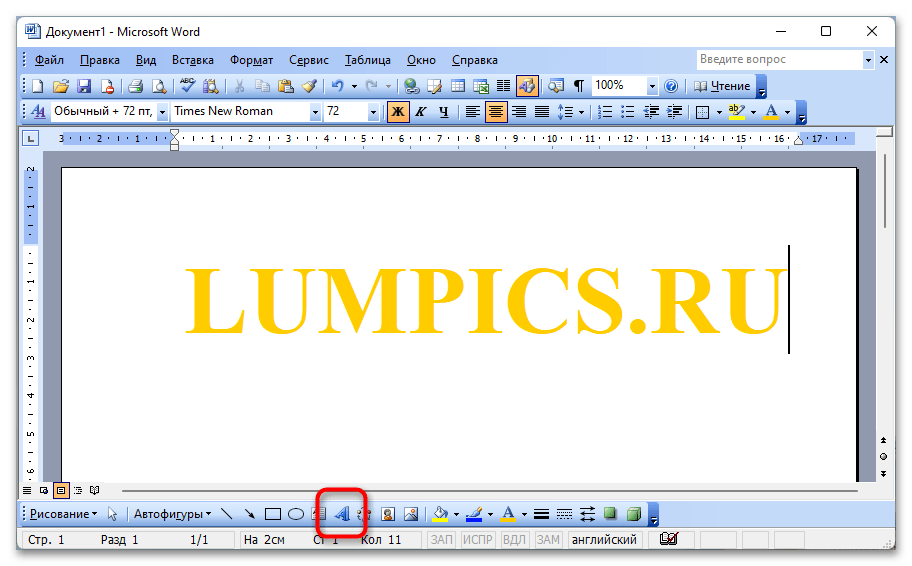
Чтобы добавить объект WordArt на страницу документа, необходимо активировать «Панель рисования». Делается это посредством нажатия по соответствующему пункту на основной ленте с инструментами.
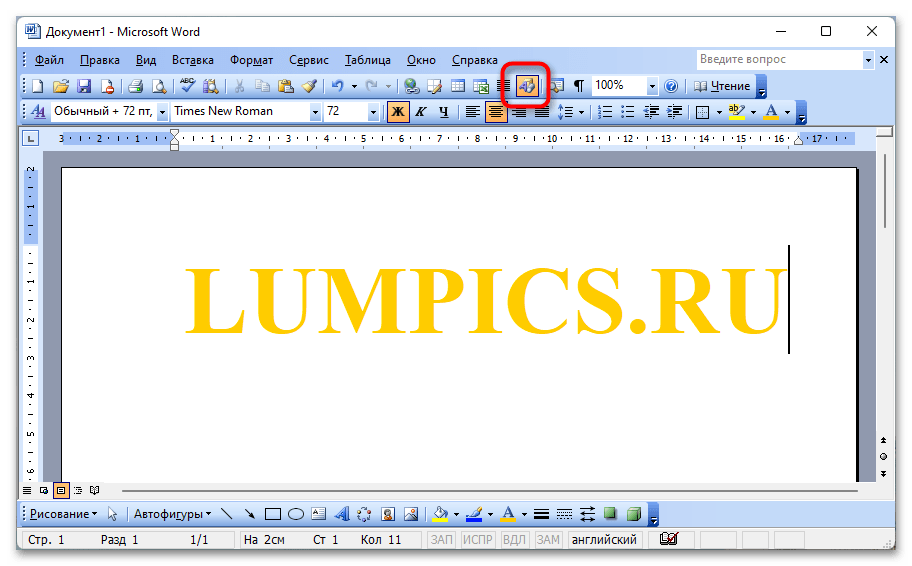
Далее следует щелкнуть по кнопке «Добавить объект WordArt», которая появится в нижней части интерфейса редактора. В открывшемся диалоговом меню выберите подходящий стиль, а далее следуйте подсказкам из основного руководства, представленного ранее в этой статье.
Если нужно придать объем буквам посредством штатных инструментов форматирования, потребуется только вызвать нужное окно. Для этого выделите текст, который будет изменен, затем раскройте меню «Формат» и кликните по пункту «Шрифт».
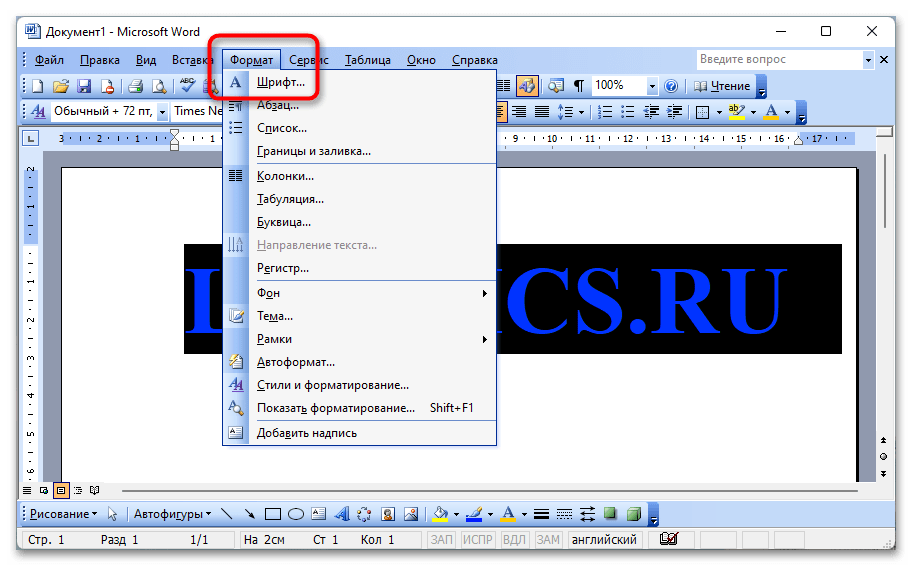
После этого можно воспользоваться инструментами видоизменения символов («с тенью», «приподнятый» или «утопленный»), как это было продемонстрировано ранее в статье.
Как сделать объемный шрифт в ворде
Объемный шрифт в Word поможет выделить основные и наиболее важные элементы в документе. Он придаст тексту изысканности и оригинальности, привлекая внимание читателей. Стилистически привлекательный и эффектный шрифт может быть использован для создания заголовков, подзаголовков, выделения ключевых слов или фраз. В данной статье мы рассмотрим, как сделать обьемный шрифт в Word и какие инструменты могут помочь в этом.
Для создания объемного шрифта в Word можно использовать несколько методов. Один из самых простых способов — использование инструмента WordArt. WordArt дает возможность создавать и редактировать текст с разнообразными эффектами. Ниже приведены шаги, которые помогут вам сделать объемный шрифт с помощью WordArt.
1. Выберите место в документе, где вы хотите вставить текст в объемном шрифте.
2. Во вкладке "Вставка" найдите группу "Текст" и нажмите на кнопку "WordArt".
3. Выберите один из доступных стилей WordArt — они отображаются в виде миниатюр с разнообразными эффектами и цветами.
4. В появившемся диалоговом окне введите текст, который нужно сделать объемным, и нажмите кнопку "ОК".
Когда вы закончили вводить текст, Word добавит его в документ в виде графического объекта WordArt. Теперь вы можете отредактировать шрифт, его цвет, размер и другие параметры, используя встроенные инструменты форматирования WordArt. Кроме того, вы можете добавить эффекты тени и оттенки, чтобы сделать ваш текст более объемным и выразительным.
Создание объемного шрифта в Word — это простой, но эффективный способ сделать ваш текст выделяющимся и привлекательным. Разнообразие стилей и инструментов WordArt позволяют придавать тексту интересные и оригинальные формы, что помогает выделять главные идеи и важные фразы в документе. Теперь вы знаете, как создать объемный шрифт в Word, и можете использовать эту функцию в своих документах для придания им стильного и профессионального вида.
Как создать объемный шрифт в Word
Шрифты с объемным эффектом могут быть привлекательным вариантом для создания эффектных заголовков, логотипов или других элементов дизайна. В программе Microsoft Word есть несколько способов создания объемного шрифта, которые не требуют продвинутых навыков дизайна или специальных программ. В этой статье мы расскажем о двух простых и доступных способах создания объемного шрифта в Word.
Теперь вы знаете два простых способа создания объемного шрифта в программе Microsoft Word. Следуйте этим инструкциям и дайте своему тексту впечатляющий внешний вид!
Варианты создания объемного шрифта в Word
Word предлагает несколько способов создания объемного шрифта, которые позволяют придать вашим документам более привлекательный и выразительный вид. Вот некоторые из них:
Эти методы позволяют легко и быстро создать объемный шрифт в Word и сделать ваши документы более привлекательными и оригинальными.
Использование эффектов для создания объемного шрифта
Создание объемного шрифта в Word может быть достигнуто с помощью различных эффектов, которые добавят глубину и объем вашему тексту. В этой статье мы рассмотрим несколько эффектов, которые доступны в программе Word.
Один из самых простых эффектов — это тень. Вы можете добавить тень к вашему шрифту, чтобы создать впечатление объемности. Чтобы добавить тень, выделите текст, выберите вкладку "Форматирование" в верхней части экрана, а затем в разделе "Тень" выберите желаемый эффект.
Еще одно полезное действие — это эффект "3D". Он помогает придать тексту глубину и объем. Чтобы применить этот эффект, выделите текст, перейдите на вкладку "Форматирование", затем откройте раздел "Текстовый эффект" и выберите желаемый эффект "3D".
Еще один способ создания объемного шрифта — это использование эффекта "Фасетка". Этот эффект добавляет тексту рельеф, что делает его более объемным. Чтобы добавить фасетку, выделите текст, выберите вкладку "Форматирование", затем перейдите на вкладку "Текстовый эффект" и выберите эффект "Фасетка". Вы можете настроить параметры фасетки в соответствии с вашими предпочтениями.
Не забывайте экспериментировать с различными эффектами и настройками, чтобы найти тот, который лучше всего соответствует вашему стилю и требованиям. И помните, что создание объемного шрифта в Word — это креативный процесс, поэтому не бойтесь пробовать новые идеи и находить уникальные решения!
Загрузка и использование стилей с объемными шрифтами
Шрифты с объемом представляют собой эффектный способ оформления текста, который может привлечь внимание читателя и подчеркнуть важность определенной информации. Если вы хотите создать объемный шрифт в Word, вам потребуется загрузить и использовать стили, специально разработанные для этой цели.
Вот как вы можете загрузить и использовать стили с объемными шрифтами в Word:
После применения стилей с объемными шрифтами ваш текст станет выглядеть более объемным и выразительным. Вы можете использовать эти стили для выделения заголовков, акцентирования ключевых слов или создания эффектных подписей к изображениям.
Важно помнить, что для отображения стилей с объемными шрифтами на вашем компьютере должны быть установлены соответствующие шрифты. Если вы откроете документ на компьютере без этих шрифтов, стили с объемными шрифтами могут быть заменены на альтернативные шрифты, что может искажить оформление текста.
Загрузка и использование стилей с объемными шрифтами в Word позволяет создавать эффектные текстовые элементы и улучшать визуальное впечатление от документов.
Применение градиента для создания объемного эффекта
Для применения градиента к шрифту в Word необходимо выполнить следующие шаги:
После выполнения этих шагов ваш текст будет создавать объемный эффект с использованием градиента. Этот метод позволяет придать вашему тексту привлекательный внешний вид и сделать его более заметным и привлекательным для читателя.
Добавление теней и отражений для придания шрифту объемности
Чтобы придать тексту в Word выразительность и объемность, стоит задействовать тени и отражения.
1. Чтобы добавить тень к шрифту, выделите текст, к которому хотите применить эффект объемности, и перейдите на вкладку "Форматирование текста".
2. В группе "Текстовые эффекты" кликните на кнопку "Тень текста" и выберите нужный стиль тени из предложенных вариантов. Вы также можете настроить цвет и прозрачность тени по своему усмотрению.
3. Чтобы добавить отражение к шрифту, Выделите текст и перейдите на вкладку "Форматирование текста".
4. В группе "Текстовые эффекты" кликните на кнопку "Отражение текста" и выберите нужный стиль отражения из предложенных вариантов. Также можно настроить цвет и прозрачность отражения по своему желанию.
5. Чтобы добиться максимального эффекта объемности, можно комбинировать разные стили теней и отражений. Экспериментируйте с разными комбинациями, пока не достигнете желаемого результата.
Благодаря добавлению теней и отражений к шрифту, вы сможете придать тексту объемности, что сделает его более выразительным и эффектным визуально.
Комбинирование разных эффектов для достижения лучшего результата
Если вы хотите создать объемный шрифт в Word, начните с выбора подходящего шрифта. Шрифты с жирным начертанием или с рельефными деталями лучше всего подходят для создания объемного эффекта. Однако, не стоит перегружать шрифт слишком множеством декоративных элементов, чтобы он оставался читабельным.
Следующим шагом является применение теней к шрифту. В меню "Формат" выберите опцию "Тень символов". Вы можете настроить цвет, прозрачность и расстояние тени, чтобы достичь желаемого объема и эффектности текста.
Еще одним полезным способом создания объемного шрифта является использование градиента. Выберите текст, который вы хотите сделать объемным, затем откройте меню "Формат" и выберите опцию "Заливка символов". Вам будет предложено выбрать градиентную заливку и настроить ее параметры, чтобы достичь нужного объемного эффекта.
Сочетание теней и градиентов способствует созданию более естественного и объемного оформления шрифта. Попробуйте различные комбинации и параметры, чтобы определить, что лучше всего подходит для вашего текста.
| Плюсы смешивания различных эффектов: |
| 1. Увеличение визуальной привлекательности текста. |
| 2. Формирование эффекта объема и глубины. |
| 3. Улучшение читаемости шрифта. |
| 4. Возможность акцентирования важных слов или фраз. |
Не бойтесь экспериментировать и настраивать эффекты под ваши индивидуальные предпочтения. Помните, что комбинация нескольких эффектов может дать самый лучший результат.
Советы по сохранению и экспорту файла с объемным шрифтом
Когда вы создаете документ в программе Microsoft Word и используете объемный шрифт, возможно, вы захотите сохранить или экспортировать файл таким образом, чтобы объемный эффект сохранялся и на других устройствах.
2. Проверьте, есть ли все используемые шрифты встроены в документ
Если вы используете нестандартные шрифты для создания объемного эффекта, убедитесь, что все эти шрифты встроены в документ. В противном случае, при открытии файла на другом устройстве, файл может отобразиться с заменой шрифтов, что приведет к потере объемного эффекта.
3. Экспортируйте файл в формате PDF
Если вы хотите сохранить файл с объемным шрифтом в виде независимого документа, рекомендуется экспортировать его в формате PDF. Файлы PDF позволяют сохранить все шрифты и форматирование, и они могут отображаться одинаково на разных устройствах и программных платформах.
4. Включите все используемые шрифты при экспорте в PDF
При экспорте файла в формате PDF убедитесь, что вы включили все используемые шрифты в настройках экспорта. Это позволит сохранить объемный эффект на всех устройствах, на которых будет открываться PDF-файл.
Примечание: некоторые шрифты могут иметь ограничения на их включение в файлы PDF из-за авторских прав. В таком случае, вы можете поискать альтернативные шрифты с похожим объемным эффектом или обратиться к владельцу шрифтов для получения разрешения на их использование в файле PDF.
5. Испытайте файл на различных устройствах
После сохранения или экспорта файла с объемным шрифтом, рекомендуется проверить его на других устройствах и программных платформах, чтобы убедиться, что объемный эффект сохраняется и отображается корректно.
Следуя этим советам, вы сможете успешно сохранить и экспортировать файл с объемным шрифтом в Microsoft Word.



