
Работа с документами в Microsoft Word обычно не сводится лишь к простому вводу текста. Часто требуется также создать таблицы, диаграммы или другие элементы. В этой статье мы объясним, как сделать схему в Ворде.
Схема, или блок-схема, как это называется в офисном приложении от Microsoft, представляет собой визуальное отображение последовательности этапов выполнения определенной задачи или процесса. В инструменте Ворд доступно множество различных макетов, которые можно использовать для создания схем, некоторые из которых могут содержать изображения.
Возможности MS Word позволяют использовать для создания блок-схем уже готовые фигуры. В доступный ассортимент входят линии, стрелки, прямоугольники, квадраты, круги и так далее.
Создание блок-схемы
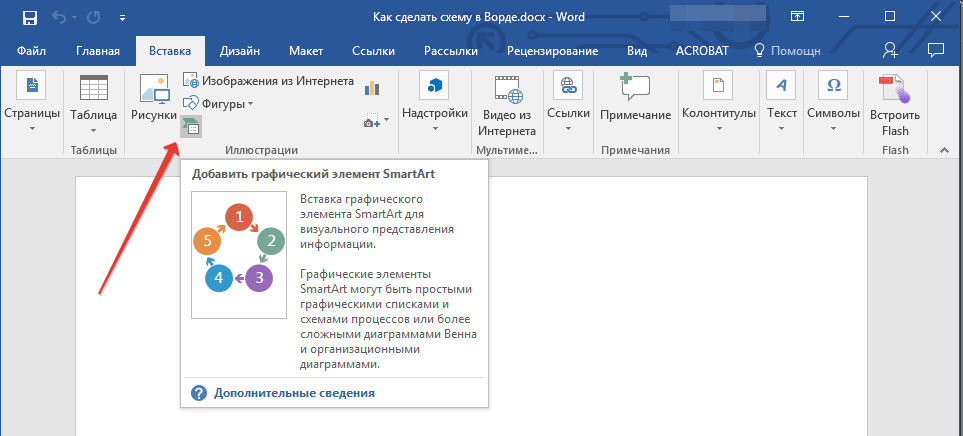
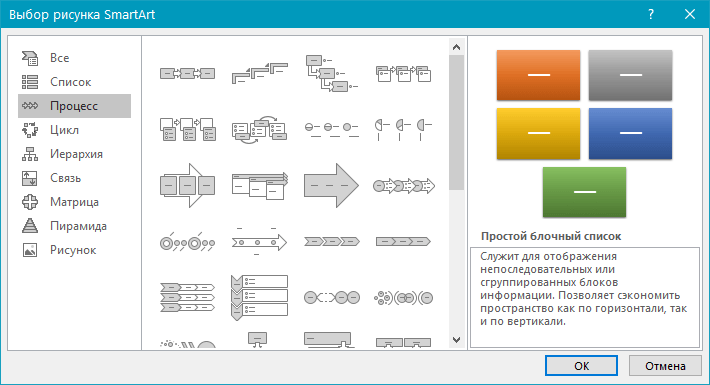
Важно: Учтите, что при щелчке левой кнопкой мыши на любой группе в окне, где отображаются её составляющие, также появляется описание этих элементов. Это весьма удобно, когда вы не уверены, какие объекты требуются для построения определённой блок-схемы или, наоборот, для чего предназначены конкретные объекты.
Выберите тип схемы, которую хотите создать, а затем выберет элементы, которые для этого будете использовать, и нажмите “ОК”.
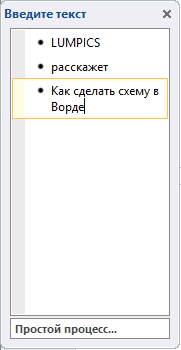
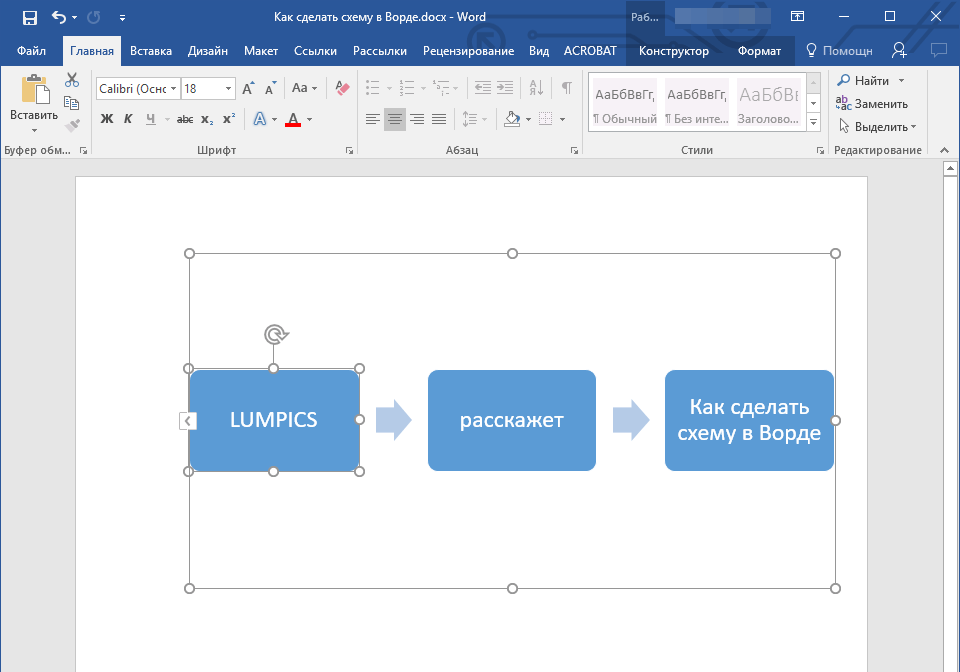
Вместе с добавившимися блоками схемы, на листе Ворд появится и окно для введения данных непосредственно в блок-схему, это также может быть заранее скопированный текст. Из этого же окна вы можете увеличить количество выбранных блоков, просто нажимая “Enter” после заполнения последнего.
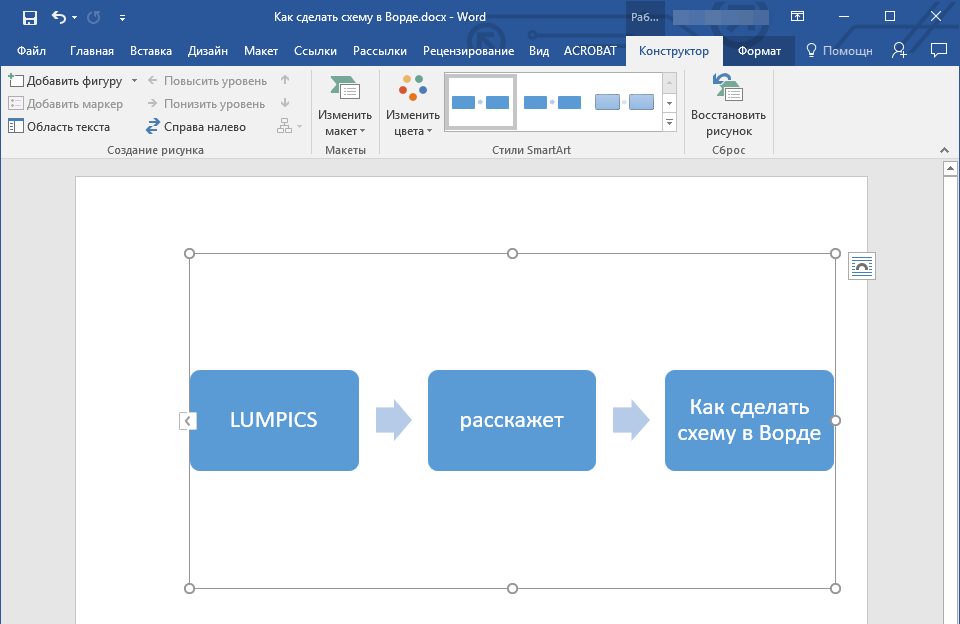
Если потребуется, вы можете в любое время изменить размеры схемы, просто перетянув один из кругов на её краях.
На панели управления в разделе “Работа с рисунками SmartArt”, во вкладке “Конструктор” вы всегда можете изменить внешний вид созданной вами блок-схемы, например, ее цвет. Более подробно обо всем этом мы расскажем ниже.
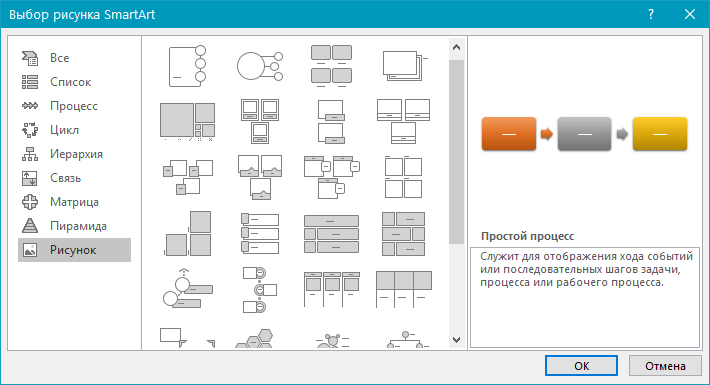
Чтобы интегрировать в документ MS Word блок-схему с изображениями, в окне объектов SmartArt выберите опцию “Рисунок” (“Процесс с фигурами смещения” в старых версиях программы).
При добавлении элементов схемы, стрелки между блоками устанавливаются автоматически (их стиль зависит от выбранного типа блок-схемы). Тем не менее, используя разделы того же диалогового окна “Выбор рисунков SmartArt” и предоставленные в них варианты, можно создать схему со стрелками оригинального дизайна в Word.
Добавление и удаление фигур схемы
Добавляем поле
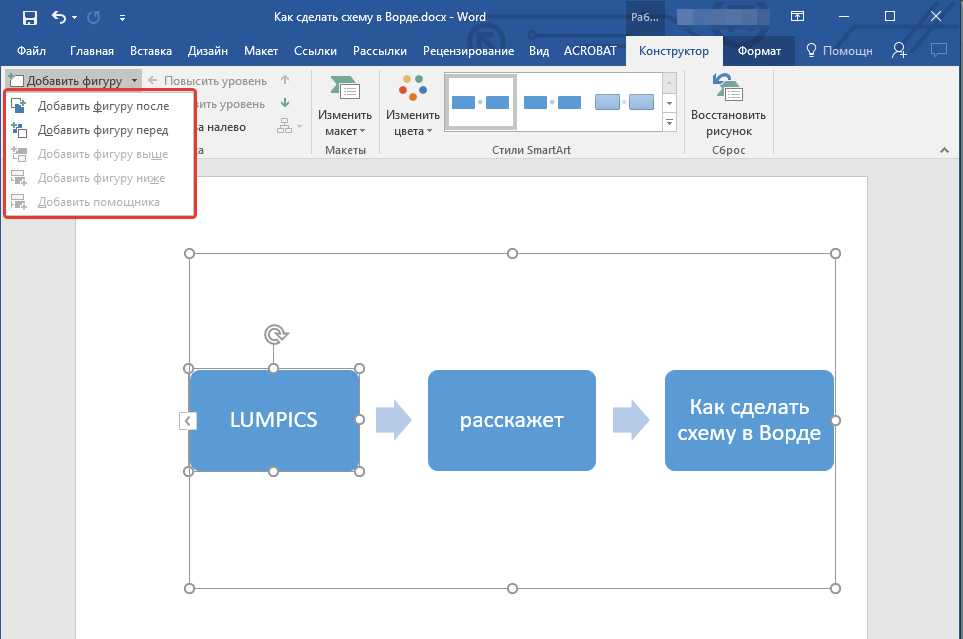
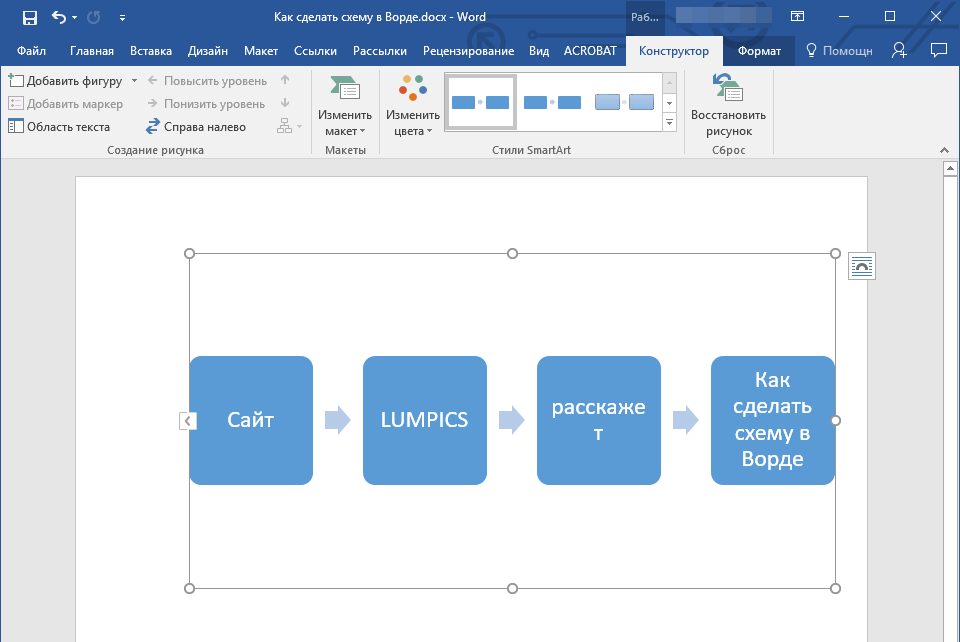
Удаляем поле
Чтобы избавиться от поля, а также от большинства других элементов в MS Word, просто выделите интересующий объект, кликнув по нему левой кнопкой мыши, и нажмите клавишу "Delete".
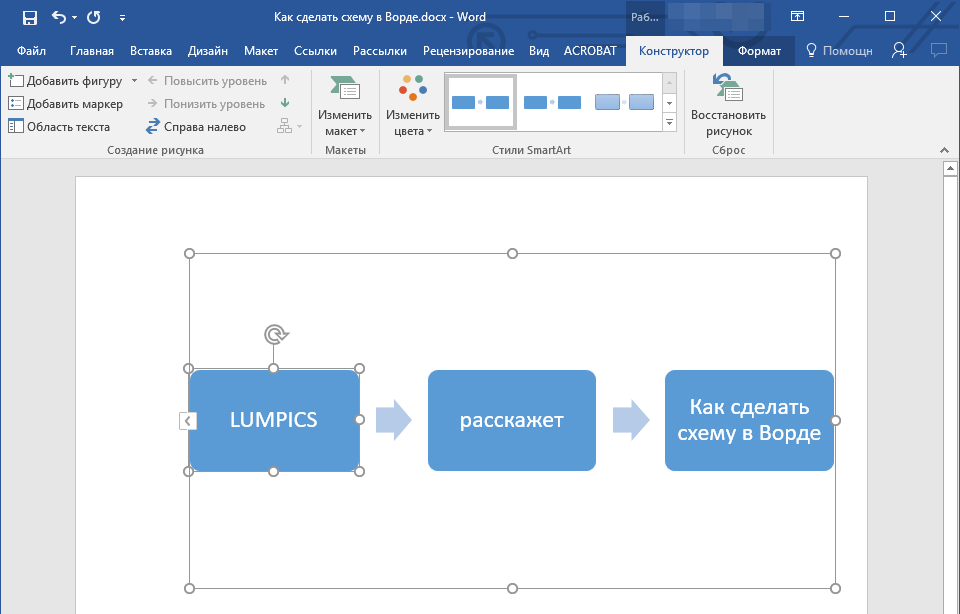
Перемещаем фигуры блок-схемы
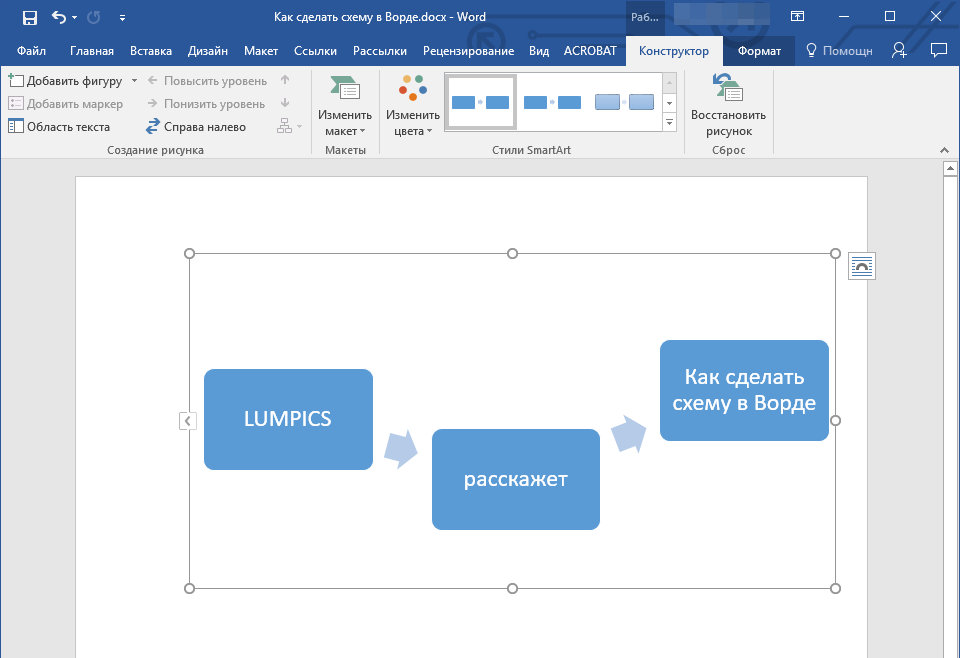
Рекомендация: Для более точного перемещения фигуры, удерживайте клавишу “Ctrl”.
Изменяем цвет блок-схемы
Совсем не обязательно, чтобы компоненты вашей схемы имели стандартный вид. Вы можете настраивать не только их цветовую гамму, но и стиль SmartArt (который можно найти в соответствующей группе на панели инструментов во вкладке "Конструктор").
- Кликните по элементу схемы, цвет которого вы хотите изменить.
- На панели управления во вкладке “Конструктор” нажмите кнопку “Изменить цвета”.
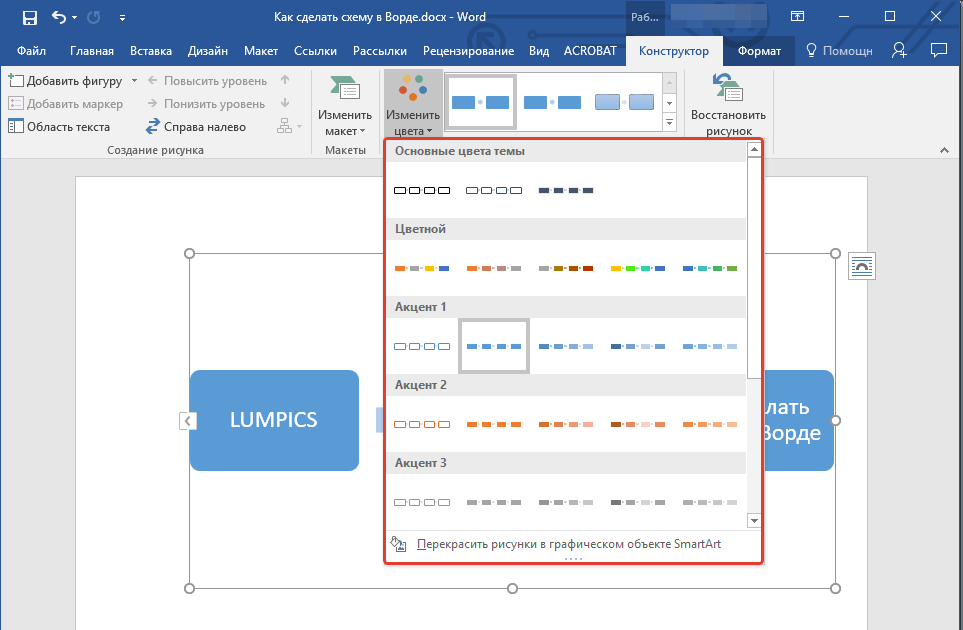
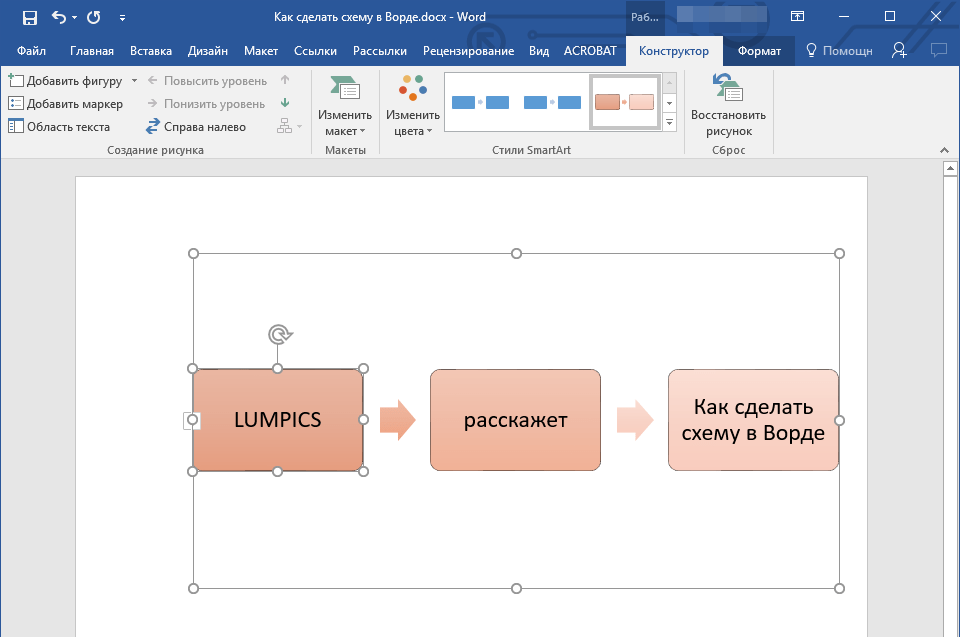
Рекомендация: При наведении курсора на цветовые образцы в меню выбора, вы сможете мгновенно увидеть, как будет выглядеть ваша диаграмма.
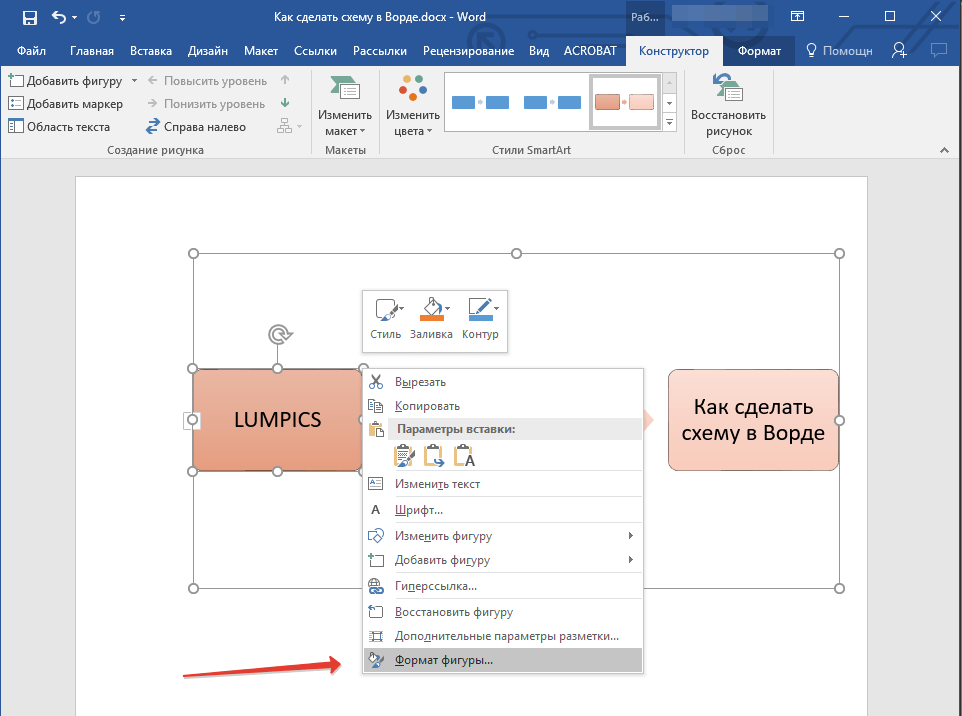
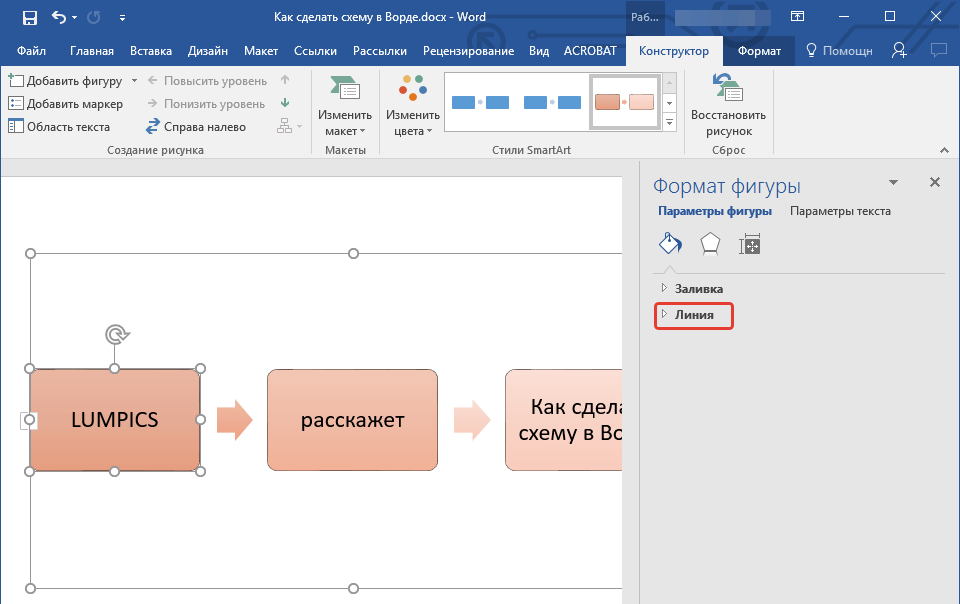
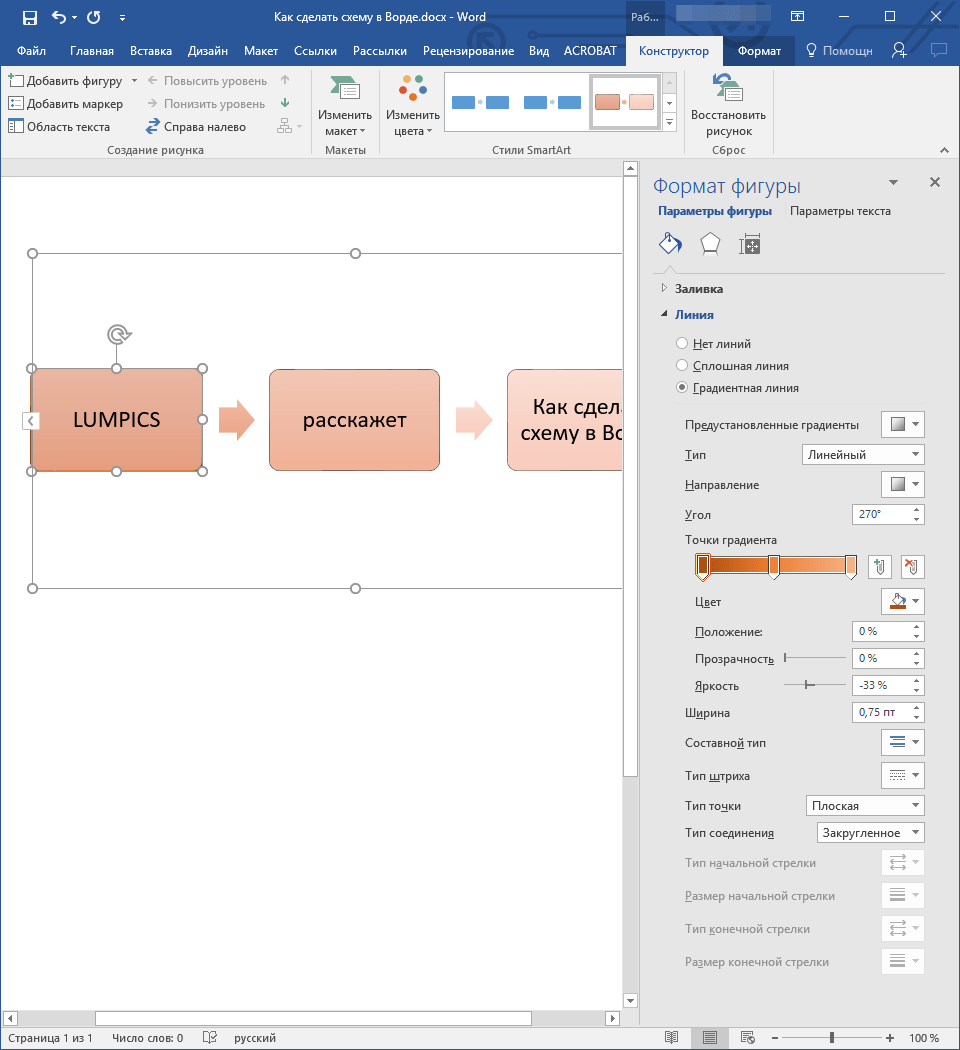
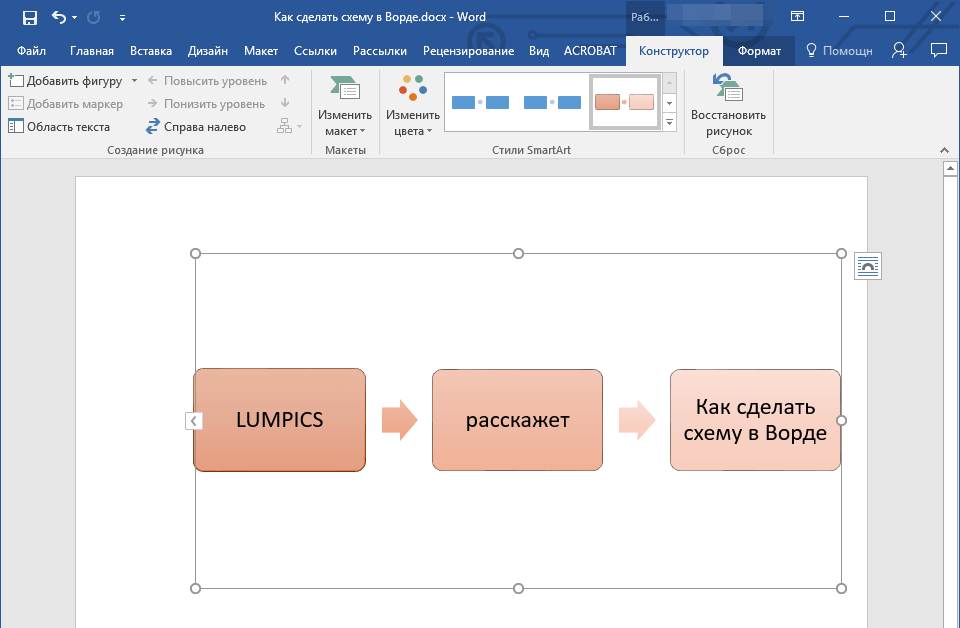
Изменяем цвет линий или тип границы фигуры
Изменяем цвет фона элементов блок-схемы
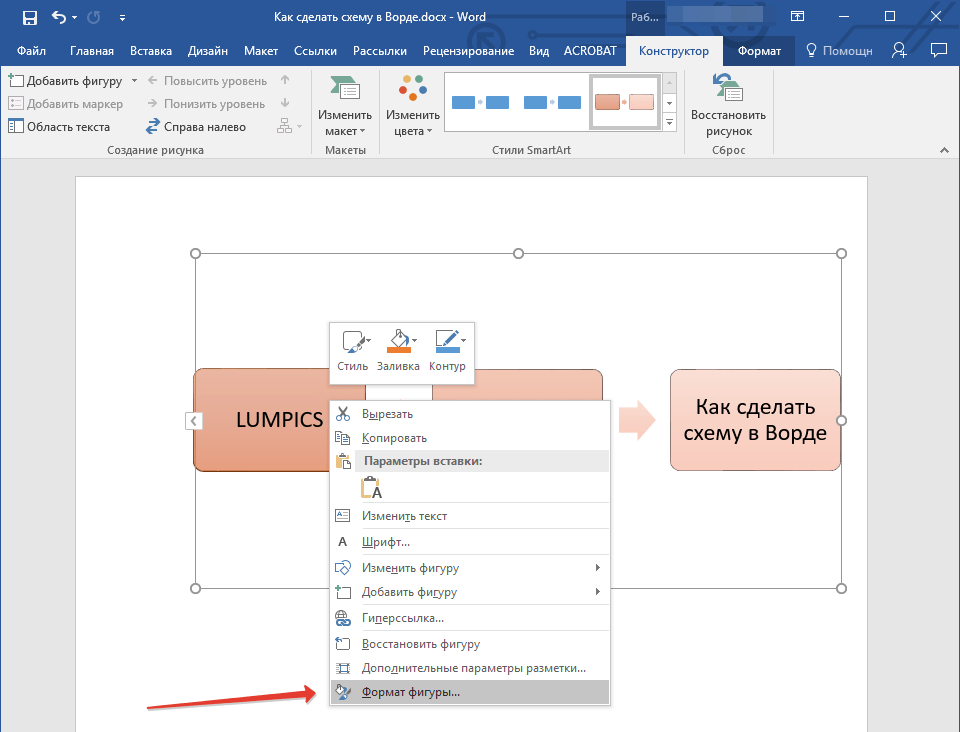
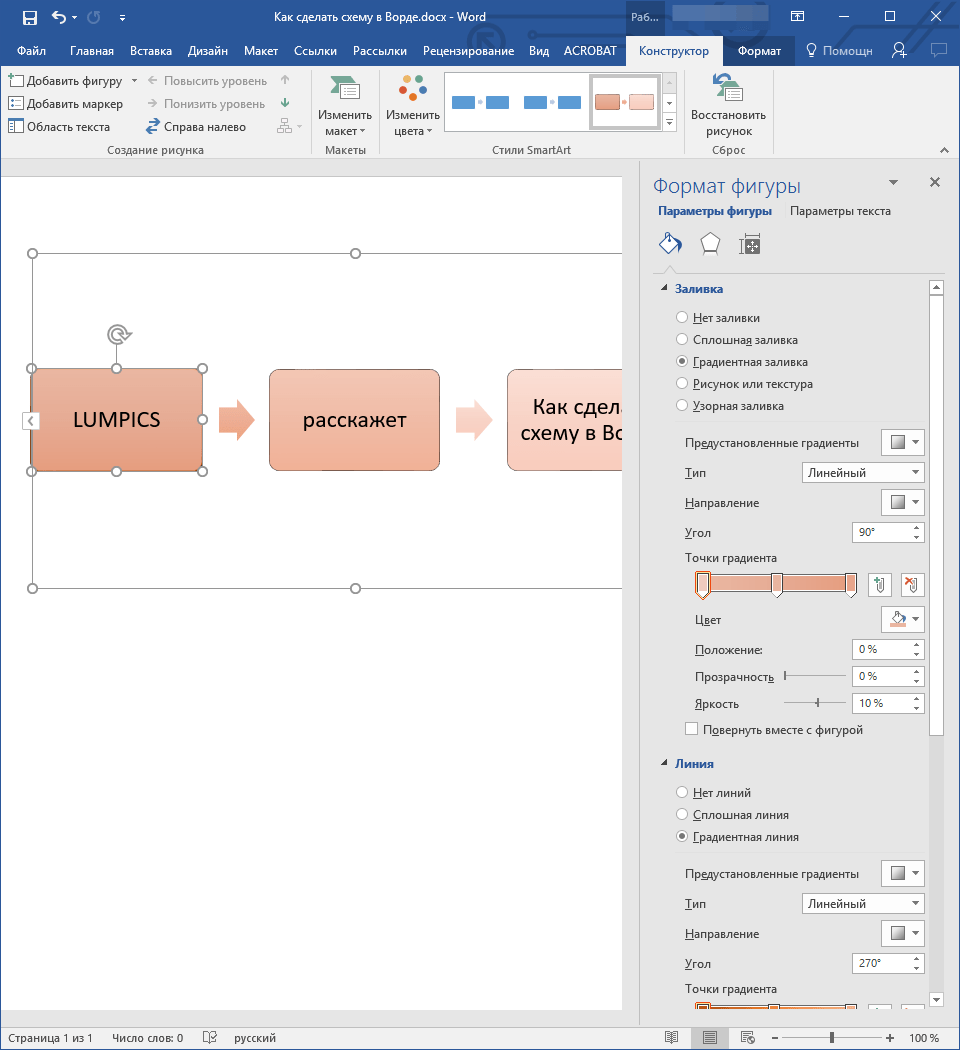
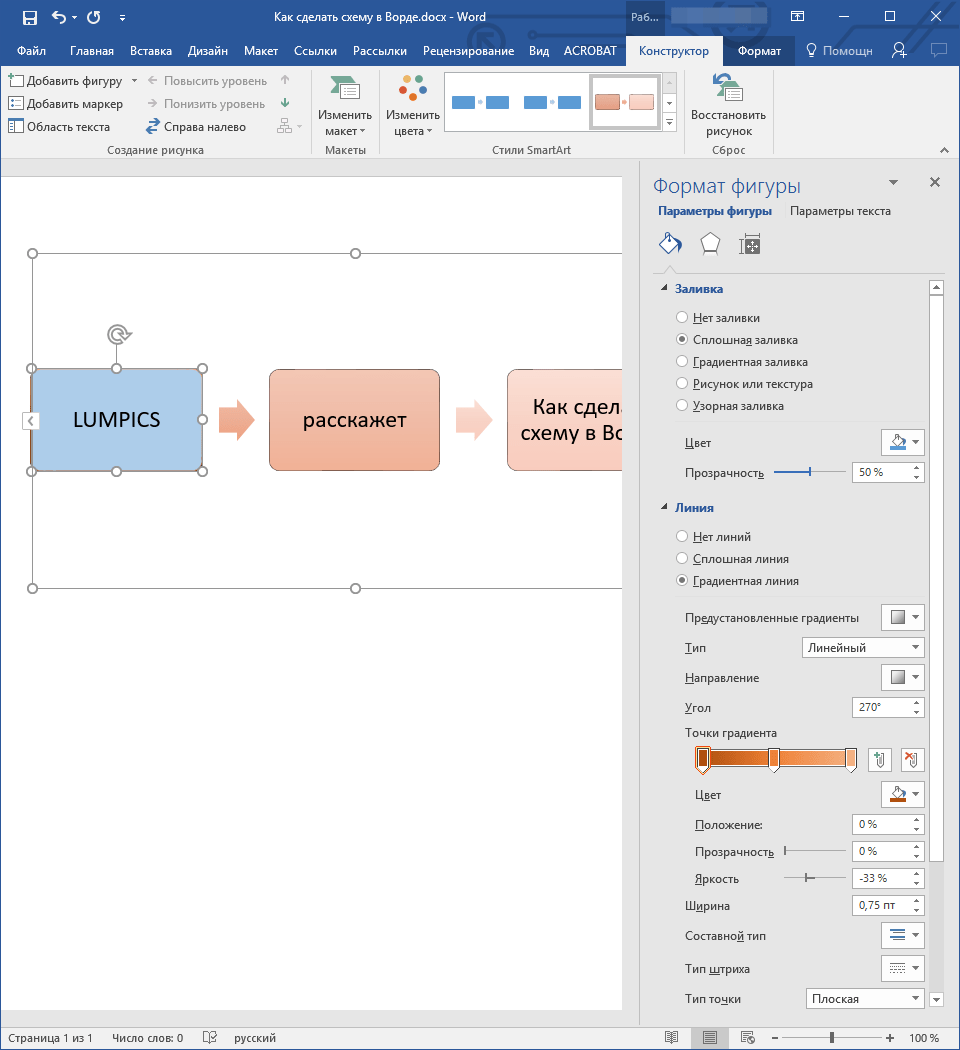
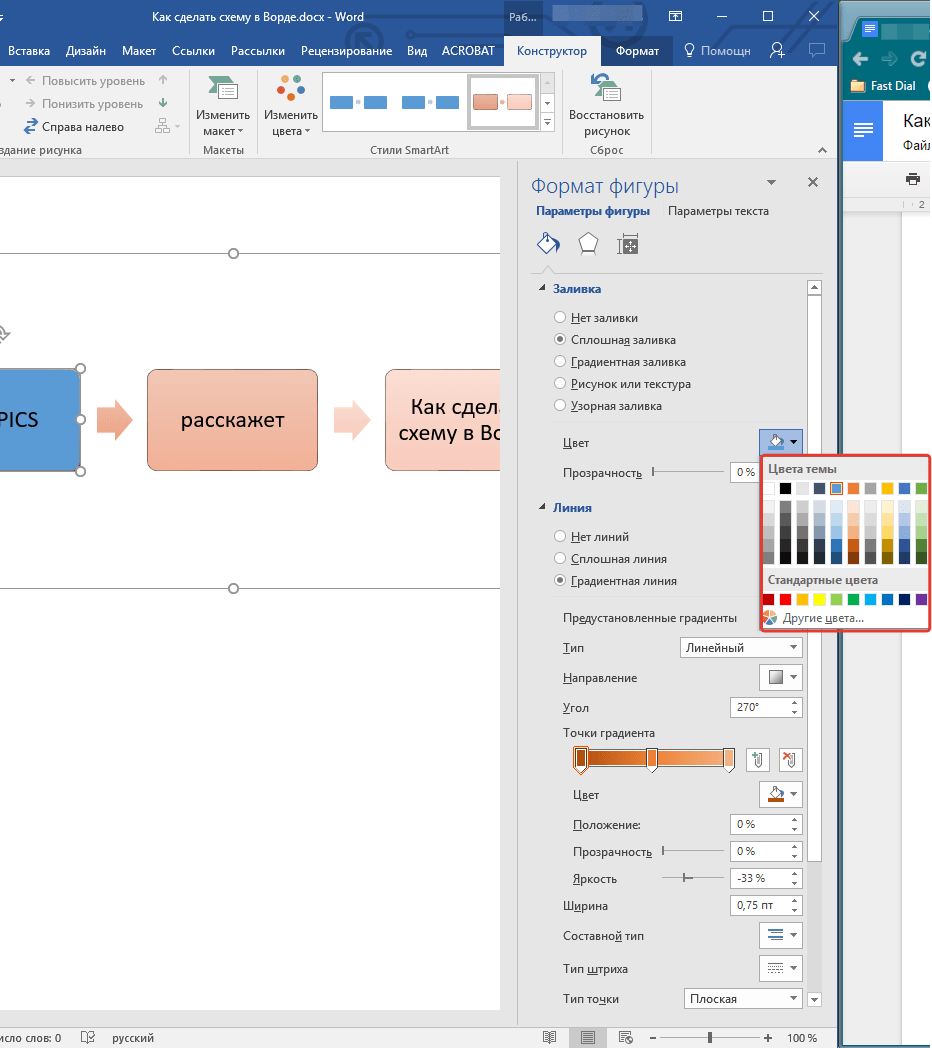
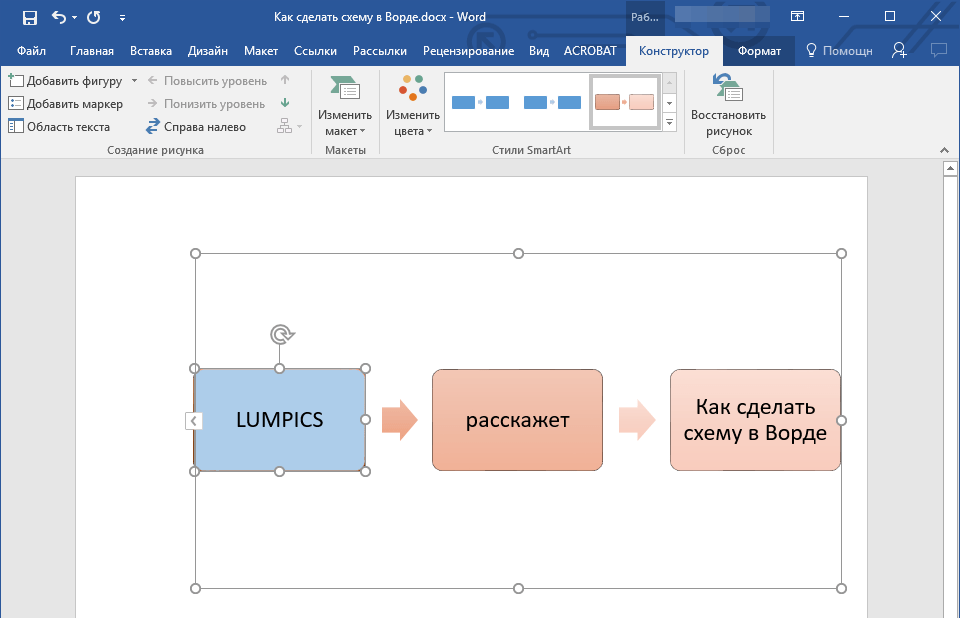
На этом этапе все закончено, так как теперь вы обладаете знаниями о том, как создать схему в Word 2010 — 2016, а В предыдущих версиях этой мощной программы. Руководство, представленное в данной статье, является универсальным и подходит для любой редакции офисного пакета от Microsoft. Мы желаем вам отличной производительности в работе и достижения исключительно положительных результатов.
Как сделать блок-схему в Word
Любому студенту, который учится на программиста или на другую ИТ-специальность, приходится рисовать блок-схемы алгоритмов. Для решения этой задачи есть специальные программы, которые позволяют создавать такие блок-схемы быстро и максимально правильно. Но, они далеко не всегда есть под рукой. Иногда программы нет, а блок-схему нужно нарисовать уже сейчас.
В таких ситуациях может выручить текстовый редактор Word, который обычно доступен на любом компьютере. В этой статье мы покажем, как сделать простую блок-схему алгоритма программы прямо в текстовом редакторе Word.
Как нарисовать блок схему в Word
Для рисования блок-схем в Word нужно использовать кнопку « Фигуры », которая находится на вкладке « Вставка ». После нажатия на данную кнопку открывается больше меню со списком всех графических элементов, которые можно вставить в документ Word.
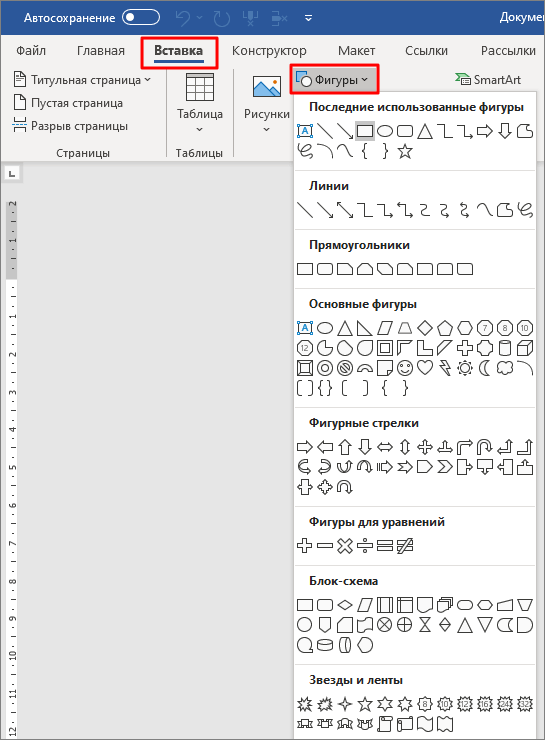
Для рисования блок-схем алгоритмов нужны определённые фигуры. В данном списке эти фигуры находятся в блоках « Линии », « Прямоугольники » и « Блок-схема ».
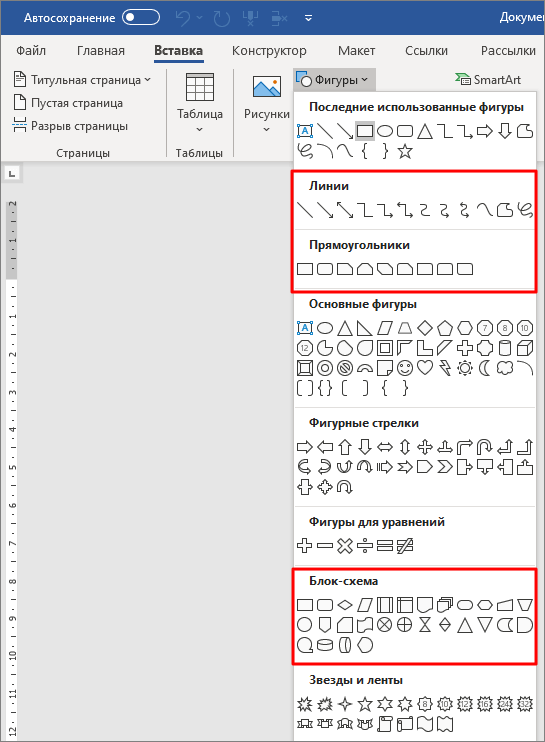
Здесь вы найдете практически все фигуры, которые могут вам надобится для рисования блок-схемы алгоритма. А те фигуры, которые отсутствуют в списке, можно получить путем комбинации и изменения других элементов.
Как создать элемент блок-схемы
Для того создать элемент блок-схемы в Word нажмите на кнопку « Фигуры » и нарисуйте элемент на странице документа. При рисовании вы можете выровнять элемент по центру листа. В этом поможет зеленая линия, которая появится при приближении фигуры к центру.
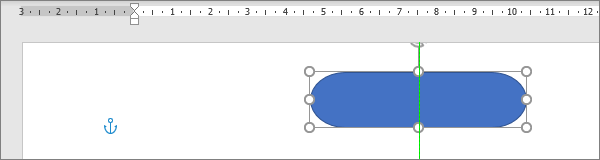
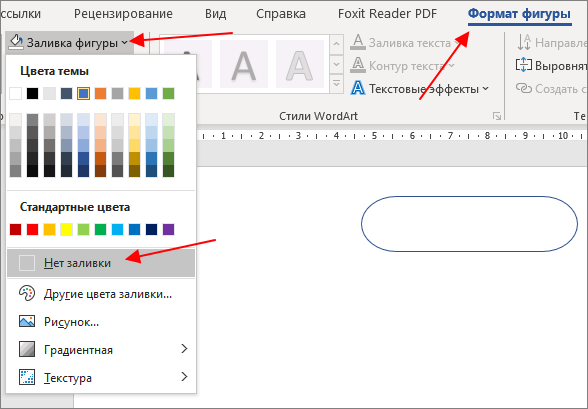
Изначально, созданный элемент будет иметь заливку определенным цветом. Чтобы это исправить выделите элемент мышкой, перейдите на вкладку « Формат фигуры » и нажмите на кнопку « Заливка фигуры ». В открывшемся меню можно убрать заливку выбрав пункт « Нет заливки ».
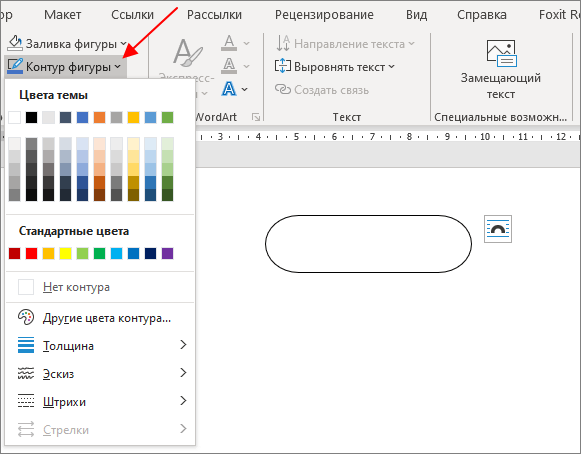
Также рядом доступна кнопка « Контур фигуры » с помощью которой можно изменить цвет контура для созданного элемента.
После этих манипуляций вы получите один готовый элемент для блок-схемы алгоритма. Остальные элементы создаются аналогичным способом с помощью меню « Вставка – Фигуры » и настраиваются на вкладке « Формат фигуры ».
Как добавить текст к элементу
Для многих элементов диаграммы необходимо вставить текст, который будет объяснять конкретный участок алгоритма. Чтобы сделать это, щелкните правой кнопкой мыши по фигуре и выберите опцию «Добавить текст».
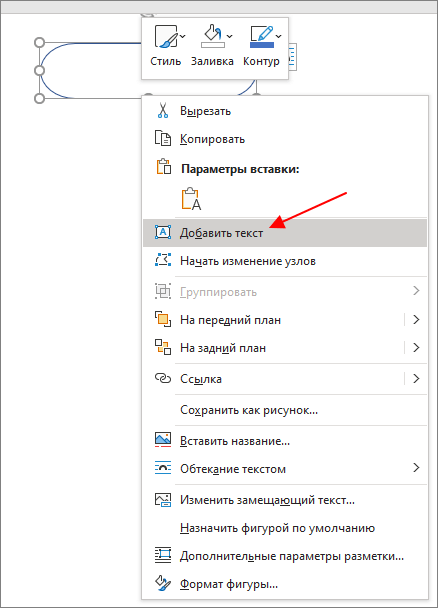
После этого можно будет ввести поясняющий текст. Обратите внимание, если текст не отображается, то скорее всего вы пишите белым по белому, поменяйте цвет текста на вкладке « Главная ».
Как добавить линии к блок-схеме
Для добавления линий и стрелок в Word также нужно использовать элементы из списка « Фигуры ». Здесь есть как простые линии, так и сложные, с изменением направления. Для рисования прямых линий по горизонтали или вертикали нужно удерживать клавишу Shift .
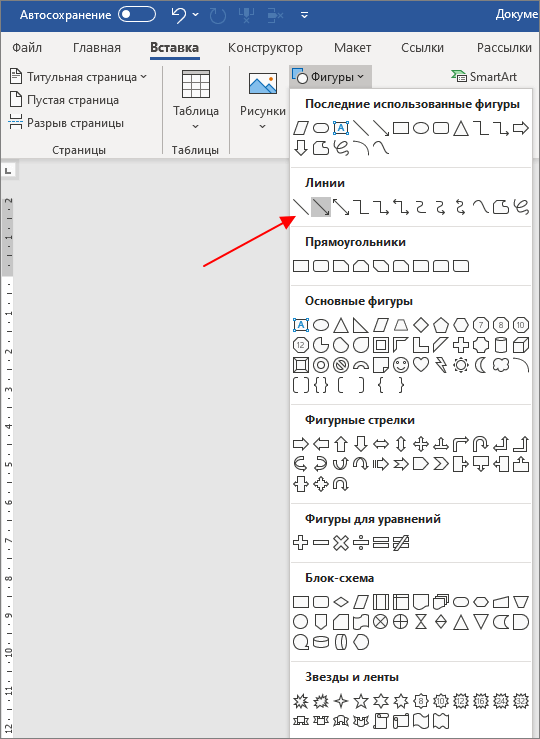
Если линии нужной формы нет в списке, то ее можно создать самостоятельно, составив из нескольких простых прямых линий.
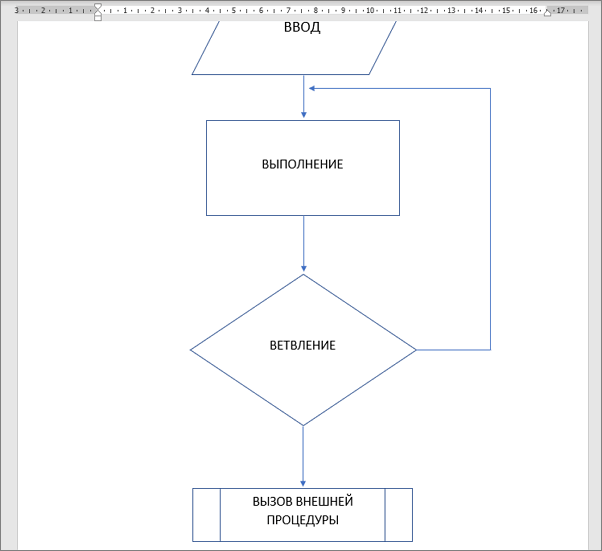
Используя линии и элементы из списка « Фигуры » можно составить вот такую блок-схему (скриншот выше).
Как сгруппировать блок-схему
После создания блок-схемы в Word ее желательно сгруппировать. Для этого нужно выделить все элементы схемы (удерживая клавишу Shift ), кликнуть по ним правой кнопкой мышки и выбрать пункт « Группировать ».
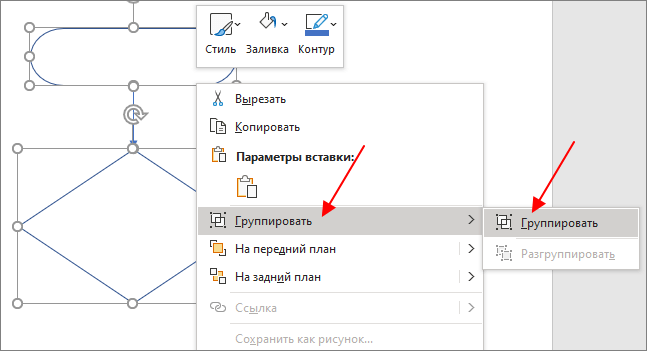
Сгруппировав блок-схему, вы сможете перемещать ее по документу Word как один элемент. Вы сможете увеличивать или уменьшать ее размер, не нарушая связей между фигурами.
Основные фигуры для блок-схем
Ниже приведен список основных фигур, которые используются для построения блок-схем алгоритмов. Данные фигуры должны соединяться спрошной линией, которая может дополняться стрелкой. Входные линии должны располагаться сверху или слева от фигуры, а выходные снизу или справа.
 | Обозначение начала и конца программы или функции. Тип значения, которое возвращается функцией, обозначается в комментариях к фигуре. |
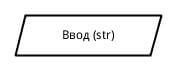 | Операции ввода или вывода данных. Подробное описание ввода/вывода можно указать в комментариях. |
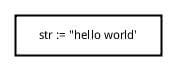 | Блок для обозначения одной или нескольких операций над данными, которые не требуют вызова внешних функций. |
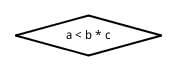 | Ветвление алгоритма программы. В фигуре записывается условие, а рядом с выводами возможные результаты. |
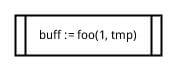 | Вызов внешней процедуры или функции. |
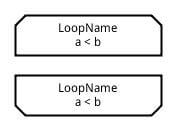 | Начало и конец цикла в алгоритме. Внутри фигуры указывается условие, которое должно выполняться во время работы цикла. |
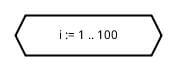 | Подготовка данных, установка входных значений. Обычно используется для обозначения циклов со счетчиком. |
| Соединитель. Используется для отражения перехода блок-схемы на другую страницу. | |
 | Комментарий. Используется для добавления комментариев к блокам или группам блоков. Для соединения комметария и блока используется пунктирная линия. |
Как в ворде сделать алгоритм
Блок-схемы — это важные инструменты для иллюстрации процессов и облегчения понимания сложной информации. Microsoft Word предлагает универсальные инструменты для создания блок-схем, которые могут быть особенно полезны в бизнес-презентациях, учебных материалах и документации рабочих процессов. В этом уроке мы рассмотрим два эффективных метода создания блок-схем в Word. Каждый метод имеет свои преимущества в зависимости от ваших конкретных потребностей в настройке и сложности.

Составьте блок-схему в Word
В этом разделе мы шаг за шагом продемонстрируем, как использовать эти два метода для создания блок-схемы в MS Word, которая поможет вам эффективно визуально представлять процессы.
С помощью SmartArt
SmartArt предлагает эффективное и структурированное решение для быстрого создания профессионально выглядящих блок-схем с минимальными затратами усилий. В этом разделе объясняется, как воспользоваться категорией «Иерархия», а именно опцией «Организационная диаграмма», для формирования блок-схемы в Word.
Шаг 1. Вставьте рисунок SmartArt


Рисунок SmartArt теперь вставлен в ваш документ.

Шаг 2: Настройте диаграмму
Теперь вам нужно настроить диаграмму, чтобы отобразить необходимую последовательность операций.
- Чтобы удалить поля по умолчанию, выберите их и нажмите кнопку Удалить .
Функции: Здесь мне нужно удалить все поля по умолчанию с диаграммы и начать с нового поля, поэтому я щелкаю внутри рисунка SmartArt, чтобы активировать его, и нажимаю Ctrl + A чтобы выбрать все элементы в SmartArt, а затем нажмите кнопку Удалить ключ, чтобы удалить их.


Внимание: Нажатие Enter ключевая воля добавить родственный ящик в текущий ящик. Если вы хотите добавить дочерний блок под выбранным блоком, нажмите кнопку Enter ключ, за которым следует Tab .


Шаг 3: Измените форму коробки
Чтобы диаграмма больше походила на блок-схему, вам необходимо изменить формы прямоугольников следующим образом.


Шаг 4. Измените заливку, цвета шрифта и другие элементы блоков процессов.
Чтобы сделать блок-схему более наглядной, настройте цвет заливки, цвет шрифта и другие стилистические элементы блоков процессов.
- Изменение цвета заливки полей процессов
Выберите один или несколько полей, перейдите к Формат вкладке выберите цвет заливки на вкладке Заливка формы выпадающий список.

Выберите один или несколько полей, перейдите к Формат вкладке выберите цвет шрифта на вкладке Текстовая заливка выпадающий список.

Выберите один или несколько полей под Главная вкладке выберите размер шрифта на вкладке Размер шрифта выпадающий список.

При увеличении размера шрифта вы можете обнаружить, что текст выходит за границы контейнера. Чтобы изменить габариты контейнера, выберите его и подведите курсор к одному из углов. Когда курсор станет двунаправленной стрелкой, щелкните и перетащите маркер для настройки размеров контейнера.
Выберите один или несколько полей, перейдите к Формат на вкладке выберите цвет из Форма выпадающий список.

Шаг 5: Отрегулируйте разъемы
Измените соединители на стрелки, выделив линии и выбрав стиль стрелки в Форма > Стрелки вариант на Формат меню.

Результат
Теперь блок-схема завершена.

С помощью фигур
Использование фигур для создания блок-схем обеспечивает гибкость и настройку, но может занять больше времени. Этот метод позволяет выполнить сложную детализацию и персонализацию каждого элемента.
Шаг 1: Добавьте фигуры

Функции: Вы можете использовать Ctrl + C и Ctrl + V копировать и вставлять фигуры, что экономит время при создании повторяющихся элементов.

Шаг 2: Соедините фигуры

Функции: Держа Shift Во время рисования линий клавиша сохраняет линию горизонтальной или вертикальной.
После добавления соединений блок-схема теперь отображается следующим образом.

Шаг 3. Пометьте фигуры одну за другой.
Нажмите на фигуру, чтобы добавить текст напрямую.
Функции: Если вы хотите пометить линии и стрелки, используйте текст Box из Вставить меню.

Шаг 4: Настройте внешний вид
Оптимизируйте блок-схему, изменив цвет фона, стиль линий и формат текста в элементах и соединительных линиях, чтобы улучшить читаемость и визуальную привлекательность.
Выберите одну или несколько фигур, перейдите к Формат формы вкладке выберите цвет заливки на вкладке Заливка формы выпадающий список.

Выберите одну или несколько фигур, перейдите к Формат формы вкладке выберите цвет шрифта на вкладке Текстовая заливка выпадающий список.

Выберите один или несколько полей под Главная вкладке выберите размер шрифта на вкладке Размер шрифта выпадающий список.

Чтобы изменить цвет соединенных линий, выделите все линии, удерживая кнопку Ctrl и выбирая их один за другим, а затем выберите цвет из Форма выпадающий список под Формат формы меню.

Результат
Блок-схема, созданная с помощью фигур, готова.
Советы:
Независимо от того, выбираете ли вы SmartArt из-за его эффективности и простоты или фигуры из-за их гибкости и детализации, Word предоставляет надежные инструменты для создания четких и информативных блок-схем. Следуя этим шагам, вы сможете эффективно визуализировать процессы и системы в своих документах, улучшая понимание и вовлечение вашей аудитории. Для тех, кто хочет глубже изучить возможности Word, наш веб-сайт может похвастаться множеством учебных пособий. Дополнительные советы и рекомендации по работе с Word можно найти здесь..



