
Если у вас есть собственный словарь, который содержит множество специализированных технических терминов, иностранных слов или альтернативное написание некоторых слов, которые вы часто используете в Microsoft Word, но вы меняете компьютеры или используете более одного компьютера. Вам необходимо перенести пользовательские словари на другой компьютер. Прежде всего, вы должны экспортировать / импортировать пользовательские словари. Обычно для экспорта / импорта пользовательских словарей требуется несколько шагов. Но с Kutool для Word’s Импорт / экспорт пользовательских словарей Утилита, вы можете быстро экспортировать пользовательский словарь Word с компьютера, а затем импортировать его на другой компьютер.
Нажмите Кутулс Плюс > Вывоз ввоз >> Пользовательские словари. Смотрите скриншот:
 |
 |
 |
Быстрый экспорт пользовательского словаря
Откройте Microsoft Word после установки Kutools for Word, а затем примените утилиту, нажав кнопку Кутулс Плюс > Вывоз ввоз > Пользовательские словари чтобы экспортировать собственный словарь. Смотрите скриншот:

Пожалуйста, проверьте пользовательский словарь, который вы хотите экспортировать, а затем нажмите Экспортировать и укажите папку для экспорта настраиваемого словаря. Вы увидите экспортированный пользовательский словарь, как показано на скриншоте ниже.

Функции: Перенесите пользовательский словарь на компьютер, на который вы хотите импортировать.
Быстро импортировать собственный словарь
Если вы уже экспортировали пользовательский словарь из Word с помощью Kutools for Word’s Пользовательские словари утилиту, вы можете применить ее, нажав кнопку Кутулс Плюс > Вывоз ввоз > Пользовательские словари чтобы импортировать собственный словарь. Смотрите скриншот:

Пожалуйста, нажмите Импортировать кнопку, чтобы импортировать собственный словарь. Вы увидите импортированный пользовательский словарь, как показано на скриншоте ниже.

Функции: Поскольку у вас есть более одного пользовательского словаря после импорта пользовательского словаря, вам может потребоваться установить один из пользовательских словарей в качестве пользовательского словаря по умолчанию в Word.
Внимание: Пожалуйста, не удаляйте пользовательский словарь после его импорта в Word, вы должны сохранить файл пользовательского словаря в папке.
Легко установить собственный словарь по умолчанию
Пожалуйста, примените утилиту, нажав Кутулс Плюс > Вывоз ввоз > Пользовательские словари чтобы установить один из пользовательских словарей в качестве пользовательского словаря по умолчанию. Смотрите скриншот:


Щелкните настраиваемый словарь, который вы хотите установить как настраиваемый словарь по умолчанию, а затем щелкните Активные кнопка. Этот значок указывает, что этот настраиваемый словарь установлен как настраиваемый словарь по умолчанию.
Лучшие инструменты для офисной работы
Kutools for Word — Повысьте свой опыт работы со словом с помощью Over 100 Замечательные особенности!
Легкая очистка: Убрать Дополнительные места / Разрывы разделов / Текстовые поля / Гиперссылки / Дополнительные инструменты для снятия см. Удалить группа.
➕ Креативные вставки: Вставлять Разделители тысяч / Флажки / радио кнопки / QR код / Штрих-код / Несколько изображений / Узнайте больше в Вставить группа.

Хотите попробовать эти функции? Загрузите Kutools for Word прямо сейчас!
Бесплатная загрузка Купить Узнайте больше о Kutools для Word
Лучшие инструменты для офисной работы
Правописание и язык документа
Microsoft Word производит проверку правописания на всех языках, для которых подключены соответствующие словари для проверки правописания.
При обнаружении орфографической или грамматической ошибки появляется диалоговое окно Правописание с указанием языка проверяемого фрагмента документа ( рис. 3.7).

Рис. 3.7. Исправление орфографической ошибки на английском языке
Орфографические и грамматические ошибки в этом случае исправляются точно так же, как и на русском языке.
Работа с пользовательскими словарями
Добавление слов в словарь
Пользовательские словари используются для хранения правильно написанных слов, отсутствующих в основном словаре Word. Добавление в словарь необходимо для того, чтобы в последующем при действительно неправильном написании слова можно было обратить внимание на ошибку.
Слово в словарь можно добавить при проверке правописания при вводе текста.
- Если слово подчеркнуто красной волнистой линией, убедитесь, что оно написано правильно.
- Щелкните по слову правой кнопкой мыши и в контекстном меню выберите команду Добавить в словарь.
Слово в словарь можно добавить при проверке правописания во всем документе.
- При обнаружении слова, отсутствующего в словаре ( рис. 3.8) убедитесь, что оно написано правильно.
- Нажмите кнопку Добавить.
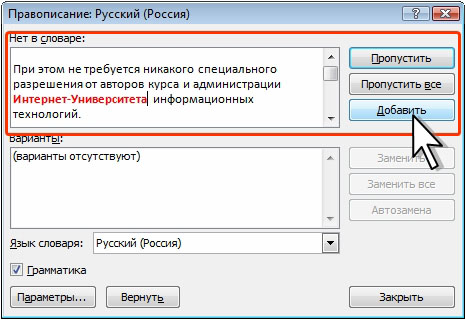
Рис. 3.8. Добавление слов в пользовательский словарь
Чистка словаря
При попадании в пользовательский словарь слов с ошибками следует их оттуда удалить.
- Нажмите кнопку Office и выберите команду Параметры Word.
- В окне Параметры Word перейдите в категорию Правописание и нажмите кнопку Вспомогательные словари ( рис. 3.9).
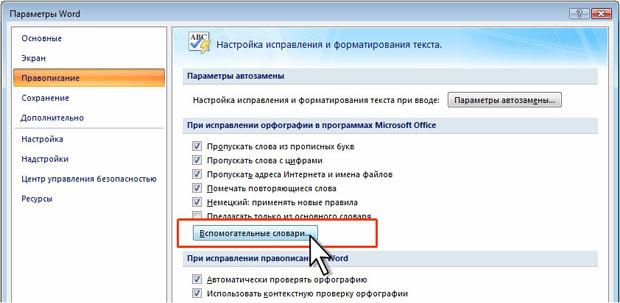
увеличить изображениеРис. 3.9. Открытие списка вспомогательных словарей
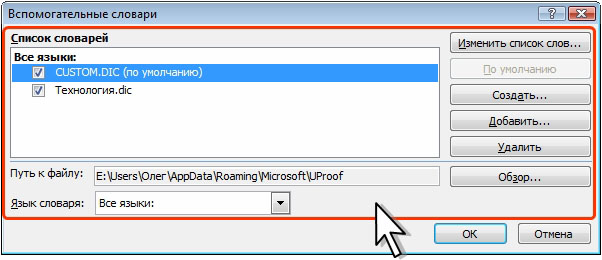
Рис. 3.10. Выбор словаря
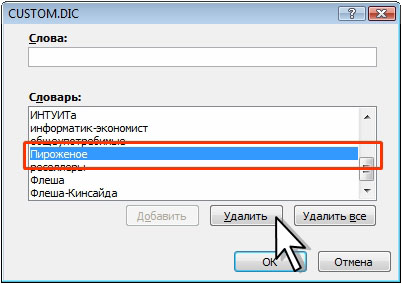
Рис. 3.11. Удаление слов из словаря
Создание нового словаря
Один пользовательский словарь под именем GUSTOM.DIC в Word создается автоматически. При необходимости можно создать еще несколько словарей. Например, для того чтобы не перегружать основной пользовательский словарь, для работы с каким-нибудь узкоспециальным текстом можно создать отдельный словарь.
- Нажмите кнопку Office и выберите команду Параметры Word.
- В окне Параметры Word перейдите в категорию Правописание и нажмите кнопку Вспомогательные словари (см. рис. 3.9).
- В окне Вспомогательные словари (см. рис. 3.10) нажмите кнопку Создать.
- В окне Создание вспомогательного словаря ( рис. 3.12) введите имя словаря и нажмите кнопку Сохранить. По умолчанию словари сохраняются в папке UsersИмя пользователяAppDataRoamingMicrosoftUProof. При желании для сохранения словаря можно выбрать любую папку.

Рис. 3.12. Создание нового пользовательского словаря
Файлы словарей имеют расширение .dic, однако являются обычными текстовыми файлами. С ними можно работать в программе Блокнот.
Файлы пользовательских словарей сохраняются при переустановке Microsoft Office. Их можно переносить с одного компьютера на другой.
Удаление словарей
Для исключения словаря из проверки орфографии в окне Вспомогательные словари (см. рис. 3.10) снимите флажок рядом с его именем. Для того, чтобы словарь не отображался в списке вспомогательных словарей выделите его название и нажмите кнопку Удалить. Файл словаря при этом не удаляется.
Подключение нового словаря
Вновь созданный пользовательский словарь, сохраненный в папке UsersИмя пользователяAppDataRoamingMicrosoftUProof, автоматически указывается в списке словарей (см. рис. 3.10). Однако если он был удален из этого списка, его следует заново подключить. Можно подключить и словарь, сохраненный в произвольную папку.
- Нажмите кнопку Office и выберите команду Параметры Word.
- В окне Параметры Word перейдите в категорию Правописание и нажмите кнопку Вспомогательные словари (см. рис. 3.9).
- В окне Вспомогательные словари (см. рис. 3.10) нажмите кнопку Добавить.
- В окне Добавление вспомогательного словаря ( рис. 3.13) перейдите в папку с файлом словаря, выделите его значок и нажмите кнопку Открыть или дважды щелкните по значку файла словаря.
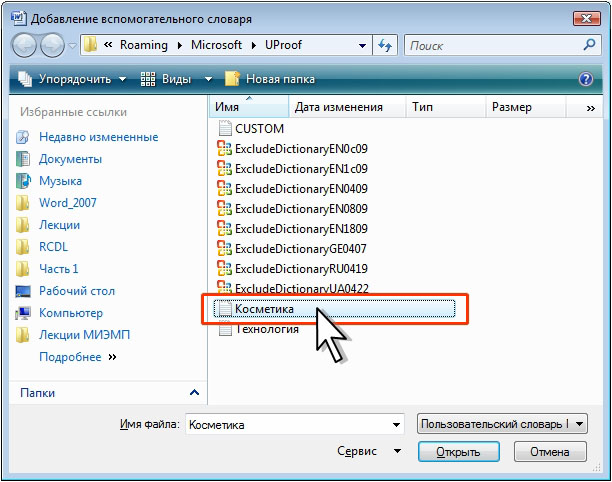
Рис. 3.13. Добавление нового пользовательского словаря
Для проверки орфографии используются все подключенные словари. Добавление слов производится только в один словарь, который отмечен словами по умолчанию (см. рис. 3.10).
Любой словарь можно сделать используемым по умолчанию. Выделите имя словаря и в окне Вспомогательные словари (см. рис. 3.10) нажмите кнопку По умолчанию.
Как составить словарь в ворде
Для начала внесите все сокращения в Предметный указатель. Для этого выделите нужные слова или аббревиатуры и нажмите комбинацию клавиш ++. Появится небольшое окно, в котором выделенное слово уже будет внесено в поле основного элемента указателя. В поле «Дополнительный» внесите описание сокращения и нажмите на кнопку «Пометить».

После сокращения в самом тексте появятся фигурные скобки, которые, однако, не будут видны при печати или в PDF. Подобным образом пометьте оставшиеся сокращения и нажмите на кнопку «Закрыть».
Теперь нужно добавить список сокращений в ваш документ. Для этого поставьте курсор на ту страницу, где вы хотите разместить список. Если эта страница находится в конце документа, разместите курсор после основного текста на новой пустой странице, создав ее с помощью «Вставка | Разрыв страницы».

Создать список сокращений. В текстовом редакторе Word Вы можете быстро и легко создать список применяемых в тексте сокращений
Откройте вкладку «Ссылки» и найдите группу «Предметный указатель». Нажмите на кнопку «Предметный указатель». В появившемся окне определите, сколько столбцов и какой формат будет иметь получившийся список. Подтвердите операции нажатием на «ОК».
При работе с документом вы можете добавлять элементы в список, следуя данной инструкции.
-производитель
 Определите, какого рода слово вы хотите добавить в словарь. Применимо ли оно к любому тексту, как, например, ваше имя, или это жаргонизм, характерный для конкретного стиля написания, вроде имени какого-нибудь ученого или персонажа?
 Откройте параметры пользовательского словаря для MS Word.>
- В Word 2003 для Windows или 2004 для Mac: откройте меню «Сервис», выберите «Правописание» и нажмите «Настройка».
- В Word 2007 или 2010 для Windows: нажмите на кнопку «Файл» > «Параметры» > «Правописание».
- В Word 2008 или 2011 для Mac: откройте меню «Word», выберите раздел «Параметры» и нажмите на «Разработка и средства проверки правописания». Выберите опцию «Проверка орфографии и грамматики».
 Убедитесь, что параметр «Предлагать только из основного словаря» отключен.
 Найдите выпадающее меню, чтобы выбрать настраиваемый словарь.>
- Если добавляемое слово будет использоваться в особых проектах, выберите базовый «Пользовательский словарь», если он еще не выбран.
- Если добавляемое слово уникально для определенного стиля текста (например, технических документов или рассказов, действие которых происходит в конкретном выдуманном мире), нажмите на кнопку «Словари», если у вас еще нет отдельного словаря для этой цели.
- Найдите кнопку «Создать» в диалоговом окне «Настраиваемые словари».
- Выберите место на компьютере, где будет храниться настраиваемый словарь.
- Убедитесь, что рядом с новым настраиваемым словарем стоит галочка, указывающая на то, что он активен.
- Убедитесь, что в качестве словаря по умолчанию выбран требуемый настраиваемый словарь.
 Нажмите «ОК» и закройте диалоговое окно «Настраиваемые словари».
 Закройте диалоговое окно «Правописание», если оно открыто.
 Выделите слово, которое хотите добавить в выбранный настраиваемый словарь.
 Запустите проверку орфографии. Проверка орфографии сообщит, что в слове допущена ошибка.
 Нажмите на кнопку «Добавить в словарь», чтобы добавить слово в словарь Microsoft Word.
Меня интересует вот такая тема: когда печатаешь текст на компе, например, с ошибкой правописания, появляется подсказка — как правильно надо. И ещё можно заносить неизвестные слова ему в систему. Где находится этот словарь и как он называется. Жутко интересно…
Если речь о Ворде, то это пользовательский словарь, в который Вы заносите все слова, не известные редактору изначально. Все внесенные туда слова будут считаться правильными при проверке орфографии.
Чтобы его открыть, нужно:
- Зайти в «Файл – Параметры – Правописание – Настраиваемые словари» (это для Ворд 2013, в более старых версиях может отличаться).
- Дальше в новом окне надо выбрать словарь «Custom.dic»
- Нажать кнопку «Изменить список слов».
В еще одном открывшемся окне будет всё, что Вы ранее туда вносили.
Как увеличить масштаб содержимого в Word и в Excel? Суть: напечатал, а вот на принтере распечатка очень мелко. Как быть? Жду совета и ответа.
Когда Вы открываете команду «Печать» в Ворде, открывается окно предварительных настроек печати. Слева внизу есть выпадающий список, в котором перечислены такие пункты:
- «1 страница на листе»
- «2 страницы на листе»
- «4 страницы на листе»
- и т.д.
Если там выбран любой пункт, кроме первого, Ворд при печати будет помещать на один лист А4 (если не выбран другой формат бумаги в настройках принтера) соответствующее число страниц документа. Они при этом, конечно, будут сжиматься в размерах.
В Эксель тоже есть подобная настройка, только там другие пункты в списке:
- «Печать листов с фактическим размером»
- «Вписать лист на одну страницу»
- «Вписать все столбцы на одну страницу»
- «Вписать все строки на одну страницу»
Названия другие, а смысл тот же самый: впихнуть больше или меньше текста на один лист, изменяя его размер.
Посмотрите, возможно дело в этом.



