
При использовании приложения Microsoft Word нам может потребоваться время от времени настраивать некоторые параметры, например, отображать текстовую анимацию, скрывать рисунки или отображать текстовые поля и так далее.
Рекомендуемые инструменты повышения производительности для Word
Kutools for Word: Интеграция ИИ , более 100 расширенных функций экономят 50 % времени обработки документов. Бесплатная загрузка
Office Tab: вводит вкладки, подобные браузеру, в Word (и других инструментах Office), упрощая навигацию по нескольким документам. Бесплатная загрузка
Показать или скрыть текстовую анимацию, рисунки и текстовые поля с помощью параметров Word
Шаг 1: нажмите Файл вкладка >> нажмите Возможности;
Шаг 2: нажмите Фильтр >> отметьте или снимите отметку Показать чертежи и текстовые поля на экране и Показать текстовую анимацию чтобы показать или скрыть их в документе.

Вкладка Office: предоставляет интерфейсы с вкладками в Word, Excel, PowerPoint.
Улучшите свой рабочий процесс прямо сейчас. Узнайте больше о вкладке «Офис» Бесплатная загрузка
Показать или скрыть текстовую анимацию, рисунки и текстовые поля с помощью Kutools
Вам нелегко запомнить и найти настройки, когда вам нужно настроить tem, но с помощью Kutools for Word’s Display Settings вы можете быстро отображать или скрывать текстовую анимацию, рисунки и текстовые поля в документе. Параметры отображения включают в себя множество параметров, которые вам может потребоваться настроить и использовать в Word. Например, вы можете настроить все метки форматирования и параметры содержимого документа в настройках отображения.
Kutools for Word, оснащен ИИ , предлагает более 100 удобных функций для упрощения ваших задач.
Нажмите Фильтр >> нажмите Параметры дисплея в группе просмотра

Лучшие инструменты для офисной работы
Kutools for Word — Повысьте свой опыт работы со словом с помощью Over 100 Замечательные особенности!
Легкая очистка: Убрать Дополнительные места / Разрывы разделов / Текстовые поля / Гиперссылки / Дополнительные инструменты для снятия см. Удалить группа.
➕ Креативные вставки: Вставлять Разделители тысяч / Флажки / радио кнопки / QR код / Штрих-код / Несколько изображений / Узнайте больше в Вставить группа.

Хотите попробовать эти функции? Загрузите Kutools for Word прямо сейчас!
Бесплатная загрузка Купить Узнайте больше о Kutools для Word
Лучшие инструменты для офисной работы
Оформление текстовых документов в Microsoft Word 2010. Часть 1
Установка анимации не означает буквально анимацию (одушевление, движение) текста, а всего лишь придает тексту художественное оформление. Анимация позволяет применять заливку символов текста и изменять контур, установить эффекты объема и тени, назначить другие эффекты.
Применение данного эффекта, как правило, целесообразно только к тексту, оформленному с использованием шрифтов больших размеров (от 20 пт. и более).
- Выделите фрагмент текста.
- Щелкните по кнопке Анимация группы Шрифт вкладки Главная и в появившейся галерее выберите устанавливаемый вариант ( рис. 3.22). При наведении указателя мыши на выбираемый вариант срабатывает функция динамического просмотра, и фрагмент текста отобразится соответственно оформленным.

увеличить изображениеРис. 3.22. Выбор варианта анимации
Настройка параметров анимации
К выбранному варианту анимации можно добавить различные эффекты: тень, отражение, свечение.
- Выделите фрагмент текста.
- Щелкните по кнопке Анимация группы Шрифт вкладки Главная, в появившейся галерее выберите вид применяемого эффекта (Тень, Отражение, Свечение), а затем конкретный вариант эффекта ( рис. 3.23, рис. 3.24, рис. 3.25). При наведении указателя мыши на выбираемый эффект срабатывает функция динамического просмотра, и фрагмент текста отобразится с выбранным эффектом.

увеличить изображениеРис. 3.23. Установка тени

увеличить изображениеРис. 3.24. Установка отражения

увеличить изображениеРис. 3.25. Установка свечения
Указанные эффекты можно применять как по-отдельности, так и одновременно.
Удаление анимации
Примененный вариант анимации и все назначенные для него эффекты можно удалить.
- Выделите фрагмент текста.
- Щелкните по кнопке Анимация группы Шрифт вкладки Главная и в появившейся галерее выберите команду Очистить текстовые эффекты (см. рис. 3.22).
Выделение цветом
Выделение цветом не относится к собственно параметрам шрифта, однако используется, главным образом, при работе с текстом, а кнопка для выделения находится в группе Шрифт вкладки Главная и на мини-панели инструментов (см. рис. 3.12).
Выделение цветом применяют для привлечения внимания к каким-либо фрагментам текста. Это своего рода аналог цветного маркера, который используют при работе с бумажными документами.
- Выделите фрагмент документа.
- Щелкните по стрелке кнопки Цвет выделения текста в группе Шрифт вкладки Главная или на мини-панели инструментов и выберите требуемый цвет ( рис. 3.26). При наведении указателя мыши на выбираемый цвет срабатывает функция динамического просмотра, и фрагмент документа отображается выделенным указанным цветом.
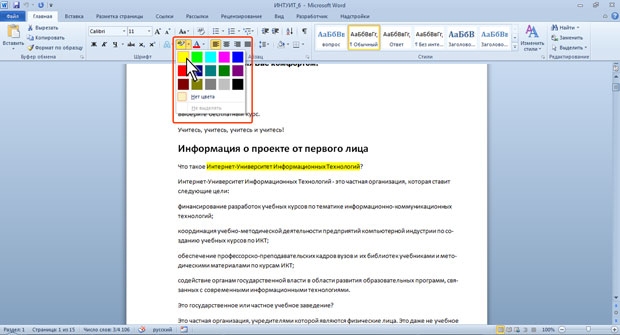
увеличить изображениеРис. 3.26. Выделение цветом
Можно поступать иначе.
- Щелкните по стрелке кнопки Цвет выделения текста в группе Шрифт вкладки Главная или на мини-панели инструментов и выберите требуемый цвет. После этого кнопка останется нажатой, а указатель мыши в тексте документа будет иметь рядом с собой изображение маркера.
- Перемещая курсор по тексту при нажатой левой кнопке мыши, выделяйте фрагменты документа.
- По окончании выделения нажмите кнопку Цвет выделения текста или клавишу клавиатуры Esc.
Для отмены "окрашивания" фрагмента текста следует его выделить, щелкнуть по треугольнику в правой части открывающейся кнопки Цвет выделения текста в группе Шрифт вкладки Главная или на мини-панели инструментов и в палитре (см. рис. 3.26) выбрать режим Нет цвета.
Как сделать анимацию фейерверк в ворде 2010
Word 2010 – один из самых популярных текстовых редакторов, который предлагает огромные возможности для творчества и воплощения своих идей в жизнь. Одной из интересных функций программы является возможность создания анимированных элементов, которые могут оживить ваши документы и сделать их более привлекательными.
Шаг 1: Откройте Word 2010 и создайте новый документ.
Прежде чем начать создание анимации, необходимо открыть Word 2010 и создать новый документ. Это можно сделать, нажав на кнопку «Новый документ» на панели инструментов программы или выбрав соответствующий пункт в меню.
Примечание: Для создания анимации фейерверка в Word 2010 необходима версия программы начиная с 2010. В более ранних версиях такая возможность отсутствует.
Шаг 1: Открытие программы Word 2010
Прежде чем приступить к созданию анимации фейерверка в Word 2010, вам необходимо открыть программу. Здесь показано, как это сделать:
1. Щелкните на кнопке «Пуск» в левом нижнем углу экрана Windows.
2. В появившемся меню введите «Word» в поле поиска. Появится список доступных программ, включая «Word 2010».
3. Щелкните на «Word 2010», чтобы открыть программу.
Пожалуйста, обратите внимание, что местонахождение кнопки «Пуск» и самого приложения может различаться в зависимости от версии Windows и настроек вашего компьютера.
После выполнения этих шагов, программа Word 2010 будет успешно открыта и готова к созданию анимации фейерверка.
Шаг 2: Выбор фонового изображения для анимации
Фоновое изображение должно быть ярким, красочным и отражать тему праздника. Вы можете выбрать фотографию ночного неба с яркими звездами, городскую панораму с иллюминацией или снимок фейерверка.
Чтобы выбрать фоновое изображение, следуйте этим шагам:
1. Откройте документ в Word 2010 и перейдите на вкладку «Вставка».
2. Нажмите на кнопку «Изображение» и выберите нужное изображение с вашего компьютера.
3. Разместите изображение на странице, используя инструменты для работы с изображениями.
4. Убедитесь, что выбранное изображение удовлетворяет требованиям к яркости и оформлению фонового изображения для анимации фейерверка.
Не забудьте сохранить изменения в документе. Теперь вы готовы перейти к следующему шагу – добавлению эффектов анимации к выбранному фоновому изображению.
Шаг 3: Добавление анимированных изображений фейерверка
Теперь, когда мы создали фон и добавили текст, давайте добавим анимацию фейерверка, чтобы сделать наш документ еще более увлекательным.
В Word 2010 вы можете добавить анимированные изображения с помощью функционала «Формы».
1. Выберите вкладку «Вставка» в верхней панели инструментов и нажмите на кнопку «Фигуры».
2. В выпадающем меню выберите «Формы».
3. Выберите одну из доступных форм, которую вы хотите использовать в качестве элемента фейерверка.
4. После выбора формы, щелкните на рабочем листе, чтобы разместить форму.
5. Чтобы добавить анимацию, нажмите правой кнопкой мыши на форму и выберите «Добавить анимацию».
6. В окне «Анимация» выберите одну из доступных анимаций для вашего фейерверка.
7. Дополнительно, вы можете задать параметры анимации, такие как продолжительность и задержка.
8. Нажмите кнопку «ОК», чтобы применить анимацию к форме фейерверка.
9. Повторите шаги 3-8, чтобы добавить несколько форм фейерверка с разными анимациями.
Теперь вы можете перемещать и изменять размеры форм фейерверка, чтобы создать желаемый эффект.
Не забывайте сохранять ваш документ во время работы, чтобы не потерять все ваши настройки и изменения.
Продолжайте экспериментировать с функционалом анимации, чтобы создать уникальный эффект фейерверка в вашем документе Word 2010!
Подсказка: Используйте сочетание разных анимаций и форм фейерверка для создания более сложных и интересных эффектов.
Шаг 4: Установка параметров анимации
После выбора фейерверка как объекта для анимации, вам нужно настроить параметры анимации, чтобы достичь желаемого эффекта. В Word 2010 есть несколько вариантов, которые вы можете использовать для настройки анимации вашего фейерверка.
- Длительность анимации: Вы можете выбрать, сколько времени будет длиться анимация фейерверка. Это может быть короткое мигание или продолжительное шоу. Длительность можно настроить, выбрав нужное время в меню «Длительность анимации».
- Вид анимации: Следующим шагом является выбор вида анимации для фейерверка. В Word 2010 доступно несколько различных вариантов, таких как «Появление» или «Изменение размера». Выберите тот вид анимации, который на ваш взгляд наиболее подходит для вашего фейерверка.
- Задержка анимации: Этот параметр позволяет настроить, через какое время после начала слайда должна начаться анимация фейерверка. Вы можете установить задержку в несколько секунд или мгновенно запустить анимацию.
- Порядок анимации: Если вам нужно, чтобы фейерверк появился в определенном порядке с другими объектами на слайде, вы можете настроить порядок анимации. Вы можете выбрать, чтобы фейерверк появился первым или последним, или настраивать другие объекты таким образом, чтобы фейерверк проигрывался одновременно с ними.
Помните, что каждый параметр анимации должен быть тщательно настроен, чтобы создать желаемый эффект. Экспериментируйте с настройками, чтобы достичь наилучшего результата!
Шаг 5: Просмотр и тестирование анимации
После создания анимации фейерверка в Word 2010, вы можете приступить к ее просмотру и тестированию. Это позволит вам убедиться, что анимация работает корректно и отображается так, как вы задумывали.
Чтобы просмотреть анимацию, нажмите на кнопку «Просмотр анимации» на вкладке «Анимации» в верхней части экрана. Это откроет панель просмотра анимации с предварительным просмотром.
В панели просмотра анимации вы можете увидеть, как каждый элемент анимации будет выглядеть по мере его воспроизведения. Вы также можете использовать кнопки воспроизведения, паузы и остановки, чтобы контролировать анимацию.
При тестировании анимации обратите внимание на следующие аспекты:
- Правильное отображение каждого элемента анимации.
- Последовательность и скорость анимации.
- Возможное наложение элементов анимации друг на друга.
Если вы заметили какие-либо проблемы в работе анимации, вы можете отредактировать ее, вернувшись к предыдущим шагам. Повторяйте этот процесс до тех пор, пока вы не достигнете нужного результата.
Как только вы удовлетворены результатом, сохраните документ и готово! Ваша анимация фейерверка теперь готова к использованию.
Шаг 6: Сохранение и экспорт анимации
Когда вы закончили создание анимации фейерверка в Word 2010, вам необходимо сохранить и экспортировать ее для дальнейшего использования. Вот как это сделать:
- Нажмите на вкладку «Файл» в верхнем левом углу программы Word 2010.
- Выберите опцию «Сохранить как» из списка доступных функций.
- В появившемся окне выберите папку, в которой вы хотите сохранить анимацию фейерверка.
- Назовите файл и выберите формат, в котором вы хотите сохранить анимацию (например, .pptx, .gif).
- Нажмите кнопку «Сохранить», чтобы сохранить и экспортировать анимацию фейерверка в выбранный формат и местоположение.
Теперь ваша анимация фейерверка сохранена и экспортирована в выбранный формат. Вы можете использовать ее в других документах или показывать ее другим людям. Удачи в создании анимации фейерверка!



