
Как создать квадратики в Microsoft Word для анкеты — подробное руководство со всеми шагами и снимками экрана
Microsoft Word – один из наиболее популярных текстовых редакторов, который часто используется для создания анкет, опросов и других документов. Если вам нужно добавить квадратики в анкету и вы не знаете, как это сделать, то этот пошаговый гайд поможет вам разобраться.
Шаг 1: Откройте Microsoft Word и создайте новый документ. Если у вас уже есть готовая анкета, откройте ее.
Шаг 2: Перейдите на вкладку «Вставка» в верхнем меню программы и выберите пункт «Формы». В раскрывающемся меню выберите «Квадрат» или «Прямоугольник».
Шаг 3: Нажмите левой кнопкой мыши и, удерживая, нарисуйте нужное вам количество квадратиков на листе. Вы можете контролировать их размер и расположение с помощью специальных инструментов, доступных в верхней панели управления.
Шаг 4: По окончании создания квадратиков, вы можете отредактировать их размеры, цвета и другие параметры. Для этого выделите нужный квадратик и воспользуйтесь доступными инструментами в верхней панели или контекстном меню.
Теперь вы знаете, как создать квадратики в Microsoft Word для анкеты. Используйте этот простой и эффективный метод для создания профессиональных и аккуратных анкет, которые будут легко заполняться.
Создание квадратиков в Microsoft Word для анкеты: пошаговое руководство
Microsoft Word предоставляет удобные инструменты для создания квадратиков в анкетах. В данной статье вы узнаете, как сделать это пошагово.
Шаг 1: Откройте новый документ в Microsoft Word.
Шаг 2: Вставьте таблицу, которая будет содержать квадратики. Для этого выберите вкладку «Вставка» в меню и нажмите на кнопку «Таблица». Выберите количество строк и столбцов для вашей таблицы.
Шаг 3: Выделите рамку таблицы и измените ее толщину и стиль по вашему выбору, чтобы создать квадратики нужного вида. Для этого выберите вкладку «Разметка страницы» в меню, затем выберите «Обводка» и настройте параметры рамки таблицы.
Шаг 4: Заполните квадратики нужными данными или оставьте их пустыми для заполнения вручную.
Шаг 5: Добавьте дополнительные элементы к анкете, такие как заголовки или инструкции, используя соответствующие функции программы.
Шаг 6: Проверьте, что квадратики имеют нужный вид и размер, и отформатируйте анкету по вашему желанию. Вы можете изменять шрифты, размер текста и другие параметры для создания красивого дизайна.
Шаг 7: Сохраните вашу анкету и распечатайте ее по необходимости. Вы также можете сохранить анкету в формате PDF для онлайн-распределения.
Вот и все! Теперь вы знаете, как создать квадратики в Microsoft Word для анкеты. Не забудьте проверить и отформатировать анкету перед использованием, чтобы убедиться в ее правильности и профессиональном виде.
Шаг 1: Открытие Microsoft Word и выбор шаблона анкеты
После запуска программы, вам будет предложено выбрать шаблон документа. Выберите раздел «Анкеты» или «Для бизнеса» в зависимости от того, для чего вы собираетесь использовать анкету.
Далее вам будет представлен список доступных шаблонов. Просмотрите их, чтобы найти подходящий шаблон для вашей анкеты.
Когда вы выбрали подходящий шаблон, щелкните по нему, чтобы открыть его.
Теперь вы готовы начать создание квадратиков для вашей анкеты в Microsoft Word!
Шаг 2: Размещение квадратиков на анкете
После создания таблицы для анкеты в Microsoft Word, настало время разместить квадратики, которые будут использоваться для заполнения анкеты. Для этого выполните следующие шаги:
- Выберите ячейку таблицы, в которой вы хотите разместить квадратик.
- Нажмите правую кнопку мыши и выберите «Обрамление ячейки…».
- В диалоговом окне «Обрамление ячейки» выберите вкладку «Границы».
- В разделе «Линии» выберите стиль и толщину линии для квадратика.
- Нажмите кнопку «ОК», чтобы применить обрамление к выбранной ячейке таблицы.
- Повторите эти шаги для каждой ячейки таблицы, в которой вы хотите разместить квадратики.
После завершения этих шагов, вы успешно разместили квадратики на своей анкете в Microsoft Word. Теперь можно приступать к созданию других элементов анкеты или просто заполнить анкету, используя квадратики для отметок.
Как в программе Word создать анкету с квадратиками для удобного заполнения — подробная инструкция
Создание анкет в программе Microsoft Word может быть полезным средством для сбора информации или получения обратной связи от клиентов, студентов или других участников. Одним из самых популярных способов создания анкетирования является использование квадратиков. В этом руководстве мы рассмотрим пошаговую инструкцию по созданию анкет с квадратиками в Word.
Первым шагом является открытие программы Microsoft Word и создание нового документа. После этого, вы можете начать создавать свою анкету. Для добавления квадратиков, вам понадобится использовать таблицы.
Чтобы создать таблицу, выберите вкладку «Вставка» в меню Word и нажмите на кнопку «Таблица». В появившемся меню выберите необходимое количество строк и столбцов для вашей анкеты. Для создания анкеты с квадратиками, нам потребуется одна строка и два столбца для каждого вопроса в анкете.
После создания таблицы, вы можете начать добавлять свои вопросы в ячейки. Для каждого вопроса, добавьте текст в одну ячейку и оставьте вторую ячейку пустой. Затем, выделите пустую ячейку и выберите пункт меню «Обводки таблицы», чтобы добавить границы квадратика вокруг второй ячейки. Повторите этот шаг для каждого вопроса в анкете.
Создание документа в Word
Затем, вы можете начать писать текст, добавлять заголовки, списки и другие элементы форматирования. Для этого вы можете использовать панель инструментов, находящуюся в верхней части экрана, или использовать горячие клавиши.
Если вы хотите добавить квадратики для анкетирования, вы можете воспользоваться функцией «Символы». Для этого нужно выделить текст, в который вы хотите вставить квадратик, выбрать вкладку «Вставка» в меню и нажать на кнопку «Символы». В открывшемся окне выберите нужный символ, включая квадратик, и нажмите «Вставить».
После того, как вы закончите оформление документа, сохраните его на вашем компьютере или в облачном хранилище. Для этого выберите вкладку «Файл» в меню, нажмите на кнопку «Сохранить» и укажите место сохранения и имя файла.
Теперь, у вас есть готовый документ в программе Microsoft Word с квадратиками для анкетирования!
Открытие пустого документа
Для создания анкетирования в Word с квадратиками необходимо сначала открыть пустой документ. Это можно сделать несколькими способами:
1. Запустите программу Microsoft Word на вашем компьютере. В меню выберите пункт «Файл» и затем «Создать новый документ». Откроется пустая страница, готовая для работы.
2. На рабочем столе дважды щелкните на ярлыке Microsoft Word. Это также откроет программу со страницей нового документа.
3. Если у вас уже открыт документ в Word, вы можете создать новый пустой документ, выбрав пункт «Файл» в меню и затем «Создать новый». Таким образом, откроется новая страница.
После открытия пустого документа в Word вы можете начать создавать анкетирование с квадратиками, следуя дальнейшим инструкциям и использовать теги HTML, такие как
, для создания нужной структуры таблицы и элементов формы.
Добавление стилей
При создании анкетирования в Word с квадратиками можно добавить стили, чтобы придать документу более эстетичный и удобочитаемый вид.
Один из способов добавления стилей — использование встроенных стилей Word. Чтобы применить стиль к тексту, выделите нужный текст и выберите нужный стиль из меню стилей.
Также можно создать собственные стили, отредактировав существующий стиль или создав новый. Для этого перейдите во вкладку «Разработка» и выберите «Стили» в группе «Текстовые стили». Затем выберите «Создать стиль» и укажите желаемые параметры стиля, такие как шрифт, размер, цвет текста и т. д.
Для упорядоченного списка, в котором каждый пункт состоит из квадратика и текста, можно использовать стиль «Список». Для этого выделите пункт списка и примените стиль «Список» из меню стилей.
Если нужно добавить квадратики перед каждым пунктом списка, можно воспользоваться стилем «Сюрдоподобный». Для этого создайте упорядоченный список с помощью стиля «Список» и затем примените стиль «Сюрдоподобный». Квадратики будут автоматически добавлены перед каждым пунктом списка.
Добавление стилей в анкетирование в Word с квадратиками поможет сделать документ более структурированным и привлекательным для чтения.
Размещение квадратиков
Для создания анкетирования в Word с квадратиками есть несколько способов размещения квадратиков на странице. Вот некоторые из них:
- Использование таблиц. Самым распространенным и удобным способом является создание таблицы, в которой каждая ячейка представляет собой один квадратик. Вы можете задать размеры ячеек в соответствии с вашими потребностями, чтобы создать нужное количество квадратиков на странице.
- Использование списка с маркировкой. Вы также можете использовать список с маркировкой, где каждый пункт списка будет представлять собой один квадратик. Вы можете использовать символы, такие как круги или квадраты, чтобы обозначить квадратики.
- Использование изображений. Если вы предпочитаете использовать изображения квадратиков, вы можете вставить изображение квадрата в документ Word и скопировать его необходимое количество раз, чтобы создать нужное количество квадратиков на странице.
- Использование формы фигур. В Word есть функция формы фигур, которая позволяет создавать различные геометрические фигуры, включая квадраты. Вы можете создать квадратики с помощью этой функции и разместить их на странице.
Выбор способа размещения квадратиков в анкетировании зависит от ваших предпочтений и требований вашего проекта. Используйте основные элементы форматирования Word, чтобы придать вашему анкетированию профессиональный и привлекательный вид.
Использование таблицы
Для создания таблицы в Word необходимо:
- Открыть документ и выбрать раздел, где будет размещена таблица.
- На панели инструментов выбрать вкладку «Вставка» и в ней нажать кнопку «Таблица».
- Выбрать нужное количество рядов и столбцов для таблицы, навести курсор на нужное количество ячеек и кликнуть левой кнопкой мыши. В результате таблица будет автоматически вставлена в документ.
После создания таблицы можно приступить к заполнению ячеек. Для этого достаточно щелкнуть на нужную ячейку и начать вводить текст. Если необходимо, можно применить различные форматирования, вставить изображение и добавить разные элементы для улучшения визуального вида анкеты.
Когда анкетирование будет готово, его можно сохранить в различных форматах, например, в виде PDF-файла, чтобы поделиться им с другими пользователями. Также можно распечатать анкету и использовать ее на бумаге.
Использование таблицы в Word для создания анкетирований позволяет более организованно представить информацию, упростить заполнение данных и получить профессиональный внешний вид документа.
Оформление анкеты
Основной элемент оформления анкеты — таблица, которая позволяет создать структурированную форму с квадратиками для ответов. Для создания таблицы в Word, вы можете воспользоваться вкладкой «Вставка» и выбрать пункт «Таблица». Задайте необходимое количество строк и столбцов, и таблица будет создана.
Для создания квадратиков для ответов, необходимо задать рамку для соответствующих ячеек. Выделите ячейку или группу ячеек, и в меню «Формат ячейки» выберите нужный стиль границы. Обычно для квадратиков используются одинарные границы.
Кроме таблицы, вы также можете использовать другие элементы оформления, чтобы сделать анкету более наглядной и привлекательной для респондентов. Например, вы можете использовать заголовки и разделители для разделения разных частей анкеты.
Важно также учитывать, что при оформлении анкеты необходимо сохранять ее чистоту и простоту. Избегайте излишней сложности и слишком много декоративных элементов, которые могут отвлечь респондентов от самой анкеты.
Как правило, оформление анкеты должно быть подчинено ее цели — сбору качественных данных. Поэтому, при оформлении анкеты в Word с квадратиками, необходимо учесть удобство для респондентов, понятность инструкций и логическое размещение вопросов и ответов.
Добавление вопросов
Чтобы создать анкетирование в Word с квадратиками, вам необходимо добавить вопросы, на которые респонденты будут отвечать. Вам понадобится использовать функцию «Контрольные поля» и символы квадратиков.
- Откройте документ в Word, где вы хотите создать анкету.
- Навигация: перейдите в раздел «Разметка страницы» и выберите «Контрольные поля».
- Выберите опцию «Флажок» для создания квадратика.
- Введите вопрос в текстовое поле и нажмите клавишу Enter.
- Повторите шаги 3-4 для каждого вопроса.
Помните, что вы можете добавить больше контрольных полей путем повторения шагов 3-4. Это позволяет создать анкету с несколькими вопросами, а поле выбора квадратика позволяет респондентам отмечать свои ответы.
Теперь вы готовы начать создание анкетирования в Word с квадратиками! Перейдите к настройке форматирования и дизайна, чтобы создать привлекательную и удобную анкету для ваших респондентов.
Создание списка вопросов
Перед тем, как начать создавать анкету в Word с квадратиками, важно определить список вопросов, которые вы хотите включить в анкету. Этот список может варьироваться в зависимости от цели проведения анкетирования и темы, которую вы хотите исследовать.
- (ненумерованный список) или
(нумерованный список).
Например, вы можете создать ненумерованный список вопросов следующим образом:
- Вопрос 1
- Вопрос 2
- Вопрос 3
- Вопрос 4
Или вы можете создать нумерованный список вопросов следующим образом:
- Вопрос 1
- Вопрос 2
- Вопрос 3
- Вопрос 4
По мере создания списка вопросов, убедитесь, что каждый вопрос сформулирован ясно и понятно, чтобы респонденты могли легко ответить на него. Кроме того, вы также можете добавить в список дополнительные инструкции или комментарии, которые помогут респондентам понять, как заполнить анкету.
После того, как вы закончите создание списка вопросов, вы можете перейти к следующему шагу — добавлению квадратиков для отметок ответов в Word.
Сохранение и печать анкеты
После того как вы создали свою анкету с квадратиками в Word, вам необходимо сохранить ее для дальнейшего использования и печати. Для сохранения анкеты в формате Word достаточно просто нажать на кнопку «Сохранить» или воспользоваться комбинацией клавиш «Ctrl + S».
Однако, для печати анкеты на реальном бумажном носителе, вам необходимо обратить внимание на несколько ключевых моментов.
Во-первых, перед печатью анкеты следует убедиться, что вы настроили правильный размер бумаги для печати. В Word это можно сделать через вкладку «Макет страницы» и раздел «Размер бумаги». Выберите нужный размер из списка или создайте свой собственный размер.
Во-вторых, перед печатью удостоверьтесь, что у вас есть достаточное количество бумаги и чернил или тонера в принтере. Также убедитесь, что принтер правильно подключен к компьютеру и его драйверы установлены.
Наконец, прежде чем нажать на кнопку «Печать», рекомендуется выполнить предварительный просмотр анкеты. Это поможет вам убедиться, что все элементы анкеты находятся на своих местах и выглядят так, как вы задумали. В случае необходимости, вы можете внести изменения и повторить предварительный просмотр до тех пор, пока не будете удовлетворены результатом.
После завершения всех подготовительных мероприятий, вы можете нажать на кнопку «Печать» или воспользоваться комбинацией клавиш «Ctrl + P». После печати анкеты рекомендуется убедиться, что все квадратики и элементы анкеты напечатаны четко и читаемо.
Теперь у вас есть готовая анкета с квадратиками, которую можно использовать для проведения интервью или получения ответов от респондентов. Помните, что квадратики можно заполнять как вручную на бумаге, так и электронно в программе Word.
Как вставить квадратики в Word
Если в документе Microsoft Word, с которым Вы работаете, нужно поставить галочку в тексте, или сделать список, в котором каждый новый пункт будет начинаться с нее, и у Вас возникает вопрос: «Как это сделать?», то в этой статье давайте разбираться.
Расскажу, где искать символ Галочка в Ворде, и как поставить ее в квадрате в документе. Последнее довольно часто используется, если Вы отвечаете в Ворде на вопросы в анкете. Ну а если Вам часто приходится ее использовать, тогда можно назначить комбинацию горячих клавиш.
Вставка галочки через Символы
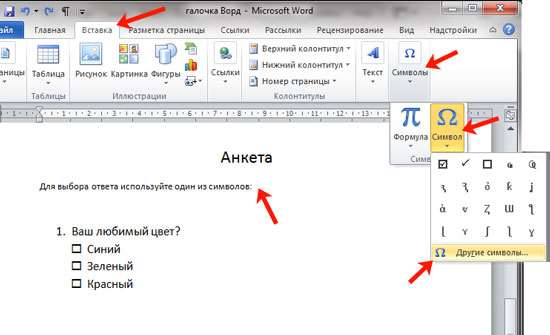
Возьмем вот такой пример: есть анкета, в которой нужно указать, что отмечать ответы нужно определенными символами. Один из них и будет птичка.
Установите курсор в том месте, куда хотите его поставить. Дальше перейдите на вкладку «Вставка» и в группе «Символы» нажмите на аналогичную кнопку. В открывшемся меню выберите «Другие символы» .
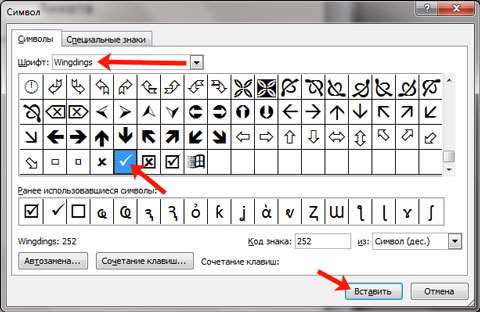
Откроется вот такое окно. В поле «Шрифт» выберите «Wingdings» . Пролистайте немного вниз и там Вы увидите птичку. Кликните по ней, и нажмите кнопку «Вставить» . Чтобы закрыть данное окно, нажмите «Отмена» .
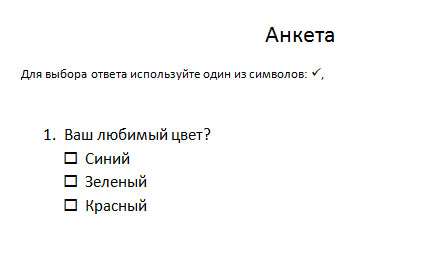
После этого, выбранный символ появится на листе.
Для того чтобы можно было вставить ее в квадратики, нужно просто выбрать соответствующий символ из списка.
Делаем галочку, с помощью горячих клавиш
Если в документе нужно поставить галочку в таблице или в тексте не один раз, тогда будет удобно не переходить каждый раз на нужную вкладку и выбирать ее, а назначить для вставки определенную комбинацию клавиш.
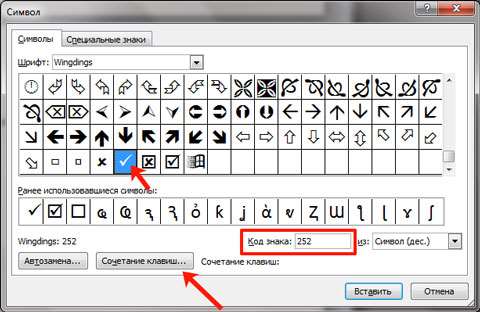
В окне «Символ» в поле «Код знака» указан для каждого конкретный код . Если во время набора текста нажать «Alt» и набрать цифры, на странице появится то, что нужно.
Например, выделяю птичку, для нее код «252» . Ставлю курсив в тексте документа, нажимаю «Alt» и «252» на цифровой клавиатуре. После этого она должна вставиться, но у меня этого не произошло, было добавлено что-то другое.
Если у Вас тоже не получилось, можете самостоятельно определить для нее комбинацию клавиш. Для этого нажмите «Сочетание клавиш» .
В следующем окне убедитесь, что выбрана именно галочка. Затем поставьте курсор в поле «Новое сочетание клавиш» и нажмите на клавиатуре те клавиши, которые хотите использовать.
Обратите внимание, их нужно не печатать в данном поле, а именно нажать.
Я выбрала «Alt+P» . В поле «Текущее значение» должно стоять «[нет]» — это значит, что выбранная комбинация нигде не используется. Если там указана другая команда, тпридумайте другое сочетание клавиш. Когда все сделаете, жмите «Назначить» .

После этого, в окне должно быть указано, что для вставки птички в документ нужно нажать «Alt+P» . Закройте окно, нажав на соответствующую кнопку.

После этого, во всех документах, не только в текущем, нужно будет нажать на клавиатуре «ALT+P» , Вы могли выбрать другое сочетание, чтобы вставить нужный знак на страницу.
Ставим галочки, используя Списки
Для того чтобы в Ворде сделать список, в котором каждый новый пункт будет начинаться с птички, необходимо сделать его маркированным, а в качестве маркера выбрать нужный значок. Про это на сайте есть отдельная статья, прочесть ее можно перейдя по ссылке.
Создается он так: ставим курсор в том месте, где будет начало, затем на вкладке «Главная» нажмите на черную стрелочку возле кнопки «Маркеры» . Выберите нужное из открывшегося меню.

Напечатайте первый пункт, нажмите «Enter» и перейдете ко второму. Каждый новый пункт будет начинаться с галочки.
Если для списка нужно, что данный символ бы не один, а в квадрате, тогда нажмите «Определить новый маркер» .

В следующем окне нажмите на кнопку «Символ» .
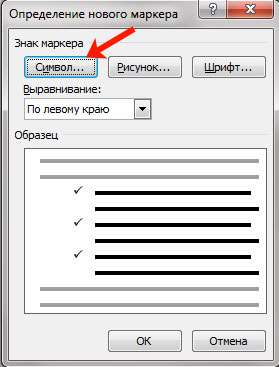
Здесь все делаем так же, как я описывала выше. Выберите шрифт «Wingdings» , найдите в окне знак и нажмите «ОК» .

В поле «Образец» можно посмотреть, как будет выглядеть список. Нажимайте в данном окне «ОК» .
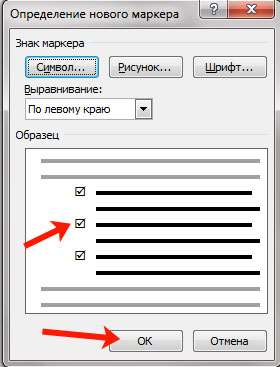
Печатайте первый пункт и все последующие, каждый с новой строки — начинаться они будут с галочки в квадрате.

Добавление галочки в анкету
Если Вам нужно заполнить анкету в документе Ворд, тогда возникает вопрос: как отметить подходящий вариант? Здесь все просто, нам нужно не вставлять галочку, а просто заменить пустой квадратик в нужном поле ответа, на квадратик, в котором будет стоять птичка.
Для начала нужно определить, каким образом был создан перечень с вариантами ответа: автоматически или вручную. Чтобы это сделать, включите непечатаемые знаки. На вкладке «Главная» нажмите «Отобразить все знаки» .

Теперь в вопросе кликните мышкой по тому квадратику, который соответствует нужному ответу. Если он подсветился, как в примере, значит список автоматический. Соответственно, нужно нажать на кнопку «Маркеры» на вкладке «Главная» , чтобы его убрать.

Квадратик пропадет в выбранном варианте. Теперь поставьте курсор в начале строки с вариантом ответа. Дальше перейдите на вкладку «Вставка» , в группе «Символы» кликните по нужной кнопке. В выпадающем меню откроются последние использованные. Если нужный значок есть, жмите на него, нет- выбирайте «Другие символы» . Про поиск необходимого и вставки его в документ, прочтите в начале статьи.

Теперь пустой квадрат мы заменили на заполненный. Можно поставить пару пробелов между квадратом и текстом, чтобы отделить их друг от друга.
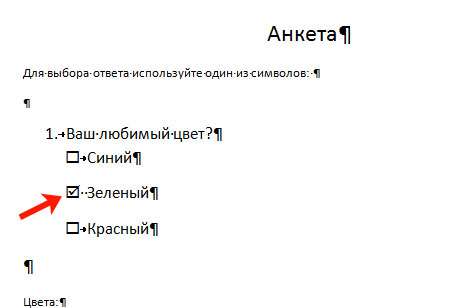
Если же в анкете Вы кликаете по квадрату, а он не выделяется, и курсор ставится справа или слева от него — значит нумерация проставлена вручную. Соответственно, удалите квадратик.

А дальше все уже Вам знакомо: вкладка «Вставка» — «Символы» — «Символ» — и выбираете нужный.

Вот так мы и разобрались, как поставить в Ворде обычную галочку или галочку в квадрате различными способами. Как видите данный символ можно вставить просто в тексте, в таблице, создать с ним список, или отметить выбранный вариант ответа в анкете.
Поделитесь статьёй с друзьями:



