
Анкетирование является ключевым инструментом для получения данных и осуществления исследований. Если вы намерены разработать анкету в программе Word, то вы на верном пути! Word предлагает обширные возможности для создания профессиональных и удобных анкет. В этой пошаговой инструкции мы расскажем, как это осуществить.
Шаг 1: Установите цели и структуру анкеты
Перед тем как начать разработку анкеты, вам следует установить ее цели и организовать структуру. Подумайте, какую информацию вы хотите получить от участников и какие вопросы следует задать. Разделите анкету на секции или блоки с вопросами для более легкого навигации и восприятия анкеты.
Пример: Представьте, что вы проводите опрос о потреблении кофе. Вам могут понадобиться разделы, такие как "Предпочтения кофе", "Потребление кофе в день" и "Мнение о кофейных напитках". Каждый раздел будет содержать вопросы, связанные с этой темой.
Этап 2: Подготовьте анкету в Word
Запустите программу Word и создайте новый файл. Вы можете начать с заголовка "Анкета" либо с названия вашего исследования. Затем добавьте заголовки для разделов и сформулируйте вопросы, применяя соответствующее форматирование, например, используя жирный шрифт или курсив.
Пример: Вы можете создать заголовок "Анкета о потреблении кофе" и добавить разделы, такие как "Предпочтения кофе", "Потребление кофе в день" и "Мнение о кофейных напитках". Для каждого раздела добавьте соответствующие вопросы.
Шаг 3: Включите поля для ответов
Чтобы упростить процесс заполнения анкеты, разместите поля для ответов под каждым вопросом. В Word доступны различные способы добавления полей, включая флажки, радиокнопки и текстовые поля.
Например, под вопросом "Какой сорт кофе вы предпочитаете?" можно разместить флажки для каждого ответа, такие как "Американо", "Латте" и "Эспрессо". Под вопросом "Сколько чашек кофе вы употребляете в день?" можно создать текстовое поле, чтобы респонденты могли указать свое количество.
Следуйте этим простым шагам, чтобы создать профессиональную и удобную анкету в программе Word. Помните, что правильное форматирование и структура помогут улучшить понимание и навигацию анкеты для респондентов. Удачи в создании вашей анкеты!
Создание анкетирования в Word: пошаговая инструкция
Создание анкетирования в Word — простой и эффективный способ собрать информацию от опрашиваемых. Следуйте этой пошаговой инструкции, и вы сможете быстро и легко создать свою собственную анкету.
Подготовка к созданию анкетирования
1. Определите цель анкетирования.
Прежде чем начать создавать вопросы, вы должны знать, какую информацию вы хотите получить от респондентов. Определите цель вашего анкетирования — это может быть сбор обратной связи, изучение мнений и предпочтений, или получение конкретных данных.
2. Составьте список вопросов.
Определите темы, которые вы хотите охватить в своей анкете, и составьте список вопросов, которые помогут вам получить нужную информацию. Убедитесь, что вопросы структурированы и логически связаны.
3. Разработайте типы вопросов.
Ваша анкета может включать различные типы вопросов, такие как единичный выбор, множественный выбор, шкалы оценки или открытые вопросы. Решите, какие типы вопросов подойдут для каждого вопроса в вашей анкете.
4. Определите логику анкетирования.
Обдумайте последовательность заданных вопросов и следите за логикой проведения анкетирования. Убедитесь, что ваше анкетирование стартует с вопросов, которые будут наиболее захватывающими и актуальными для участников.
5. Протестируйте анкету.
Перед тем, как перенести ваше анкетирование в Word, протестируйте его на нескольких респондентах или знакомых лицах. Это поможет вам выявить потенциальные проблемы или неясности и внести необходимые корректировки.
При выполнении этих шагов вы будете готовы к созданию анкетирования в Word и будете иметь ясное представление о том, что именно вы хотите достичь с его помощью.
Создание структуры анкеты
Перед тем как приступить к созданию анкеты в Word, необходимо определить ее структуру. Это позволит организовать вопросы и ответы в логичном порядке, а также сделает анкету понятной для респондентов.
Первым шагом необходимо определить основные категории вопросов, которые будут включены в анкету. Например, если вы создаете анкету для исследования удовлетворенности клиентов, категории могут включать оценку качества продукта, обслуживания и т.д.
После определения категорий, необходимо составить подкатегории или конкретные вопросы в каждой из них. Например, в категории "качество продукта" находятся подкатегории "вкус", "прочность упаковки" и т.д. Для каждого вопроса необходимо продумать варианты ответов, которые будут доступны респондентам.
Когда структура анкеты готова, можно приступить к созданию самой анкеты в Word, следуя следующим шагам.
Добавление вопросов в анкету
В анкете несколько вопросов помогают собрать нужную информацию. Чтобы добавить вопросы в анкету в Word, следуйте этим шагам:
После завершения этих шагов, вы успешно добавите вопросы в анкету в Word. Теперь вы можете распечатать анкету или отправить ее по электронной почте для сбора информации от респондентов.
Форматирование анкеты
Когда вы завершите создание общей структуры анкеты в Word, пора заняться ее оформлением. Правильное форматирование сделает вашу анкету более привлекательной и удобной для пользователей. Вот несколько ключевых этапов, которые необходимо выполнить:
- Используйте заголовки и подзаголовки для организации вопросов. Это поможет читателю быстро понять, о чем идет речь.
- Выравнивайте текст. Удобнее всего использовать выравнивание по левому краю, чтобы все вопросы и ответы были выровнены по одной линии и было удобно их читать.
- Разделите вопросы и ответы на параграфы. Используйте пустую строку между каждым вопросом и соответствующим ему полем для ответа. Это поможет сделать анкету более читаемой.
- Используйте различные виды списков для множественного выбора. Для этого вы можете использовать маркированные или нумерованные списки. Помните, что нумерованные списки обычно используются для последовательных вопросов, а маркированные — для вопросов, не имеющих четкого порядка.
- Добавьте границы и заливку ячеек для полей ввода данных. Это поможет выделить поле для ответа и сделать его более заметным. Вы можете изменить стиль границ и цветы заливки в зависимости от ваших предпочтений.
- Не забывайте о шрифте и его размере. Шрифт должен быть четким и хорошо видимым, а его размер должен быть достаточно большим для комфортного чтения. Рекомендуется использовать шрифт Arial или Times New Roman и размер от 10 до 12 пунктов.
Следуя этим рекомендациям, вы сможете создать качественную и удобную анкету в Word. И не забывайте просматривать и тестировать анкету перед ее распространением, чтобы быть уверенными, что все вопросы и поля для ответов корректно отображаются.
Добавление ответных полей
Чтобы создать анкетирование в Word, вам необходимо добавить ответные поля, чтобы респонденты могли вводить свои ответы на вопросы. Для этого следуйте этим шагам:
1. Выделите место на странице, где хотите разместить ответное поле. Обычно ответные поля размещаются сразу после каждого вопроса. Вы можете установить курсор мыши в нужном месте на странице и кликнуть на него, чтобы создать место для размещения ответного поля.
2. Вставьте текстовое поле. Для этого перейдите на вкладку "Вставка" в верхней панели инструментов и нажмите на кнопку "Текстовое поле". Затем выберите тип текстового поля, который вам нужен. Вы можете выбрать обычное текстовое поле или выпадающее меню с ограниченным выбором.
3. Подготовьте место для ответов. После того, как вы разместили ответное поле на странице, можно добавить несколько строк или абзацев, чтобы оставить место для ручных ответов респондентов. Для этого установите курсор мыши после ответного поля и нажмите клавишу "Enter" несколько раз, чтобы добавить нужное количество пустых строк или абзацев.
Вы можете продолжить добавлять вопросы и ответные поля на страницу в соответствии с вашими потребностями. Постепенно выстроив анкету, вы сможете создать полноценное анкетирование в Word. И помните, что хорошо структурированная анкета поможет вам получить точные и полезные ответы от респондентов.
Добавление инструкций и полей для персональных данных
При создании анкетирования в Word очень важно предоставить четкие инструкции для заполнения формы и запросить необходимые персональные данные.
Чтобы добавить инструкции, выделите нужный абзац или текст и используйте тег Выделение в меню "Форматирование". Это поможет сделать текст более заметным и придать ему определенный акцент.
Для добавления полей для персональных данных воспользуйтесь возможностями Word. Вы можете добавить текстовое поле для ввода имени, фамилии, контактных данных и других данных. Для этого, выберите вкладку "Вставка" в верхнем меню, затем выберите "Текстовое поле" в разделе "Текст". После этого просто разместите поле на нужном месте на анкете.
Важно помнить о защите личной информации. Обязательно уточните, что собранные персональные данные будут использоваться исключительно для целей анкеты и не будут переданы третьим сторонам. Для этой цели примените тег Выделение для соответствующих частей текста и четко укажите, что информация будет обрабатываться с соблюдением конфиденциальности.
Также рекомендуется добавить поле для согласия с обработкой персональных данных в соответствии с законодательством. Здесь можно использовать поле для отметки "Согласен" или добавить поле для ввода подписи.
При создании анкетирования в Word следуйте этим рекомендациям, чтобы обеспечить понятные инструкции и корректное сбор персональных данных.
Завершение и сохранение анкеты
После того, как вы создали все необходимые вопросы для анкеты в Word, настало время завершить и сохранить анкету. В этом разделе мы рассмотрим несколько шагов, которые помогут вам завершить анкетирование и сохранить все данные.
1. Проверьте все вопросы и ответы. Прежде чем завершить анкету, убедитесь, что все вопросы сформулированы понятно и легко читаемы. Также убедитесь, что все возможные ответы выбраны верно.
2. Создайте таблицу для данных анкеты. Для того чтобы сохранить все ответы на анкету, создайте таблицу, в которой будут указаны вопросы и соответствующие ответы. Для этого вы можете использовать функцию "Вставить таблицу" в программе Word.
3. Заполните таблицу данными. После того как создали таблицу, заполните ее ответами, которые участники анкеты предоставили. Убедитесь, что все ответы корректно отображаются в таблице.
4. Сохраните анкету. Чтобы сохранить анкету, выберите функцию "Сохранить" в верхнем левом углу программы Word. Укажите имя файла и место сохранения. Рекомендуется выбрать наглядное имя файла, чтобы было легко идентифицировать анкету в дальнейшем.
5. Проверьте сохраненную анкету. После сохранения анкеты, откройте файл и убедитесь, что все данные сохранены верно. Проверьте, что все ответы соответствуют вопросам и отображаются корректно.
Теперь у вас есть полностью завершенная и сохраненная анкета в Word! Вы можете использовать эту анкету для анализа данных, полученных от участников. Также ее можно распечатать или отправить по электронной почте участникам анкеты.
Чек-боксы или флажки в Word
Если вам нужно разработать анкету для опросов в Word, вы можете упростить процесс, добавив флажки или чек-боксы, что облегчит выбор и отметку одного из ответов. Существует два основных метода для этого.
Способ 1
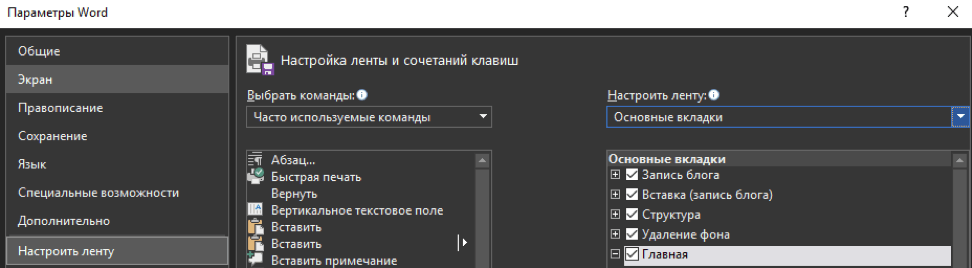
Чтобы сделать заполняемую анкету с флажками или чек-боксами, нужно активировать вкладку «Разработчик». Для этого откройте в ленте вкладку «Файл» и нажмите на иконку «Параметры». Перед Вами появится окно «Параметры Word». Перейдите в меню «Настроить ленту» и выберите из списка «Настроить ленту» вариант «Основные вкладки»:
Поставьте галочку в строке «Разработчик» и после нажмите на кнопку «ОК»:
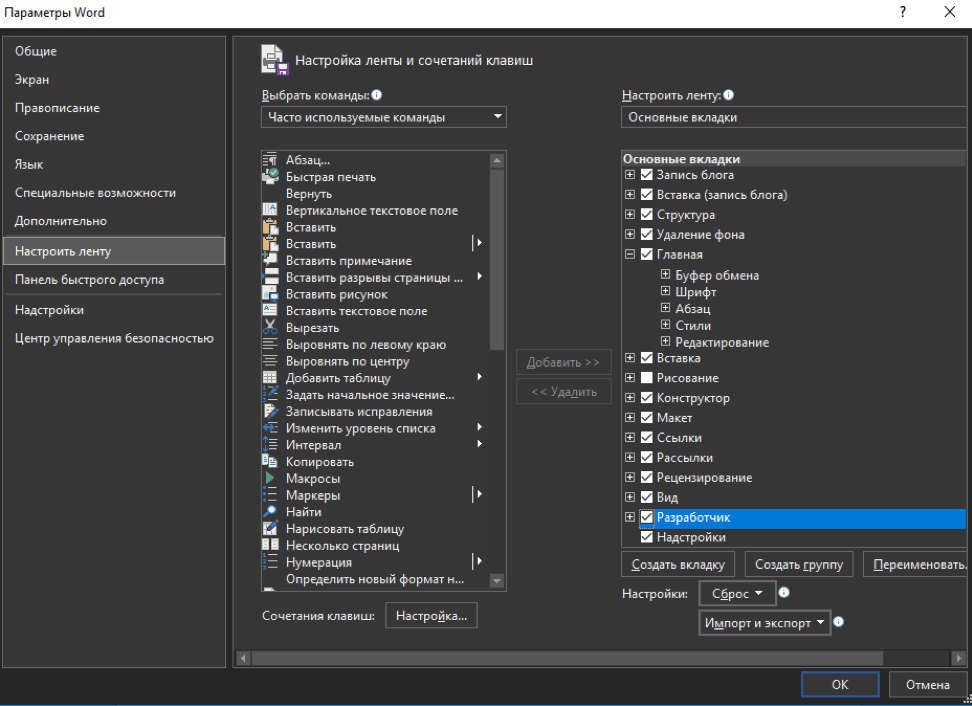
В ленте появилась новая вкладка «Разработчик» с инструментами для разработчиков:

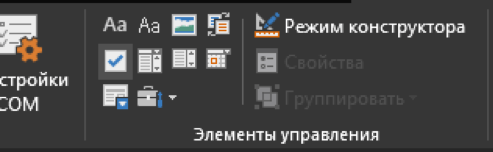
Теперь Вы можете добавить в документ – «Чек-бокс или Флажок». Запишите любой вопрос и варианты ответа для него, потом откройте вкладку «Разработчик» и кликните значок «Чек-бокса или флажка»:
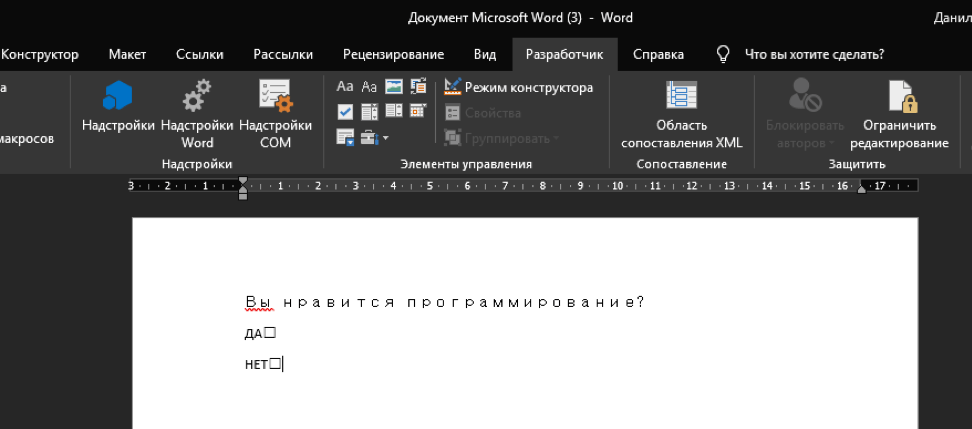
Теперь повторите тоже самое для всех вариантов ответа. Как видно ниже, рядом с каждым ответом появится чек-бокс или флажок:
Способ 2
Откройте в ленте вкладку «Главная», и Вы увидите кнопку для вставки маркеров в разделе инструментов «Абзац».
Нажмите на маленькую стрелку рядом с этой кнопкой и выберите пункт «Определить новый маркер»:
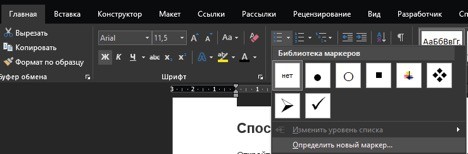
Чтобы сделать новый маркер, в окне «Определение нового маркера» нажмите на кнопку «Символ…»:
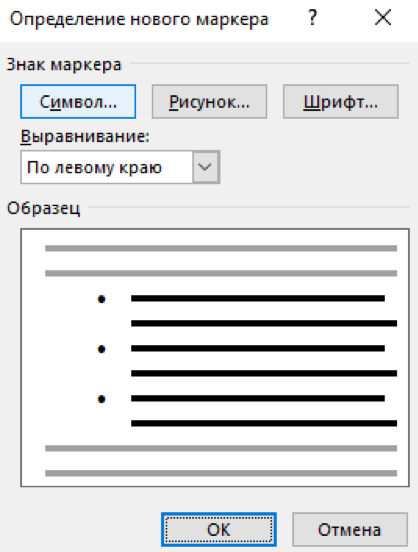
Когда откроется окно, можно увидеть множество различных вариантов символов. В верхней части окна есть выпадающий список. Нажмите на него и выберите пункт «Wingdings 2»:
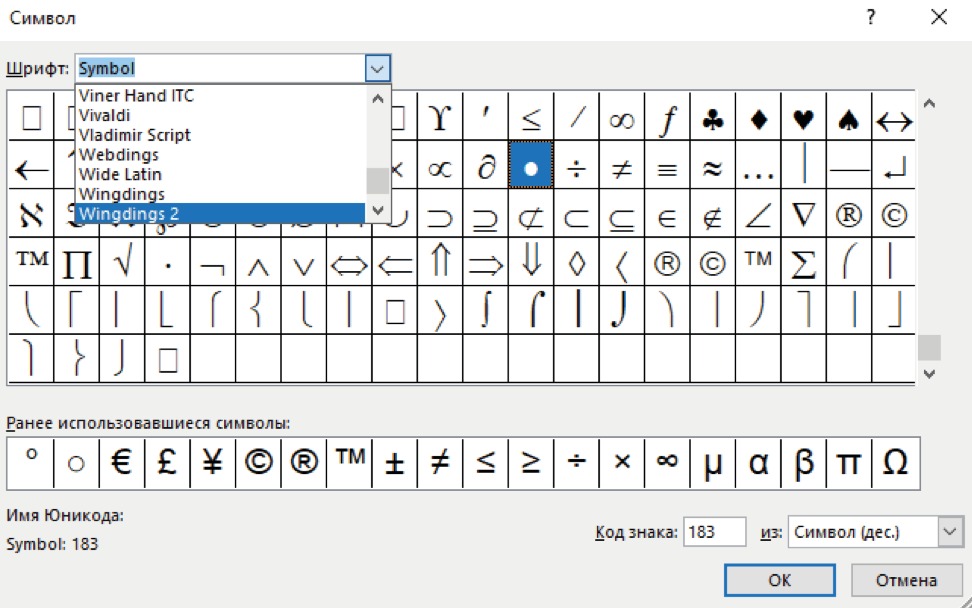
В настоящее время внизу окна появилось поле «Код знака». Введите код «163», чтобы автоматически перейти к опции чек-бокса или флажка в Word:
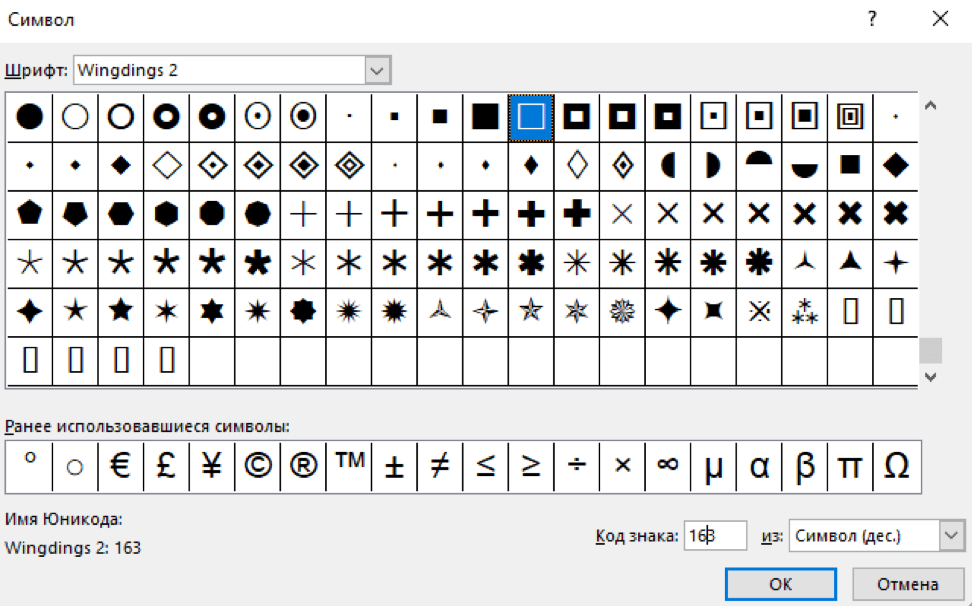
Запишите варианты ответов маркированным списком:
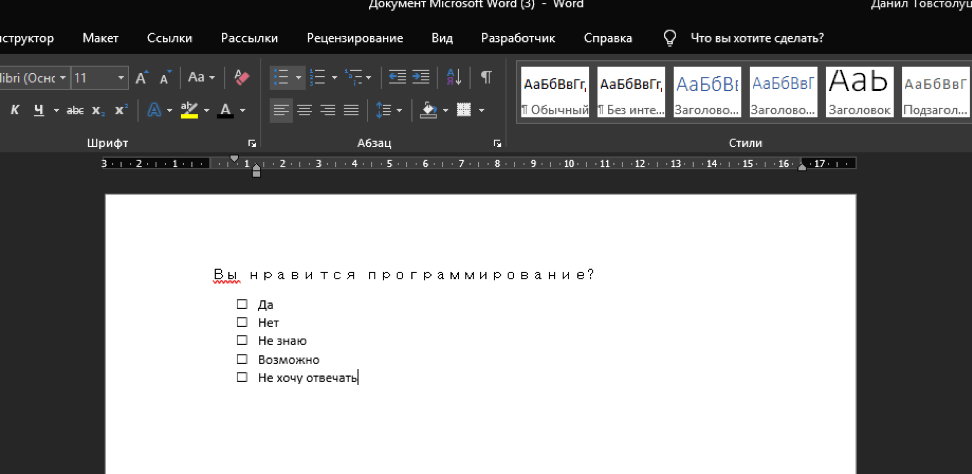
В следующий раз, когда понадобится вставить такой символ, просто нужно нажать на маленькую стрелку рядом с кнопкой выбора маркеров, и Вы увидите его в одном ряду с символами по умолчанию:
Как сделать анкету в Word
Для создания анкет и других вариантов форм в редакторе Microsoft Word существует специальный функционал. Для работы с ним необходимо включить дополнительную вкладку ленточного меню. Делается это через «Файл» — «Параметры», пункт «Настроить ленту», где необходимо заполнить чекбокс «Разработчик».
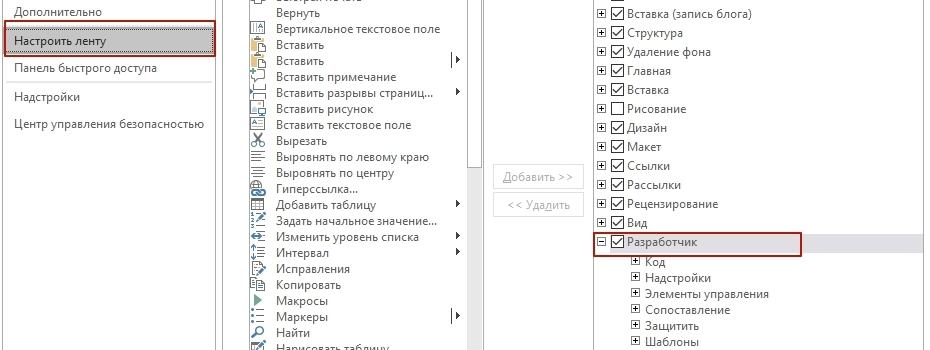
В новой вкладке меню в области «Элементы управления» есть специальные кнопки для вставки элементов форм – поля для текстового ввода, вставки картинки, выпадающих списков и дат, элементы заполняемых чекбоксов. Каждый блок настраивается по кнопке «Свойства». Также можно включить «Режим конструктора», чтобы места вставки форм были более наглядными.

В свойствах блоков можно задать их имена, чтобы они отображались для пользователя как своеобразные подсказки. Можно изменить цвет подписи и задать форматирование стиля оформления.
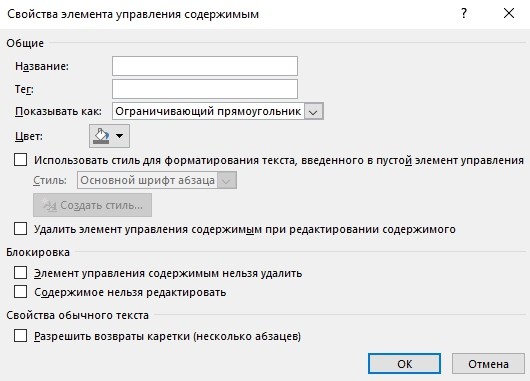
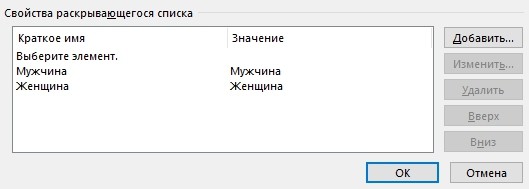
Для элемента с выбором даты можно указать желаемый вариант формата даты. А для списка с выбором – задать варианты возможных значений.
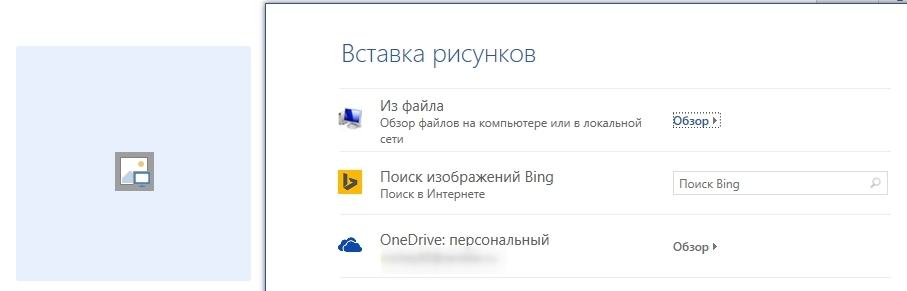
При вставке поля с рисунком пользователи смогут загрузить изображение как со своего устройства, так и с облачного хранилища OneDrive.
Наконец, чтобы пользователи не могли вносить никаких изменений в элементы оформления анкеты, а лишь имели возможность заполнять форму, можно воспользоваться защитой по кнопке «Ограничить редактирование».
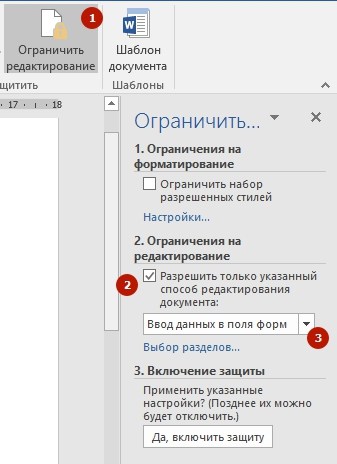
В дополнительной области отметьте чекбокс «Разрешить только указанный способ редактирования документа» и из выпадающего списка выберите значение «Ввод данных в поля форм». После чего ниже нажмите на кнопку «Да, включить защиту». При необходимости введите пароль, чтобы пользователи самостоятельно не имели возможность отключить данную защиту.



