
При создании рефератов, курсовых и других подобных материалов часто требуется составить список литературы. Это специальный раздел в конце текста, где указываются все источники, которыми вы пользовались во время написания работы.
Я заметил, что многие новички составляют этот список вручную, то есть сначала вставляют сноски, а затем внизу страницы вписывают сведения об источниках.
Такой подход, конечно, возможен, но требует много времени. К тому же в Word существует специальный инструмент, который значительно упрощает эту задачу и ускоряет работу с документом. Об этом инструменте мы и поговорим сегодня.
Автоматическое создание списка лит-ры
С места в карьер. Возьмем какой-нибудь рядовой документ и попробуем создать автоматический (и удобный) список литературы.
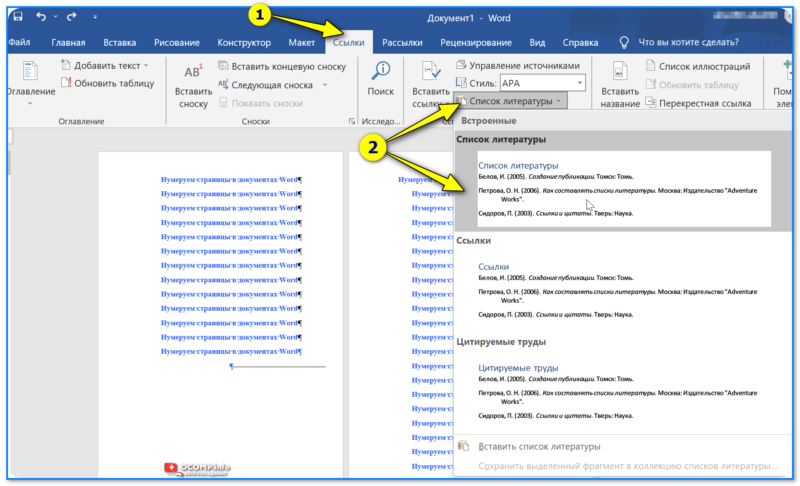
Перечень источников, использованные работы — Word 2019
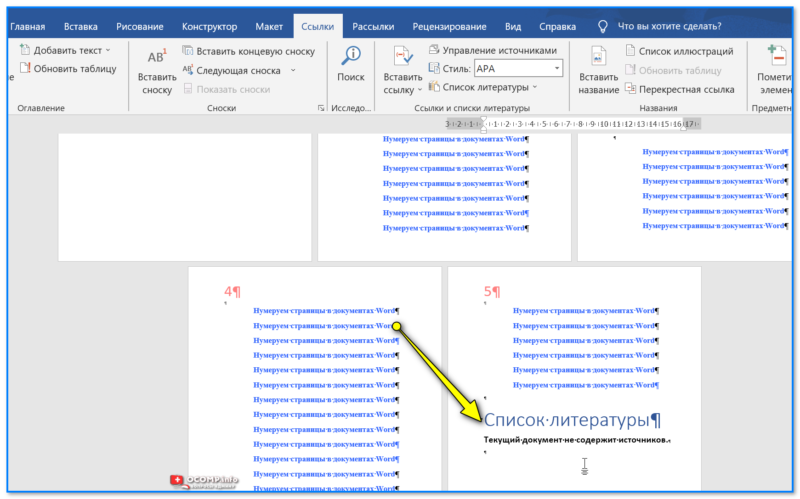
Задача завершена, он появился на свет!
Список литературы, однако, пока будет пустой, так мы не делали никаких ссылок на него.
Для того чтобы включить ссылку (то есть источник) в перечень литературы, необходимо:
- поставить курсор в то место, где будет ссылка на список литературы;
- открыть раздел "Ссылки" ;
- нажать " Вставить ссылку" ;
- далее выбрать "Добавить новый источник" . Затем вас попросят указать автора книги, источник, адрес веб-сайта и пр. В общем-то, заполняйте согласно требованиям.
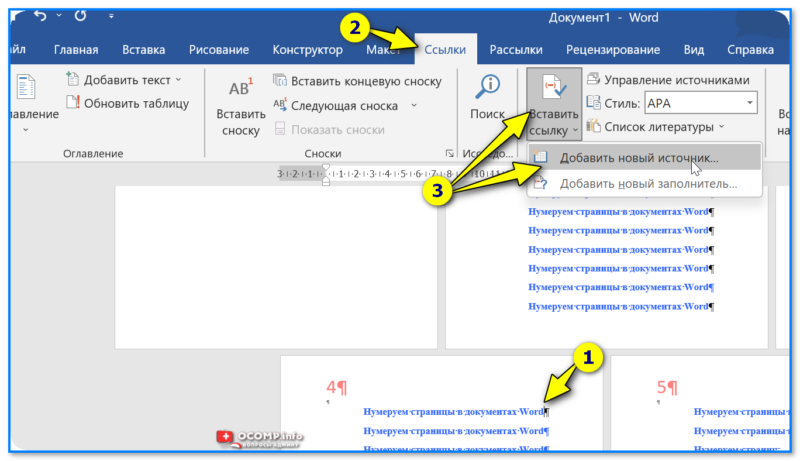
Создать новый источник
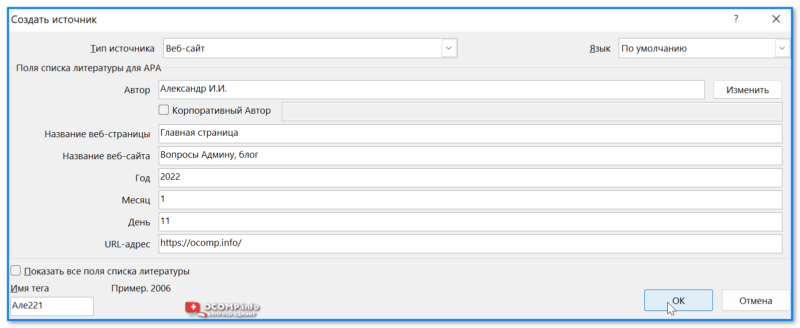
Сформировать источник, ссылка
Кстати, если в списке литературы по умолчанию не появится ваша добавленная ссылка — нажмите кнопку "Обновить список литературы" . Далее он автоматически будет обновлен, и в нем появятся все добавленные ссылки согласно последним требованиям.
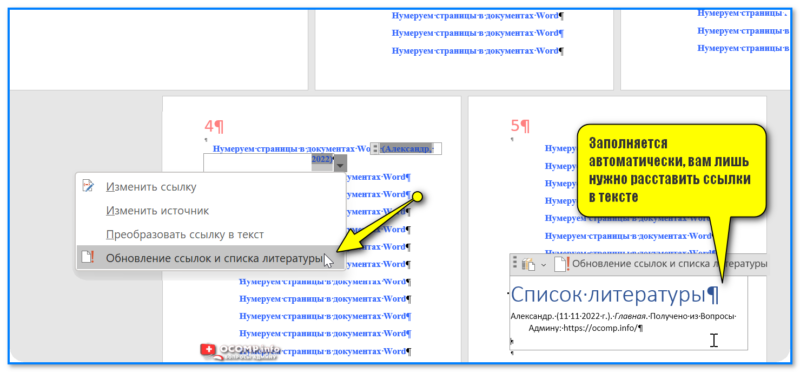
Заполняется автоматически, вам лишь нужно расставить ссылки в тексте
В общем, очень удобный и быстрый инструмент, рекомендую!
Иные рекомендации и советы — приветствуются в комментариях ниже.
Советы по созданию автоматического списка литературы в текстовом редакторе Word
При написании курсовой или дипломной работы нужно составлять список использованной литературы. Он довольно обширный, поэтому набирать его вручную достаточно сложно и долго. Чтобы облегчить эту задачу, воспользуйтесь нашими рекомендациями. Мы расскажем, как составить автоматический список быстро и без особых сложностей.
Что такое список литературы, в чем заключаются его функции?
Оформление курсовой, дипломной и любой самостоятельной студенческой работы должно соответствовать установленным официальным требованиям. В соответствии с ними, все материалы, на основании которых готовилась работа, должны приводиться в виде отдельного списка-перечисления. Список литературы содержит полные данные об источниках, на основании которых студент писал работу. В него вносят все типы источников: книги, статьи из научных журналов и газет, материалы авторефератов, нормативные акты и т.д. Сюда же вносят и электронные ресурсы.
Учтите, что этот список должен быть пронумерованным. Источники информации располагают по алфавитному порядку, хотя в некоторых вузах требуется размещать их в хронологическом порядке либо в порядке упоминания в работе.
Если не оформить такой список должным образом, работу вернут для внесения коррективов. Без этого структурного элемента диплом или курсовая не принимаются на проверку.
Как создать список литературы в программе Word в автоматическом режиме?
В текстовом редакторе есть функция автоматического оформления списков. С ее помощью можно наполнить перечень использованных источников быстро и без особых затруднений.
Для начала процесса оформления переместите курсор в ту область, где хотите разместить список использованной литературы. Затем кликните на раздел Ссылки и перейдите на вкладку Список литературы. В открывшемся меню выберите наиболее подходящий вариант оформления из представленных.
Далее установите курсор в конце абзаца, где требуется сделать ссылку на источник. Далее вновь нажмите на раздел Ссылки, выберите пункт Вставить ссылку, затем – Добавить новый источник. После этого появится окно, в котором нужно указать необходимые данные об источнике (ФИО автора, название источника, место и год выпуска, издательство, общее количество страниц).
В строке Тип источника можно указать разные виды: книга, статья, электронный ресурс и т.д.
После того, как вы добавите источник, на месте курсора появится ссылка на него в списке литературы. Она оформляется скобками. Если после проделанных манипуляций в самом списке источников, который размещается в конце работы, не отобразились изменения, нужно зайти в настройки и нажать на пункт Обновление ссылок и списка литературы.
При необходимости продублировать одну и ту же ссылку в разных местах вам не нужно будет самостоятельно вводить информацию: программа сама предложит ее в уже полностью готовом виде при нажатии вставки ссылки.
Как вы заметили, работать с автоматическим заполнением очень просто. Если у вас версия текстового редактора от 2003, 2007 или 2010 года, сложностей не возникнет.
Создание автоматизированного списка литературы в MS Word
Казалось бы, такое несложное действие – оформить список источников литературы для своей написанной работы в текстовом редакторе Microsoft Word. Однако при этом возникают некоторые нюансы, которые затрудняют работу учащегося: выбрать правильную нумерацию, определить пунктуацию, порядок перечисления и так далее.
Если же знать простые правила, которые включают эти спорные вопросы, то никаких сложностей не возникнет.
Что собой представляет список литературных источников
Все проверочные и итоговые работы в учебном заведении – курсовые, дипломные, рефераты, доклады – должны соответствовать общим правилам: требованиям и рекомендациям. Вся работа от титульного листа до приложения должна быть правильно оформлена, в том числе и все источники, которые были использованы при написании текста, надо обязательно вынести в отдельный пронумерованный список после заключения. Его наличие в студенческой работе так же необходимо, как и введение или заключение, иначе работа не будет принята.
К списку литературы относится обязательное библиографическое перечисление всех исследуемых, процитированных, рекомендуемых материалов: книг, статей, документов и так далее.
Автосистематизация библиографии в текстовом редакторе MS Word
Чаще всего студенты создают свои работы в одном из наиболее распространённых текстовых редакторов – Microsoft Word. Этот редактор называют процессором, поскольку он предлагает множество возможностей: создание таблиц, графиков, добавление изображений, формирование списков, в том числе и оформление библиографии.
В программе предусмотрена возможность удобного и легкого формирования перечня источников литературы с помощью уже готового шаблона, который надо будет заполнить своими данными. Для перехода в библиографический шаблон в ленте надо открыть вкладку «Ссылки», выбрать стиль оформления, рекомендованный в требованиях к студенческой работе, и, установив курсор в начало страницы, где будет отображаться библиография, нажать на группу «Список литературы».
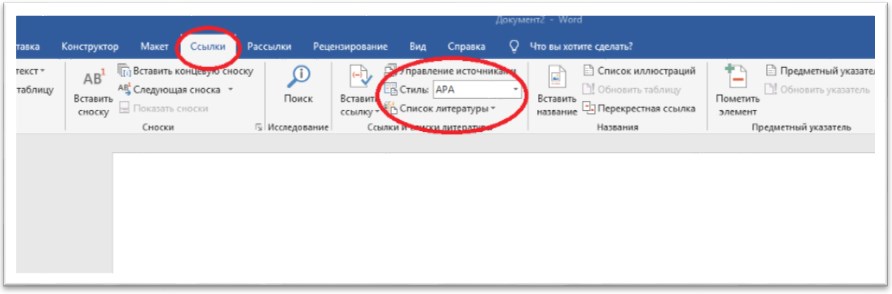
Указание в тексте ссылок на источники литературы
Формируется список литературы постепенно в процессе написания текста, путем указания ссылок на источник. Для этого перемещаем курсор туда, где должно быть указание ссылки, входим во вкладку «Ссылки» и нажимаем «Вставить ссылку», где выбираем «Добавить новый источник».
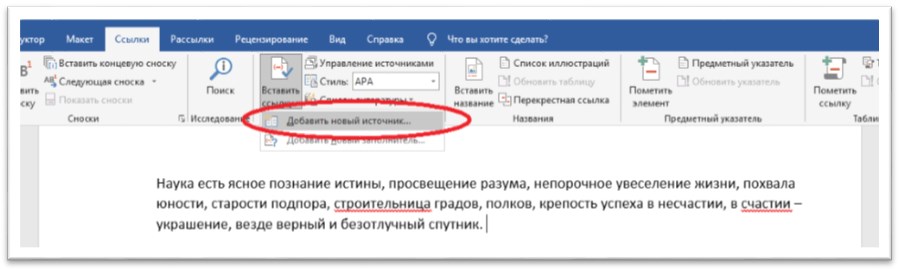
В появившемся окне надо внести библиографические данные, выбрав соответствующий тип источника, имя автора, название работы, год выпуска, город и издательство.
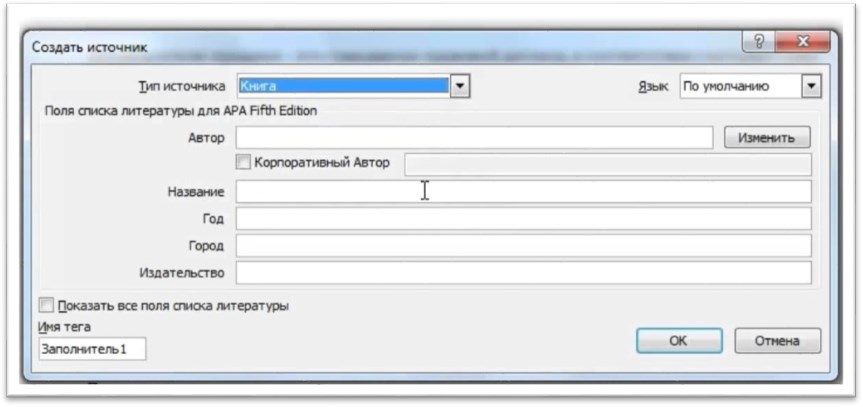
После того, как все данные будут введены, нажать на «ok», и ссылка в скобках отобразится там, где был курсор. Чтобы все изменения соответственно скорректировались в самом списке источников, надо в той же вкладке «Ссылки» нажать на «Обновить таблицу».
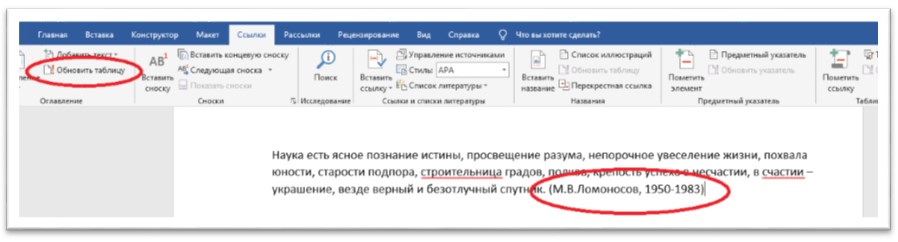
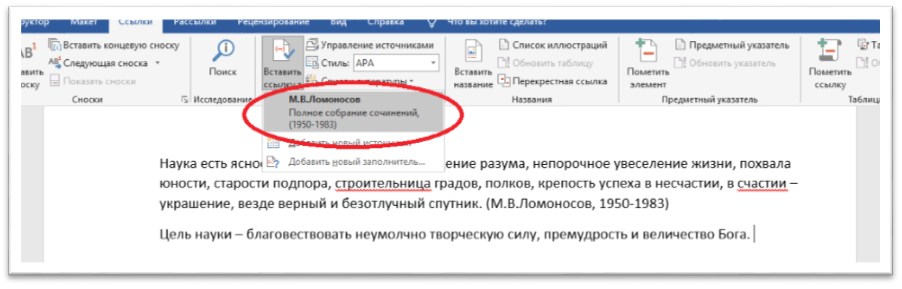
Если в тексте неоднократно встречаются ссылки на один источник, то нет необходимости каждый раз заполнять его карточку. При нажатии «Вставить ссылку» высветятся все заполненные ранее источники литературы, из которых нужно просто выбрать необходимый и нажать на него.
Вынесение готового списка литературы в работу
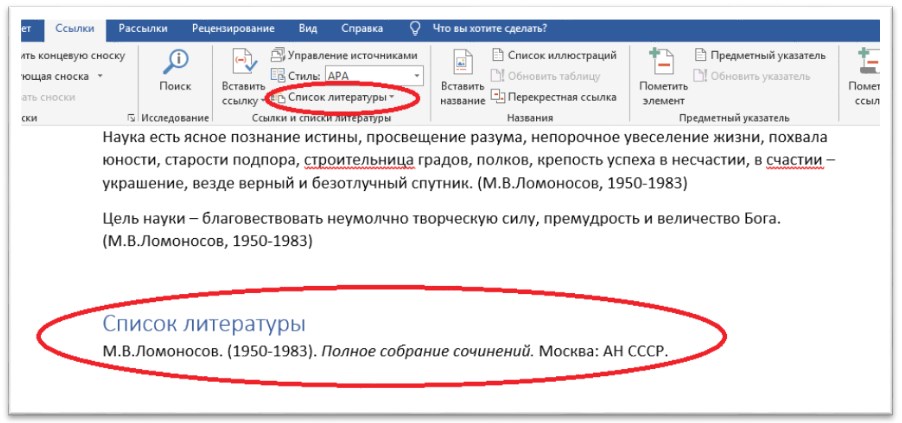
Таким образом легко заполняется автоматический список литературы в редакторе MS Word, с которым очень просто работать и который легко корректировать. В конце работы этот список выводится нажатием на «Список литературы» в необходимом виде оформления в алфавитном порядке.
Закажите отчет по практике и получите скидку!
Хотите скидку на отчёт по практике? Сделайте заказ до 30 ноября и получите до 30% скидки.



