
Желаете получить ещё больше ценных материалов? Присоединяйтесь к нашему каналу в Telegram. И помните, у нас есть второй ресурс, где вы можете находить скидки и принимать участие в акциях нашей компании.
Microsoft Word предлагает возможность создания автооглавления. Но что это означает? Давайте выясним.
Создание автооглавления: зачем и кому нужно
Почему стоит создавать автоматическое оглавление в документе? В методических рекомендациях по оформлению не предусмотрено строгих правил на этот счет. Однако это значительно упрощает процесс, особенно когда работа включает большой объем текста.
Ведь оформление оглавления для дипломов, диссертаций и больших курсовых вручную — долгий и рутинный процесс. Инженеры, разрабатывающие продукты Microsoft Office, позаботились о том, чтобы избежать этой работы. Поиск и навигация по главам и разделам значительно упростятся, если потратить немного времени на создание автооглавления. К тому же, если изменятся названия, то система автоматически поменяет их в оглавлении.
Ещё одно преимущество автооглавления заключается в том, что можно указать номера страниц, избавляя себя от лишних настроек.
Как создать автооглавление в Word? Обычно в различных версиях Microsoft Word этот процесс осуществляется схожим образом. Тем не менее, есть определённые особенности в старых версиях 2007 и 2010 годах по сравнению с новыми, выпущенными начиная с 2016 года. Разберемся подробнее с обоими вариантами.
Как сделать автооглавление в Word для версий 2007 и 2010
Как сделать автооглавление в Ворде 2007 и 2010 для разделов
Шаг первый: вставим само оглавление на нужную страницу. Для этого нужно выбрать вкладку «Ссылки», а затем — группу «Оглавление».
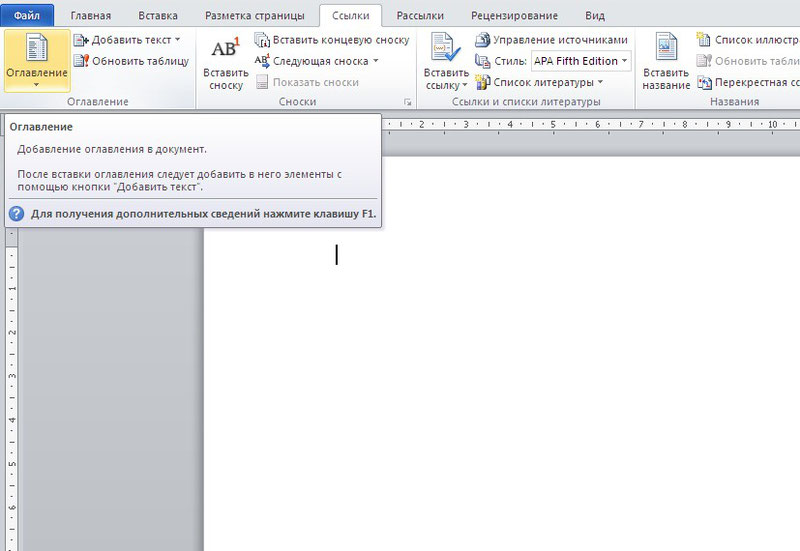
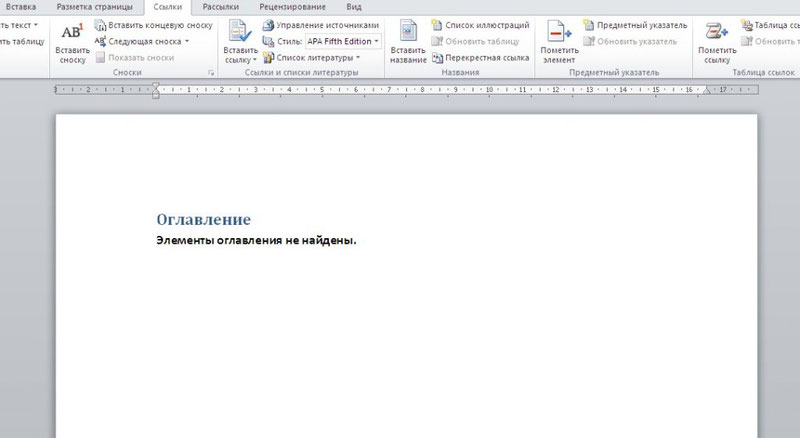
В результате мы имеем незаполненное содержание.
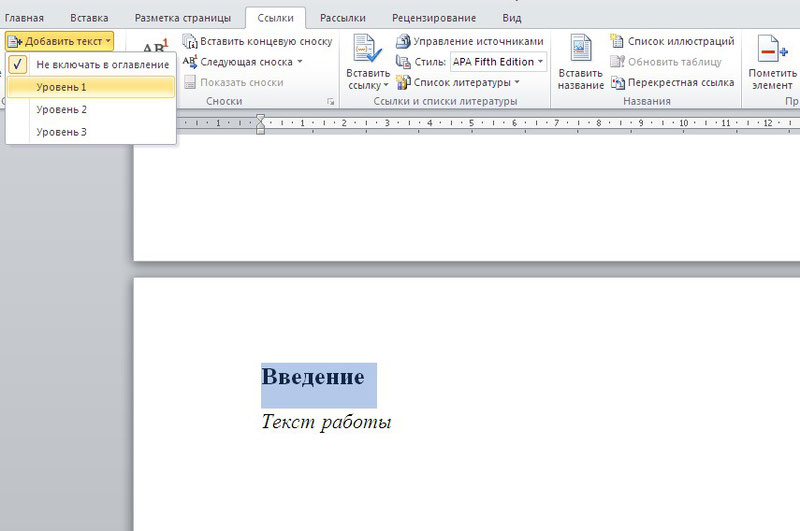
Этап второй: после создания пустого оглавления следует его заполнить, добавив элементы содержания. Для этого воспользуйтесь кнопкой «Добавить текст» в разделе «Ссылки».
Предположим, вы уже подготовили определённый раздел работы. Выделите заголовок этого раздела или просто установите курсор на него, нажмите «Добавить текст», а затем выберите необходимый уровень оглавления.
Шаг третий: обновляем таблицу. В оглавлении появится нужный нам раздел.
Как настроить автооглавление в Ворде 2007 и 2010 для подразделов
Если в процессе работы над текстом менять названия глав и разделов, достаточно обновить таблицу оглавления и названия в нём сменятся автоматически.
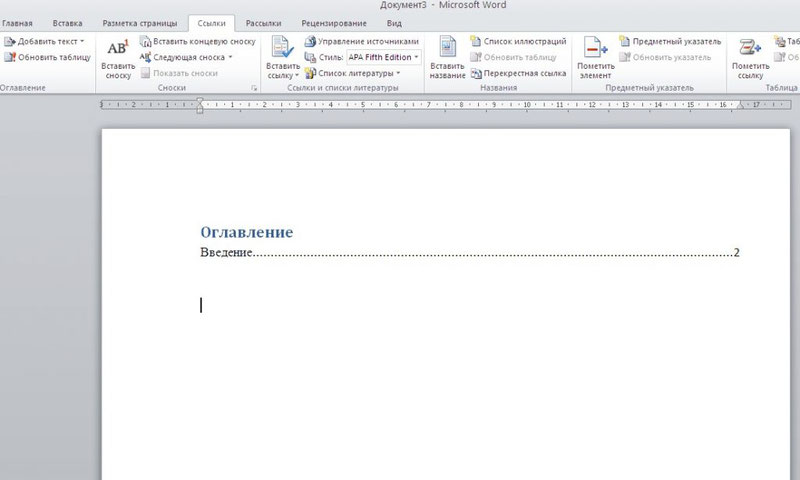
К оглавлению можно применять разные стили. Оформите оглавление по своему вкусу или так, чтобы преподаватель остался доволен.
Кстати! Для наших читателей сейчас действует скидка 10% на любой вид работы
Автооглавление в Word в версиях 2016 и 2019 годов
Здесь мы рассмотрели, как сделать автооглавление в Ворд 2010. Больших именений в более поздних версиях Word практически не наблюдается. Но чтобы вы были уверены, проговорим основные моменты автосодержания в Ворд 2016 и более поздних версиях.
Шаг первый: чтобы сделать автооглавление в Ворде 2016 или 2019, в меню «Вставка»нужно выбрать пункт «Ссылка».
Шаг второй:найти пункт «Оглавление и указатели»и во вкладке «Оглавление»выбрать «Панель структуры».
Шаг третий:задать параметры оглавления в открывшемся окне.
Мы разобрались, как делать автооглавление в Ворд разных версий. А теперь остался не менее важный вопрос: «Как убрать автооглавление или его отдельные заголовки в Ворде?»
Как изменить автооглавление в Ворде
Можно ли исключить некоторые разделы и подразделы из автоматического оглавления? Или это происходит единожды и навсегда? Безусловно, в Microsoft Word нет ничего, что обладало бы полной неизменностью. Поэтому вы можете настроить автооглавление по своему усмотрению.
Так что, если вы не хотите, чтобы раздел включался в оглавление, сделайте следующее:
После обновления данный раздел не будет отображаться в оглавлении.
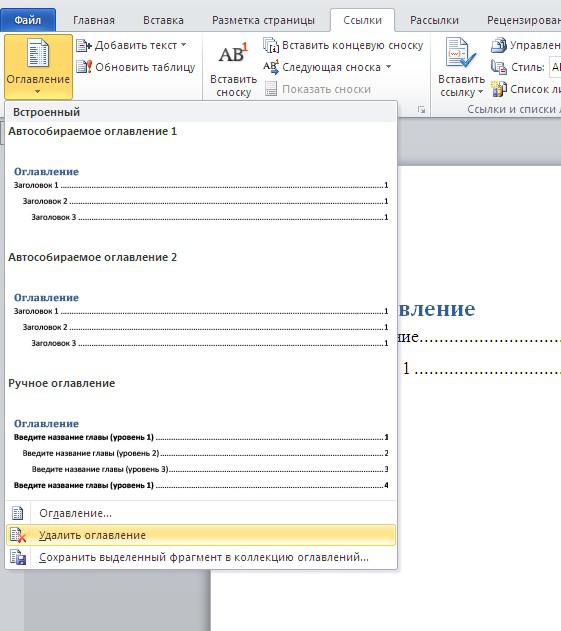
Как полностью убрать автооглавление
Бывает, что автооглавление только мешает. Как убрать автооглавление в Ворде?
Удалять оглавление так же просто, как и создавать! Вот очень короткая и понятная инструкция:
Вуаля — и всё готово!
Теперь вы знаете практически всё об оглавлении в Ворде:
А если у вас есть вопросы по содержанию работы, обращайтесь в наш студенческий сервис. От маркетингового исследования до проектирования автомобиля — мы поможем выполнить любую работу.
Мы поможем сдать на отлично и без пересдач
Иван Колобков, известный также как Джони. Маркетолог, аналитик и копирайтер компании Zaochnik. Подающий надежды молодой писатель. Питает любовь к физике, раритетным вещам и творчеству Ч. Буковски.
Наши страницы в социальных сетях
Навигация по статьям
Предыдущая статья Как сделать рамку для курсовой по ГОСТу Следующая статья Как оформить приложения в курсовой работе по ГОСТ + образец
Наши разделы
Статьи по теме
— Наталья 2 397 486 8 — Евгения 2 343 691 — Наталья 1 940 199 14
Популярные статьи
Научное сообщение: что это такое, структура, как написать и оформить 









Читайте разделы по теме
Посмотрите примеры наших работ
Культурология
Анализ хозяйственной деятельности
Гражданское право
Психология в образовании
- Вид работы: Презентация (PPT, PPS, Prezi)
- Время выполнения: 3 дней
- Стоимость заказа: 2 000 руб.
Файл длинный, нужно оглавление – делаем в два клика!
Создаем автоматическое оглавление в «Ворде», которое не нужно собирать и обновлять вручную.
Александра Шпак
Дата выпуска: 10 ноября 2021
Дата корректировки: 12 января 2024
3 минуты

Шаг 1. Обозначить заголовки
В «Ворде» есть классная функция, которая называется «Стили». Каждый стиль – это тип текста. Например, название документа – первый тип, подзаголовки – второй, выделения – третий, основной текст – четвертый. Стилей может быть сколько угодно.
Инструмент упрощает работу с документом: задает типам текста оформление, которое вы выберете, позволяет упростить навигацию по документу и собрать оглавление автоматически.
1 096 016
А еще – примеры настроек, неочевидные функции, ответы на вопросы… И бонус — полный список горячих клавиш.
1 082 910
Рассказываем про конструкторы приложений.
1 015 449
Без Google Ads тоже есть жизнь! Теперь Яндекс — единственный эффективный инструмент для настройки контекстной рекламы в России, который постоянно обновляется.
Первое, что вам нужно сделать для добавления автоматического оглавления, – назначить всем заголовкам в документе стили.
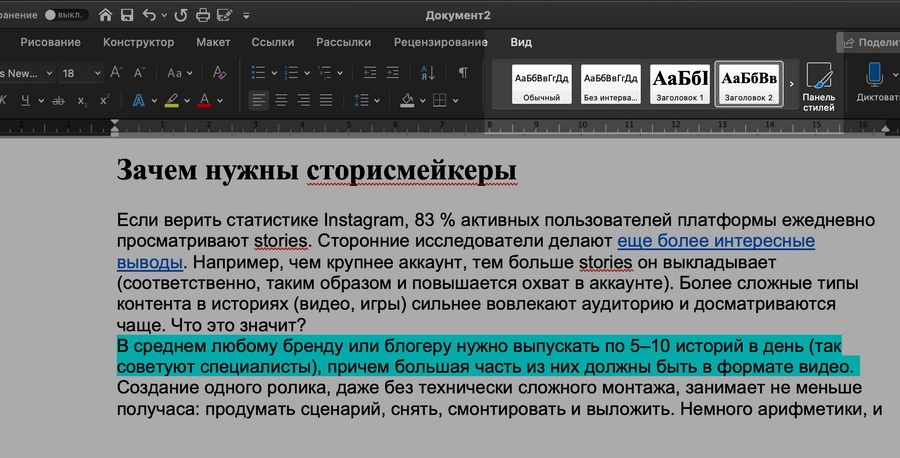
Проделайте то же самое со всеми заголовками.
Чтобы проверить, все ли вы отметили, а заодно упростить себе навигацию по документу, откройте вкладку «Вид» и поставьте галочку рядом с полем «Область навигации». Слева от текста появится вкладка, где отобразятся все заголовки.
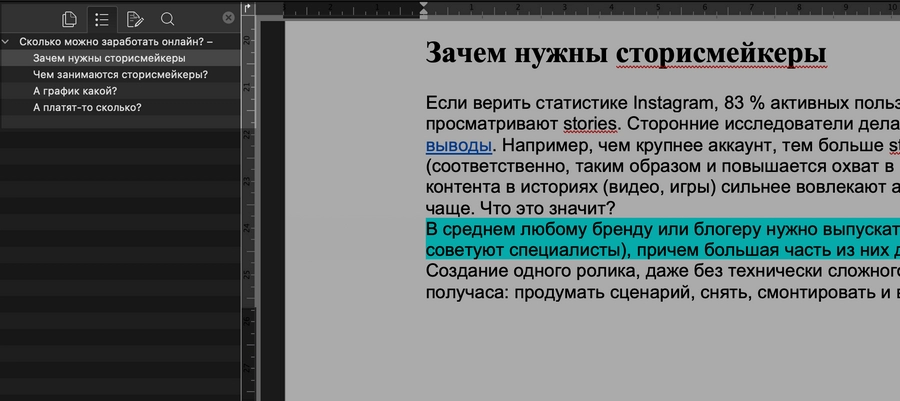
Можно сказать, оглавление уже создано! Осталось добавить его в документ.
Продвинем ваш бизнес
Шаг 2. Добавить оглавление
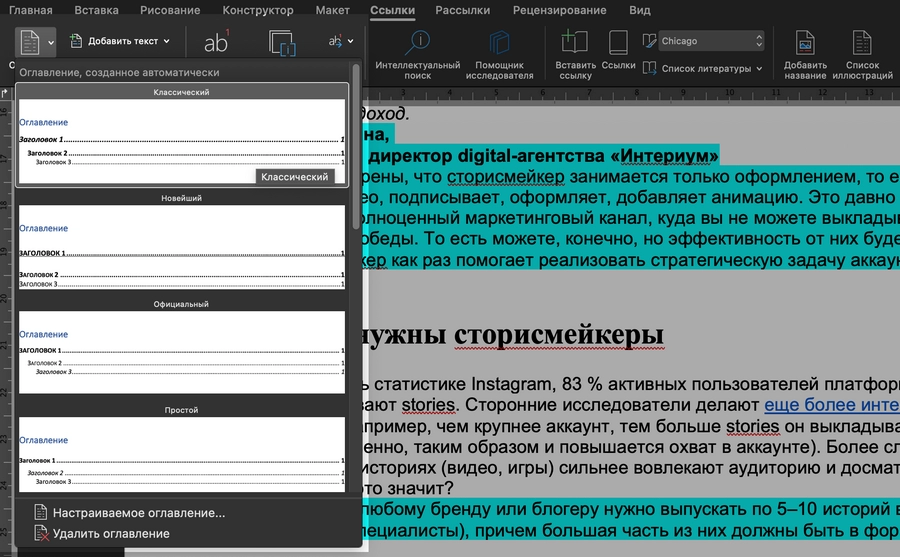
Именно опция «Автоматическое оглавление» подтягивает все заголовки в один список, красиво оформляет его и позволяет потом одним нажатием менять номера страниц, если вдруг вы решите дополнить или сократить текст.
Такое оглавление появится на странице:
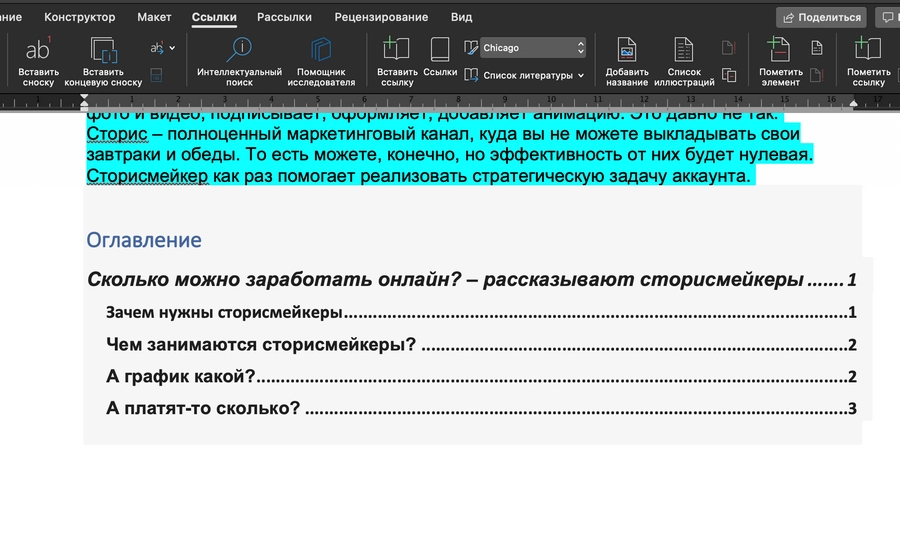
Для того чтобы разместить его на новой странице, поместите курсор перед заголовком или нажмите Ctrl + Enter на Windows или Cmd + Enter на MacOs. Заголовок окажется на отдельной странице и останется на своем месте при внесении изменений.
Бесплатные аналоги популярных программ: Adobe, Office и прочих
Шаг 3. Форматирование оглавления
Пишем клевый контент. Обсудим?
Спасибо!
Ваша заявка принята. Мы свяжемся с вами в ближайшее время.
Во-первых, вы можете просто выделить текст в оглавлении и задать ему другое форматирование.
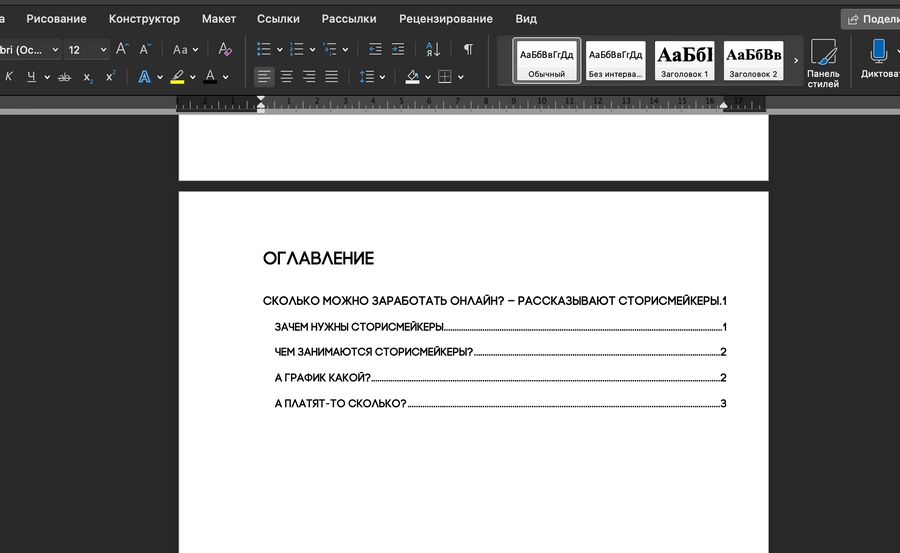
Во-вторых, вы можете задать оглавлению одно из стандартных оформлений.
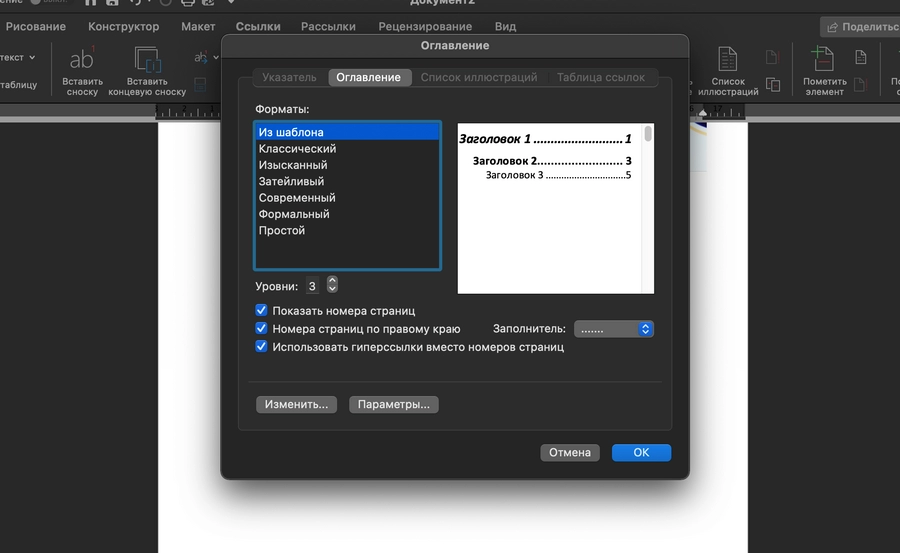
Для этого в меню «Ссылки» – «Оглавление» выберите пункт «Настраиваемое оглавление».
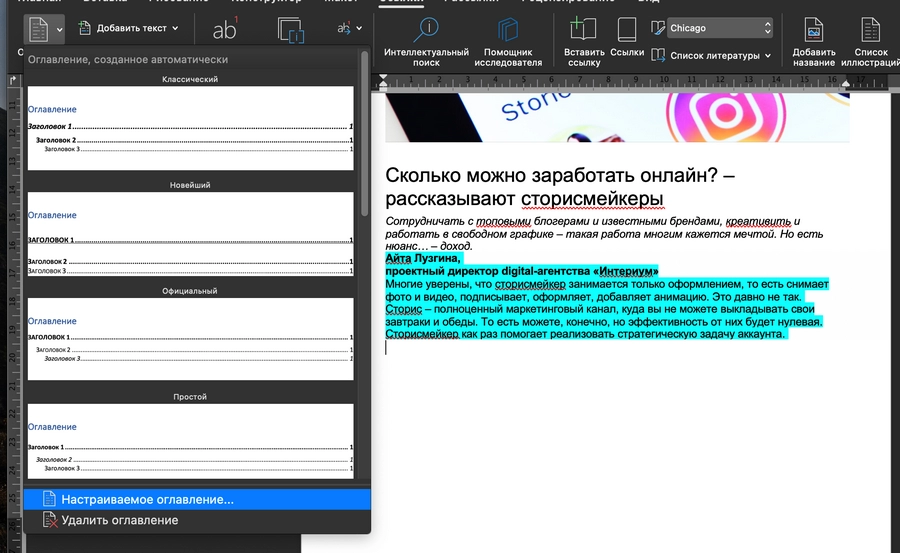
В нем можно выбрать выравнивание, количество уровней заголовков, а Выбрать заготовленные стили с линейками, отступами, шрифтами.
Шаг 4. Актуализируйте оглавление
Если вы вносили правки в текст, порядок глав или их положение в документе могло измениться. Хорошая новость: вручную перенабирать ничего не нужно.
Для этого перейдите на страницу с оглавлением, кликните по нему и найдите опцию «Перезагрузить оглавление». Выберите нужный вариант и нажмите «ОК».
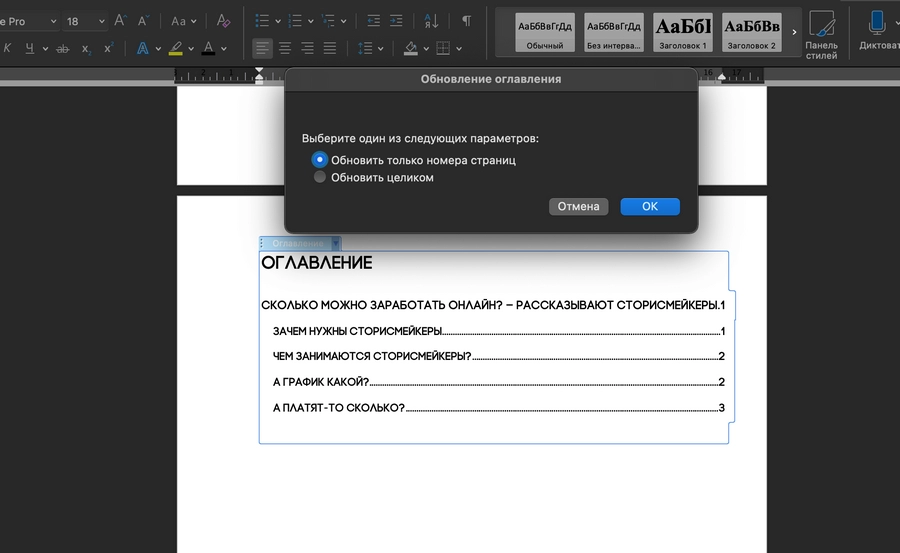
Вы великолепны! Легким движением руки оглавление снова сделали актуальным.
Кстати, в качестве примера мы создали оглавление к статье «Истории от бизнеса и не только: 17 примеров сторителлинга», которая уже опубликована в TexTerra Daily.



