
Что такое Автотекст в Word и как с ним работать
П ри работе в Word в редактируемые текстовые документы нередко приходится вставлять «дежурные» фразы, адреса, наборы терминов, имена и тому подобные блоки текста. Вводить их каждый раз вручную — значит терять драгоценное время, вставлять из заранее подготовленного файла стандартными методом копировать/вставить — это уже лучше, но опять же нужно этот файл открыть, найти в нём нужный элемент, скопировать его, вернуться в Word и только потом вставить.
В общем, опять всё сводится к потере времени.
К счастью, в Word есть функция, позволяющая вставлять в документ блоки текста быстро и без лишних хлопот. Называется она Автотекст. Суть её работы заключается в следующем. Выделенные в Word фрагменты текста сохраняются в специальный файл Normal.dotm , служащий шаблоном, к которому в случае необходимости вставки текста обращается пользователь нажатием всего лишь одной кнопки. А теперь представим, что у вас есть некий текст и его нужно добавить в шаблон Автотекста.
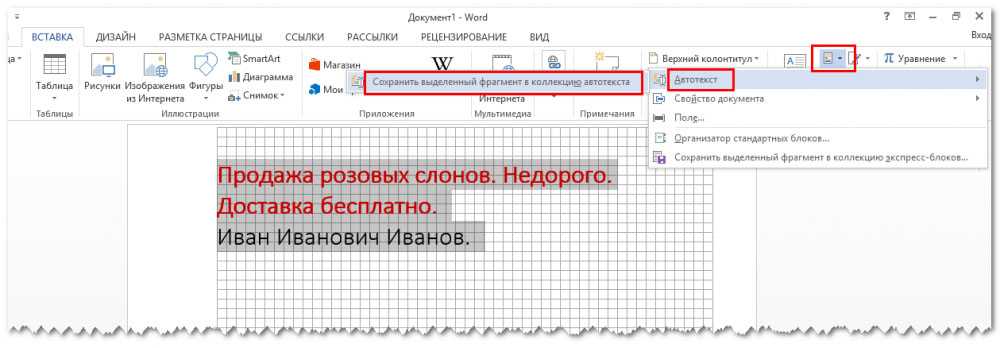
Выделите в документе нужный участок текста, переключитесь на вкладку «Вставка» и в блоке «Текст» кликните по верхней средней иконке «Экспресс блоки». В открывшемся меню выберите «Автотекст» -> «Сохранить выделенный фрагмент в коллекцию автотекста».
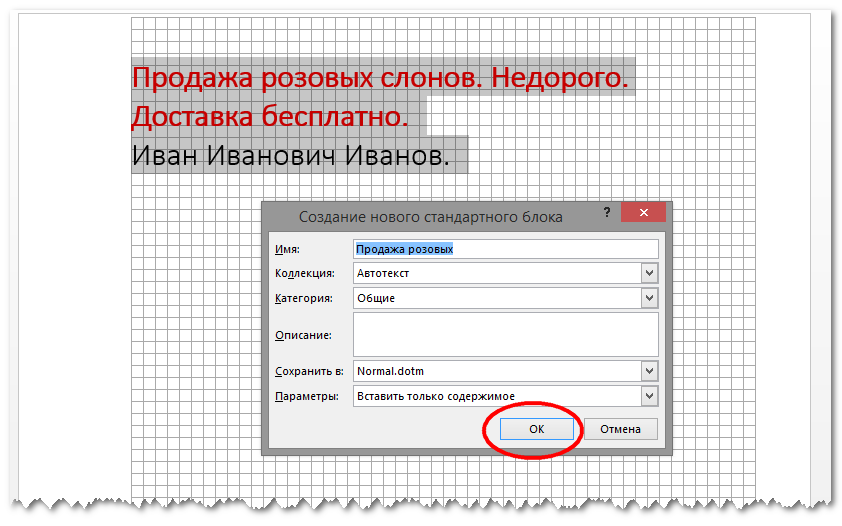
В появившемся диалоговом окошке «Создание нового текстового блока» присвойте ему (если хотите) подходящее имя и сохраните его нажатием «ok». Прочие параметры менять не нужно .
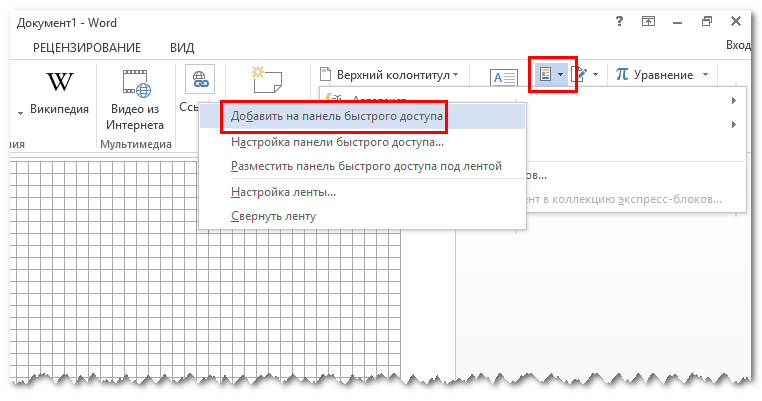
Теперь вы можете вставлять сохранённый текст из «Автотекста» в документы в каком угодно месте, при этом исходное форматирование шаблона будет сохранено. А чтобы избавить себя от необходимости каждый раз переключаться на вкладку «Вид» и вызывать «Автотекст», добавьте его на панель быстрого доступа Word для чего кликните по элементу меню «Автотекст» правой кнопкой мыши и выберите в контекстном меню соответствующую опцию.
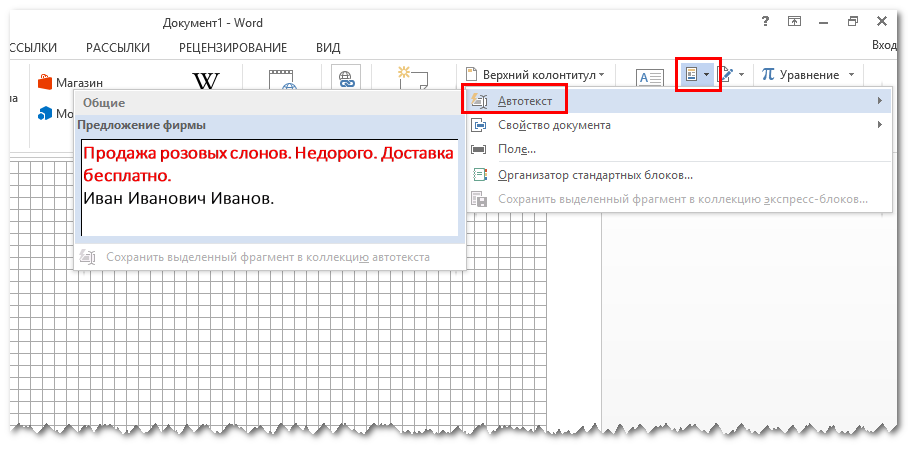
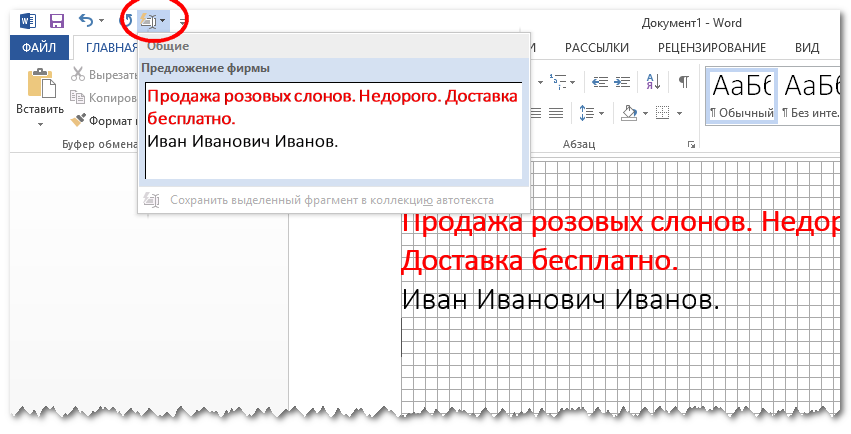
Вполне вероятно, что со временем у вас накопится много текстовых заготовок и вы захотите удалить ненужные. Делается это также очень просто. Вызовите шаблон из «Автотекста», кликните по ненужной более записи правой кнопкой мыши и выберите в меню пункт «Упорядочение и удалить…».
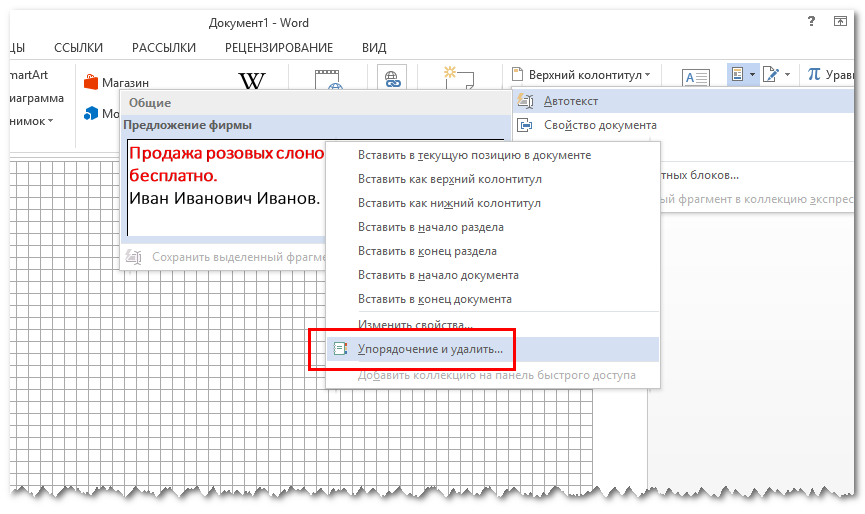
При этом откроется окно организатора стандартных блоков.
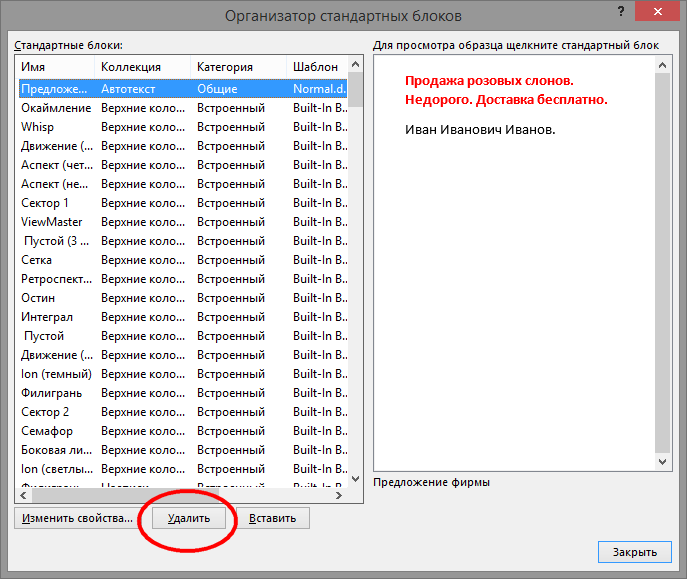
Нажмите в нём кнопку «Удалить» и запись будет удалена из файла-шаблона Normal.dotm .
Функция автозамены в MS Word: вставка символов и текста
Функция автозамены в Microsoft Word — это то, благодаря чему можно легко и удобно исправлять опечатки в тексте, ошибки в словах, добавлять и вставлять символы и другие элементы.
Для своей работы функция автозамены использует специальный список, в котором содержатся типичные ошибки и символы. При необходимости, этот список всегда можно изменить.
Примечание: Автозамена позволяет исправлять ошибки написания, содержащиеся в основном словаре проверки правописания. Текст, представленный в виде гиперссылки, не подлежит автозамене.
Добавляем записи в список автозамены
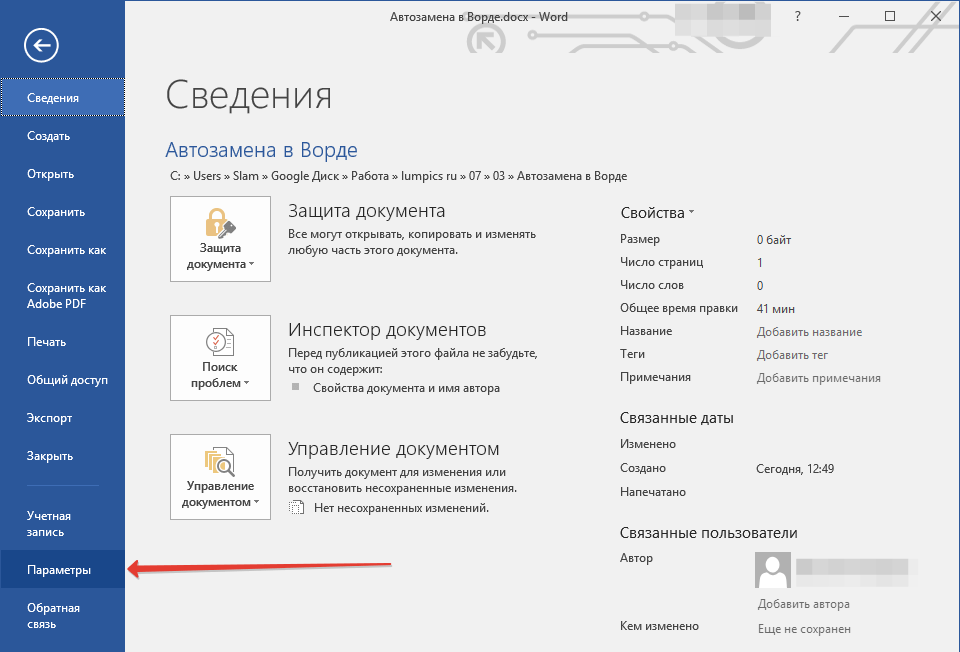
- В текстовом документе Ворд перейдите в меню “Файл” или нажмите кнопку “MS Word”, если используете более старую версию программы.

- Откройте раздел “Параметры”.
- В появившемся окне найдите пункт “Правописание” и выберите его.
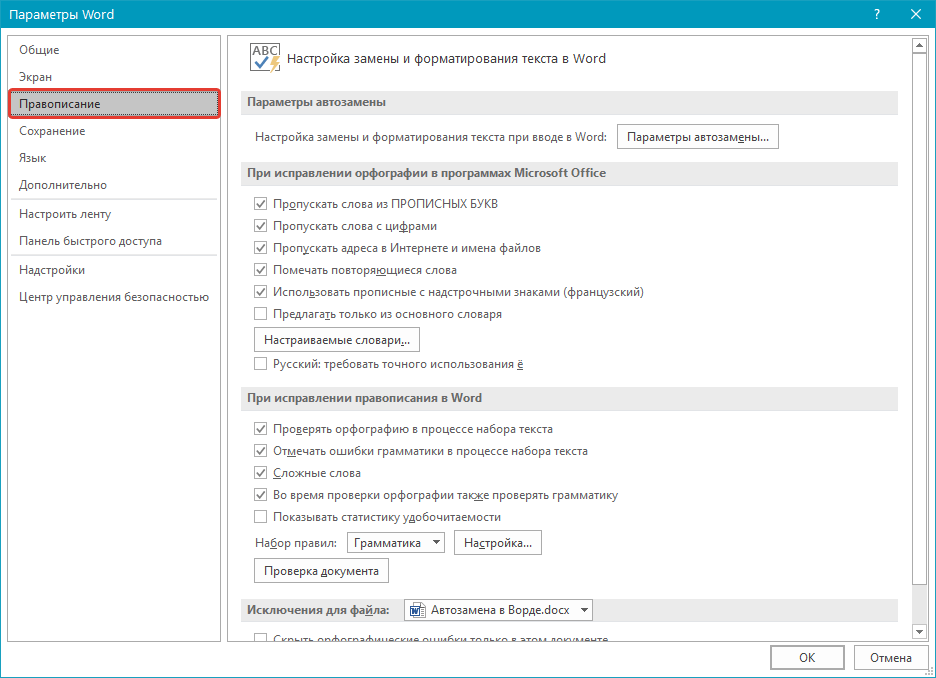
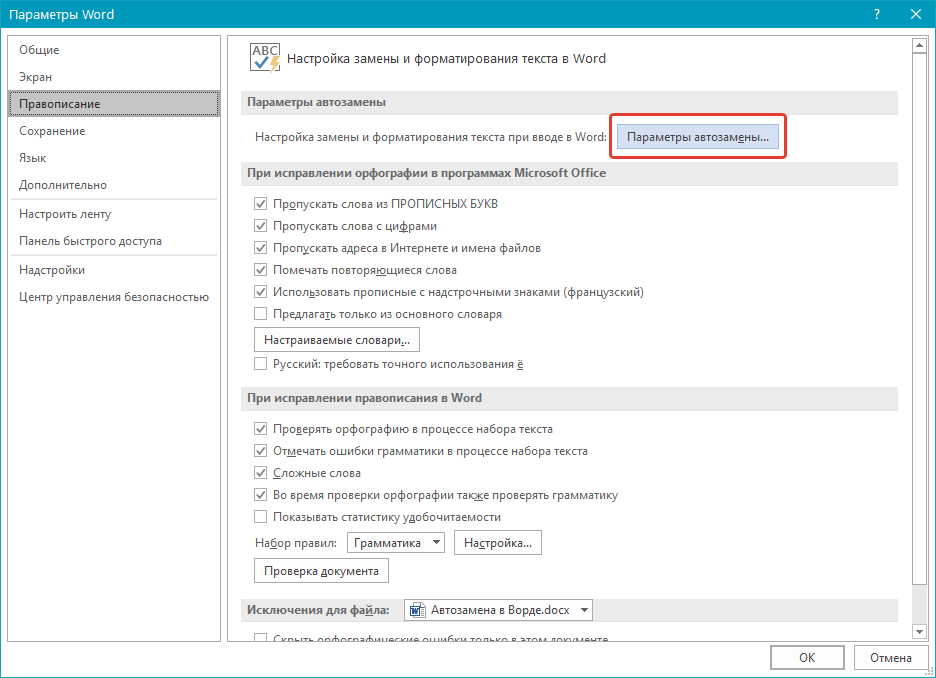
- Нажмите на кнопку “Параметры автозамены”.
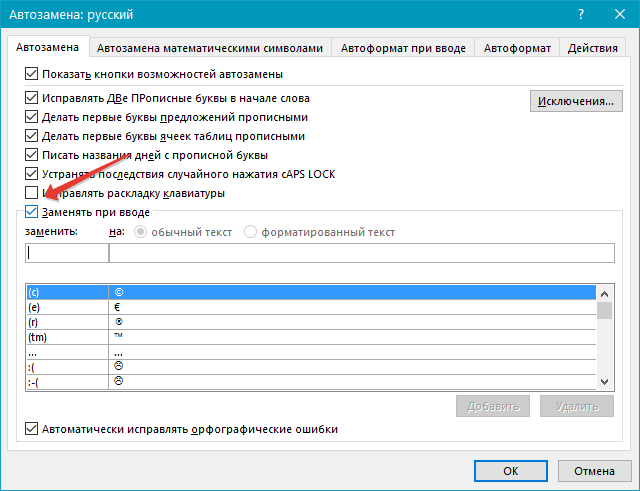
- Во вкладке “Автозамена” установите галочку напротив пункта “Заменять при вводе”, расположенного внизу списка.
- Введите в поле “Заменить” слово или фразу, в написании которого вы часто ошибаетесь. К примеру, это может быть слово “чуства”.
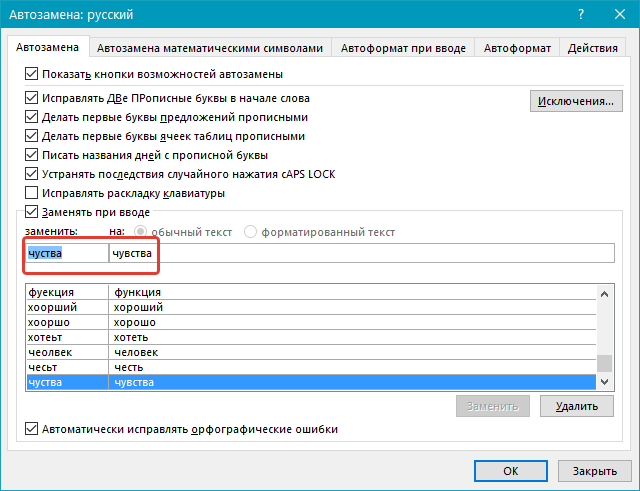
- В поле “На” введите это же слово, но уже правильно. В случае с нашим примером это будет слово “чувства”.
- Нажмите “Добавить”.
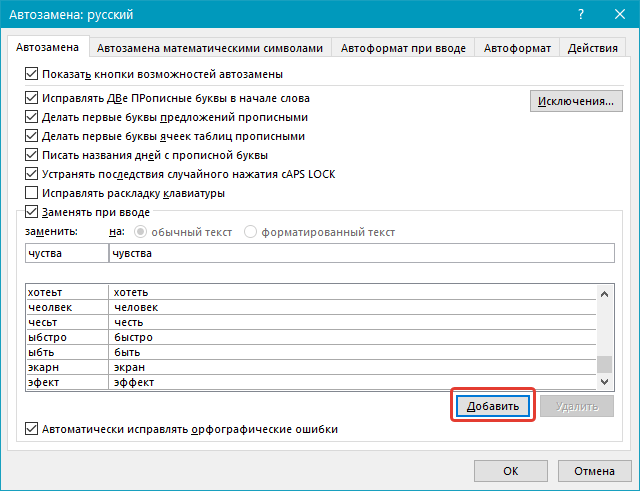
- Нажмите “ОК”.
Изменяем записи в списке автозамены
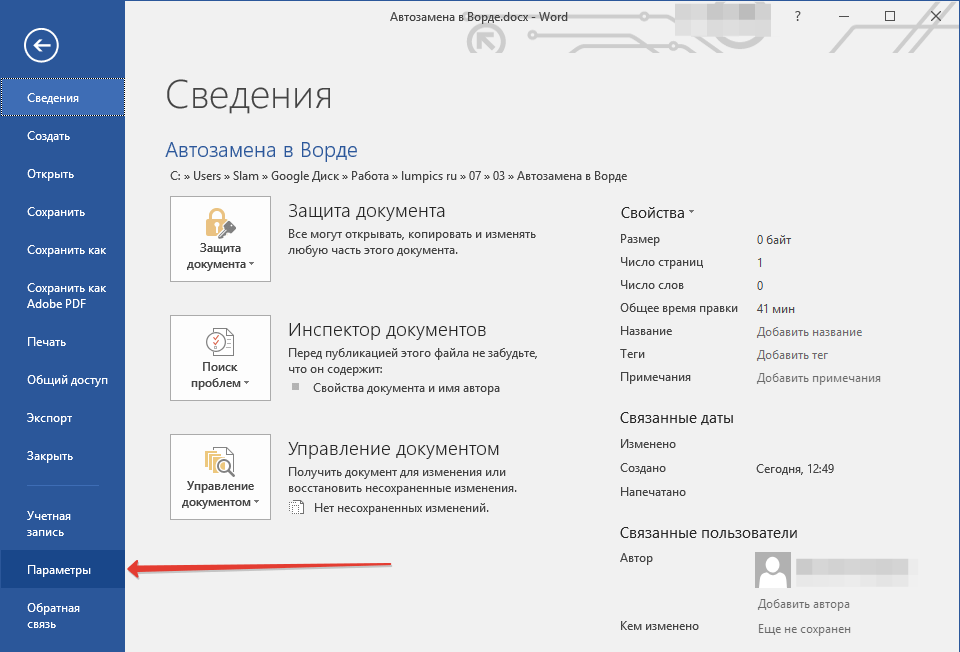
- Откройте раздел “Параметры”, расположенный в меню “Файл”.
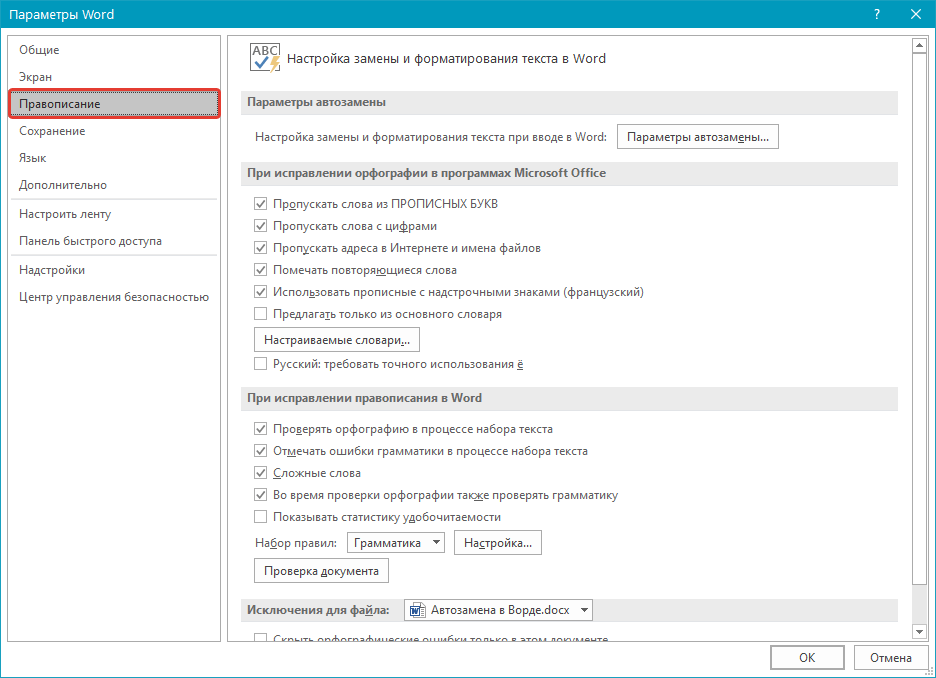
- Откройте пункт “Правописание” и нажмите в нем кнопку “Параметры автозамены”.
- Во вкладке “Автозамена” установите галочку напротив “Заменять при вводе”.
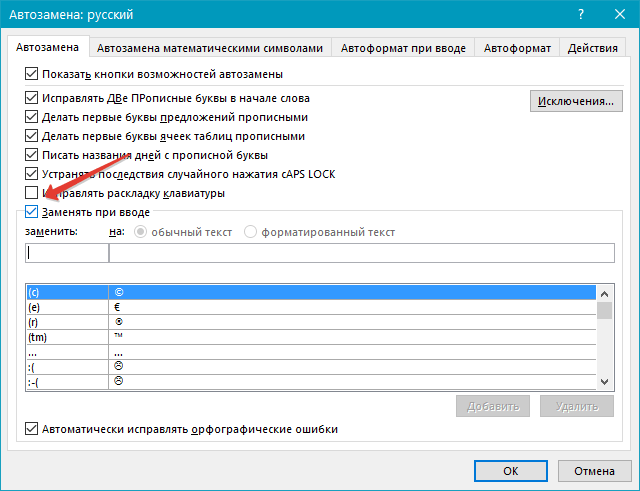
- Кликните по записи в списке, чтобы она отобразилась в поле “Заменить”.
- В поле “На” введите слово, символ или фразу, на которую вы хотите заменять запись при вводе.
- Нажмите “Заменить”.
Переименовываем записи в списке автозамены
- Выполните действия 1 — 4, описанные в предыдущем разделе статьи.
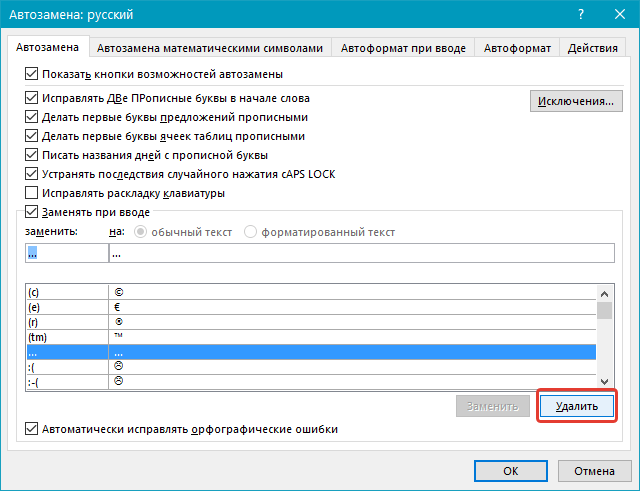
- Нажмите на кнопку “Удалить”.
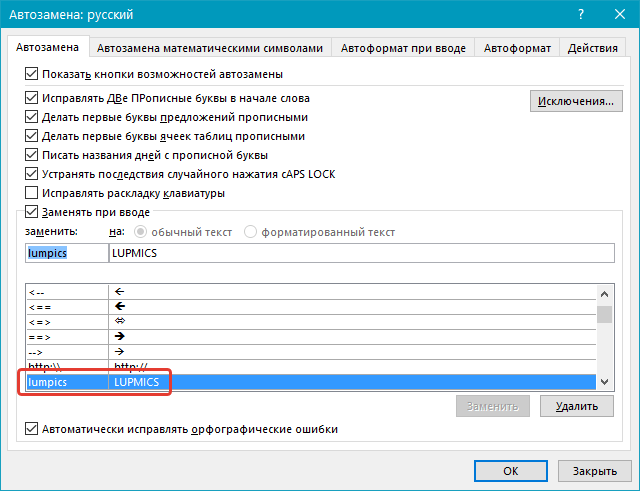
- В поле “Заменить” введите новое имя.

- Нажмите на кнопку “Добавить”.
Возможности функции автозамены
Выше мы рассказали о том, как сделать автозамену в Ворде 2007 — 2016, но и для более ранних версий программы эта инструкция тоже применима. Однако, возможности функции автозамены куда более широкие, поэтому давайте рассмотрим их детально.
Автоматический поиск и исправление ошибок и опечаток
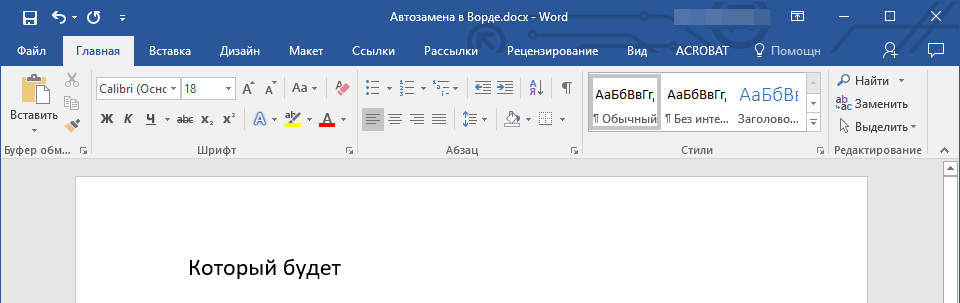
К примеру, если вы введете слово “коотрый” и поставите после него пробел, это слово автоматически будет заменено на правильное — “который”. Если же вы случайно напишите “которыйб удет” после чего поставите пробел, ошибочная фраза будет заменена на правильную — “который будет”.
Быстрая вставка символов
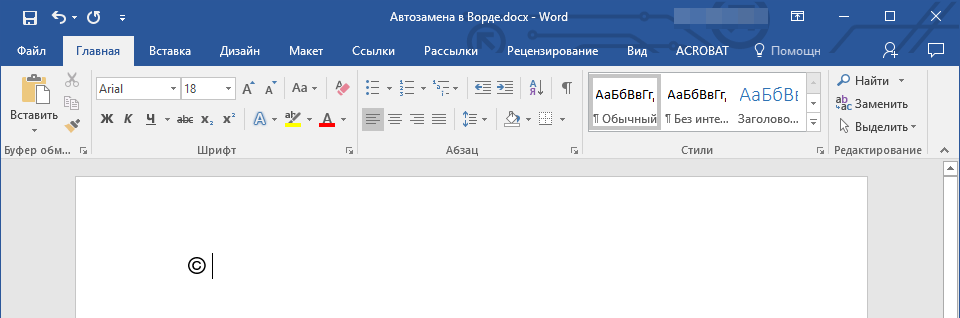
Функция автозамены очень полезна в случае, когда в текст необходимо добавить символ, которого нет на клавиатуре. Вместо того, чтобы долго искать его во встроенном разделе “Символы”, можно ввести необходимое обозначение с клавиатуры.

Быстрая вставка фраз
Данная функция наверняка заинтересует тех, кому часто приходится вводить в тексте одинаковые фразы. Чтобы сэкономить время, эту самую фразу всегда можно копировать и вставлять, но есть куда более эффективный метод.
Достаточно просто ввести необходимое сокращение в окне настроек автозамены (пункт “Заменить”), а в пункте “На” указать его полное значение.
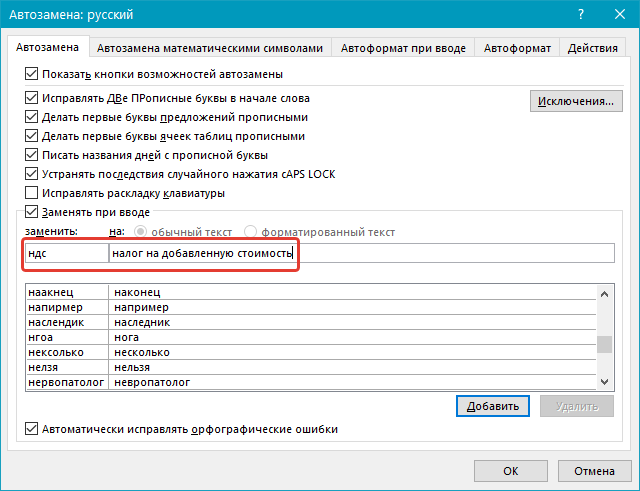
Так, к примеру, вместо того, чтобы постоянно вводить полную фразу “налог на добавленную стоимость” можно установить автозамену на нее с сокращения “ндс”. О том, как это сделать, мы уже написали выше.
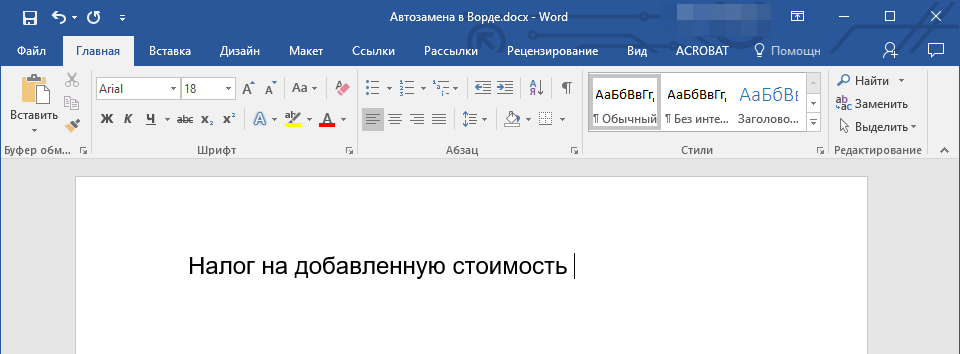
Совет: Чтобы убрать автоматическую замену букв, слов и фраз в Ворде, просто нажмите BackSpace — это отменит программное действие. Чтобы полностью отключить функцию автозамены, уберите галочку с “Заменять при вводе” в “Параметрах правописания” — “Параметры автозамены”.
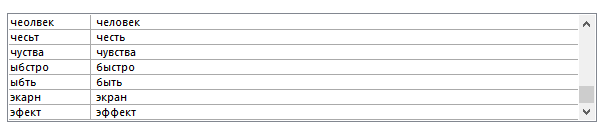
Все описанные выше варианты автозамены базируются на использовании двух списков слов (фраз). Содержимое первой колонки — это слово или сокращение, которое вводит с клавиатуры пользователь, второе — это слово или фраза, на которую программа автоматически заменяет то, что ввел пользователь.
На этом все, теперь вы знаете намного больше о том, что представляет собой автозамена в Word 2010 — 2016, как и в более ранних версиях этой программы. Отдельно стоит отметить, что для всех программ, входящих в пакет Microsoft Office, список автозамены является общим. Желаем вам продуктивной работы с текстовыми документами, а благодаря функции автозамены она станет еще более качественной и оперативной.
Как сделать автотекст в ворде 2016
Автоматический текст может содержать несколько часто используемых букв, слов, предложений или абзацев. Если вы не хотите тратить много времени на повторный ввод одного и того же содержимого, автоматический текст — это очень хороший способ вставить содержимое, которое вам нужно использовать снова и снова в документе, и избавить вас от ввода одного и того же содержимого снова и снова. очередной раз. Это руководство познакомит вас с двумя способами сохранения, перечисления и вставки автоматических текстовых записей в текстовый документ.
Рекомендуемые инструменты повышения производительности для Word
Kutools for Word: Интеграция ИИ , более 100 расширенных функций экономят 50 % времени обработки документов. Бесплатная загрузка
Office Tab: вводит вкладки, подобные браузеру, в Word (и других инструментах Office), упрощая навигацию по нескольким документам. Бесплатная загрузка
Сохранение, список и вставка записей автотекста с помощью быстрых частей
Обычно мы используем Быстрые детали для сохранения, перечисления и вставки автоматических текстовых записей. Вы можете следовать по шагам
Шаг 1: выберите часть, которую вы хотите сохранить как текстовые записи Auto.
Шаг 2: нажмите Вставить вкладка> Быстрые детали > Авто Текст > Сохранить выделение в галерее автотекста. Смотрите скриншот:

Шаг 3: После нажатия Сохранить выделение в галерее автотекста, Word отобразит диалоговое окно с именем Создать новый строительный блок. Управляйте своим автоматическим текстом, затем нажмите OK.

Шаг 4: Теперь выделенная часть документа была успешно сохранена как автоматический ввод текста. И он указан в Авто Текст список Быстрые детали.

Шаг 5: Если вы хотите вставить автоматический текст, который вы сохранили в Word, вам нужно перейти в Авто Текст of Быстрые детали, затем щелкните сохраненную запись автоматического текста. Сохраненный ввод автотекста будет вставлен в документ.
Этот метод очень утомителен, если вам нужно сохранить несколько выделений и вставить много записей автотекста. Вам нужно повторить нажатие Вставить > Быстрые детали, и выбрав Авто текст из раскрывающегося списка для вставки автотекста в документ.
Вкладка Office: предоставляет интерфейсы с вкладками в Word, Excel, PowerPoint.
Улучшите свой рабочий процесс прямо сейчас. Узнайте больше о вкладке «Офис» Бесплатная загрузка
Сохраняйте, перечисляйте и вставляйте записи автотекста с помощью Kutools for Word
После того, как вы установили Kutools for Word, вам не нужно выполнять одну и ту же операцию снова и снова. Kutools for Word’s Панель автоматического текста Утилита может помочь вам легко и быстро сохранять, перечислять и вставлять текстовые записи Auto.
Kutools for Word, оснащен ИИ , предлагает более 100 удобных функций для упрощения ваших задач.
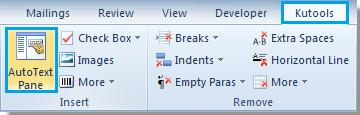
1. Пожалуйста, примените эту утилиту, нажав Кутулс > Панель автотекста. Смотрите скриншот:
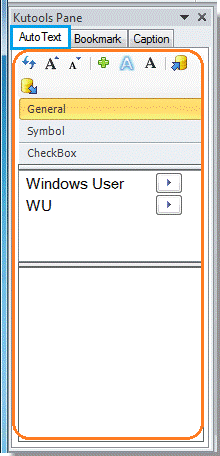
2. Теперь Панель автотекста появляется.
Сохранить выделенный текст как автоматический текст
Шаг 1. Выберите текст из документа, который вы хотите сохранить как автоматический ввод текста.
Шаг 2. Нажмите в Панель автотекста. Он отобразит диалоговое окно, теперь управляйте вашим автоматическим текстом и, наконец, нажмите OK. Смотрите скриншот:

Список всех записей автотекста на панели автотекста
Вы увидите, что все записи автоматического текста, которые вы сохранили, перечислены в Панель автотекста. Смотрите скриншот:

Быстро вставляйте автоматические текстовые записи в Word
Поместите курсор в то место, куда вы хотите вставить автоматический текст. А дальше сделайте следующее.
1. Дважды щелкните определенную запись автотекста на панели автотекста, она будет успешно вставлена в Word.
2. Нажмите кнопку для вставки автотекста.
3. Запись автотекста может быть вставлена как форматированный текст или только текст без форматирования. Нажмите кнопку, чтобы вставить выбранную запись автотекста как форматированный текст. Нажмите кнопку, чтобы вставить выбранную запись автотекста как текст без форматирования.
Примечание:
1. Щелкните правой кнопкой мыши запись автотекста, вы можете Удалить, Переименовывать or Вставить запись автотекста. Смотрите скриншот:

2. Кнопка может изменять размер автоматического ввода текста;
3. Кнопка может импортировать или экспортировать ввод автоматических текстов;
Для получения более подробной информации о Панель автоматического текста Kutools for Word, пожалуйста, посетите наш Функция Auto Text Pane стр.
Лучшие инструменты для офисной работы
Kutools for Word — Повысьте свой опыт работы со словом с помощью Over 100 Замечательные особенности!
Легкая очистка: Убрать Дополнительные места / Разрывы разделов / Текстовые поля / Гиперссылки / Дополнительные инструменты для снятия см. Удалить группа.
➕ Креативные вставки: Вставлять Разделители тысяч / Флажки / радио кнопки / QR код / Штрих-код / Несколько изображений / Узнайте больше в Вставить группа.

Хотите попробовать эти функции? Загрузите Kutools for Word прямо сейчас!
Бесплатная загрузка Купить Узнайте больше о Kutools для Word
Лучшие инструменты для офисной работы
Kutools for Word — 100+ инструментов для Word
- Kutools AI Особенности: Создать, Перезапись, Суммировать, Переведите Документы / Получите быстрые ответы / Польский документ (сохранить формат)
- Владение документами: Разделить страницы / Объединить документы / Пакетное преобразование в PDF
- ✏ Редактирование содержания: Пакетный поиск и замена / Изменить размер всех изображений
- Легкая очистка: Удалить лишние пробелы / Удалить разрывы разделов
- ➕ Креативные вставки: Вставить разделители тысяч / Вставьте флажки / Создание QR-кодов



