
Основная проблема отсутствия универсальных шаблонов бейджей заключается в том, что они могут иметь различные размеры. Мы наткнулись в сети на высоты от 30 мм до 60 мм — и все они являются обычными горизонтальными бейджами. Однако мне всегда встречались держатели бейджей одинакового размера, поэтому предлагаю ориентироваться на стандартный размер бейджа 90х55 мм.
Как сделать и распечатать бейджик?
Вот пошаговое руководство по созданию бейджей различных форматов.
Шаг 1
Прежде чем приступить к работе, проведите измерения бейджа или используемых вами держателей для бейджей, как вертикальных, так и горизонтальных — процесс их изготовления схож.
Шаг 2
Откройте новый документ Word и выберите ориентацию листа. Для стандартного бейджа лучше всего сделать альбомную ориентацию, для вертикального — оставить по умолчанию. На вкладке Разметка страницы выберите Альбомная. 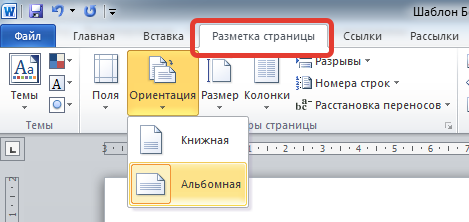
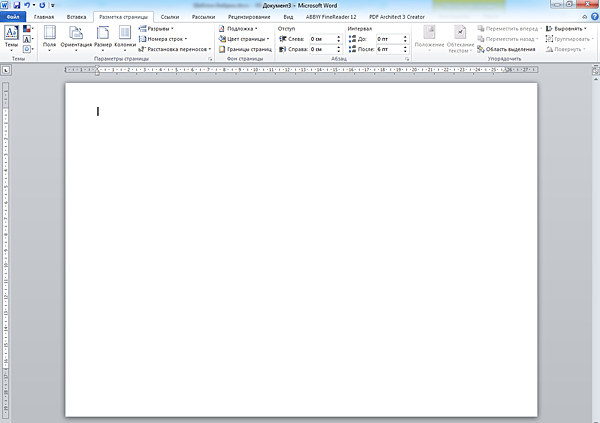 Далее сделаем отступы от границ страницы поменьше: Разметка страницы — Поля — Узкие.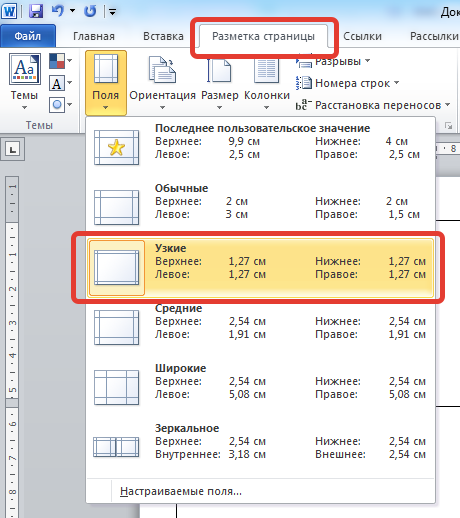
Шаг 3
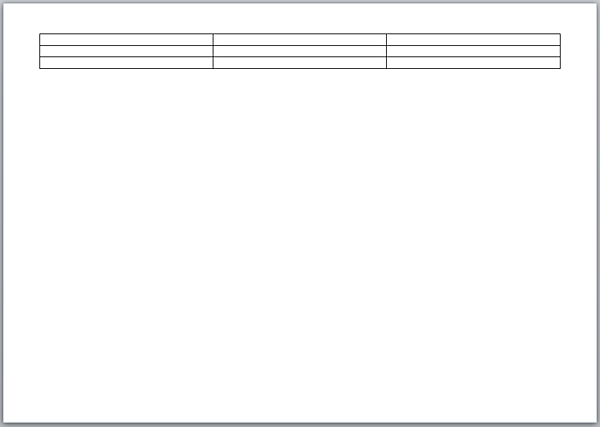
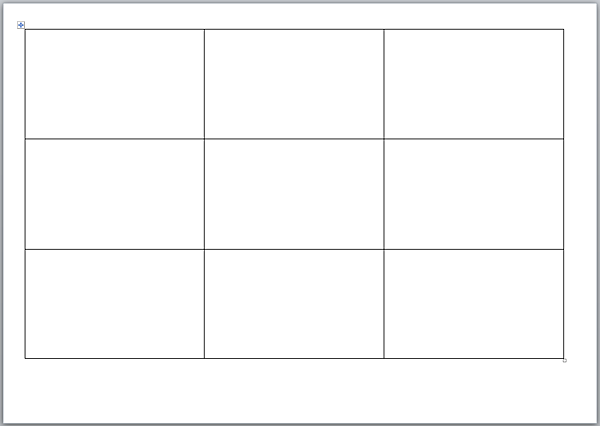
На этом шаге создадим таблицу с фиксированным размером ширины и высоты ячейки. На главной панели выбираем Вставка — Таблица — 3х3 (или другое количество строк, если нужно сделать много бейджиков сразу). 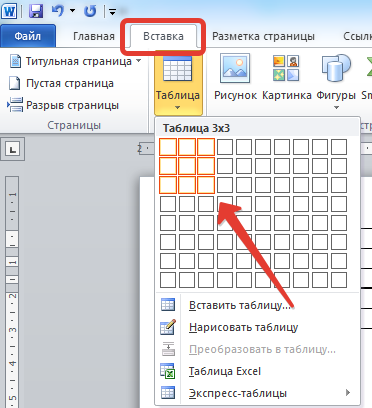 Получится вот такая таблица
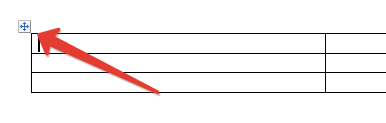
  Далее выделим таблицу. Для этого наведем курсор на левый верхний угол таблицы, пока не появится крестик.
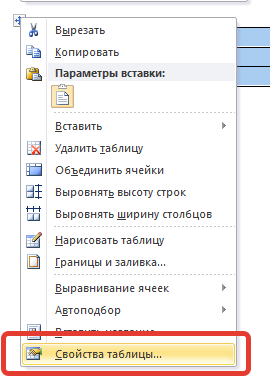
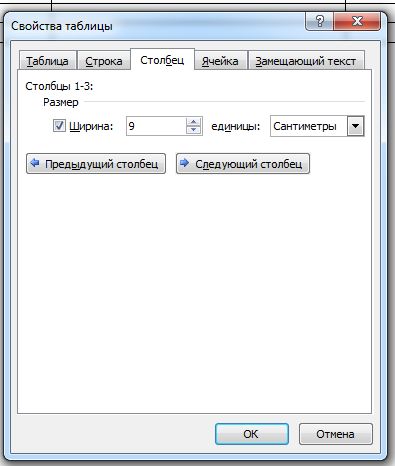
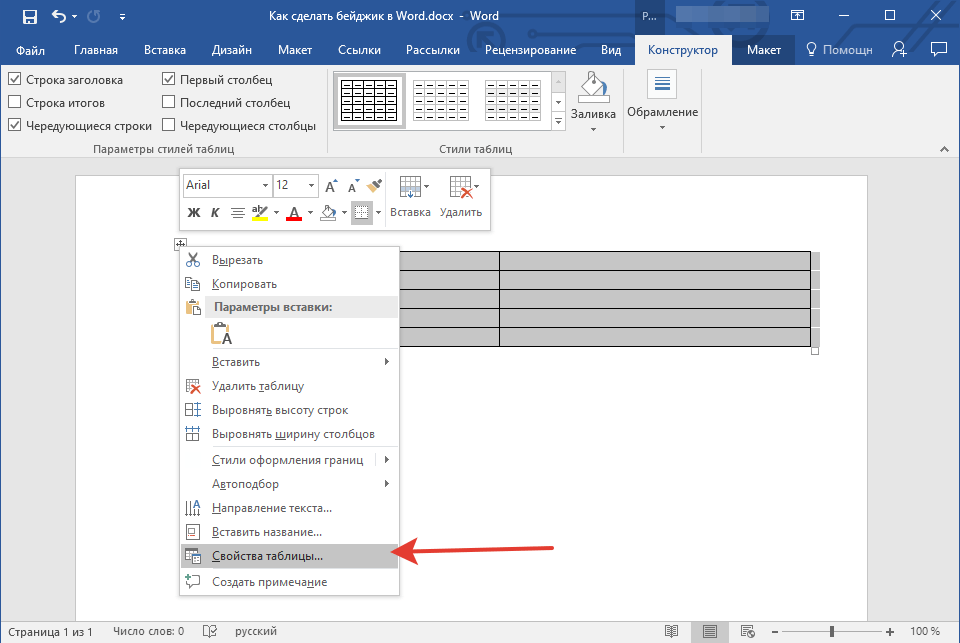
  Далее нажнем правой кнопки мыши на крестик. Появится контекстное меню, в котором выберем пункт Свойства таблицы.
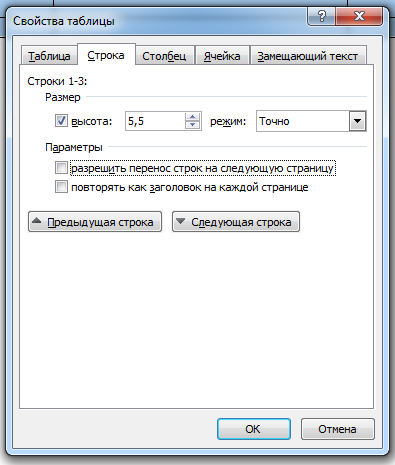
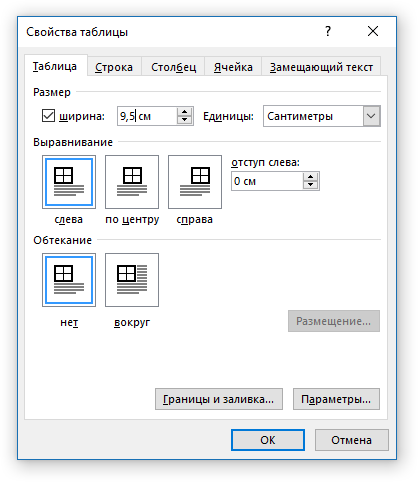
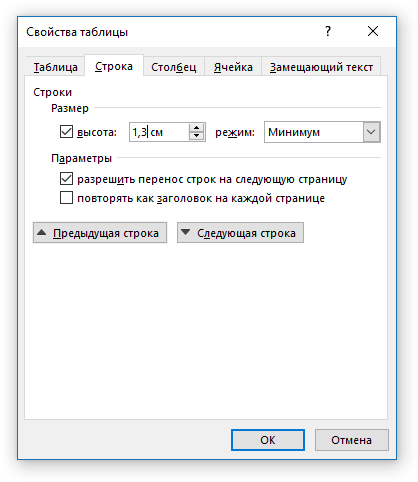
  В свойств таблицы на вкладке Строка:
- задаем высоту строки — 5,5 (см);
- размер — точно;
- убираем галочку Разрешить перенос строк на новую страницу.
В разделе Столбец указываем ширину столбца — 9 (см).
Получается таблица, по ячейкам которой нужно будет нарезать бейджики.
Шаг 4
После того, как таблица для нарезки бейджиков была создана, можно перейти к оформлению первого бейджа — настраивая поля для ввода текста, выбирая шрифты и добавляя изображения. Все это выполняется стандартным способом.
Поместите курсор мыши в первую ячейку и начните редактирование.
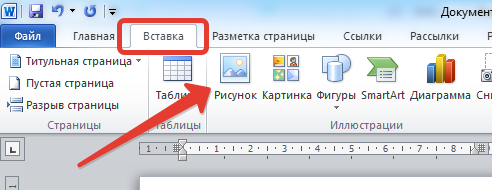
Рекомендовано добавить логотип учебного заведения или компании, используя команду Вставка — Рисунок, после чего выбрать нужный файл на вашем компьютере. Аналогично можно добавить и фотографию человека.
Чтобы уменьшить размер рисунка, его нужно выделить, щелкнув по нему, подвести курсор мыши к углу и, когда курсор изменится, «схватить» левой кнопкой мыши и потянуть внутрь. Более подробно о работе с рисунками смотрите в соответствующей статье или в нашем дистанционном курсе по Word.
Отступить от верхнего края ячейки можно поставив новый пустой абзац клавишей ENTER. Если сдвигается вся таблица вниз, то можно сначала поставить пробел, а потом нажать ENTER.
Полностью форматируем содержимое первой ячейки — первого бейджа.
Шаг 5
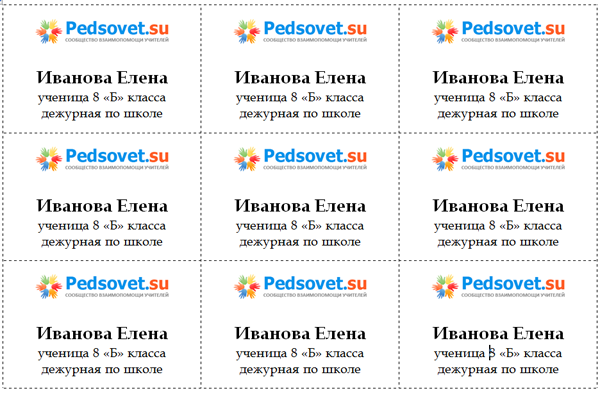
Далее полностью выделяем содержимое первой ячейки, копируем и вставляем во вторую и третью ячейку. Далее выделяем первую строку и копируем ее во вторую, третью и другие строки.
Шаг 5. Как распечатать бейджик?
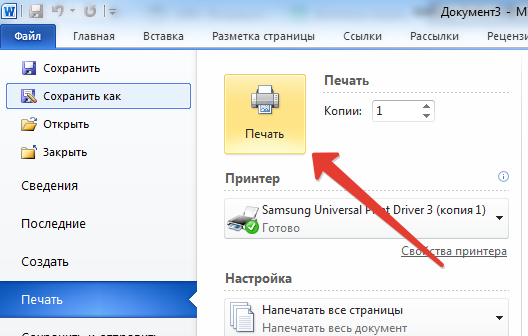
Для распечатки бейджика нажимаем CTRL + P и в открывшемся окне нажимаем Печать.
Таким образом мы рассмотрели создание бейджика в Word, и вы сможете создать свои бейджи под любой нестандартный размер — нужно только создать таблицу с ячейками нужного размера. Обратите внимание, что нужно один раз отформатировать бейджик и далее уже просто копировать текст и менять ФИО и надписи, а не делать оформление в каждой ячейке отдельно.
Видеоурок
Если хотите, чтобы Ваше имя стало известно автору, войдите на сайт как пользователь и нажмите Спасибо еще раз. Ваше имя появится на этой стрнице.
of your page Оставить комментарий
Вам понравился этот материал? Желаете сохранить его для прочтения в будущем? Добавьте на свою страницу и поделитесь с друзьями!
Вы можете разместить на своём сайте анонс статьи со ссылкой на её полный текст
su/img/e-cat1.png" />
Пожалуйста, выделите ее и нажмите на клавиатуре CTRL + ENTER.
Кстати, такая возможность есть на всех страницах нашего сайта
Создание бейджика в Microsoft Word
В большинстве случаев текстовые документы создаются в два этапа — это написание и придание красивой, удобной для чтения формы. Работа в полнофункциональном текстовом процессоре MS Word протекает по такому же принципу — сначала пишется текст, затем выполняется его форматирование.
Заметно сократить время, затрачиваемое на второй этап призваны шаблоны, коих в свое детище компания Майкрософт интегрировала уж очень много. Огромный выбор шаблонов доступен в программе по умолчанию, еще больше представлено на официальное сайте Как в Word сделать шаблон
В статье, представленной по ссылке выше, вы можете ознакомиться с тем, как можно самому создать шаблон документа и использовать его в дальнейшем для удобства работы. Ниже мы детально рассмотрим одну из смежных тем — создание бейджика в Ворде и его сохранение в качестве шаблона. Сделать это можно двумя методами.
Создание бейджика на основе готового шаблона
Если у вас нет желания вникать во все тонкости вопроса и вы не готовы тратить личное время (к слову, не так уж много) на самостоятельное создание бейджика, рекомендуем обратиться к готовым шаблонам. Для этого выполните следующие действия.
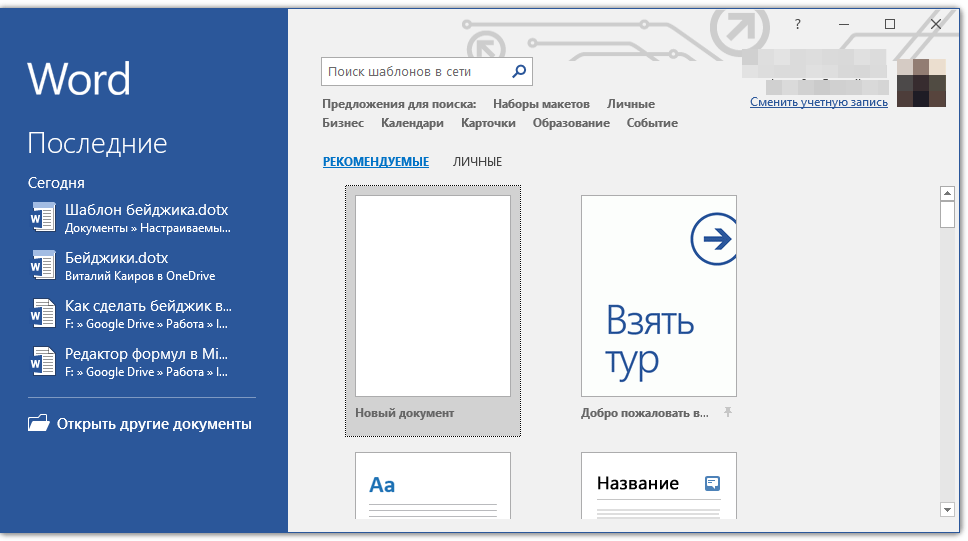
Замечание: В случае, если вам не удается обнаружить нужный шаблон, начните набирать в строке поиска слово «бейджик» или зайдите в раздел с шаблонами «Карточки». После этого выберите подходящий вам вариант из представленных результатов. Также стоит отметить, что для изготовления бейджика можно использовать большинство шаблонов визиток.
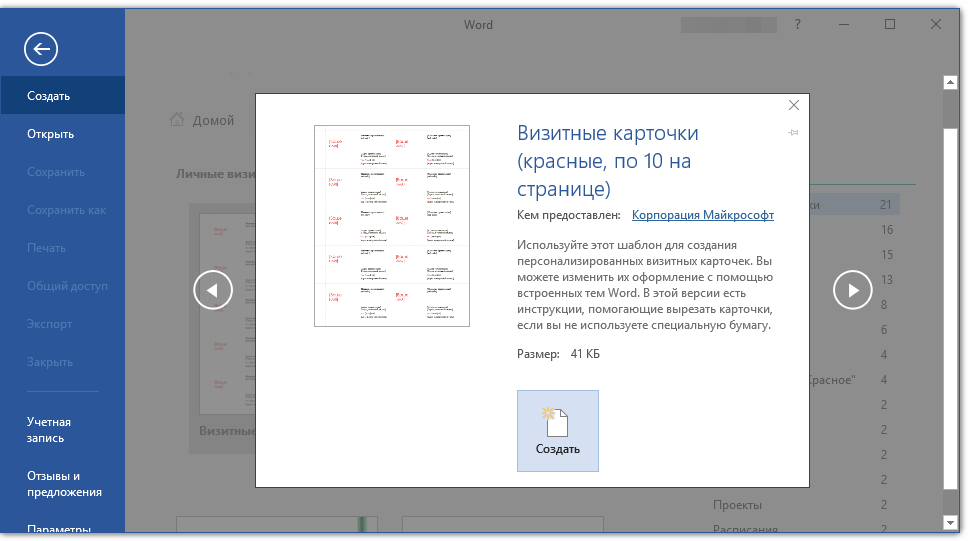
Кликните по понравившемуся шаблону и нажмите «Создать».
Замечание: Применение шаблонов очень удобно, так как на странице обычно размещается несколько из них. Это позволяет создавать множество копий одного бейджика или разрабатывать уникальные бейджики для разных сотрудников.
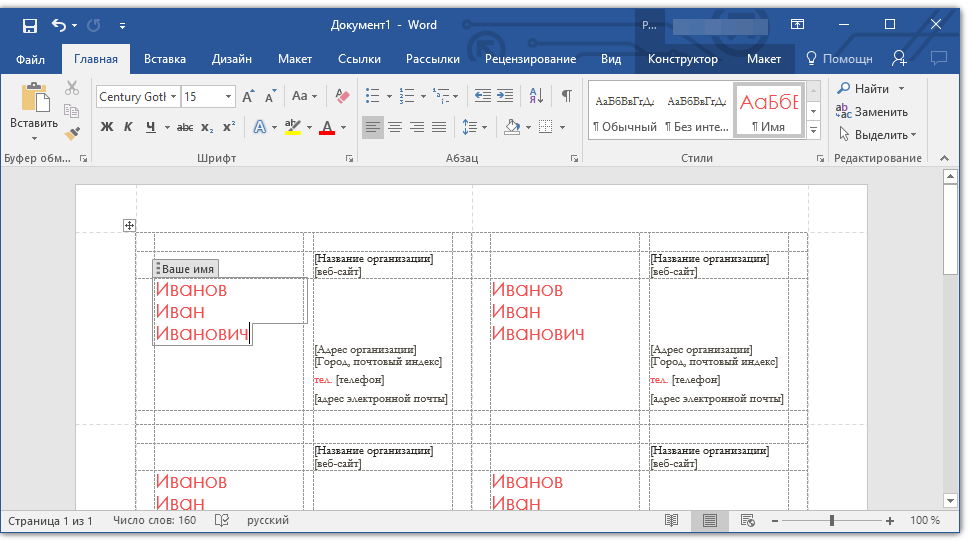
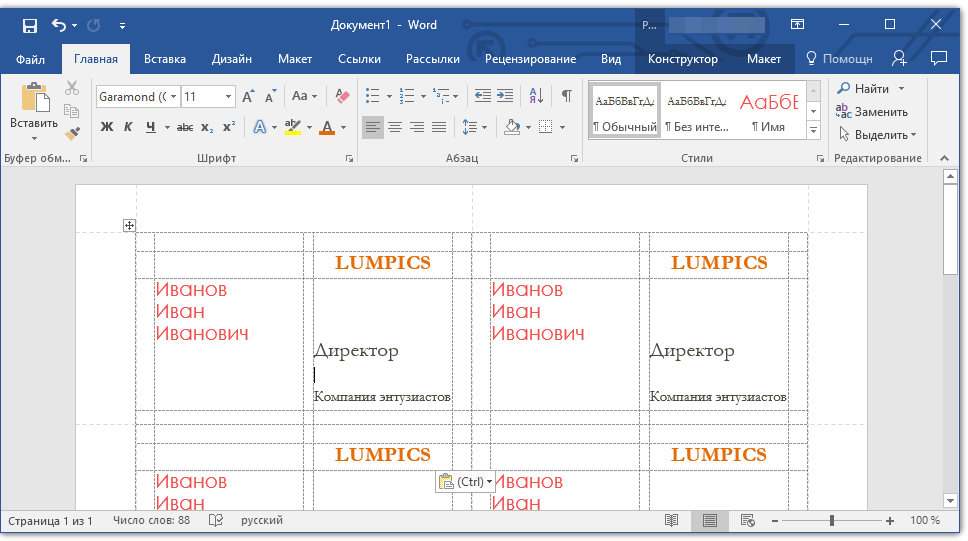
Замечание: Добавление фотографии — это не обязательное условие для создания бейджика. Фотография может быть полностью опущена, или же можно использовать логотип компании в качестве замены. Более подробную информацию о том, как правильно интегрировать изображение на бейджик, можно найти во втором разделе данной статьи.
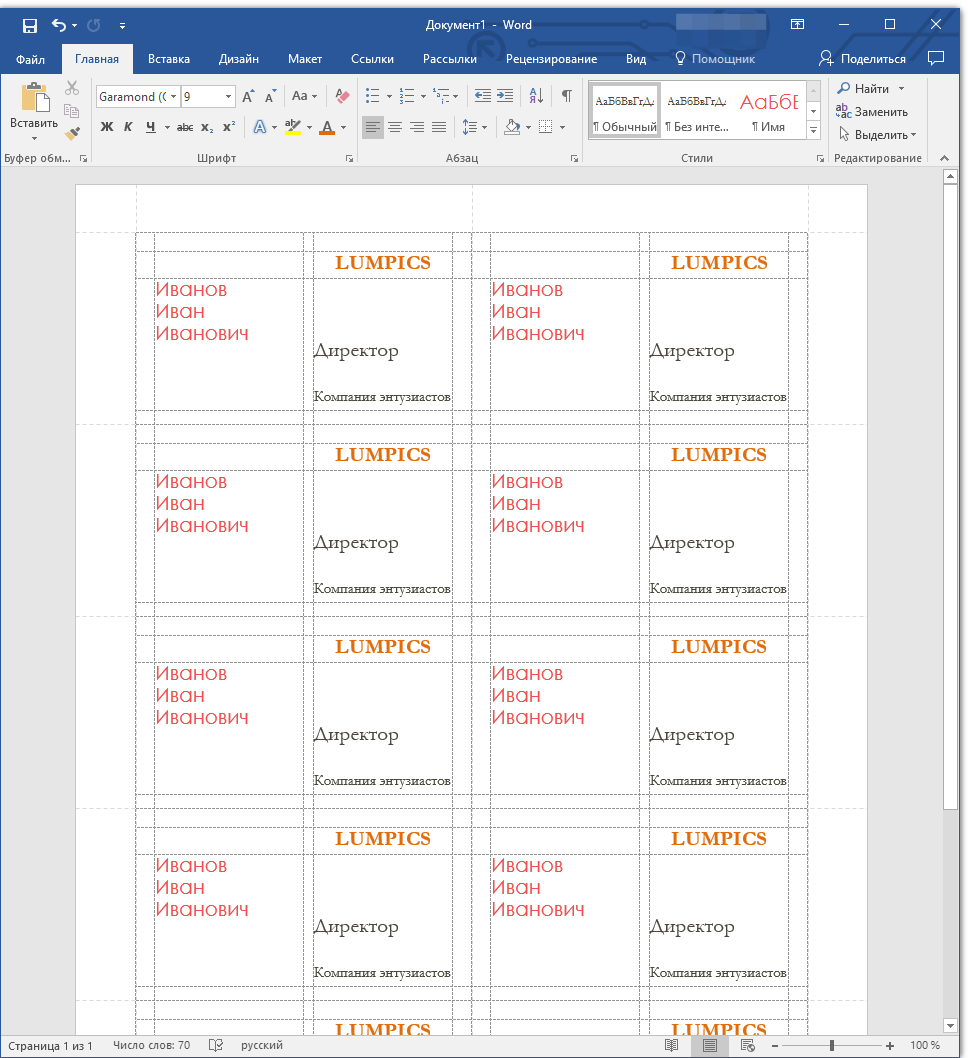
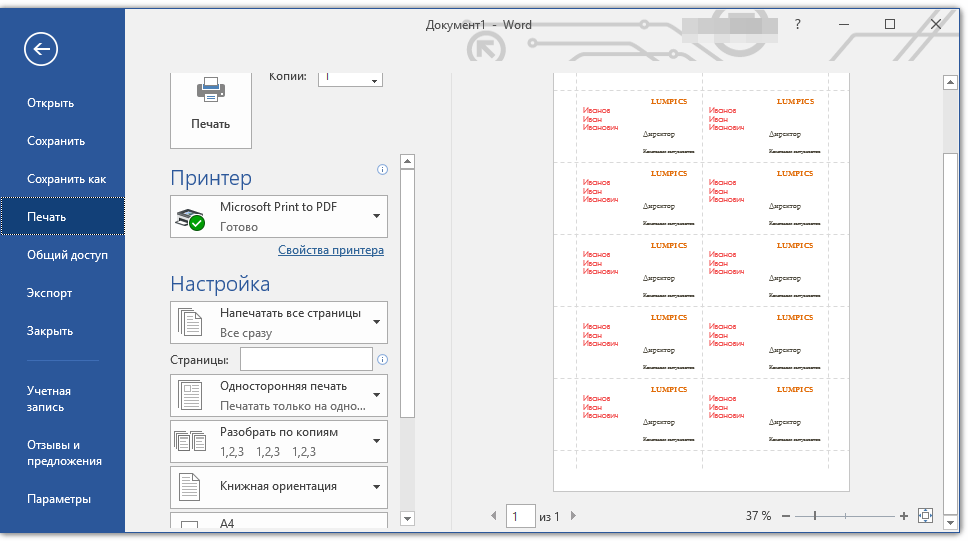
Обратите внимание: Пунктирные линии, которые могут быть показаны на шаблоне, не будут напечатаны.
Также напомним, что с помощью шаблонов вы можете создать календарь, визитные карточки, поздравительные открытки и многое другое. Узнать об этом можно на нашем сайте.
Создание бейджика вручную
Если вас не устраивают готовые шаблоны или же вы просто хотите самостоятельно создать бейджик в Word, тогда вас явно заинтересует инструкция, изложенная ниже. Все, что от нас с вами для этого потребуется — создать небольшую таблицу и правильно ее заполнить.
Фотографию за строку мы не считаем, так как она будет находиться сбоку, занимая несколько строк, выделенных нами под текст.
Замечание: Изображение на бейдже — вопрос неоднозначный, и в большинстве случаев оно может быть лишним. Мы же приводим это как иллюстрацию. Следовательно, есть вероятность, что в той области, где мы рекомендуем поставить снимок, кто-то другой может захотеть разместить, например, эмблему фирмы.
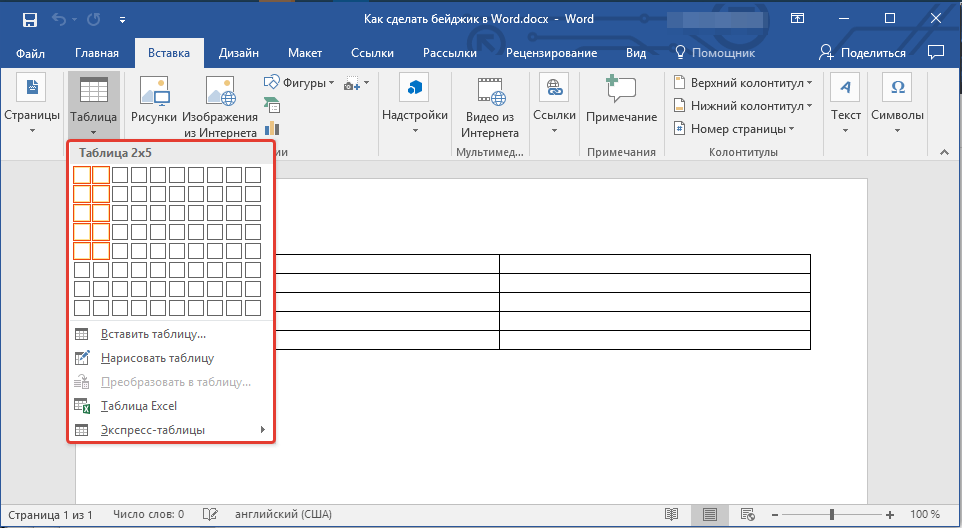
Например, мы напишем в одной строке фамилию, под ней в еще одну строку имя и отчество, в следующей строке будет должность, еще одна строка — компания и, последняя строка — короткий девиз компании (а почему бы и нет?). Согласно данной информации нам нужно создать таблицу на 5 строк и два столбца (один столбец для текста, один для фото).
Перейдите во вкладку «Вставка», нажмите кнопку «Таблица» и создайте таблицу необходимых размеров.
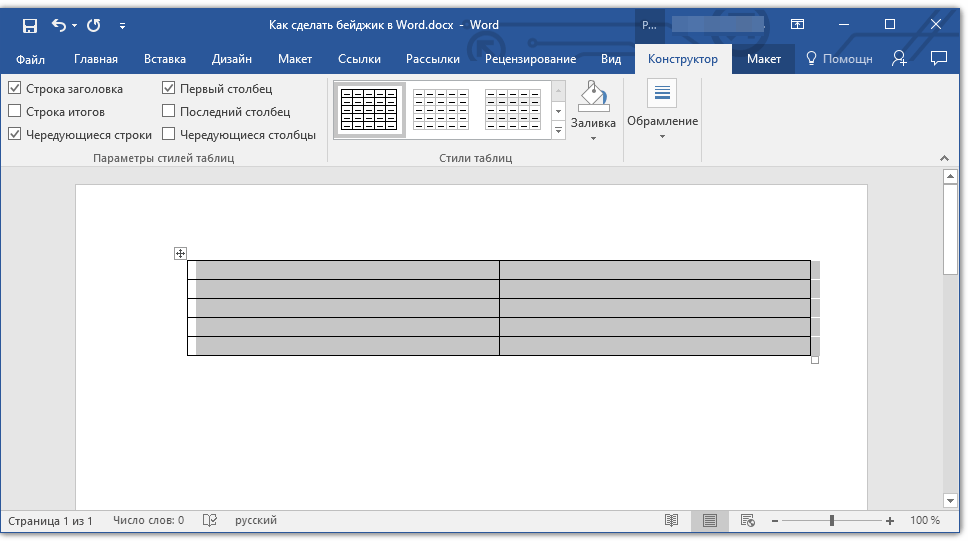
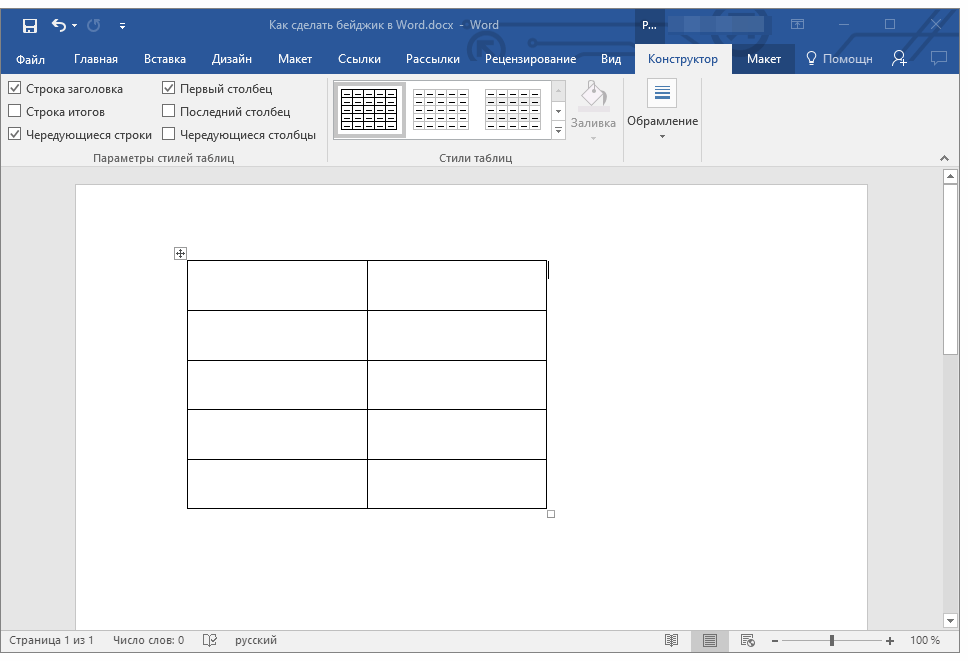
Обратите внимание: Если размеры таблицы для бейджика вас не устраивают, вы можете легко изменить их вручную, просто потянув за уголковый маркер. Однако это возможно только в том случае, если для вас не критично придерживаться определённых размеров бейджика.