
Чтобы точно научиться создавать буквы с прозрачным фоном в ворде и случайно не спутать с белой заливкой листа, изменим заранее цвет фона подложки с белого на светло-зеленый или другой по желанию. В процессе подготовки букв в дальнейшем это делать нет необходимости.
Вкладка «Дизайн» – группа «Фон страницы» – кнопка «Цвет страницы»
Через правую кнопку запустим команду «Шрифт», затем «Текстовые эффекты»
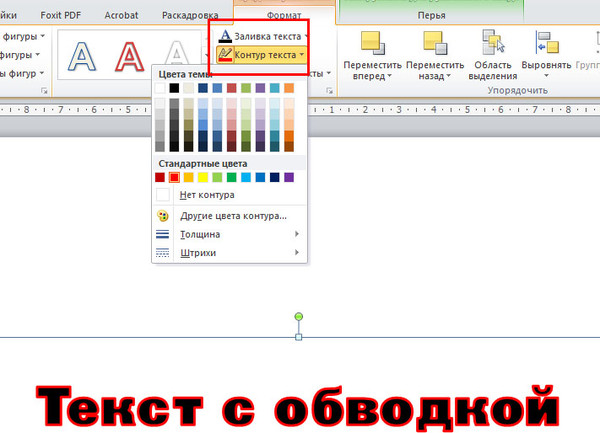
Следующим этапом в «Заливка текста» выбираем «Нет заливки», а в «Контур текста» – «Сплошная линия». Цвет линии можно изменить рядом. Похожий эффект можно получить, если выставить прозрачность на 100%.
Написание цифр в нижнем (подстрочном) индексе в Word
Способ 1: Кнопка на панели инструментов
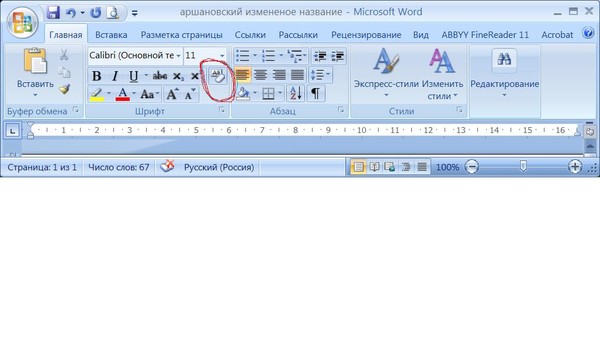
Наиболее простой вариант написания цифры внизу заключается в использовании инструмента «Подстрочный», расположенного в группе «Шрифт» программы Ворд.
- Установите указатель курсора (каретку) в том месте, куда требуется добавить цифру в нижнем регистре,
или выделите ее, если таковая уже записана.
Введите нужный символ. Если он уже был записан и выделен, вы сразу увидите результат преобразования.
Для того чтобы продолжить набор текста в обычном виде, сразу за преобразованным символом повторно нажмите по кнопке «Подстрочный». Ею же нужно воспользоваться, чтобы вернуть предварительно выделенной цифре прежний вид.
Способ 2: Сочетание клавиш
При наведении указателя курсора на кнопку, которую мы использовали для написания цифры в нижнем регистре, можно увидеть закрепленную за данной функцией комбинацию клавиш – она указана ниже.
Как и в рассмотренном выше случае, установите каретку в том месте, где требуется ввести цифру, или выделите уже написанную и воспользуйтесь соответствующим сочетанием.
Способ 3: Вставка символа
В текстовом редакторе Microsoft есть большой набор специальных знаков и символов, которые отсутствуют на клавиатуре, но нередко требуются при работе с документами. Цифры, записанные в подстрочном регистре, в нем тоже содержатся.
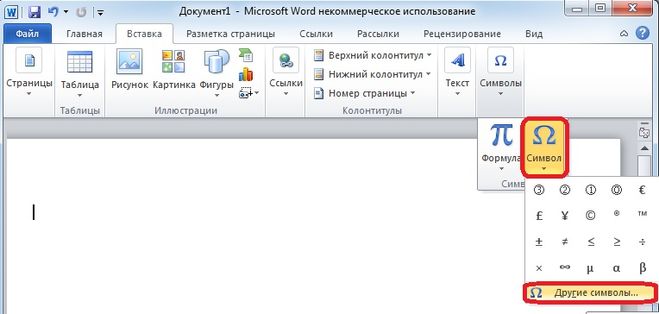
- Установив курсор в месте записи цифры, перейдите во вкладку «Вставка», разверните меню кнопки «Символ» и кликните «Другие символы».
В открывшемся окне в выпадающем списке «Набор» выберите «Верхние и нижние индексы», выделите необходимую цифру и нажмите на кнопку «Вставить».
Закройте окно вставки символов и ознакомьтесь с полученным результатом. Так, по изображению ниже можно заметить, что цифра 2, записанная в нижнем индексе по инструкции из предыдущего способа, визуально отличается от цифры 4, добавленной в качестве символа. Если вас не устраивает внешний вид этих знаков, попробуйте изменить шрифт или воспользоваться другим решением.
Способ 4: Код символа и сочетание клавиш
Каждый из символов во встроенной библиотеке редактора Ворд имеет свое кодовое обозначение, зная которое ему можно придать желаемый вид с помощью специального сочетания клавиш. Ниже показаны коды всех цифр в нижнем индексе – просто введите любой из них в нужном месте документа, а затем, не делая отступа, нажмите на клавиши «Alt+X» для преобразования.
2080 — ₀ 2081 — ₁ 2082 — ₂ 2083 — ₃ 2084 — ₄ 2085 — ₅ 2086 — ₆ 2087 — ₇ 2088 — ₈ 2089 — ₉
На следующем скриншоте можно увидеть то, как выглядят кодовые обозначения и соответствующие им подстрочные цифры в разных шрифтах. Учитывая эти особенности, обозначенные нами в самом начале статьи, вы наверняка сможете подобрать оптимальное решение.
Способ 5: Вставка уравнения
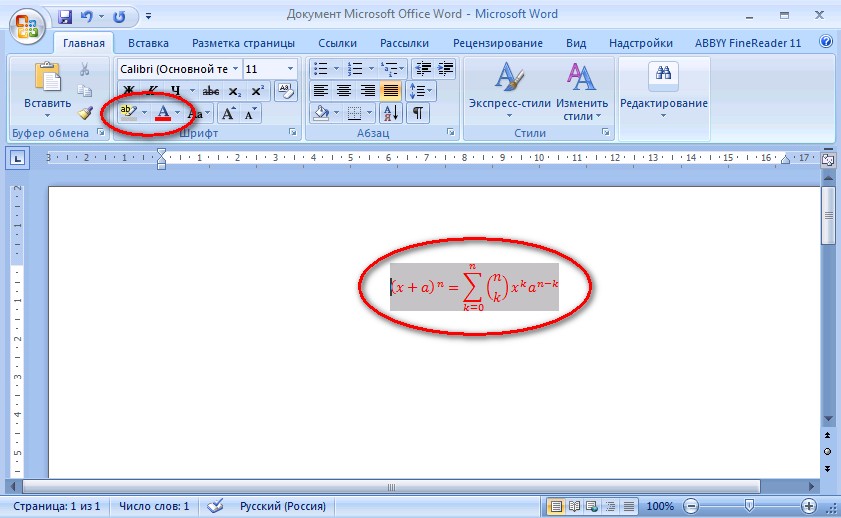
Нередко написание маленькой цифры внизу продиктовано необходимостью записи математических выражений – уравнений и формул. Для удобной работы с ними в Ворде есть отдельный набор инструментов.
- Перейдите во вкладку «Вставка», разверните меню расположенной справа кнопки «Уравнение» и выберите «Вставить новое уравнение».
В документе появится выделенная область «Место для уравнения», а на ленте будет открыта вкладка «Конструктор». Разверните в ней меню кнопки «Индекс» и выберите необходимый вариант записи в блоке «Верхние и нижние индексы». Наиболее простым решением нашей задачи является второй вариант, а справа от него расположен так называемый смешанный, позволяющий записать выражение с надстрочным и подстрочным знаком одновременно.
В изменившейся области для ввода в соответствующие блоки впишите символы в обычном и нижнем индексе. В результате получится запись следующего вида. Для того чтобы выйти из режима работы с уравнениями, просто кликните в произвольном (свободном) месте текстового документа.
Более детально о том, какие возможности текстовый редактор от Microsoft предоставляет для создания формул и уравнений и работы с ними (например, рукописный ввод, последующее распознавание и преобразование символов в печатные), а также определенными ограничениями, с которыми можно столкнуться в ходе решения данной задачи (отсутствие возможности выбора произвольного шрифта для записи, недоступность некоторых других средств форматирования и т. д.), рассказывается в представленных по ссылкам ниже инструкциях.
Мы рады, что смогли помочь Вам в решении проблемы.
Использование эффектов
А еще при рисовании в данном тестовом редакторе можно использовать разнообразные эффекты. После того, как мы завершим наше изображение, нажимаем на него и открываем «Эффекты тени».
Здесь выбираем тень для нашего рисунка.
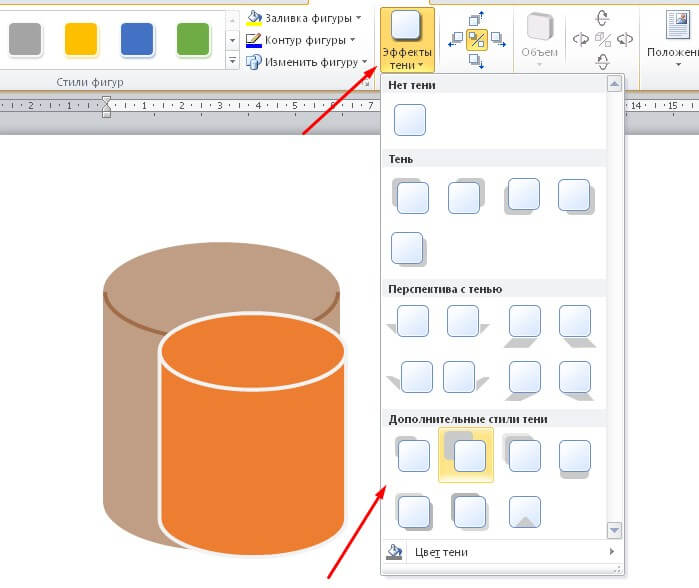
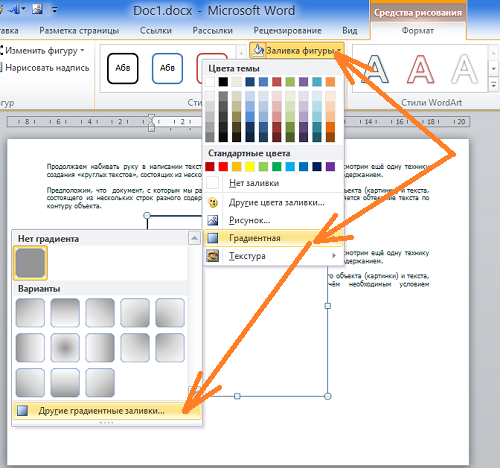
В случае если понадобится заливка, то надо жмякнуть по «Заливка фигуры». Так вы установите подходящий вам цвет.
А также можно изменить цвет контура фигуры. Понадобится кликнуть на «Контур фигуры», а затем выбрать любой цвет.
А еще мы можем установить объем рисунка, данная функция отвечает за эффекты. Нажимаем на «Объем», потом по любому эффекту. Теперь рисунок будет иметь форму, которую выберете.
Практическая работа на тему СОЗДАНИЕ ОБЪЕКТОВ WordArt
Как организовать дистанционное обучение во время карантина?
Помогает проект «Инфоурок»
СОЗДАНИЕ ОБЪЕКТОВ WordArt. Цель занятия. Изучение информационной технологии создания объектов WordArt в текстовом редакторе MS Word. Инструментарий. ПЭВМ IBM PC, программа MS Word. Домашнее задание.
Зарисовать панель инструментов «WordArt » и изучить назначение кнопок панели.
Задание 1. Вставка в текст объектов WordArt и их форматирование. Порядок работы.
1. Откройте текстовый редактор Word и задайте альбомную ориентацию бумаги ( Файл/Параметры страницы/ Ориентация – альбомная ).
2. Откройте панель инструментов «Рисование» ( Вид/ Панели инструментов/ Рисование ).
3. С помощью команды Вставка/ Рисунок запустите на выполнение программу WordArt.
Краткая справка. Программу WordArt можно открыть нажатием кнопки “Добавить объект WordArt” панели инструментов “Рисование”.
4. Выберите нужный стиль надписи WordArt (рис.1), затем нажмите ОК.
Рис.1. Выбор стиля надписи WordArt
5. В окне «Изменение текста WordArt» введите текст — «художественное оформление текста» и нажмите ОК.
6. Скопируйте текст WordArt семь раз и произведите перемещение, поворот/отражение и форматирование по образцу (рис.2).
Рис.2. Образец выполнения заданий
Для поворота/отражения графического объекта (объекта WordArt, автофигуры, рисунка или картинки) выполните следующие действия:— выделите графический объект щелчком мыши;— на панели инструментов «Рисование» нажмите кнопку ДЕЙСТВИЯ или РИСОВАНИЕ (для Word-2003);— выберите команду Повернуть/отразить и укажите один из вариантов действий ( поворот, отражение, свободное вращение ).
Краткая справка. Для изменения размера рисунка необходимо его активизировать (щелчком мыши по рисунку) и переместить маркер рисунка на новое место. Перемещение рисунка по документу производится путем его перетаскивания мышью.
Задание 2. Вставка в текст автофигур и их форматирование. Порядок работы.
1. Вставить в текст работы автофигуры по образцу (рис.3).
Рис.3. Образцы оформления автофигур
Добавление автофигуры производится командой Вставка/ Рисунок/ Автофигуры или кнопкой «Автофигуры» панели инструментов «Рисование» (рис.4).
Рис.4. Кнопка «Автофигуры» панели инструментов «Рисование»
2. Произведите их поворот/отражение и форматирование ( Формат/ Автофигура )
Задание 3. Создание фигур из стандартных элементов и их форматирование. Порядок работы.
Нарисуйте дугу (с наклоном 450) ( Автофигуры/ Основные фигуры/ дуга )
Внимание! Чтобы дуга имела наклон 450, при рисовании держите нажатой клавишу .Скопируйте дугу семь раз, отразите, поверните и переместите дуги таким образом, чтобы получилась фигура “цветок” (рис.5).Отформатируйте цветок по образцу
Рис.5. Фигура «цветок»
Задание 4. Создание рисунка «спасательный круг» из стандартных элементов. Порядок работы.
Для создания спасательного круга (рис.6) в основных автофигурах выберите «арку», нарисуйте ее, держа нажатой клавишу .Скопируйте ее и отобразите сверху вниз. Соедините арки таким образом, чтобы получился круг. Залейте верхнюю арку красным цветом.
Рис.6. Спасательный круг
Создайте надпись «спасательный круг» средствами WordArt. Откройте панель WordArt ( Вид/ Панели инструментов/ WordArt ). Активизируйте надпись «спасательный круг», в панели инструментов WordArt в меню «Текст-Фигура» выберите фигуру «кольцо» (рис.7). При этом ваш текст примет форму кольца. Наложите текст на фигуру спасательного круга.
Рис.7 Меню «Текст-Фигура» в панели инструментов WordArt
Инструментом «свободное вращение» разверните текст таким образом, чтобы слово «круг» оказалось наверху.
Задание 5. Создание автофигур с тенью. Порядок работы.
Создайте фигуру «Улыбающееся лицо» ( Автофигуры/ Основные фигуры/ Улыбающееся лицо ). Скопируйте ее два раза (рис.8).
Наложите тень, используя меню «Тени» панели инструментов «Рисование», измените улыбку и проведите вращение фигур по образцу.
Задание 6. Создание объемных автофигур. Порядок работы.
Создайте фигуру «Звезда» ( Автофигуры/ Звезды и ленты ) (рис.9). Задайте объем автофигуре, используя меню «Объем» панели инструментов «Рисование».
Скачать — Как сделать контур буквы в Word. Как напечатать букву на страницу
Комментарии к видео
Word для Начинающих (Часть 1)
Мы предлагаем для вас большое разнообразие развлекательных, познавательных, детских, новостных, музыкальных, юмористических видеороликов в отличном качестве, что не может не радовать.
Познавательные ролики никого не оставят равнодушным. Они содержат в себе подтвержденные факты, в которых дается подробное объяснение в определенной тематике. Завлекают такие ролики не только информативностью, а также живописностью и качеством картинки. Ролики о животных, природе и путешествиях увлеченно смотрят не только взрослые, но и дети. Ведь каждому очень интересно следить за животным миром в дикой природе, тем самым развиваться и познавать что-то новое для себя.
Юмористические видео отлично подойдут для вечернего времяпровождения. Как никогда после тяжелого рабочего дня юмор поможет отвлечься от жизненных проблем или же посмеяться от души в компании друзей. У нас вы сможете найти различные скетчи, стендапы, пранки, видеоприколы и различные комедийные шоу.
Музыка в жизни каждого человека очень важна. Она мотивирует каждого из нас, поднимает настроение, заставляет двигаться вперед. Для любого посетителя у нас есть отличные подборки музыкальных видеороликов, включающие в себя большое количество разнообразных жанров и стилей, зарубежных и отечественных исполнителей. Даже если вы чем-то увлечены, музыкальные видеоролики отлично подойдут для прослушивания на заднем фоне.
Видео новости – самый зрелищный формат современных новостей. На нашем сайте вы сможете найти разнообразные новостные видеоролики, на любые увлекательные для вас темы. Новости от официальных СМИ, новости спорта, науки, техники, моды, новости политики, скандальные события из мира шоу-бизнеса и многое другое. Вы всегда будете в курсе всех последних интересных, и самых важных новостей и событий в мире.
Маленькие дети очень активны, но иногда их требуется чем-то заинтересовать, чтобы заняться своими делами или просто отдохнуть за чашечкой кофе. В этом деле родителям отлично помогут мультфильмы. Ведь именно мультики помогут привлечь вашего ребенка на несколько часов. У нас имеется большое разнообразие старых и новых мультфильмов, коротких и полнометражных.
Для любого возраста и любых интересов. Ваш ребенок останется в восторге, а вы отвлечетесь.
Как в ворде сделать прозрачные буквы
Чтобы точно научиться создавать буквы с прозрачным фоном в ворде и случайно не спутать с белой заливкой листа, изменим заранее цвет фона подложки с белого на светло-зеленый или другой по желанию. В процессе подготовки букв в дальнейшем это делать нет необходимости.
Вкладка «Дизайн» – группа «Фон страницы» – кнопка «Цвет страницы»
Через правую кнопку запустим команду «Шрифт», затем «Текстовые эффекты»
Следующим этапом в «Заливка текста» выбираем «Нет заливки», а в «Контур текста» – «Сплошная линия». Цвет линии можно изменить рядом. Похожий эффект можно получить, если выставить прозрачность на 100%.
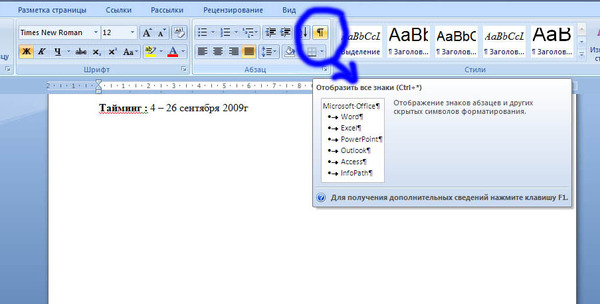
Если нужно сделать буквы-контуры
Когда принтер печатает с полосами, нужна экономия картриджа, или изначально планируется раскрасить буквы или сделать трафарет, то лучше распечатать только контуры букв.
Для этого на шаге 3 нужно задать дополнительные настройки форматирования. А именно:
1. Выделить букву, как мы сделали это ранее.
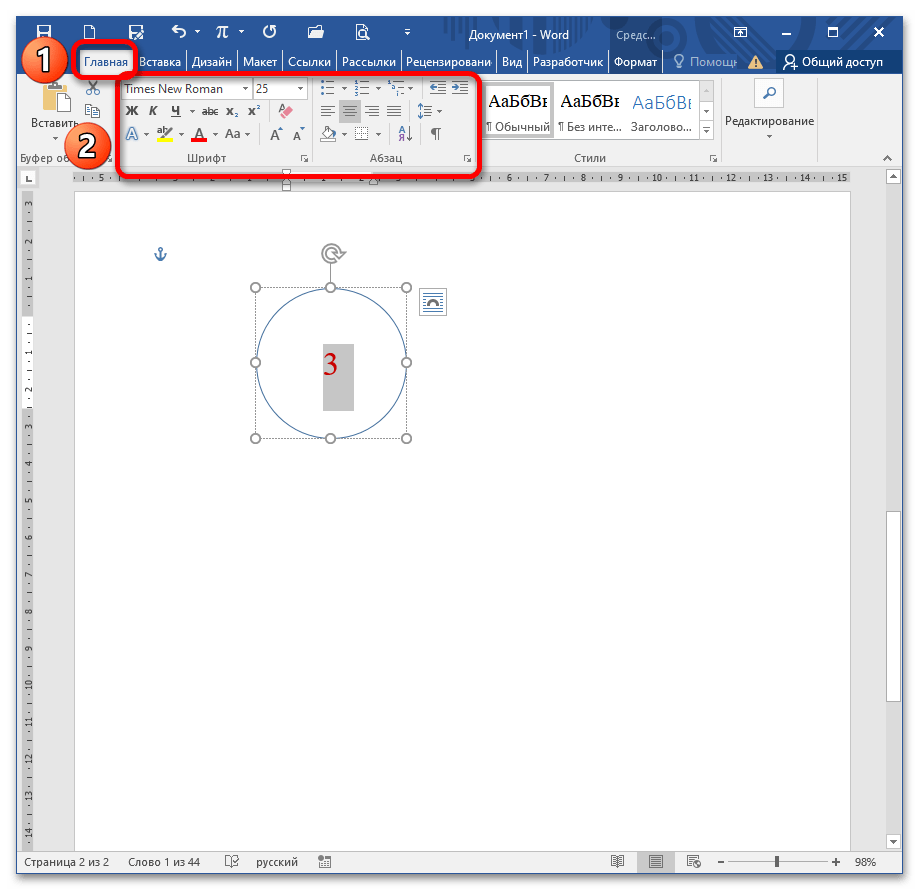
2. На вкладке Главная в меню в группе Шрифт нажать на стрелочку в правом нижнем углу.
3. В открывшемся окне Шрифт нажать кнопку Текстовые эффекты и выполнить настройки:
- Заливка текста — Нет заливки.
- Контур текста — Сплошная линия (можно задать цвет и прозрачность линии).
В том же окне Шрифт можно задать дополнительные параметры Типа контура и формата самих букв: Тень, Отражение и т.д.
Потом эти буквы можно распечатать на А4 и применять прямо на листе или вырезать по контуру.
Как сделать контур букв в ворде
Войти через uID
Войти через uID
Пишите текст, выделяете — правая кнопка мыши — Шрифт — Видоизменение — галочка у контура:
Отправляя материал на сайт, автор безвозмездно, без требования авторского вознаграждения, передает редакции права на использование материалов в коммерческих или некоммерческих целях, в частности, право на воспроизведение, публичный показ, перевод и переработку произведения, доведение до всеобщего сведения — в соотв. с ГК РФ. (ст. 1270 и др.). См. также Правила публикации конкретного типа материала. Мнение редакции может не совпадать с точкой зрения авторов.
Для подтверждения подлинности выданных сайтом документов сделайте запрос в редакцию.
О работе с сайтом
Мы используем cookie.
При этом редакция сайта готова оказывать всяческую поддержку как в публикации, так и других вопросах.
Если вы обнаружили, что на нашем сайте незаконно используются материалы, сообщите администратору — материалы будут удалены.
Работа с надписями
После того, как Вы вставили нужный блок в документ, его можно изменить по своему желанию. Для этого выделите написанное и перейдите на вкладку «Средства рисования» – «Формат». В группе «Стили WordArt» выберите или один из готовых стилей, или самостоятельно подберите заливку, контур, один из эффектов.
«Экспресс стили» – это тот же WordArt. Кнопки справа используются для изменения заливки, контура или добавления эффекта. Выбирайте различные эффекты, изменяйте цвета и смотрите, как после этого будет меняться напечатанное.
Если Вам нужна надпись в рамке, тогда кликните по границе, чтобы выделить ее. Затем в группе «Стили фигур» выбирайте или готовый стиль, или используя три кнопки сбоку «Заливка фигуры», «Контур фигуры» и «Эффект фигуры» подберите нужный вид рамки самостоятельно.
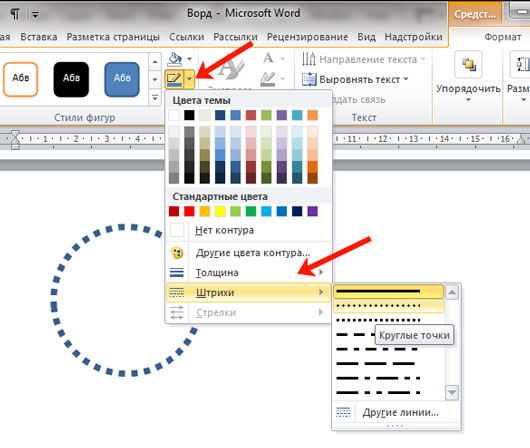
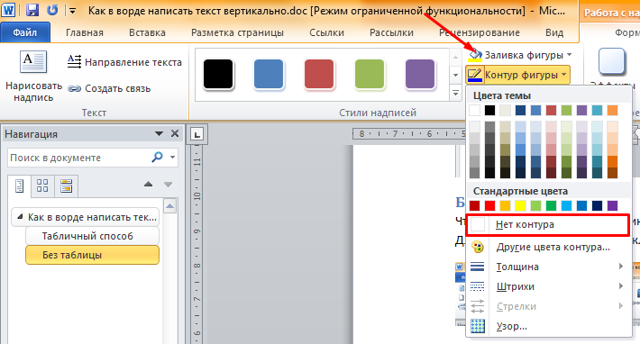
Выбрав «Контур фигуры» получится изменить цвет контура, выбрать другую толщину или изменить его тип.
«Заливка фигуры» используется, чтобы добавить заливку для блока – слова будут написаны на выбранном фоне. В списке эффектов выбирается тень, отражение, подсветка и так далее.
Если Вам нужно убрать границы надписи в Ворде, тогда выделите рамку, откройте вкладку «Средства рисования» – «Формат», в группе «Стили фигур» кликните по «Контур фигуры» и выберите пункт «Нет контура».
Если Вы вставляете ее на рисунок, и нужно убрать белый фон заливки, тогда выделите блок и нажмите «Заливка фигуры». В списке выберите «Нет заливки».
В результате у нас получилось вот что: у самого блока нет рамки и заливки.
Теперь давайте разберемся, как делается прозрачная надпись в Ворде. Выделите соответствующий блок и кликните по нему правой кнопкой мышки. Затем выберите в выпадающем списке «Формат фигуры».
После этого откроется или дополнительная область справа в документе Ворд, или отдельное окно «Формат фигуры». На вкладке «Параметры фигуры» – «Заливка и границы» разверните поля «Заливка» и «Линии» и, в зависимости от того, что нужно сделать прозрачным, поставьте ползунок в поле «Прозрачность» на нужное значение.
Чтобы изменить прозрачность самих слов, открывайте «Параметры текста» – «Заливка и контур текста». Дальше разворачивайте поля «Заливка» и «Контур» и изменяйте значение в поле «Прозрачность».
Красивая надпись получится не только меняя цвет контура и текста, но и изменив его форму. Выделите напечатанное, затем в группе «WordArt» кликните «Текстовые эффекты» – «Преобразовать». Выберите в списке понравившийся вид и кликните по нему.
В зависимости от того, что Вы выберите, в появятся желтые маркеры. Перемещая маркер, можно изменить и вид самого текста.
Если в документе несколько различных надписей рядом, и Вы планируете их потом перемещать, поворачивать и прочее, тогда лучше сделать группировку. Выделите одну из них, зажмите и удерживайте «Ctrl» и выделяйте другие – наводите курсор к границе и, когда он примет вид стрелки с плюсом, кликайте левой кнопкой мыши.
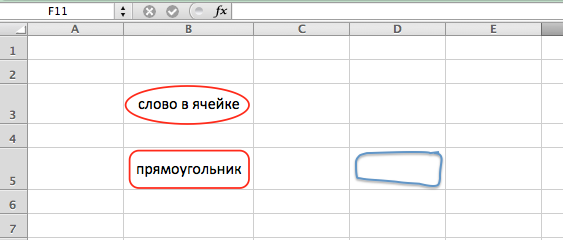
Дальше на вкладке «Средства рисования» – «Формат» в группе «Упорядочить» выберите «Группировать».
Как это делается,прочтите подробнее в статье, как сгруппировать фигуры в Ворде.
Преобразование существующего текста в объект WordArt
1. Выделите текст, который необходимо преобразовать в объект WordArt.
2. На вкладке Вставка в группе Текстовый нажмите кнопку Объект WordArt, а затем выберите нужный стиль WordArt.
Удаление стиля WordArt
При удалении стиля WordArt из надписи сама надпись остается в виде
1. Выберите текст WordArt, из которого требуется удалить стиль WordArt.
2. В группе Средства рисованияна вкладке Формат в разделе Стили
WordArtнажмите кнопку Дополнительные параметры, а затем кнопку
Для удаления стиля WordArt из части текста выделите текст, из которого нужно удалить стиль WordArt, а затем выполните шаги, описанные выше.
2.5. Преобразование текста слайда в рисунок SmartArt
В презентациях часто содержатся слайды с маркированными списками. С помощью Microsoft Office PowerPoint 2007 можно преобразовать текст маркированных списков в рисунок SmartArt, иллюстрирующий сообщение. Рисунок SmartArt — это настраиваемое средство, позволяющее передать информацию зрительным образом.
Общие сведения о преобразовании текста слайда в рисунок SmartArt
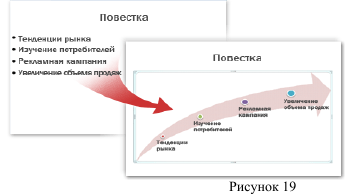
Преобразование текста в рисунок SmartArt — это быстрый способ превратить имеющиеся слайды в профессионально выполненные иллюстрации. Например, одним щелчком кнопки мыши можно преобразовать слайд «Повестка» в рисунок SmartArt. Можно выбирать из множества встроенных макетов способ эффективной передачи сообщения или идей. Помещайте указатель мыши над эскизом, чтобы найти наиболее подходящий макет рисунка для маркированных списков (рисунок 19).
После выбора макета рисунка SmartArt текст слайдов будет автоматически размещен в фигурах. Расположение фигур будет задано выбранным макетом.
Рисунок SmartArt можно настроить, изменив цвет или применив стиль SmartArt.
Преобразование текста слайда в рисунок SmartArt.
1). Щелкните рамку Рамки (местозаполнители). Поля с пунктирными границами, являющиеся частью макетов большинства слайдов. Эти поля содержат заголовки и основной текст либо такие объекты, как диаграммы, таблицы и рисунки с текстом на слайде, который нужно преобразовать.
2). На вкладке Главная в группе Абзац нажмите кнопку Преобразовать в рисунок SmartArt.
3). В коллекции выберите нужный макет рисунка SmartArt.
В коллекции содержатся макеты рисунков SmartArt, наилучшим образом подходящие для маркированных списков. Чтобы просмотреть весь набор макетов, выберите команду Другие рисунки SmartArt.
ПРИМЕЧАНИЕ. Если необходимо, чтобы для одного и того же текста существовали текстовый слайд и слайд с рисунком SmartArt, создайте копию слайда перед преобразованием в рисунок SmartArt.
Если презентация не была закрыта и отрыта вновь, можно отменить преобразование в рисунок SmartArt, нажав кнопку Отменить на панели быстрого доступа.
Если презентация была закрыта, команду Отменить использовать нельзя, но текст в области текста можно скопировать в буфер обмена и вставить в слайд. Все форматирование будет потеряно, но данные будут сохранены.
Также можно преобразовать слайд в рисунок SmartArt, щелкнув правой кнопкой мыши рамку с текстом на слайде, который нужно преобразовать, а затем в контекстном меню выбрав команду Преобразовать в SmartArt. При преобразовании в рисунок SmartArt некоторые настройки, которые были сделаны для текста слайда, будут потеряны, например, изменение цвета текста или размера шрифта.
Изменение цветов всего рисунка SmartArt Можно изменить цвета, заданные для фигур рисунка SmartArt. Все различные цветовые комбинации взяты из цветов темы (Цвета темы. Набор цветов, который используется в файле. Цвета темы, шрифты темы и эффекты темы составляют тему презентации (рисунок 20).
1). Выделите рисунок SmartArt.
2). В контекстных инструментах Работа с рисунками SmartArt на
вкладке Конструктор в группе Стили SmartArt нажмите кнопку Изменить
Как сделать текст с обводкой в word
При работе в текстовом процессоре Microsoft Word пользователи используют рамки для оформления текста в Word. При форматировании рамка обрамляет фрагмент текста на странице, абзац или весь текст на листе документа.
С помощью рамки выделяются важные части текста, визуально оформляется внешний вид документа с помощью элементов форматирования. Поэтому рамки часто используются в макете документов Word.
В программе есть встроенная функция создания рамки, есть готовый шаблон рамки Word. Пользователь может сделать простую рамку или красивую декоративную рамку в зависимости от своих предпочтений или уместности данного вида оформления в конкретном документе.
При верстке Word в текст на странице вставляются рамки в различных вариациях, либо оформляется рамками вся страница документа, например, титульный лист. В текстовом редакторе Word можно создавать различные типы фреймов в зависимости от задач оформления документа, чтобы пользователь мог выбрать образец фрейма в Word по своему желанию.
Текстовый фрейм в Word используется для следующих типов вставок:
- Рамка слова и предложения. Рамка окружает слова или предложения в тексте документа.
- Граница абзаца: рамка вставляется вокруг одного или нескольких абзацев текста.
- Рамка листа документа — весь текст на странице документа или вся страница по краям документа заключена в рамку.
В зависимости от ситуации пользователь может сделать простую рамку или оригинальную и красивую рамку в виде картины.
Как сделать рамку в Ворде, как сделать рамку вокруг текста? В статье мы обсудим способы вставки рамки в Word, которые можно применить к разным типам верстки документа.
В этом руководстве приведены правильные инструкции для различных версий Word: MS Word 2019, MS Word 2016, MS Word 2013, MS Word 2010, MS Word 2007.
Как сделать рамку в Word вокруг абзаца
Теперь мы увидим, как сделать рамку вокруг текста в Word, выделив определенный абзац на странице документа. Сначала необходимо выделить текст, вокруг которого будет обрамлена рамка.
В разных версиях приложения названия разделов меню разные, обратите внимание на этот момент при работе.
В Word 2019 выполните следующие действия:
- Войдите в меню «Строитель».
- Перейдите в группу «Фон страницы», нажмите кнопку «Границы страницы».
В Word 2016 и Word 2013 выполните следующие действия:
- Перейдите на вкладку «Дизайн».
- В группе «Фон страницы» нажмите «Границы страницы».
В Word 2010 и Word 2007 выполните следующие действия:
- Откройте вкладку «Разметка страницы».
- В группе «Фон страницы» выберите «Границы страницы».
Следующие шаги одинаковы:
- В окне «Границы и заливка» на вкладке «Граница» выберите тип границы: «рамка», а затем настройте параметры для вставки рамки в текст документа.
- Задайте тип создаваемого кадра:
- выберите тип из различных вариантов сплошной или пунктирной линии;
- выбрать цвет рамки, желаемую ширину;
- указать объем: до абзаца.
- взгляните на пример, где вы можете добавить или удалить некоторые границы рамки.
В результате нужный абзац обрамляется на странице документа Word, согласно выбранным ранее параметрам.
На странице документа Word можно вставить рамку вокруг абзаца, текста (отдельных слов или предложений) или всего листа. При проектировании на одной странице можно сделать несколько рамок разного типа.
Как вставить рамку вокруг текста
В отличие от предыдущего способа, теперь мы будем выделять не весь абзац в рамке, а только определенный фрагмент текста на странице документа.
Вам нужно будет выполнить аналогичные действия:
- Выделите часть текста, которую хотите выделить в рамке.
- Войдите в меню «Макет» (в Word 2019), «Макет» (в Word 2016, Word 2013) или «Макет страницы» (в Word 2010, Word 2007).
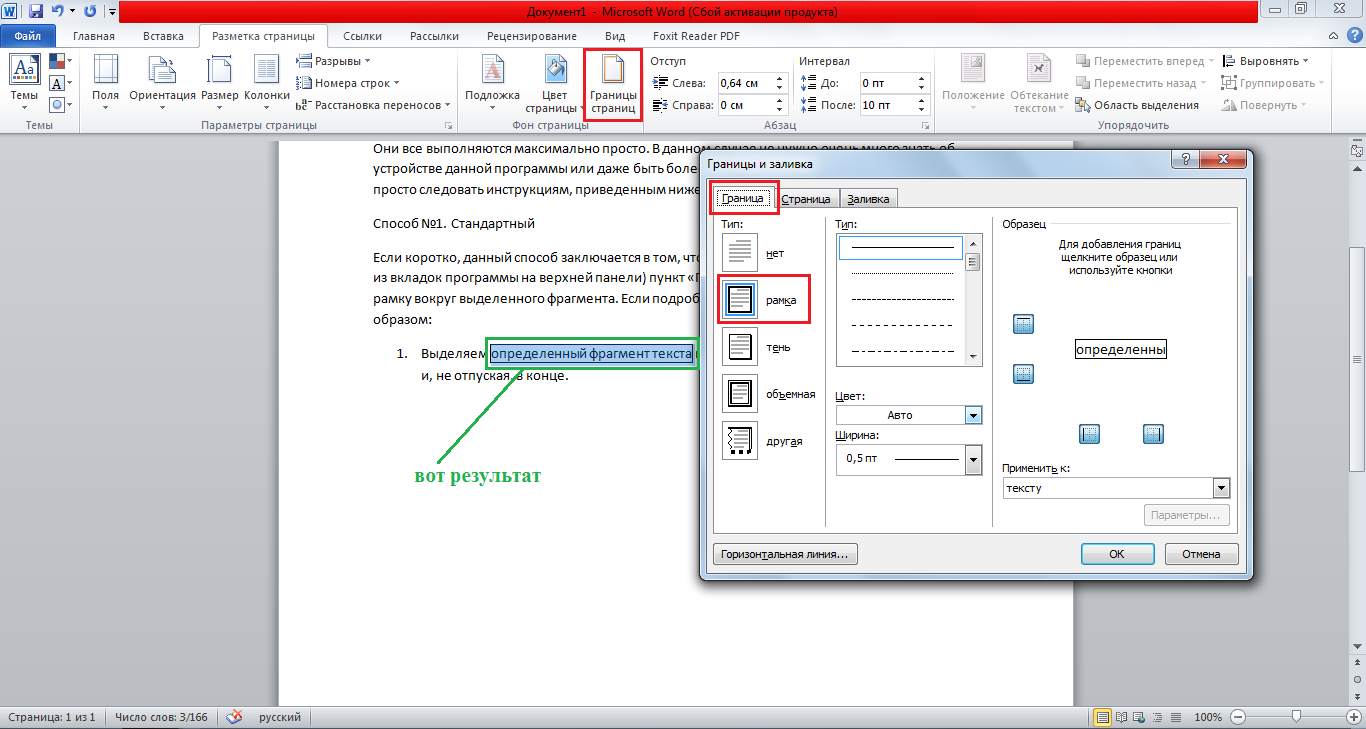
- Нажмите кнопку «Границы страницы», расположенную в группе «Фон страницы».
- В окне «Граница и заливка» на вкладке «Граница» нажмите «Рамка».
- Выберите соответствующие параметры, чтобы вставить рамку. В опции «Применить к:» выберите вариант: «текст».
После применения настроек фрагмент текста (слова или предложения) будет выделен в рамке.
Как в Ворде сделать текст в рамке — 1 способ
Простой способ вставить текст во фрейм — использовать функцию создания таблицы в документе Word.
- В Word откройте меню «Вставка», нажмите кнопку «Таблица», расположенную в группе «Таблицы».
- Выберите ячейку в открытом меню.
- Вставьте ячейку в нужное место на странице документа.
- Введите текст в рамку.
- Нажмите на страницу, чтобы завершить операцию вставки фрейма.
Вставка текста в рамку — 2 способ
Чтобы вставить текст во фрейм, вы можете использовать другой метод:
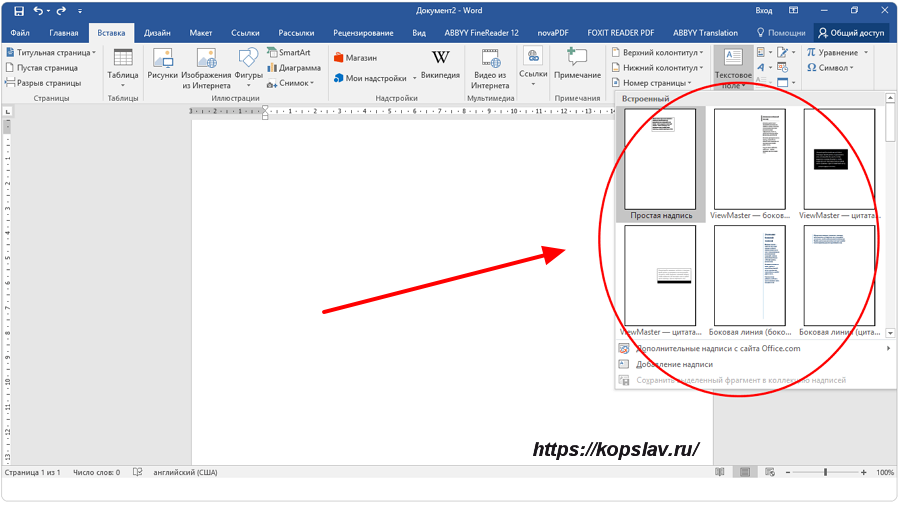
- В меню «Вставка» перейдите в группу «Текст».
- Нажмите кнопку «Текстовое поле».
- В выпадающем меню «Онлайн» выберите «Простая этикетка».
- Перетащите редактируемое поле в нужное место в документе, а затем введите там нужный текст.
- Чтобы завершить редактирование, щелкните внутри документа Word.
Как в Ворде сделать рамку вокруг текста
На странице документа вы можете обрамлять текст, добавляя границы по краям определенного текста.
- Выделите текст в документе Word.
- В меню «Главная» в группе «Абзац» щелкните стрелку рядом с кнопкой «Границы».
- В открывшемся меню можно выбрать расположение границ.
Например, для сплошного фрейма подойдет вариант «Внешние границы», можно выбрать фреймы только с верхней или нижней границей, или, наоборот, с правой или левой границей.
- Выберите подходящий вариант рамки.
- Щелкните элемент «Границы и затенение…», чтобы выбрать параметры на странице «Границы и затенение», которые описаны ранее в статье.
Как в Ворде сделать рамку вокруг страницы
При разработке документа часто необходимо обрамлять некоторые или все страницы документа Word. Для этого необходимо выполнить следующие шаги:
- На вкладке «Главная» перейдите в группу «Абзац», нажмите стрелку рядом с кнопкой «Границы».
- В контекстном меню выберите «Границы и заливка…».
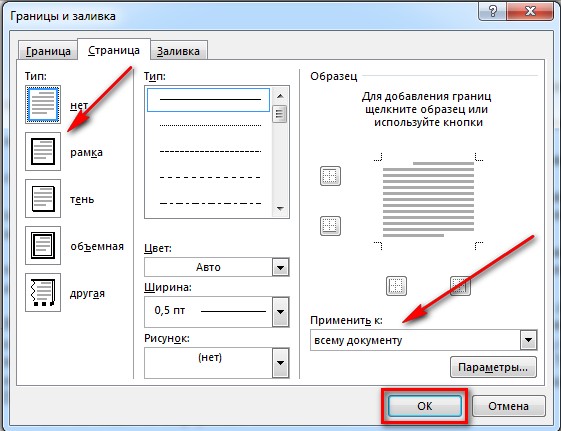
- В окне «Границы и заливка» перейдите на вкладку «Страница».
- Установите визуальные параметры для отображения рамки на странице документа.
- Выберите параметры для вставки рамки.
В Word доступны следующие параметры для вставки фреймов на страницы:
- весь документ — рамка будет обрамлена на всех страницах документа;
- этот раздел — рамка будет вставлена только в этот раздел документа;
- этот раздел (только первая страница): отображает рамку только на первой странице документа;
- этот раздел (кроме первой страницы): вставляет рамку на все страницы документа, кроме первого листа.
- После применения настроек страницы документа Word обрамляются.
Как сделать красивую рамку вокруг текста в Word
В некоторых случаях необходимо вставить в документ красивую рамку. В Word есть встроенные шаблоны фреймов, которые можно использовать для изменения внешнего вида.
В результате вокруг страницы документа добавится красивая рамка:
- В Word перейдите в меню «Пуск».
- В группе «Абзац» щелкните стрелку на кнопке «Границы».
- В выпадающем меню нажмите на «Края и заливка…».
- В окне «Границы и заливка» перейдите на вкладку «Страница».
- Нажмите на опцию «Рамка», выберите тип, ширину, а затем в опции «Шаблон» выберите соответствующий шаблон рамки.
- В разделе предварительного просмотра оцените параметр рамки, а затем выберите области документа, чтобы применить настройки.
На страницах вордовского документа установлены красивые рамки.
Как убрать рамку в Ворде
Если рамка больше не нужна, перед пользователем встает вопрос, как убрать рамку во вставленном тексте в Word. Сделать это достаточно просто:
- Перейдите в группу «Фон страницы», нажмите «Границы страницы».
- В окне «Граница и заливка» на вкладках «Граница» или «Страница» в зависимости от типа рамки в данном документе нажмите кнопку «Нет», а в параметре «Применить к:» выберите абзац или страницы, с которых вы хотите удалить кадры.
Как обвести текст в Microsoft Word

Есть много способов выделить текст в документе. Вы можете отформатировать шрифт полужирным или курсивом или выделить текст, используя цвет. В качестве другого варианта мы покажем вам, как обвести текст в Microsoft Word.
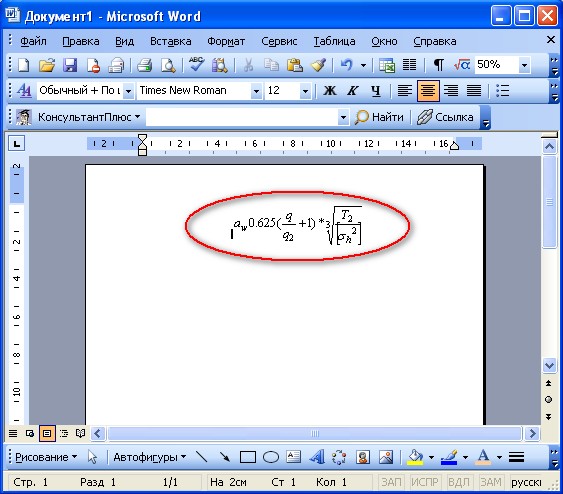
Вы можете обвести текст кружком, чтобы выделить его. Но вы также можете использовать этот обведенный текст для улучшения внешнего вида. Какова бы ни была ваша причина, обведение текста в Word занимает всего пару шагов.
Добавить фигуру в документ
Программы для Windows, мобильные приложения, игры — ВСЁ БЕСПЛАТНО, в нашем закрытом телеграмм канале — Подписывайтесь:)
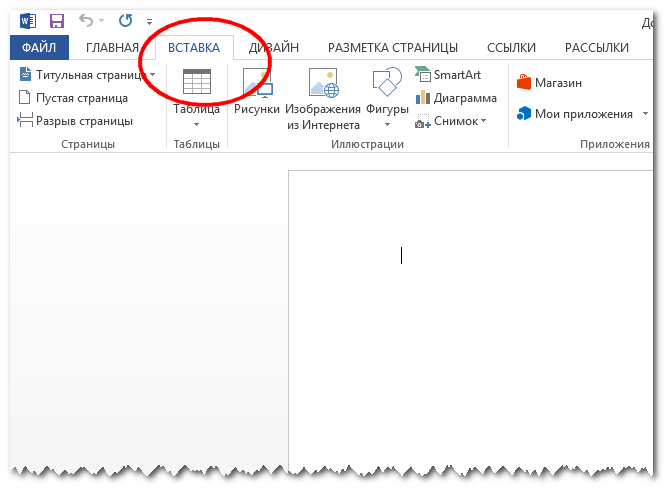
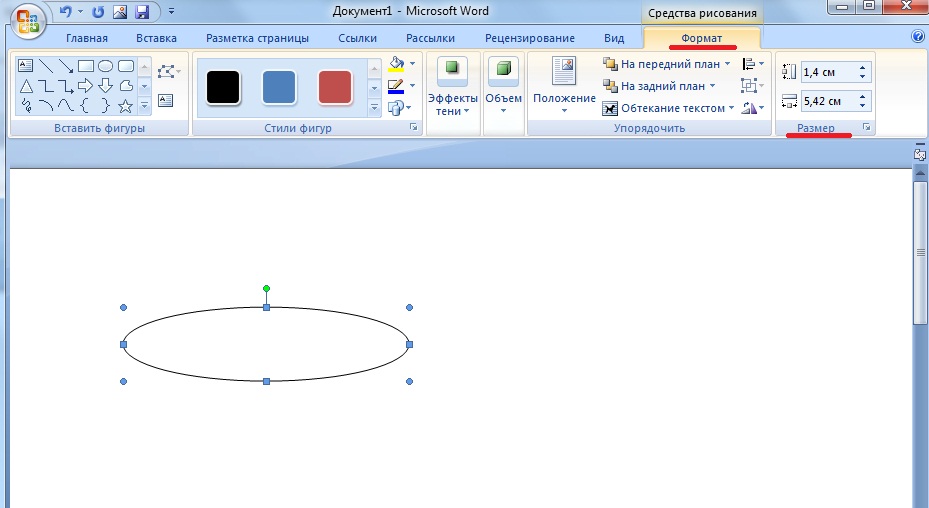
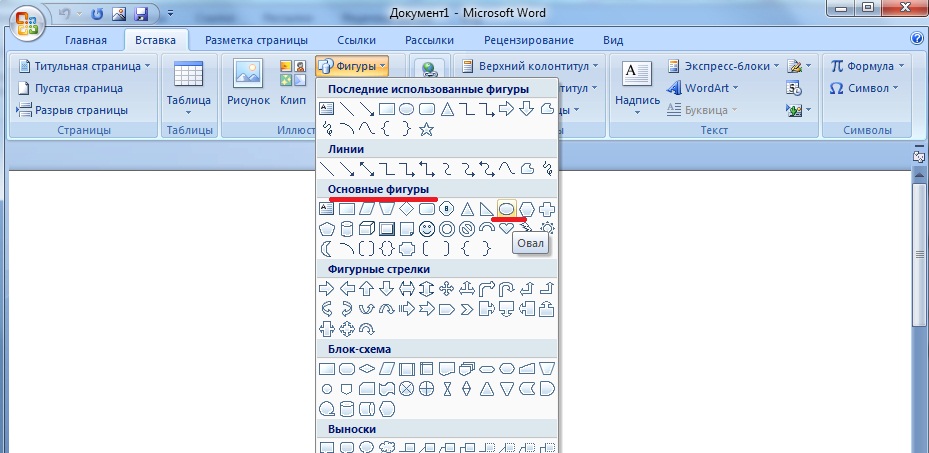
Откройте документ Word и перейдите на вкладку «Вставка». Нажмите «Фигуры», чтобы просмотреть доступные параметры.

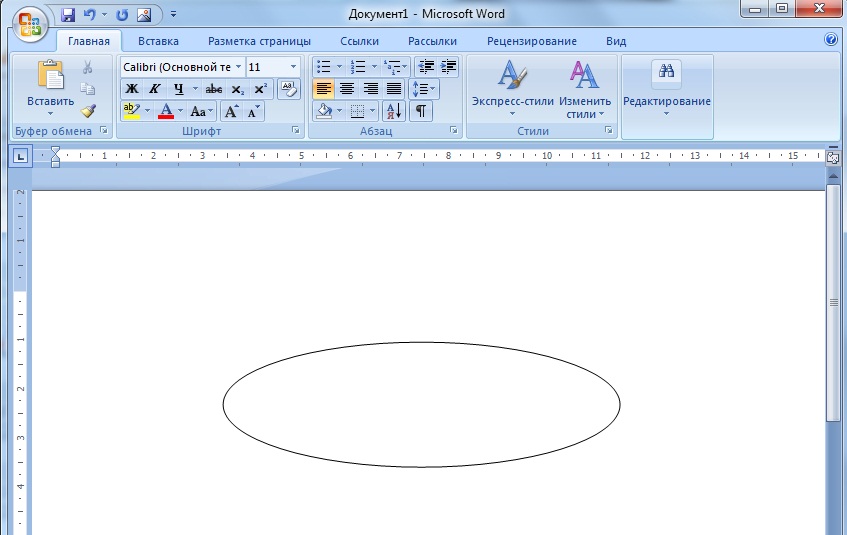
Ближайшая форма к кругу — овал, который хорошо подходит для обводки текста. Выберите этот параметр в разделе «Основные фигуры».

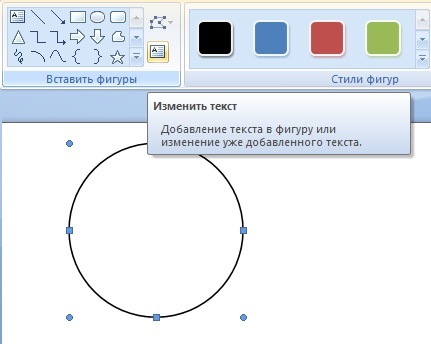
Курсор изменится на знак плюс. Нажмите и перетащите, чтобы нарисовать овал в документе. Вы можете сделать его большим или маленьким, чтобы вместить текст, который вы хотите обвести. Но помните, вы также можете изменить размер фигуры позже.

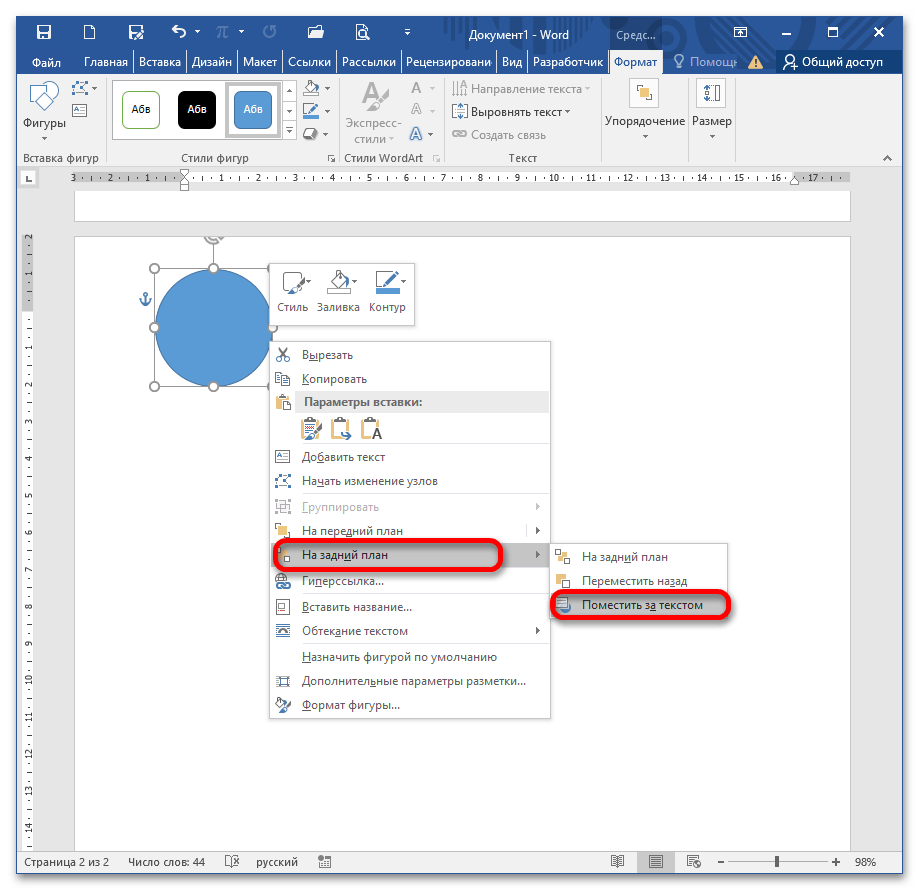
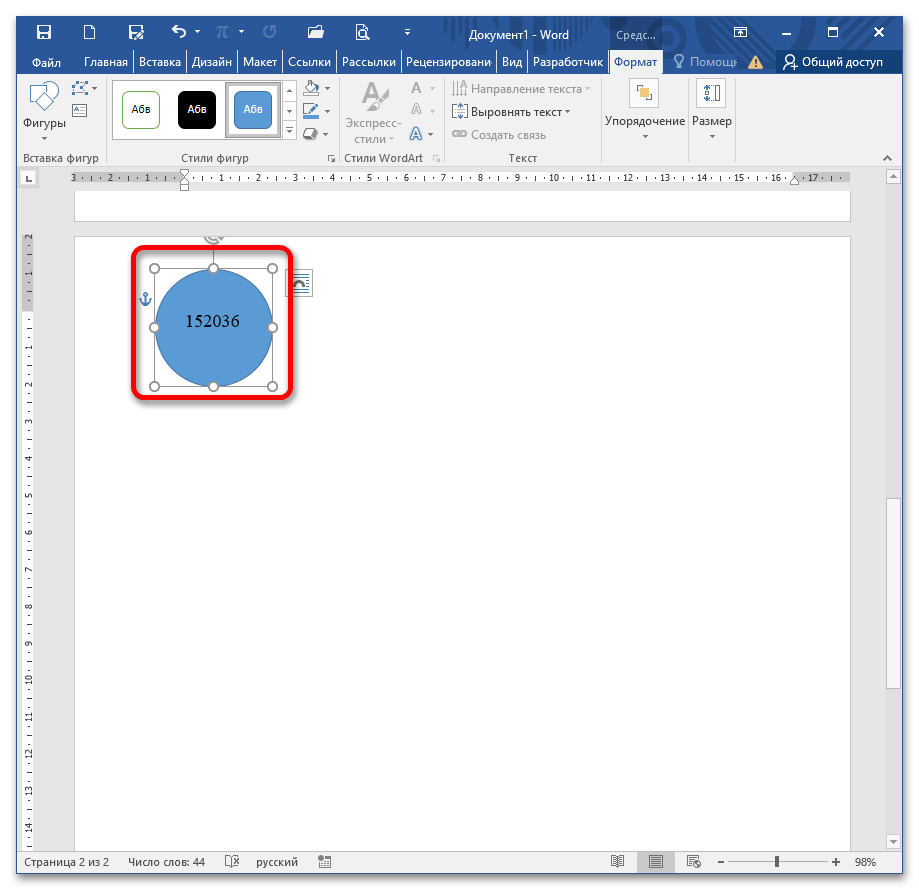
Теперь, когда у вас есть фигура, вам может понадобиться настроить ее так, чтобы вы могли видеть текст, который вы обводите. Вы также можете внести дополнительные изменения в размер или цвет линии.
Отформатируйте круг вокруг текста
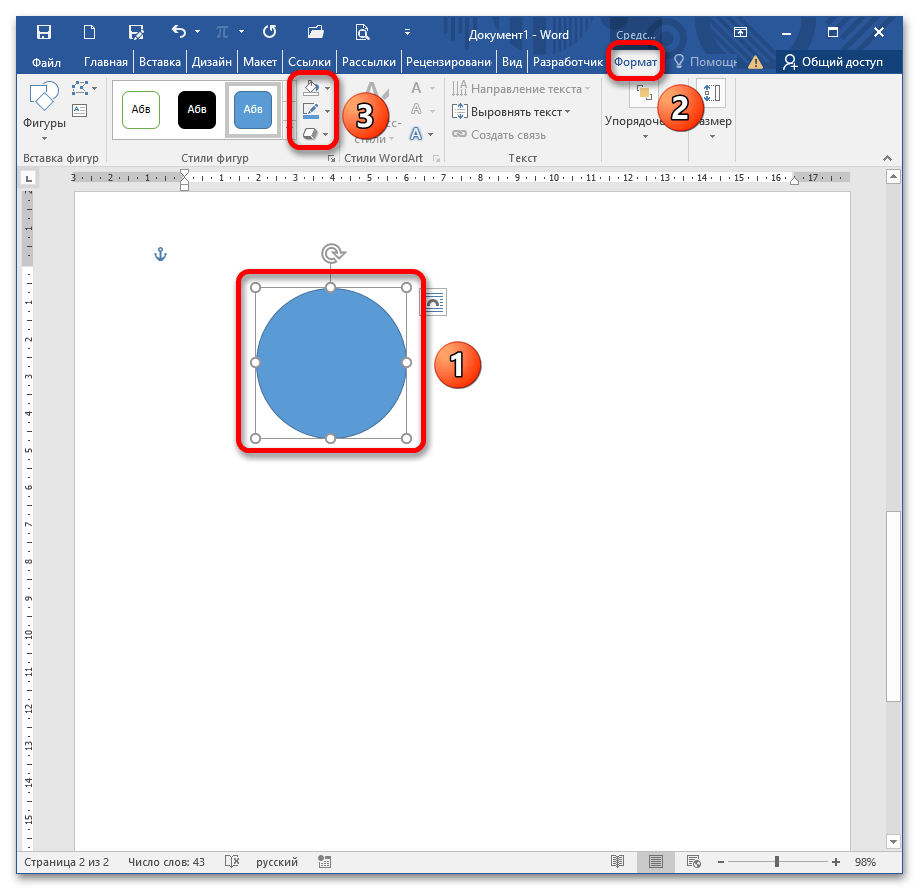
Вы можете использовать вкладку «Формат формы», чтобы настроить фигуру.
Если ваша фигура имеет цвет заливки, который вам нужно удалить, выберите фигуру и выберите «Без заливки» в раскрывающемся списке «Заливка фигуры» на вкладке «Формат фигуры».

Это позволяет разместить круг над текстом и видеть только контур фигуры.
Чтобы настроить линию круга, выберите стрелку раскрывающегося списка «Контур фигуры». Затем вы можете изменить цвет, толщину и стиль линии.

Когда вы внесете изменения, вы сразу же увидите обновление своего круга. Таким образом, вы можете получить только правильный вид.
Переместить и изменить размер круга
Вы можете переместить фигуру поверх текста, который хотите обвести, просто перетащив ее.

Если вам нужно сделать круг больше или меньше, перетащите угол или край внутрь или наружу.

Вы можете вносить эти коррективы в свою форму, пока не увидите идеальный круг.

Если вы предпочитаете выделять текст в документе, обводя его кружком, вы можете сделать это всего за несколько минут. А с помощью функции «Фигуры» в Microsoft Word у вас будет красиво нарисованный круг.
Программы для Windows, мобильные приложения, игры — ВСЁ БЕСПЛАТНО, в нашем закрытом телеграмм канале — Подписывайтесь:)



