
Многие фирмы и организации инвестируют значительную сумму в разработку фирменной бумаги с оригинальным дизайном, не подозревая, что создать такой бланк можно своими силами. Это займет всего пару минут, а для реализации потребуется всего одна программа, которая уже присутствует в каждом офисе. Разумеется, речь идет о Microsoft Office Word.
С помощью широкого спектра инструментов текстового редактора от Microsoft можно быстро разработать уникальный макет, а затем использовать его в качестве основы для различной канцелярской продукции. В следующих段ах мы поделимся двумя способами, как изготовить фирменный бланк в Word.
Фирменный бланк можно оформить не только через настольную программу Microsoft Word, но и воспользовавшись онлайн-сервисом Canva. На этой платформе доступно множество шаблонов различных направлений, в том числе стандартные документы. Каждый из них можно легко адаптировать под свои нужды и затем сохранить в выбранном формате.
Создание наброска
Хотя вы можете немедленно начать работать в программе, будет более разумно предварительно создать грубый эскиз шапки бланка на бумаге с помощью ручки или карандаша. Это поможет вам визуально оценить, как элементы бланка будут взаимодействовать друг с другом. При разработке наброска следует учитывать следующие моменты:
- Оставьте достаточно места для логотипа, названия компании, адреса и другой контактной информации;
- Подумайте над тем, чтобы добавить на фирменный бланк и слоган компании. Эта идея особенно хороша в случае, когда основная деятельность или услуга, предоставляемая компанией, не указаны на самом бланке.
Создание бланка вручную
В арсенале MS Word есть все необходимое для того, чтобы создать фирменный бланк в целом и воссоздать набросок, созданный вами на бумаге, в частности.
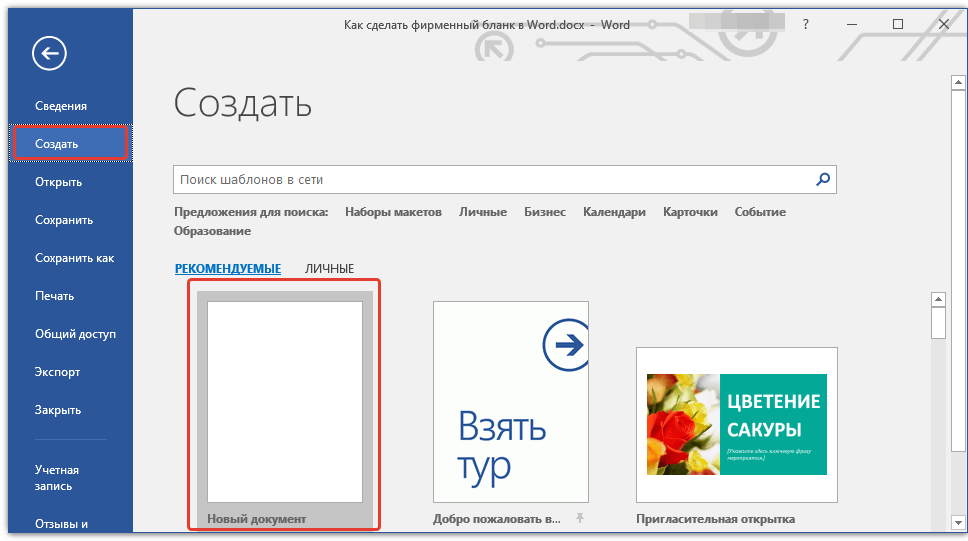
Запустите Ворд и выберите в разделе «Создать» стандартный «Новый документ».
Обратите внимание: На этом этапе вы можете сохранить ещё не заполненный документ в удобное для вас местоположение на жестком диске. Для этого просто выберите опцию «Сохранить как» и введите имя файла, например, «Шаблон сайта Lumpics». Даже если вы не успеваете регулярно сохранять изменения во время работы, функция «Автосохранение» автоматически выполнит это через установленный интервал времени.
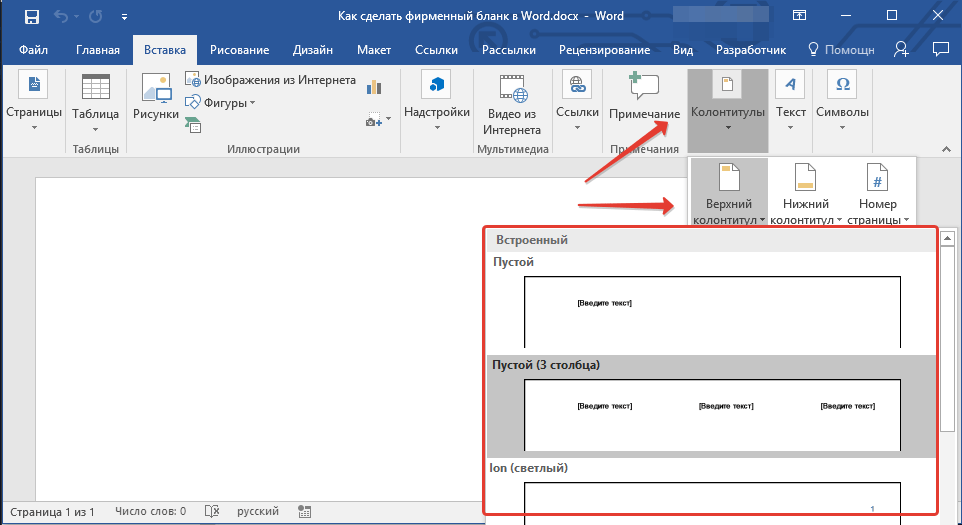
Добавьте колонтитул в документ. Для этого перейдите на вкладку «Вставка», нажмите на кнопку «Колонтитул», выберите опцию «Верхний колонтитул» и затем выберите подходящий шаблон колонтитула.
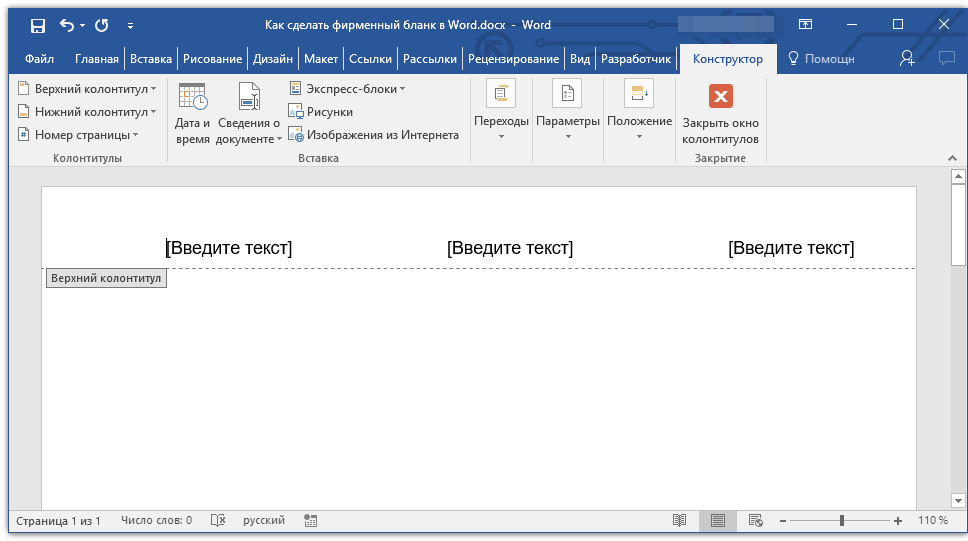
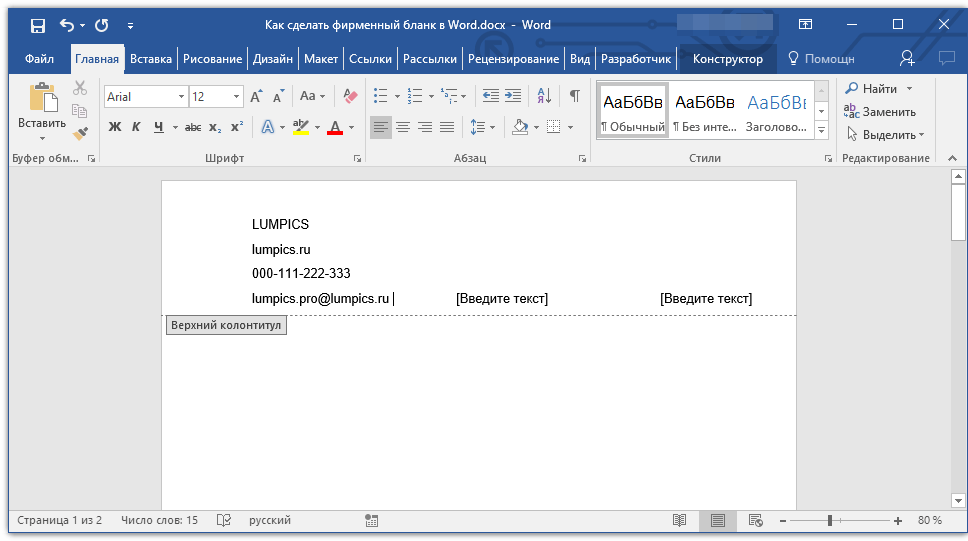
Для достижения корректного оформления, необходимо, чтобы каждый элемент данных начинался с отдельной строки. Например, после ввода названия компании нажмите клавишу «ENTER», аналогично поступите после ввода номера телефона, факса и других данных. Это обеспечит аккуратное расположение всех элементов в одном столбце, однако, не забудьте Внести некоторые настройки в форматирование.
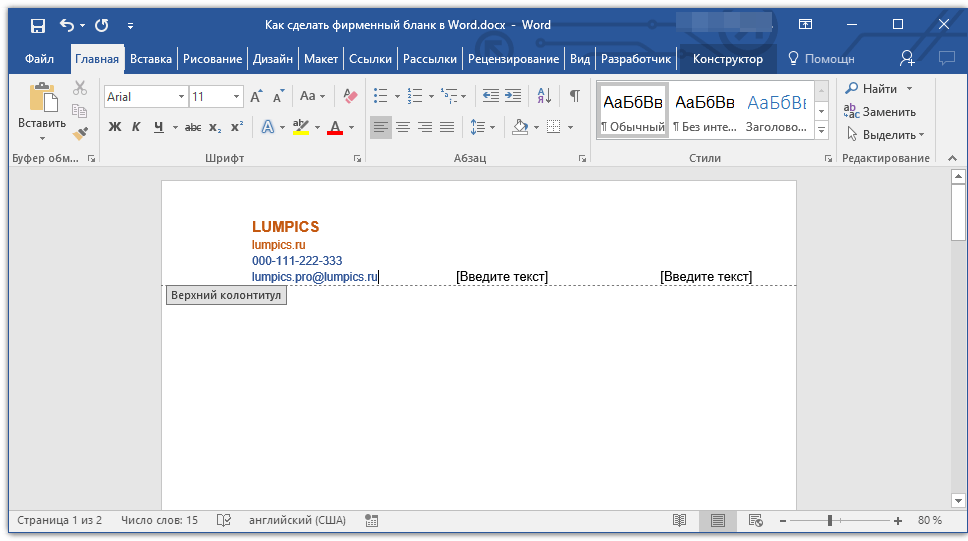
Для каждого пункта этого блока выберите подходящий шрифт, размер и цвет.
Обратите внимание: Цвета должны быть согласованны и сочетаться друг с другом. Размер шрифта для названия компании следует сделать как минимум на два пункта больше, чем для контактной информации. Кстати, контактные данные можно выделить другим цветом. Также необходимо, чтобы все эти элементы цветом соответствовали логотипу, который мы скоро добавим.
Вставьте в верхний колонтитул изображение логотипа компании. Для этого, оставшись в области колонтитула, перейдите на вкладку «Вставка», затем нажмите «Рисунок» и выберите нужный файл.
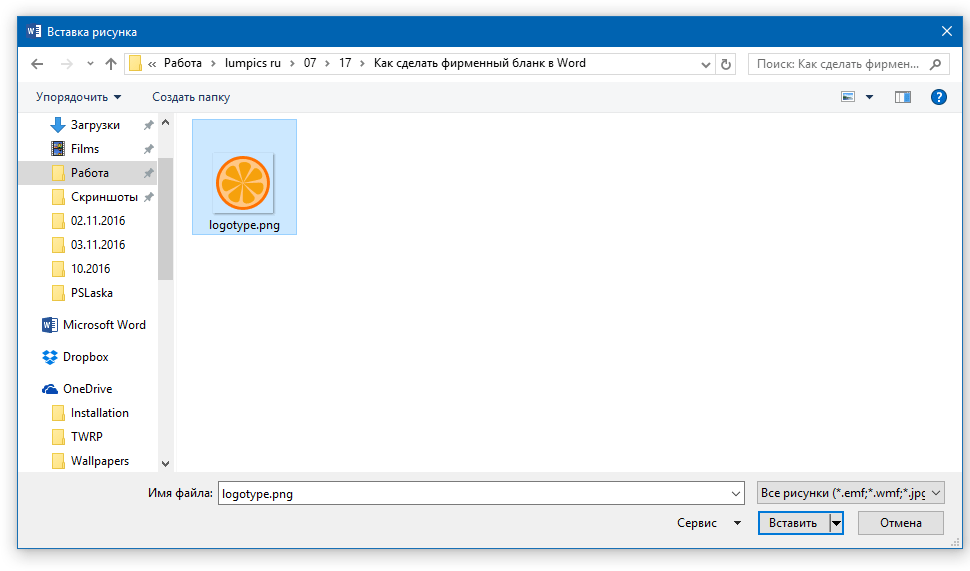
Установите необходимые размеры и размещение для логотипа. Он должен быть «выразительным», но в то же время не слишком крупным, и, что имеет большое значение, гармонировать с текстом, присутствующим в верхней части бланка.
Чтобы облегчить перемещение логотипа и регулировку его размеров у границы колонтитула, выберите для него положение «Перед текстом», нажав на кнопку «Параметры разметки», которая находится справа от области, содержащей объект.
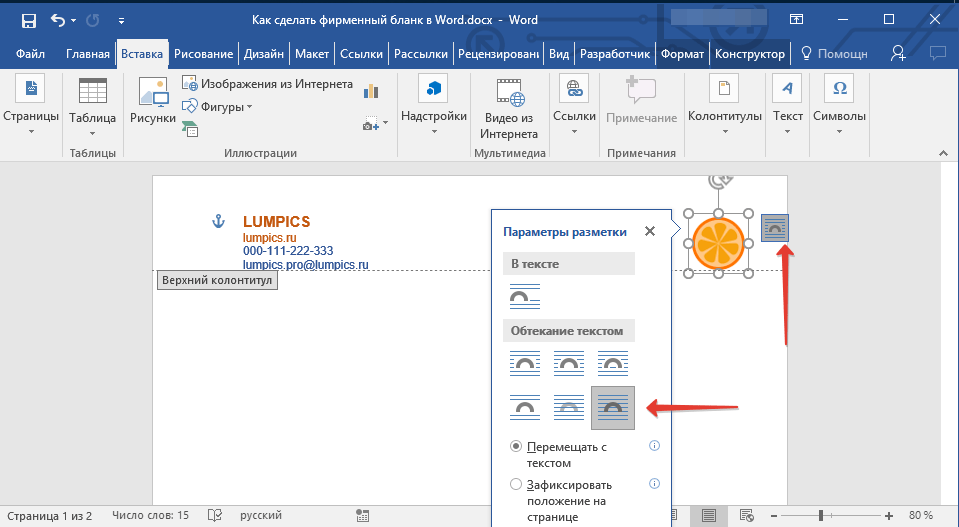
Чтобы переместить логотип, нажмите на него, чтобы выделить, затем перетащите в нужное место в колонтитуле.
Примечание: В данном примере текстовое поле расположено слева, а логотип — справа. Вы можете разместить эти элементы по-другому по своему усмотрению. Однако старайтесь не располагать их слишком далеко друг от друга.
Для изменения размеров логотипа наведите курсор на один из углов его обрамления. Когда курсор изменит форму на маркер, потяните в нужную сторону для изменения размеров.
Примечание: При изменении размеров логотипа старайтесь не нарушать вертикальные и горизонтальные границы — это может привести к ассиметрии вместо нужного уменьшения или увеличения.
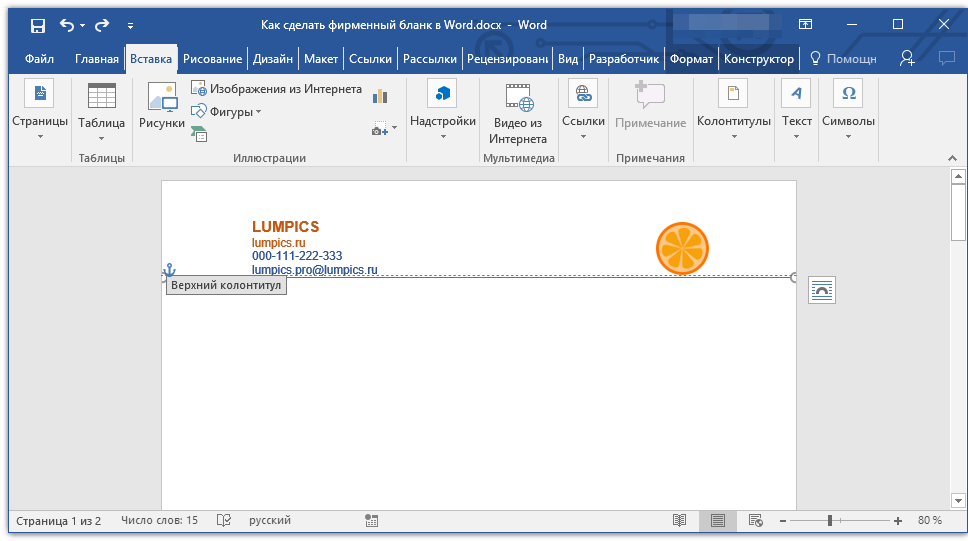
Старайтесь подобрать такой размер логотипа, чтобы он соответствовал общему объему всех текстовых элементов, которые тоже расположены в шапке.
По мере необходимости, можно добавить и другие визуальные элементы в ваш фирменный бланк. Например, для того, чтобы отделить содержимое шапки от остальной части страницы можно провести сплошную линию по нижней грани колонтитула от левого до правого края листа.
Обратите внимание, что оттенок, ширина и стиль линии должны гармонировать с текстом в заголовке и логотипом вашей компании.
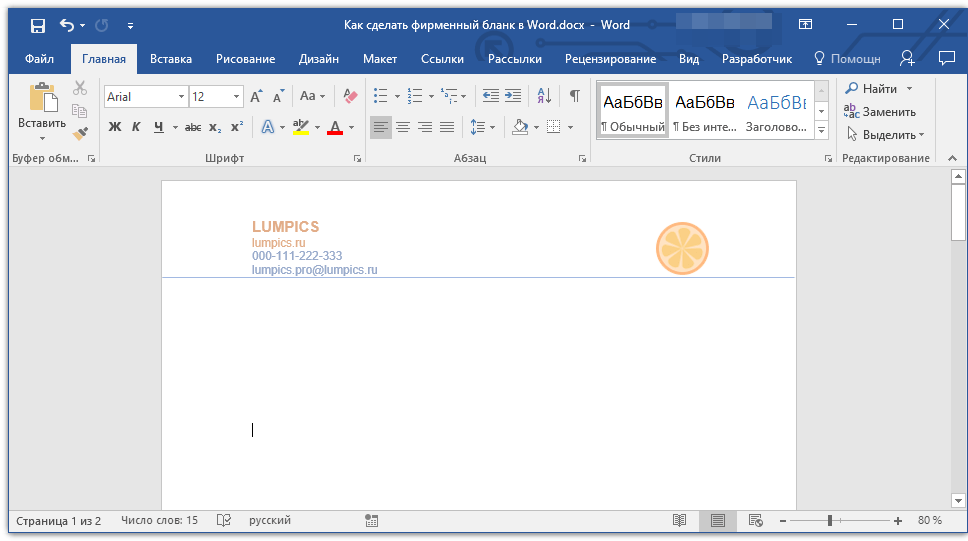
В нижнем колонтитуле можно (или даже нужно) разместить какую-нибудь полезную информацию о фирме или организации, которой принадлежит этот бланк. Мало того, что это позволит визуально уравновесить верхний и нижний колонтитул бланка, так еще и предоставит дополнительные данные о вас тому, кто знакомится с компанией впервые.
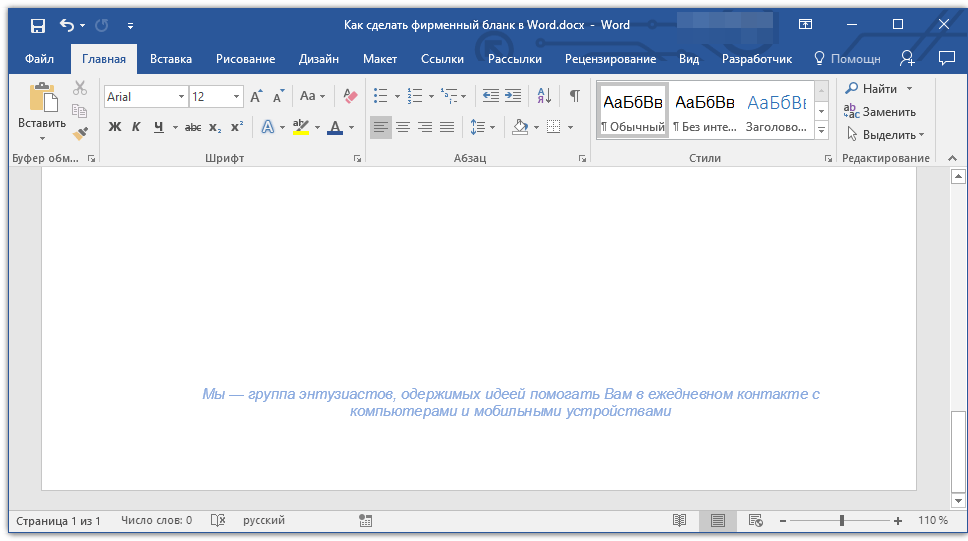
В подвале страницы уместно разместить слоган вашей фирмы, при наличии такового, контактный номер телефона, виды предоставляемых услуг и тому подобное.
Для добавления и изменения нижнего колонтитула выполните следующее:
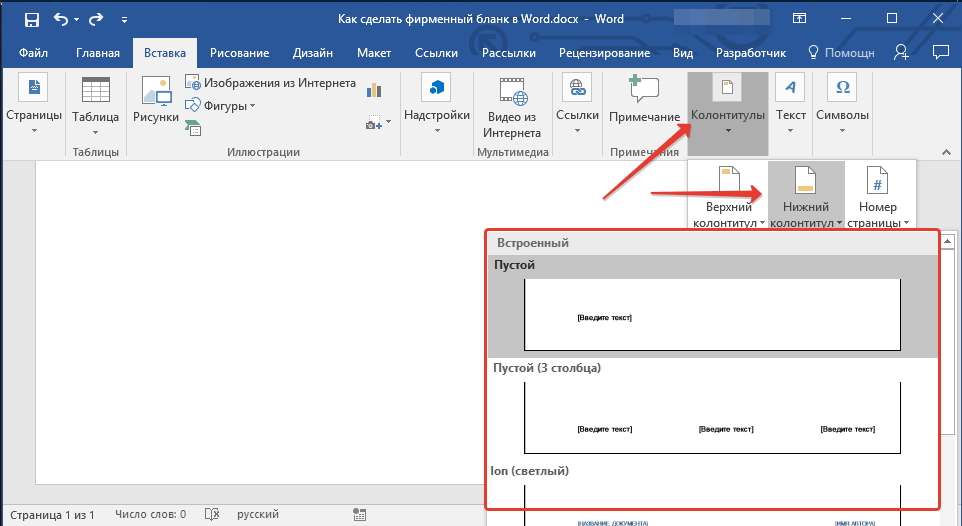
- Во вкладке «Вставка» в меню кнопки «Колонтитул» выберите нижний колонтитул. Выбирайте из выпадающего окна тот, который по своему внешнему виду полностью соответствует выбранному вами ранее верхнему колонтитулу;
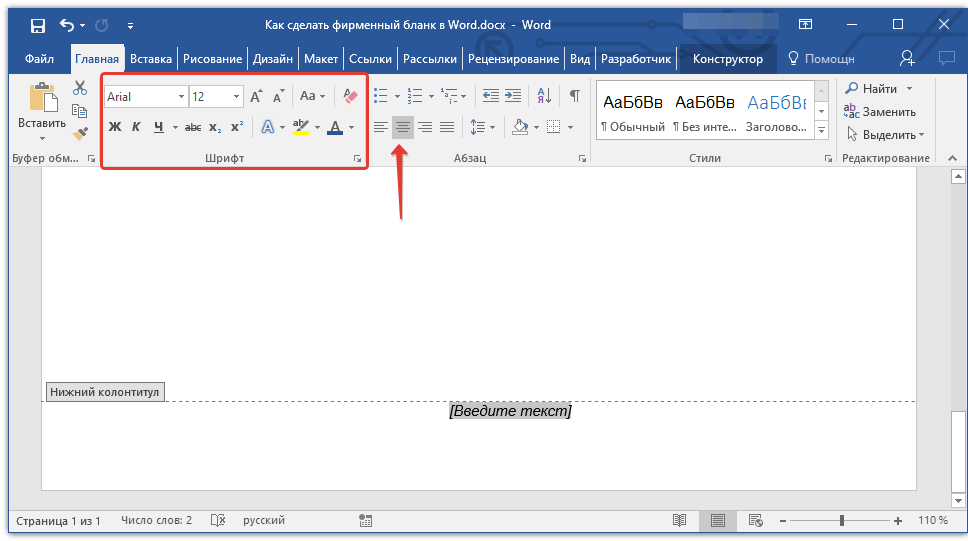
- Во вкладке «Главная» в группе «Абзац» нажмите кнопку «Текст по центру», выберите подходящий шрифт и размеры для надписи.
Замечание: Оптимально оформить девиз компании курсивом. В отдельных случаях стоит использовать заглавные буквы для этой части или выделить начальные буквы ключевых слов.
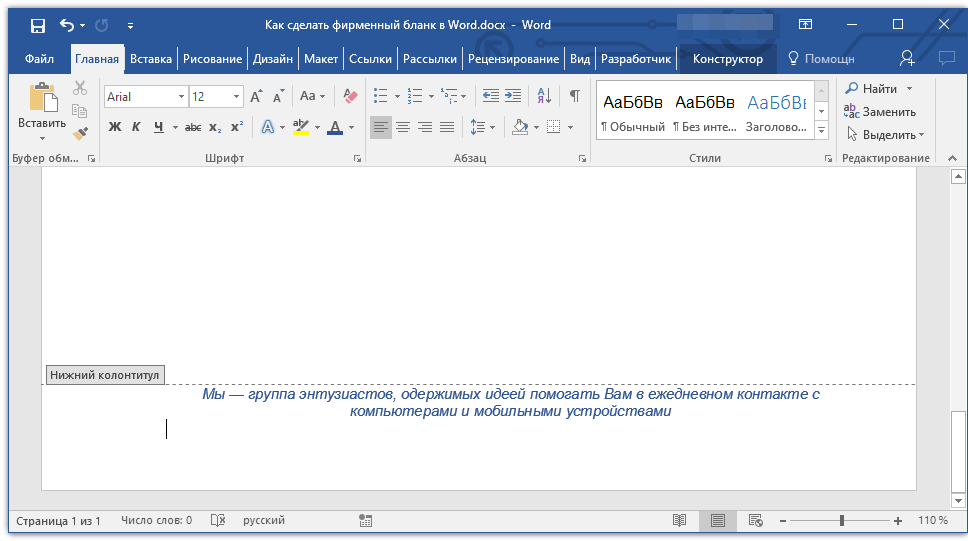
Чтобы выйти из режима редактирования колонтитулов, нажмите клавишу «ESC» или дважды щелкните на пустом участке страницы.
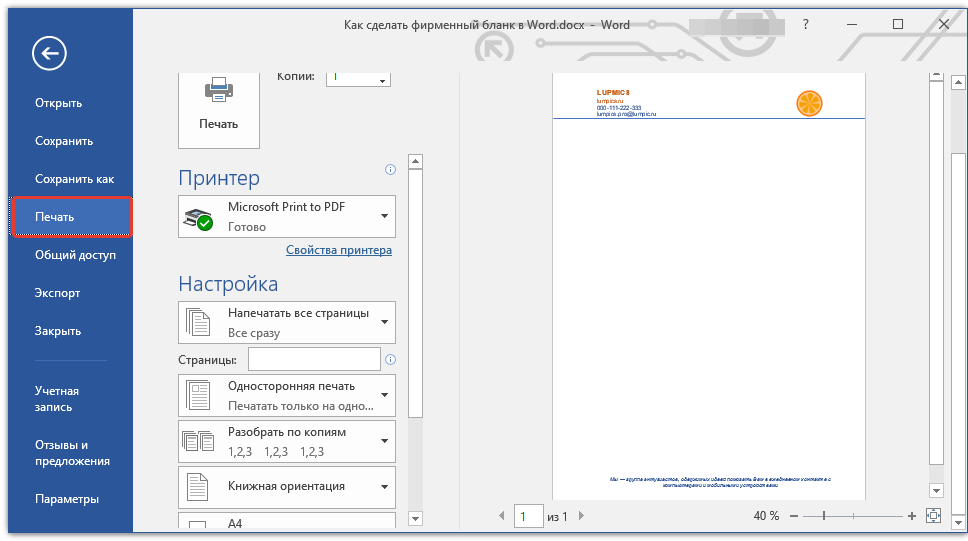
Распечатайте бланк на принтере, чтобы увидеть, как он будет выглядеть вживую. Возможно, вам уже сейчас есть, где его применить.
Создание бланка на основе шаблона
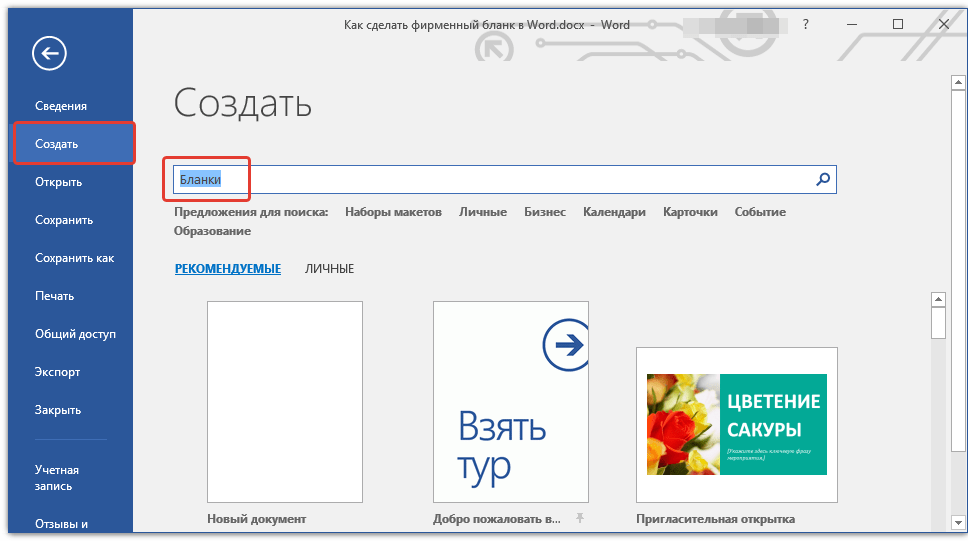
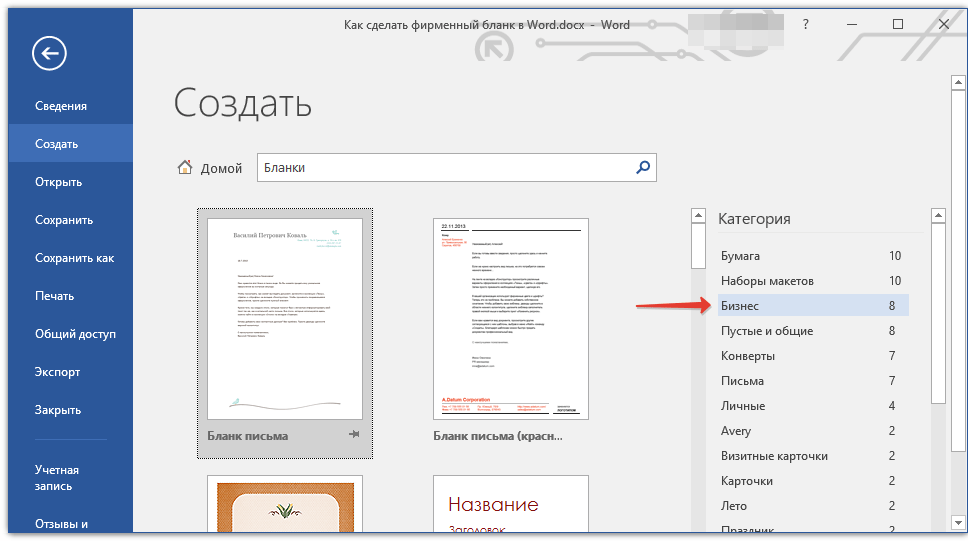
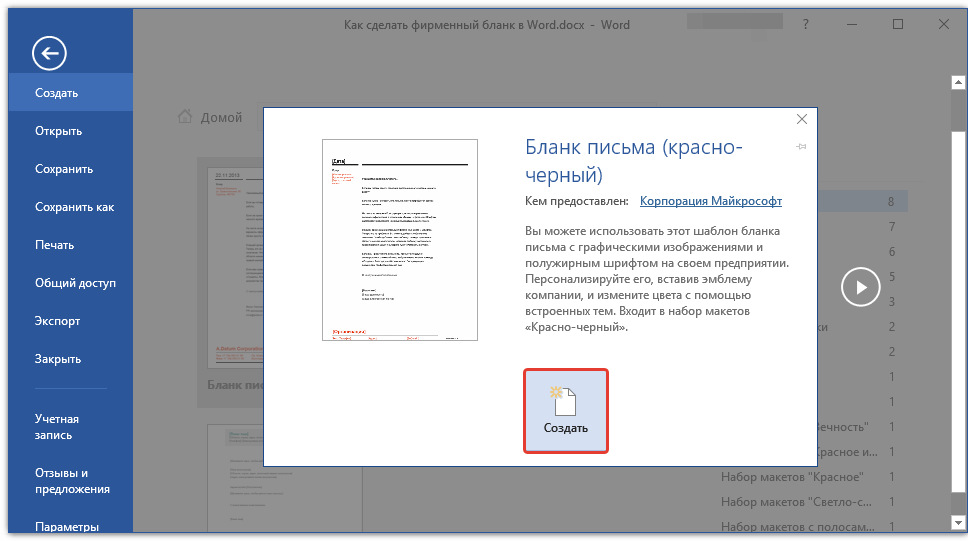
Обратите внимание: Некоторая часть шаблонов, доступных в Word, встроена в саму программу, однако некоторые из них, хотя и видимые, загружаются с официального ресурса. На сайте Office.com вы сможете обнаружить широкий ассортимент шаблонов, которые отсутствуют в редакторе MS Word.
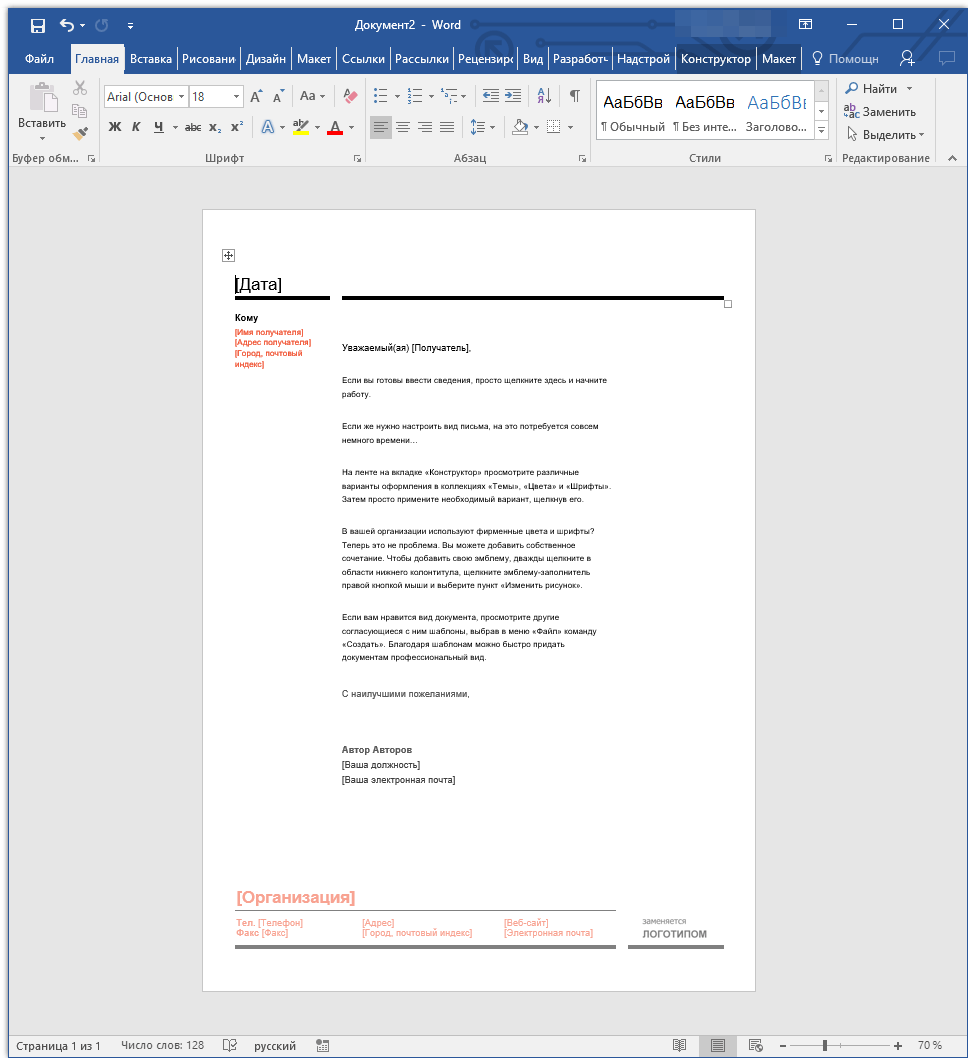
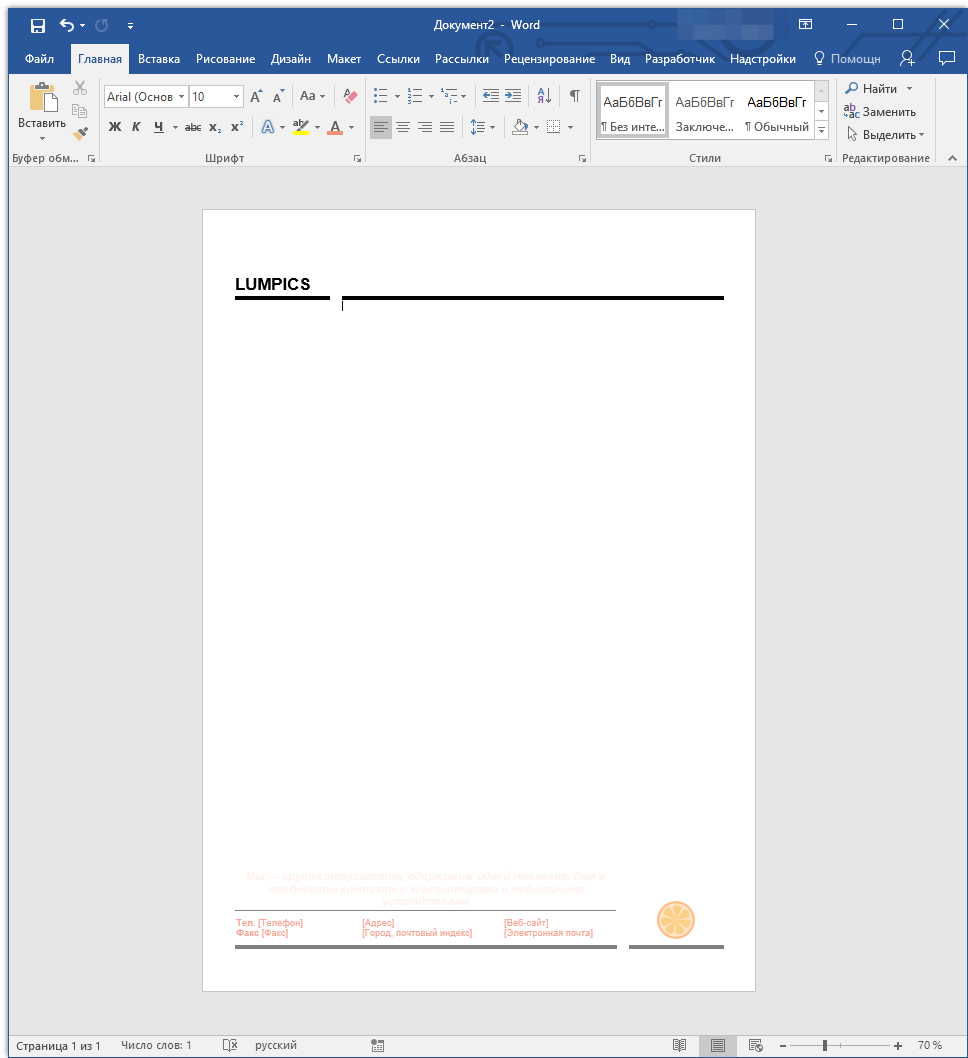
Создаем «умные» бланки документов в MS Word (часть 2)
Создание формы в Word
В случае, если вам необходимо создать документ Word для заполнения другими людьми, например, создать анкету участника конференции, чтобы упростить процесс, вы можете создать форму для заполнения в Microsoft Word. Форма в ворде позволяет создавать заполнители для различных типов информации, таких как текст, дата, да-нет вопросы и т. д.
Включение вкладки «Разработчик»
Перед тем как приступить к формированию формы в Word, необходимо включить вкладку «Разработчик» на панели инструментов. Для этого откройте «Файл» и выберите «Параметры», чтобы запустить окно «Параметры Word». В разделе «Настроить ленту» отметьте галочкой пункт «Разработчик».

Создание формы в Word – Параметры Word
Теперь на ленте появится вкладка « Разработчик ».

Создание формы в Word – Вкладка Разработчик
Добавление полей формы в ворде
Теперь мы готовы перейти к созданию формы в ворде. Для этого мы будем использовать разнообразные поля, которые будут являться составляющими нашей будущей формы для заполнения в ворде.
Чтобы добавить поле формы для заполнения, поместите курсор в нужное место, затем выберите необходимый элемент из группы « Элементы управления » на вкладке « Разработчик ». Вы можете навести указатель мыши на поля, чтобы увидеть различные параметры. В этом примере мы добавляем текстовое поле, чтобы пользователи могли вводить свои имена.

Создание формы в Word – Элементы управления для создания формы в ворде
В документе появится тестовое поле:

Создание формы в Word – Текстовое поле
Вы можете добавить несколько типов полей для создания формы в ворде. Например, вы можете добавить флажок для выбора:

Создание формы в Word – Поле «флажок»
Или даже поле выбора даты:

Создание формы в Word – Поле для выбора даты
После того, как вы добавили все поля в документ, ваша форма в ворде готова, и вы можете отправлять ее другим пользователям!
Настройка полей формы в ворде
Если вы хотите еще больше контролировать способ отображения полей своей формы в ворде, вы можете включить « Режим конструктора » в группе « Элементы управления » на вкладке « Разработчик ».

Создание формы в Word – Режим конструктора
Затем вы можете изменить свойства для каждого поля вашей формы в ворде, включая текст, который будет отображаться в каждом поле. Если вы готовы потратить немного времени на настройку каждого поля, вы можете создать довольно прочную форму. Например, вы можете создать в своей форме заполнения собственный выпадающий список, как в приведенном ниже примере:

Создание формы в Word – Использование выпадающего списка в форме
Таким образом, в нашем примере мы сформировали следующую форму для заполнения в Word:




