
Независимо от того, составляете ли вы контрольный список, форму обратной связи или опрос, включение флажков может позволить респондентам легко указать свой выбор. В этом руководстве будет показано, как добавлять интерактивные флажки для цифровых документов и неинтерактивные флажки для документов, предназначенных для печати в Microsoft Word.
Добавьте кликабельный флажок в Word
- С вкладкой «Разработчик»
- Без вкладки «Разработчик»
Редактирование кликабельного флажка в Word
Вставьте флажок только для печати в Word
- Использование маркеров в Word
- Использование универсального инструмента
Видео: установка флажка в Word (интерактивно и только для печати)
Добавьте кликабельный флажок в Word
Щелкаемые флажки в Word идеально подходят для электронных документов, в которых вы хотите, чтобы пользователи взаимодействовали напрямую, устанавливая или снимая флажки.
Вставьте кликабельный флажок на вкладке «Разработчик».
" Застройщик Вкладка на ленте Word необходима для добавления флажков в электронные документы, обеспечивая прямое взаимодействие пользователей на их компьютерах.
Шаг 1. Включите вкладку «Разработчик» (пропустите, если «Разработчик» уже есть на ленте Word).
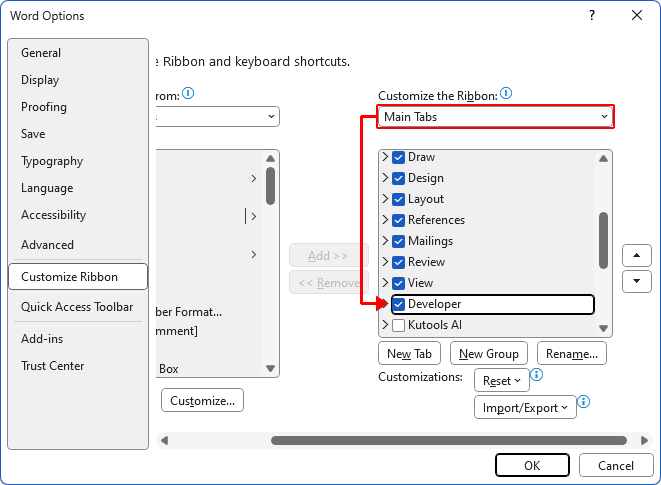
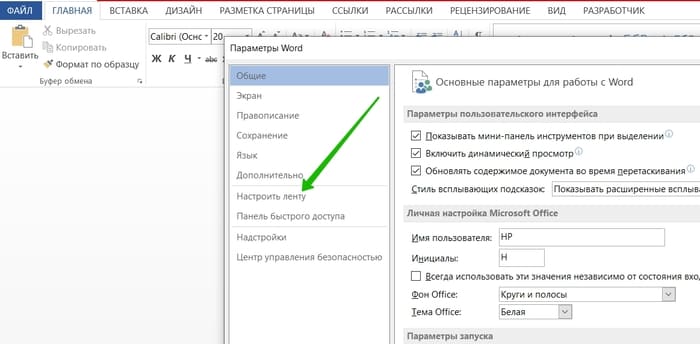
- Нажмите Файл >Опции >Настроить ленту.
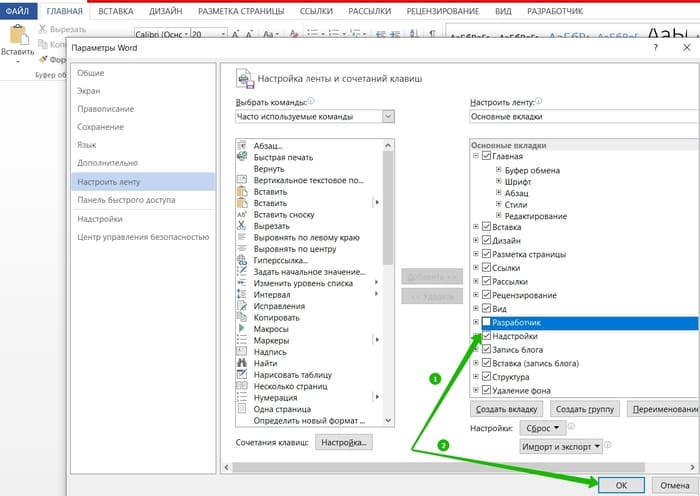
- Под Основные вкладки , проверить Застройщик поле и нажмите OK.
Шаг 2. Установите кликабельный флажок.
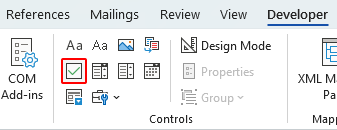
- Поместите курсор туда, где вы хотите добавить флажок.
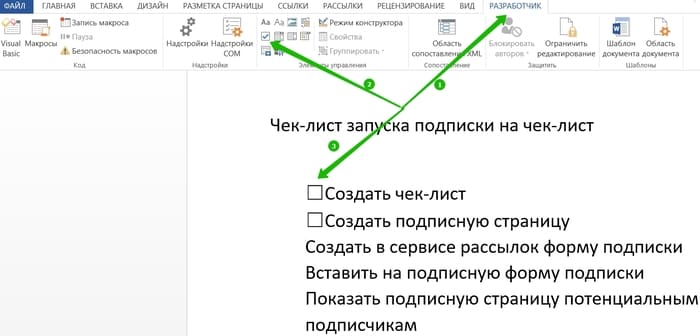
- На Застройщик в Настройки группе щелкните значок флажка, чтобы вставить его в документ.
Интерактивная проверка будет вставлена в ваш документ в текущем местоположении курсора. Вы можете нажать на флажок, чтобы отметить его как отмеченный.
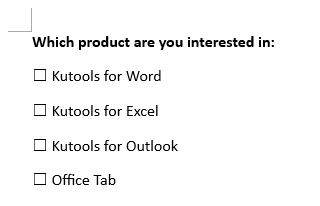
Примечание: Чтобы создать контрольный список в Word, как показано ниже, вы можете установить вставленный флажок и нажать Ctrl + C чтобы скопировать его, а затем вставить куда необходимо, используя Ctrl + V .
Вставьте кликабельный флажок, не используя вкладку «Разработчик».
Если вы предпочитаете не использовать Застройщик вкладка, Kutools for Word предлагает альтернативу с его надежными функциями для вставки интерактивных флажков.
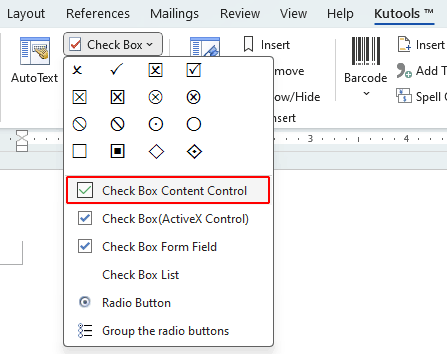
- Поместите курсор туда, где вы хотите вставить флажок.
- На Кутулс вкладку нажмите Флажок >Контроль содержимого коробки.
Интерактивная проверка будет вставлена в ваш документ в текущем местоположении курсора. Вы можете нажать на флажок, чтобы отметить его как отмеченный.
Ноты:
- Kutools предлагает три типа флажков. Для простых и простых в использовании флажков, идеально подходящих для форм, мы рекомендуем использовать Контроль содержимого коробки, как указано в предыдущих шагах. Для настраиваемых программируемых взаимодействий выберите Флажки управления ActiveX. Чтобы обеспечить совместимость со старыми версиями Word, выберите Флажки полей формы.
- Чтобы составить контрольный список в Word, вы можете отметить вставленный флажок и нажать Ctrl + C чтобы скопировать его, а затем вставить куда необходимо, используя Ctrl + V .
- Хотите получить доступ к Флажок полезность? Скачать Kutools for Word сейчас! Помимо этого, Kutools может похвастаться множеством других функций и предлагает 100-дневную бесплатную пробную версию. Не ждите, попробуйте сегодня!
Редактирование кликабельного флажка в Word
По умолчанию X появится в флажке, как только он будет установлен: . Чтобы изменить X до галочки ( √ ), например, выполните следующие действия:
Шаг 1. Включите вкладку «Разработчик» (пропустите, если «Разработчик» уже есть на ленте Word).
- Нажмите Файл >Опции >Настроить ленту.
- Под Основные вкладки , проверить Застройщик поле и нажмите OK.
Шаг 2. Отредактируйте флажок.
- Установите флажок, который хотите изменить.
- На Застройщик вкладка, выберите Объекты.
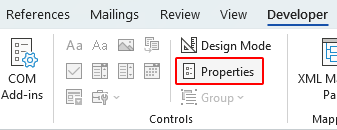
- В Свойства управления содержимым Появится диалоговое окно:
- Нажмите на Изменить кнопка рядом с Проверенный символ .
- В шрифт выберите Wingdings 2.
- Выберите символ, который вы хотите использовать в качестве отмеченного индикатора (например, галочку в рамке).
- Нажмите OK в Символ Диалог.
- Нажмите OK в Свойства управления содержимым Диалог.

Теперь, когда вы установите флажок, внутри него появится галочка.
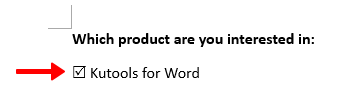
Вставьте флажок «только для печати» для печатных документов Word
Для документов, предназначенных для печати и заполнения вручную, интерактивные флажки не нужны. Вместо этого использование символов флажков — более простой и эффективный подход, особенно полезный для длинных списков.
Вставьте флажок только для печати, используя маркеры в Word
Чтобы легко вставлять флажки в печатный документ с помощью функции маркеров Word, выполните следующие действия:
Шаг 1. Выберите элементы, к которым вы хотите добавить флажки.
Шаг 2. Установите флажок в виде маркера
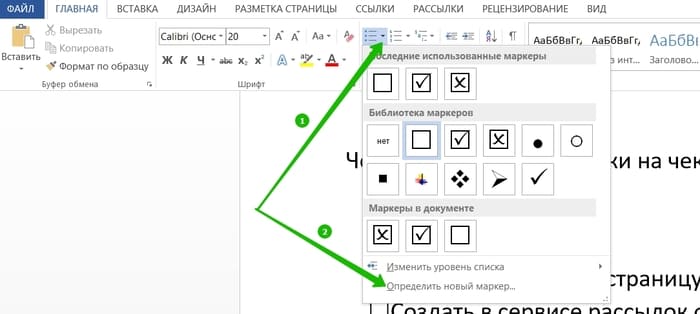
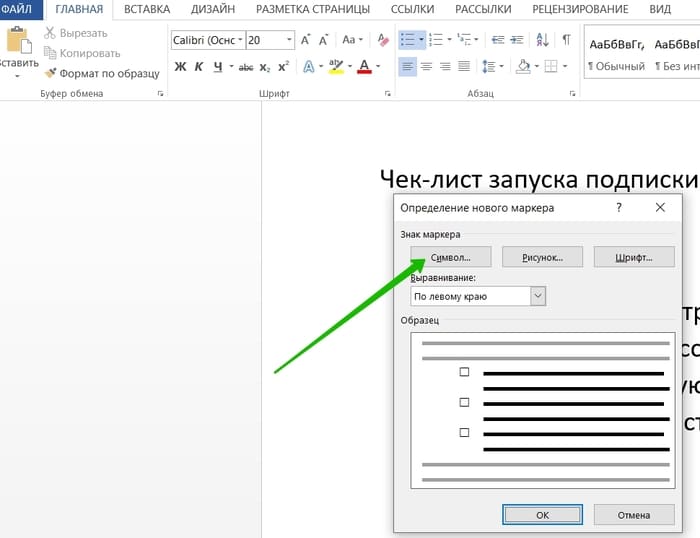
- На Главная в Пункт группы, щелкните стрелку раскрывающегося списка рядом с Пули и выберите Определить новую марку.
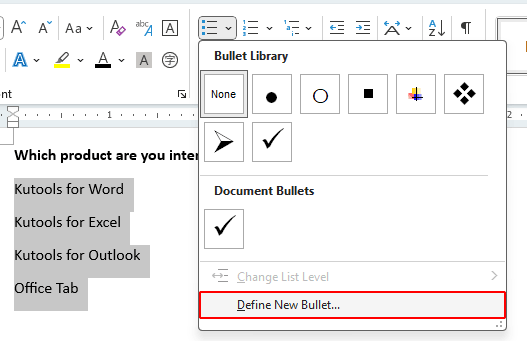
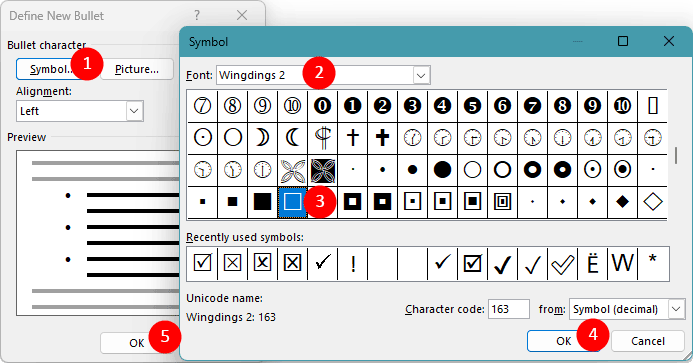
- В Определить новую марку Появившийся диалог:
- Нажмите Символ .
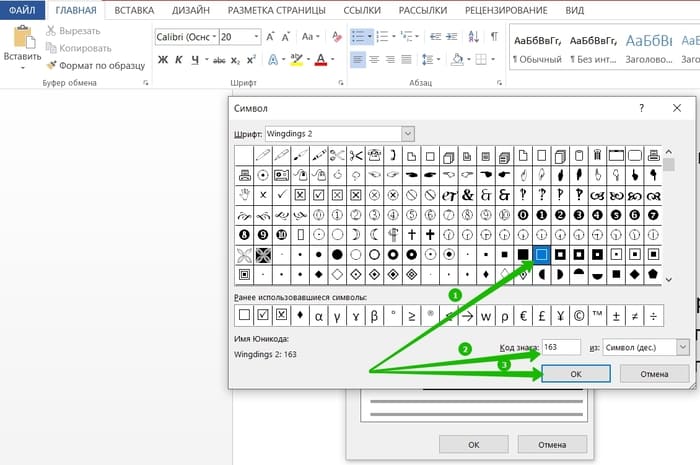
- Выберите Wingdings 2 шрифт в шрифт пунктом.
- Выберите символ флажка. Вы можете ввести код 163 в Код символа поле для быстрого выбора символа.
- Нажмите OK в Символ Диалог.
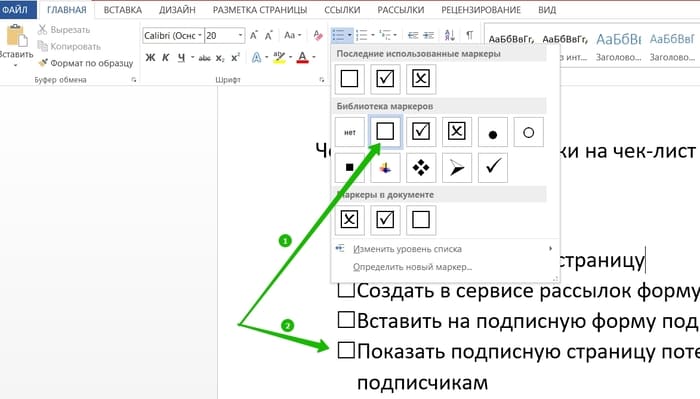
- Нажмите OK в Определить новую марку Диалог.
Флажки теперь будут отображаться в виде маркеров перед каждым выбранным элементом списка, что делает документ готовым к печати и позволяет легко отмечать его вручную.

Примечание: После установки флажков каждый раз, когда вы нажимаете Enter в конце элемента списка на следующей строке автоматически добавляется новый флажок, что упрощает процесс расширения списка.
Вставьте флажок только для печати с помощью универсального инструмента
В Kutools for Word, вы можете вставить список флажков в документ одним щелчком мыши, минуя необходимость определять маркеры вручную. Этот инструмент упрощает процесс, делая его быстрым и эффективным.

- Выделите текст или элементы списка, где вы хотите разместить флажки.
- Перейдите в Кутулс >Флажок >Список флажков.
Флажки будут автоматически добавляться перед каждым выбранным элементом.
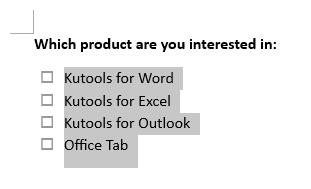
Ноты:
- После установки флажков каждый раз, когда вы нажимаете Enter в конце элемента списка на следующей строке автоматически добавляется новый флажок, что упрощает процесс расширения списка.
- Хотите получить доступ к Флажок полезность? Скачать Kutools for Word сейчас! Помимо этого, Kutools может похвастаться множеством других функций и предлагает 100-дневную бесплатную пробную версию. Не ждите, попробуйте сегодня!
Выше приведен весь соответствующий контент, связанный с вставкой флажка в Microsoft Word. Я надеюсь, что этот урок окажется для вас полезным. Если вы хотите узнать больше советов и рекомендаций по Word, Пожалуйста, нажмите здесь чтобы получить доступ к нашей обширной коллекции учебных пособий.
Статьи по теме
- Как вставить интерактивный и программируемый флажок (элементы управления ActiveX) в Word?
- Как вставить поле формы флажка в документы Word?
- Добавьте галочку или символ галочки в Microsoft Word
Лучшие инструменты для офисной работы
Kutools for Word — Повысьте свой опыт работы со словом
Легкая очистка: Убрать Дополнительные места / Разрывы разделов / Текстовые поля / Гиперссылки / Дополнительные инструменты для снятия см. Удалить группа.
➕ Креативные вставки: Вставлять Разделители тысяч / Флажки / радио кнопки / QR код / Штрих-код / Несколько изображений / Узнайте больше в Вставить группа.

Хотите попробовать эти функции?
Бесплатная загрузка Купить Узнайте больше о Kutools для Word
Лучшие инструменты для офисной работы
Что такое чек-лист? Для чего нужен и как составить чек-лист
А действительно, что такое чек-лист? Наверняка у вас на компьютере или телефоне есть немалое число «чек-листов» на разные темы, которые вы скачиваете на вебинарах, в рассылках и т.д. Все они разные. По размеру, по оформлению, по содержанию, по структуре.
И что, все это разнообразие — чек-листы? Как правило, нет. Чек-листами такие материалы не являются.
Я никогда, кстати, не называю такие материалы чек-листами. Потому что чек-листов в прямом смысле обычно не делаю. Называю памятками, шпаргалками, руководствами, подсказками… Если это красочный вариант, то просто называю инфографиками.
А теперь — предисловие заканчиваю, перейдем ближе к теме.
Итак, что такое чек-лист?
Если коротко, то чек-лист — это список шагов, следуя по которому, можно выполнить какую-то задачу. Или проверить, все ли необходимые шаги выполнены. Прямо с чек-боксами, где можно поставить галочку о выполнении.
А теперь немного подробнее, что такое чек-лист и чем он схож с другими списками или отличается от них.
Назову 3 популярных вида списков
Самый простой список — это To-do-лист
Это просто обычный список дел и задач. Например, список того, что нужно купить в магазине. Или что нужно положить в чемодан перед поездкой.
Цель такого списка понятна — ничего не забыть. А в магазине — это еще и способ не накупить лишнего, сэкономить.
To-do списки решают какие-то разовые задачи. Например, список покупок для похода в магазин сегодня у вас включает одни пункты, а в следующий раз — другие.
Если действия, о которых идет речь в списке, повторяющиеся, то нужен список-инструкция
То есть, инструкция — это список действий, которые нужно выполнить в определённом порядке, чтобы решить какую-то задачу. Можно сказать, что это инструмент, который позволяет «съесть слона по кусочкам», разделить большую сложную задачу на ряд мелких составляющих, которые выполняются последовательно.
Например, отправить письмо по рассылке, СЕО-оптимизировать статью для сайта или собрать шкаф. Для отправки каждого письма, для оптимизации каждой статьи и для сборки каждого шкафа нужно выполнить какие-то одинаковые действия, которые и перечислены в инструкции.
А чек-лист, checklist, очень схож с инструкцией
Это тоже список дел, задач, вопросов, параметров, критериев. Но по нему, как правило, не выполняют что-то, а проверяют, контролируют выполнение. Когда пункт чек-листа выполнен, рядом ставят галочку.
Например, по чек листу можно проверить соответствие текста, написанного копирайтером, техзаданию. Или оценить свой биологический возраст. Или качество уборки.
Получается, что чек-лист —это расширенный по функционалу список, с помощью которого можно отслеживать процессы выполнения задач.
Подробнее о том, как можно использовать чек-листы
- Чек-лист поможет ничего не пропустить в выполнении задач, включающих много этапов их реализации.
- Чек-лист удобно визуализирует ход процесса и позволяет отслеживать ход выполнения. Он наглядно показывает, что уже сделано, а что ещё осталось.
- С чек-листом легче делегировать задачи и контролировать их выполнение.
- По чек-листу удобно проверять, соответствует ли выполненная работа заданным критериям.
- В инфомаркетинге чек-листы часто начинают воронку продаж. То есть, их используют в качестве лид-магнита — бесплатного продукта на скачивание. В обмен на полезный чек-лист автор просит пользователя подписаться, оставить свои контакты для дальнейшего взаимодействия в рассылке (в емайл или в мессенджерах).
Как составить чек-лист
Главное в создании чек-листа — идти от определения этого инструмента: что это список последовательных шагов для решения задачи. Вот и составьте для чек-листа такой список шагов.
Некоторые важные моменты, чтобы ваш чек-лист был грамотным, логичным и удобным в применении:
- Для начала выберите конкретную задачу, о которой идет речь в чек-листе, и подробно распишите ее пошаговое решение.
- Разделите шаги на тематические блоки.
- Расположите шаги по порядку, соблюдая правило «одно действие — один пункт».
- Формулируйте шаги коротко и внятно, без лишней информации.
- Если к каком-то пункте получается много текста, лучше разбить этот пункт на несколько подпунктов.
- Не занимайтесь излишним украшательством, не «играйте» со шрифтами, не используйте много ярких цветов.
Где можно сделать чек-лист
Сверстать чек-лист можно в каком-либо сервисе, имеющим нужный функционал. Например, в Canva, Notion, TickTick, Todoist, Any.Do, Microsoft To Do (ранее Wunderlist), 365Done.
Интересен с этой точки зрения портал 365Done. Здесь есть более 100 готовых чек-листов под разные задачи: от памяток до трекеров привычек и челленджей. Все эти материалы можно бесплатно использовать в личных целях. Условие: нужно обязательно указать автора чек-листа с этого портала, если захотите им с кем-то поделиться.
Конечно же, на 365done.ru можно создать и свой собственный checklist c нуля. Для этого нужно выбрать один из предгагаемых шаблонов, разместить на шаблоне нужный текст и выбрать эмодзи в тему.
Но пользоваться специальными сервисами вовсе не обязательно. Чтобы создать простой, но вполне симпатичный и удобный чек-лист, можно воспользоваться обычными возможностями Microsoft Word или Google Docs.
Чтобы добавить в чек-лист чекбоксы, то есть, значки, позволяющие отмечать галочками или крестиками уже выполненные пункты чек-листа, в Google Docs — маркированные списки с интерактивными галочками. Как сделать в такой список с интерактивными галочками, смотрите в этом мини-видео.
Как в Google Docs создать чек-лист с интерактивными чекбоксами, где можно отмечать выполненные задачи
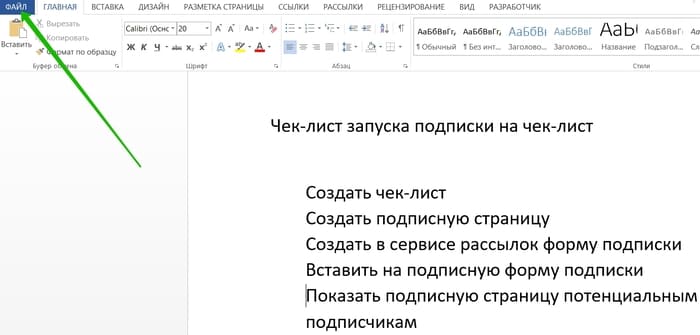
А в Word для создания чекбоксов есть специальные инструменты — «флажки». Как их активировать, тоже смотрите в видеоуроках. Или разберитесь по скриншотам, которые я располагаю ниже.
Как в Ворд создать чек-лист с чекбоксами, чтобы в электронных документах прямо на компьютере или телефоне отмечать выполненные задачи галочками
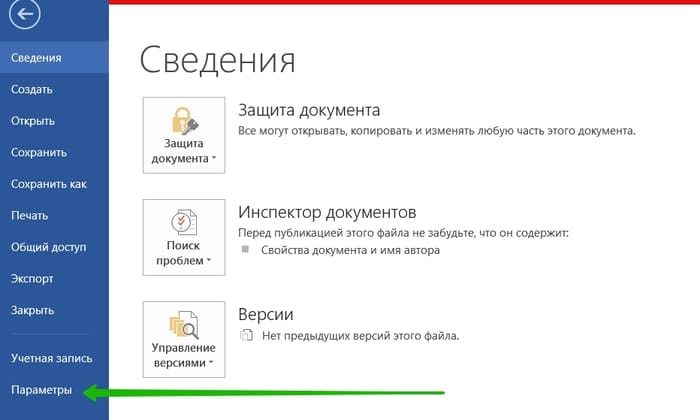
Как в Ворд сделать чек лист с чекбоксами, чтобы отмечать выполненные задачи в распечатанных на бумаге списках
О том, что такое чек-лист, для чего он может быть нужен и как составить чек-лист, вам рассказала маркетолог, специалист по созданию и продвижению образовательных онлайн-проектов, Мария Царенок
Как создать идеальный контрольный список в Word

Создание Контрольный список в Word может быть невероятно полезный, независимо от того, пытаетесь ли вы управлять проектом, отслеживать личные дела или организовывать свои мысли. Microsoft Word предоставляет множество функций, упрощающих создание высокоэффективным и визуально привлекательный контрольные списки . В этой статье мы расскажем вам, как создать Контрольный список в Word и дать советы, как сделать его максимально эффективным.
Переключать
Зачем использовать контрольный список в Word?
Прежде чем погрузиться в практическую часть, важную чтобы понять, почему использование Контрольный список в Word может быть полезным. Контрольный список могу помочь тебе:
- Организуйте задачи: Разбивайте сложные проекты на выполнимые задачи.
- Повышение производительности: Расставьте приоритеты в задачах и сосредоточьтесь на том, что необходимо быть сделано .
- Отслеживать прогресс: Легко увидеть, что есть выполнено и что осталось.
Начало работы: Откройте Microsoft Word
Первый шаг в создании Контрольный список в Word — открыть Microsoft Word. Если он у вас не установлен, загрузите его с сайта Microsoft или используйте онлайн-версию с подпиской Microsoft 365.
После открытия Word вы можете создать новый документ. Вы можете использовать пустой документ для полной настройки или шаблон из галереи Word.
Создание базового контрольного списка в Word
Создающий базовый Контрольный список в Word просто. Выполните следующие шаги:
Шаг 1: Вставьте маркированный список
- Откройте новый или существующий документ Word.
- Перейдите на вкладку «Главная».
- Нажмите кнопку «Маркеры» в группе «Абзац».
Шаг 2: Настройте свои пули
- Нажмите на маленькую стрелку вниз рядом с кнопкой «Маркеры».
- Выберите «Определить новый маркер».
- В появившемся меню выберите «Символ».
- Выберите символ, который будет использоваться в качестве флажка. Распространенными вариантами являются пустой квадрат (□) или круг (○).
- Нажмите «ОК», чтобы применить свой выбор.
Шаг 3: Введите элементы списка
Начните вводить свои задачи. Каждая новая строка будет автоматически начинаться с выбранного вами символа маркера. Нажмите Enter после каждой задачи, чтобы добавить новый элемент в свой Контрольный список .
Улучшение вашего контрольного списка с помощью флажков
Хотя использование маркеров может быть эффективным, добавление настоящих флажков может сделать ваш контрольный список более удобным для пользователя. Вот как это сделать:
Шаг 1: Перейдите на вкладку «Разработчик»
Функция флажка находится на вкладке «Разработчик», которая по умолчанию может быть не видна на вашей ленте.
- Чтобы включить его, выберите «Файл» и «Параметры».
- Нажмите «Настроить ленту».
- Установите флажок рядом с «Разработчик», чтобы добавить его в свой ленты.
Шаг 2: Вставьте флажки
- Поместите курсор в то место, куда вы хотите вставить флажок.
- Перейдите на вкладку «Разработчик».
- В группе «Элементы управления» нажмите кнопку «Управление содержимым флажка».
Шаг 3: Добавьте текст в свой контрольный список
После установки флажка введите задачу рядом с ним. Нажмите Enter, чтобы добавить новую строку, и повторите процесс для каждого элемента в вашем контрольном списке.
Форматирование вашего контрольного списка
Правильное форматирование может сделать ваш Контрольный список легче читать и более визуально привлекательнее.
Использование заголовков и подзаголовков
- Если у вас несколько разделов, используйте заголовки для категоризации задач.
- Чтобы добавить заголовок, выделите нужный текст и выберите стиль заголовка в разделе «Стили» на вкладке «Главная».
Добавление цвета и шрифтов
- Выделяйте важные задачи цветами или разными шрифтами.
- Используйте группу «Шрифт» на вкладке «Главная» для изменения типов, размеров и цветов шрифтов.
Настройка межстрочного интервала
- Перейдите на вкладку «Главная».
- Выберите опцию «Интервал между строками и абзацами».
- Выберите интервал, который составит список Простейший читать.
Использование шаблонов для повышения эффективности
Использование шаблона может сэкономить время, часто создавая контрольные списки для похожих задач. Word предлагает встроенные шаблоны, или вы можете создать свои собственные.
Создание собственного шаблона
- Создайте свой Контрольный список следуя шагам, описанным ранее.
- Сохраните документ как шаблон, выбрав «Файл» > «Сохранить как».
- Выберите «Шаблон Word» из списка вариантов в раскрывающемся списке «Тип файла». .
Использование встроенных шаблонов
- Перейдите в «Файл»> «Новый».
- Тип " Контрольный список » в строку поиска, чтобы найти доступные шаблоны.
Распространение и печать ваших Контрольный список
Как только Контрольный список завершен, вы можете поделиться им или распечатать для удобства использования.
Обмен в электронном виде
- Перейдите в «Файл» > «Поделиться».
- Выберите способ отправки документа (например, по электронной почте или в облачное хранилище).
Распечатайте свой контрольный список
- Перейдите в «Файл» > «Печать».
- Перед печатью убедитесь, что форматирование выглядит правильно в предварительном просмотре.
Дополнительные советы по контрольному списку в Word
Добавление гиперссылок
Вы можете добавлять гиперссылки непосредственно в документ для задач, связанных с онлайн-ресурсами.
- Выделите текст, на который вы хотите создать гиперссылку.
- Щелкните правой кнопкой мыши и выберите «Гиперссылка».
- Введите веб-адрес и нажмите «ОК».
Использование столбцов
На более длительный срок контрольные списки Использование столбцов может сэкономить место и сделать документ более организованным.
- Перейдите на вкладку «Макет».
- Нажмите «Столбцы» и выберите необходимое количество столбцов.
Встраивание контрольных списков в другие документы
При необходимости вы можете встроить свой контрольный список в другой документ.
- Скопируйте Контрольный список .
- Вставьте его в новый документ, соблюдая единообразие форматирования.



