
Аннотация: Лекция посвящена вопросам работы с таблицами. Изучаются способы оформления таблиц. Показано оформление таблиц с использованием стилей. Показана возможность самостоятельной установки границ и заливки ячеек таблицы. Описаны особенности и дополнительные возможности оформления текста в ячейках таблицы, в том числе вертикальное выравнивание и поворот.
Дано понятие о сортировке таблиц. Показаны возможности сортировки данных в таблице. Дано представление о возможностях вычислений в таблицах документов Microsoft Word 2007. Представлены возможности позиционирования таблиц на страницах, в том числе установка режима обтекания текстом и перенос заголовков таблицы на следующие страницы
Ключевые слова: расстояние, ПО, поле, word, ячейка, вложенная таблица
Оформление таблицы
Использование стилей оформления
Word предлагает большое число готовых вариантов оформления (стилей оформления) таблиц.
- Установите курсор в любую ячейку таблицы.
- Во вкладке Конструктор в группе Стили таблиц прокрутите список стилей или щелкните по значку Дополнительные параметры, чтобы развернуть список стилей (рис. 11.1) и выберите нужный стиль. При наведении указателя мыши на выбираемый стиль срабатывает функция предпросмотра, и оформление таблицы отображается в документе.

увеличить изображениеРис. 11.1. Выбор стиля оформления таблицы
Цветовое оформление стилей определяется темой, выбранной при оформлении документа. При последующем изменении темы будет изменено и цветовое оформление таблицы.
После выбора стиля в группе Параметры стилей таблиц вкладки Конструктор (рис. 11.2) можно установить некоторые особенности его применения к конкретной таблице. Например, можно сделать так, чтобы оформление первой строки и/или последней строки отличалось от оформления остальных строк (флажки Строка заголовка и Строка итогов ). То же самое можно сделать с первым и последним столбцами (флажки Первый столбец и Последний столбец ). Для некоторых стилей можно установить чередующееся оформление строк и столбцов (соответствующие флажки).
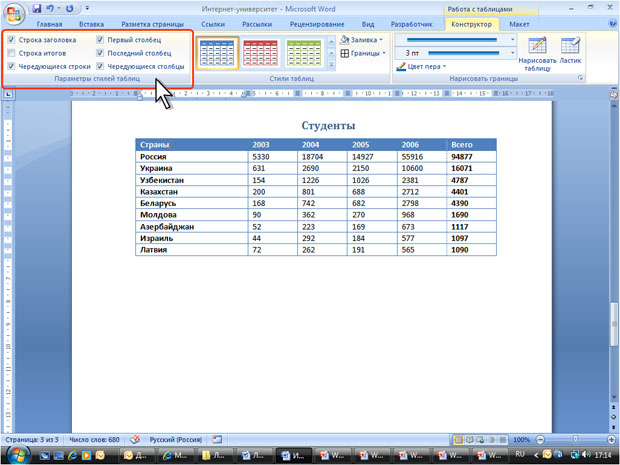
увеличить изображениеРис. 11.2. Изменение параметров стиля оформления таблицы
Установка границ и заливки ячеек
Установка границ
Для установки границ таблицы можно использовать элементы группы Нарисовать таблицы и Стили таблиц вкладки Конструктор.
- Выделите таблицу или ее фрагмент, для которого будут устанавливаться границы.
- Щелкните по списку Стиль пера (рис. 11.3) и выберите тип линии.
- Щелкните по списку Толщина пера (см. рис. 11.3) и выберите толщину линии. Толщина линии устанавливается в пунктах (1 пункт примерно равен 0,35 мм).
- Щелкните по кнопке Цвет пера (см. рис. 11.3) и в палитре выберите цвет линии.
- В группе Стили таблиц щелкните по стрелке кнопки Границы и выберите требуемое расположение границ (рис. 11.4).
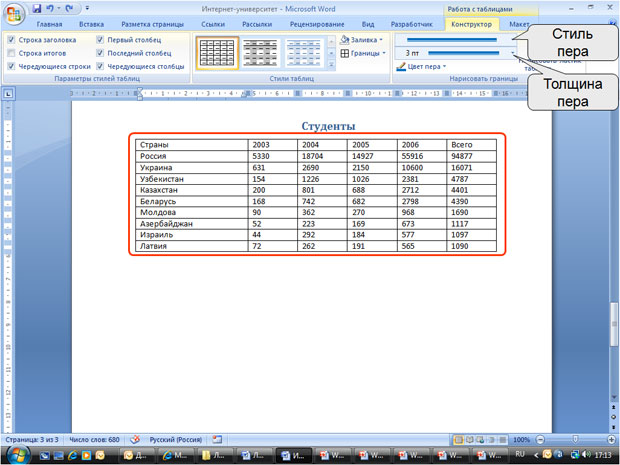
увеличить изображениеРис. 11.3. Выбор линии границы
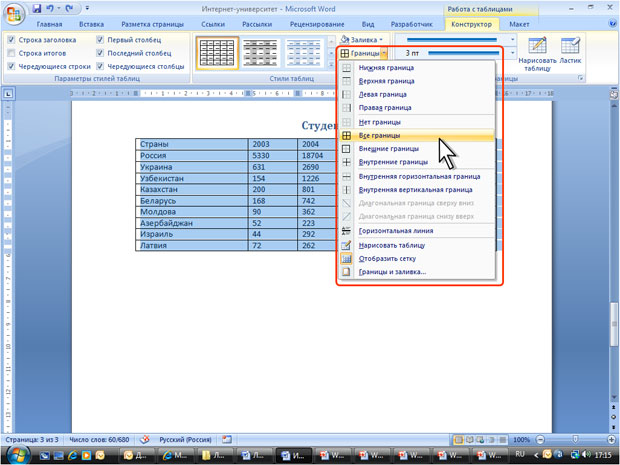
увеличить изображениеРис. 11.4. Выбор расположения границ
Удаление границ
- Выделите таблицу или ее фрагмент, для которого будет удалена граница.
- В группе Стили таблиц щелкните по стрелке кнопки Границы (см. рис. 11.4) и выберите режим Нет границы.
После удаления границ на экране отображается голубая пунктирная сетка таблицы (рис. 11.5). Эта сетка не выводится на печать. Если сетка не отображается, следует во вкладке Конструктор в группе Стили таблиц щелкнуть по стрелке кнопки Границы и выбрать команду Отобразить сетку (см. рис. 11.4) или во вкладке Макет в группе Таблица нажать кнопку Отобразить сетку.

увеличить изображениеРис. 11.5. Сетка таблицы
Установка цвета заливки
Чтобы задать цвет заливки таблицы, можно использовать кнопку Заливка группы Стили таблиц вкладки Конструктор или кнопку Заливка группы Абзац вкладки Главная.
- Выделите таблицу или ее фрагмент, для которого будет устанавливаться заливка.
- Щелкните по стрелке кнопки Заливка (рис. 11.6) и выберите цвет. При наведении указателя мыши на выбираемый цвет срабатывает функция предпросмотра, и оформление таблицы отображается в документе.
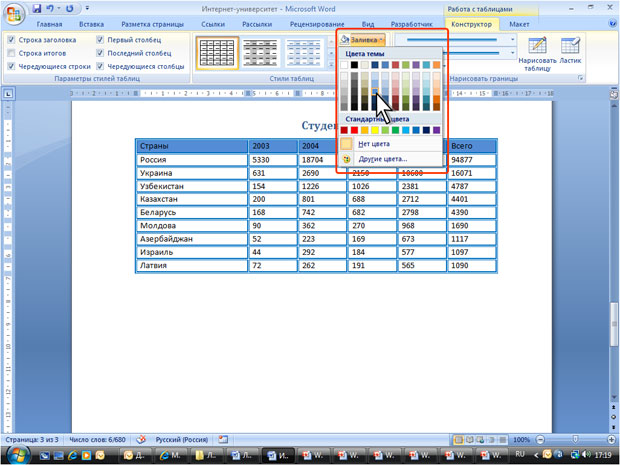
увеличить изображениеРис. 11.6. Выбор цвета заливки
Для удаления заливки в следует выбрать режим Нет цвета (см. рис. 11.6).
Как сделать черную таблицу в ворде

Таблицы – это отличный способ представления данных в четкой и организованной форме, будь то для академического, делового или личного использования. Добавив цвет таблицы, вы можете выделить важные детали и улучшить общий вид документа Word. Ознакомьтесь с тем, как добавить фоновый цвет в таблицы в Microsoft Word.
1. Использование затенения
Функция затенения позволяет добавлять цвет к различным элементам в документе, включая таблицы. Вот шаги:
- Выберите таблицу, которую необходимо отформатировать. Вы можете использовать функцию рисования таблицы в Word, чтобы создать таблицу, если вы этого еще не сделали.
- Нажмите на вкладку «Дизайн таблицы» и выберите меню «Затенение».
- Выберите нужный цвет.
Чтобы настроить цветовую схему вашей таблицы:
- Перейдите в раздел «Затенение» и нажмите кнопку «Другие цвета» внизу.
- В появившемся новом окне выберите вкладку Custom.
- Щелкните где-нибудь на панели цветов, чтобы выбрать нестандартный цвет, или введите код цвета в поля цветов.
- Когда вы закончите нестандартный цвет, нажмите OK, чтобы применить изменения и вернуться в таблицу.
2. Использование стилей таблиц
Стили таблиц в Word — это предварительно установленные параметры или шаблоны, которые можно использовать для добавления фонового цвета в таблицы. Во как.
- Выберите таблицу, в которую нужно добавить цвет.
- Перейдите на вкладку «Инструменты для таблиц» и нажмите «Дизайн таблицы». В группе «Стили таблицы» вы увидите разные предварительно установленные стили таблицы.
- Нажмите стрелку вниз в группе «Стили таблицы», чтобы отобразить больше стилей.
- Наведите курсор мыши на каждый стиль, чтобы просмотреть, как он будет выглядеть на вашем столе. Нажмите на то, что вам нравится, чтобы применить его к своему столу.
Если вы не обнаружили предварительно установленный стиль таблицы, который бы отвечал вашим потребностям, вы можете настроить его. Во как.
- Щелкните правой кнопкой мыши стиль, который необходимо настроить.
- Выберите «Изменить стиль таблицы» из появившегося меню.
- В открывшемся диалоговом окне «Изменить стиль таблицы» вы можете изменить цвет и ширину рамки таблицы, параметры шрифта и цвет заливки ячеек таблицы.
- После внесения желаемых изменений нажмите OK, чтобы применить их к выбранной таблице.
- Если вы хотите сохранить собственный стиль таблицы для будущего использования, выберите «Новый стиль таблицы» из раскрывающегося меню «Стили таблицы» и дайте название стилю. Нажмите кнопку OK, чтобы сохранить свой собственный стиль.
3. Использование границ и затенение
Вы можете добавить фоновый цвет в таблицы в Microsoft Word с помощью функции «Границы и затенения». Вот шаги:
- Выделите всю таблицу или часть, в которую нужно добавить цвет.
- На вкладке «Дизайн таблицы» перейдите в раздел «Инструменты для таблиц».
- Нажмите стрелку, направленную вниз, в разделе «Границы». Вы увидите диалоговое окно.
- Перейдите в раздел «Заливка» и нажмите раскрывающееся меню «Заливка», чтобы выбрать цвет.
- Нажмите Другие цвета, чтобы настроить выбранный цвет. Чтобы изменить цветовой оттенок, используйте стрелку раскрывающегося меню «Стиль» в разделе «Узоры».
- Перейдите в меню «Применить к», чтобы выбрать место применения цвета. Выберите Таблица для добавления выбранного цвета во всю таблицу.
- Когда вы закончите, нажмите OK, чтобы применить изменения к таблице.
Как изменить цвет таблицы в Word

Стандартный серый и непримечательный вид таблицы в Microsoft Word устроит далеко не каждого пользователя, и это неудивительно. Благо, разработчики лучшего в мире текстового редактора понимали это изначально. Вероятнее всего, именно поэтому в Ворде есть большой набор инструментов для изменения таблиц, средства для изменения цвета тоже в их числе.
Урок: Как сделать таблицу в Word
Забегая вперед, скажем, что в Ворде можно изменить не только цвет границ таблицы, но и их толщину и внешний вид. Все это можно выполнить в одном окне, о чем мы и расскажем ниже.
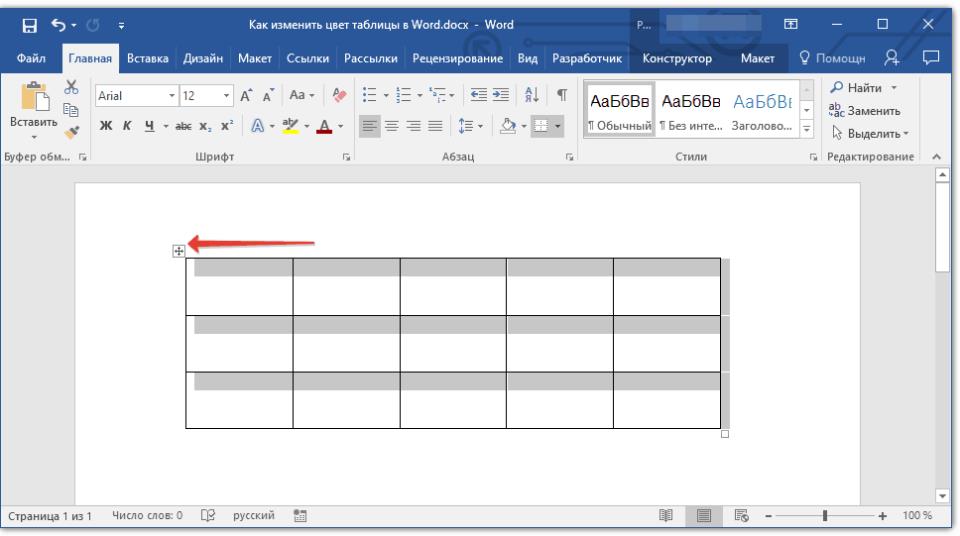
1. Выделите таблицу, цвет которой вы хотите изменить. Для этого кликните по небольшому плюсику в квадрате, расположенном в ее верхнем левом углу.
2. Вызовите на выделенной таблице контекстное меню (правый клик мышкой) и нажмите кнопку «Границы», в выпадающем меню которой нужно выбрать параметр «Границы и заливка».
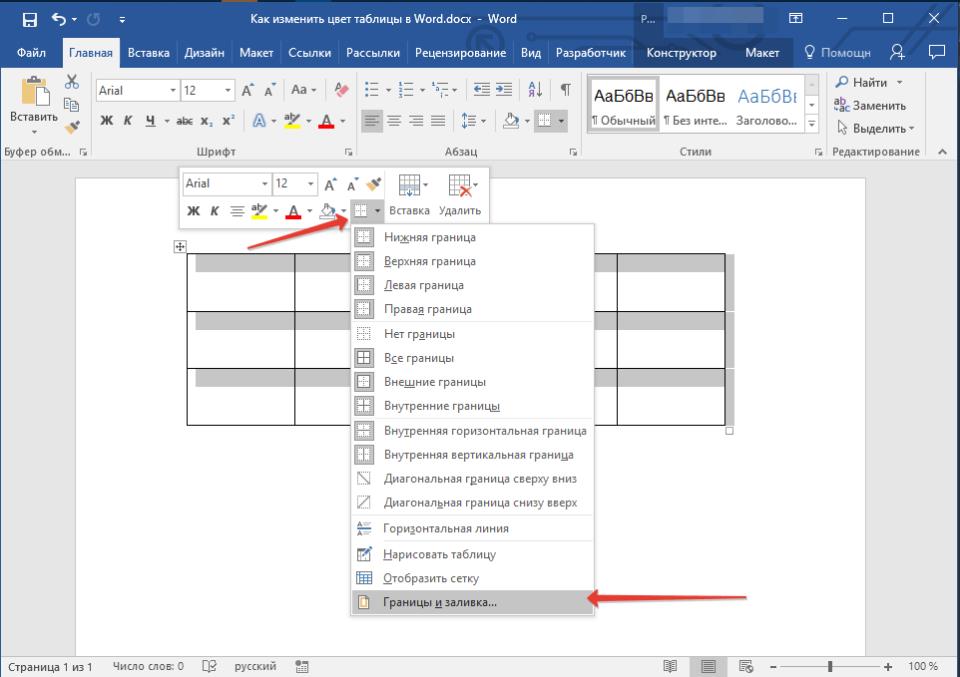
Примечание: В ранних версиях Word пункт «Границы и заливка» содержится сразу в контекстном меню.
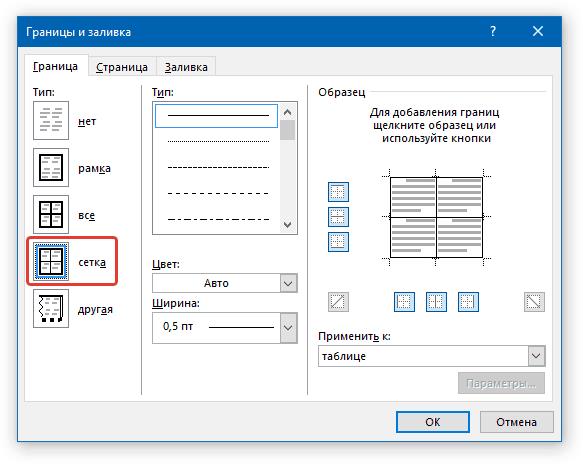
3. В открывшемся окне во вкладке «Граница», в первом разделе «Тип» выберите пункт «Сетка».
4. В следующем разделе «Тип» установите подходящий тип линии границы, ее цвет и ширину.
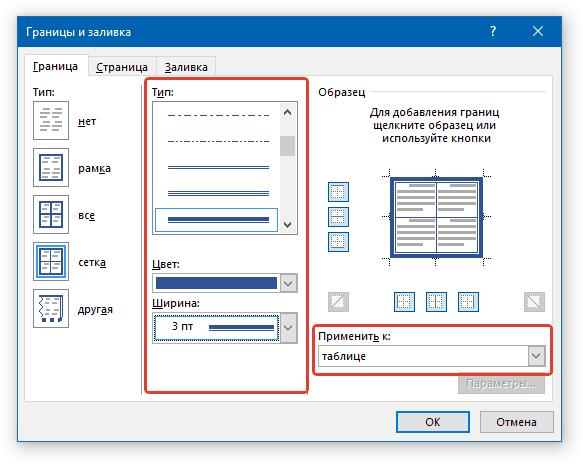
5. Убедитесь, что в разделе «Применить к» выбрано «таблице» и нажмите «ОК».
6. Цвет границ таблицы будет изменен согласно выбранным вами параметрам.
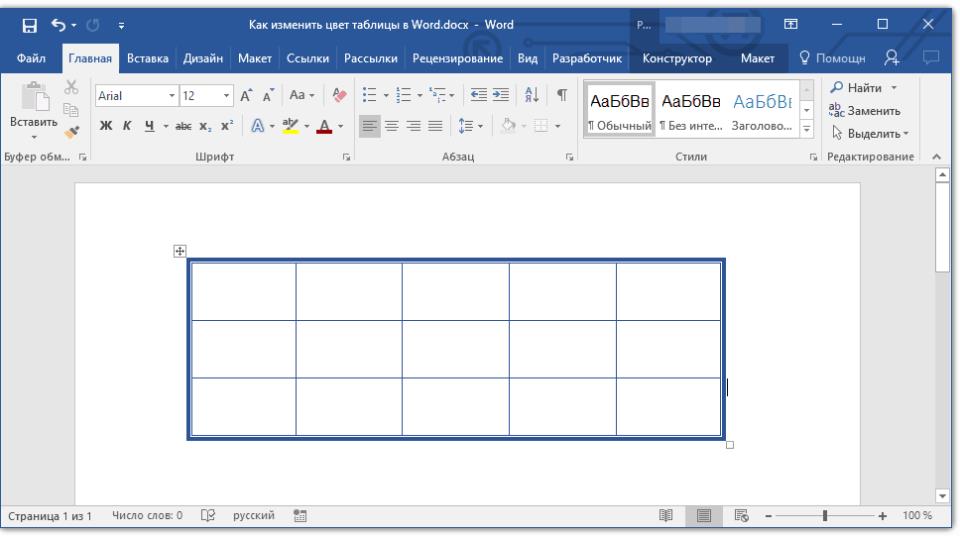
Если у вас, как и в нашем примере, полностью изменилась только рамка таблицы, а ее внутренние границы, хоть и изменили цвет, не изменили стиль и толщину, необходимо включить отображение всех границ.
1. Выделите таблицу.
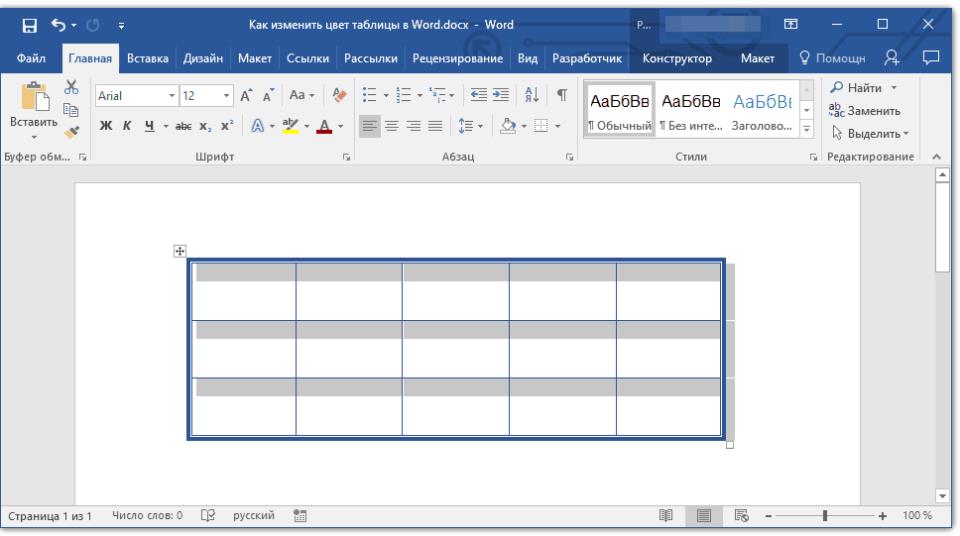
2. Нажмите кнопку «Границы», расположенную на панели быстрого доступа (вкладка «Главная», группа инструментов «Абзац»), и выберите пункт «Все границы».
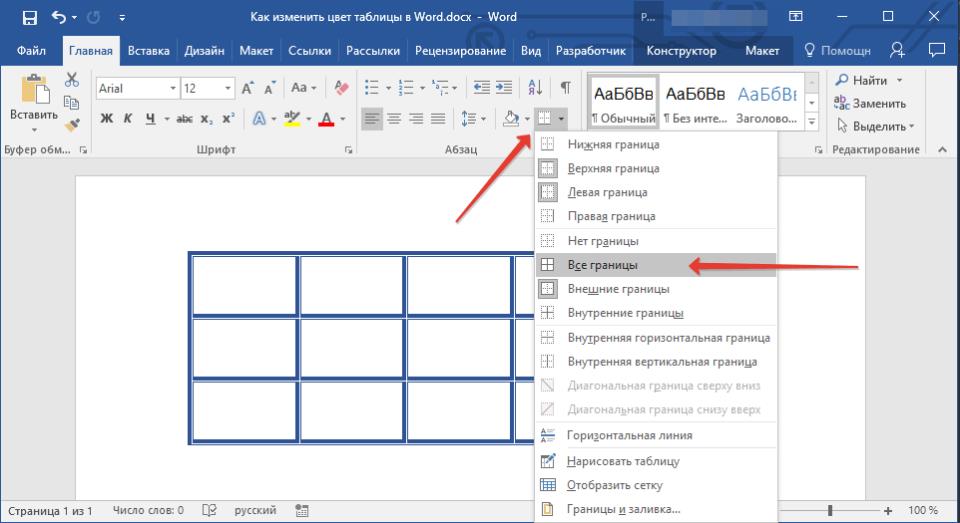
Примечание: Аналогичное можно проделать и через контекстное меню, вызванной на выделенной таблице. Для этого нужно нажать кнопку «Границы» и выбрать в ее меню пункт «Все границы».
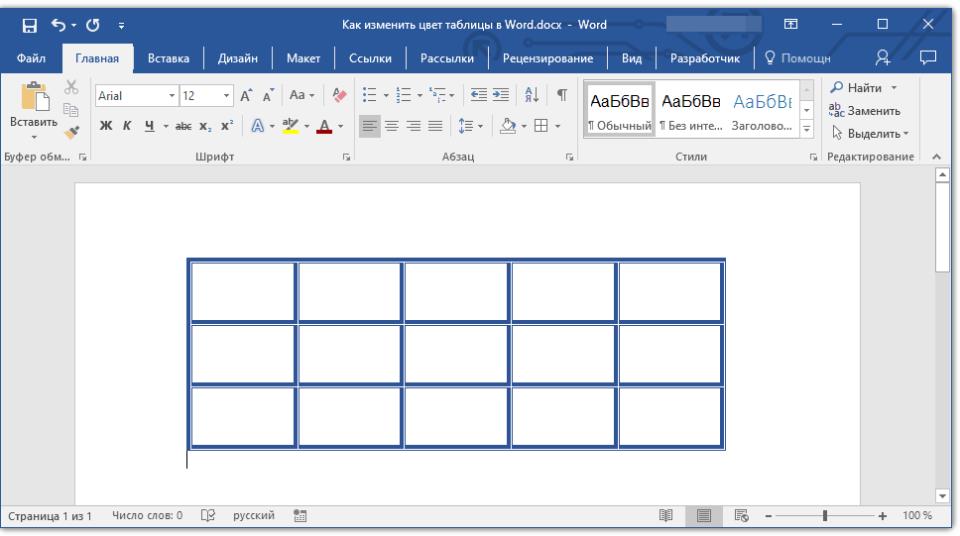
3. Теперь все границы таблицы будут выполнены в едином стиле.
Урок: Как скрыть границы таблицы в Ворде
Использование шаблонных стилей для изменения цвета таблицы
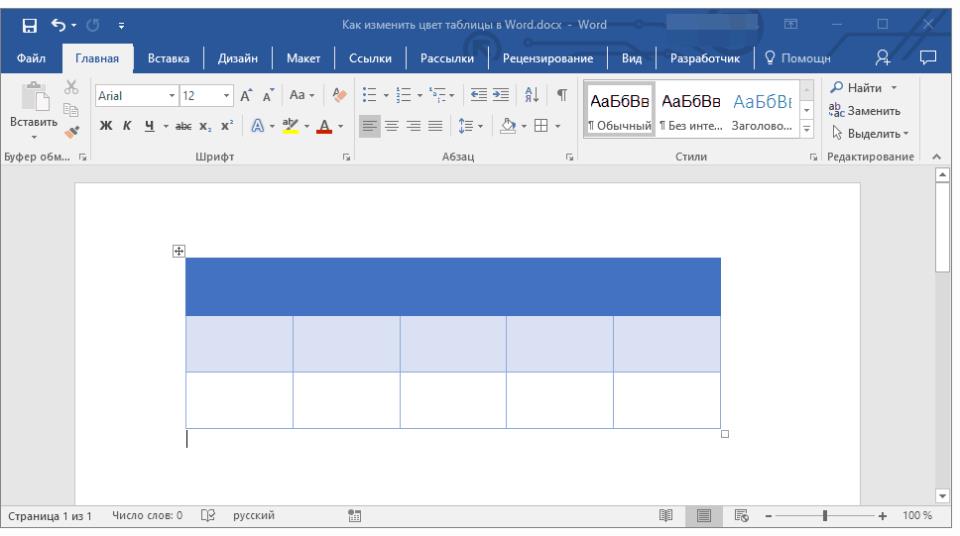
Изменить цвет таблицы можно и с помощью встроенных стилей. Однако, стоит понимать, что большинство из них меняют не только цвет границ, но и весь внешний вид таблицы.
1. Выделите таблицу и перейдите во вкладку «Конструктор».
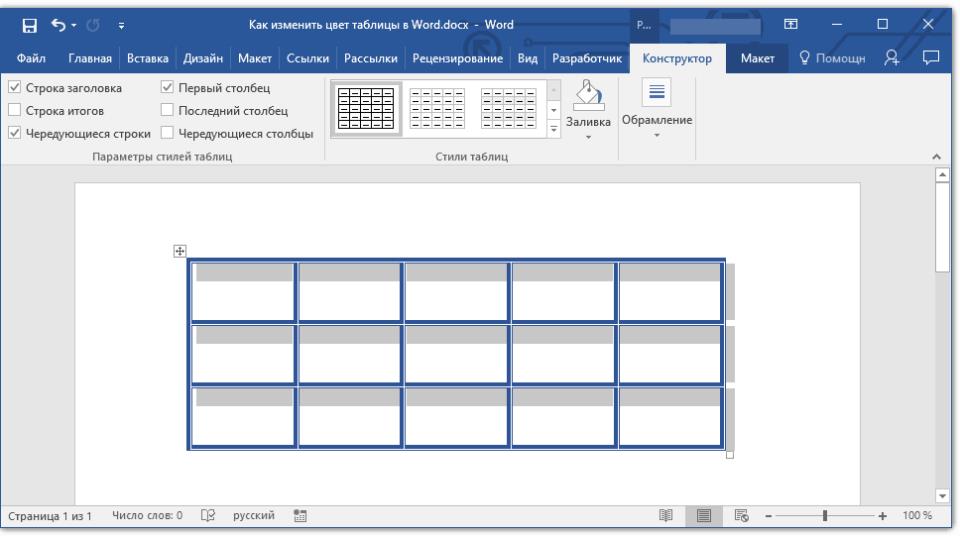
2. Выберите подходящий стиль в группе инструментов «Стили таблиц».
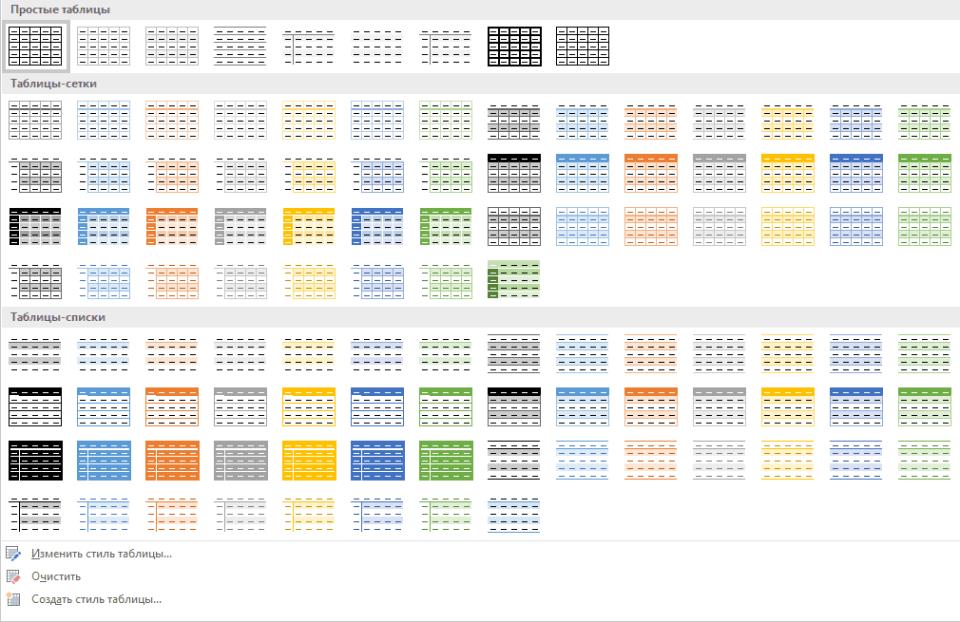
Совет: Чтобы увидеть все стили, нажмите кнопку «Больше», расположенную в правом нижнем углу окна со стандартными стилями.
3. Цвет таблицы, как и ее внешний вид, будут изменены.
На этом все, теперь вы знаете, как изменить цвет таблицы в Ворде. Как видите, в этом нет ничего сложного. Если вам часто приходится работать с таблицами, рекомендуем прочесть нашу статью об их форматировании.
Урок: Форматирование таблиц в MS Word



