
Как сделать колонтитул черным в Ворде
Изменение цвета колонтитула в программе Microsoft Word может быть полезным, когда вам нужно выделить заголовок или другую важную информацию на странице. По умолчанию, цвет текста в колонтитуле установлен на черный, но вы всегда можете изменить его на другую цветовую схему по вашему вкусу.
Для того чтобы изменить цвет колонтитула в Ворде на черный, следуйте простым инструкциям:
Шаг 1: Откройте документ в программе Microsoft Word и выберите вкладку «Вставка» в верхней панели инструментов.
Продолжайте чтение, чтобы узнать, как изменить цвет текста в колонтитуле на черный и сохранить эти настройки для всех страниц в документе!
Как поменять цвет колонтитула в программе Microsoft Word на черный
Чтобы изменить цвет колонтитула в программе Microsoft Word на черный, следуйте этим простым шагам:
1. Откройте документ
Откройте документ в программе Microsoft Word, для которого требуется изменить цвет колонтитула.
2. Выберите вкладку «Вид»
На верхней панели инструментов выберите вкладку «Вид». Она находится рядом с другими вкладками, такими как «Файл», «Вставка», «Страница» и так далее.
4. Выберите черный цвет
5. Примените изменения
Когда вы выбрали черный цвет для колонтитула, нажмите кнопку «ОК», чтобы применить изменения. Цвет колонтитула в вашем документе должен измениться на черный.
Теперь вы знаете, как изменить цвет колонтитула в программе Microsoft Word на черный. Это может быть полезным при создании профессиональных документов или при подстройке внешнего вида вашего текста под определенные требования.
Шаг 1: Открыть документ в программе Microsoft Word
1. Запустите программу Microsoft Word на вашем компьютере. Обычно она находится в меню «Пуск» или на рабочем столе.
2. Щелкните на кнопке «Открыть» или выберите соответствующую команду в меню «Файл».
3. В появившемся окне выберите нужный документ, который вы хотите открыть. Примечание: Вы можете воспользоваться комбинацией клавиш Ctrl + O.
4. После выбора документа, щелкните на кнопке «Открыть» или нажмите клавишу Enter, чтобы открыть его в программе.
Теперь вы готовы перейти ко второму шагу и изменить цвет колонтитула на черный.
Шаг 2: Выбрать вкладку «Вставить»
После открытия документа в Microsoft Word, необходимо выбрать вкладку «Вставить» в верхней части экрана. Для этого просто щелкните на этой вкладке мышью.
После выбора вкладки «Вставить», откроется панель с различными элементами, которые вы можете добавить в ваш документ. Например, вы можете вставить изображение, таблицу, ссылку и многое другое.
Выбор элемента для вставки будет зависеть от того, что именно вы хотите добавить в ваш документ. Для изменения цвета колонтитула на черный нужно будет выбрать определенный элемент в панели «Вставить».
Шаг 3: Нажать на кнопку «Колонтитул» в разделе «Вставить»
После открытия документа в Microsoft Word, в верхней панели инструментов необходимо найти раздел «Вставить». В этом разделе расположена кнопка «Колонтитул». Нажмите на эту кнопку для открытия меню с возможными вариантами колонтитулов.
Колонтитулы представляют собой специальный тип текста, который размещается в верхней или нижней части каждой страницы документа. Изменение цвета в колонтитуле позволяет подчеркнуть его значимость или привлечь внимание к особой информации.
В меню колонтитула выберите опцию, которая соответствует верхнему или нижнему колонтитулу, в зависимости от ваших предпочтений и требований документа. Это может быть, например, «Верхний колонтитул» или «Нижний колонтитул».
Когда вы выберете подходящую опцию, вам будет предложено создать или отредактировать колонтитул. В этом меню вы сможете изменить цвет текста в колонтитуле.
Для изменения цвета колонтитула на черный, выделите текст внутри колонтитула, щелкнув по нему. Затем выберите опцию «Цвет текста» в верхней панели инструментов и выберите черный цвет.
После завершения настройки цвета нажмите «Готово» или закройте меню колонтитула. Ваш колонтитул должен измениться, и его цвет станет черным.
Проверьте результаты изменений, просмотрев документ на экране или распечатав его на бумаге. Если вы обнаружите, что цвет колонтитула не изменился или не соответствует вашим ожиданиям, повторите шаги снова и убедитесь, что правильно выполнены все необходимые действия.
Шаг 4: Выбрать опцию «Редактировать колонтитул»
Чтобы изменить цвет колонтитула в Ворде на черный, необходимо выбрать опцию «Редактировать колонтитул». Для этого выполните следующие действия:
- Откройте документ в Ворде, в котором нужно изменить цвет колонтитула.
- Перейдите на вкладку «Вставка» в верхней панели инструментов.
- В разделе «Колонтитулы» кликните на кнопку «Редактировать колонтитул».
Это откроет область редактирования колонтитула, где вы сможете внести необходимые изменения, включая изменение цвета текста.
Как изменить цвет только нижних колонтитулов в Word 2010?
У меня есть этот документ Word с более чем 700 страницами. Большая часть текста-черного цвета, часть-красного (и она должна оставаться Красной). То же самое происходит и с нижними колонтитулами, некоторые из них черные, некоторые из них красные, но все нижние колонтитулы должны быть черного цвета.
Я проверил стили, но человек, который создал документ, не использовал их, весь текст, заголовки, обычный текст, нижние колонтитулы и т. д. используют стиль "Mormal".
есть ли способ изменить цвет только всех нижние колонтитулы к черному?

задан elunicotomas

19.11.2022 7:33 2659

текст всегда один и тот же или отличается? Я не знаю, что вы можете искать/выбирать все нижние колонтитулы.
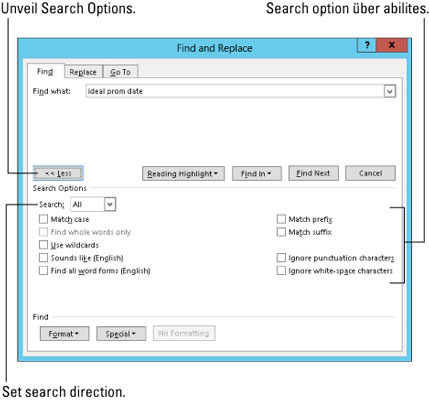
можно искать конкретный макет (в конечном итоге в сочетании с конкретным текстом): перейти к поиску, открыть расширенный поиск, нажмите кнопку "Дополнительно", а затем в нижней части экрана у вас есть выпадающий список для поиска на основе макета. В диалоговом окне Поиск-замена вы можете выбрать макет того, что вы ищете, и заменить его другим макетом (щелкнув поле для текст для поиска)
в случае, если каждый нижний колонтитул полностью отличается, Вы можете использовать только функцию go-to (ctrl-g) для перехода к каждому разделу. Там вы меняете макет первого нижнего колонтитула и переходите к следующему разделу.

отвечен Brtrnd 2022-11-20 15:21
Я нашел обходной путь, используя команду "найти и заменить".
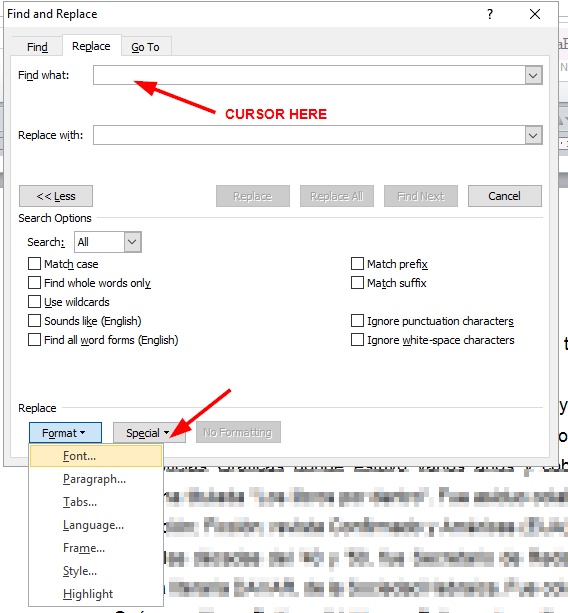
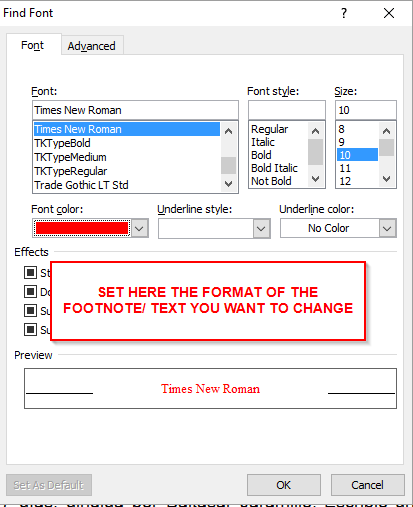
с курсором в поле "найти что", пошел в "формат" и установить формат сносок я хотел изменить, в этом случае: Times New Roman, размер 10, красный цвет.
затем поместил курсор в поле ‘заменить на’, зашел в ‘формат’ и установил нужный формат, в данном случае: Times New Roman, размер 10, Цвет Черный.
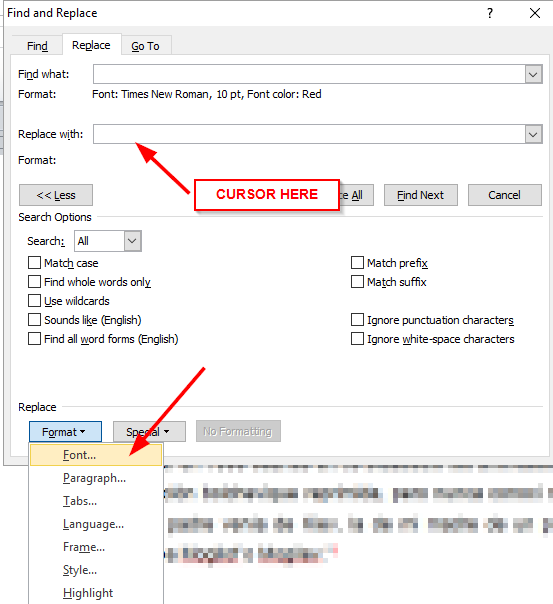
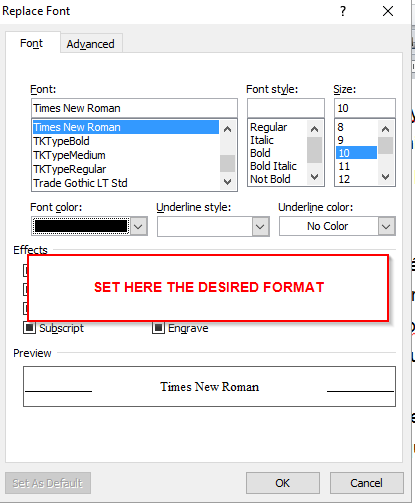
нажал "заменить все" и готово!
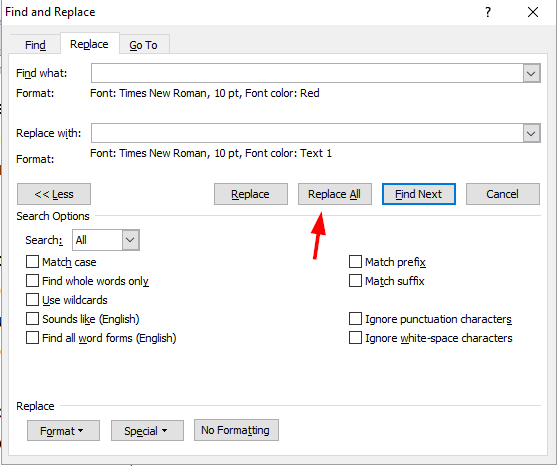
отвечен elunicotomas 2022-11-20 17:38


Постоянная ссылка на данную страницу: [ Скопировать ссылку | Сгенерировать QR-код ]
Ваш ответ


Опубликуйте как Гость или авторизуйтесь
Email
Опубликовать ответ
Похожие вопросы про тегам:
footers
- Печать фона нижнего колонтитула, который простирается до края страницы
- изменение колонтитулов при печати в Chrome
- Конвертирование Docx в PDF без потери форматирования
footnote
- Word 2010: использование сноски дважды
- Ссылка дважды на одну и ту же сноску в Word
- Как сделать сноски справа налево в Microsoft Word
microsoft-word
- Объединение и переформатирование абзацев в Microsoft Word 2007
- Шаблон Фирменного Бланка Word 2016
- Как изменить цвет заливки фигуры по умолчанию в Word 2007?
microsoft-word-2010
- Поле автор пустым при сохранении нового документа в Word 2010
- В Microsoft Word 2010 после обновления оглавления отображается диаграмма (из документа) как исправить это?
- Работа со шрифтами штрих-кодов в Word
Недавние вопросы
- 7 Какое максимальное количество разделов можно создать на жестком диске?
- 3 Таблица прилипает к верхней части страницы, как ее удалить?
- 6 При двусторонней печати как исправить, что задняя страница печатается вверх ногами?
- 4 Как превратить оглавление в простой форматированный текст?
- 5 Что значит 1Rx8 и 2Rx8 для оперативной памяти и совместимы ли они?
- Копирование и вставка в Windows PowerShell
- Сочетание клавиш для сворачивания удаленного рабочего стола
- 1 Как включить фон рабочего стола на удаленном компьютере?
- 5 Как сделать ярлык на рабочем столе доступным для всех пользователей в Windows 10
- 1 Зачем Windows 10 нужна служба очереди сообщений и почему она установлена по умолчанию?
Недавние публикации
 Наушники Wireless и True Wireless: чем они отличаются?
- Не включается iPad: причины и решения проблемы
- Как ускорить передачу данных по Bluetooth
- Как правильно приобрести подержанный iPhone?
- Каковы преимущества фотоэлектрической системы?
- 5 лучших USB–пылесосов для клавиатуры
- Как выбрать чехол-аккумулятор для смартфона
- Мобильный телефон Razr: новая складная раскладушка от Motorola стоит 1200 евро
- Компания Nothing: смартфон Phone 2 должен быть «более премиальным» и выйти в этом году
- UMTS — История технологии сотовой связи
- Выбор домена
- 3D-печать: будущее массового производства
- Искусственный интеллект в малом бизнесе: как улучшить эффективность и конкурентоспособность
- Ошибки, которых стоит избегать при продвижении сайта
- Высокие технологии в Windows: что это такое и как их использовать в своих приложениях
- «Seven Key» — Новая звезда в мире онлайн-казино
- Тайны 3D-сканирования: от ювелирных изделий до авиации
Акции IT-компаний [25.12]
| Apple | $173,24 | +0,81% |  |
| Amazon | $114,49 | -1,94% |  |
| Microsoft | $325,19 | +3,61% | |
| $123,44 | +2,11% | | |
| Netflix | $364,74 | -0,03% | |
| Intel | $27,45 | -5,34% | |
| $254,49 | +2,11% | | |
| Tesla | $185,54 | +1,44% | |
| Tencent | $322,40 | -3,01% | |
Цитата дня

Если внутренний голос говорит вам, что вы не можете рисовать – рисуйте как можно больше, тогда этот голос затихнет.
- Какое максимальное количество разделов можно создать на жестком диске?
- Таблица прилипает к верхней части страницы, как ее удалить?
- При двусторонней печати как исправить, что задняя страница печатается вверх ногами?
- Как превратить оглавление в простой форматированный текст?
Как изменить цвет колонтитула в ворде
Многие пользователи Microsoft Word сталкиваются с необходимостью настройки внешнего вида документа, включая цвет колонтитула. Изменение цвета верхнего колонтитула в Ворде может быть полезным для оформления документов, делая их более привлекательными и удобными для чтения. Важно знать, что в стандартных настройках программы доступны ограниченные варианты цвета колонтитула, однако существуют способы настройки более разнообразных цветов. Для этого потребуется использовать функцию Опции печати, которая позволит выбрать необходимый цвет для верхнего колонтитула. Обратите внимание, что настройка цвета колонтитула может сделать ваш документ более выразительным и уникальным.
Открытие документа в Microsoft Word
1. Нажмите на иконку Microsoft Word на рабочем столе или найдите программу в меню Пуск.
2. Дождитесь запуска программы и выберите Открыть из меню Файл.
3. Найдите нужный документ на вашем компьютере и дважды кликните на нем для открытия.
4. Вы также можете выбрать папку, в которой хранится документ, и затем выбрать его из списка файлов.
5. После открытия документа вы сможете начать работу с ним, вносить изменения и сохранять результаты.
Открывайте документы в Microsoft Word уверенно и легко, следуя этим простым шагам!
Как изменить цвет колонтитула в Word?
Для того чтобы изменить цвет колонтитула в Word, необходимо выполнить несколько простых шагов. Один из способов это сделать — использовать вкладку Вид. Чтобы это сделать, следуйте указанным ниже инструкциям:
1. Откройте документ в Word.
2. Выберите вкладку Вид в верхней панели меню программы.
3. В меню Вид найдите раздел Колонтитулы и щелкните на нем.
После этого откроется панель управления колонтитулами, где вы сможете редактировать и изменять их внешний вид. Нажмите на соответствующий элемент, чтобы выбрать цвет колонтитула. Здесь вы сможете выбрать нужный цвет из предложенных вариантов или создать свой собственный цвет, выбрав его из палитры.
Таким образом, выбирая вкладку Вид и раздел Колонтитулы, вы сможете легко и быстро изменить цвет колонтитула в своем документе в Word. Сделайте ваш текст более выразительным и привлекательным, подчеркнув его важность цветовыми акцентами.
Как изменить цвет колонтитула в Word
| Шаг 1: | Откройте документ в Word и перейдите на вкладку Вставка. |
| Шаг 2: | Нажмите на кнопку Нижний колонтитул в разделе Колонтитулы. |
| Шаг 3: | Выберите опцию Цвет заливки и выберите желаемый цвет из предложенной палитры. |
| Шаг 4: | Нажмите на кнопку Применить ко всем для применения изменений ко всем страницам документа. |
| Шаг 5: | Сохраните документ, чтобы сохранить изменения цвета колонтитула. |
Следуя этим простым шагам, вы сможете легко изменить цвет колонтитула в вашем документе Word. Украсьте свои документы и сделайте их более выразительными!
Как изменить цвет колонтитула в Word?
Чтобы выбрать нужный цвет и применить его к колонтитулу в программе Word, вам потребуется следовать нескольким простым шагам. Возможность изменения цвета колонтитула позволит вам добавить индивидуальность и стильность вашему документу.
Для начала откройте документ в Word, в котором вы хотели бы изменить цвет колонтитула. Затем перейдите на вкладку Вид в верхнем меню программы. На этой вкладке найдите раздел Макет страницы и выберите пункт Колонтитул.
После этого внизу страницы появится рабочая область с колонтитулами. Нажмите на нужный колонтитул, чтобы активировать его. Затем кликните на область колонтитула правой кнопкой мыши и выберите Формат колонтитула.
В открывшемся окне Формат колонтитула найдите раздел Цвет заливки или Цвет текста в зависимости от того, какой именно цвет вы хотите изменить. Выберите нужный цвет из предложенной палитры или введите код цвета в соответствующем поле.
После того как вы выбрали цвет, нажмите ОК для применения изменений. Вернитесь к основному документу, чтобы убедиться, что цвет колонтитула изменился. В случае необходимости вы можете повторить эти шаги для других колонтитулов в документе.
Таким образом, изменение цвета колонтитула в Word довольно просто и позволяет придать вашему документу дополнительный стиль и оформление. Попробуйте разные цветовые решения, чтобы найти наиболее подходящий вариант для вашего текста.
Сохранение изменений и просмотр результата
После того как вы внесли необходимые изменения в колонтитул, важно сохранить их, чтобы они приме нились ко всем страницам документа. Для этого следует закрыть режим редактирования колонтитула, нажав два раза на область основного документа или выбрав соответствующую опцию в меню.
После сохранения изменений, можно приступить к просмотру результата. Для этого пролистайте документ вверх или нажмите на кнопку Просмотр в верхней панели программы, чтобы убедиться, что цвет колонтитула изменился в соответствии с вашими настройками.
Итог:
- Внесите необходимые изменения в колонтитул
- Сохраните изменения
- Просмотрите результат



