

Находка для тех, чьи девушки и супруги работают в сфере услуг: маникюр, брови, ресницы и так далее. Вы же наверняка задумывались, как помочь своей половинке зарабатывать больше? Но что делать, если во всех этих маркетингах и процедурах не разбираешься от слова «совсем»? Мы нашли выход — это сервис VisitTime Чат-бот для мастеров и специалистов, который упрощает ведение записей: — Сам записывает клиентов и напоминает им о визите — Персонализирует скидки, чаевые, кешбек и предоплаты — Увеличивает доходимость и помогает больше зарабатывать А еще там первый месяц бесплатно, поэтому лучшее, что вы можете сделать сейчас — установить или показать его своей принцессе Всё интуитивно понятно и просто, достаточно нажать на этот текст и запустить чат-бота
Как сделать цветную рамку в word?
Как сделать красивые рамки в Word?
Как сделать красивые рамки в Word?
Оформляя творческие работы, мы стараемся украсить свои документы рамками. В различных версиях программы Word есть возможность делать рамки в виде рисунка для одной или нескольких страниц. Если Вы не знаете как сделать красивые рамки в ворде, значит сегодня мы разберем этот вопрос, чтобы не осталось неизвестных моментов. Готовы? Тогда читаем.
Вставляем рамки
1. Открываем окно «Границы страниц». 1.1. В Word 2013 переходим на вкладку «Дизайн» и нажимаем кнопку «Границы страниц».

Нажав на вкладке — Дизайн, нажимаем кнопку — Разметка страниц
1.2. В Word 2010 переходим на вкладку «Разметка страницы» и нажимаем кнопку «Границы страниц».

Здесь вместо вкладки — Дизайн, нажимаем вкладку — Разметка страницы
1.3. В word 2003 открываем документ Word, можно чистый, а можно с уже напечатанным текстом. Нажимаем «Формат» — «Границы и заливка», если этой надписи нет, то нажимаем на двойные кавычки, чтобы раскрыть весь список.

Нажимаем «Формат» — «Границы и заливка»
2. Переходим к выбору границ 2.1. В окне «Границы и заливка» переключаемся на вкладку «Страница», это нужно чтобы сделать рамку вокруг страницы, а не вокруг текста. 2.2. Нажимаем на черный треугольник и в выпадающем списке выбираем понравившийся рисунок.

Выбор рисунка для рамки
2.3. Так же можно выбрать на каких страницах будет отображаться ваша рамка, на всех или только на первой.

Указываем будет ли рамка только на главной
2.4. На струйных принтерах нижняя граница рамки полностью не печатается. Нажав на кнопку «Параметры» (цифра 5) можно сделать отступы от края страницы, что позволит пропечатать нижнюю границу рамки больше чем обычно.

Далее, в открывшемся окне переключаемся на закладку страница

В параметрах можно сделать отступы от края страницы
Оформление текста в Word: как сделать текст в рамке
Чтобы сделать текст более читабельным, можно разбивать его на абзацы, делать нумерованные или маркированные списки, а Выделять важную информацию в рамку. Иногда рамки в тексте нужны и для оформления целых страниц согласно дизайнерским стандартам определенных документов. Если в вашем распоряжении текстовый редактор Microsoft Word, то читайте нашу подробную инструкцию как сделать текст в рамке.
Как сделать рамку специальными инструментами Word
Если вам нужно сделать рамку для конкретного абзаца, а также для всей страницы целиком, то в текстовом редакторе Word для этого есть специальная опция:
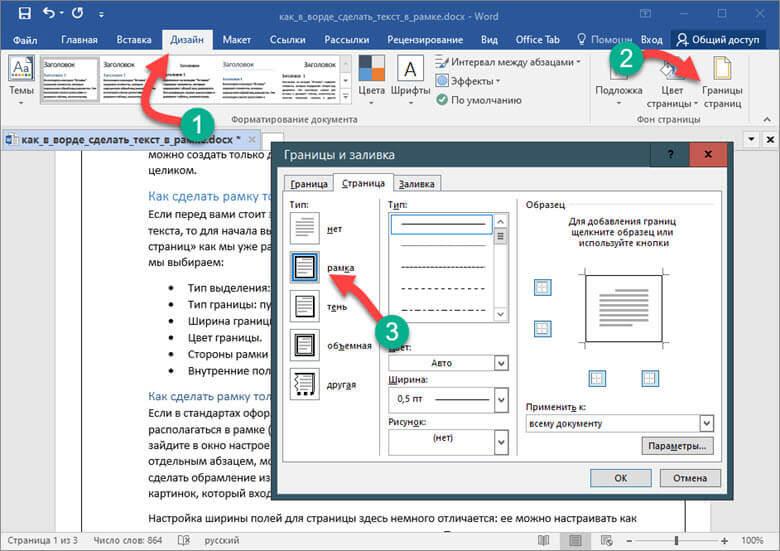
- Зайдите в раздел меню «Дизайн»;
- Откройте опцию «Границы страниц»;
- В диалоговом окне выберите нужные параметры;
- Примените изменения к документу, кликнув «ОК».
В диалоговом окне собраны различные инструменты для дизайна и размещения рамки. Так рамку можно создать только для одного абзаца, только для одной страницы или для всего документа целиком.
Как сделать рамку только для конкретного участка текста
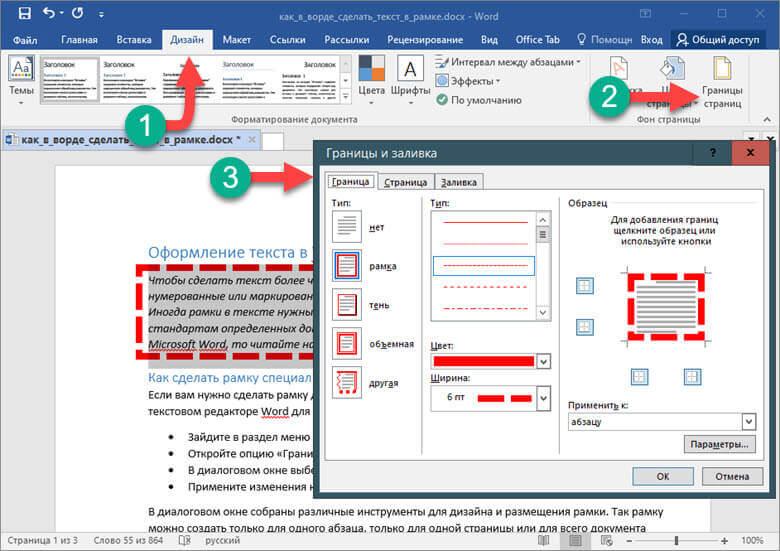
Если перед вами стоит задача выделить в рамку пару слов, абзац или более крупный участок текста, то для начала выделите необходимый кусок и перейдите в диалоговое окно «Границы страниц» как мы уже рассказывали. Все настройки будут размещены на вкладке «Граница». Там мы выбираем:
- Тип выделения: рамка, тень или объемная.
- Тип границы: пунктир, сплошная линия и т.д.
- Ширина границы.
- Цвет границы.
- Стороны рамки (можно сделать открытую рамку без одной из сторон).
- Внутренние поля от рамки до текста.
Как сделать рамку только для одной страницы
Если в стандартах оформления документа говорится о том, что одна из страниц должна располагаться в рамке (например, титульный лист), то, оставаясь на редактируемой странице, зайдите в окно настроек «Границы страниц» на вкладку «Страница». Здесь также, как и с отдельным абзацем, можно применить различные стили для рамки. Дополнительно можно сделать обрамление из рисунков. Например, яблок или цветочков, в зависимости от набора картинок, который входит в ваш редактор.
Настройка ширины полей для страницы здесь немного отличается: ее можно настраивать как относительно края страницы, так и относительно текста. В диалоговом окне отметьте, к каким именно страницам вы будете применять инструмент:
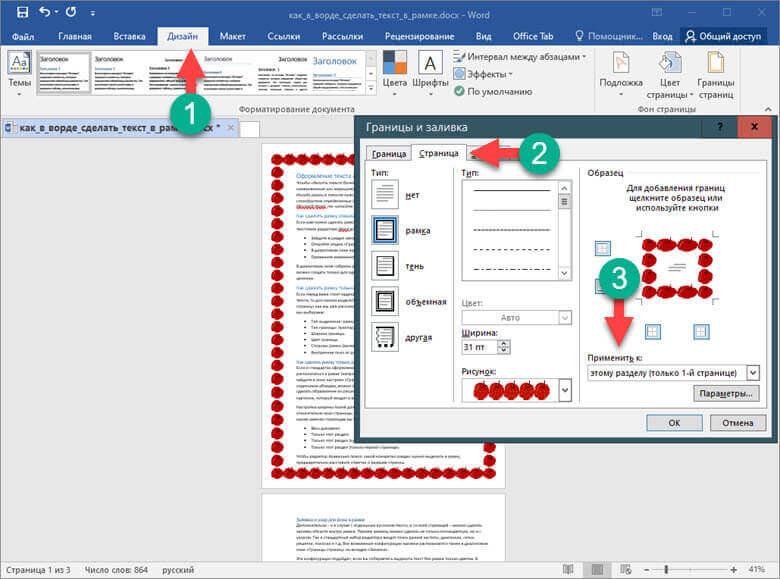
- Весь документ;
- Только этот раздел;
- Только этот раздел (кроме первой страницы);
- Только этот раздел (только первой странице).
Чтобы редактор правильно понял, какой конкретно раздел нужно выделить в рамку, предварительно расставьте отметки о разрыве страниц.
Заливка и узор для фона в рамке
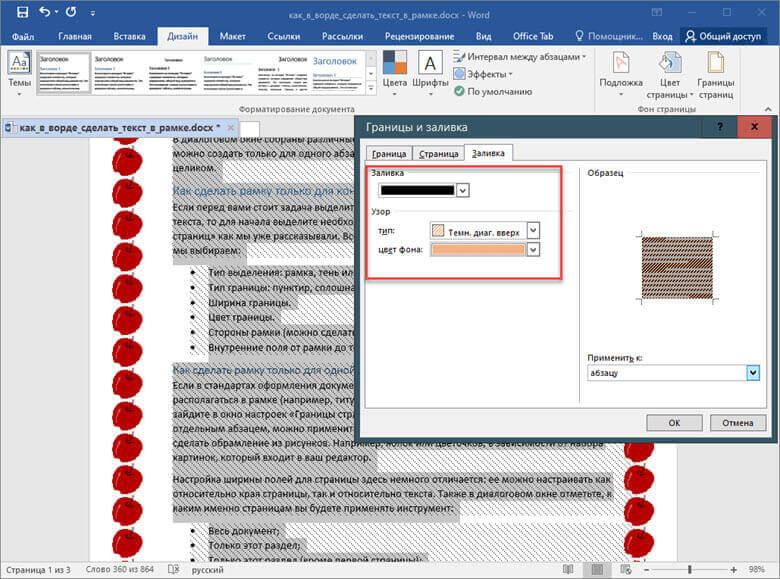
Дополнительно — и в случае с отдельным кусочком текста, и со всей страницей – можно сделать заливку области внутри рамки. Причем заливку можно сделать не только полноцветную, но и с узором. Так в стандартный набор редактора входят точки разной частоты, диагонали, сетки, решетки, полоски и т.д. Все возможные конфигурации заливки располагаются В диалоговом окне «Границы страниц» на вкладке «Заливка».
Эта конфигурация подойдет, если вы собираетесь выделить текст без рамки только цветом. В таком случае отключите границы рамок, при этом оставьте заливку.
Как разместить текст в фигурной рамке
Выделить текст, чтобы он стал более заметным, можно не только рамкой, но и различными готовыми фигурами, в том числе «выноски мыслей». Если стандарты оформления позволяют такие вольности в дизайне страниц, то возьмите эти фигуры на заметку. Они привлекают больше внимания и смотрятся оригинально.
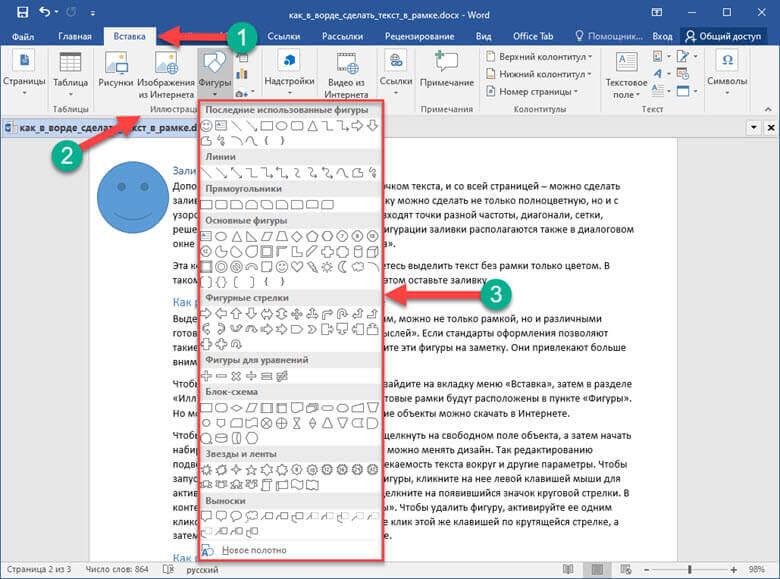
Чтобы разместить такой объект на странице, зайдите на вкладку меню «Вставка», затем в разделе «Иллюстрации» выберите нужный объект. Готовые рамки будут расположены в пункте «Фигуры». Но можно использовать и свои картинки. Такие объекты можно скачать в Интернете.
Чтобы добавить текст на фигуру, достаточно щелкнуть на свободном поле объекта, а затем начать набирать сообщение. Для стандартных фигур можно менять дизайн. Так редактированию подвергаются цвет контура, фон заливки, обтекаемость текста вокруг и другие параметры.
Чтобы запустить окно настроек уже размещенной фигуры, кликните на нее левой клавишей мыши для активации работы, а затем правой кнопкой щелкните на появившийся значок круговой стрелки. В контекстном меню выберите «Формат фигуры». Чтобы удалить фигуру, активируйте ее одним кликом левой клавиши навигатора, повторите клик этой же клавишей по крутящейся стрелке, а затем нажмите кнопку «Delete» на клавиатуре.
Как разместить шаблон рамки в Word
ГОСТовские стандарты оформления документов не обязательно создавать вручную. Можно скачать в Интернете уже готовые решения и установить их в текстовом редакторе в качестве «Надстроек».
Для этого скачайте соответствующий шаблон в Сети. Обычно он имеет расширение «.dot». Запустите его с помощью вашего редактора. Система безопасности вашего компьютера прореагирует на такой формат документа и предупредит вас о том, что файл содержит макросы. Подтвердите системе, что доверяете файлу и одобряете запуск макросов.
Так в вашем Microsoft Word в меню появится новый раздел «Надстроек».
Часто встречается другая трудность – отсутствие готового шаблона в нужном формате, а только его версия в обычном документе. Скопировав и вставив такой шаблон, вы можете столкнуться с тем, что в вашей работе он получился искривлённым. Это происходит из-за разницы конфигураций полей листа, а также его колонтитулов. Чтобы не мучится с донастройкой, возможно, легче будет перенести вашу информацию в уже готовый скаченный шаблон.
Не обязательно ограничивать себя только теми рамками, которые стандартно присутствуют в редакторе. По аналогии с шаблоном документа по ГОСТу, скачайте макрос с рамками для текстового редактора. В Сети можно найти много интересных и неизбитых вариантов.
Для создания текста в рамке в редакторе Ворд есть и другие инструменты. Так можно сделать таблицу из одной ячейки и внести туда текст, или же с помощью фигур «линии» нарисовать рамку для текста. Но лучше пользоваться специально разработанными инструментами редактора. Это поможет вам избежать проблем с форматированием документа в дальнейшем.



