
Генеалогическое древо — это полезный инструмент, который позволяет организовать информацию о родственниках и представить ее в удобной и понятной форме. Создание генеалогического древа в программе Word может оказаться очень полезным для сохранения и передачи информации о вашей семье. Это позволит вам легко отслеживать родословную, заполнять пропущенные данные и добавлять новых членов семьи.
Чтобы создать генеалогическое древо в программе Word, вам потребуется следовать нескольким простым шагам.
Во-первых, определите основные компоненты вашего древа, такие как ваше имя, компания или организация, и даты рождения и смерти родственников. Во-вторых, выберите подходящий шаблон древа, который отражает вашу структуру семьи и будет удобным для заполнения информации.
После выбора шаблона, откройте программу Word и создайте новый документ. Вставьте шаблон древа на страницу и начните заполнять его данными. Добавьте ваше имя в верхнюю часть древа и заполните поля для родителей, братьев, сестер, супругов и детей. Используйте разные цвета или шрифты, чтобы выделить разные ветви семьи и сделать древо более наглядным.
Кроме того, вы можете использовать функции программы Word, такие как автофильтр и поиск, чтобы упростить навигацию по древу и быстро найти нужную информацию о родственниках. Не забудьте регулярно сохранять и делать резервные копии вашего документа, чтобы избежать потери данных.
Создание генеалогического древа в программе Word — это интересный и полезный способ сохранить и передать информацию о вашей семье. Следуя этой подробной инструкции, вы сможете легко создать свое собственное генеалогическое древо и получить удовольствие от его заполнения. Удачи в ваших генеалогических исследованиях!
Подготовка к созданию генеалогического древа
Перед тем как начать создавать генеалогическое древо в программе Word, необходимо выполнить несколько подготовительных шагов. Вот что нужно сделать, чтобы успешно начать работу:
- Проведите исследование. Соберите все доступные сведения о своей семье и родственниках. Обратитесь к родителям, бабушкам и дедушкам, чтобы получить информацию о предках на разных поколениях. Если возможно, изучите архивные и генеалогические источники.
- Определите формат генеалогического древа. Решите, как вы хотите представить древо: в виде списка, графика или диаграммы. Выберите формат в соответствии с вашими предпочтениями и целями.
- Выберите программу для создания древа. Различные программы, такие как MS Word, Excel или специализированные генеалогические программы, могут использоваться для создания генеалогического древа. В случае использования Word убедитесь, что у вас установлена соответствующая версия.
- Создайте шаблон. Определитесь со структурой древа: число поколений, отображение родителей и детей, наличие дополнительной информации (фотографии, даты и места рождения и т.д.). Создайте шаблон древа, чтобы упростить последующее заполнение данных.
- Соберите фотографии. Если вы хотите включить фотографии в ваше генеалогическое древо, подготовьте их заранее. Оцифруйте фотографии или найдите их электронные копии. Обратите внимание на качество и разрешение изображений, чтобы они выглядели хорошо в вашем древе.
Выполнив эти подготовительные шаги, вы будете готовы приступить к созданию генеалогического древа в программе Word. Помните, что важно внимательно проверять и подтверждать собранные данные, чтобы исключить возможные ошибки и неточности.
Открытие программы Word и выбор шаблона
Для создания генеалогического древа в программе Word первым шагом необходимо открыть приложение Word на вашем компьютере. Вы можете найти его в меню «Пуск» или на рабочем столе, если ярлык к нему был создан при установке программного обеспечения.
После открытия программы Word вы увидите стартовый экран, на котором предлагается выбрать шаблон для создания нового документа. В верхней части экрана располагается поле поиска шаблона. Нажмите на данное поле и введите слово «генеалогическое». Вы увидите список доступных шаблонов с описанием их функциональности.
Теперь выберите шаблон, который вам наиболее подходит. Нажмите на него один раз, чтобы открыть окно создания нового документа на базе выбранного шаблона. В этом окне вы можете внести необходимые изменения, добавить информацию о своей семье и настроить внешний вид генеалогического древа.
Поздравляю, вы успешно открыли программу Word и выбрали подходящий шаблон для создания генеалогического древа! Теперь можно перейти к следующим шагам по заполнению древа и добавлению информации о предках и потомках.
Добавление основной информации в генеалогическое древо
Чтобы создать генеалогическое древо в программе Word, вам понадобится внести основную информацию о каждом члене семьи. Эта информация может включать в себя имя, фамилию, дату рождения и другие релевантные данные.
Для начала, откройте новый документ в программе Word и выберите «Вставка» в верхней панели инструментов. Затем выберите «Таблица» и создайте таблицу с нужным количеством строк и столбцов для вашего генеалогического древа.
Далее, введите имя и фамилию каждого члена семьи в соответствующую ячейку таблицы. Если вы хотите добавить дополнительные данные, такие как даты рождения или смерти, создайте новую строку и заполните нужные ячейки информацией.
Чтобы сделать генеалогическое древо более удобным для чтения, вы можете использовать списки, чтобы организовать информацию. Например, вы можете создать нумерованный список с детьми каждого члена семьи или использовать маркированный список для указания родственных связей.
Кроме того, чтобы добавить дополнительные детали или фотографии к каждому члену семьи, вы можете использовать гиперссылки или вставить изображение в соответствующую ячейку таблицы.
Важно помнить, что генеалогическое древо является непрерывно развивающейся структурой, поэтому вы всегда можете возвращаться и вносить изменения или добавлять новую информацию, если это необходимо.
Добавление дополнительных данных в генеалогическое древо
Когда вы создаете генеалогическое древо в программе Word, вам может понадобиться добавить дополнительные сведения и данные о каждом члене семьи. Это позволит вам создать более подробное и информативное древо.
Одним из способов добавления дополнительных данных является использование полей и меток внутри диаграммы генеалогического древа. Вы можете добавить информацию, такую как имена, даты рождения и смерти, а также другие важные детали.
Для добавления каждого члена семьи с дополнительными данными, вы можете использовать подходящую форму или шаблон. Для этого вы можете создать текстовые блоки или таблицы, содержащие нужные поля. Например, вы можете использовать поле «Имя», «Дата рождения», «Место рождения» и т. д.
Кроме того, вы также можете использовать форматирование текста, чтобы выделить определенные данные или добавить пояснительные примечания. Используйте жирный или курсив шрифт, чтобы отличить важные сведения.
Не забудьте подписать диаграмму генеалогического древа и добавить легенду или пояснения к использованным символам и меткам. Это поможет другим пользователям понять вашу структуру семьи и легко найти нужную информацию.
В результате, добавление дополнительных данных в генеалогическое древо в программе Word сделает вашу диаграмму более информативной и полезной. Это поможет вам отслеживать историю своей семьи и сохранить ценную информацию о ваших предках.
Создание связей между членами семьи в генеалогическом древе
Чтобы создать генеалогическое древо в программе Word и установить связи между членами семьи, следуйте следующим шагам:
- Откройте программу Word и создайте новый документ.
- Выберите вкладку «Вставка» в верхней панели инструментов.
- В разделе «СмартАрт» выберите «Организационная диаграмма».
- В открывшемся окне выберите одну из предложенных структур для генеалогического древа.
- Вставьте членов вашей семьи в каждую из ячеек диаграммы, начиная с себя.
- Установите связи между членами семьи, используя соответствующие стрелки или линии.
- Дополнительно можно добавить фотографии в ячейки древа для улучшения его внешнего вида.
- Чтобы изменить размер древа или масштаб, выделите его и используйте соответствующие инструменты на панели инструментов.
- После завершения редактирования сохраните и распечатайте генеалогическое древо.
Теперь у вас есть генеалогическое древо с установленными связями между членами вашей семьи. Это позволяет вам визуально представить историю вашей семьи и легко найти информацию о родственниках.
Как сделать генеалогическое древо в Ворде — шаблон

Мы потратили несколько часов и специально для Вас разместили бесплатное генеалогическое древо word формата двух видов. В Ворде можно располагать страницы вертикально и горизонтально (книжная и альбомная ориентации), поэтому администрация livemem.ru решила сделать шаблон каждого образца и предоставить их посетителям на безвозмездной основе. Ссылки для скачивания word файлов есть напротив картинки с соответствующим шаблоном генеалогического дерева в Ворде, так что сохраняйте макеты на свой компьютер и вписывайте родственников Вашей семьи. Сразу отметим, что Microsoft Word хоть и обладает приличными инструментами для реализации идей, но есть программы профессиональнее, например, Adobe Photoshop. Если предложенные варианты не удовлетворяют потребности, закажите в нашем бюро фамильных исследований оригинальное генеалогическое древо, выбрав понравившийся шаблон таблицы, который позволяет распечатать изображение вплоть до размера А0 (120/85 см), в отличие от схемы, изготовленной в продукте Майкрософт.

Если хотите составить схему по фамильной линии отца, как показано на картинке, нужно скачать генеалогическое древо word версии книжного образца. Мы уже добавили в шаблон основные составляющие, такие как таблички с текстом внутри, стрелочки, линии, соединяющие семейную пару, и другие графические элементы. Просто вставьте имена, фамилии и отчества членов своей семьи, и у Вас будет готовая родословная в Ворде. Обращаем внимание, что шаблон генеалогического древа оформлен стандартными методами, за исключением изображения логотипа Livemem. Все остальные составные части помещены на страницу схемы с помощью панели инструментов Word.
Например, чтобы добавить таблички, необходимо перейти во вкладку "Вставка", затем выбрать раздел "Фигуры", и нажать на иконку горизонтального или вертикального свитка. Стрелочки и линии добавляются в Word шаблон родословного древа аналогичным способом. Так как наша заготовка уже содержит главные составляющие, Вы можете выделить нужный элемент нажатием левой кнопки мыши, скопировать его и вставить в Ваш макет генеалогической схемы. Копирование и размещение в Ворде происходит вызовом меню с помощью правой клавиши мышки, либо комбинациями "Ctrl+C" и далее "Ctrl+V" на клавиатуре. Перетаскивание, увеличение, уменьшение и прочие похожие действия делаются путем выделения элемента на странице с генеалогическим древом word образца и дальнейшим его растягиванием или сжатием, что делает редактирование и обновление шаблона максимально удобным.
Разберем нюанс, касающийся графических составляющих, более детально. Дело в том, что у картинки существует несколько режимов размещения: рядом с текстом, за буквами, впереди них и некоторые другие.
Так как наш шаблон генеалогического древа в Ворде подразумевает расположение имен родственников внутри или перед изображением, то при редактировании схемы, Вам следует выбирать соответствующие свойства. Возможность изменения этого параметра Вы найдете в меню, которое вызывается правой кнопкой мыши после нажатия на элемент.
При работе с генеалогическим древом, Вам необходимо перейти в раздел "Формат автофигуры" и далее выбрать вкладку "Макет", где указать нужный режим (речь о Microsoft Word 2013 года). Кстати, в этом же диалоговом окне можно поменять цвета рамок и оттенок фона табличек (свитков) с членами семьи. Отметим, что Вам не обязательно использовать в шаблоне генеалогического дерева классические фигуры, имеющиеся в арсенале Ворда. Если у Вас есть свои картинки, можете вставить их, установить правильную настройку относительно текста, и кудесничать в Word с продвинутой версией шаблона. Возможно, посетителям понравится наша раскраска родословного дерева, ее легко распечатать на домашнем принтере.
Как создать семейное дерево и родословную с помощью таблиц в Word
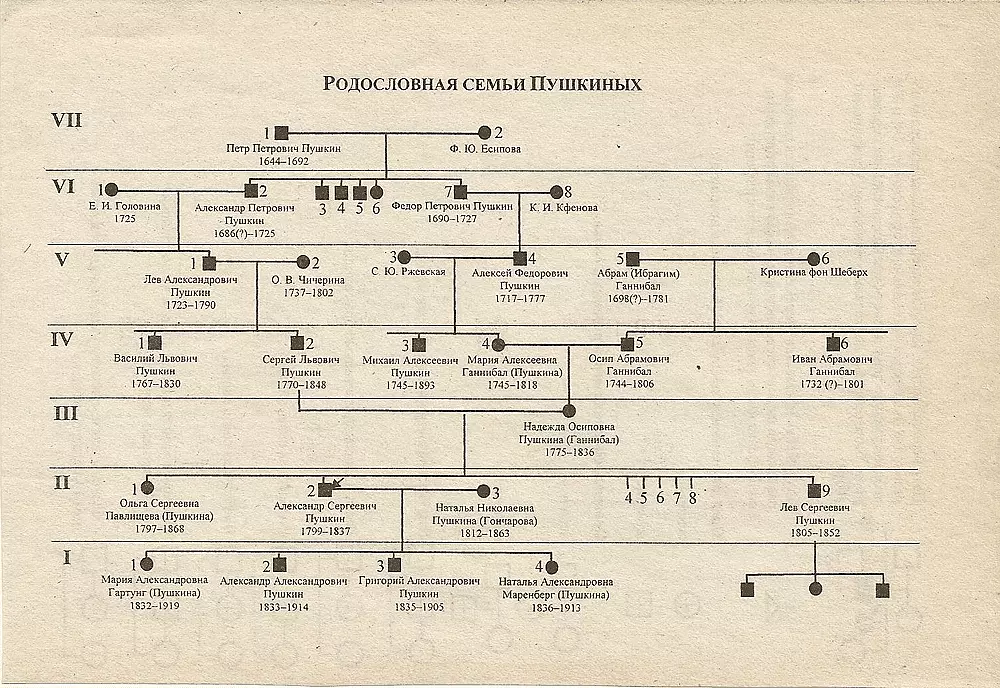
Семейное дерево и родословная — это важные аспекты изучения семейной истории. Создание визуальной структуры, которая показывает связи между различными членами семьи и предыдущими поколениями, может помочь лучше понять историю своего рода и укрепить связи внутри семьи.
Microsoft Word предоставляет удобный инструмент для создания семейного дерева и родословной — таблицы. С помощью таблицы в Word вы можете организовать информацию о своей семье в понятный и легко воспринимаемый способ.
Перед тем, как приступить к созданию таблицы, необходимо собрать все необходимые сведения и данные о вашей семье. Это может включать имена членов семьи, даты рождения и смерти, а также другие сведения, которые вы хотите включить в вашу родословную. Кроме того, вы можете использовать фотографии и документы в качестве визуальных элементов для вашей таблицы.
После того, как у вас есть все необходимые данные и материалы, вы можете перейти к созданию таблицы в Word. Выберите место в документе, где вы хотите разместить свою таблицу, и откройте вкладку «Вставка» в верхней панели инструментов Word. Нажмите на кнопку «Таблица» и выберите необходимое количество строк и столбцов для вашей таблицы.
Зачем нужны таблицы в Word для создания семейного дерева и родословной
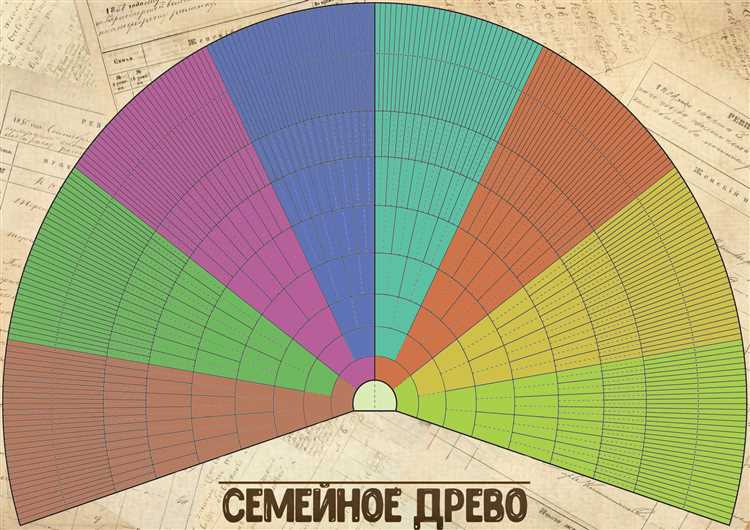
Но почему использовать таблицы в Word для создания семейного дерева и родословной? Во-первых, таблицы предоставляют удобную среду для организации информации в виде сетки ячеек. Каждая ячейка таблицы может быть заполнена данными о конкретном члене семьи, такими как его имя, дата рождения, место рождения и другая интересующая информация. Такая структура помогает упорядочить данные и делает их легко воспринимаемыми для читателя.
Кроме того, таблицы в Word позволяют легко добавлять новые строки и столбцы, что особенно полезно при расширении родословной или добавлении новых членов семьи. Также их можно изменять и редактировать, чтобы отобразить дополнительную информацию о проживании, образовании или профессии каждого члена семьи. Word также предлагает возможность форматирования таблиц, чтобы сделать их более привлекательными и профессиональными.
В результате, использование таблиц в Word для создания семейного дерева и родословной позволяет удобно и понятно представить информацию о своем роде и его истории. Этот инструмент способствует наглядному представлению генеалогических связей и может быть использован как для собственного удовольствия, так и для передачи информации о семейной истории следующим поколениям.
Визуализация связей и структуры семьи
Каждый член семьи может быть представлен в таблице как отдельная ячейка. С помощью различных форматирований и цветовых оттенков можно выделить разные поколения или семейные ветви, а также добавить комментарии или дополнительную информацию напротив каждого участника семьи.
Преимущества использования таблиц:
- Наглядность: С помощью таблиц можно легко увидеть связи и структуру семьи, а также получить представление о родственниках и их отношениях друг с другом.
- Удобство редактирования: С помощью таблиц можно легко добавлять или удалять новые узлы в семейном древе, а также изменять информацию о каждом участнике семьи.
- Гибкость: С таблицами можно использовать различные форматирования и стили, чтобы создать уникальный дизайн семейного древа или родословной в соответствии с индивидуальными предпочтениями.
В конечном результате, таблицы в Word являются удобным инструментом для визуализации связей и структуры семьи. Они позволяют представить информацию о каждом участнике семьи и их отношениях в логической и наглядной форме, что облегчает понимание и изучение родственных связей и истории семьи.
Организация данных для более удобного хранения и обмена
Основной целью использования таблицы в Word является удобное хранение и обмен информацией с другими пользователями. Организацию данных можно применять на различные предметные области, начиная от личных списков контактов и продолжая до более сложных структур данных, таких как семейное древо или родословная. Создание таблицы позволяет легко добавлять, изменять и удалять записи, а также проводить сортировку и фильтрацию данных в соответствии с требованиями пользователя.
Преимущества использования таблиц в программе Word
- Удобное представление информации: создание таблицы позволяет логически организовать данные и представить их в виде четкой и понятной структуры.
- Возможность сортировки и фильтрации: используя функциональные возможности таблиц в Word, можно легко сортировать данные по различным параметрам и проводить фильтрацию по определенным условиям.
- Удобный обмен информацией: таблицы в Word можно сохранять в различных форматах, что позволяет обмениваться данными с другими пользователями, использующими программы Microsoft Office или другие приложения.
- Легкость в использовании: создание таблицы в программе Word не требует особых навыков программирования или работы с сложными программами, что делает этот инструмент доступным для широкого круга пользователей.
Организация данных при помощи таблиц в программе Word позволяет существенно упростить хранение и обмен информацией. Систематизация данных в виде таблицы позволяет более эффективно использовать информацию, делает ее более доступной и удобной для работы. Благодаря функциональным возможностям таблиц в Word, пользователь получает удобный и простой в использовании инструмент для работы с данными различной структуры и объема.
Создание таблицы в Word
После создания таблицы, можно изменить ее размеры и стилизацию, чтобы она соответствовала вашим потребностям. Для этого нужно выделить нужные ячейки или всю таблицу и воспользоваться функциями форматирования, доступными в верхней панели инструментов. Можно изменить ширину и высоту ячеек, добавить границы, заполнить ячейки цветами и многое другое.
Важно помнить, что таблица в программе Word — это удобный инструмент для организации информации и структурирования данных. Она может быть использована для создания различных документов, включая резюме, графики, отчеты и многое другое. Создание и форматирование таблиц в Word может значительно упростить вашу работу и делать документы более читабельными и профессиональными.
Шаги по созданию таблицы
Создание таблицы в Microsoft Word может быть полезным для различных задач, включая создание семейного дерева и родословной. Вот несколько простых шагов, которые помогут вам создать свою таблицу:
Открыть документ Word и выбрать место для таблицы
Откройте приложение Microsoft Word и откройте новый документ или выберите уже существующий. Затем выберите место в документе, где вы хотите разместить таблицу.
Вставить таблицу
Перейдите на вкладку «Вставка» в верхнем меню Word и найдите раздел «Таблица». Щелкните на кнопке «Таблица» и выберите нужное количество строк и столбцов для вашей таблицы. После этого таблица появится в выбранном вами месте в документе.
Добавить содержимое в таблицу
Когда таблица создана, вы можете добавить содержимое в каждую ячейку. Щелкните на ячейку таблицы и начните вводить текст или данные. Если вам нужно добавить больше строк или столбцов, вы можете щелкнуть правой кнопкой мыши на таблице и выбрать соответствующую опцию.
Форматирование таблицы
Чтобы таблица выглядела более профессионально, вы можете применить форматирование к ней. Выделите ячейки или весь столбец/строку и используйте доступные инструменты форматирования в верхнем меню Word. Вы можете изменить шрифт, размер шрифта, выравнивание или добавить цвета и границы.
Это только основные шаги, которые помогут вам создать таблицу в Word. Вы можете продолжить настройку и форматирование таблицы, чтобы она лучше соответствовала вашим потребностям. И помните, что таблица в Word — это простой и удобный способ организации данных и информации.
Как заполнить таблицу данными о членах семьи
Теперь, когда мы создали таблицу для нашего семейного дерева, необходимо заполнить ее информацией о каждом члене семьи. Это позволит нам создать полную картину генеалогического древа и родословной.
1. Внесите имя каждого члена семьи в ячейки столбца «Имя», начиная с ближайших родственников. Имя можно выделить жирным шрифтом, чтобы оно было легко узнаваемым и выделялось на фоне других данных.
2. В ячейки столбца «Родитель 1» и «Родитель 2» внесите информацию о каждом родителе. Если есть более одного ребенка, повторите эту операцию для всех детей, внося информацию о каждом родителе в соответствующие ячейки.
3. В ячейки столбцов «Дата рождения» и «Место рождения» внесите соответствующие данные для каждого члена семьи. Это поможет установить временные и географические связи между различными членами семьи.
4. Если у вас есть дополнительная информация, которую вы хотите внести в таблицу, создайте дополнительные столбцы и заполните их соответствующими данными. Например, вы можете добавить столбец «Заметки» для важной информации о каждом члене семьи.
5. Не забудьте сохранить изменения после заполнения таблицы данными о членах семьи. Это позволит сохранить вашу работу и легко ее доступно в будущем.
Включение необходимых полей
Чтобы создать семейное дерево или родословную в формате таблицы в Word, необходимо включить все нужные поля в таблицу.
Для начала, создайте таблицу с необходимым числом столбцов и строк. Каждая строка таблицы будет представлять членов семьи или предыдущие поколения.
Одно из полей, которые вы можете включить, это «Имя». В столбце «Имя» вы можете указать имя каждого члена семьи, чтобы легко определить, кто находится в таблице. Вы также можете включить дополнительные поля, такие как «Дата рождения», «Дата смерти», «Место рождения» и «Место смерти». Эти поля помогут создать более подробную родословную и семейное дерево.
Кроме того, полем, которое вы можете добавить, является «Родственная связь». Это поле позволит вам указать родственную связь между различными членами семьи. Например, вы можете указать, кто является родителем, ребенком или братом/сестрой для каждого члена семьи.
Еще одно поле, которое может быть полезным, это «Фотография». Вы можете добавить фотографии каждого члена семьи для более наглядного представления. Просто вставьте фото в ячейку таблицы и отформатируйте размеры по своему усмотрению.
Включив все необходимые поля, вы сможете создавать подробную и информативную родословную и семейное дерево в таблице в Word.
Вопрос-ответ:
Какие поля я должен включить в свою форму?
Выбор полей в форме зависит от конкретного случая, но важно включить поля для ввода имени, электронной почты и сообщения для обратной связи.
Какое поле следует добавить для ввода номера телефона?
Для добавления поля ввода номера телефона, можно использовать текстовое поле с маской для ввода номера, чтобы обеспечить правильный формат ввода.
Надо ли включить поле для загрузки файлов в форму?
Если вам нужны файлы от пользователей, то включение поля для загрузки файлов может быть полезным. Это позволяет пользователям отправлять вам вложения, такие как документы, изображения или видео.
Какое поле добавить для выбора даты в форме?
Чтобы добавить поле выбора даты, можно использовать элемент управления «комбинированный список» или «календарь», который позволит пользователям удобно выбирать и указывать дату.
Есть ли необходимость включать поле для подписки на рассылку?
Если вы ведете рассылку или хотите предложить пользователям подписаться на вашу рассылку, то поле для подписки может быть полезным. Это позволит пользователям оставить свою электронную почту для получения обновлений и специальных предложений.
Каким образом можно включить необходимые поля?
Для включения необходимых полей в форму необходимо выбрать соответствующие поля при ее создании или редактировании. Также можно открыть настройки формы и отметить нужные поля. Если используется специальная платформа или программное обеспечение для создания форм, то необходимые поля могут быть добавлены с помощью соответствующих инструментов или настроек.
Какие поля могут быть необходимыми для включения в форму?
Необходимые поля для включения в форму могут отличаться в зависимости от целей и требований. Однако обычно в формах часто присутствуют поля для ввода имени, электронной почты или номера телефона, а также текстовые поля для комментариев или сообщений. Для определения необходимых полей следует учитывать, какую информацию нужно получить от пользователей и как они будут использоваться в дальнейшем.



