
Как создать диаграмму в Ворд (Word), пошаговая инструкция новичкам
Построение диаграмм в Ворде, зачем и когда это нужно

Здравствуйте, друзья! Все мы привыкли писать тексты в Ворде, ведь они лучше воспринимаются читателями, кто-то зарабатывает на их написании через Интернет. Но не каждый пользователь текстового редактора Word ориентируется только на тексты. В нем также создаются и диаграммы.
Для чего нужно построение диаграмм в Ворде? Все просто! С помощью диаграмм сравниваются различные данные. На диаграмме, например, одним взглядом можно сравнить, какие доходы были в 2017, в 2018 и 2019 годах.
Вы можете показать на диаграмме например, динамику роста производства по годам, можете показать рост или падение заработанной платы. Можете показывать с помощью диаграммы динамику и количества продаж в торговой компании, или падение заболеваемости в таком-то городе.
То есть диаграммы, применяются во всех сферах человеческой жизни, они хорошо дополняют статьи.
Далее мы рассмотрим вопрос, как создать диаграмму в Ворд.
Как создать диаграмму в Ворд, используем Word 2007, 2010, 2013, 2016
Итак, мы разберем процесс создания диаграммы в Word 2007, а в других версиях этой программы она создается по аналогии.
Открываете на своем компьютере текстовый редактор Word 2007 и нажимаете в нем раздел «Вставка» (Скрин 1).

Затем нужно нажать на кнопку «Диаграмма». После чего у вас будет открыто окно, в котором вы можете выбрать вид диаграммы и в конце нажмите кнопку «OK» (Скрин 2).

После этого будет создана диаграмма в Ворде. Помимо Ворда у вас будет открыто другое окно – лист Excel. В нем будут числовые значения созданной диаграммы, которые вы сможете поменять. К примеру, заменить цифры или слова.
Как видите, нет ничего сложного в вопросе, как создать диаграмму в Ворде. Далее закрываете и сохраняете окно с Эксель, чтобы приступить к работе над диаграммой в Ворде.
Виды диаграмм в Ворде, где их найти
В Ворде можно выбрать много видов диаграмм. Например, такие как:
- Круговую.
- Линейчатую.
- Гистограмму.
- С областями.
- Биржевую диаграмму.
- Поверхностную.
Есть и другие виды диаграмм, которые вы сможете найти через пункты меню Ворда – «Вставка» и далее, «Диаграмма» (Скрин 3).

Не секрет, что в Интернете есть другие виды диаграмм, которые легко можно скачать на компьютер и использовать их в своем документе Ворда. К примеру, достаточно нажать в разделе «Диаграмма», кнопку «Управление шаблонами» и загрузить со своего компьютера новый шаблон диаграммы.
Как создать круговую диаграмму в Ворде
Вы сможете легко создать круговую диаграмму в Ворде. Для этого мы в нем нажимаем «Вставка», далее, «Диаграмма» (Скрин 4).

В открывшемся окне необходимо выбрать тип диаграммы «Круговая» и нажать кнопку «OK», чтобы она появилась в документе (Скрин 5).

Ее вы можете редактировать – менять в ней числовые значения или ее название.
Как сделать диаграмму в Ворд, организационная диаграмма
Организационная диаграмма служит для отображения иерархической информации или отношений подотчетности организации. К примеру, с этим макетом диаграммы, будут доступны макеты помощника, подчиненного и коллеги по работе.
Чтобы создать такую диаграмму в Ворде, нажимаем в его панели управления раздел «Вставка» далее, кнопку «SmartArt» (Скрин 6).

В открытом окне, вам нужно выбрать вид диаграмм «Иерархия» далее, организационную диаграмму. После чего нажмите «OK», чтобы она появилась в Word.
Ее вы можете изменить на свое усмотрение, ведь она вставилась в документ, как готовый шаблон.
Шаблоны и готовый стиль
В Ворде есть возможность использовать готовые шаблоны и стили диаграммы, чтобы ее отредактировать. Для этого нужно выделить диаграмму в документе компьютерной мышкой. Затем, нажимаете на раздел Ворда «Конструктор», чтобы выбрать подходящий шаблон или стиль диаграммы (Скрин 7).

Например, шаблоны для диаграммы можно выбрать в разделах:
- Макет.
- Макет диаграмм.
Справа от шаблонов стилей, вы можете нажать на стрелочку вниз, чтобы посмотреть еще больше готовых вариантов.
Что касается стилей диаграммы, то их можно применить еще одним способом – нажимаете на раздел «Формат» в Ворде, далее, выбираете варианты стилей (Скрин 8).

Они разделены на две категории:
- Стили фигур.
- Стили WordArt, то есть стиль текста.
Далее мы изменим созданную диаграмму в текстовом редакторе Word.
Как изменить диаграмму в Ворде
Диаграмма в Ворде меняется достаточно быстро. Сначала нужно нажать по ней левой кнопкой мыши, далее, правой и из меню которой выбрать пункт – «Изменить данные» (Скрин 9).

Откроется Эксель таблица с данными этой диаграммы. Все что нужно сделать – заменять ее значения и нажимать кнопку «Enter», чтобы сохранились изменения.
Если вы захотите например, изменить стиль или шаблон диаграммы, для этого достаточно их выбрать в панели управления Ворда. О том, как сделать мы писали выше.
После того, как ваша диаграмма была создана и изменена, ее можно сохранить на компьютер. Нажмите в левом верхнем углу Ворда кнопку – «Сохранить как шаблон» и выберите место для сохранения файла на компьютере. Затем нажмите «Сохранить», чтобы ваша диаграмма была успешно сохранена на компьютере.
Как сделать диаграмму в Ворде по данным таблицы, диаграмма из Excel
В программе Excel пользователи могут работать не только с ячейками таблиц, но и создавать в ней диаграмму. Сделать это просто, как и в Ворде.
Открываете лист Excel далее, нажимаете в нем «Вставка» (Скрин 10).

Затем откроется панель управления в которой можно выбрать различный тип диаграммы:
- гистограмма;
- график;
- круговая;
- линейная и с областями;
- другие диаграммы.
Наводите курсором компьютерной мыши на диаграмму и нажимаете на выбранный вариант. После чего вы ее создадите.
Как создать диаграмму в Ворд, внедрение в документ
Если вам нужно перенести созданную диаграмму из Excel в Ворд, делается это достаточно просто.
Открываете на компьютере документ Ворда. Далее в Экселе с диаграммой нажимаете на клавиатуре клавиши CTRL+A (выделить текст) далее, CTRL+C (копировать текст).
Затем идете в документ Ворда и нажимаете CTRL+V (вставить). Таким образом ваша таблица будет внедрена в Ворд.
Как сделать диаграмму в "Ворде" и "Эксель"



Иногда в документах могут быть использованы различные числовые или статистические данные. Их можно записать в строку или создать таблицу, но для большей наглядности сведений лучше отображать их графически. Для этого советуют сделать диаграмму. Как ее создать, рассмотрим в этой статье.
Виды диаграмм
В "Ворде" и "Эксель" представлено много видов различных диаграмм. К ним относятся:
- Гистограмма – их может быть огромное множество: от обычных до гистограмм с накоплениями, нормированных гистограмм и даже объемных. Кроме того, они могут представлять собой цилиндры, конусы, пирамиды и прямоугольники. Отображается вертикально.
- График – могут быть обычными, с накоплениями, с маркерами, накоплениями, а также объемными.
- Круговая – может быть обычной, объемной, вторичной, а также цельной или разрезанной.
- Линейчатая – с группировкой, с накоплениями, нормированной, объемной, а В виде прямоугольников, пирамид, конусов и цилиндров. Похожа на гистограмму, только отображается горизонтально.
- С областями – в виде областей с накоплениями, объемных областей.
- Точечная – точки с маркерами, точки с кривыми.
- Биржевая – различные виды биржевых диаграмм, в том числе в виде японских свечей.
- Поверхность – проволочная, контурная, проволочная и контурная.
- Кольцевая — кольцевая цельная или разрезанная.
- Пузырьковая – пузырьковая обычная и объемная.
- Лепестковая – лепестковая с маркерами, заполненная лепестковая.
Кроме того, у каждого из данных видов диаграмм есть свои способы отображения.
Диаграмма в Excel
Рассмотрим, как сделать диаграмму в Excel. Для того чтобы создать диаграмму, нажмите на вкладку «Вставка», выберете необходимый вид Если вам не подходит одна из представленных по умолчанию видов диаграмм, нажмите на кнопку «Другие», где располагаются оставшиеся варианты.
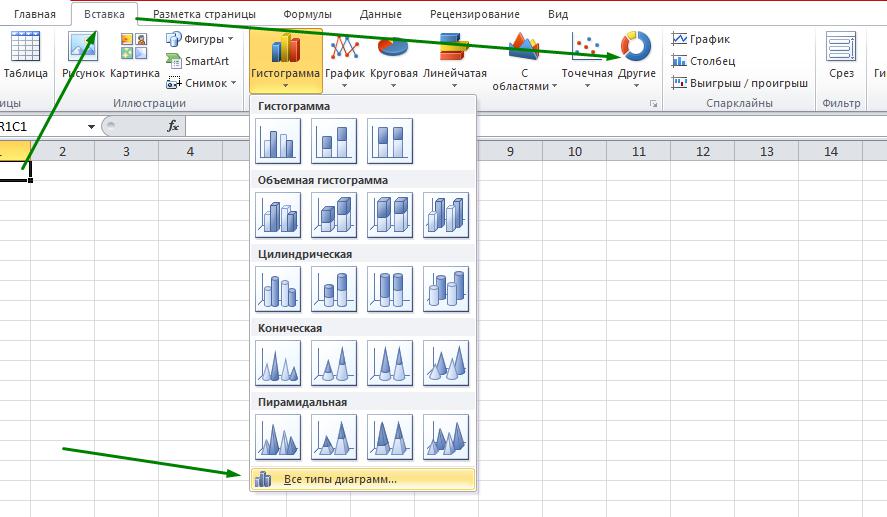
Кроме того, можно открыть всплывающее меню у любой из диаграмм и выбрать пункт «Все типы диаграмм…». После выбора нужного типа в программе появится окошко с диаграммой.
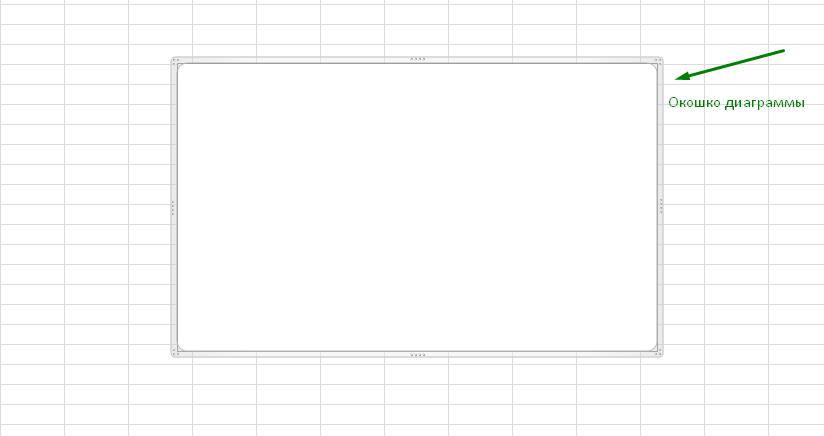
Заполнение диаграммы
Если до создания диаграммы в ячейках уже имелись необходимые данные, чтобы они отобразились в диаграмме, следует проделать следующие действия:
- Нажать правой кнопкой мыши на диаграмму.
- Выбрать пункт «Выбрать данные…».
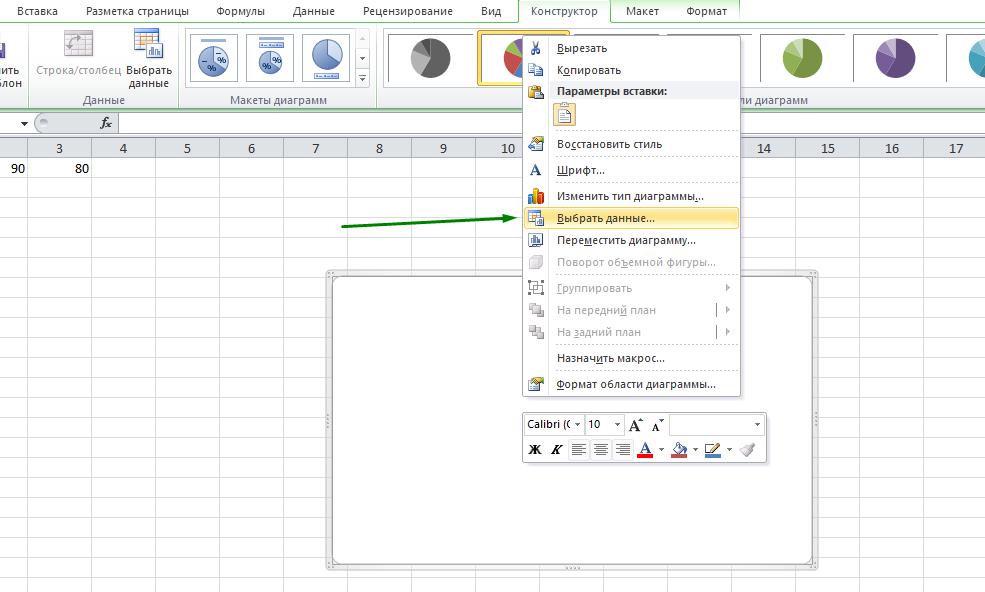
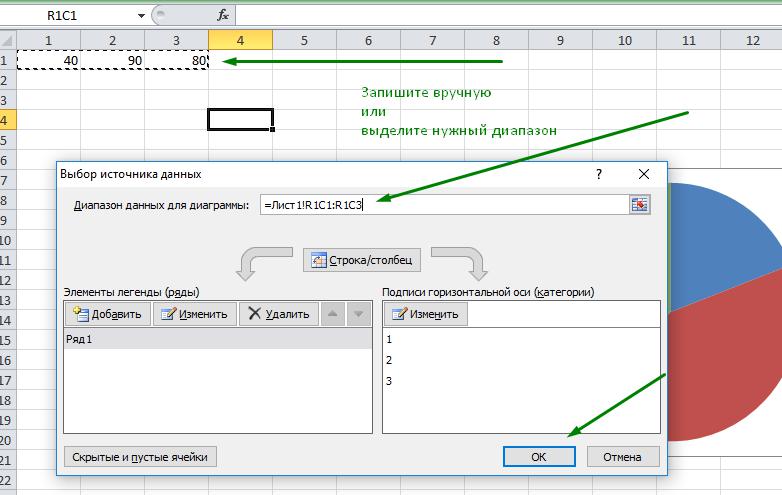
После данных действий в окошке появится диаграмма, которую после можно будет редактировать и форматировать.
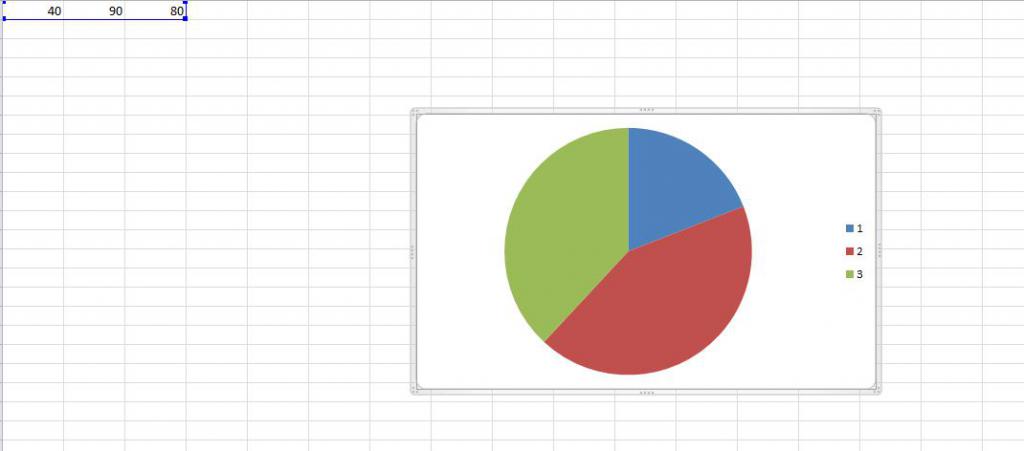
Если же вы создали диаграмму в пустом файле, то для начала вам понадобится ввести в ячейках необходимые сведения, после чего проделать вышеуказанные действия.
Диаграмма в "Ворде"
Мы разобрались с основами того, как сделать диаграмму в "Эксель". Это очень нужные сведения, поскольку при создании диаграммы в "Ворде" придется сначала работать в "Эксель". Итак, чтобы создать диаграмму в "Ворде", необходимо Выбрать вкладку «Вставка» и нажать на кнопку «Диаграмма».
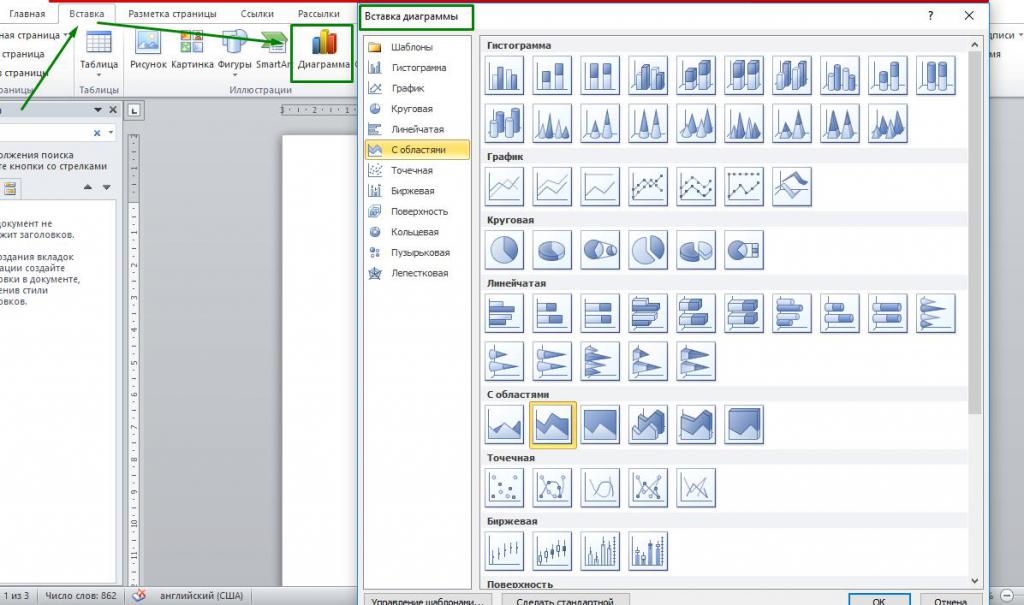
Появится окно с различными видами диаграмм, которые только есть в "Ворде". Выберите необходимую вам, нажмите на нее, а затем на «Ок». У вас появится диаграмма и тут же откроется файл Excel, в котором можно будет вводить сведения для отображения в диаграмме. При любых изменениях документа в Excel диаграмма в "Ворде" будет автоматически изменяться.
Форматирование диаграммы
Мы разобрались с основами того, как сделать диаграмму в «Ворд», но у диаграмм существует широкий спектр возможностей форматирования. Чтобы поработать над форматом диаграммы, необходимо сделать окно с диаграммой активным, нажав на него левой кнопкой мыши. В верхней части "Ворда" сразу появится вкладка «Работа с диаграммами». Именно с использованием этой вкладки и происходит все форматирование. Эта вкладка разбивается еще на три:
- "Конструктор";
- "Макет";
- "Формат".
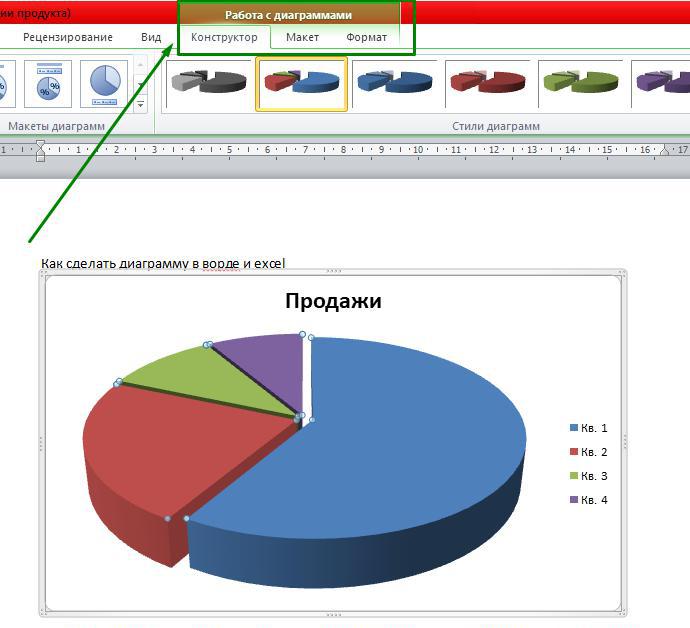
"Конструктор" отвечает за то, как сделать диаграмму другого типа, выбирать или изменять данные в Excel, выбирать варианты макета диаграмм, а также менять цветовую гамму.
Вкладка "Макет" дает возможность вставить различные рисунки, фигуры и надписи, а Выбрать расположение заголовка и формат подписей данных. Благодаря вкладке "Формат" мы можем не использовать макеты для цветовой гаммы, а, например, самостоятельно выбрать цвет заливки для того или иного фрагмента диаграммы, а также контуры и многое другое.
Пример
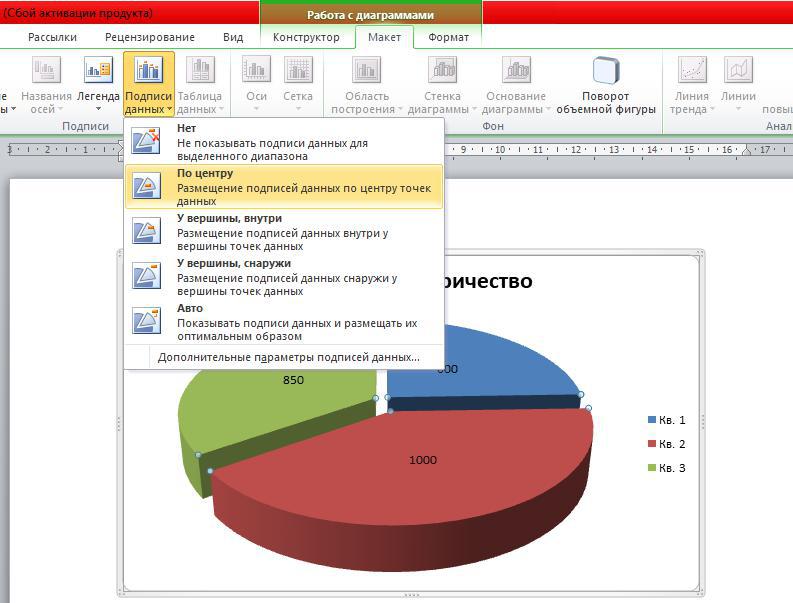
Чтобы до конца понять, как сделать диаграмму, для примера создадим в «Ворде» круговую диаграмму. Укажем в ней сведения о платах за электричество жителями трех квартир. Допустим, в одной квартире платят 600 рублей, во второй – 1000 рублей, а в третьей — 850 рублей.
Открываем в «Ворде» вкладку «Вставка», нажимаем на кнопку «Диаграмма» и выбираем, например, разрезанную круговую диаграмму. У нас появится диаграмма и откроется Excel. В Excel в первом столбце, начиная со второй строки, мы введем номера квартир (кв. 1, кв. 2, кв.
3) а во втором уплату за электричество (600, 1000, 850 рублей). В первой строке укажем название таблицы, в нашем случае «Плата за электричество». При нажатии на Enter все изменения сохранятся в диаграмме в «Ворде».
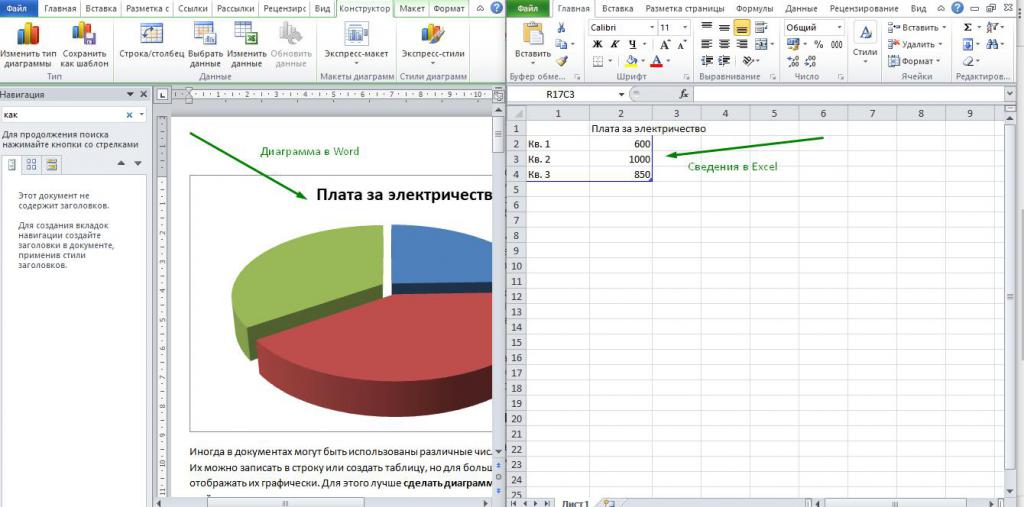
Так же, как сделать круговую диаграмму, можно создать и любые другие. Для того чтобы у пользователя отображались еще и цифровые значения диаграммы, необходимо зайти в раздел «Макет» и выбрать «Подписи данных». Можно разместить подписи в центре, внутри и снаружи, использовать автоматическую расстановку.
Удаление диаграммы
Как сделать диаграмму выяснили, но что если диаграмма вам больше не нужна? Удалить ее очень просто, как в "Ворде", так и в "Эксель".
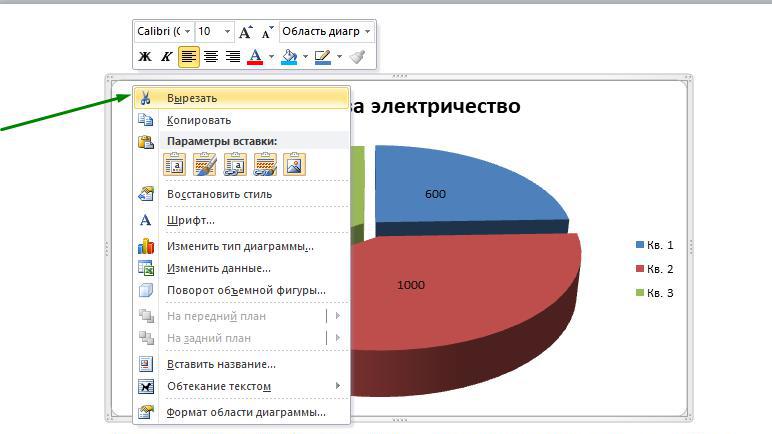
Так, для удаления диаграммы вам понадобится нажать правой кнопкой мышки на окне диаграммы и выбрать пункт «Вырезать». Диаграмма исчезнет, но если вы удаляете диаграмму в "Excel", сведения, которые она отображала, останутся.
Как в Ворде сделать диаграмму — наглядное пособие
И снова здравствуйте, мои уважаемые читатели! Многие начинающие пользователи испытывают большие затруднения при создании простой диаграммы в MS Word. Это особенно относится к тем, кто раньше работал на стареньком «Office 2003», в основном в «Excel», а после появления новых версий офиса, испытывает сложность в работе с вставкой объектов и задаются вопросом каким образом в Word можно вставить диаграмму.
Потому сегодня мы поговорим о том, как просто и быстро вставить диаграмму в «MS Office 2010», а после работать с нею. Также мы поговорим о том, что такое диаграмма и для каких целей ее можно использовать.
Что представляют собой диаграммы в «MS Word»?
Диаграммы в «MS Word» применяются для представления различных цифровых данных в виде схемы. Данный формат позволяет значительно упростить понимание значительного объема числовых данных и их отношений.

И в «Excel», в «Word» можно применять большое число диаграмм разного вида. Это позволяет сделать их максимально ясными для той или иной аудитории. Так, например, легко подобрать круговую, либо выбрать гистограмму. При этом, можно и скомбинировать их, создав красивый комбинированный вид диаграммы.
Как создать диаграмму в программе «MS Word 2007 – 2013»?
Для того чтобы произвести добавление диаграммы «MS Word 2007 – 2013» можно применять 2 типа:
- Внедрить диаграмму
- Вставить диаграмму, связанную со всеми данными и текстом из электронных таблиц «Excel»
Для того чтобы произвести вставку диаграммы первым способом, необходимо нажать мышью там, где требуется поместить диаграмму в программе «MS Word 2007 – 2013». Далее, следует перейти на вкладку «Вставка» («Иллюстрации») и кликнуть на «ОК». После этого, откроется электронная книга «Excel» (см пример)
Как в Ворде поставить римские цифры. Ручной и автоматический способы.

Ввести новые данные, можно произведя щелчок на соответствующих ячейках. Так легко и просто заменить имя легенды и оси. Следующим шагом, необходимо произвести щелчок на вкладке «Microsoft Office» (на 2007 версии) и «Файл» — (на 2010 – 2013 версиях). В поле «Имя файла» укажите его имя файла и нажмите на «Сохранить». После этого, на рабочем столе появится новый документ с готовой диаграммой в «Word»
Внедрение диаграммы
Можно поместить в Word диаграмму, скопированную с «Excel» и вставить ее в текстовый редактор. Данные «связанной» диаграммы будут автоматически обновляться, если вы меняете лист «Excel».
Итак, щелкните на границе уже созданной диаграммы «Excel», которую требуется скопировать, а затем кликните на «Вырезать» в меню панели инструментов. Несмотря на то, что диаграмма удалиться, ее числовые данные останутся в «Excel». Далее, нужно нажать в документе «Word», где Вы хотите ее расположить и в панели инструментов программы «Word» нажать на кнопку «Вставить». Сохранение документа производиться таким же образом, как и в первом варианте. При необходимости, можно создать и графические элементы, используя «Smart Art» (не путайте со Smart Screen в Windows 10).
На этом я заканчиваю свой материал о том, как создать диаграмму в программе «Word». Если Вам понравились мои материалы, то подписывайтесь на мой блог и приглашайте своих друзей делать это. До новых встреч на странице моего блога!



