
Самым наглядным и ярким способом отражения информации в любой работе является использование графических материалов. Наиболее распространенными их формами являются графики и диаграммы.
Andrey Adkondr

Самым наглядным и ярким способом отражения информации в любой работе является использование графических материалов. Наиболее распространенными их формами являются графики и диаграммы.
Далеко не в каждой курсовой работе уместно использование графических материалов. В частности, при написании дипломных и курсовых работ по гуманитарным предметам, графики вряд ли будут целесообразны. Данные графические материалы чаще всего используются для отражения числовых показателей, их динамики и пр.
Сегодня мы рассмотрим, как создать диаграмму или график с помощью подручных средств (стандартного пакета MS Office Word).
Как создать диаграмму или график?
Всем известно, что создание курсовой или дипломной работы происходит в текстовом редакторе MS Office Word. Это одно из обязательных требований по оформлению студенческих работ.
Чтобы упростить восприятие большого объема информации и разложить все сведения «по полочкам», автор может использовать различные графические материалы. Для отражения динамики конкретных показателей (числовых) студенты нередко пользуются диаграммами.
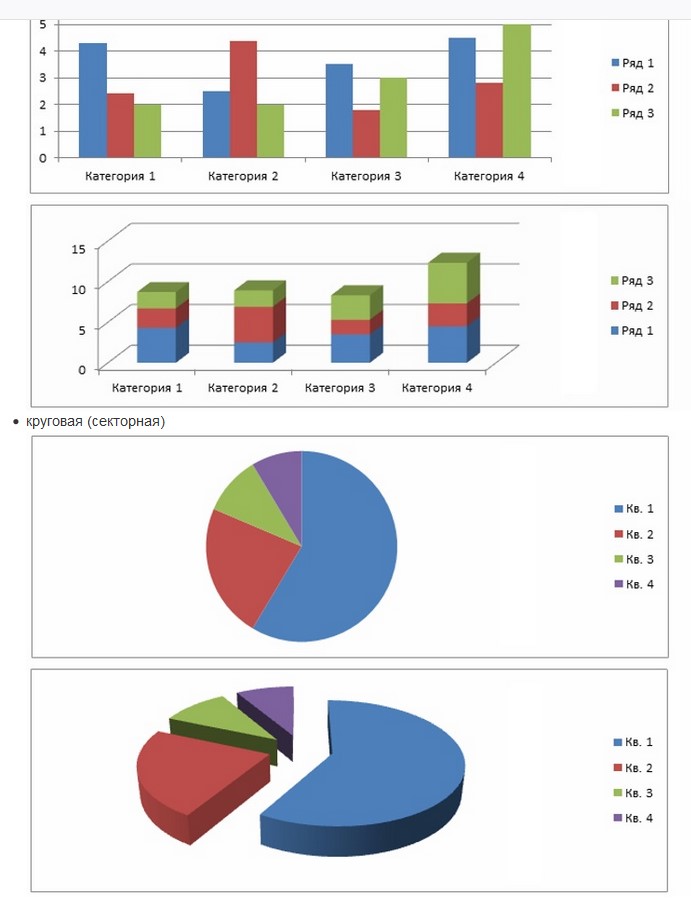
Проще всего создать диаграмму с помощью таблицы Excell. Для этого достаточно создать электронную таблицу, заполнить все поля, а затем выделить табличку и выбрать функцию «Вставка – Диаграммы».
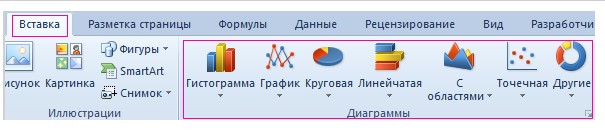
Далее перед Вами предстанут разные виды диаграмм: гистограммы, круговые, линейчатые и пр. Выбирайте разновидности графического материала исходя не только из личных предпочтений и желаний, но и из принципов ясности отражения данных, четкости.
После того, как вы выберете подходящий вариант, нажмете «ОК», появится готовая диаграмма. При желании ее можно изменить раскрасить, переименовать оси и пр. Для этого достаточно зайти во вкладку «Конструктор» и выбрать нужный пункт (Стили диаграмм – для смены цвета, переименование осей и пр.).
Нужна помощь преподавателя?
Мы всегда рады Вам помочь!

Останется лишь копировать готовую диаграмму и перенести ее в текстовый редактор MS Office Word. Если копировать не получается, то сохраните диаграмму в формате *.jpg, а затем вставьте в курсовую или дипломную работу с помощью команды «Вставка-рисунок».
В последних модификациях MSWord создать диаграмму можно с помощью команды «Вставка-Диаграмма».
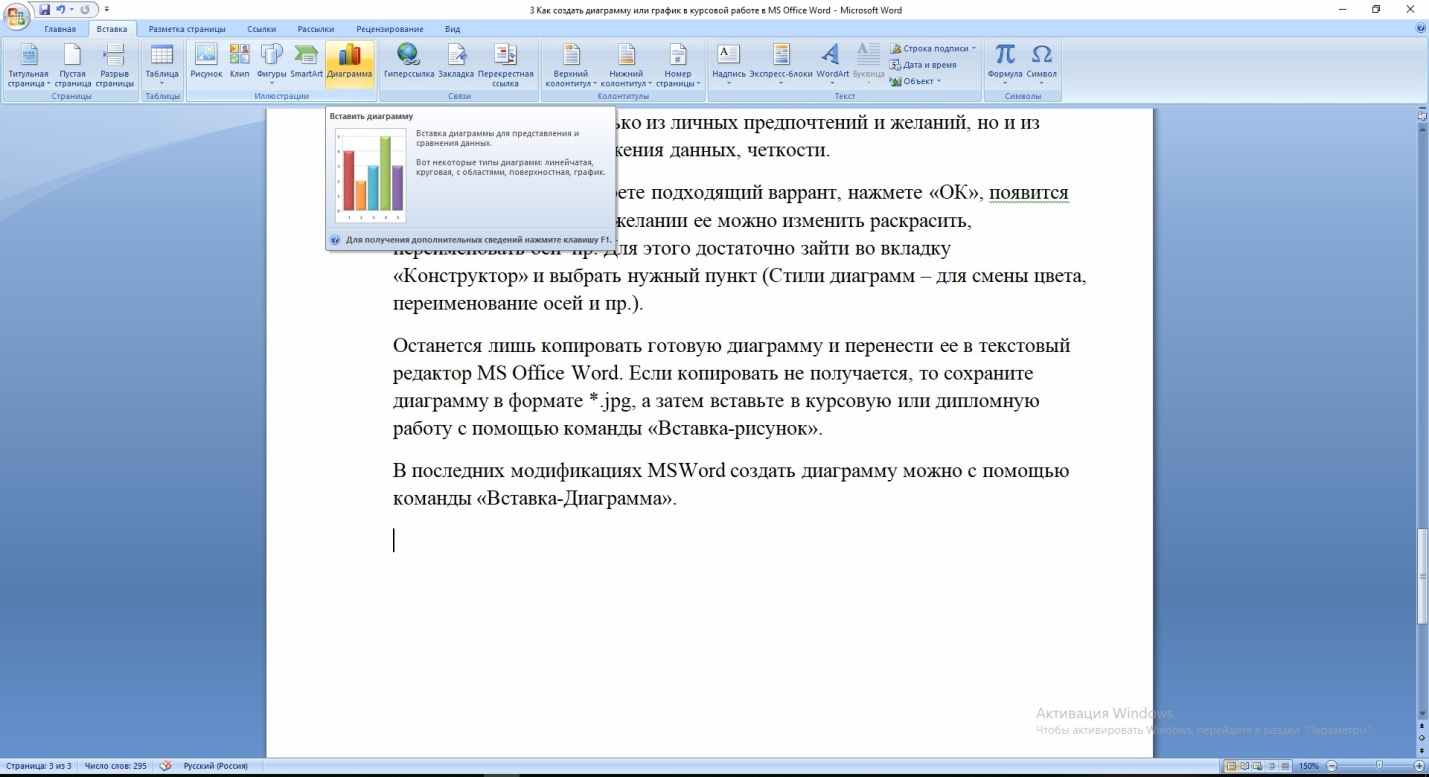
Далее появится окошко, где исследователю необходимо ввести нужные данные, выбрать тип диаграммы и пр.
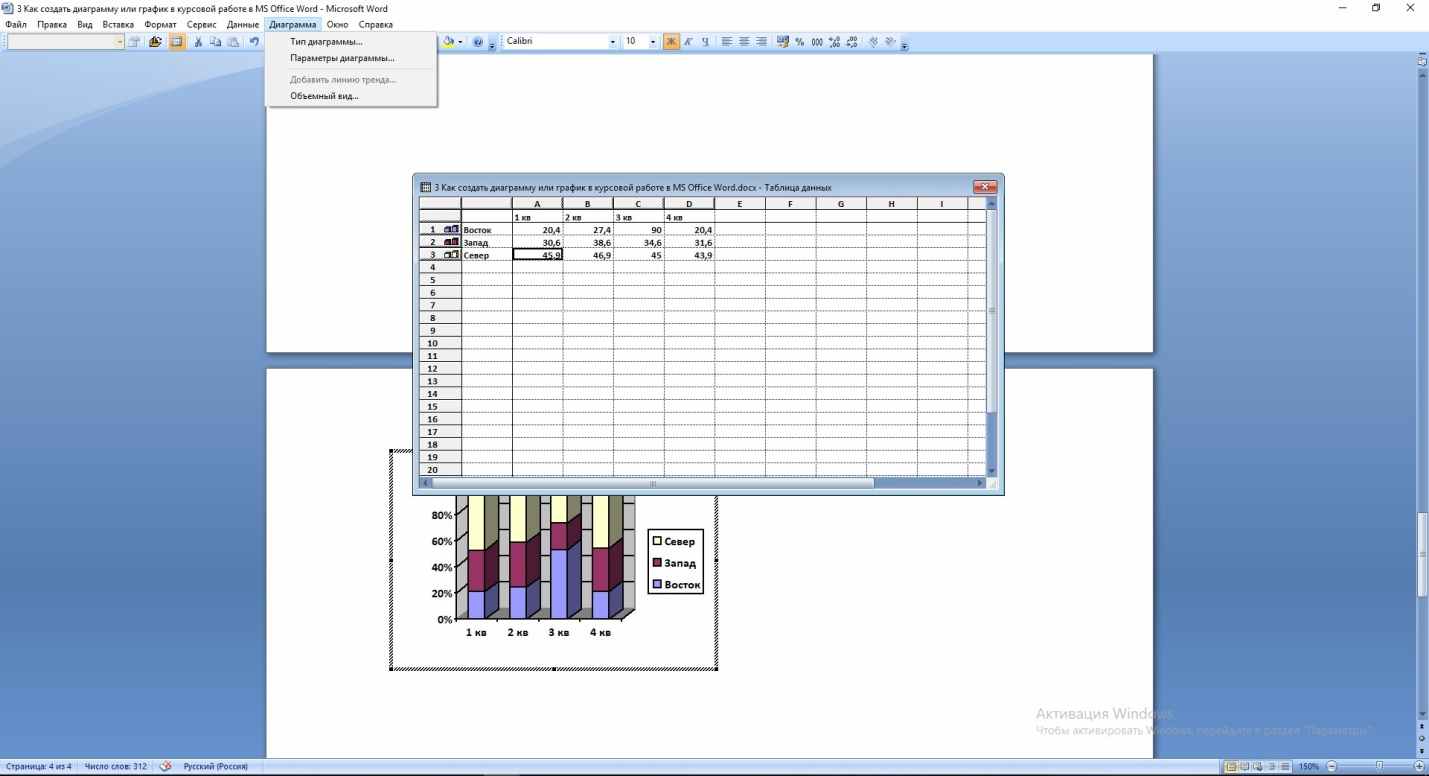
В результате Вы получите четкое графическое изображение с нужными данными. Ниже не забудьте сделать анализ диаграммы.
Оформление графиков в дипломной или курсовой работе происходит аналогично. В этом случае нужно выбрать тип диаграммы «График».
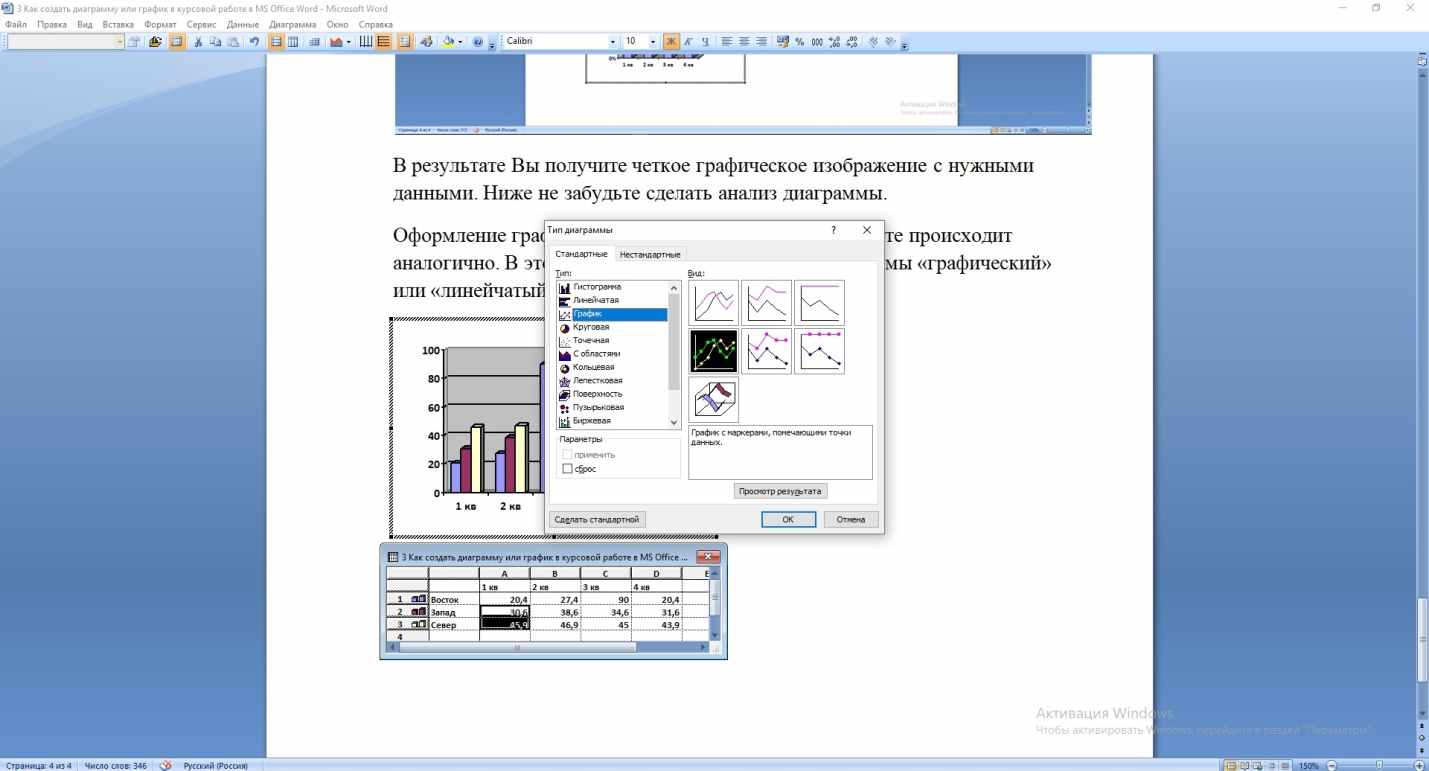
Сам по себе процесс создания диаграмм и графиков несложный. Главное правильно разобраться, где, что и как указывать, что выделять. Если у Вас нет проблем с математикой, черчением, информатикой, то создание диаграмм и графиков покажется Вам пустячным делом.
Если графики призваны отразить примерное положение дел, без учета расчетов, то можно нарисовать его с помощью функций «Вставка-Фигуры» или в графическом редакторе PowerPoint.
Как грамотно оформить диаграммы и графики в курсовой или дипломной работе?
Все графические материалы в студенческих и научно-исследовательских работах должны быть оформлены согласно ГОСТ 7.32-2001. Более точные правила оформления обычно излагаются в методических рекомендациях. К сожалению, в 75% случаев студенты пренебрегают изучением указанных документов, из-за чего допускают нелепые ошибки при размещении графически материалов.
Пример оформления диаграммы
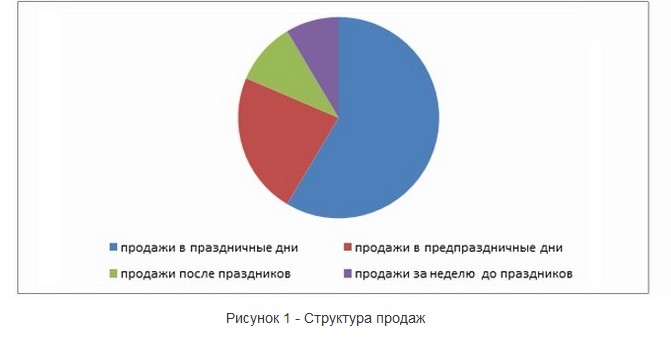
Если автору предстоит еще раз упомянуть об уже размещенном графике или диаграмме, то ему не нужно его копировать. Достаточно указать в тексте номер рисунка и связать с его с текущей мыслью.
Громоздкие диаграммы и графики целесообразно выносить в раздел «Приложения», а в тексте описывать изображение только после упоминания о нем. Например, «Анализ коэффициентов ликвидности приведен в Приложении 1».
Графические материалы должны быть четкими и понятными.
Если у Вас возникли сложности при написании курсовой или дипломной работы, оформлении графических материалов, Вам помогут эксперты образовательного центра Дисхелп. Наша команда поможет грамотно написать и оформить любую студенческую работу согласно установленным требованиям.
Трудности с учебой?
Помощь в написании студенческих и аспирантских работ!
Как сделать диаграмму или график в Ворде
Диаграммы способны наглядно представить сложную табличную информацию. Украсить ваш текстовый отчет красивым графиком несложно, в Microsoft Word для этого представлены неплохие инструменты. Расскажем, как сделать диаграмму в Ворде – напрямую в текстовом редакторе или перенести из Excel, как настроить ее внешний вид.
Вставить напрямую
Чтобы сделать график в Ворде, вам понадобятся числовые данные, на основе которых будет строиться графическое изображение. Как создать диаграмму: зайдите во вкладку «Вставка», в разделе «Иллюстрации» выберите пункт «Вставить диаграмму». В появившемся окне выберите тип – гистограмма, линейчатая, лепестковая или любой другой. Кликните «ОК», появится шаблон и таблица Excel под ним с числами для примера.
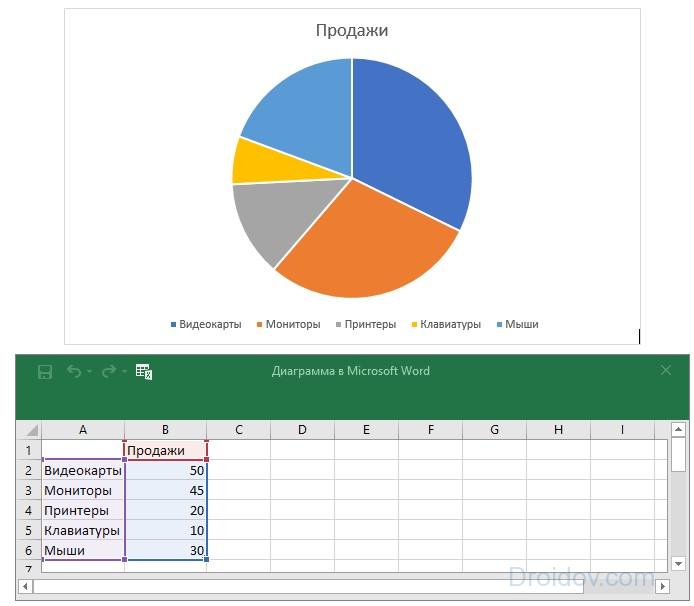
Сделаем круговую диаграмму – вводите свои данные в табличку, график будет автоматически изменяться. Первый столбец – подписи категорий, второй – их значения. После окончания ввода закройте табличку по кнопке-крестику, информация будет сохранена и доступна для редактирования в любой момент.
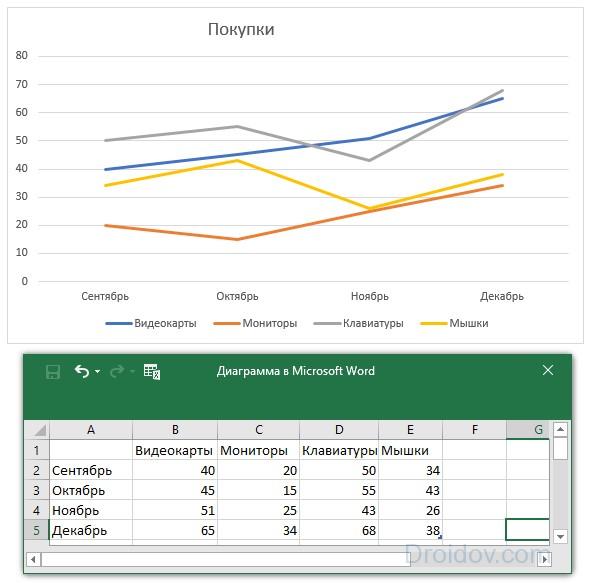
Как нарисовать график: выберите тип «Графики» при создании. Первый столбец – отметки точек, остальные соответствуют линиям. Чтобы добавить изображение еще одной линии, просто впишите числа в следующий столбец, чтобы сделать убавить линии – удалите последний столбец. Число строк – количество данных для каждой категории.
Импорт из Excel
Если ваши данные хранятся в Microsoft Excel, можно построить диаграмму там, а потом скопировать ее в Word. Документы свяжутся, при изменении исходных данных в таблице будет автоматически обновляться и внешний вид графиков.
Как вставить диаграмму из Эксель:
- Кликните на график в Excel, выберите «Вырезать» или нажмите Ctrl+X. Графическое изображение исчезнет, останутся только данные.
- Перейдите в Word, установите курсор в нужном месте, щелкните на «Вставить» или Ctrl+V.
- Сохраните документ. При следующем открытии выберите «Да», чтобы обновить сведения.
Настройки
Мы разобрались, как построить график, теперь настроим его отображение. Если вам надо поменять значения, кликните на гистограмму правой кнопкой мыши, в меню перейдите на «Изменить данные». Появится табличка, доступная для редактирования. Через это же контекстное меню можно заменить тип диаграммы, формат подписей и ряда значений.
Инструменты для быстрого редактирования внешнего вида появляются справа при клике на график левой кнопкой. Они помогут добавить или убрать отдельные элементы, применить стиль, настроить отображение точек.
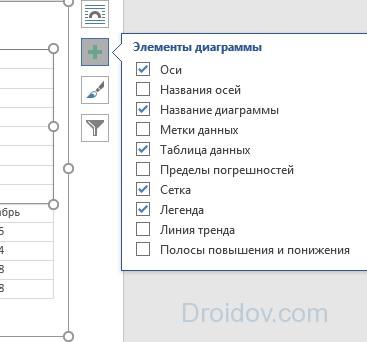
Для гибкой настройки диаграммы в Word есть 2 вкладки: «Конструктор» и «Формат». Они появляются в меню при клике на созданном графике. Во вкладке «Конструктор» создавайте уникальный внешний вид с помощью готовых шаблонов экспресс-макета, стиля и цветовых схем.

Можно изменить детали любого фрагмента и вручную: кликните на нужный элемент графика, перейдите на вкладку «Формат». В разделе «Текущий фрагмент» выберите «Формат выделенного фрагмента», справа появится дополнительное меню. Нарисуйте свои стиль, меняя заливку, границы, параметры тени, эффекты. Для текста можно менять контур, заливку, вставлять стили WordArt.



