
Графические диаграммы служат для визуального отображения числовых данных, что значительно облегчает восприятие больших массивов информации. Они также позволяют наглядно продемонстрировать взаимосвязи между различными наборами данных. Текстовый редактор Word, входящий в состав офисного пакета от Microsoft, также предлагает возможность создания диаграмм, и в дальнейшем мы объясним, как выполнить эту задачу с его помощью.
Обратите внимание: Установка программного обеспечения Microsoft Excel на вашем компьютере открывает дополнительные возможности для создания диаграмм в Word версий 2003, 2007, 2010 — 2016 и более поздних. Если Excel не установлен, для выполнения этой задачи можно воспользоваться Microsoft Graph. В этом случае диаграмма будет отображаться с привязанными данными — в виде таблицы, в которую возможно не только вручную вносить данные, но и импортировать их из текстового файла или даже вставлять информацию из других приложений.
Создание базовой диаграммы в Ворде
В текстовый редактор от Майкрософт можно добавить диаграмму двумя способами: интегрировать её непосредственно в документ или вставить объект из Эксель, который будет связан с данными исходного листа таблицы. Главным отличием между этими вариантами является место хранения данных и процесс их обновления сразу после вставки. Более подробно все аспекты будут рассмотрены ниже.
Примечание: Определенные диаграммы требуют специального расположения данных на листе Microsoft Excel.
Вариант 1: Внедрение диаграммы в документ
Диаграмма Эксель, внедренная в Ворд, не будет изменяться даже при редактировании исходного файла. Объекты, которые таким образом были добавлены в документ, становятся частью текстового файла и теряют связь с таблицей.
Важно отметить, что данные, представленные в диаграмме, будут сохранены в документе Word. Внедрение такого рода подходит, когда необходимость изменять данные в исходном файле отсутствует. Этот подход также уместен в тех случаях, когда вам не нужно, чтобы пользователи, работающие с документом в будущем, обновляли все связанные данные.
Если вам нужно всего лишь разработать простую диаграмму, и вы работаете в стандартном текстовом документе, то в этом нет необходимости использовать редактор от Microsoft. В качестве более удобного и простого варианта мы рекомендуем обратить внимание на онлайн-платформу Canva, которая предлагает все необходимые инструменты для визуальной презентации данных и их оформления непосредственно в веб-браузере, а также поддерживает интеграцию с Google Таблицами.
- Для начала кликните левой кнопкой мышки в том месте документа, куда вы хотите добавить диаграмму.
![]()
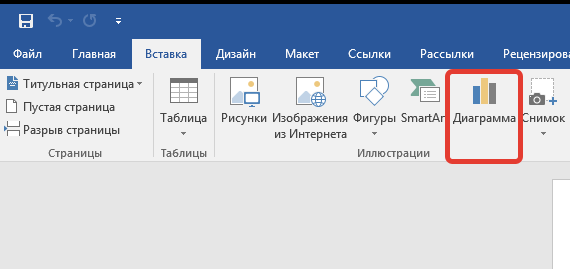
- Далее перейдите во вкладку «Вставка», где в группе инструментов «Иллюстрации» кликните по пункту «Диаграмма».
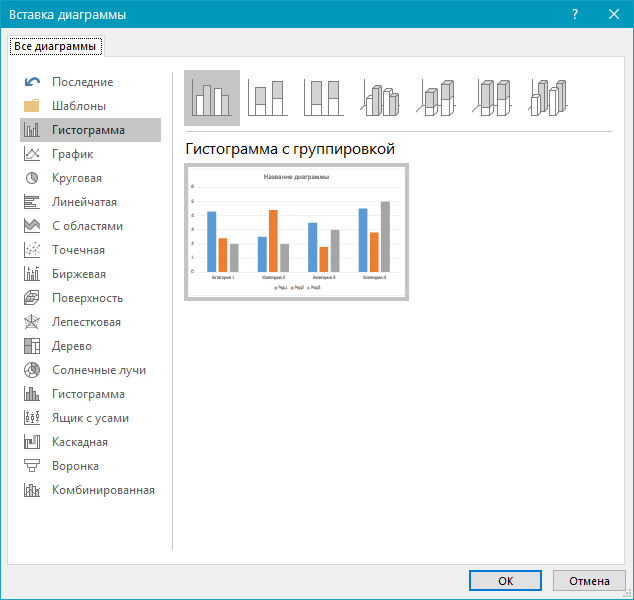
- В появившемся диалоговом окне выберите диаграмму желаемого типа и вида, ориентируясь на разделы в боковой панели и представленные в каждом из них макеты. Определившись с выбором, нажмите «ОК».
- На листе появится диаграмма, а немного ниже — миниатюра листа Excel, которая будет находиться в разделенном окне. В нем же указываются примеры значений, применяемых в отношении выбранного вами элемента.
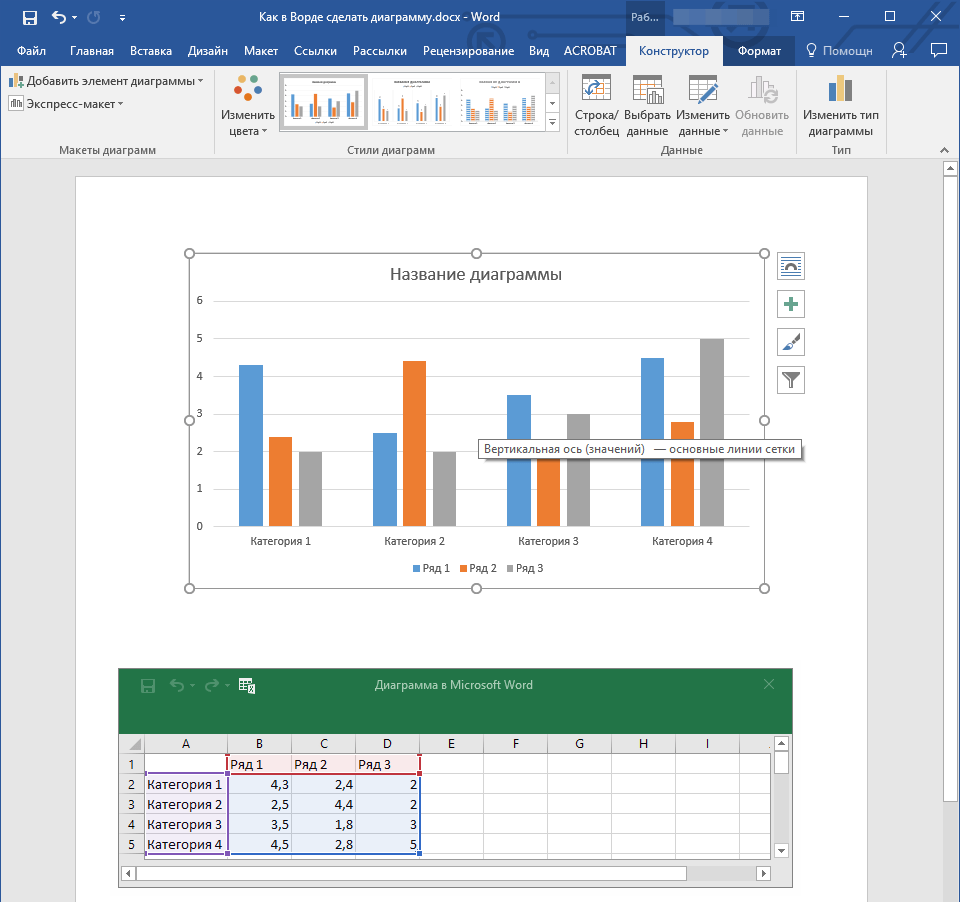
- Замените указанные по умолчанию данные, представленные в этом окне Эксель, на значения, которые вам необходимы. Помимо этих сведений, можно заменить примеры подписи осей (Столбец 1) и имя легенды (Строка 1).
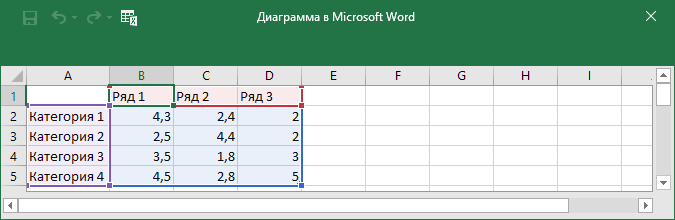
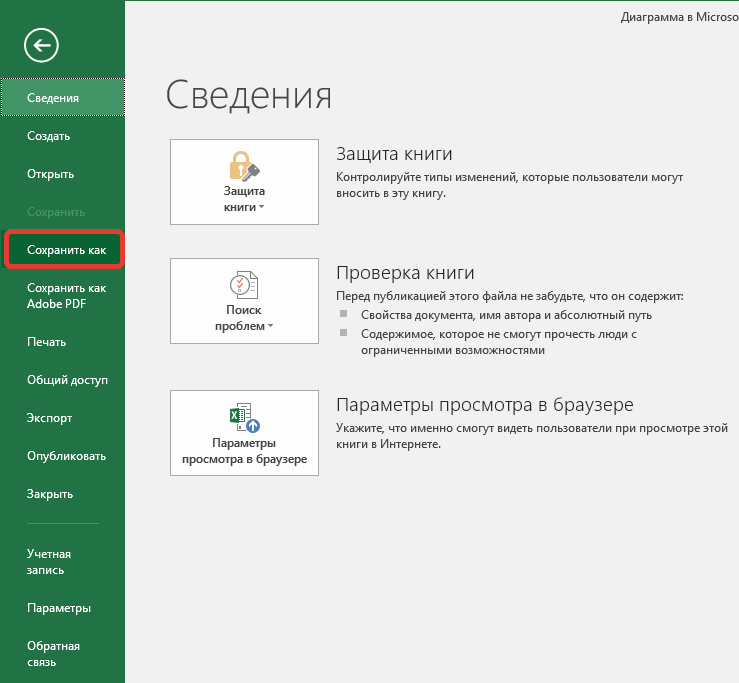
- После того как вы введете необходимые данные в окно Excel, нажмите на символ «Изменение данных в Microsoft Excel» и сохраните документ, воспользовавшись пунктами меню «Файл» — «Сохранить как».
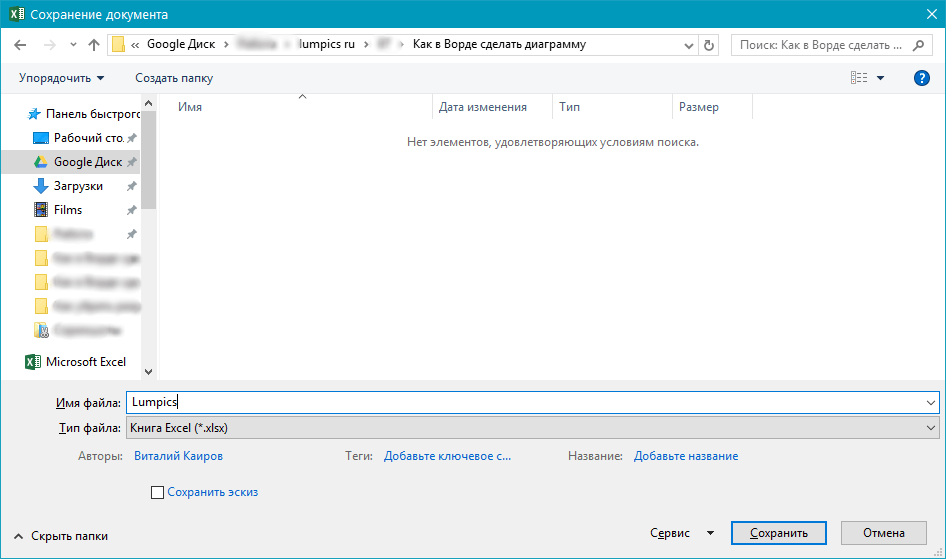
- Выберите место для сохранения документа и введите желаемое имя. Нажмите по кнопке «Сохранить», после чего документ можно закрыть.
Вариант 2: Связанная диаграмма из Excel
Этот способ позволяет сформировать диаграмму прямо в Excel, на отдельном листе программы, а потом просто вставить в Word связанную версию. Информация, содержащаяся в таком объекте, будет обновляться при внесении любых изменений или добавлений на внешнем листе, где она хранится. При этом текстовый редактор лишь сохранит местоположение исходного файла, демонстрируя представленные в нем связанные данные.
Такой метод создания диаграмм особенно актуален, когда нужно включить в документ данные, за которые вы не отвечаете. К примеру, это могут быть сведения, собранные другим пользователем, который в любой момент сможет их редактировать, обновлять или дополнять.
- Воспользовавшись представленной по ссылке ниже инструкцией, создайте диаграмму в Эксель и внесите необходимые сведения. Подробнее: Как в Excel сделать диаграмму
- Выделите и вырежьте полученный объект. Сделать это можно нажатием клавиш «Ctrl+X» либо же с помощью мышки и меню на панели инструментов: выберите диаграмму и нажмите «Вырезать» (группа «Буфер обмена», вкладка «Главная»).
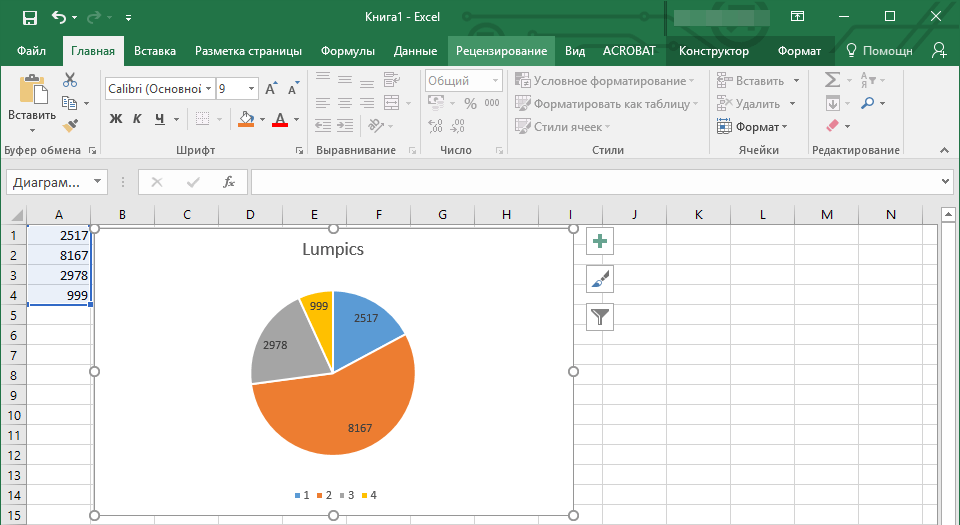
- В документе Word нажмите на том месте, куда вы хотите добавить вырезанный на предыдущем шаге объект.
- Вставьте диаграмму, используя клавиши «Ctrl+V», или выберите соответствующую команду на панели управления (кнопка «Вставить» в блоке опций «Буфер обмена»).
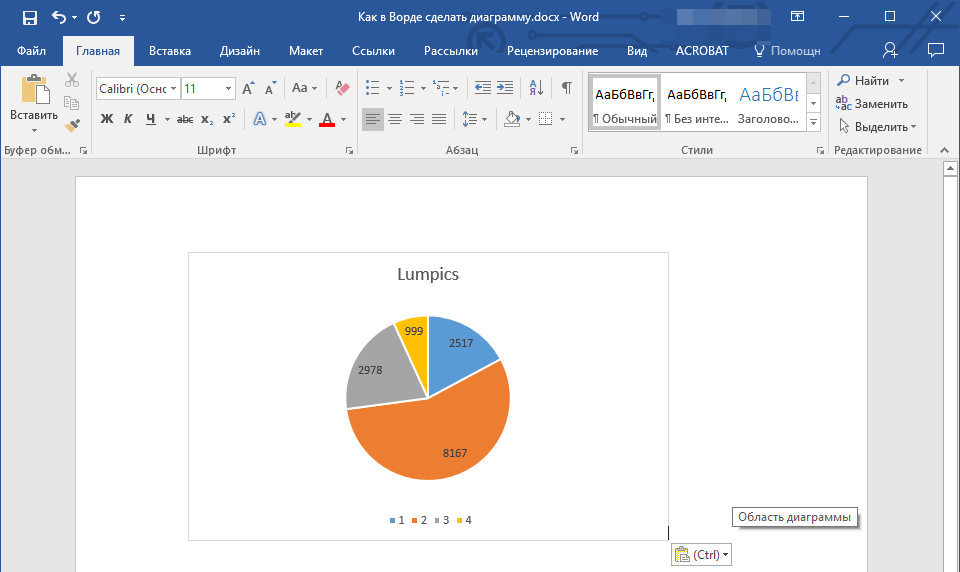
- Сохраните документ вместе со вставленной в него диаграммой.
Внимание: Все изменения, которые вы сделаете в исходном файле Excel (внешний лист), мгновенно отобразятся в документе Word, где была вставлена диаграмма. Чтобы обновить данные при повторном открытии файла после его закрытия, необходимо будет подтвердить обновление данных, нажав кнопку «Да».
Изменение макета и стиля диаграммы
Диаграмму, которую вы создали в Word, всегда можно отредактировать и дополнить. Вовсе необязательно вручную добавлять новые элементы, изменять их, форматировать — всегда есть возможность применения уже готового стиля или макета, коих в арсенале текстового редактора от Майкрософт содержится очень много. Каждый такой элемент всегда можно изменить вручную и настроить в соответствии с необходимыми или желаемыми требованиями, точно так же можно работать и с каждой отдельной частью диаграммы.
Применение готового макета
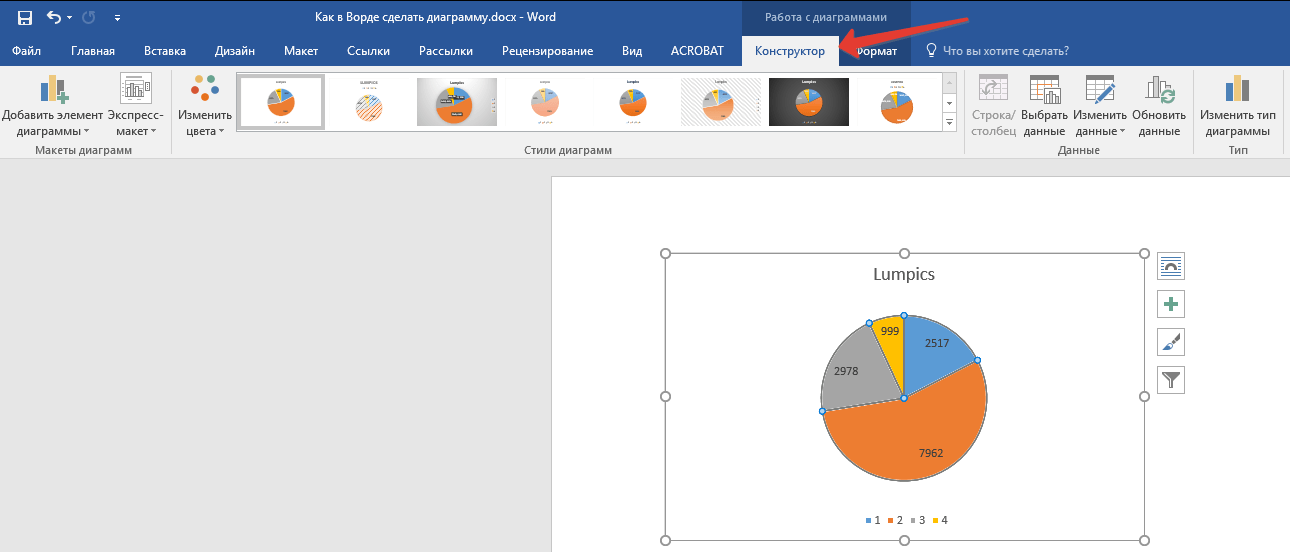
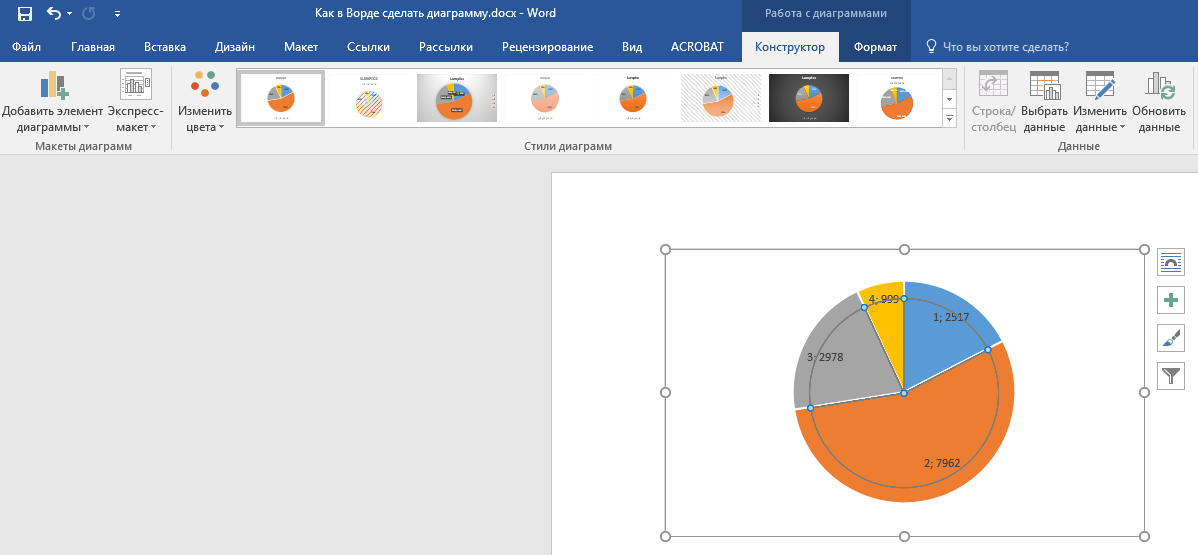
Замечание: Чтобы ознакомиться со всеми доступными стилями, кликните на кнопку, находящуюся в правом нижнем углу секции с макетами — она представлена в виде линии с треугольником, направленным вниз.
Применение готового стиля
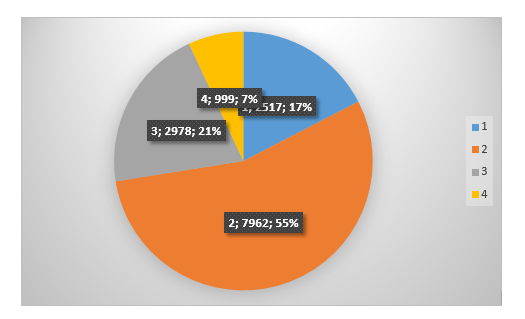
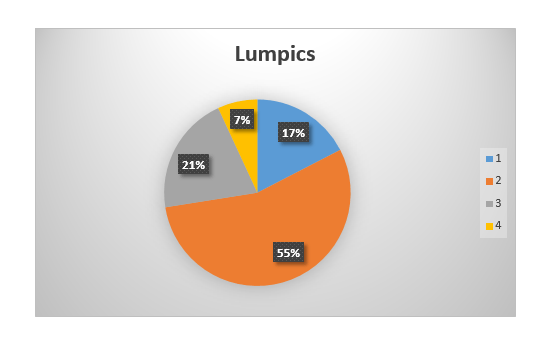
Применяя изложенные выше советы, вы сможете вносить изменения в свои диаграммы практически «на лету», подбирая нужный макет и стиль в зависимости от текущих требований. Таким образом, можно создать несколько различных шаблонов для работы, а затем модифицировать их вместо создания новых (мы расскажем о том, как сохранить диаграммы в формате шаблона чуть ниже). К примеру, если у вас есть столбчатая диаграмма или круговая графика, выбрав нужный макет, вы сможете преобразовать ее в диаграмму с процентами, представленную на картинке ниже.
Ручное изменение макета


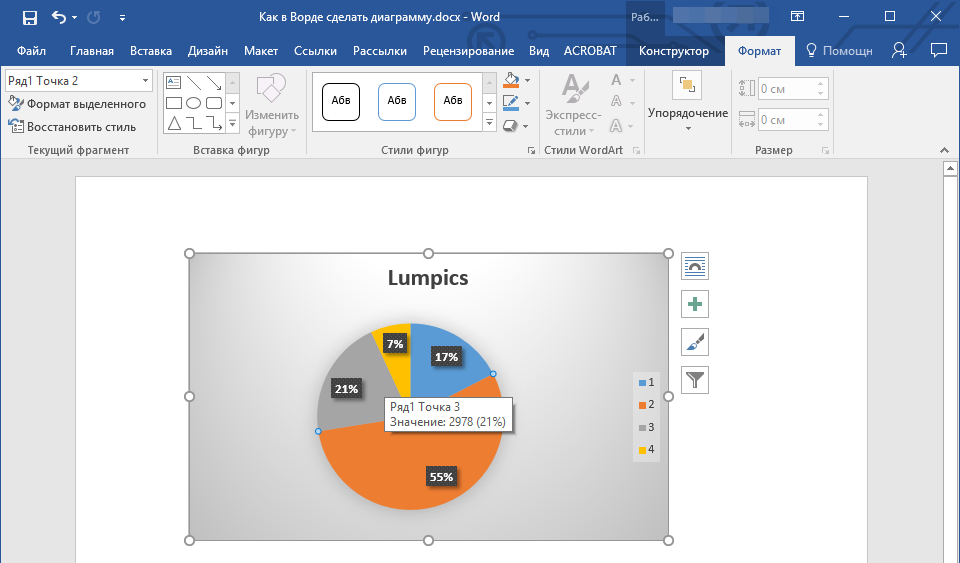
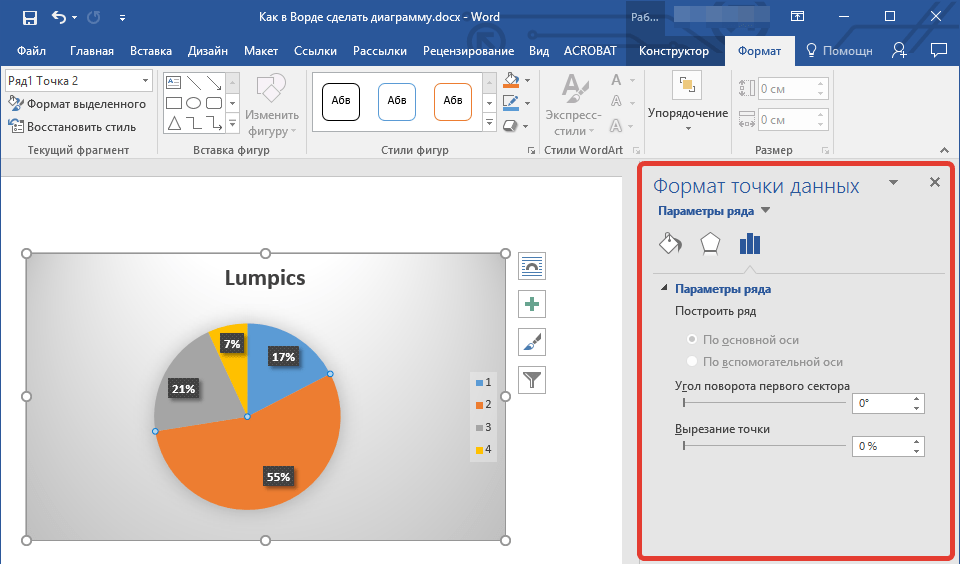
Важно: Настройки макета, которые вы выберете или измените, окажут влияние только на выбранный элемент (фрагмент объекта). Если выделена вся диаграмма, например, параметр «Метки данных» будет действовать на всё содержимое. В случае, если выбран только один элемент данных, изменения затронут только его.
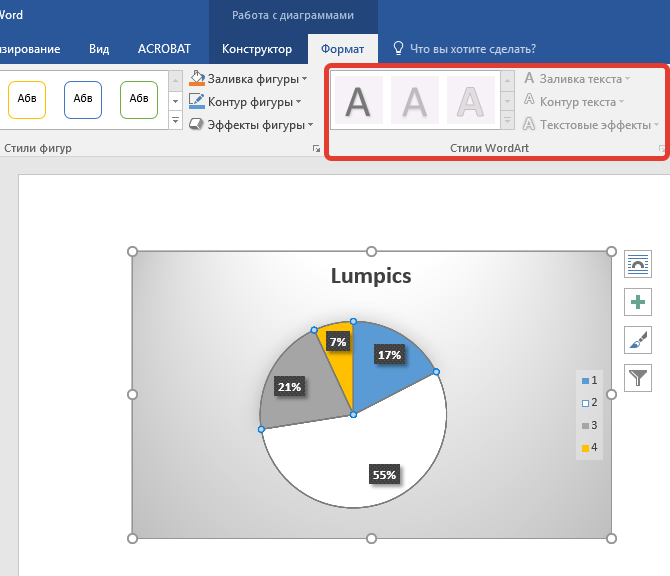
Ручное изменение формата элементов

Сохранение в качестве шаблона
Часто возникает ситуация, когда разработанная вами графика может понадобиться позже, будь то идентичная версия или её схожий аналог. В такой ситуации оптимальным решением будет сохранить созданный элемент в виде шаблона, что существенно упростит и ускорит вашу будущую работу. Для этого:
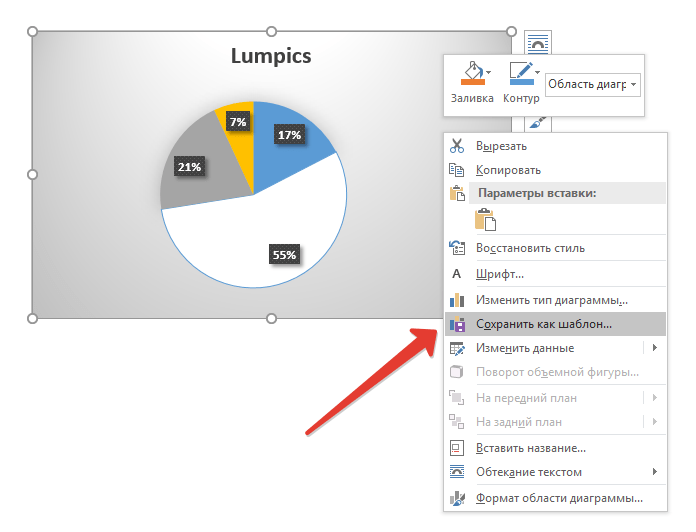
- Кликните по диаграмме правой кнопкой мышки и выберите в контекстном меню пункт «Сохранить как шаблон».
- В появившемся окне системного «Проводника» укажите место для сохранения и задайте желаемое имя файлу.
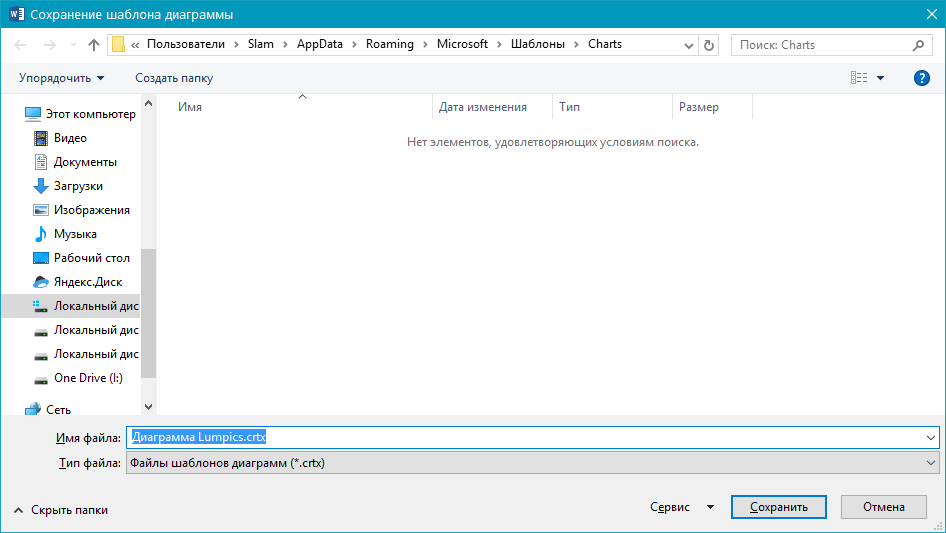
- Нажмите по кнопке «Сохранить» для подтверждения.
Как сделать диаграмму в Word на телефоне
Microsoft Word является одним из самых востребованных текстовых редакторов, который предоставляет возможность создавать и редактировать документы на персональном компьютере. Но что же делать, если у вас нет доступа к ПК, а необходимо оперативно разработать диаграмму или график? Решение очевидно: используйте мобильную версию Word на своем смартфоне или планшете.
Создание диаграммы в Word на телефоне может показаться сложным заданием, но на самом деле это совсем не так. В этой статье мы расскажем вам о пошаговой инструкции, которая поможет вам создавать диаграммы в Word с помощью мобильного устройства. Следуйте этим простым шагам и вы сможете делать диаграммы в Word где угодно и когда угодно.
Прежде чем начать создание диаграммы, убедитесь, что у вас установлено приложение Microsoft Word на вашем телефоне или планшете. Откройте приложение Word и создайте новый документ. Затем выберите вкладку "Вставить" и найдите кнопку "Диаграмма". Нажмите на нее и выберите тип диаграммы, который вы хотите создать.
Создание диаграммы в Word на телефоне
Microsoft Word — один из самых популярных текстовых редакторов, который доступен на разных устройствах, включая смартфоны. Создание диаграммы в Word на телефоне — простая задача, которая может быть выполнена всего за несколько простых шагов.
Вот пошаговая инструкция о том, как сделать диаграмму в Word на телефоне:
Теперь вы знаете, как создать диаграмму в Word на своем телефоне. Этот инструмент может быть полезен для создания профессиональных документов, отчетов или презентаций, содержащих данные, представленные в графической форме.
Подготовка и выбор шаблона
Прежде чем приступить к созданию диаграммы в Word на телефоне, необходимо подготовиться и выбрать подходящий шаблон для работы.
Для начала, определитесь с типом диаграммы, который вы хотите создать. Word предлагает множество различных типов диаграмм, от столбчатых и круговых до линейных и древовидных. Выберите тот, который лучше всего соответствует вашим целям.
Если вы не знаете, какой тип диаграммы выбрать, можно воспользоваться шаблонами, предложенными в Word. Шаблоны помогут вам быстро создать профессионально выглядящую диаграмму, не тратя много времени на ее настройку и оформление.
Чтобы выбрать шаблон в Word на телефоне, выполните следующие шаги:
Помните, что выбранный вами шаблон подлежит дополнительной настройке и коррекции в соответствии с вашими требованиями. Вы имеете возможность добавлять заголовки, легенды, изменять цветовую гамму и шрифты, а Вносить другие правки, чтобы сделать диаграмму более выразительной и содержательной.
Теперь вы знаете, как подготовиться и выбрать шаблон для создания диаграммы в Word на телефоне. Продолжайте работу над документом, следуя дальнейшим шагам и инструкциям.
Как сделать график в Word на телефоне: подробное руководство

Графики — важный инструмент в визуализации данных и анализе информации. И если вы работаете с документами на своем мобильном устройстве, то хорошей новостью для вас будет то, что можно создать график прямо в приложении Word.
Создание графика в Word на телефоне не сложно, но требует от вас некоторых усилий и знаний. В этом руководстве мы пошагово расскажем, как сделать это.
Первым шагом для создания графика в Word на телефоне является открытие документа, в который вы хотите вставить график. Затем выберите место, где вы хотите, чтобы график появился на странице. Нажмите на это место, чтобы установить курсор.
Далее вам необходимо открыть график. Для этого нажмите на вкладку «Вставка» в нижней части экрана Word. Затем выберите опцию «График» из списка доступных инструментов.
Как сделать график в Word на телефоне
Microsoft Word предоставляет множество возможностей для создания красивых и информативных документов, включая графики и диаграммы. Даже на телефоне вы можете использовать эту функцию, чтобы добавить график в свои документы.
Теперь у вас есть готовый график, который можно экспортировать или продолжить его редактирование. Вы также можете перемещать и изменять размер графика на странице, чтобы создать наиболее подходящий дизайн для вашего документа.

Создание графиков в Word на телефоне может быть полезным для презентаций, отчетов или других документов, где важно визуализировать данные. Этот процесс достаточно прост и доступен даже на мобильных устройствах.
Подготовка к созданию графика
Перед тем, как приступить к созданию графика в Word на телефоне, необходимо подготовить все необходимые материалы и данные. Вот некоторые важные шаги, которые следует выполнить перед началом работы:
1. Укажите необходимый вид графика:
Прежде всего, определитесь с типом графика, который лучше всего подходит для визуализации ваших данных. Это может быть гистограмма, круговая диаграмма, линейный график и т. д. Выберите тип графика, который наилучшим образом отразит ваши данные.
2. Соберите данные:
Следующий шаг — собрать все необходимые данные, которые будут использоваться для создания графика. Убедитесь, что у вас есть все нужные числа и статистика, а также разделите данные на соответствующие категории или группы.
3. Откройте приложение Word:
Запустите приложение Word на своем телефоне и откройте новый документ. Вы также можете использовать уже существующий документ.
4. Разместите данные в таблице:

Рекомендуется использовать таблицу для организации и представления ваших данных. Создайте таблицу в Word и заполните ее значениями, соответствующими вашим данным. Убедитесь, что каждое значение находится в соответствующей строке и столбце таблицы.
5. Выделите нужные данные:
После размещения данных в таблице выделите их, чтобы затем использовать эту выделенную область для создания графика. Чтобы выделить данные, просто нажмите и удерживайте на первой ячейке таблицы, а затем выделите все необходимые ячейки.
6. Постройте диаграмму:
После того, как вы выделили данные, выберите вкладку «Вставка» в верхней части экрана Word и найдите раздел «График». Щелкните на кнопке «График» и выберите нужный тип графика из предложенных вариантов. Word создаст график на основе ваших данных и вставит его в документ.
7. Настройте график:
После создания графика вы можете настроить его в соответствии с вашими предпочтениями и требованиями. Измените заголовок, метки осей, цвета и другие параметры, чтобы сделать график более информативным и привлекательным.
8. Сохраните документ:
Не забудьте сохранить свой документ, чтобы ваши изменения были сохранены и вы могли в любой момент возвращаться к нему. Дайте название файлу и выберите место для сохранения на вашем телефоне.

Теперь у вас есть все необходимые знания и инструкции для подготовки к созданию графика в Word на вашем телефоне. Не забывайте практиковаться и экспериментировать с различными типами графиков и настройками, чтобы получить наилучший результат.
Создание графика в программе Word
Microsoft Word — популярное приложение для создания и редактирования текстовых документов. Но помимо работы с текстом, Word также предоставляет возможность создавать графики и диаграммы для наглядного представления данных.
Для создания графика в программе Word на телефоне следуйте этим простым шагам:
Word также предоставляет множество дополнительных функций для настройки графиков, таких как добавление заголовков, легенд, осей координат и прочего. Вы можете легко настроить график под свои требования.
В мобильной версии программы Word создание графиков является легким методом визуализации данных в наглядной и доступной форме.
Редактирование и форматирование графика
После того, как вы создали график в Word на своем телефоне, вам может понадобиться внести изменения и отформатировать его подходящим образом. Вот несколько способов редактирования и форматирования графика:
Изменение данных графика:
Вы можете изменить данные, отраженные на графике, следующим образом:
- Нажмите на график, чтобы активировать его.
- Нажмите на значок «Редактировать данные» в верхнем правом углу графика.
- В открывшемся окне можно добавить, удалить или изменить значения данных.
- После внесения изменений нажмите кнопку «Готово», чтобы применить их к графику.
Вы можете настроить внешний вид графика, используя различные форматирования, такие как цвета, шрифты и стили линий. Вот некоторые доступные опции форматирования:
Для улучшения понимания графика можно добавить заголовки и подписи к осям. Для этого выполните следующие действия:
Вы можете вносить изменения и форматировать графики в Word на своем телефоне на любом этапе работы над файлом. Это позволяет создавать профессионально выглядящие графики, такие как диаграммы, графики сравнения и т. д., прямо в мобильном приложении Word.
Сохранение и экспорт графика из Word
Создание графиков в Word на телефоне является достаточно простой задачей благодаря современным приложениям и инструментам для мобильных устройств. Однако, после создания графика возникает необходимость сохранить его или экспортировать в другой формат для дальнейшего использования.
После создания графика в Word на телефоне, вы можете сохранить его прямо в документе Word. Для этого выполните следующие действия:
После сохранения графика, он будет доступен в вашем документе Word и будет сохранен в соответствующем файле.
Если вам необходимо экспортировать график из Word на телефоне в другой формат (например, для использования в других программных продуктах или на веб-странице), вы можете воспользоваться различными инструментами и приложениями.
Имеется большое количество приложений, предназначенных для редактирования и создания графиков на мобильных устройствах. Вы можете воспользоваться одним из таких приложений для генерации и экспорта графика в требуемом формате.
- Копирование и вставка графика
Другой способ экспорта графика из Word на телефоне — это копирование и вставка графика в другую программу или приложение. Для этого выполните следующие действия:
После вставки, график будет доступен в выбранном приложении или программе и можно будет использовать в нужном формате.
Таким образом, сохранение и экспорт графика из Word на телефоне представляет собой простой процесс, который можно выполнить с помощью встроенных функций Word, специализированных приложений или с помощью копирования и вставки.
Мобильная помощь на форуме
Можно ли создать график в Word на телефоне?
Да, можно создать график в Word на телефоне. Word на телефоне имеет все необходимые функции для создания и редактирования графиков.
Как открыть Word на телефоне?
Чтобы открыть Word на телефоне, нужно установить приложение Microsoft Word из App Store (для iOS) или из Google Play (для Android), после чего запустить приложение и войти в свою учетную запись Microsoft.
Как создать новый документ в Word на телефоне?
Чтобы создать новый документ в Word на телефоне, нужно открыть приложение Word, нажать на кнопку «+», а затем выбрать «Новый документ».
Каким образом вставить график в документ Word на вашем мобильном телефоне?
Чтобы добавить график в документ Word на телефоне, нужно открыть документ, в который вы хотите добавить график, нажать на кнопку «Вставить» в нижней части экрана, а затем выбрать «График». После этого вам будет предложено выбрать тип графика и ввести данные для построения графика.
Можно ли изменить тип графика в Word на телефоне?
Да, можно изменить тип графика в Word на телефоне. После того, как вы добавили график в документ, вы можете нажать на него, чтобы открыть меню инструментов для работы с графиком. В этом меню вы можете выбрать другой тип графика из предложенных вариантов.
Как редактировать график в Word на телефоне?
Чтобы редактировать график в Word на телефоне, нужно нажать на него, чтобы открыть меню инструментов для работы с графиком. В этом меню вы можете изменить данные в таблице для построения графика, изменить тип графика, цвета, подписи и другие параметры.
Можно ли сохранить график в отдельный файл в Word на телефоне?
Да, можно сохранить график в отдельный файл в Word на телефоне. Для этого нужно нажать на график, чтобы открыть меню инструментов для работы с графиком, затем выбрать «Сохранить как изображение» и указать путь и имя файла, в который нужно сохранить график.
Как сделать круговую диаграмму в Word 2003
Если вы используете текстовый редактор Word 2003, то для того чтобы сделать диаграмму вам нужно открыть меню «Вставка» и выбрать там пункт «Рисунок – Диаграмма» .
В результате в вашем документе Ворд появится диаграмма и таблица.
Чтобы создать круговую диаграмму, щёлкните правой кнопкой мыши на самой диаграмме и выберите в меню опцию «Тип диаграммы».
После этого появится окно, в котором можно выбрать подходящий тип диаграммы. Среди прочего, здесь можно выбрать круговую диаграмму.
После сохранения настроек внешнего вида диаграммы, можно приступать к изменению данных в таблицу. Щелкните два раза левой кнопкой мышки по диаграмме и перед вами появится таблица .
С помощью данной таблицы можно изменить данные, которые используются для построения диаграммы.
Создатель сайта comp-security.net, автор более 2000 статей о ремонте компьютеров, работе с программами, настройке операционных систем.
Задайте вопрос в комментариях под статьей или на странице «Задать вопрос» и вы обязательно получите ответ.
Как сделать диаграмму в Word 2007, 2010, 2013 или 2016
Если вы используете программу Word 2007, 2010, 2013 или 2016, то для того чтобы сделать диаграмму вам нужно перейти на вкладку «Вставка» и нажать там на кнопку «Диаграмма» .
После этого перед вами появится окно «Вставка диаграммы». В этом окне нужно выбрать внешний вид диаграммы, которую вы хотите вставить в свой документ Word и нажать на кнопку «Ok» . Для примера выберем круговую диаграмму.
После того, как вы выберите внешний вид диаграммы, в вашем документе Word появится пример того, как может выглядеть выбранная вами диаграмма. При этом сразу откроется окно программы Excel. В программе Excel вы увидите небольшую таблицу с данными, которые используются для построения диаграммы в Ворде.
Для того чтобы изменить вставленную диаграмму под свои нужды, необходимо внести изменения в таблицу в программе Excel . Для этого просто вводим собственные названия столбцов и нужные данные. Если нужно увеличить или уменьшить количество строк в таблице, то это можно сделать, изменив область, выделенную синим цветом.
По завершении ввода всех необходимых данных в таблицу можно завершить работу с программой Excel. Закрыв Excel, вы сможете увидеть требуемую диаграмму в документе Word.
Если в дальнейшем возникнет необходимость изменить данные используемые для построения диаграммы, то для этого нужно выделить диаграмму, перейти на вкладку «Конструктор» и нажать на кнопку «Изменить данные» .
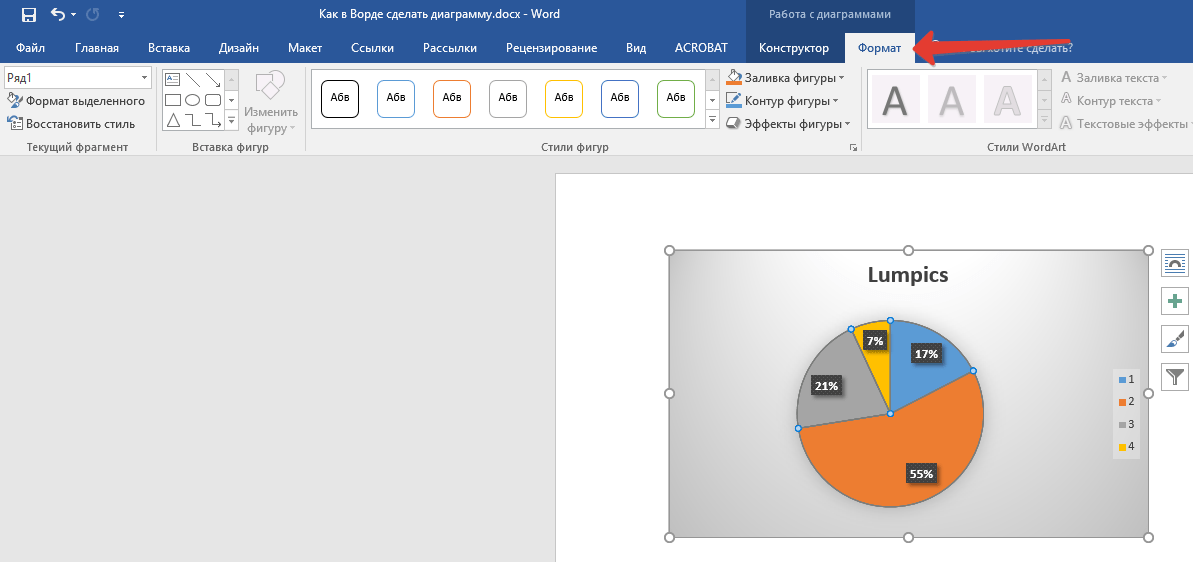
Для того чтобы настроить внешний вид диаграммы воспользуйтесь вкладками «Конструктор», «Макет» и «Формат». С помощью инструментов на этих вкладках вы сможете изменить цвет диаграммы, подписи, обтекание текстом и многие другие параметры.
Организационная диаграмма служит для отображения иерархической информации или отношений подотчетности организации. К примеру, с этим макетом диаграммы, будут доступны макеты помощника, подчиненного и коллеги по работе.
Интересные записи:
Чтобы работать в интернете через прокси, нужно правильно выбрать тип. Это сможет предотвратить различные
Подготовка к экзамену по английскому языку может быть сложной задачей, но при правильном планировании
Группы Telegram — важная функция популярного приложения для обмена мгновенными сообщениями Telegram. Эти группы
В интернете есть множество сайтов, предлагающих бесплатное открытие кейсов и пополнение баланса, а также
Этот сайт, Вы даете свое согласие на работу с этими файлами. OK
Как Сделать График в Ворде на Телефоне
Теперь у вас есть информация о том, как создать диаграмму в Word. Освоив технику создания таких графиков, представленные данные станут более ясными и легкими для восприятия.
Определение, виды и назначение
Диаграмма представляет собой графическое представление, которое помогает визуально понять отношение между различными величинами.
Используется для создания отчетов и более детального представления разницы в расходах, о доходах компании за квартал, о повышении или уменьшении прибыли.
Качественное и уместное использование данных графиков позволяет упростить ваш документ для восприятия, а также очень даже неплохо украсить его в визуальном плане. Согласитесь в разы приятнее глазами увидеть разницу с помощью какого-то красивого графика, чем бесконечно смотреть на черные цифры в тексте.
Существуют самые различные её виды, каждый из которых может подойти лучше всего для отображения каких-то конкретных данных.
И это далеко не все примеры. В самой программе я насчитал 17 разных видов у каждого из которых есть еще несколько разновидностей. В общем, на любой вкус и цвет.
Давайте уже наконец перейдем к рассмотрению возможности создания диаграмм в ворде по данным таблицы пошагово. Начнем с традиционного 2003, а закончим более современными 2007, 2010, 2024 и так далее.
Как создать диаграмму в Ворд, используем Word 2007, 2010, 2013, 2024
Итак, мы разберем процесс создания диаграммы в Word 2007, а в других версиях этой программы она создается по аналогии.
Открываете на своем компьютере текстовый редактор Word 2007 и нажимаете в нем раздел «Вставка» (Скрин 1).
Затем нужно нажать на кнопку «Диаграмма». После чего у вас будет открыто окно, в котором вы можете выбрать вид диаграммы и в конце нажмите кнопку «OK» (Скрин 2).
После этого будет создана диаграмма в Ворде. Помимо Ворда у вас будет открыто другое окно – лист Excel. В нем будут числовые значения созданной диаграммы, которые вы сможете поменять. К примеру, заменить цифры или слова.
Как вы можете заметить, процесс создания диаграммы в Ворде не является чем-то трудным. Затем закройте и сохраните окно с Эксель, чтобы перейти к работе над диаграммой в Ворде.
Как сделать диаграмму в ворде
Для того чтобы создать диаграмму в ворде вам необходимо следовать инструкции ниже:
Существуют и другие типы диаграмм, но это всего лишь разновидности уже рассмотренных типов, либо те диаграммы, которые используются редко.
4. Итак, выбрали диаграмму! Теперь нажмите на кнопку «ОК», после этого пример диаграммы вы увидите в документе на том месте, где был установлен курсор мыши. Одновременно будет открыт лист значений в Excel, на основе которых построена данная диаграмма.
От вас требуется отредактировать данные на листе, путем замены стандартных значений на свои значения. Вы должны вводить новые значения в Excel таблицу, а в Word автоматически будет перестраиваться график. Обращайте внимание на правильность ввода информации. Как только все значения будут занесены, окно Excel можно закрыть.
Если у вас в документе Word уже есть таблица с данными для графика, то вы можете просто перенести ее в Excel. Для этого выделите мышкой таблицу в Word, скопируйте ее с помощью Ctrl-C, после этого выделите мышкой таблицу в Excel, и вставьте данные с помощью Ctrl-V.



