
Word — это удобный инструмент для создания документов, и он также предоставляет возможность создавать диаграммы. Для создания диаграммы в Word необходимо знать несколько простых шагов.
Сначала необходимо открыть Word и создать новый документ. Затем выберите «Вставка» в верхнем меню и перейдите во вкладку «Диаграмма». Вам будут предложены различные типы диаграмм, такие как круговая, столбчатая, линейная и т. д. Выберите тип диаграммы, который наилучшим образом подходит для вашего набора данных.
Для чего полезны диаграммы в документах
Другим важным аспектом является возможность сравнивать данные. Например, с помощью столбчатых диаграмм можно проиллюстрировать различия в результатах анкетирования между разными группами или категориями. Это делает визуализацию информации более понятной и удобной для аудитории.
Диаграммы также позволяют выделить основные тренды и закономерности в данных. Например, линейные графики могут помочь наглядно показать динамику изменения параметров со временем.
Кроме того, диаграммы в документах могут быть полезны для подкрепления аргументов и обоснования представленной информации. Они делают презентацию данных более убедительной и глубже западают в память читателю или зрителю.
Шаг 1: Подготовка данных
Прежде чем приступить к созданию диаграммы в Word, необходимо подготовить данные, полученные в результате анкетирования. Вам понадобятся числовые показатели, которые будут отражать различные аспекты темы исследования.
На этом шаге можно использовать Excel для удобной организации и обработки данных перед переносом в Word.
Следует проанализировать полученные ответы и выделить необходимые категории или параметры, которые будут отображены на диаграмме.
Если вам необходима категоризация или суммирование ответов, рекомендуется использование функций Excel, таких как сортировка, фильтры, сводные таблицы и формулы.
Убедитесь, что ваши данные полны и не содержат пропущенных значений или ошибок.
Также не забудьте указать наименования осей или категорий, чтобы диаграмма была понятной и информативной.
После тщательной подготовки данных вы будете готовы переходить к созданию диаграммы в Word.
Сбор и анализ результатов анкетирования
Сбор результатов анкетирования является важным этапом исследования, требующим организации и систематизации всех полученных ответов. Один из способов представления этих данных может быть использование диаграмм, которые помогут наглядно проиллюстрировать результаты и сделать их понятными.
Одним из самых популярных инструментов для создания диаграмм является Microsoft Word. С его помощью можно легко создать различные типы диаграмм, такие как круговая диаграмма, столбчатая диаграмма и диаграмма рассеяния, по результатам анкетирования.
Перед созданием диаграммы необходимо провести анализ собранных результатов. Это позволит выявить основные тенденции и закономерности в полученных данных. Например, можно выделить наиболее часто встречающиеся ответы на определенные вопросы или проанализировать соотношение различных категорий ответов.
Для создания диаграммы в Microsoft Word необходимо выбрать соответствующий тип диаграммы из доступного набора инструментов. Затем следует ввести данные из результатов анкетирования, выбрав нужные серии данных и оси диаграммы.
После выполнения всех необходимых действий и создания диаграммы в Word, можно осуществить ее настройку, добавив заголовок, подписи осей, а также другие элементы, необходимые для наглядного представления данных. Затем диаграмма может быть вставлена в документ или отдельно сохранена в виде файла изображения.
Таким образом, с помощью Microsoft Word и создания диаграмм по результатам анкетирования становится возможным визуализировать данные и представить их аудитории в понятной и наглядной форме.
Шаг 2: Открытие программы Word
Для создания диаграммы в Word после проведения анкетирования, необходимо открыть программу Word на вашем компьютере. Чтобы сделать это, выполните следующие шаги:
- Нажмите на значок «Пуск» в левом нижнем углу экрана.
- В появившемся меню найдите и нажмите на значок программы Word.
- Если у вас установлено несколько версий Word, выберите ту, которую вы хотите использовать для создания диаграммы.
- После запуска программы Word, откройте новый документ, щелкнув на кнопку «Создать новый документ» или воспользуйтесь сочетанием клавиш Ctrl+N.
Теперь вы готовы начать создание диаграммы в Word на основе результатов анкетирования. Следуйте дальнейшим шагам, чтобы узнать, как добавить данные и построить график.
Как сделать диаграмму в Ворде, создать круговую диаграмму в Word 2003, 2007, 2010, 2013 и 2016

Если вам необходимо визуализировать сложные для восприятия данные, то в этом вам может помощь диаграмма. С помощью диаграммы можно легко продемонстрировать соотношения между различными показателями, а Выявить закономерности и последовательности в имеющихся данных.
Вам может показаться, что для создания диаграммы необходимо использовать сложные в освоении программы, но это не так. Для этого вам будет достаточно обычного текстового редактора Word. И в данной статье мы это продемонстрируем. Здесь вы сможете узнать о том, как сделать диаграмму в Word 2003, 2007, 2010, 2013 и 2016.
Как сделать диаграмму в Word 2007, 2010, 2013 или 2016
Если вы используете программу Word 2007, 2010, 2013 или 2016, то для того чтобы сделать диаграмму вам необходимо перейти на вкладку «Вставка» и нажать там на кнопку «Диаграмма».

После этого перед вами появится окно «Вставка диаграммы». В этом окне необходимо выбрать внешний вид диаграммы, которую вы хотите вставить в свой документ Word и нажать на кнопку «Ok». Для примера выберем круговую диаграмму.

После того, как вы выберите внешний вид диаграммы, в вашем документе Word появится пример того, как может выглядеть выбранная вами диаграмма. При этом сразу откроется окно программы Excel. В программе Excel вы увидите небольшую таблицу с данными, которые используются для построения диаграммы в Ворде.

Для того чтобы изменить вставленную диаграмму под свои нужды, необходимо внести изменения в таблицу в программе Excel. Для этого просто вводим собственные названия столбцов и нужные данные. Если необходимо увеличить или уменьшить количество строк в таблице, то это можно сделать, изменив область, выделенную синим цветом.

После того, как все нужные данные внесены в таблицу, программу Excel можно закрывать. После закрытия программы Excel вы получите нужную вам диаграмму в Ворде.

Если в дальнейшем возникнет необходимость изменить данные используемые для построения диаграммы, то для этого необходимо выделить диаграмму, перейти на вкладку «Конструктор» и нажать на кнопку «Изменить данные».

Для того чтобы настроить внешний вид диаграммы воспользуйтесь вкладками «Конструктор», «Макет» и «Формат». С помощью инструментов на этих вкладках вы сможете изменить цвет диаграммы, подписи, обтекание текстом и многие другие параметры.
Как сделать круговую диаграмму в Word 2003
Если вы используете текстовый редактор Word 2003, то для того чтобы сделать диаграмму вам необходимо открыть меню «Вставка» и выбрать там пункт «Рисунок – Диаграмма».

В результате в вашем документе Ворд появится диаграмма и таблица.

Для того чтобы сделать круговую диаграмму нажмите правой кнопкой мышки по диаграмме и выберите пункт меню «Тип диаграммы».

После этого появится окно, в котором можно выбрать подходящий тип диаграммы. Среди прочего, здесь можно выбрать круговую диаграмму.

После сохранения настроек внешнего вида диаграммы, можно приступать к изменению данных в таблицу. Щелкните два раза левой кнопкой мышки по диаграмме и перед вами появится таблица.

С помощью данной таблицы можно изменить данные, которые используются для построения диаграммы.
Как в Ворде сделать диаграмму
Как строить диаграммы и графики в Word
Как сделать диаграмму в "Ворде" и "Эксель"



Иногда в документах могут быть использованы различные числовые или статистические данные. Их можно записать в строку или создать таблицу, но для большей наглядности сведений лучше отображать их графически. Для этого советуют сделать диаграмму. Как ее создать, рассмотрим в этой статье.
Виды диаграмм
В "Ворде" и "Эксель" представлено много видов различных диаграмм. К ним относятся:
- Гистограмма – их может быть огромное множество: от обычных до гистограмм с накоплениями, нормированных гистограмм и даже объемных. Кроме того, они могут представлять собой цилиндры, конусы, пирамиды и прямоугольники. Отображается вертикально.
- График – могут быть обычными, с накоплениями, с маркерами, накоплениями, а также объемными.
- Круговая – может быть обычной, объемной, вторичной, а также цельной или разрезанной.
- Линейчатая – с группировкой, с накоплениями, нормированной, объемной, а В виде прямоугольников, пирамид, конусов и цилиндров. Похожа на гистограмму, только отображается горизонтально.
- С областями – в виде областей с накоплениями, объемных областей.
- Точечная – точки с маркерами, точки с кривыми.
- Биржевая – различные виды биржевых диаграмм, в том числе в виде японских свечей.
- Поверхность – проволочная, контурная, проволочная и контурная.
- Кольцевая — кольцевая цельная или разрезанная.
- Пузырьковая – пузырьковая обычная и объемная.
- Лепестковая – лепестковая с маркерами, заполненная лепестковая.
Кроме того, у каждого из данных видов диаграмм есть свои способы отображения.
Диаграмма в Excel
Рассмотрим, как сделать диаграмму в Excel. Для того чтобы создать диаграмму, нажмите на вкладку «Вставка», выберете необходимый вид Если вам не подходит одна из представленных по умолчанию видов диаграмм, нажмите на кнопку «Другие», где располагаются оставшиеся варианты.
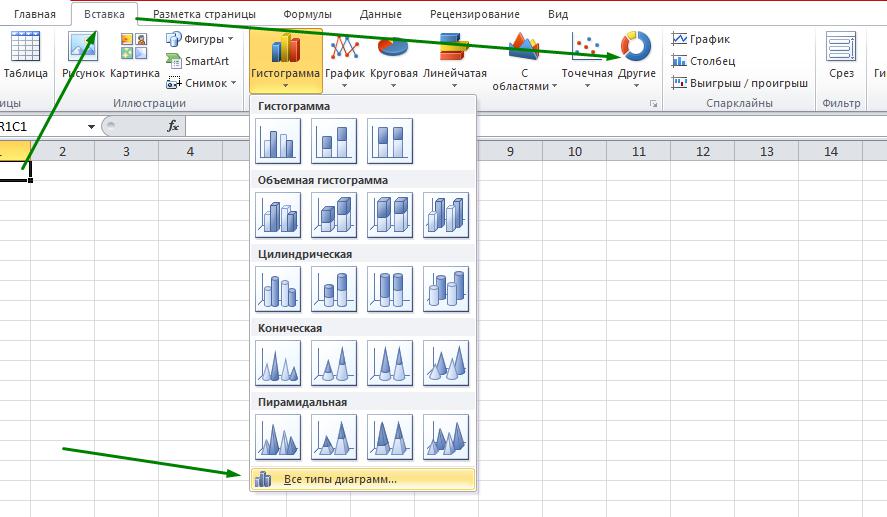
Кроме того, можно открыть всплывающее меню у любой из диаграмм и выбрать пункт «Все типы диаграмм…». После выбора нужного типа в программе появится окошко с диаграммой.
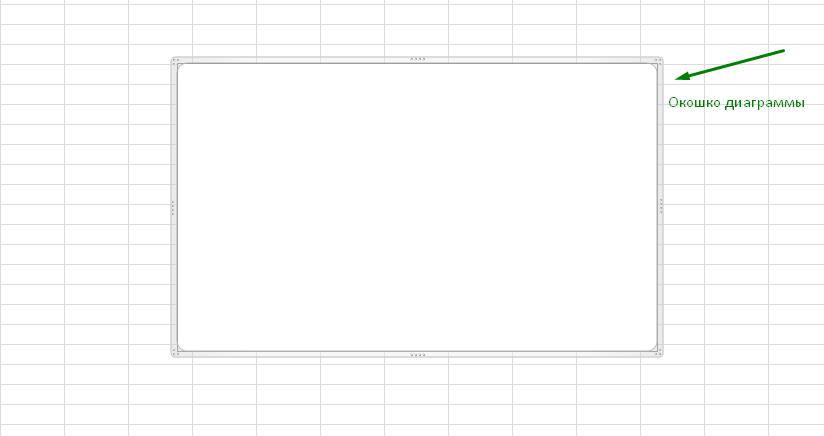
Заполнение диаграммы
Если до создания диаграммы в ячейках уже имелись необходимые данные, чтобы они отобразились в диаграмме, следует проделать следующие действия:
- Нажать правой кнопкой мыши на диаграмму.
- Выбрать пункт «Выбрать данные…».
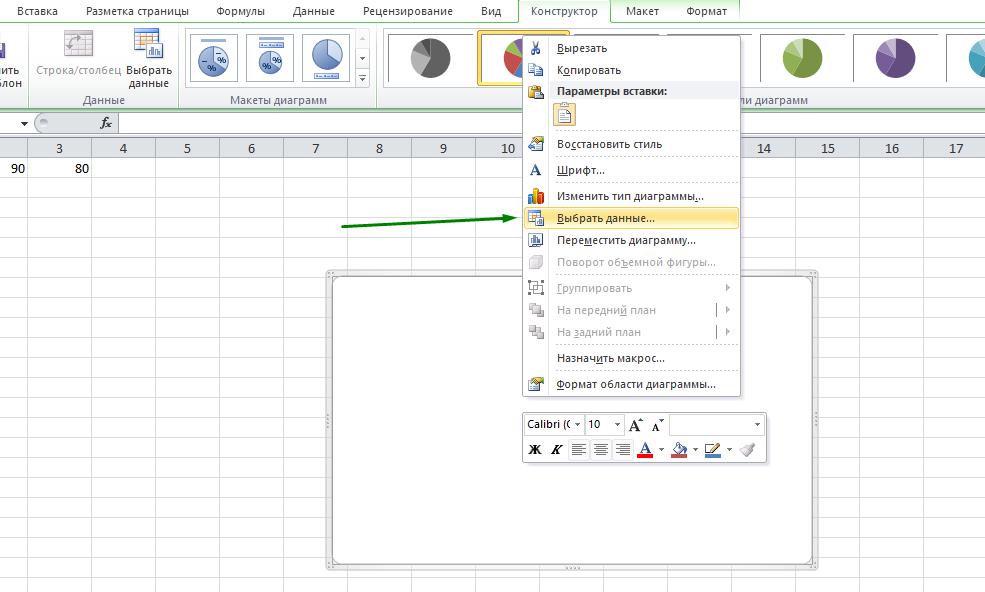
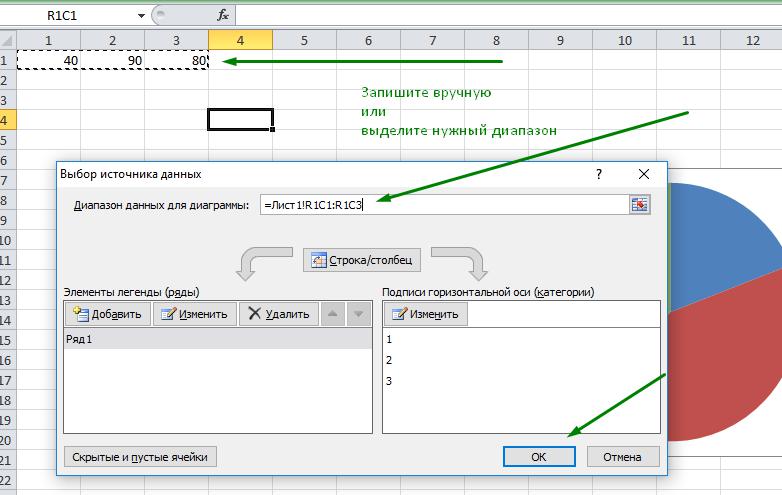
После данных действий в окошке появится диаграмма, которую после можно будет редактировать и форматировать.
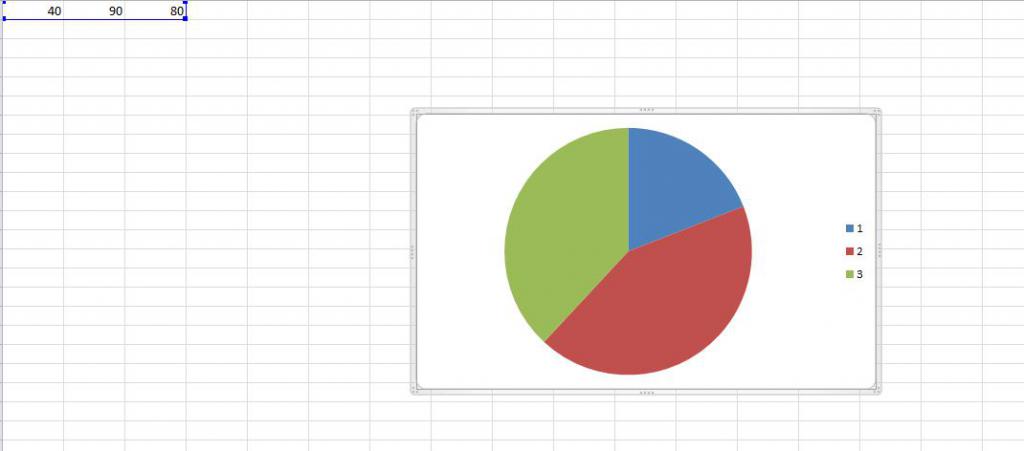
Если же вы создали диаграмму в пустом файле, то для начала вам понадобится ввести в ячейках необходимые сведения, после чего проделать вышеуказанные действия.
Диаграмма в "Ворде"
Мы разобрались с основами того, как сделать диаграмму в "Эксель". Это очень нужные сведения, поскольку при создании диаграммы в "Ворде" придется сначала работать в "Эксель". Итак, чтобы создать диаграмму в "Ворде", необходимо Выбрать вкладку «Вставка» и нажать на кнопку «Диаграмма».
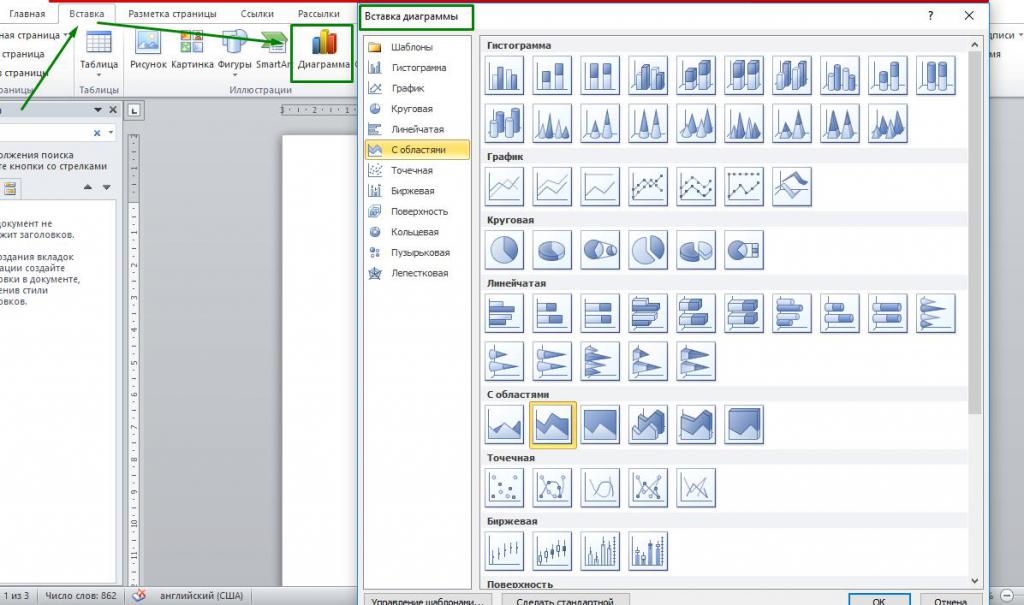
Появится окно с различными видами диаграмм, которые только есть в "Ворде". Выберите необходимую вам, нажмите на нее, а затем на «Ок». У вас появится диаграмма и тут же откроется файл Excel, в котором можно будет вводить сведения для отображения в диаграмме. При любых изменениях документа в Excel диаграмма в "Ворде" будет автоматически изменяться.
Форматирование диаграммы
Мы разобрались с основами того, как сделать диаграмму в «Ворд», но у диаграмм существует широкий спектр возможностей форматирования. Чтобы поработать над форматом диаграммы, необходимо сделать окно с диаграммой активным, нажав на него левой кнопкой мыши. В верхней части "Ворда" сразу появится вкладка «Работа с диаграммами». Именно с использованием этой вкладки и происходит все форматирование. Эта вкладка разбивается еще на три:
- "Конструктор";
- "Макет";
- "Формат".
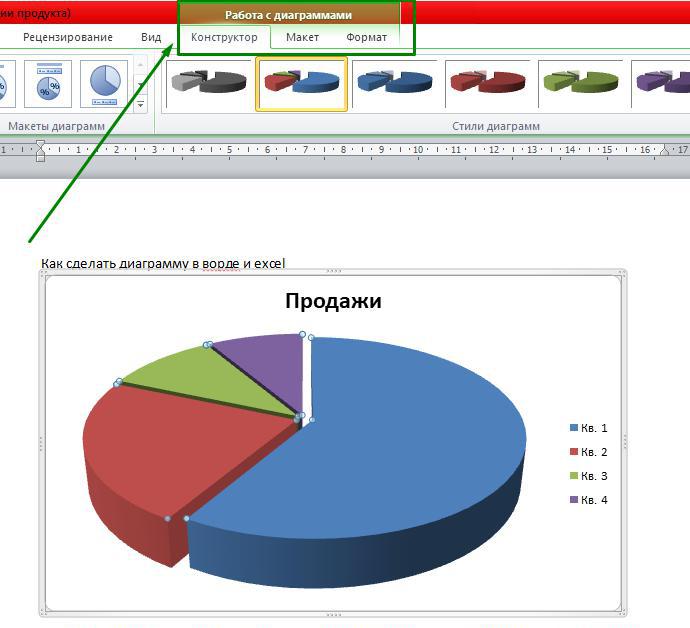
"Конструктор" отвечает за то, как сделать диаграмму другого типа, выбирать или изменять данные в Excel, выбирать варианты макета диаграмм, а также менять цветовую гамму.
Вкладка "Макет" дает возможность вставить различные рисунки, фигуры и надписи, а Выбрать расположение заголовка и формат подписей данных. Благодаря вкладке "Формат" мы можем не использовать макеты для цветовой гаммы, а, например, самостоятельно выбрать цвет заливки для того или иного фрагмента диаграммы, а также контуры и многое другое.
Пример
Чтобы до конца понять, как сделать диаграмму, для примера создадим в «Ворде» круговую диаграмму. Укажем в ней сведения о платах за электричество жителями трех квартир. Допустим, в одной квартире платят 600 рублей, во второй – 1000 рублей, а в третьей — 850 рублей.
Открываем в «Ворде» вкладку «Вставка», нажимаем на кнопку «Диаграмма» и выбираем, например, разрезанную круговую диаграмму. У нас появится диаграмма и откроется Excel. В Excel в первом столбце, начиная со второй строки, мы введем номера квартир (кв. 1, кв. 2, кв. 3) а во втором уплату за электричество (600, 1000, 850 рублей).
В первой строке укажем название таблицы, в нашем случае «Плата за электричество». При нажатии на Enter все изменения сохранятся в диаграмме в «Ворде».
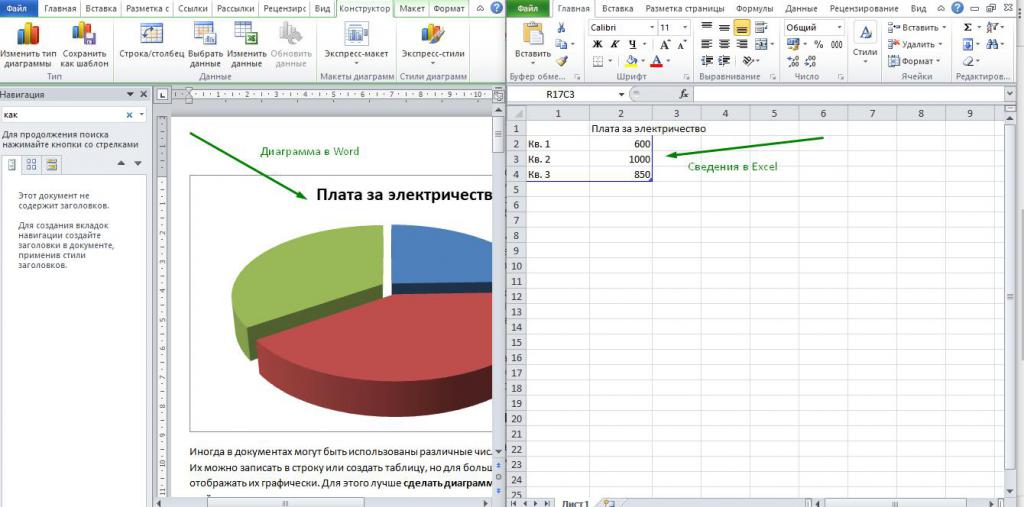
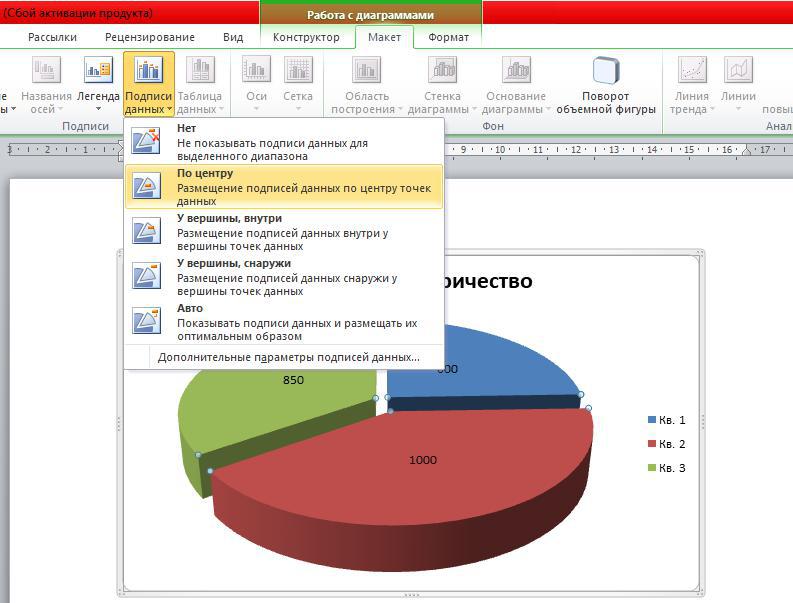
Так же, как сделать круговую диаграмму, можно создать и любые другие. Для того чтобы у пользователя отображались еще и цифровые значения диаграммы, необходимо зайти в раздел «Макет» и выбрать «Подписи данных». Можно разместить подписи в центре, внутри и снаружи, использовать автоматическую расстановку.
Удаление диаграммы
Как сделать диаграмму выяснили, но что если диаграмма вам больше не нужна? Удалить ее очень просто, как в "Ворде", так и в "Эксель".
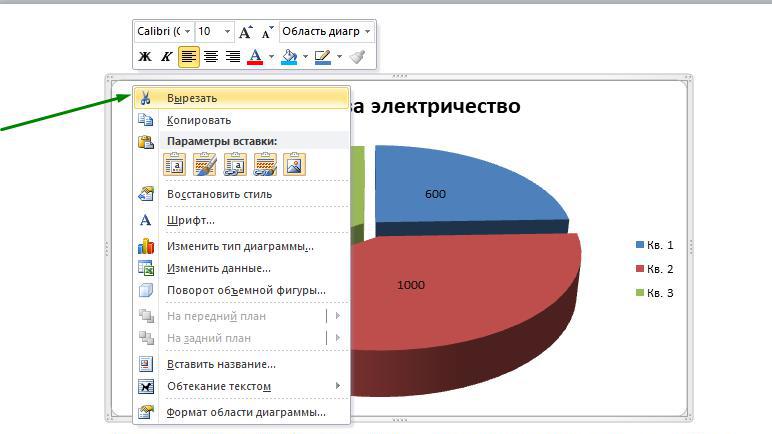
Так, для удаления диаграммы вам понадобится нажать правой кнопкой мышки на окне диаграммы и выбрать пункт «Вырезать». Диаграмма исчезнет, но если вы удаляете диаграмму в "Excel", сведения, которые она отображала, останутся.



