
Порой в текстовые документы MS Word необходимо добавить фон, чтобы они выглядели более выразительно и запоминающе. Эта техника особенно распространена при оформлении веб-документов, однако её можно успешно применить и к обычным текстовым файлам.
Изменение фона документа Ворд
Важно подчеркнуть, что изменение фона в Ворде возможно несколькими методами, и каждый из них придаст документу уникальный внешний вид. Давайте рассмотрим каждый способ подробнее.
Вариант 1: Изменение цвета страницы
Этот способ позволяет окрасить страницу в Ворде, и для этого совсем не требуется, чтобы на ней уже был текст. Всё необходимое можно ввести или вставить позже.
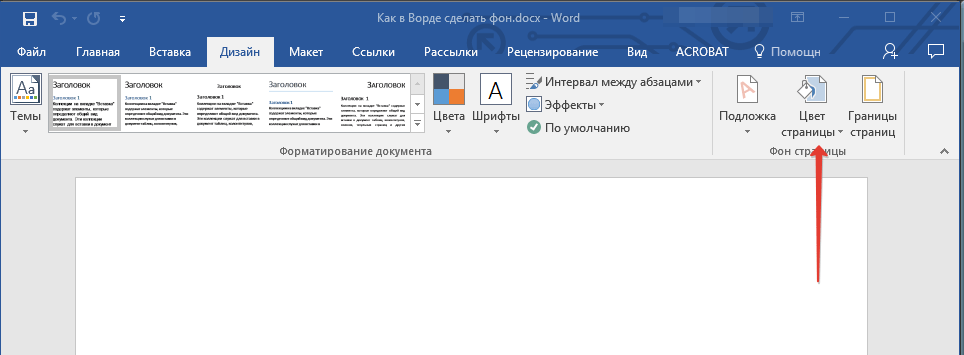
Перейдите во вкладку «Дизайн» («Разметка страницы» в Word 2010 и предшествующих ему версиях; в Word 2003 необходимые для этих целей инструменты находятся во вкладке «Формат»), нажмите там на кнопку «Цвет страницы», расположенную в группе «Фон страницы».
Обратите внимание: в последних редакциях Microsoft Word 2016 и в Office 365 вместо вкладки «Дизайн» теперь следует использовать вкладку «Конструктор» — название было изменено.
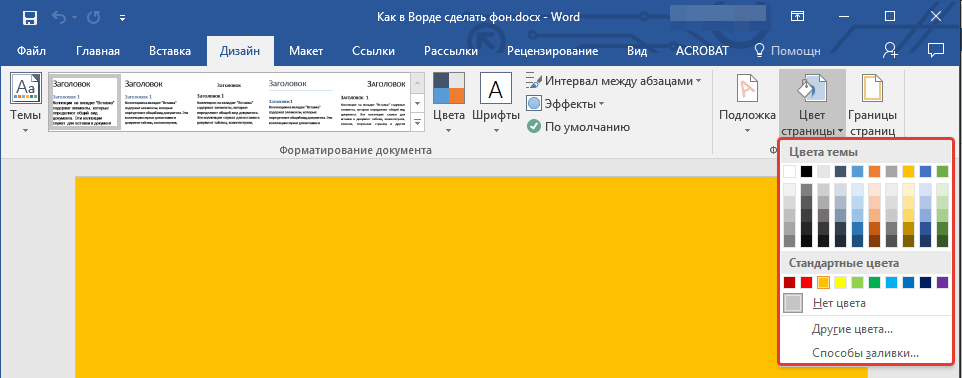
Выберите подходящий цвет для страницы.
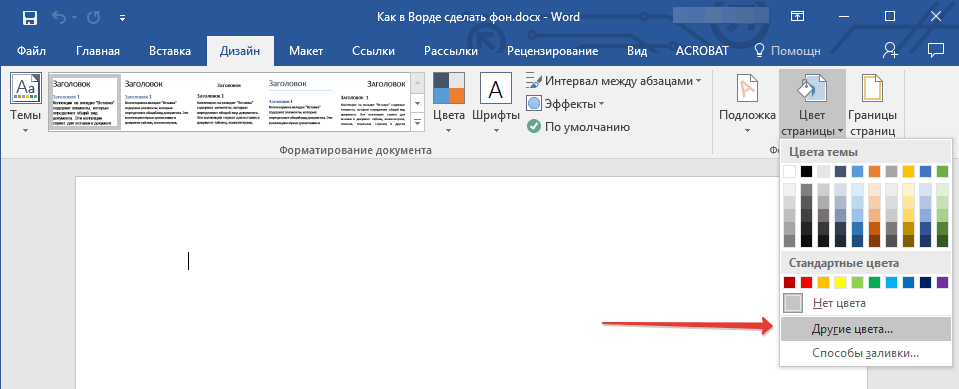
Обратите внимание: если представленные цвета вам не подходят, вы можете выбрать любой другой оттенок из палитры, нажав на опцию «Другие цвета».
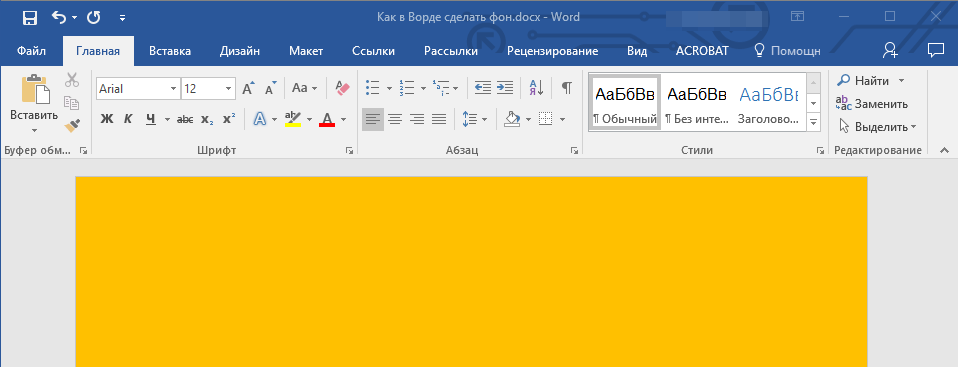
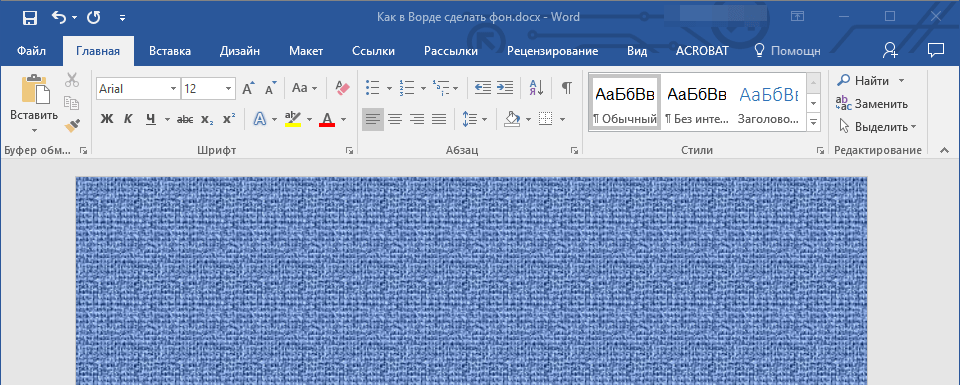
Кроме стандартного «цветного» фона, у вас есть возможность применять иные методы заливки для фона страницы.
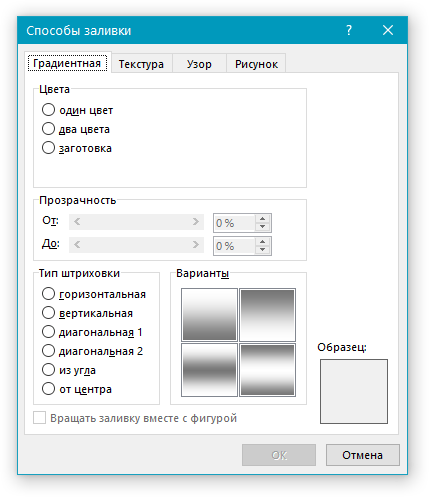
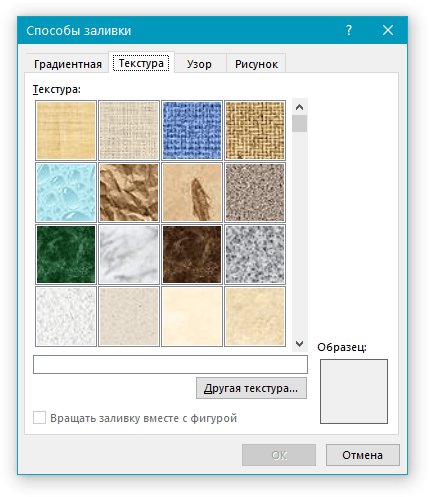
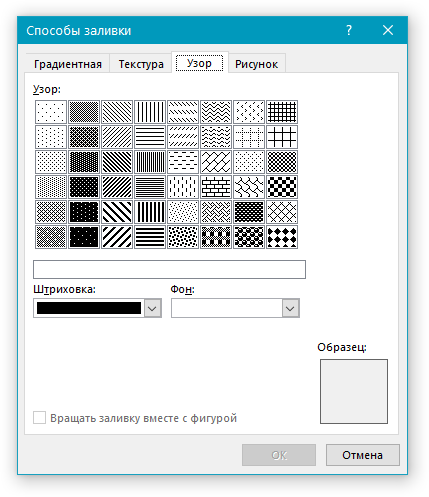
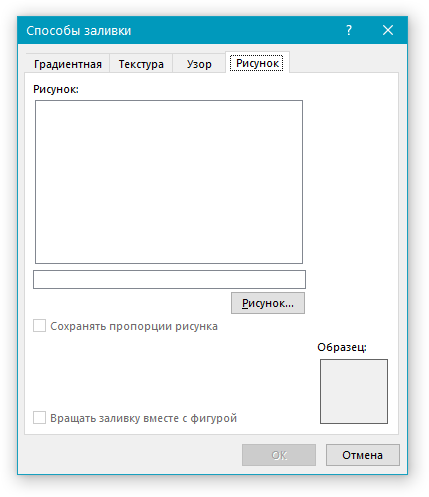
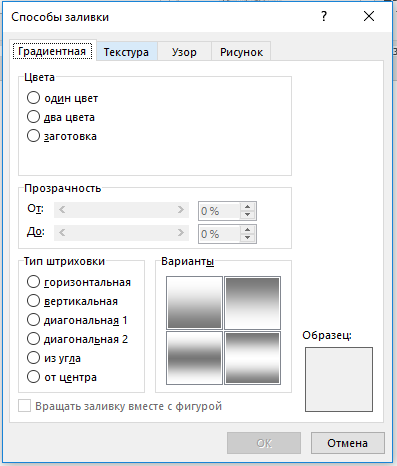
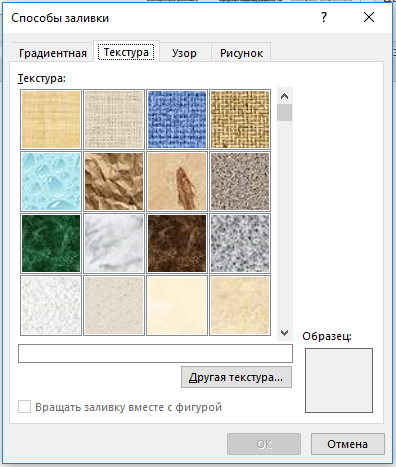
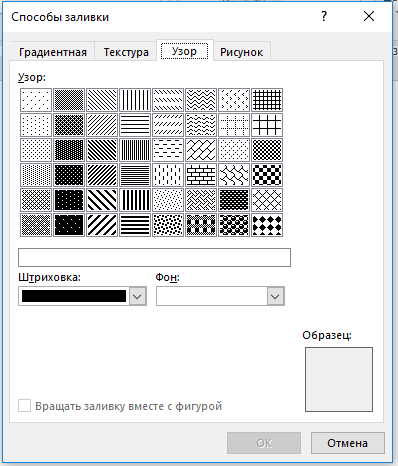
- Нажмите на кнопку «Цвет страницы» (вкладка «Дизайн», группа «Фон страницы») и выберите пункт «Другие способы заливки».
- Переключаясь между вкладками, выберите тип заливки страницы, который вы хотите использовать в качестве фона:
- Градиентная;
Вариант 2: Изменение фона за текстом
Помимо общей заливки, занимающей всю площадь документа или нескольких страниц, изменить цвет фона в Word можно и для отдельного текста. Для этого можно воспользоваться одним из двух инструментов: «Цвет выделения текста» или «Заливка», которые доступны на вкладке «Главная» (ранее они могли находиться во вкладке «Разметка страницы» или «Формат», в зависимости от версии программы).
В первом случае текст будет залит выбранным вами цветом, но расстояние между строк останется белым, а сам фон будет начинаться и заканчиваться там же, где и текст. Во втором — фрагмент текста или весь текст будет залит сплошным прямоугольным блоком, который будет покрывать занятую текстом площадь, но заканчиваться/начинаться в конце/начале строки. Заливка любым из этих способов не распространяется на поля документа.
Выделите с помощью мышки фрагмент текста, фон которого вы желаете изменить. Используйте клавиши «CTRL+A» для выделения всего текста.
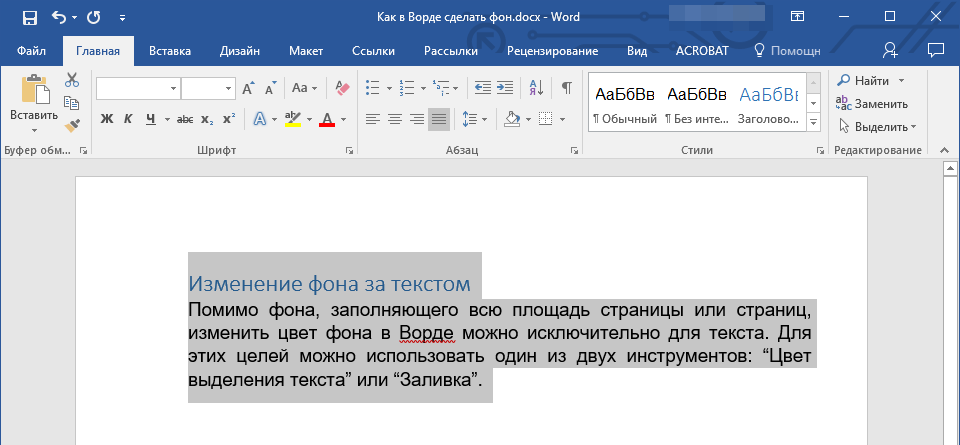
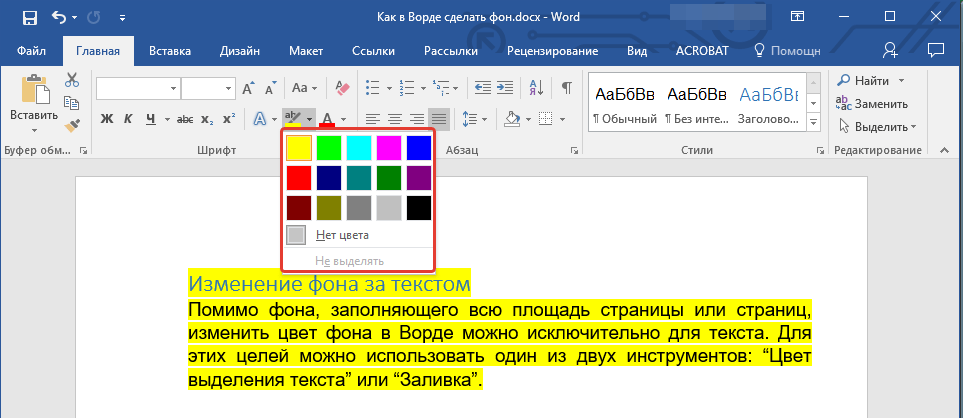
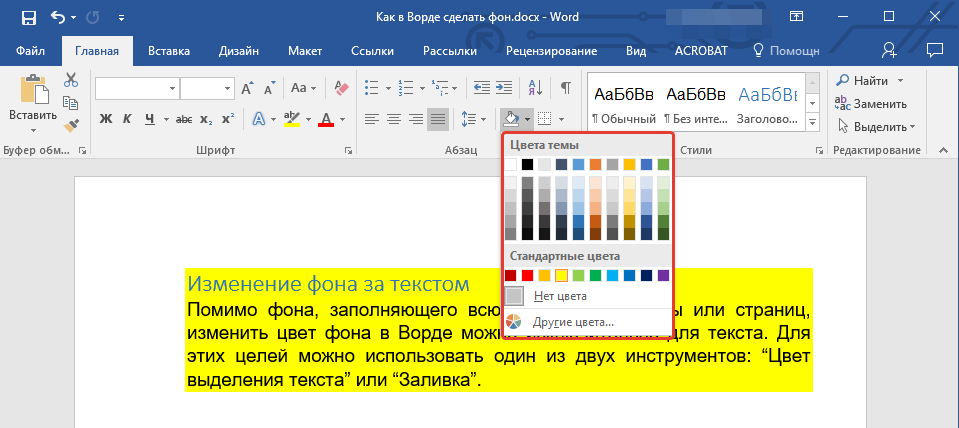
На скриншотах представлено, как разнообразны методы изменения фона между собой.
Печать документов с измененным фоном
Часто возникает ситуация, когда необходимо не просто изменить фон текстового документа, но и распечатать его. На этом этапе может возникнуть проблема — фон не печатается. Решить данную проблему можно следующим образом.
- Откройте меню «Файл» и перейдите к разделу «Параметры».
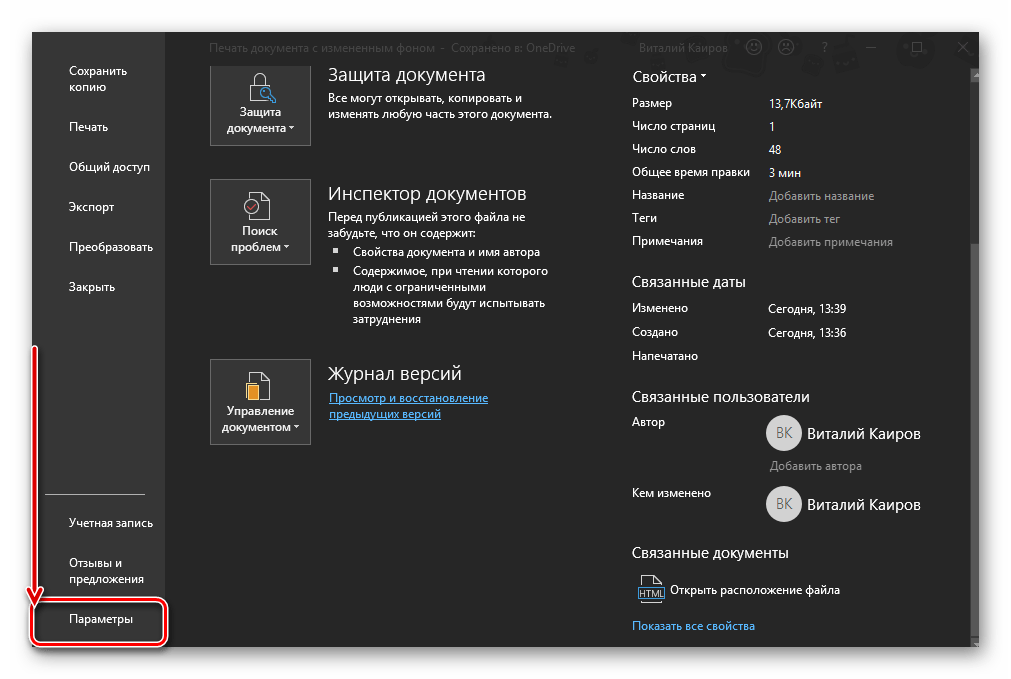
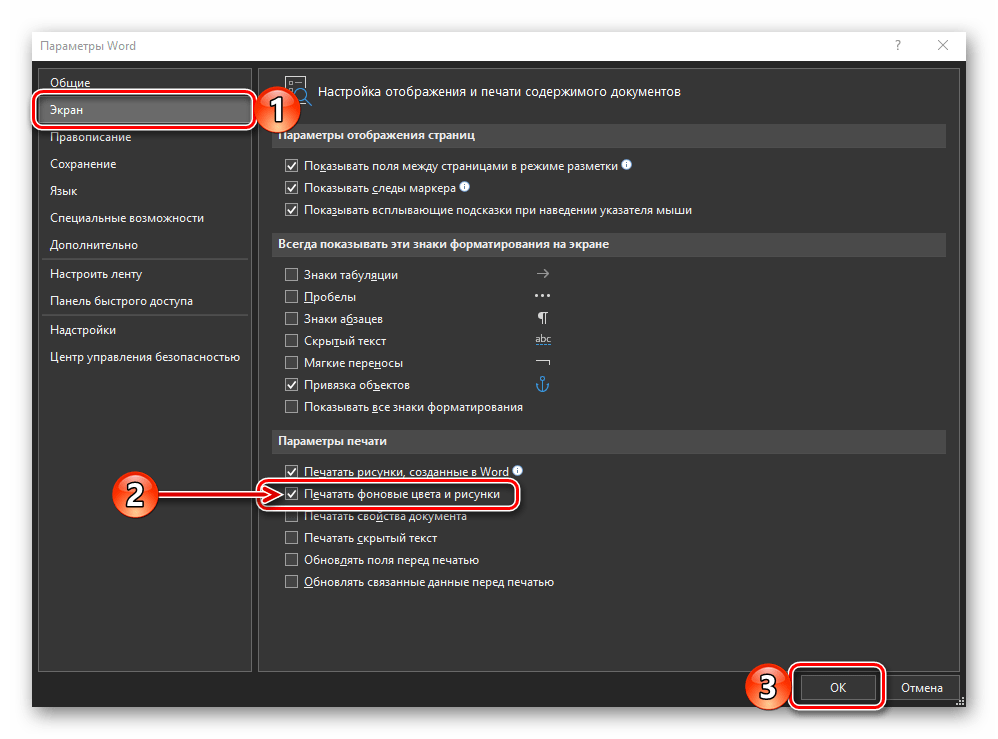
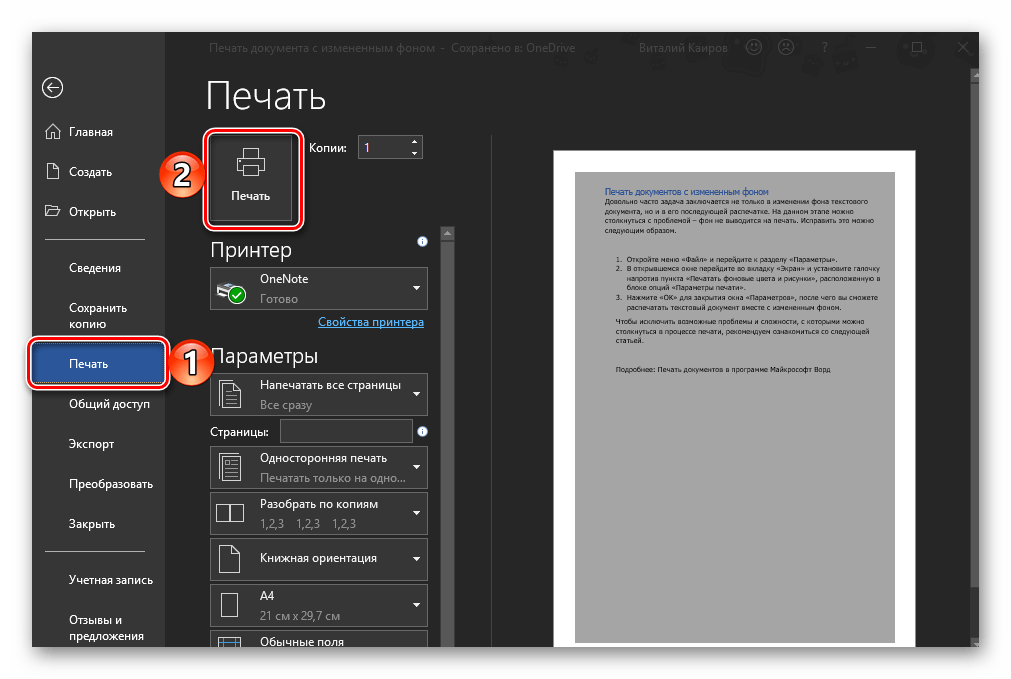
Для избегания потенциальных трудностей и проблем, которые могут возникнуть во время печати, предлагаем ознакомиться с приведенной ниже статьей.
Оформление страниц в Word


Отступы в Word позволяют регулировать положение текста на странице.
Отступы настраиваются с помощью ползунков, расположенных на линейке:

На линейке находятся ползунки, регулирующие:
Также настроить отступ можно на вкладке Макет в группе Абзац, указав соответствующие значения:
В этом видео-уроке мы рассказали о настройке отступов в абзацах при работе в Microsoft Word:

Каждый из пунктов содержит предустановленные варианты, а Возможность создать собственный колонтитул.
Границы текста в Word
По-умолчанию, работа с текстом в Word осуществляется на белом листе. При желании, вы можете добавить на этот лист границы.
Для этого необходимо перейти на вкладку Конструктор (ранее – Дизайн) и нажать кнопку Границы страниц.
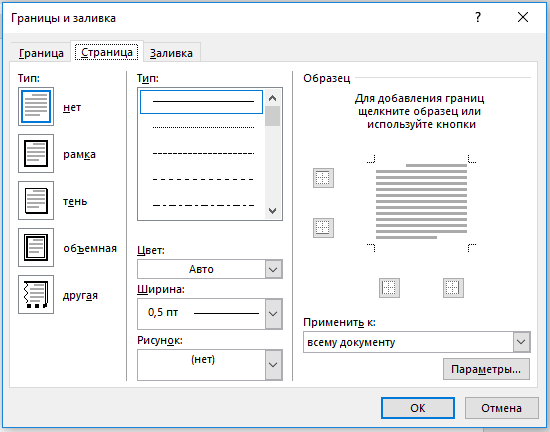
В появившемся окне выберите необходимые настройки и нажмите OK.
Подложка в Word
Чтобы вставить подложку в документ, следует перейти на вкладку Конструктор (раньше называвшуюся Дизайн) и кликнуть на кнопку Подложка.
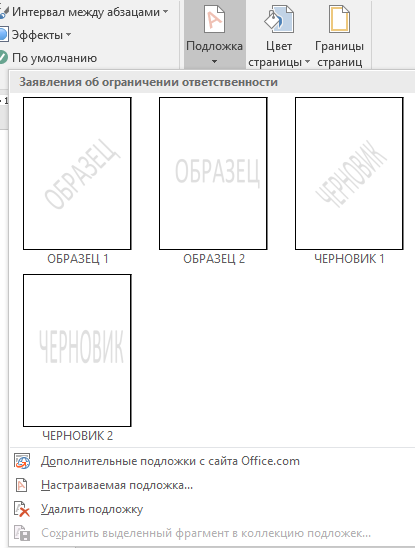
В открывшемся окне вы можете выбрать один из предложенных вариантов или работать с настраиваемой подложкой, создавая ее под собственные нужды.
Цвет страниц в Word
По-умолчанию, работа с текстом в Word осуществляется на белом листе. При желании, вы можете изменить цвет листа.
Для этого необходимо перейти на вкладку Конструктор (ранее – Дизайн) и нажать кнопку Цвет страницы.

В появившемся окне вы можете выбрать один из предложенных цветов, открыть палитру (Другие цвета) или настроить цвет страницы более креативно, задав:

Буквица в Word
Word позволяет добавить буквицу (первая заглавная буква) к тексту.

Для добавления буквицы необходимо поставить курсов внутри абзаца, перейти на вкладку Вставка и выбрать один из вариантов, доступных при нажатии кнопки Добавить буквицу:

В этом видео-уроке мы рассказали о том, как в Word настроить красивое оформление текста с помощью буквицы:
Расписание ближайших групп:



