
Формы журналов подготовлены в формате Word на листах А4 и А3 формата. Если макет подготовлен на А4 формате, значит журнал подразумевает скобу (переплет) сбоку. При макете на А3 формате – скоба (сшивание) в центре. В большинстве случаях, к каждому журналу подготовлена обложка.
Некоторые макеты журналов подготовлены с учетом верстки. Вам будет немного сложнее разобраться, но я уверен Вы справитесь.
Возможно Вы увидите 2-а , а может быть более макета журнала с одинаковым названием. В этом случае они печатались для разных организаций, и заказчики предъявляли разные требований к оформлению журналов . Посмотрите все, и выберите для себя наиболее подходящий по оформление и дизайну нужной Вам формы журнал.
Я потратил часть соей молодости (а возможно она уже и прошла) над созданием и загрузкой этой базы макетов на сайт для бесплатного скачивания. Будьте критичны и объективны, смело оставляйте комментарии. Возможно моя база макетов бланков и журналов , все таки кому-то помогла.

Шаблон со списком учащихся предназначен для учителя, чтобы была возможность вести альтернативный (черновой) журнал и вести текущую успеваемость учащихся. Также шаблон может использоваться классным руководителем для контроля посещаемости учащихся.

Сканированная версия страницы классного журнала для учителя. Учитель может распечатать страницы себе в нужном количестве для списков классов и выставления оценок.

Шаблон для составления расписания звонков в школе будет полезен ученикам и учителям. Можно заполнить и повесить шаблон дома или в рабочем кабинете.

Данный шаблон подойдёт учителям для составления списка уроков своего класса, а также для учеников для списка уроков на неделю.

Что с нами происходит, когда мы не понимаем, о чем говорится в классе. Как добиться хорошего поведения на уроке. Как достучаться до каждого в классе, как поддерживать интерес к учебе.

Педагогическая этика – это составная часть этики, отражающая специфику функционирования морали (нравственности) в условиях целостного педагогического процесса.
Устанавливая рекомендуемое программное обеспечение вы соглашаетесь с лицензионным соглашением Яндекс.Браузера и настольного ПО Яндекса .


Устанавливая рекомендуемое программное обеспечение вы соглашаетесь с лицензионным соглашением Яндекс.Браузера и настольного ПО Яндекса .
- Плотникова Ксения ВладимировнаНаписать 10495 19.07.2017
Номер материала: ДБ-605970
Устанавливая рекомендуемое программное обеспечение вы соглашаетесь с лицензионным соглашением Яндекс.Браузера и настольного ПО Яндекса .
- 19.07.2017 274
- 19.07.2017 424
- 19.07.2017 1227
- 19.07.2017 151
- 19.07.2017 292
- 19.07.2017 151
- 19.07.2017 3037
Не нашли то что искали?
Вам будут интересны эти курсы:

Все материалы, размещенные на сайте, созданы авторами сайта либо размещены пользователями сайта и представлены на сайте исключительно для ознакомления. Авторские права на материалы принадлежат их законным авторам. Частичное или полное копирование материалов сайта без письменного разрешения администрации сайта запрещено! Мнение редакции может не совпадать с точкой зрения авторов.
Ответственность за разрешение любых спорных моментов, касающихся самих материалов и их содержания, берут на себя пользователи, разместившие материал на сайте. Однако редакция сайта готова оказать всяческую поддержку в решении любых вопросов связанных с работой и содержанием сайта. Если Вы заметили, что на данном сайте незаконно используются материалы, сообщите об этом администрации сайта через форму обратной связи.
Независимо от того, хотите ли вы создать брошюру для мероприятия или распечатать книгу, рассмотрите возможность использования встроенных параметров страницы для брошюр, в которые входит Word. Макет "Брошюра" поможет вам автоматически распечатать документ так, как требуется для их сложения и переплета.
Для достижения наилучших результатов измените макет документа перед тем, как приступать к его написанию. Так вам не придется выполнять лишние действия, если окажется, что таблицы или другие объекты в документе расположены неправильно.
Создание книги или брошюры
Перейдите в окно Макет и выберите значок запуска диалогового окно "Настройка страницы" в правом нижнем углу.
На вкладке Поля измените для параметра Несколько страниц параметр Брошюра. Ориентация автоматически изменится на Альбомная.
Совет: Если документ длинный, может потребоваться разделить его на несколько брошюр, а затем соединить их в одну книгу. В разделе число страниц в брошюре выберите нужное количество страниц в каждой брошюре.
Вы можете выбрать и увеличить значение переплета, чтобы зарезервировать место во внутренней сгиб для переплета.
Перейдите на вкладку Бумага и выберите размер бумаги. Конечный размер брошюры — половина размера бумаги.

Совет: Вы можете оформить свою брошюру, используя различные средства. Например, чтобы добавить границы к каждой странице, на вкладке Макет окна Параметры страницы нажмите кнопку Границы.
Параметры печати брошюр
При печати брошюры проверьте параметры печати, чтобы убедиться, что вы печатаете на обеих сторонах листа, а листы переворачиваются, как нужно.
Щелкните Файл > Печать.
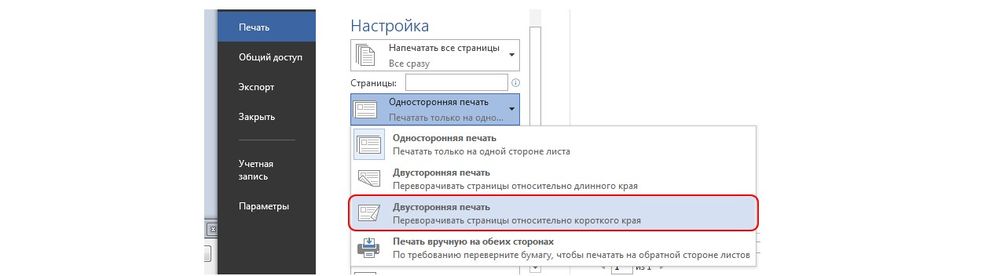
Если ваш принтер поддерживает автоматическую печать на обеих сторонах, измените Печататьодностороннюю на Печать на обеих сторонах. Выберите параметр Переворачивать страницы относительно короткого края, чтобы текст на обратной стороне не был перевернут.
Если ваш принтер не поддерживает автоматическую двустороннюю печать, выберите Печать вручную на обеих сторонах и вставляйте страницы в принтер при появлении соответствующего запроса. Чтобы страницы печатались правильно, переворачивайте их относительно короткого края бумаги согласно инструкциям принтера.
Совет: Чтобы документ выглядел профессионально, вы можете добавить номера страниц в верхний или нижний колонтитул. Дополнительные сведения см. в добавлении номеров страниц.
См. также
Создание книги или брошюры
Перейдите в >макета поля >настраиваемые поля.
Измените параметр для параметра Несколько страниц наБрошюра. Ориентация автоматически изменится на Альбомная.
Совет: Если документ длинный, может потребоваться разделить его на несколько брошюр, а затем соединить их в одну книгу. В разделе число страниц в брошюре выберите нужное количество страниц в каждой брошюре.
Чтобы оставить место для переплета, увеличьте значение параметра Переплет.
Вы можете оформить свою брошюру, используя различные средства. Например, чтобы добавить границы к каждой странице, на вкладке Макет окна Настраиваемые поля выберите Границы.
Если в документе уже есть содержимое, текст будет отформатирован автоматически, но вам может потребоваться вручную настроить такие объекты, как изображения и таблицы.
Перейдите в >страницы и проверьте размер бумаги. Помните, что конечный размер брошюры — половина размера бумаги. Убедитесь в том, что в принтер загружена бумага необходимого размера.
Параметры печати брошюр
При печати брошюры проверьте параметры печати, чтобы убедиться, что вы печатаете на обеих сторонах листа, а листы переворачиваются, как нужно. Если принтер поддерживает автоматическую печать на обеих сторонах, выполните указанные здесь действия.
На вкладке Файл выберите пункт Печать.
В области Двунабнаявыберите Брошюра.
Совет: Чтобы документ выглядел профессионально, вы можете добавить номера страниц в верхний или нижний колонтитул. Дополнительные сведения см. в добавлении номеров страниц.
Примечание: Если ваш принтер не поддерживает автоматическую печать на обеих сторонах, необходимо напечатать каждую страницу вручную.
Кроме просмотра, ввода, редактирования и форматирования текста, Microsoft Word обладает множеством полезных функций, значительно упрощающих работу с документом.
Кроме просмотра, ввода, редактирования и форматирования текста, Microsoft Word обладает множеством полезных функций, значительно упрощающих работу с документом. Информация легко представляется в виде таблиц, можно также добавлять текстовые рамки к рисункам и таблицам, подписи, простые и концевые сноски, колонтитулы. Одна из опций заключается в возможности создания и печати брошюры, при этом нет необходимости скачивать и устанавливать сторонний софт. Осуществить это легко и просто с помощью нескольких кликов.
Подготовка брошюры
Для того чтобы результат соответствовал ожиданиям пользователя (объекты располагались правильно и не пришлось выполнять лишние действия), рекомендуется изменить макет перед тем, как печатать документ.
Создание макета
Нужно открыть Word с текстом, который будет печататься в виде брошюры:
- В разделе «Разметка…» вызвать окно с параметрами страницы, кликнув на значок в правом нижнем углу.

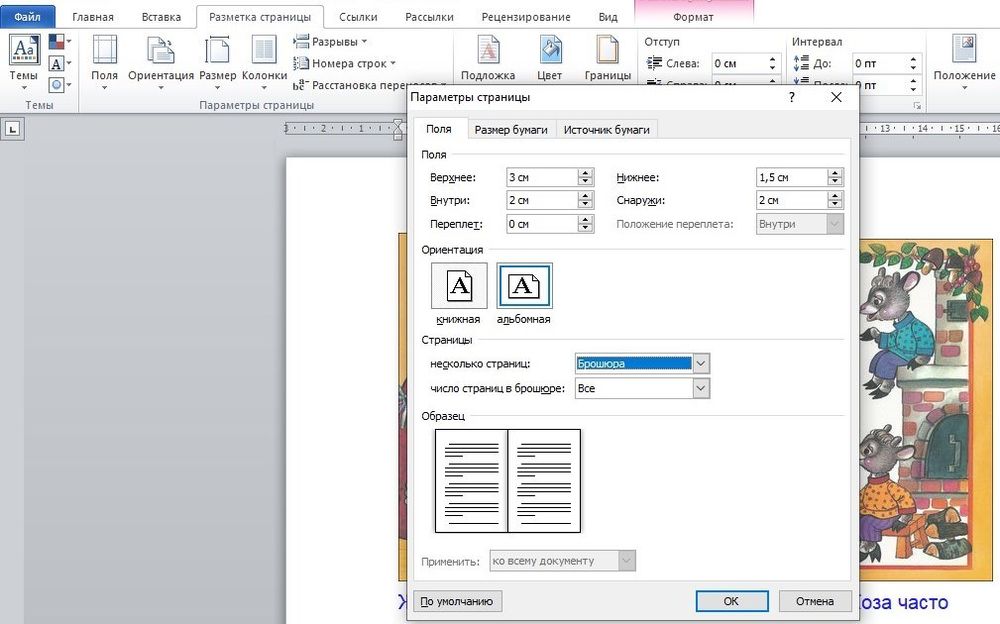
- Новое окно откроется на вкладке «Поле», где меняется параметр для нескольких листов: из списка выбрать «Брошюру». Ориентация автоматически поменяется на альбомную.
- Во вкладке «Размер бумаги» установить соответствующий размер. По умолчанию задан лист А4, обычно он не меняется. В принтер должна быть вложена бумага выбранного размера.
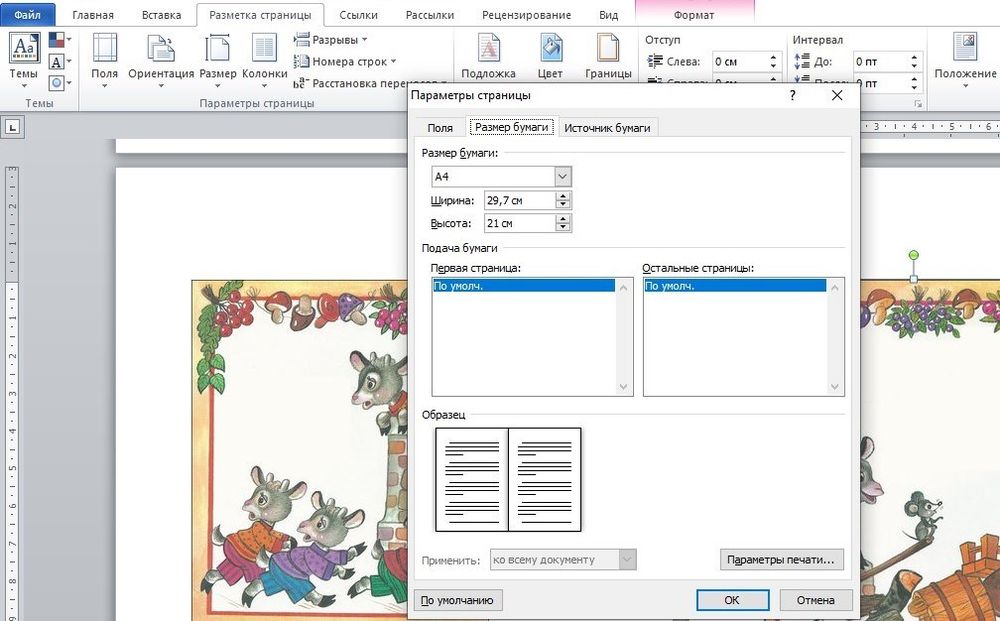
- Нажать на «Ок». Текст автоматически отформатируется.
При необходимости в ручном режиме настроить различные объекты, такие как рисунки и таблицы.
Чтобы брошюра в готовом виде соответствовала размеру А5, необходимо ее распечатать в стандартном формате А4.
Длинный документ рекомендуется разделить на несколько частей, а затем уже соединять их в одну книгу. Для этого во вкладке параметров «Поле» указывается определенное количество листов для каждой брошюры.
Создание обложки
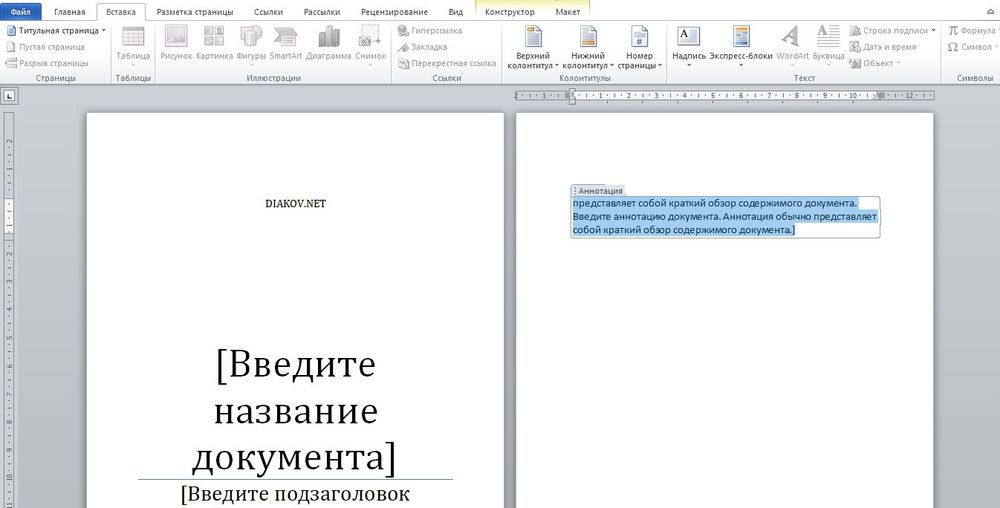
Теперь перейти в раздел «Вставка». Слева на панели настроек найти параметр «Титульная страница» и клацнуть по нему. Отобразится список с вариантами обложки. Выбрать наиболее подходящий.
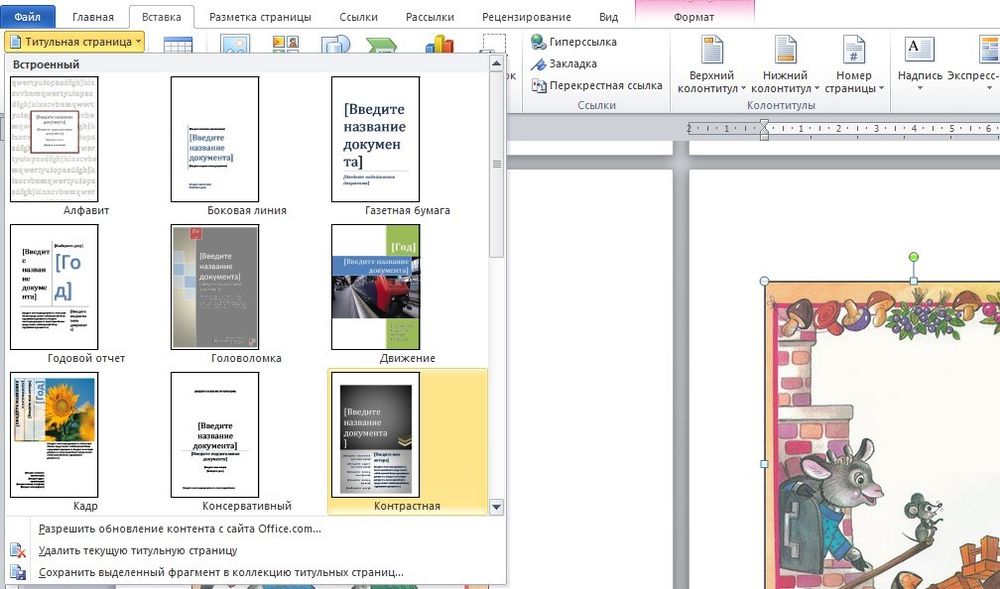
Нажав на обложку, перед текстом появится шаблон, который следует заполнить: ввести название, подзаголовок, дату и другую информацию, в зависимости от выбранного варианта. На втором листе будет аннотация, при желании ее можно заполнить или удалить, выделив текст и нажав кнопку Del. Можно удалить и саму страницу.
Нумерация
В документе необходимо создать колонтитулы:
- Дважды щелкнуть правой кнопкой мышки сверху или снизу листа для открытия меню. Активируется раздел «Конструктор». Здесь расположены кнопки для перехода к верхнему/нижнему колонтитулу, изменения полей и т.д.
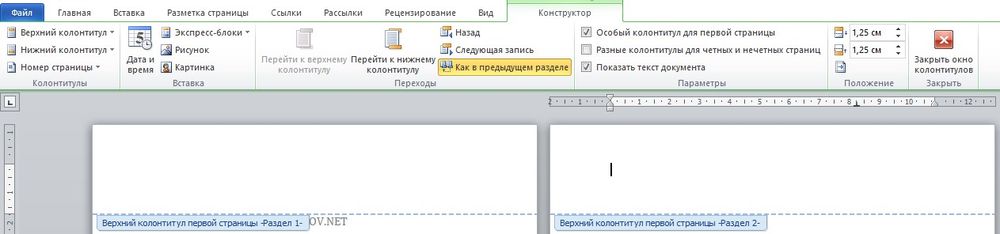
- По умолчанию Word устанавливает связь между разделами. Убрать галочку с пункта «Особый колонтитул для первой страницы» и сделать неактивным пункт «Как в предыдущем разделе», клацнув по нему.
- На верхней панели слева нажать «Номер страницы» – «Внизу страницы» – выбрать желаемый вариант.
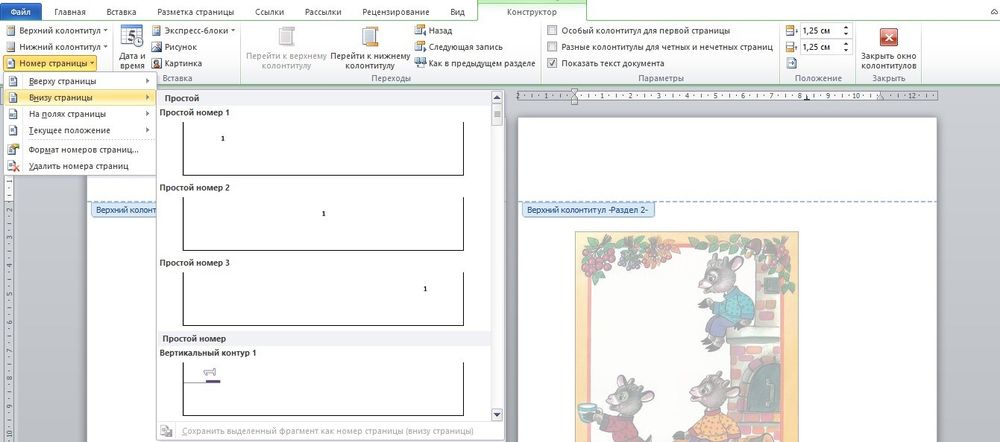
- Листы автоматически прономеруются.
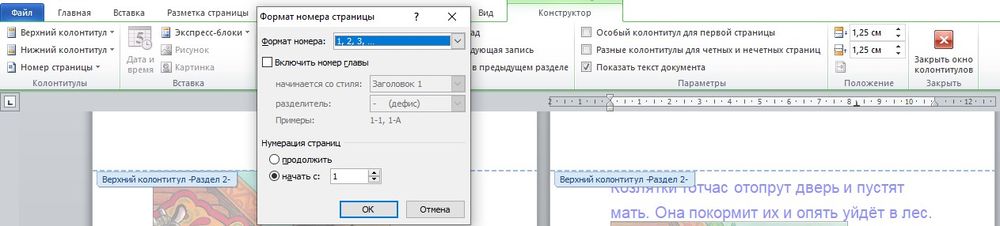
- Проверить расстановку цифр. Мастер может автоматически поставить связь между разделами, поэтому снова сделать неактивным пункт «Как в предыдущем разделе» и убрать цифры из колонтитулов там, где они не должны быть. С помощью формата номеров задать цифру, с которой начнется отсчет.

Форматирование
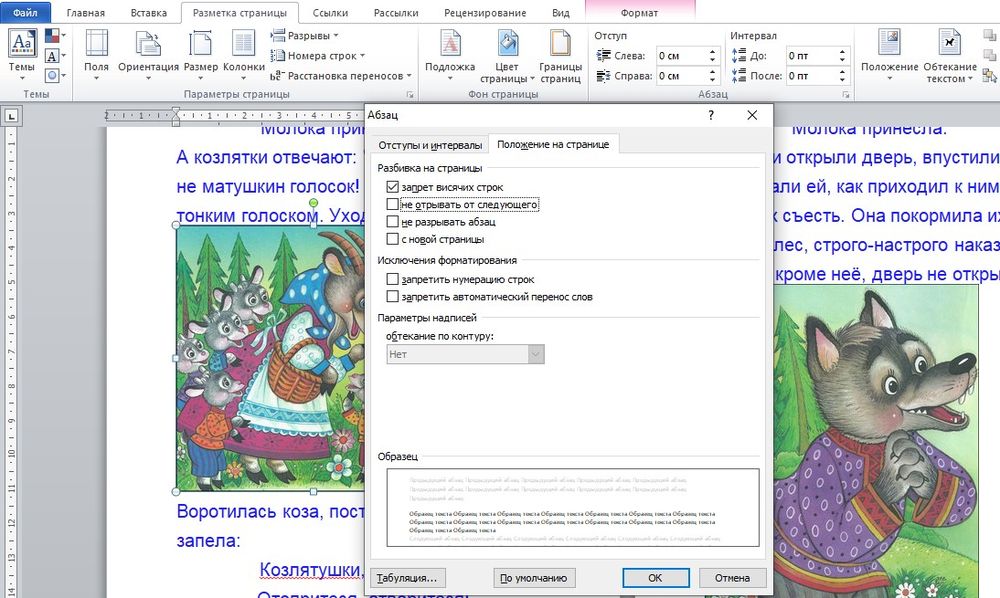
По желанию пользователь может сделать стандартное форматирование текста: выравнивание по ширине, отступ первой строки, уменьшение/увеличение полей, удаление лишних строк. Чтобы подзаголовки не располагались раздельно с текстом, в «Разметке страницы» вызвать опцию «Абзац». Откроется окно, где во вкладке «Положение на странице» поставить галочку в поле «Не отрывать от следующей».
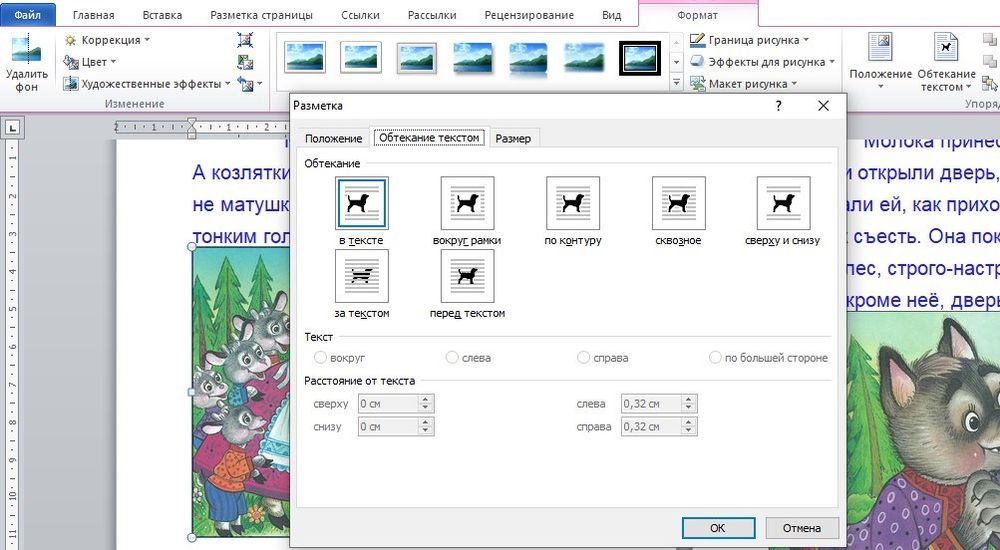
Активировать опцию «Обтекание текстом», выбрать подходящий вариант расположения рисунков в документе.
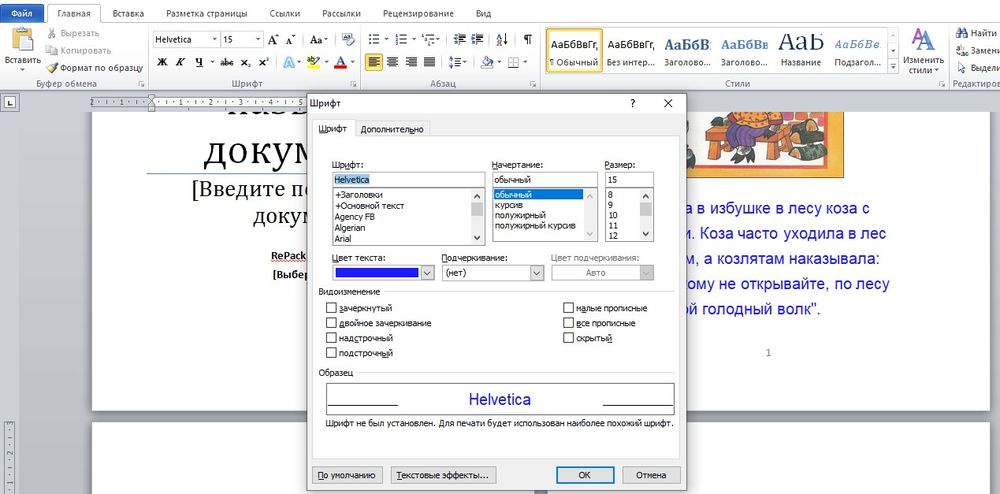
Можно также изменить шрифт и размер текста.
Печать
Теперь следует перейти в раздел «Файл» – «Печать».
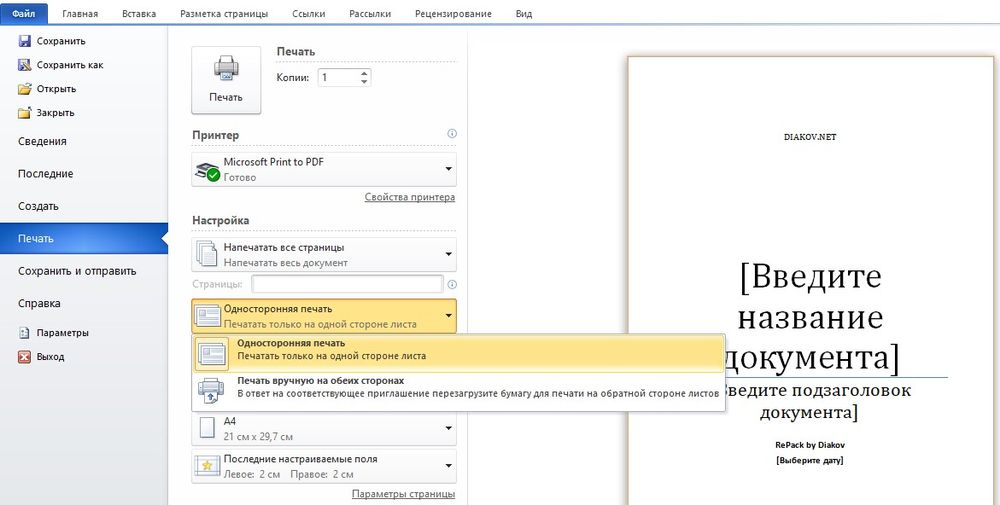
В настройках необходимо установить двустороннюю печать. Но принтер может не поддерживать данную опцию в автоматическом режиме, и придется вставлять листы в принтер при появлении соответствующего запроса на экране компьютера. Чтобы печать выполнилась правильно, нужно переворачивать листы относительно короткого края бумаги. Может потребоваться положить в лоток верхние листы текстом вверх/вниз (как предполагает само устройство).
На листе А4 вмещается 4 страницы А5. Соответственно, в книге должно быть то количество страниц, которое кратно четырем. Последняя является наружной стороной брошюры, стоит оставить ее пустой.
Нажать кнопку «Печать», а программный Мастер самостоятельно скомбинирует брошюру и задаст порядок печати.
Большой документ при печати рекомендуется сразу разделить на несколько тонких книг, иначе потом будет неудобно подгибать листы. В параметрах задать число страниц в брошюре. В документе из 16 страниц выбрать 8, и получится две книги по 8 листов.
По теме: методические разработки, презентации и конспекты

Электронный журнал
Как быть в курсе школьной жизни своего ребенка? Узнать оценки, не выходя из дома? Читаем объявление, регистрируемся.

шаблоны программ для внесения в электронный журнал
даны планы по классам по физике.

Шаблон электронного письма
В данной работе представлен шаблон-форма для выполнения задания из раздела "Письмо".

Шаблон КТП для электронного журнала БАРС.Web -Электронная школа
Шаблон для загрузки КТП в электронный журнал с указанием домашнего задания.
Шаблон КТП для электронного журнала БАРС.Web -Электронная школа (3 класс)
Шаблон для загрузки КТП в электронный журнал с указанием домашнего задания.
Шаблон КТП для электронного журнала БАРС.Web -Электронная школа (4 класс)
Шаблон для загрузки КТП в электронный журнал с указанием домашнего задания.

Шаблон электронного письма в формате ОГЭ (Английский язык, 2021г)
Шаблон электронного письма для выполнения задания №35 на ОГЭ по английскому языку.
Шаблон со списком учащихся предназначен для учителя, чтобы была возможность вести альтернативный (черновой) журнал и вести текущую успеваемость учащихся. Также шаблон может использоваться классным руководителем для контроля посещаемости учащихся.
Сканированная версия страницы классного журнала для учителя. Учитель может распечатать страницы себе в нужном количестве для списков классов и выставления оценок.
Шаблон для составления расписания звонков в школе будет полезен ученикам и учителям. Можно заполнить и повесить шаблон дома или в рабочем кабинете.
Данный шаблон подойдёт учителям для составления списка уроков своего класса, а также для учеников для списка уроков на неделю.
Что с нами происходит, когда мы не понимаем, о чем говорится в классе. Как добиться хорошего поведения на уроке. Как достучаться до каждого в классе, как поддерживать интерес к учебе.
Педагогическая этика – это составная часть этики, отражающая специфику функционирования морали (нравственности) в условиях целостного педагогического процесса.
В Дневник.ру реализована возможность печати классного журнала общеобразовательной организации.
Для печати журнала необходимо выполнить следующие шаги:
Шаг 1. Открыть раздел «Образование» – «Журналы».
Шаг 2. Перейти в раздел «Печать» и выбрать нужный класс.
Шаг 3. Выбрать вид печати «Полная за весь год».
Шаг 4. Нажать на кнопку «Распечатать журнал».

На следующем шаге будет предложено выбрать последовательность предметов в журнале. Изменить последовательность предметов можно, захватив строку с названием предмета мышкой и перетянув на нужное место в списке.
Ниже будут указаны предметы, которые не выводятся на печать (в настройках предмета выбран параметр «Без аттестации»). Данные предметы можно вывести на печать, перетащив в верхнюю часть списка. Для предметов с параметром «Без аттестации» можно выбрать разделы, которые будут выведены на печать. Когда желаемая последовательность предметов установлена, необходимо нажать на кнопку «Готово» в конце списка.

Содержит следующую информацию:
- класс;
- наименование организации;
- населенный пункт, в котором находится организация;
- учебный год.

Содержит список всех страниц для печати.

На левом развороте предметной страницы размещена следующая информация:
- название предмета;
- сетка журнала с учётом по датам;
- оценки и отметки о присутствии.
Заполняется автоматически в соответствии с данными, внесенными в журнал предмета.
Существует два вида сетки:


Правый разворот предметной страницы содержит следующие сведения:
- ФИО учителя;
- даты проведения уроков;
- темы уроков;
- ДЗ по урокам.
Заполняется автоматически в соответствии с данными, внесенными в поурочное планирование предмета.
Можно выделить два вида сетки:


Общие сведения об обучающихся
Заполняется автоматически в соответствии с данными, внесенными в профиль обучающегося во вкладке «Личные данные».
Примечание: в графе «Фамилия, имя и отчество родителей (отца, матери или лиц, их заменяющих)» отображаются только законные представители с типом связи «отец», «мать» и «опекун».

Место работы, должность и телефон родителя автоматически заполняются в соответствии с информацией, внесенной в одноименных полях во вкладке «Личные данные» родителей. Домашний адрес и телефон указываются в полях «Фактический адрес проживания» и «Домашний телефон» во вкладке «Личные данные» обучающегося.

Сведения о количестве уроков, пропущенных обучающимися
Содержит сведения о пропущенных уроках на каждый день. Заполняется автоматически на основании проставленных отметок о присутствии в журналах класса.


Сводная ведомость учёта посещаемости


Сводная ведомость учёта успеваемости обучающихся

Графа «Решение педагогического совета (дата и номер)» заполняется автоматически на основании данных, внесенных во вкладке «Решения» на странице класса.

Сведения о занятиях в кружках, факультативах и других дополнительных занятиях
Данные группируются по полугодиям:
- Столбец «I полугодие» отображает информацию о кружках и факультативах ДОД/ОДО, в которых обучающийся числится в период с 1 августа по 31 декабря включительно.
- Столбец «II полугодие» отображает информацию о кружках и факультативах ДОД/ОДО, в которых обучающийся числится в период с 1 января по 31 июля включительно.

Графы «Фамилия, имя, отчество», «Год рождения», «Группа здоровья», «Физкультурная группа», «№ парты» и «Рекомендации врача для учителя» заполняются автоматически в соответствии с данными, внесенными в одноименные поля во вкладке «Личные данные» обучающегося.
Внесение информации о группе здоровья и физкультурной группе описано в статье.

Замечания по ведению классного журнала
Р аздел заполняется автоматически на основании данных, внесенных на странице журнала предмета с помощью инструмента «Замечание к ведению журнала».
Примечание: удалить или отредактировать замечания можно в разделе «Замечания к ведению журнала» на странице «Администрирование».
| Автор: Егорова Ольга Владимировна → olushka |
–> 31.08.2010 8 60799 16847
Если хотите, чтобы Ваше имя стало известно автору, войдите на сайт как пользователь и нажмите Спасибо еще раз. Ваше имя появится на этой стрнице.

Есть мнение?Оставьте комментарий
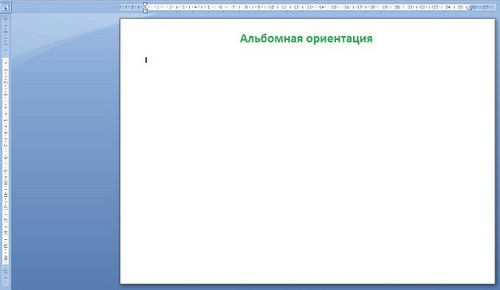
При создании нового документа в текстовом редакторе Word открывается новая страница в книжной ориентации (то есть высота листа больше ширины), но часто бывает нужно повернуть страницу, сделать ее альбомной. Как некоторые из страниц альбомными, а остальные оставить книжными? Как перевернуть все страницы документа? Читайте в нашей статье.

Нацпроект «Цифровая образовательная среда» приходит в российские регионы: в школы будет поставлено оборудование, улучшен доступ в Интернет. Но не будем забывать о содержании: что будет делать учитель с новыми, но пустыми компьютерами? Цифровой класс – это не только компьютеры и интернет, важным компонентом цифровой среды являются инструменты и сервисы, позволяющие организовать в школе учебный процесс с использованием электронных образовательных ресурсов.
Гордость понимается христианством (а мы изучаем в основном произведения, созданные писателями-христианами) как смертный грех. Из-за гордыни Люцифер отпал от Бога, что в результате и привело человека к смертности и страданиям. Никакого различия между «гордостью» и «гордыней» церковь не видит.
Хотите получать информацию о наиболее интересных материалах нашего сайта? Подпишитесь на рассылку E-mail Установите приложение на Android
Отправляя материал на сайт, автор безвозмездно, без требования авторского вознаграждения, передает редакции права на использование материалов в коммерческих или некоммерческих целях, в частности, право на воспроизведение, публичный показ, перевод и переработку произведения, доведение до всеобщего сведения — в соотв. с ГК РФ. (ст. 1270 и др.). См. также Правила публикации конкретного типа материала. Мнение редакции может не совпадать с точкой зрения авторов.
Для подтверждения подлинности выданных сайтом документов сделайте запрос в редакцию.
О работе с сайтом
Мы используем cookie.
Публикуя материалы на сайте (комментарии, статьи, разработки и др.), пользователи берут на себя всю ответственность за содержание материалов и разрешение любых спорных вопросов с третьми лицами.
При этом редакция сайта готова оказывать всяческую поддержку как в публикации, так и других вопросах.
Если вы обнаружили, что на нашем сайте незаконно используются материалы, сообщите администратору — материалы будут удалены.
Читайте также:
- Как создать пиктограмму в ворде
- Программа для ватсапа невидимка для андроид
- Как сделать книжный формат в ворде
- Как написать в нижнем правом углу в ворде
- Программа для андроид для блокировки экрана
Все про работу с excel, word, access, powerpoint

Находка для тех, чьи девушки и супруги работают в сфере услуг: маникюр, брови, ресницы и так далее. Вы же наверняка задумывались, как помочь своей половинке зарабатывать больше? Но что делать, если во всех этих маркетингах и процедурах не разбираешься от слова «совсем»? Мы нашли выход — это сервис VisitTime Чат-бот для мастеров и специалистов, который упрощает ведение записей: — Сам записывает клиентов и напоминает им о визите — Персонализирует скидки, чаевые, кешбек и предоплаты — Увеличивает доходимость и помогает больше зарабатывать А еще там первый месяц бесплатно, поэтому лучшее, что вы можете сделать сейчас — установить или показать его своей принцессе Всё интуитивно понятно и просто, достаточно нажать на этот текст и запустить чат-бота
Как сделать ежедневник в word?
В я показывала способ создания линовки и клетки в Word. В этот раз я хочу продолжить и показать, что еще можно с помощью этой простой стандартной программы сделать. Буду показывать это на примере Word 2007, в старых версиях все аналогично.
Иногда хочется нам не просто линовки, а чтобы там были рисуночки всякие и прочее. Это можно создать и в Corel Draw, но у меня вот не дружит принтер с этой чудесной программой. На самом деле, очень похожие вещи можно сделать и в Word, и это также просто.
Я, честно говоря, не очень люблю, когда много рисунков и прочее, мне нравится минимализм в таких вещах, считаю, что в первую очередь, блокнот или ежедневник, должен быть функциональным и чтобы в нем было удобно писать, ну и наверное, просто переросла это уже
Для разнообразия я решила показать одновременно, как можно что-то сделать на листе в клетку и в линейку, поэтому у меня половинчатый лист.

1. Я хочу сделать наверху отдельную строчку, чтобы можно было написать дату и вообще как-то выделить ее.
Выделяем нужную нам область, где клетка — это первые две строки, где линейка — только первую -> Конструктор -> Стиль пера — Без границ -> Убираем границы: клетка — все внутренние и боковые границы; линейка: нижняя граница.

2. Этот пропуск так можно и оставить, но я добавляю надпись обычно, она пишется в таблице, так что проблем с форматированием не вызывает. Только чтобы сделать надпись на клетке, необходимо сначала объединить несколько ячеек в строке.
Объединяем ячейки во вкладке Макет для клетки-> Пишем ДАТА -> Выравниваем по правую сторону для линейки -> Выбираем стиль и размер шрифта.
Не следует ставить очень мелкий, надо чтобы при печате он был читаемым. Размер напрямую зависит от стиля шрифта, я выбрала шрифт Artist-Modern и поставила 16 размер.

Красивых и необычных шрифтов в интернете тьма и всегда можно подобрать какой-то особенный.
Часто на этом я и заканчиваю мучить странички, но я хотела показать, как здесь всявить картиночки, так что продолжим
Рисунок на странице блокнота тоже может располагаться по-разному, рассмотрим пару вариантов, наиболее для меня интересных.
Рисунок фоном делается просто и довольно быстро.
Вставляем нужный рисунок, вставьте лучше сначала на следующую страницу, чтобы рисунок не попал в таблицу, после этого кликаем правой кнопкой мыши, и, наведя на Обтекание текстом, выбираем За текстом. Теперь мы можем перенести рисунок на тот участок, куда нам надо.

Мы растягиваем картинку таким образом, чтобы она выходила за гнарицы нашей таблицы, можно поставить и на край листа, но я обрезаю эту часть все равно, поэтому ставлю там, откуда у меня потом будет начинаться страница блокнота. Берите только картинки с большим разрешением, чтобы при печати они были четкими и качественными, а не размазанными.

Теперь нам надо обрезать нашу картинку, чтобы она заканчивалась ровно на середине, чтобы потом сделать зеркальную копию на вторую часть листа.
Для этого выделяем нашу картинку -> Формат -> Обрезка.

Чтобы изменить прозрачность есть тоже пара способов, можно просто перекрасить рисунок в более светлые варианты. Кстати, там можно много чего выбрать, но рисунок будет только в одних тонах.

Второй способ позволяет нам сохранить цвета рисунка. Кликаем правой кнопкой мыши по рисунку и щелкаем на кнопку параметры рисунка. Появляется диалоговое окно, которое поможет нам изменить яркость и контрастность. На панели инструментов тоже можно изменить яркость и контрастность, но там четкие деления на 10, а тут вы можете единицы менять, так что этому я отдаю приоритет.

Теперь осталось только сделать зеркальную копию на вторую сторону листа.
Копируем рисунок и вставляем его, далее во вкладке Формат поворачиваем его, отразив направо.

Получается у нас вот такая красота, которую смело можно печатать.
Рисунок на уголкеЧестно говоря, не вижу смысла показывать этот пример на клеточке, потому что рисунок на уголке там выглядит довольно несуразно, поэтому покажу только на линеечке.
Вставляем рисунок снова на пустом месте, ставим его на задний план и переносим куда нам надо, копируем и отражаем, после чего переносим на другой уголок. Поверх полосок это всмотрится некрасиво, поэтому придется совершить пару нехитрых манипуляций с табличками.

Для начала мы разбивает на две ячейки те строчки, которые пересекают наш рисунок.

А теперь просто двигаем их так, чтобы они подходили к рисуночку плотно, но не пересекали его.Если у вас все вместе они начинают двигаться, а не по отдельности, просто выделите ячейку, границы которой вам нужно подвигуть.

Ну и теперь просто убираем ненужные нам границы.

Получается вот такая картина, странички готовы.
Надеюсь, информация будет полезной, если что-то непонятно пишите с радостью отвечу на все вопросы.Пишите комментарии, жмите Нравится
Сделать листы для ежедневника в Word очень просто. Для этого просто нужно разлиновать лист. Итак, создаем новый документ и, для удобства, выбираем альбомную ориентацию листа. Для этого необходимо открыть вкладку «Разметка страницы». Там в графе «Параметры страницы» выбираем команду «Ориентация», где выбираем «Альбомная».
После того, как мы сделали страницу альбомной необходимо разделить ее на две колонки. Открываем вкладку «Разметка страницы». Затем в графе «Параметры страницы» выбираем команду «Колонки», в появляющемся окне выбираем « Две». Теперь у нас на странице есть две колонки, это можно увидеть по верхней линейке, там появился разделитель.
Следующим шагом будет создание таблицы, создаем ее таким образом, чтобы она заполнила две колонки. Таблицу добавляем через вкладку «Вставка» — «Таблица». В диалоговом окне выбираем количество столбцов и строк, чтобы сделать таблицу в один клик, мы выбираем один столбец и шестьдесят восемь строк, именно это количество строк помещается на листе.
Далее нам необходимо убрать боковые границы у таблицы. Для этого выделяем таблицу, выбираем «Конструктор» — «Границы»- «Левые и Правые границы». В меню конструктора вы можете поменять стиль линий, например, сделать их точками или пунктиром, тут уж как у вас будет работать фантазия. Так же, во всех ежедневниках в верхних углах обычно располагается «Дата».
Для добавления даты можно поработать с колонтитулами. Для этого необходимо 2 раза нажать ПКМ над нашей таблицей. Выйдет панель работы с колонтитулами. И проявляя фантазию, можете добавить любые надписи (например, дата, день недели и т.д.). Стандартная страница ежедневника готова.
Хочу поделиться своей системой организации дел с помощью списков. А так же рассказать о том, как эффективно вести ежедневник.
Может быть кому-то и кажется, что составление списков ненужная и пустая работа, только не мне. Я не хочу держать в памяти кучу дел и беспокоиться о том, что все же что-то забуду и упущу. Я люблю составлять всевозможные списки на все случаи. Они упрощают жизнь, помогают организовать свое время. Списки благотворно влияют на нас, уменьшая общее беспокойство, экономя деньги и время, разгружая мозг.
Интересно, что даже если мы не ведем списки, наш мозг делает это за нас – он все подмечает, анализирует и прячет в подсознание. Поэтому, иногда приходя в магазин, мы «вдруг» у кассы вспоминаем что-то, что должны были записать и успешно забыли.
Хочу поделиться своей системой организации дел с помощью списков. А для этого потребуется создать свой ежедневник. Не приобрести готовый шаблон, а сформировать индивидуальный органайзер дел, согласно своим потребностям.


Как создать свой ежедневник (дневник)
Для этого подойдет недатированный органайзер дел, его можно приобрести или скачать мой шаблон ежедневника (в видео – образцы страниц женского ежедневника)
Почему я пользуюсь недатированным? Обычные ежедневники предназначены для деловых людей и на субботу и воскресенье там отведено по пол страницы, тогда как женщине за выходные иногда нужно успеть сделать больше, чем за всю неделю.
Структура моего ежедневника: 5 важных списков, сам ежедневник (планирование дней, недели), еще 10 списков и три календаря.
Часть 1 – информационный блок
Экстренные адреса Это могут быть нужные адреса, индексы, важные телефоны, коды стран, туда же я включаю номера своих мобильных, которые не помню и номера счетов.
Экстренные пароли Интернет-пароли: почта, соцсети, учетные записи, банк.
Даты обязательных выплат Ежемесячные/ежеквартальные платежи.
Потребительская корзина Основной набор продуктов, которые всегда должны быть дома. Сверяясь с ним, я составляю списки для походов в супермаркет.
Хозяйственные запасы Основной набор хозяйственных товаров. Чтобы спешно не бежать в магазин, когда внезапно перегорит лампочка или закончится зубная паста, я покупаю эти товары мелким оптом. Таким же образом можно сделать список необходимых лекарств в домашнюю аптечку.
На этом первая часть списков окончена и далее идет собственно ежедневник – даты и дела.
Часть 2 – ежедневник
Ежедневные дела – расписание на неделю Планируйте определенные дела в конкретные дни недели. Например, каждый понедельник у вас уборка, вторник и четверг – йога, среда – стирка и глажка, пятница – подведение итогов, суббота – закупки продуктов и так далее. Составьте ваше «расписание уроков» на неделю.
Ежедневные дела Список дел на день – что сделать или что сделано.
Я записываю в ежедневник то, что уже выполнено, а планы, кроме тех, что требуют немедленного выполнения, пишу на стикерах и переклеиваю на другой день, если сделать задуманное не вышло.
Условные обозначения для дел можно придумать разные, например, квадратики, жирные точки, галочки (▫ ▪ □ •). Стрелками указываю путь от одного дела к другому.
Примерные условные обозначения:
Пустой кружок – новая задача. Закрашенный наполовину кружок – задача выполнена не до конца. Закрашенный кружок – задача выполнена. Перечеркнутый круг – задача отменена Восклицательный знак – достижения. Звездочкой я помечаю – вернуться к этому и перечитать.
Можно подчеркивать заметки разными цветами. Для каждого вида дел использовать свой цвет чернил.
Например, красный – сделать сегодня обязательно, синий – подумать об этом, зеленый – сходить туда-то. Выберите свои условные обозначения. Придумайте собственную шкалу, чтобы оценить эффективность вашего дня.



