

В Microsoft Word, как и в ряде других аналогичных приложений, доступны два варианта ориентации страницы — книжная (которая установлена по умолчанию) и альбомная (ее можно выбрать в настройках). Именно о втором варианте мы поговорим в нашей статье сегодня.
Альбомная ориентация страницы в Майкрософт Ворд
Часто работа с документами выполняется в вертикальной (книжной) ориентации, но порой возникает необходимость повернуть страницу в горизонтальное положение, как в альбоме. Это можно выполнить как для всего документа MS Word, так и для отдельных его частей. Подробно рассмотрим каждый из доступных вариантов позже, но прежде чем мы это сделаем, следует уточнить один момент: содержимое документа, если оно присутствует, также будет повернуто в соответствии с выбранной ориентацией страницы, однако его размещение на экране останется прежним, то есть горизонтальным.
Заметьте: Предложенные ниже указания подходят для всех версий текстового редактора Microsoft Word. Следуя этой инструкции, вы сможете установить альбомную ориентацию для страниц или для версий программы 2003, 2007, 2010, 2013, 2016 и 2019. В нашем случае мы будем ориентироваться на последнюю доступную версию Microsoft Office 365. Этапы и элементы, к которым нужно будет обращаться, могут немного варьироваться в визуальном представлении, но только в малозначительных деталях, которые мы отметим.
Вариант 1: Альбомная ориентация для всех страниц
Наиболее часто возникает необходимость преобразовать формат страницы с вертикального на горизонтальный для всего документа, будь то новый или уже существующий. Это достигается следующим образом.
- Открыв документ, ориентацию страниц в котором вы хотите изменить, перейдите во вкладку «Макет» (или «Разметка страницы» в более старых версиях Ворда.)
![]()
- В первой группе инструментов на ленте («Параметры страницы») найдите пункт «Ориентация» и разверните его. В небольшом меню, которое перед вами появится, можно будет выбрать ориентацию. Нажмите «Альбомная».

- Страница или страницы, в зависимости от того, сколько их у вас в документе, изменят свою ориентацию с вертикальной (книжной) на горизонтальную (альбомную), а их содержимое (текстовое и/или графическое), если таковое имеется, будет «адаптировано» под заданное направление.

Вариант 2: Альбомная ориентация для некоторых страниц
Если же в текстовом документе вам необходимо иметь и вертикальные страницы, и горизонтальные, то есть совместить два типа ориентации, потребуется выполнить следующее.
Выделите с помощью мышки страницу или абзац (фрагмент текста) на ней, ориентацию для которой вы хотите изменить. Если требуется повернуть несколько страниц и они идут не подряд, выделяйте содержимое каждой из них с предварительно зажатой клавишей «CTRL». К сожалению, вариант с выделением и последующим поворотом нескольких разрозненных страниц в документе не всегда срабатывает корректно, а потому лучшим решением в таком случае будет поочередное изменение ориентации для каждой страницы в отдельности.
Обратите внимание: в случае, если вам требуется изменить ориентацию на альбомную (или книжную) для отдельного фрагмента текста на странице, после выполнения этой операции выделенный текст окажется на отдельной странице, а соседние текстовые блоки (до и/или после выделенного) будут размещены на прилегающих страницах.





Замечание: Перед текстовым фрагментом, ориентацию которого вы собираетесь изменить, автоматически будет добавлен разрыв раздела. Если документ уже разделен на части, вы можете щелкнуть в любом месте нужного раздела или выделить несколько, после чего будет доступна возможность изменить ориентацию только для выбранных вами разделов.
Печать документа с измененной ориентацией
Некоторые пользователи интересуются, как напечатать текстовый документ с изменённой ориентацией страниц на альбомную или при смешанном использовании книжной ориентации. То, что может показаться затруднением, на самом деле таким не является — ни Microsoft Word, ни операционная система, ни принтер не обращают внимания на общую ориентацию документа или его отдельных частей. Вы просто отправляете документ на печать и после этого получаете его бумажную версию. Подробности о процессе можно найти в статье, размещённой по ссылке ниже.

Как в Word сделать альбомную страницу
Страница альбомного формата в Word может быть полезна для удобного размещения горизонтальных фотографий, а также любых других визуальных компонентов такого типа: она идеально подходит для создания объявлений и вывесок, табличек для конференций, расписаний уроков и прочего.
Как сделать альбомную страницу в Word на Windows
Как сделать альбомными все страницы в документе
Шаг 1. Запустите Microsoft Word.
Шаг 2. Либо загрузите уже существующий файл, либо начните новый.
Шаг 3. Перейдите на вкладку «Макет» в верхней части меню.
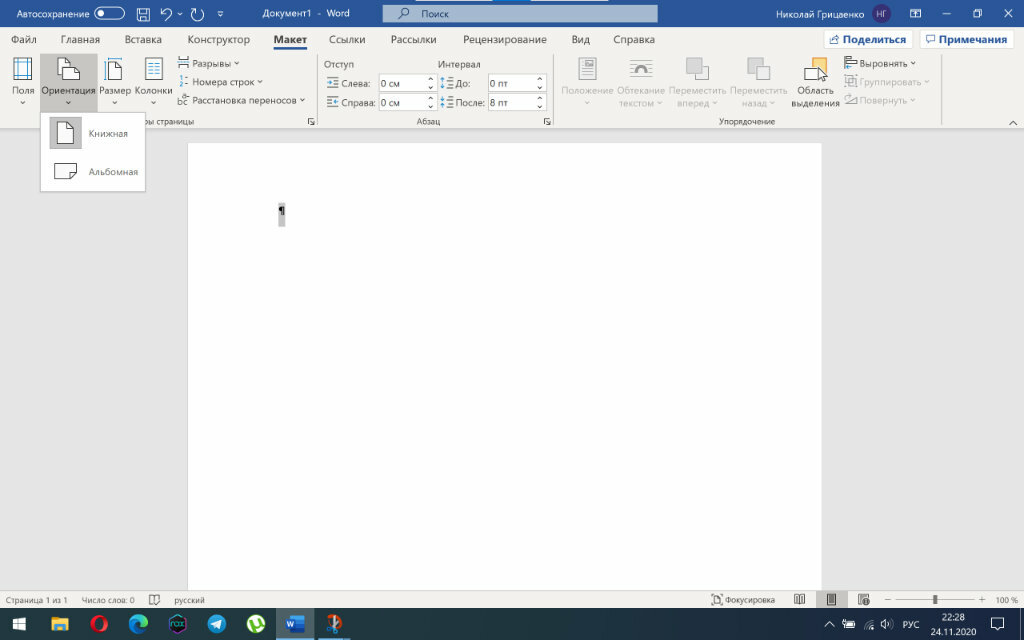
Шаг 4. Нажмите на кнопку «Ориентация» и выберите вариант «Альбомная».
Как сделать альбомную ориентацию одной страницы в Word
Шаг 1. Запустите Microsoft Word.
Шаг 2. Откройте существующий документ или создайте новый, а потом выделите текст на страницах, которые необходимо перевернуть.
Шаг 3. Перейдите в раздел «Макет» в верхнем ленточном меню.
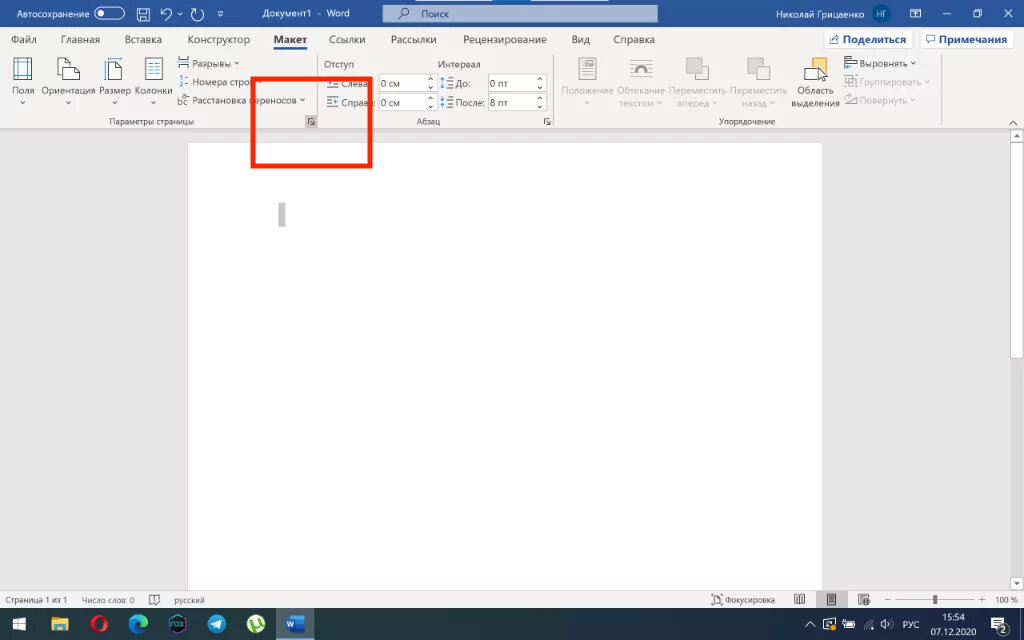
Шаг 4. Нажмите на кнопку «Параметры страницы».
Шаг 5. Определите вариант «Альбомная» в поле «Ориентация».
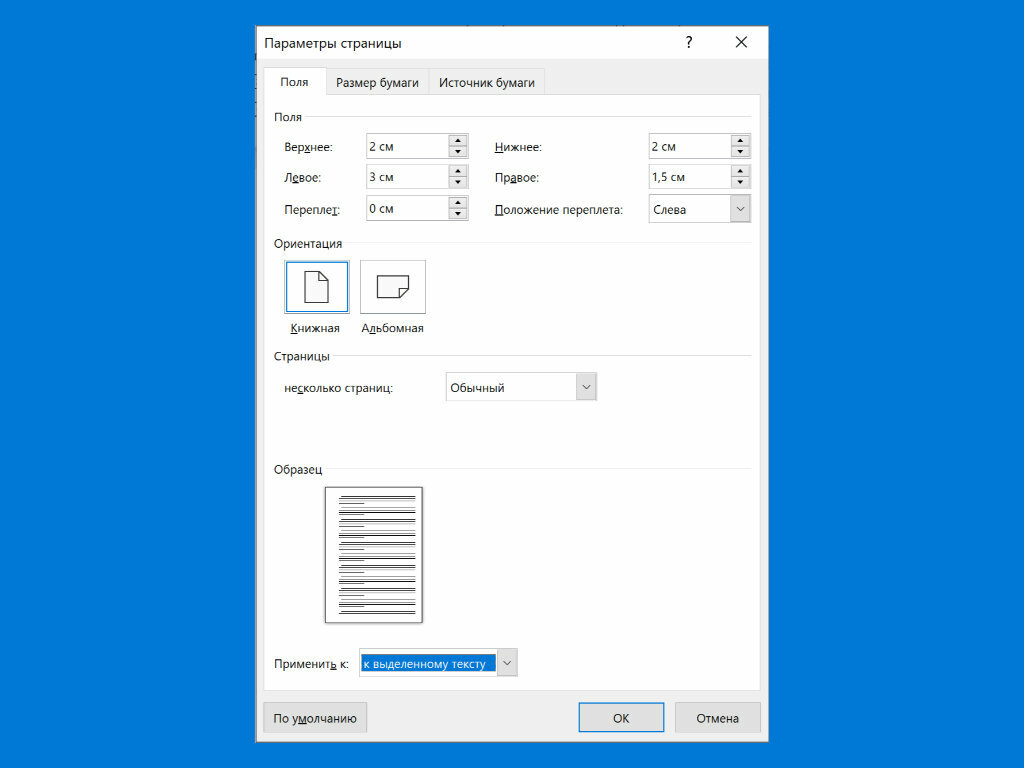
Шаг 6. Отметьте вариант «К выделенному тексту» в поле «Применить к».
Шаг 7. Подтвердите изменения с помощью кнопки «OK».
Как сделать альбомную страницу в Word на Mac
Как сделать альбомными все страницы в документе
Шаг 1. Запустите Microsoft Word.
Этап 2. Либо откройте уже имеющийся файл, либо создайте новый.
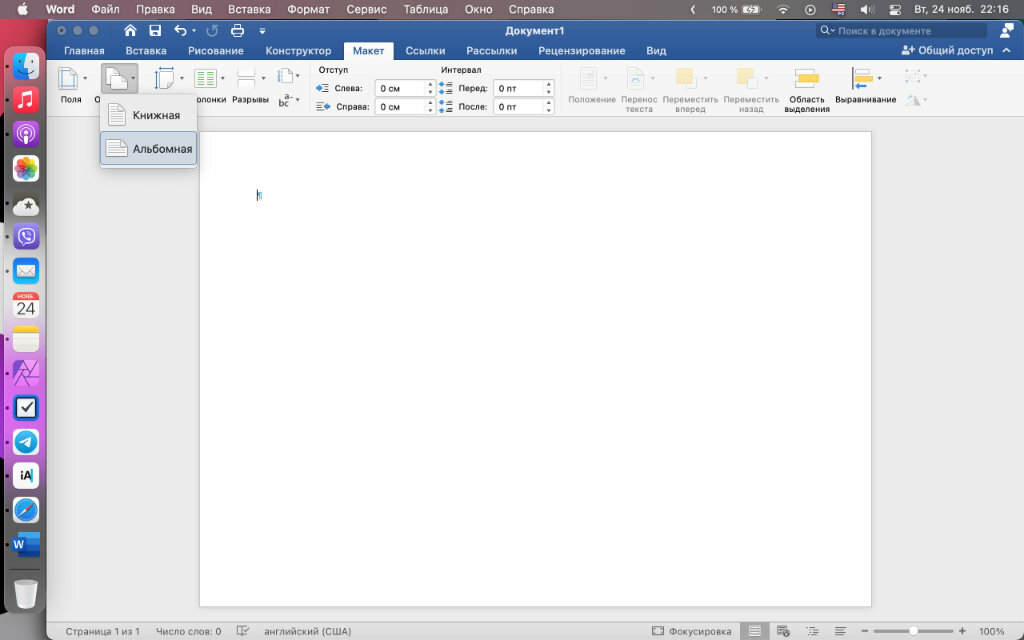
Шаг 3. Перейдите в раздел «Макет» в верхнем ленточном меню.
Шаг 4. Нажмите на кнопку «Ориентация» и выберите вариант «Альбомная».
Как сделать альбомную ориентацию одной страницы в Word
Шаг 1. Запустите Microsoft Word.
Шаг 2. Откройте существующий документ или создайте новый, а потом выделите текст на страницах, которые необходимо перевернуть.
Шаг 3. Выделите необходимый фрагмент документа.
Шаг 4. Перейдите в раздел «Файл» в строке меню и выберите пункт «Параметры страницы».
Шаг 5. Определите вариант «Альбомная» в поле «Ориентация».
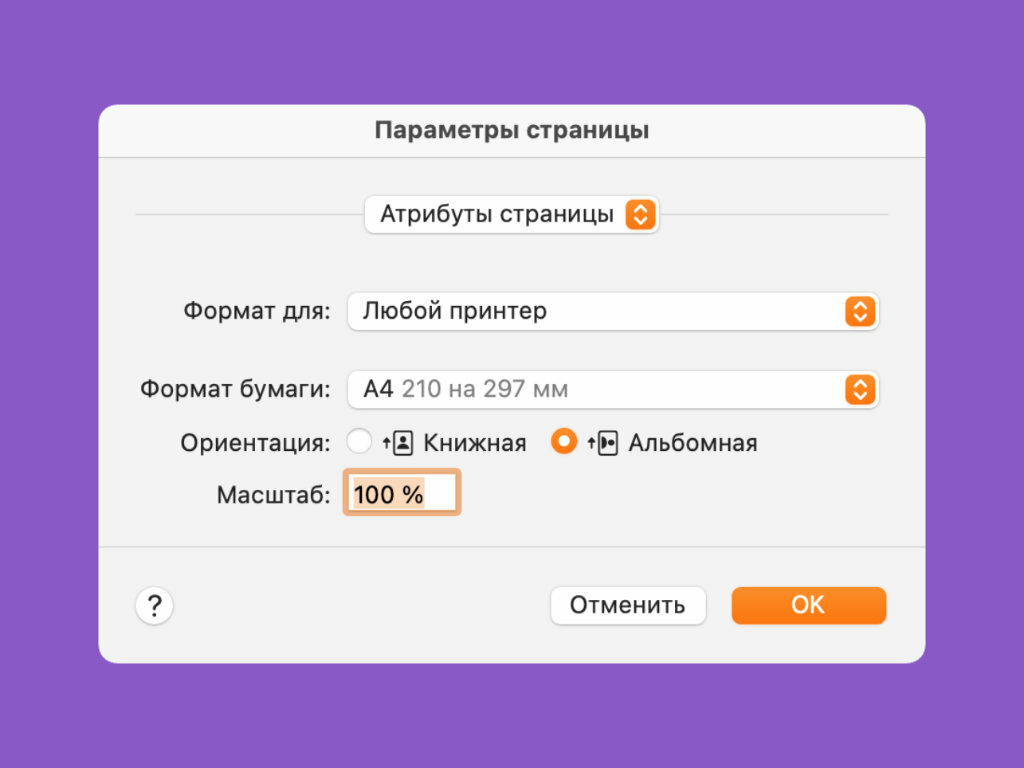
Шаг 6. Выберите «Microsoft Word» в самом верхнем выпадающем меню (по умолчанию в нем установлено «Атрибуты страницы)».
Шаг 7. Отметьте вариант «К выделенному тексту» в поле «Применять параметры страницы».
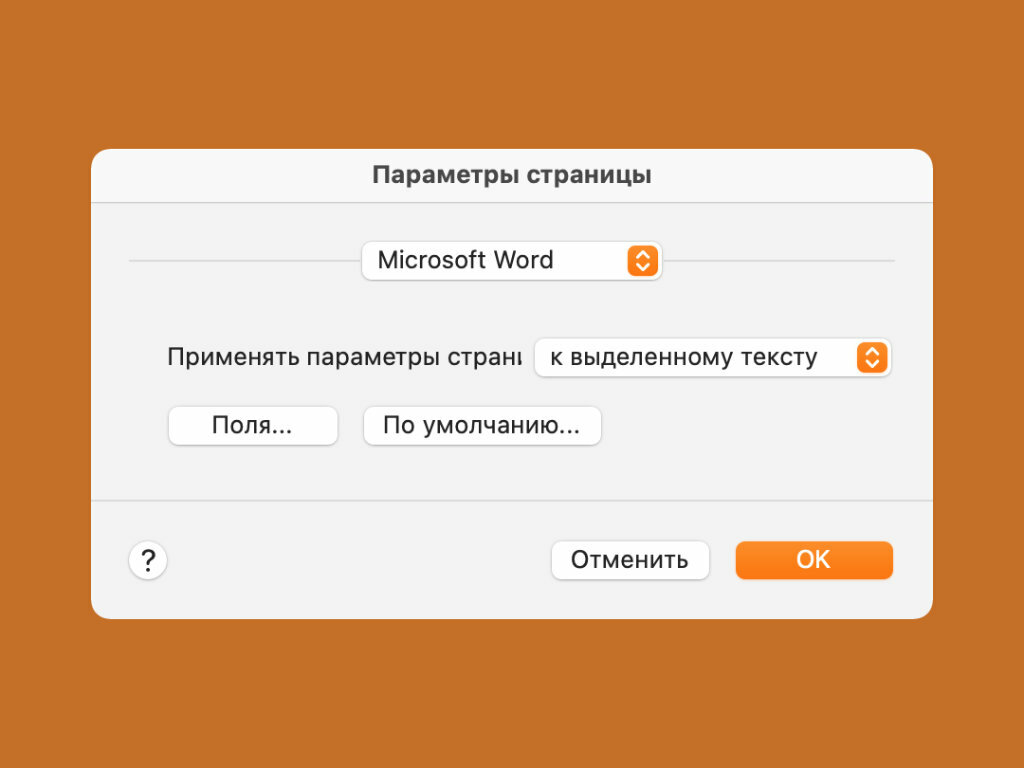
Этап 8. Убедитесь в внесенных изменениях, нажав на кнопку «ОК».
⚠️ Если инструкция перестала работать или у вас возникли проблемы на каком-то шаге — пожалуйста, сообщите об этом в комментариях. Мы обязательно изучим проблему и обновим статью.
Telegram-канал создателя Трешбокса про технологии



