
Как в Word создать структуру документа по образцу
С 2015 года книжное издательство «Наукоемкие технологии» публикует учебную, методическую, научную и нон-фикшн литературу.
Мы делаем книги от идеи и доводим их до полок в книжных магазинах:
- помогаем писать авторам, у которых нет структурированного материала, а есть лишь идеи для книг и набор статей в социальных сетях;
- профессионально сопровождаем написание книг, если решили писать сами, но не знаете, как это делать;
- редактируем книги, если текст написан и требуется проверка на ошибки: выполняем от корректуры до глубокой литературной обработки;
- издаем уже написанные книги.
Издательство "Наукоемкие технологии" специализируется на публикации учебной и научной литературы. Специалисты издательства имеют ученые степени и звания, поддерживают творческие связи с преподавателями вузов, членами диссертационных советов и учеными секретарями, что позволяет владеть актуальной информацией о порядке присуждения ученых степеней и присвоения ученых званий.
Составление заявки
Закажите издание книги у нас
Ваше сообщение отправлено. Скоро ответим
если сохранить документ как PDF, в созданном автоматически оглавлении названия разделов будут как гиперссылки, а В этом PDF можно автоматически сделать закладки для упрощения навигации. Подробнее о PDF здесь.
Создание структуры документа
Создание структуры документа выполняется в режиме структуры. Войдите в режим через меню «Вид» — «Структура».

В режиме «Структура» устанавливайте курсор на заголовках и определяйте каждому заголовку свой уровень. Ворд будет форматировать заголовки как-то по своему настроению. Не обращайте на это внимание. Форматирование измените потом. В режиме структуры только распределите заголовки по уровням.
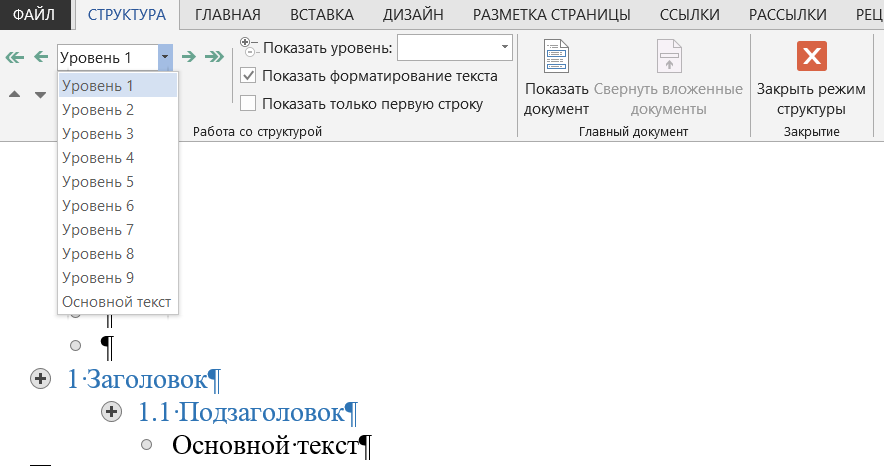
После создания структуры документа закройте режим структуры.
Настройка стилей заголовков
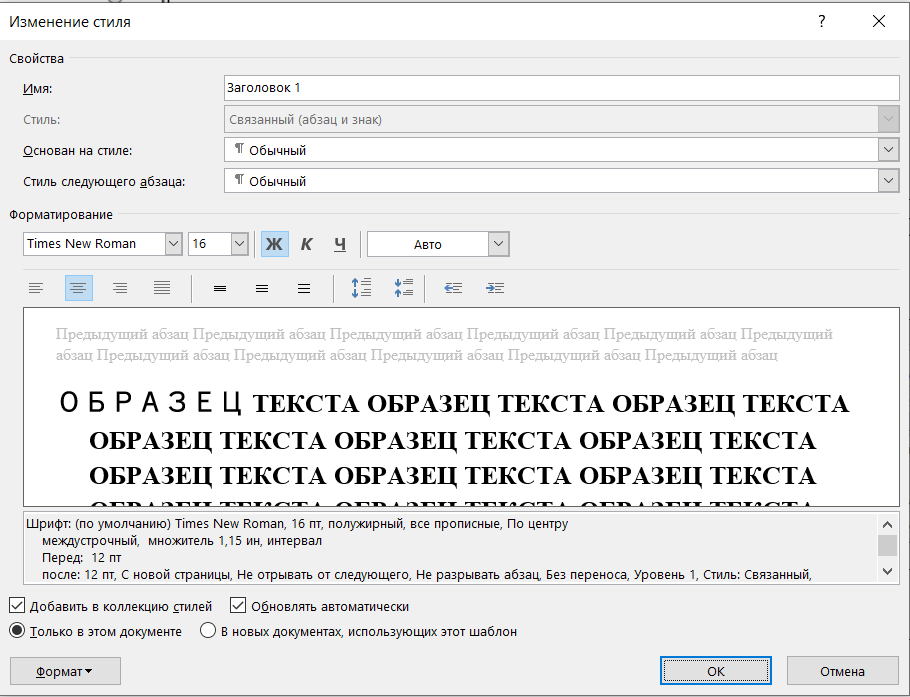
В меню «Главная» — «Стили» настройте по очереди стили заголовков 1-2-3 уровней. Для этого щелкните правой кнопкой мыши по заголовку, выберите "Изменить", задайте настройки, нажмите ОК.

Например, для заголовков первого уровня можно установить следующие настройки.
Составление заявки
Закажите издание книги у нас
Ваше сообщение отправлено. Скоро ответим
Подробнее о настройках заголовков здесь
Форматирование заголовков с использованием стилей
Откройте Навигация — Заголовки (CTRL+f). Выбирайте по очереди заголовки и назначайте им стили: клик на заголовке в навигации — клик на стиле в меню Стили.
Форматирование заголовков без использования стилей
Этот способ удобен для небольших книг с малым количеством заголовков.
После создания структуры. Откройте Навигация — Заголовки (CTRL+f). Выберите заголовок первого уровня, настройте его формат.
В меню Главная нажмите Формат по образцу. С помощью навигации перейдите на следующий заголовок первого уровня, выделите его полностью. Формат скопируется.
Для лучшего контроля выделения включите непечатаемые символы (Главная — Отобразить все знаки или ctrl+*).
При копировании стилей выделяйте весь заголовок вместе с символом конца строки.
Примеры форматов заголовков
При наборе на формат А4
TNR16, полужирный, все прописные, без абзаца, по центру
TNR16, полужирный, как в предложении, без абзаца, по центру
TNR14, полужирный, как в предложении, абзац как в тексте, по левому краю
TNR14, курсив, как в предложении, абзац как в тексте, по левому краю
Форматирование текста и Четвертое правило для приложений
Если несколько абзацев, расположенных на разных страницах, должны быть отформатированы одинаково, то можно сэкономить время, используя режим форматирования по образцу. К сожалению, выделить абзацы врозь и отформатировать все сразу не представляется возможным.

Режим форматирования по образцу включается одним щелчком на кнопке (Формат по образцу) на панели инструментов "Стандартная", если форматирование будет применяться только к одному абзацу. Если таких абзацев будет больше, то режим включается двойным щелчком на той же кнопке.
Выход из этого режима происходит щелчком на той же кнопке "с метелочкой" или с помощью клавиши спасения Esc.
Для того чтобы отформатировать абзацы по образцу:

- Щелкните на кнопке (Непечатаемые символы) на панели инструментов "Стандартная", чтобы признак конца абзаца был виден на экране.
- Выделите абзац-образец (тук-тук на полосе выделения слева от абзаца).
- Включите режим "Форматирование по образцу". При этом слева от курсора мыши появится "метелочка" и соответствующая кнопка слегка "утопится".

Отформатированные по образцу абзацы выглядят точно так же, как и абзац-образец.
Установка конца страницы
По умолчанию Word автоматически разбивает текст на страницы определенного размера. В режиме "Обычный" конец страницы визуально выглядит как едва различимая линия из точек. Эта процедура называется "фоновая разбивка на страницы", а сама линия — "мягкий разрыв страницы".
Если документ состоит из одной страницы, то в режиме "Обычный" отсутствует линия из точек: ну не закончилась еще первая страница, что показывать-то? (см. "Как открыть уже существующий документ Word. Перемещение по документу и выделение фрагментов текста" п. "Несколько слов о двух основных режимах окна редактора Word ")
Если документ находится в режиме "Разметка страницы" (видны поля страницы), то вопрос, где конец страницы, вообще не возникает.
Как включить фоновую разбивку
Для того чтобы "мягкие" разрывы были видны в тексте документа:
- Переведите документ в режим "Обычный" через меню Вид.
- В меню Сервис выполните команду Параметры ( Где я? Какая закладка впереди?)
- Щелкните на закладке "Общие" в диалоге "Параметры".
- Включите опцию "фоновая разбивка на страницы". Если эта опция уже была включена, то просто выйдите из диалога, ничего в нем не меняя.
Если документ находится в режиме "Разметка страницы", то эта опция недоступна.
Фоновая разбивка немного замедляет работу (особенно это заметно, если текст достаточно большой), поэтому ее можно и не устанавливать. В этом случае разбивку документа по страницам можно увидеть двумя способами: перейти в режим "Разметка страницы" или "Предварительный просмотр" документа (кнопка с "лупой").
Как вручную разбить страницу
Прежде чем печатать документ, надо убедиться, что он разбит на страницы правильно. Некрасиво, когда заголовок оказывается в самом конце страницы или подпись к рисунку — отдельно от него на следующей странице. В таких случаях надо самим определить конец страницы в нужном месте, то есть вставить "жесткий", принудительный разрыв страницы.
Он выглядит как более жирная линия с надписью "Разрыв страницы" в центре.
Для того чтобы вставить принудительный разрыв страницы:
- Установите текстовый курсор (точку вставки) в требуемое место страницы.
- В меню Вставка выполните команду Разрыв .
- Включите опцию "новую страницу" в окне диалога "Разрыв".
- Щелкните на кнопке ОК диалога.
С тем чтобы вставить принудительный разрыв с клавиатуры, после первого шага нажмите клавиши Ctrl + Enter.
Для того чтобы удалить принудительный разрыв:
- Установите текстовый курсор на линию разрыва и нажмите клавишу Delete или
Принудительный разрыв имеет более высокий приоритет, чем параметры разбивки абзаца на страницы. Например, абзац, для которого включена опция "Не разрывать абзац", все равно будет разорван, если вручную вставить разрыв страницы в середину абзаца.
Параметры разбивки абзаца на страницы можно изменить следующим образом:
- Выполните команду Абзац в меню Формат ( Где я? Какая закладка впереди?)
- Щелкните на закладке "Положение на странице".
- Установите нужные опции: >
- "не разрывать абзац";
- "не отрывать от следующего";
- "с новой страницы".

Рис. 4.11. С помощью кнопки со знаком вопроса в заголовке окна можно получить краткую справку об опциях закладки
| Опция | Результат |
|---|---|
| Запрет висячих строк | Не позволяет оставлять по одной строке текста вверху или внизу страницы |
| Не разрывать абзац | Выделенный абзац не может оказаться на двух разных страницах |
| Не отрывать от следующего | Выделенный абзац и следующий за ним не могут оказаться на разных страницах |
| С новой страницы | Выделенный абзац помещается вверху следующей страницы |
Слева от абзацев, для которых установлены опции для управления разбивкой абзаца на страницы, появляется маленький черный квадратик (это непечатаемый символ).



