
Microsoft Word для Виндовс 8 на компьютер
Самая свежая версия софта под названием Word 2019 вышла в 2018 году. Она уже не запускается на Windows 8. Поэтому последняя актуальная редакция для «восьмерки» — Word 2016. По сравнению с предшественницами, она стала легче в освоении. Microsoft добавили свежие темы, упростили интерфейс и добавили поиск по функциям.
16-й Ворд наконец-то научился полноценно работать со стилусами и корректно превращать написанные от руки уравнения в готовый текст. Но главная изюминка – возможность параллельно работать над документами вместе с коллегами. В том числе – через встроенный в редактор Skype.
Фанаты Word 13 также смогут запустить его на Windows 8. Его интерфейс подходит к общему визуальному стилю «восьмерки». Это проверенная временем версия с богатым, современным функционалом, которая в свое время стала едва ли не революцией. Так, здесь впервые появилась поддержка .PDF. Кроме того, Microsoft решили главную беду Word 2010 – кошмарную вставку картинок в документ.
Теперь, вместо мучительно баганного и неточного подгона изображения по размеру, появилось удобное меню разметки. Вдобавок, Word синхронизируется с облачным хранилищем, и документы можно быстро скачать откуда угодно.
Microsoft Word для версий windows:
- Microsoft Word для Windows 10
- Microsoft Word для Windows 8
- Microsoft Word для Windows 7
- Microsoft Word для Windows XP
Скачать Word для Windows 8 бесплатно
Скачать ↓
Скачать ↓
Скачать ↓
Скачать ↓
Скачать ↓
Как установить Microsoft Word:
Запустите установочный файл.
Ознакомьтесь с информацией и нажмите «Далее».
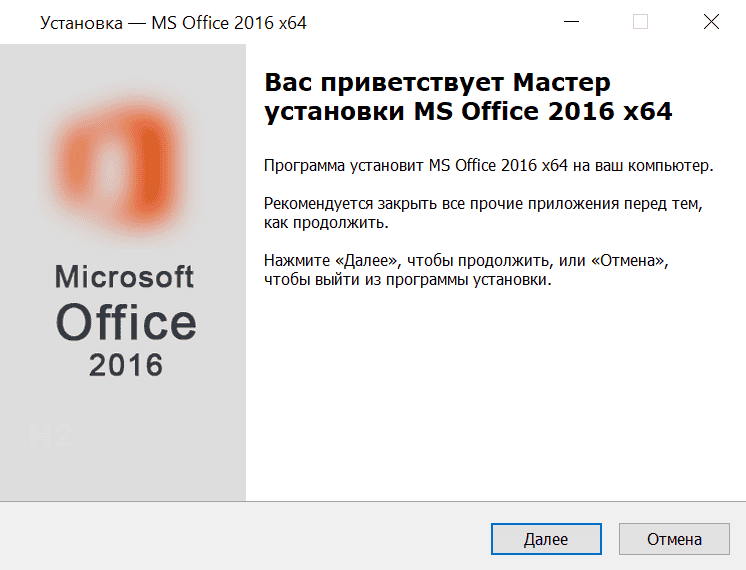
Нажмите «Далее», или снимите галочки с рекомендуемого ПО и нажмите «Далее». Если снять все галочки, рекомендуемое ПО не установится!
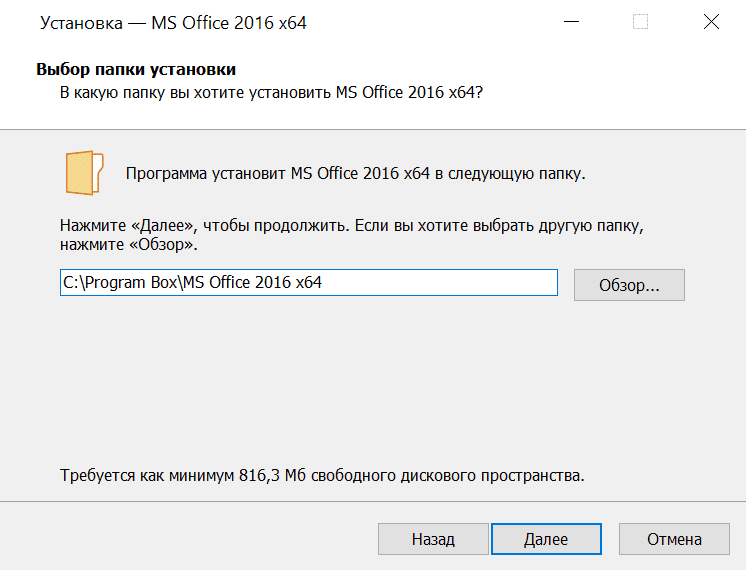
После всех шагов дождитесь предварительной загрузки.
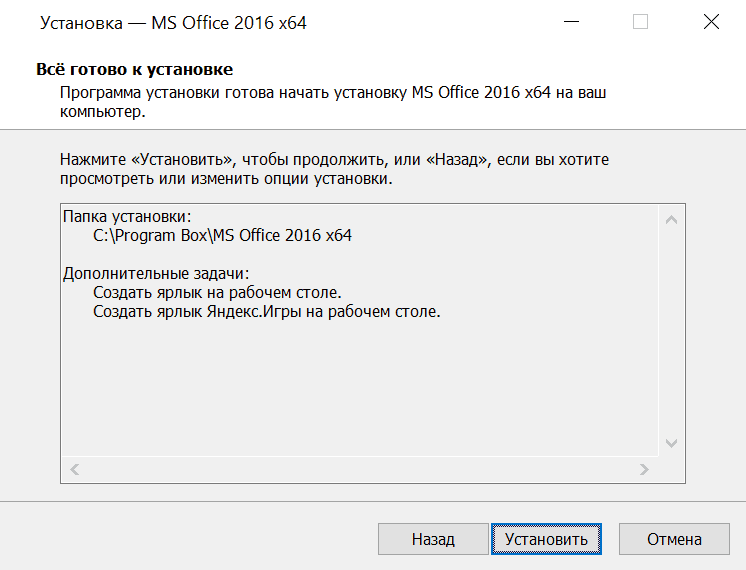
Обе версии полностью локализовали на русский язык, так что разобраться в базовых возможностях сможет даже чайник за считанные минуты. Microsoft Word 2013 и 2016 продают в составе пакетов Office. Обычному пользователю с головой хватит базового пакета, куда сразу же включают и другие «хиты» Майкрософт, вроде Excel и PowerPoint. А для требовательной аудитории есть и расширенные версии Office с программами для менеджмента, создания баз данных и издательства.
Microsoft Word для Windows
Текстовый редактор, входящий в состав программ Office, является лучшим в своем роде. История этой программы началась в 1983-м году, тогда она была простым редактором, который позволял выполнять несложное форматирование документов делового предназначения.
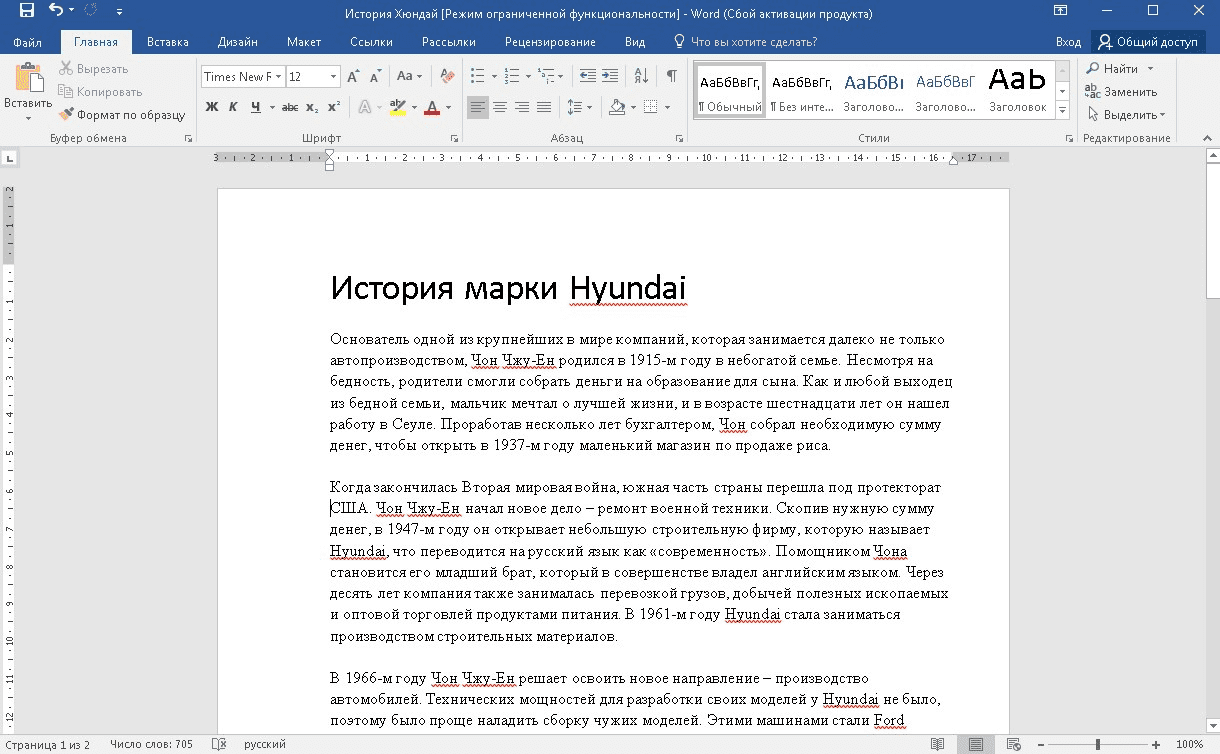
Интерфейс Word
Office 2016 презентовали в 2015-м году. Тогда разработчики из Microsoft заявили, что новый пакет программ был создан «с ноля». Между тем привычный интерфейс, набор старых инструментов и другие возможности — это все осталось на своих местах. Office 2019 стал продолжением 2016-го, но в нем появился ряд незначительных нововведений.
На протяжении многих лет программа развивалась, и сегодня это мощный инструмент, с помощью которого можно создавать документы любой сложности.
История версий
| Word | Особенности |
|---|---|
| 2007 | Новый ленточный интерфейс с удобным доступом к основным функциям, формат docx, обеспечивающий высокий уровень защиты и сжатия данных |
| 2010 | Встроенный переводчик и функция командной работы |
| 2013 | Новый «плиточный» интерфейс, инструменты для работы с электронными документами PDF, возможность встраивать в документы онлайн-видео |
| 2016 | Появился «Помощник», рукописный ввод с сенсорного экрана, функция захвата видео |
| 2019 | Функция озвучивания текста, новые инструменты для работы с сенсорными экранами, возможность вставлять векторные изображения |
Функции и возможности
Word обладает огромным множеством инструментов для работы с бумагами. Сегодня ни один аналог не может предоставить такое количество возможностей, как решение от Microsoft. При этом многие функции выходят далеко за пределы оформления документов.
Форматирование текста
В текстовом редакторе Word есть все необходимые инструменты для работы с текстом. Пользователь имеет возможность использовать неограниченное количество шрифтов, выполнять сложное форматирование текста, оформлять документы в виде колонок, работать со списками, добавлять примечания и так далее. Инструменты редактора позволяют тонко настраивать внешний вид каждого отдельного абзаца, выставляя интервалы и отступы с точностью до пикселя.
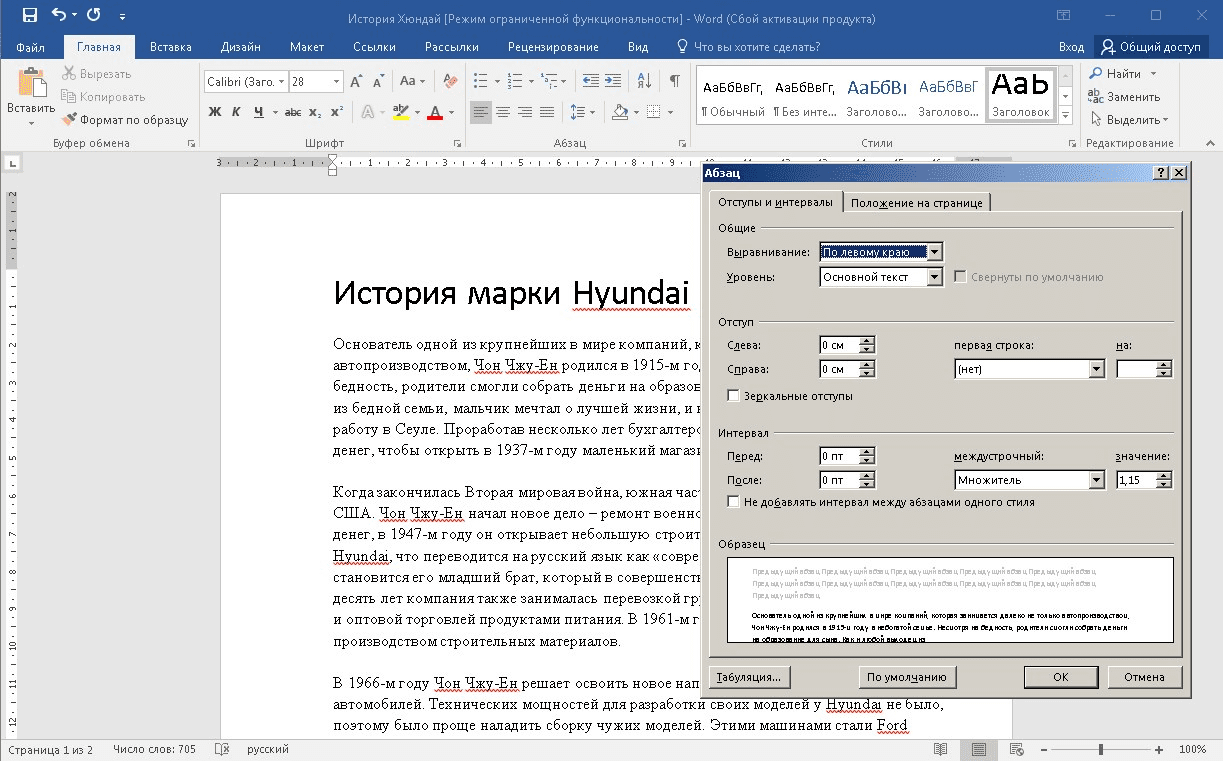
Форматирование текста
Работа с таблицами
Добавлять таблицы можно классическим способом, выбирая в соответствующей панели количество строк или столбцов, или методом рисования. Программа позволяет с точностью до пикселя устанавливать высоту и ширину ячеек, заливать их определенным цветом, назначать выравнивание текста внутри, делать поля в ячейках. Встроенные инструменты обеспечивают возможность делить таблицу на несколько отдельных, быстро удалить или добавить строки и столбцы.
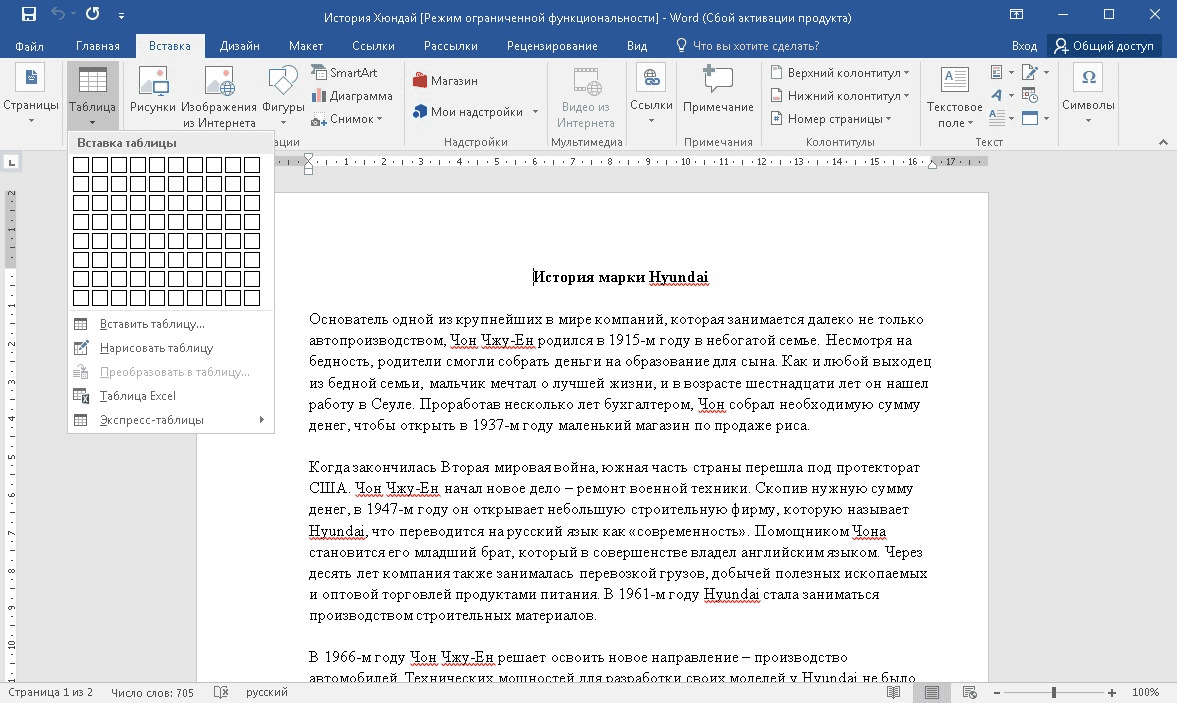
Работа с таблицами
Диаграммы и графики
Несмотря на то, что это текстовый редактор, здесь также присутствует мощный инструмент для создания диаграмм. В последней версии насчитывается семнадцать типов диаграмм. Это могут быть простые графики, точечные диаграммы, «солнечные лучи», биржевые, комбинированные и многие другие.
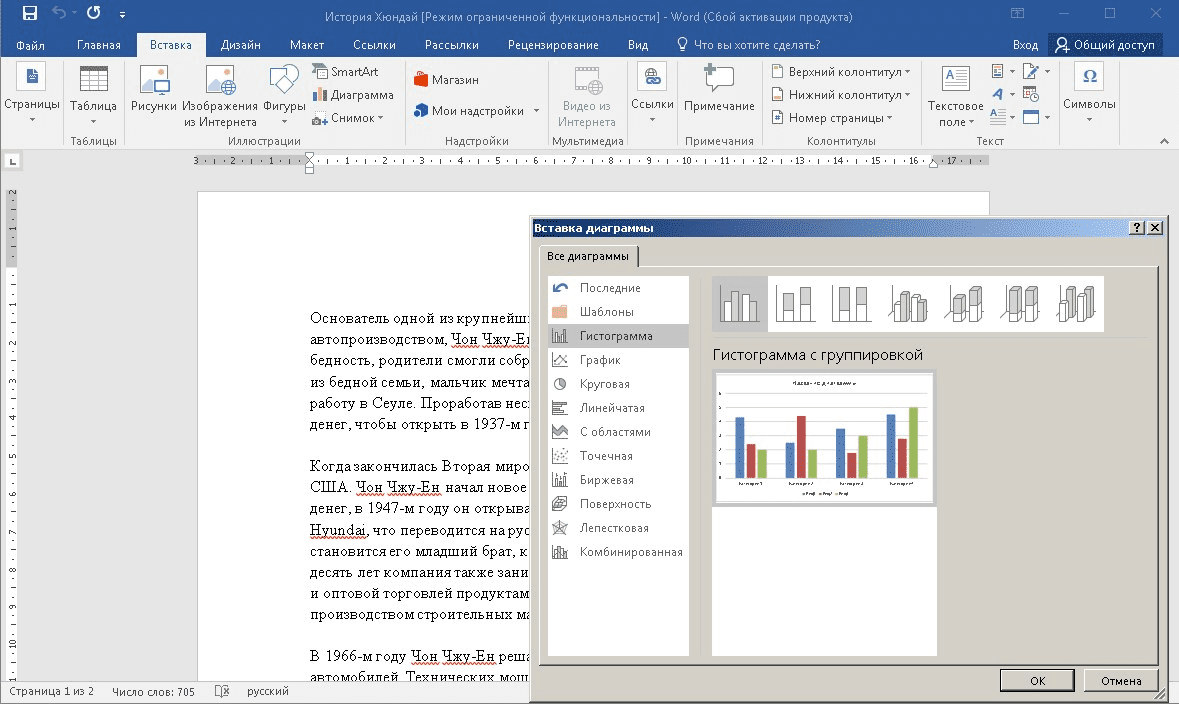
Диаграммы и графики
Работа с изображениями и графикой
В документ «Ворд» можно вставить любое растровое изображение. При этом непосредственно в программе легко настроить резкость, контраст, цветовую насыщенность картинки. Также изображение можно кадрировать, сделать обтекание текстом, установить положение по центру, по правому или левому краю. В новых версиях Word появилась возможность вставлять векторную графику и 3D-объекты. При этом можно вставлять как уже существующие картинки, так и рисовать их самостоятельно непосредственно в редакторе.
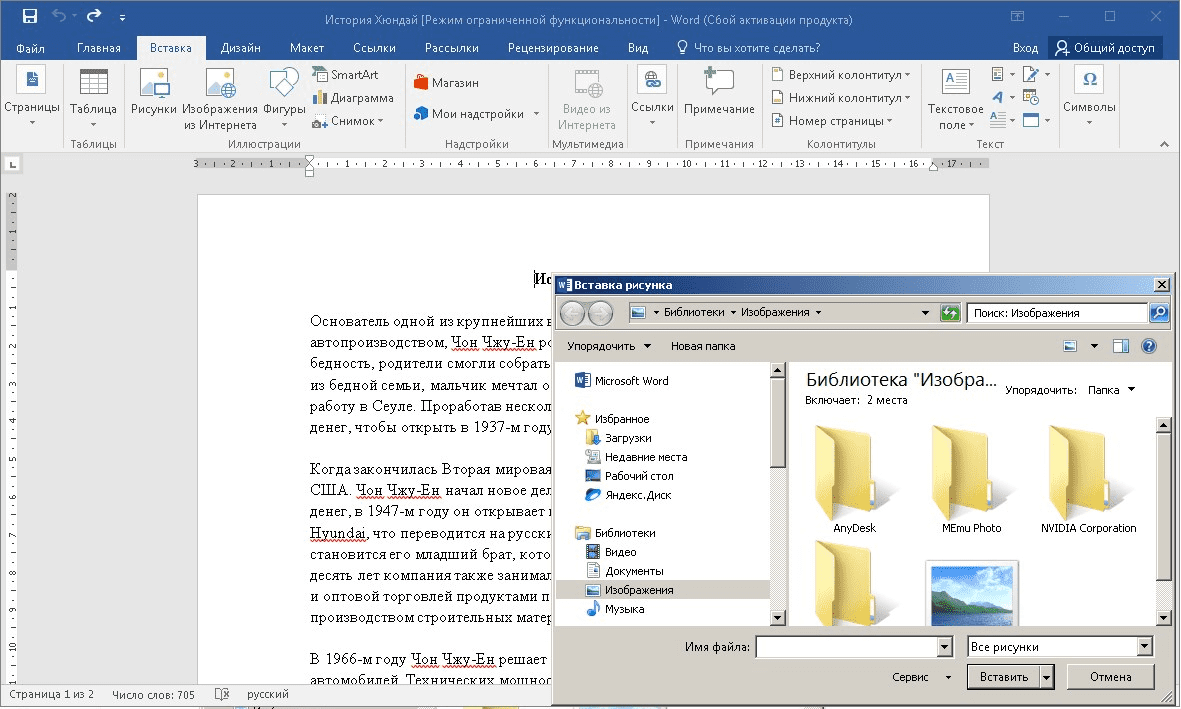
Работа с изображениями и графикой
Формулы и уравнения
В Word присутствует мощный редактор формул и уравнений. При этом в последних версиях предусмотрена возможность писать формулы и уравнения вручную, используя сенсорный ввод. Редактор понимает все математические символы, при написании можно использовать дроби, индексы, корни, радиалы и много другое. Еще в версии Word 2007 появилась поддержка LaTeX, но с ограниченным функционалом. И только в Word 2016 стало возможно полноценно работать с этой системой верстки.
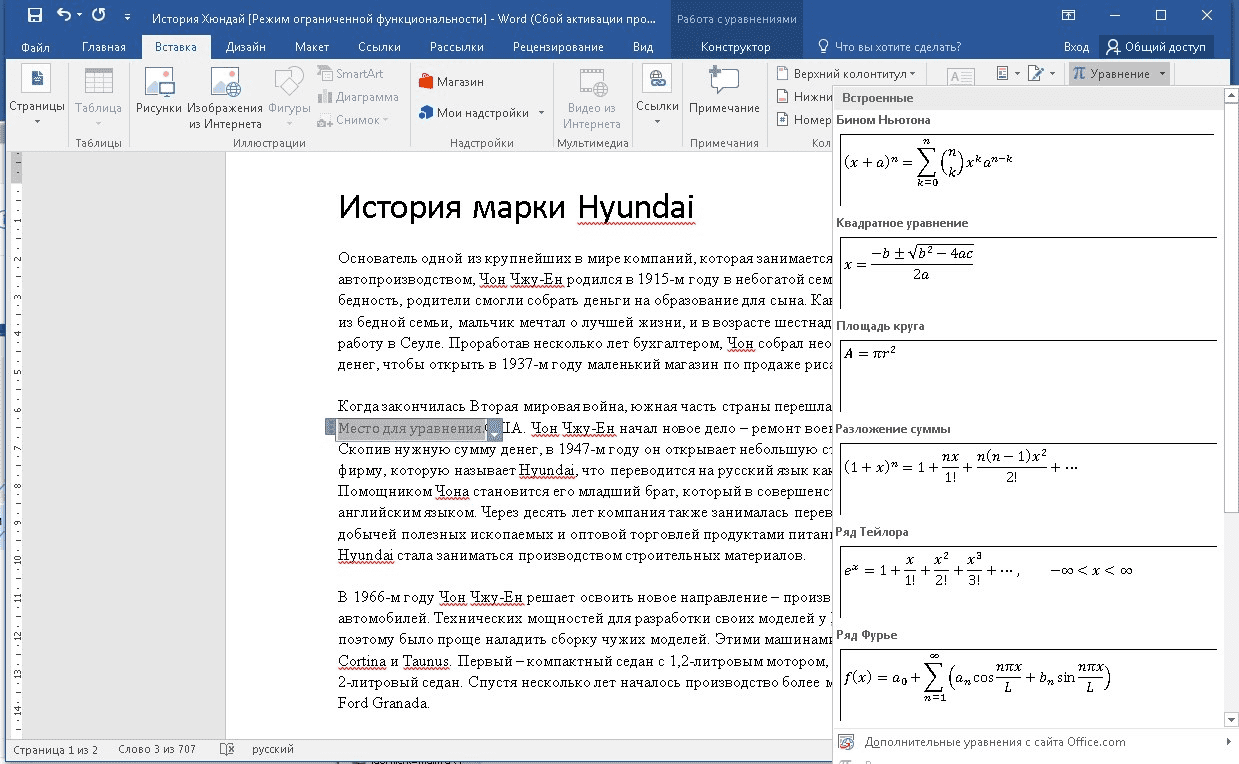
Формулы и уравнения
Рисунки SmartArt
SmartArt — это набор инструментов, с помощью которого можно превратить обычный документ в стильную презентацию. В последних версиях программы функционал позволяет создавать сложные логические схемы, наглядно предоставлять информацию в виде графиков, в удобном формате показывать цели, процессы, идеи. В наборе присутствует множество инструментов для оформления текста. Работать с SmartArt можно, используя уже готовые шаблоны, что в разы упрощает задачу.
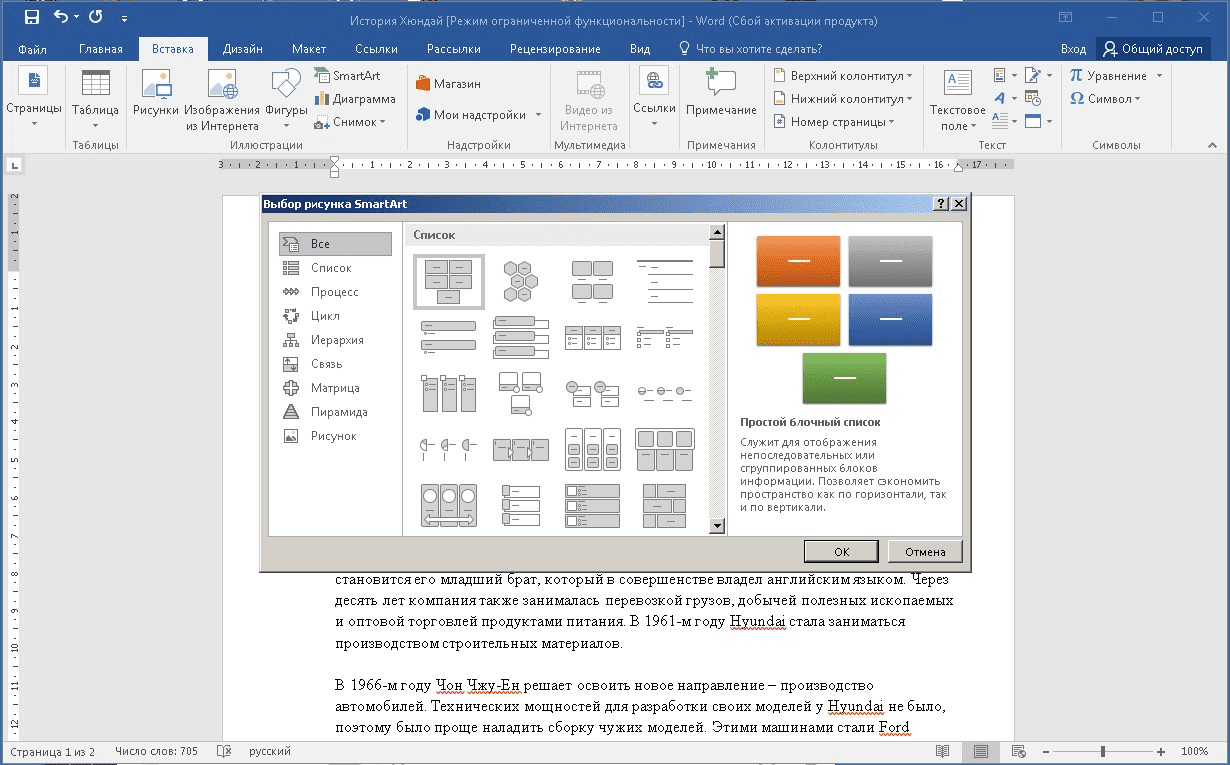
Рисунки SmartArt
Преимущества и недостатки
Несмотря на обилие аналогичных программ, Microsoft Word остается лучшим редактором в своем роде. К другим преимуществам следует отнести:
Преимущества
- Удобный и понятный интерфейс;
- Обилие обучающей информации в Сети;
- Огромное количество инструментов;
- Поддержка от Microsoft;
- Работает с большим количеством форматов;
- Множество готовых тем и шаблонов.
Главный недостаток программы в том, что лицензия на последнюю версию существенно подорожала. К другим недостаткам стоит отнести:
- Неоптимизированный исходный код документов;
- Многие функции недоступны без подключения к интернету.
Скачать бесплатно
Скачать Microsoft Word
Microsoft Word версии 2016 доступна для скачивания с помощью MultiSetup или официального сайта. Программа распространяется бесплатно, поддерживает Windows 10, 8, 7 и имеет интерфейс на русском языке.
| Windows | 10, 8, 7 |
|---|---|
| Версия | 2016 |
| Размер | 688 Мб |
| Файл | exe |
- Software for windows
- Business Software
- Microsoft Word
- Windows 8

Download begins automatically. If it doesn`t start click here.


 | Категория: | Пакет офисных приложений |
| Поддерживаемые ОС: | Windows 8 | |
| Разрядность: | 32 bit, 64 bit, x32, x64 | |
| Для устройств: | Компьютер | |
| Язык интерфейса: | На Русском | |
| Версия: | Бесплатно | |
| Разработчик: | Microsoft |
Посетителям нашего сайта не проблема скачать бесплатно офис для Windows 8 офисный пакет приложений, создатель которого корпорация Microsoft. Предназначается для работы на базе различных ОС (iOS, macOS, Android, Windows, Windows Phone). Пакет состоит из ПО для бизнеса, учебы, домашнего использования, позволяет работать с документами разного типа (тексты, таблицы, прочее). Если на устройстве установлен Windows 8, то предпочтительным является использование самого нового функционала Майкрософт Офис. В этом пакете приложений содержатся наиболее актуальные обновления.
Майкрософт Офис для Windows 8 на компьютер
Майкрософт Офис (любая из редакций) является одним из современных приложений с актуальным функционалом, также совместимым с версией Виндовс 8. Используется пользователями, которые не гонятся за новейшими обновлениями. В состав пакета входят несколько версий – стандартная, профессиональная, профессиональная +, для учебы и дома, для дома и бизнеса. Майкрософт Офис относится к профессиональному приложению, предназначенному для обработки электронных таблиц, почты, баз данных, мультимедийных, текстовых документов.
Версия имеет обновленный интерфейс программ, они интегрированы со Skype, подвергся изменению режим работы с документами (можно работать с файлами в режиме реального времени). К нововведениям MS Office относятся Возможность голосового управления, обновленная система поиска инструментов, другое.
Microsoft Office для версий windows:
- Microsoft Office для Windows 10
- Microsoft Office для Windows 8
- Microsoft Office для Windows 7
- Microsoft Office для Windows XP
Скачать Офис для Windows 8 бесплатно
Скачать ↓
Скачать ↓
Скачать ↓
Скачать ↓
Скачать ↓
Как установить Microsoft Office для windows 8:
Ознакомьтесь с информацией и нажмите «Далее».
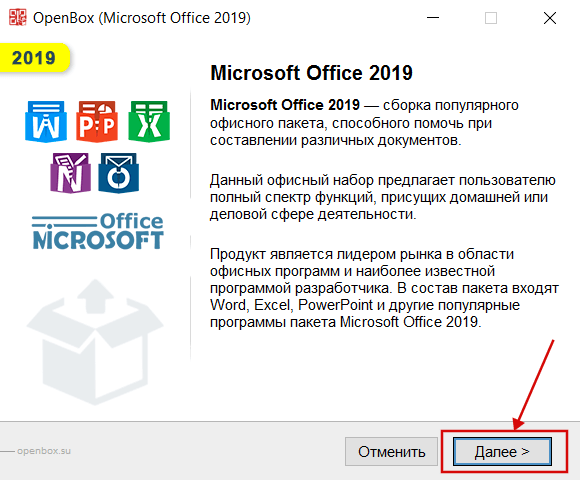
Нажмите «Далее», или снимите галочки с рекомендуемого ПО и нажмите «Далее». Если снять все галочки, рекомендуемое ПО не установится!
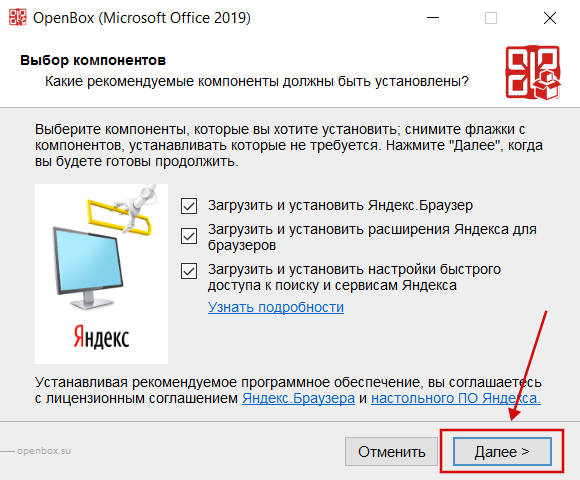
После всех шагов дождитесь предварительной загрузки.
Считается одним из распространенных профессиональных программных продуктов среди миллионов пользователей во всем мире. В пакет входят возможность использования одного аккаунта для 5 – ти устройств. Также доступна автоматическая синхронизация документов в облачном хранилище, объем которого существенно увеличен. Несмотря на то, что Майкрософт Офис это новое современное решение, это все тот же знакомый Офис, но с обновленным, усовершенствованным, интуитивно понятным интерфейсом. Кроме этого, интерфейс включает огромное количество функций, благодаря которым пользователи смогут найти все необходимое
Microsoft Word — Майкрософт Ворд бесплатно
Приложение Word – текстовый редактор от компании Майкрософт. Обеспечивает просмотр, редактирование а так же создание файлов в формате doc, это по праву полноценный редактор текста. Работает под управлением не только родной операционной системе, но и в среде Mac Os, а В мобильных ОС. Последние версии редактора поддерживают работу с данными веб-страниц, pdf, txt, rtf и другими расширениями.
Что нового в Word
Начиная с версии 2013 года, стало проще возобновлять работу с многостраничным документом. Многие пользователи, не являясь специалистами, и слыхом не слыхивали про сочетание клавиш Shift и F5, открывающее файл с последнего места редактирования.
Теперь программа во время запуска сама предлагает перейти к нему, высвечивая сообщение в правом верхнем углу поля программы, указывая при этом дату последней правки. Еще одной новинкой возможностей Word стал режим чтения, при инициации которого большая часть интерфейса скрывается. Остается лишь ползунок масштабирования, перелистывания и кнопка возвращения в регламент правки.
Следует отметить, что шрифт подбирается автоматически под размер дисплея, на котором используется приложение. Если в текст внедрено изображение, то при клике по нему мышью оно раскрывается на весь экран, максимально его увеличивая. Крайне полезна подобная опция при дефиците экранного пространства на мобильных аппаратах.
Особенности в работе word
Появились нововведения и в работе с данными PDF. В последней версии Word можно сохранять текстовые файлы с этим расширением, преобразуя базовый формат doc, но и редактировать. Однако если в PDF-документе присутствует сложная графика или нестандартное построение текста, Word зачастую некорректно их отображает либо вовсе «вылетает», то есть происходит сбой.
Для сохранения созданных документов Word, работающего в составе Office, разработчики предлагают до 1 Тб виртуального хранилища. Возможен совместный доступ и коллективная работа в онлайн-режиме, причем и с мобильных устройств. Режим отслеживания перемещений документации позволяет при обращении к облачному хранилищу мгновенно находить последние редактируемые файлы. В Word 2016 реализованы функции «Помощник» и «Подробные сведения». Можно отыскать необходимую опцию или узнать контекстную информацию об объекте непосредственно в поле документа, не заходя в браузер.
Кроме того, в Word внедрены таблично-матричные алгоритмы, позволяющие организовывать простейшие таблицы. Приложение Word входит в комплектацию всех офисных пакетов от компании Майкрософт, начиная с 1997 года и, заканчивая, сегодняшним днем. В то же время текстовый процессор без потери функциональности может работать как самостоятельная программа, в том числе и на мобильных устройствах.
Работа с текстовыми документами

Каждый, кто хоть изредка пользуется персональным компьютером, работал с текстовыми документами. Читаем, набираем, изменяем тексты – представить современный мир без рассказов, стихов, инструкций, рефератов или записок трудно. Даже список покупок все чаще печатается на экране смартфона или планшета. Рукописный текст становится настоящим артефактом.
Уметь пользоваться программами, работающими с текстами, дети должны с первых лет учебы. Подобные знания, умения делают жизнь школьника, студента, учителя проще, интереснее.


План урока:
Увлекательный мир редакторов текстовых документов
Одним из самых часто используемых приложений в школе, можно назвать текстовый редактор. Написание рефератов, сочинений, конспектов уроков, лекций – все это давно уже набирается при помощи блокнота, Microsoft Word или аналогичной программы.
Основная структурная единица редактора – не только символ (буква), это любые другие символы клавиатуры, то есть цифры и специальные знаки. А объектами текстового документа могут быть символы, а также рисунки, диаграммы или блок-схемы.
Безграничные возможности текстовых процессоров
Независимо от того, какой редактор рассматривать, у него будет основное назначение – набор и редактирование текстовых данных, форматирование, сохранение и дальнейшая работа с файлом. А уже набор инструментов для каждой операции будет отличаться.
Редактирование данных включает манипуляции с частями текста (копирование, удаление, вставку, другое). Форматирование предполагает изменение внешнего вида текста, оформление части или всего документа.
При помощи современных текстовых приложений можно работать сразу с несколькими открытыми файлами, искать нужную фразу или строку в документе через поиск, объединять два документа (слияние). Обязательно учитываются количественные параметры текстовых документов (количество страниц, подсчет символов, размер файла, другое).
Удобная и понятна установка параметров печати позволяет печать одно-двусторонние копии, печатать в виде брошюры, менять ориентацию страницы, поля и многое другое. Печать возможно на стандартном А4 формате или любом другом, вплоть до печати на конвертах.

Простые текстовые редакторы, например, Windows Блокнот, WordPad, используются для создания несложных текстовых документов, позволяют выполнять самое элементарное редактирование и форматирование текста:

Современные процессоры предлагают огромный выбор операций, позволяющих создавать полноценные документы с рисунками, цветным фоном, диаграммами, таблицами и схемами.Есть проверка орфографии, вставка примечаний, сохранение исправлений,плюс многое другое. Такими популярными и совершенными приложениями являются Microsoft Word и Star Office Writer.
Еще более прогрессивные редакторы, такие как Microsoft Office Publisher, Adobe Page Maker, позволяют верстать (комбинировать разнотипные участки материала на странице), создавать макеты для изготовления книг, журналов, брошюр. Фактически это – настольные издательские приложения.
Для работы в сети (загрузка записей в блоги или заполнение текстом веб-страниц) используется Microsoft Front Page.
Краткий обзор Microsoft Word
Особенность данного редактора, как и остальных продуктов Microsoft – возможность выполнять одну операцию разными способами (при помощи текстовых, графических команд, панели инструментов или контекстного меню). Это позволяет каждому пользователю выбирать наиболее комфортный и легкий для него вариант.
Создание документов
Создавать документы в Microsoft Word можно такими способами:
- Открыть Word, а в появившемся диалоговом окне выбрать команду на панели инструментов:

Обратите внимание, как многоразличных файлов позволяет создать это приложение, какие полезные шаблоны разработаны и готовы к использованию.
- На панели быстрого доступа выбрать значок чистого листа и кликнуть, либо нажать на клавиатуре комбинацию клавиш Ctrl+N.

- На рабочем столе щелкнуть правую клавишу мыши, а в открывшемся контекстом меню выбрать нужный пункт:

Открытие документов текстового редактора
Чтобы открыть текстовый документ следует выбрать один из вариантов:
через меню «Файл»:

- при помощи значка на панели быстрого доступа:

- комбинацией клавиш Ctrl+O;
- двойным нажатием или при помощи контекстного меню правой клавиши мыши, выделив нужный документ:

Программа для открытия текстового файла выберется по умолчанию. Если она не установлена, нужно воспользоваться командой «Открыть с помощью» и выбрать нужное приложение:

Структура документа Word
Окно текстового редактора состоит из:
- различных меню (панель быстрого доступа, значки на ленте, контекстное меню);
- параметров файла, его название, данные строки состояния (язык, количество страниц, слов);
- режимов просмотра документа и много другого.
Настроить ленту команд, панель быстрого доступа, строку состояния можно, вызвав на них контекстное меню:

Все это позволяет полноценно работать в окне приложения, видоизменять текстовый объект любым удобным способом (при помощи значков, команд меню, комбинации кнопок клавиатуры или манипулятора «мышки»).

Документ в текстовом процессоре Word представляет собой чистый лист, на котором можно набирать текст. По умолчанию файл так и называется, «Документ 1», или же при сохранении ему присваивается имя, которое говорит о содержимом («Реферат по истории», « мои стихи», прочее).
В набранном тексте можно выделить основные структурные элементы: символ, слово, строку, абзац.

Символом в Ворд является любой знак, буква, цифра, даже пробел.
Кроме букв, цифр и знаков препинания, в текст можно вставлять специальные символы:

Из предложенных вариантов нужно выбрать подходящий символ и вставить:

В текстовый документ можно вставлять различные объекты: картинки, диаграммы, гиперссылки и многое другое:

Редактирование и форматирование документов Word
Редактирование текста подразумевает под собой изменение набранной информации (замена участков, удаление, вставка других слов или предложений). Тогда как форматирование означает изменение самого текста, как набора символов. Это изменение шрифта, фона листа, установка полей, ориентации страницы, плюс множество других команд, с которыми можно ознакомиться на ленточных вкладках.

Выделение символов
Чтобы с объектом провести любые манипуляции, текст, как любой другой объект на компьютере, следует выделить. Для этого ставят курсор, нажимают кнопку «Shift» при помощи мышки или стрелок на клавиатуре выделяют нужное количество знаков. Когда он будет выделен сероватым фоном, его можно изменять:

Если сделанное изменение не подошло, его можно отменить. Проще всего это сделать при помощи команды на панели быстрого доступа, которая выглядит как значок обратной стрелки (отмена последнего действия):

Копирование и перемещение
Выделив нужный участок текста (независимо, это один символ или несколько абзацев), его можно переместить в другое место или копировать (вставить такой же), держа нажатой кнопку «Ctrl». Выполнять такие операции можно как в одном документе, так и между несколькими открытыми страницами.
Чтобы переместить выделенный участок, следует зажать левую кнопку мыши потащить в нужное место. Для удобства перемещаемый блок будет выглядеть как небольшой пунктирный прямоугольник у курсора.
Можно вырезать текст и потом вставить.
Вырезать выделенный объект можно:
- комбинацией клавиш «Shift+Del» или «Ctrl+X»;
- меню инструментов:

- контекстным меню правой кнопки мыши:

Когда текст вырезан, он исчезает с листа документа и временно хранится в буфере обмена. Если его не вставить, а выполнять другие операции, он просто исчезнет, то есть будет удален.
Вставлять скопированный или вырезанный участок можно:
- нажав комбинацию клавиш«Ctrl+V»;
- выбрав значок/команда меню «Вставить»;
- используя контекстное меню правой кнопки мыши.

Работа со шрифтами
Чаще всего операции форматирования касаются самих символов. Нужно привести текст во всем документе к единому стилю, повторить форматирование, как в других документах данной серии или просто сделать набранную информацию более читабельной и приятной для восприятия. Для этого меняют шрифт, его размер или другие параметры. Сюда относятся все операции с ленты меню «Главная», блок «Шрифт»:

- Название и тип шрифта. Отличается написанием (печатный, рукописный, декоративный, старинный манер).
- Стиль – представляет собой набор экспресс-стилей, каждый содержит готовый комплект настроек (шрифт, отступы и другие параметры).
- Кегль символа или размер – в пт (пунктах), который равен 1/72 дюйма или 0,367 мм.
Интересно. Шрифт Wingdings содержит 223 значка, которым можно украсить текст ((
Можно воспользоваться предложенным списком шрифтов:

Или загрузить собственный или скачанный на специальных интернет ресурсах. Одни типы шрифта строго регламентированные и применяются в деловой переписке, оформлении различных научных и учебных работах ((Times New Roman или Arial). Другие отлично подходят для оформления писем или презентаций. Большинство шрифтов на английские буквы, а на кириллицу влияют ограничено:
Кириллица (латиница) – название шрифта

Можно изменить размер, цвет символов, сделать текст полужирным, курсивом, подчеркнуть или зачеркнуть . Сделать набранные символы нижним или верхним регистром плюс многое другое.

Очень удобно использовать контекстное меню. Просто выделить участок и выбрать из меню правой кнопки мыши:

Форматирование страниц
Кратко ознакомимся с различными способами изменения внешнего вида документа на станице.
Разметка страницы – включает в себя изменение размера полей, ориентацию листа,отступы, межстрочные интервалы и многое другое:

Готовые цветовые схемы позволяют оформлять текстовый документ выбором шаблона темы:

Удобно и правильно нумеровать страницы, тогда на печати документ не превратиться в стопку листов, их можно будет разложить и прочитать в нужном порядке. Для установки номера страницы используют арабские цифры, а для перечисления разделов в плане – римские.
Сделать это можно по-разному.
Способ 1 – лента инструментов, команды меню «Вставка»:

Способ 2 – двойной щелчок на нижней части листа откроет поле колонтитулов, а уже в нем можно вставлять нужную информацию, которая будет повторяться на всех листах:

Колонтитулы – информация на верхней или нижней части листа, которая повторяется на каждой странице. Обычно это номера страниц, название документа, дата/время печати, ФИО разработчика, логотип компании, другое.
Они отображаются серым цветом, не мешают набирать основной текст, но форматировать их нужно отдельно,двойным щелчком, открывая конструктор колонтитулов.
Для удобства восприятия или чтобы разделить различные части документа вставляют разрыв страницы. Дальше текст будет идти на следующем листе, даже если предыдущий полностью пустой.

Форматирование абзаца документа
Сюда относятся следующие операции:

- отступы красной строки или всего абзаца на странице;
- интервалы (между строками, до/после абзаца);
- списки (маркированный/нумерованный/многоуровневый) – детальнее рассматривали ранее
- выравнивание текста по горизонтали (по ширине, по правому/левому краю);
- заливка фона;
Интересно. Часто в письмах или литературных произведениях первый символ абзаца делают большим и вычурным. Чтобы сделать такую букву в Word, необходимо выбрать меню «Вставка», пункт «Буквица»:

Важно! Чтобы не подбирать форматирование шрифта по аналогии с примером, особенно, если используется несколько шрифтов, можно воспользоваться удобным инструментом.
Для этого нужно выделить образец с правильным форматом, выбрать значок меню «Формат по образцу» (кисточка):

Теперь отметить тот участок, который нужно привести к такому же формату, как образец:

Получается одинаковый формат:

Изучение возможностей Word позволяет с легкостью оформлять любые типы документов для учебной или научной деятельности, писать красочные письма, приглашения или подписывать открытки, создавать календари, напоминания и ежедневники, а также многое другое.
Форматы текстовых файлов
Существуют расширения текстовых документов, в которых документы сохраняются редакторами по умолчанию. Но практически все текстовые процессоры позволяют изменить текстовой формат, выбрав подходящий, который не является «фирменным» для него.

Часто встречаемые форматы текстовых файлов

Как видим, открывать новые возможности текстового процессора можно и на первом и на десятом году изучения приложения. А разнообразие инструментов позволяет организовать документооборот не только для школьных нужд, но и вести полноценный документооборот в компании, не учитывая потребности в таблицах или специфические документы (бухгалтерские, планы, схемы строений).
Задания:
- Найдите в прямоугольнике указанные слова:
- Наберите текст и отформатируйте его следующим образом: Arial Rounded MTBold, 14 кегль, курсив, цвет шрифта темно-синий. Выравнивание по левому краю, междустрочный интервал – полуторный, интервал перед абзацем.
Документ сохраните под названием «Курочка».
- Расшифруйте послание:
- Сделайте поздравительную открытку, используя шаблон Word или создав собственный дизайн. Используйте шрифты, которые позволяют создавать рукописные и художественные надписи. Сделайте текст цветным, вставьте картинки, используйте символы разного размера.
Как создать документ на компьютере и открыть новый в Word

Word
Как создать новый документ Word?
При запуске Ворд автоматически включается с чисто-белым (если не указан другой цвет) листом — рабочим текстовым полем с кодовым названием «Документ1», которое появляется в верхней части строки заголовка окна программы. При этом каждый следующий вновь создаваемый документ будет автоматически продолжать нумерацию, которая будет прерываться при закрытии программы.
Чтобы создать новый документ самостоятельно, воспользуйтесь одним из приведенных ниже способов.
способ 1: в окне программы используйте сочетание клавиш Ctrl+N (рекомендуется как самый быстрый способ).
2 способ: в окне программы щелкнуть левой кнопкой мыши по кнопке «Создать» на панели быстрого доступа (если она ранее была там размещена).
Новая команда на панели быстрого доступа Новая команда на панели быстрого доступа
- В левом верхнем углу окна программы нажмите кнопку «Файл
- В списке типовых команд находим команду «Создать — Новый документ» (см рис.).
Создать новый документ Word Создать новый документ Word
Примечание. Используя любой из этих способов, вы можете создавать сколько угодно новых документов, ограничиваясь только мощностью вашего компьютера.
Этот метод мало кто использует, но он имеет место быть и некоторым людям даже нравится больше, чем предыдущие.
- Нажмите правую кнопку мыши на рабочем столе компьютера (ноутбука.
- В выпадающем меню (оно может отличаться от показанного на изображении) найдите Создать — Документ Microsoft Word (см рис.)
Щелкните правой кнопкой мыши Меню на рабочем столе компьютера Меню на рабочем столе компьютера
- И уже здесь вы можете ввести имя вашего будущего документа (см рис.)
- Затем введите свое имя и нажмите Enter на клавиатуре компьютера.
Таким образом, вы можете использовать предложенные варианты для создания документа Word.
А теперь три быстрых способа открыть документ Word.
С помощью средств системы (т.е через контекстное меню)
Чтобы создать стандартный текстовый файл txt на компьютере, достаточно выполнить несколько простых шагов:

- Щелкните правой кнопкой мыши пустое место на рабочем столе.
- В выпадающем списке выберите «Создать», затем укажите нужный формат.
- Введите имя, которое вы хотите дать.
На этом все, можно продолжать для дальнейшего использования или изменения.
Использование программ
То же самое можно сделать с помощью внутренних инструментов Windows. Рассмотрим этот метод на примере Блокнота. В других инструментах создание происходит аналогичным образом:
- Находим нужное применение. Вы можете использовать меню «Пуск» или использовать ярлык на рабочем столе.
- Открывается пустое окно.

- Вам следует нажать кнопку «Файл» в верхнем левом углу и выбрать «Сохранить как…» из выпадающего меню…».

- После этого операционная система попросит вас указать место, куда вы хотите сохранить. В этом же окне следует ввести название будущего документа. Чуть ниже имени в некоторых инструментах также есть возможность изменить тип, что будет актуально при сохранении из графических приложений, текстовых или графических редакторов.

После этих манипуляций сохранение закончилось, можно перейти в папку, куда оно было помещено, и продолжить им пользоваться.
Файловые менеджеры
Довольно популярны в Интернете приложения, которые призваны упростить работу с данными, их перемещение и структурирование. Рассмотрим создание файлов в папках на примере Total Commander:

- Вам нужно открыть Тотал Коммандер.
- В появившемся окне перейдите в нужную директорию (диск, папку).
- Нажмите кнопку «Файл» в левом верхнем углу и выберите «Создать» или воспользуйтесь комбинацией клавиш Shift+F4.
- Введите имя и нажмите кнопку «Создать».
Командная строка
Вы можете создать новый файл без использования программы. Просто используйте командную строку, встроенную в операционную систему:

- откройте командную строку. «Пуск» — «Команда» или комбинация клавиш Win+R и введите cmd.
- Открывается черное окно.
- Введите команду NUL >, за которой следует желаемое имя.
- Нажмите Enter — готово.
Где найти документ показывает путь в верхней части окна.
Создание файла без расширения
Самый простой способ создать на компьютере пустой файл с отсутствующим типом файла — с помощью проводника:

- Нужно открыть проводник и зайти в каталог.
- Щелкните правой кнопкой мыши пустое место и выберите «Создать».
- Введите имя и сохраните, примите предупреждение.
Основы работы в Ворде
Печать текста
Рабочая область приложения представляет собой белый лист, на котором мигает пин. Этот мигающий курсор отмечает место, где должен быть написан текст.

По умолчанию он установлен в начале листа, в левом верхнем углу. Но не в самом верху страницы, потому что у него есть поля — пустые области с каждой стороны.
Работать с документом без полей неудобно, а часть слов при печати будет обрезана. Поэтому с каждой стороны должно быть пустое поле: сверху, снизу, слева и справа.
Вы можете изменить масштаб страницы, т.е увеличить или уменьшить масштаб, используя ползунок в правом нижнем углу. Но помните, что таким образом изменится только вид листа, но не реальный размер.

Для печати текста установите нужную раскладку (язык) на панели задач — в правом нижнем углу экрана. Это можно сделать с помощью мыши или с помощью комбинации клавиш Shift и Alt.


Сохранение
Написанный текст не фиксируется, пока вы его не сохраните. Можно напечатать хоть сотню страниц, но на компьютере они не останутся.

Если документ еще ни разу не регистрировался, появится окно с выбором места для отправки. Нажмите «Обзор».

Появится окно сохранения. Перейдите через него в нужную папку, введите название и нажмите «Сохранить». Документ будет записан в файл. Вы найдете его в месте, указанном при сохранении.

А если документ уже сохранен, окно не появится при нажатии на значок диска. Новый документ автоматически перезапишет старый файл (обновление).
Редактирование текста
Чтобы изменить внешний вид текста, используйте вкладку «Главная» на панели инструментов вверху. Здесь вы можете настроить шрифт, выравнивание, стиль и другие параметры.

Если вам нужно изменить уже напечатанный текст, вы должны сначала выделить его. Для этого поместите курсор в самое начало (перед первой буквой), зажмите левую кнопку мыши и обведите текст. Он будет отмечен другим цветом.

Затем выберите нужные параметры на вкладке «Главная» вверху. Любые изменения коснутся только выбранного раздела.

Для отмены используйте кнопку со стрелкой в левом верхнем углу программы.

Основные инструменты редактирования текста:
При наведении курсора на одну из кнопок панели инструментов появляется всплывающая подсказка с описанием.

Оформление
Если вы составляете документ исключительно для себя, отформатируйте его так, как вам удобнее. Но если вам нужно отправить файл другим людям, лучше придерживаться определенных правил:
Что касается требований к написанию, то они зависят от типа документа. Если речь идет о реферате, курсовой или дипломной работе, требования обычно оговариваются отдельно. А официальные документы должны быть оформлены по ГОСТу.
Другие возможности программы Word


В версии 2016-2021 для возврата к редактированию документа нажмите кнопку со стрелкой в левом верхнем углу.
Как работать в Word для чайников
Microsoft Word — это текстовый редактор, который может быть частью пакета Microsoft Office или отдельной программой, установленной на вашем компьютере. Программа может использоваться для написания писем и различных типов документов, которые могут содержать графику и изображения. В этом руководстве объясняется, как открыть Microsoft Word, запустить, создать и сохранить новый документ в операционной системе Windows 7.
Не бойтесь, что что-то не получится или пойдет не так. Эта программа создана для пользователей, и она продумана до мелочей, чтобы вам было максимально удобно ею пользоваться. И конечно же, в любом деле самое главное – это обучение, не бойтесь ошибаться. Если вы случайно нажали не в том месте, в левом верхнем углу всегда есть изогнутая стрелка, позволяющая отменить последнее действие. Вы также можете сделать это с помощью горячих клавиш Ctrl и Z.

Последний совет перед тем, как вы приступите к подробной инструкции по использованию текстового редактора Windows — не забудьте сохранить файл. Это особенно важно при работе с объемными текстами или серьезной документацией. Всякое может случиться: могут отключить питание, ноут может разрядиться и выключиться, а от поломки никто не застрахован. Потерять важные файлы, а потом часами пытаться их восстановить — не самое приятное занятие. Все, что вам нужно, это время от времени нажимать на дискету в левом верхнем углу.
Как открыть сохраненный документ?
способ 1: в окне программы используйте комбинацию клавиш Ctrl+O.
2 способ: в окне программы нажать кнопку «Открыть» на панели быстрого доступа (если она ранее там находилась).
Панель быстрого доступа — добавление команды «Открыть» Панель быстрого доступа — добавление команды «Открыть» Команда «Открыть» на панели быстрого доступа Команда «Открыть» на панели быстрого доступа
- В левом верхнем углу окна программы нажмите на кнопку «Файл».
- В меню типовых команд выберите кнопку «Открыть».
Какой бы метод не был выбран, откроется окно «Открыть документ», где необходимо:
- Выберите «Обзор», включите дерево структуры и выберите диск, на котором находится нужный документ. Для этих же целей можно использовать левую панель окна с пунктами «Рабочий стол», «Мои документы» или «Мой компьютер».
Примечание. Word может автоматически попросить вас открыть документ из папки «Мои документы» (или папки, настроенной для открытия и сохранения по умолчанию), а также из места, где документ был в последний раз сохранен или открыт в этом запуске Word.
- Чтобы иметь возможность открывать документы всех версий программы Word, в графе «Тип файла» выберите пункт «Все документы Word», а чтобы для открытия были доступны только документы в новом формате, выберите пункт «Документы Word».
Примечание. Более старые версии документов Word имеют «Режим ограниченной функциональности» в квадратных скобках при открытии в строке заголовка окна документа».
- В окне «Открыть документ» откройте папку с нужным документом и дважды щелкните файл документа.
- Как вариант, можно выделить его одним кликом и нажать кнопку «Открыть» в правом углу окна «Открыть документ».
Примечание. Если вы уверены в правильности написания названия искомого документа, вы можете ввести название (или только его часть) в графу «Название». В то же время, когда вы вводите имя, в столбце «Имя» поля может появиться выделенное продолжение текста, который вы вводите в качестве предлагаемого имени. Если это продолжение вас устраивает, сразу нажмите клавишу Enter, если нет, продолжайте набирать собственное имя, а затем нажмите кнопку «Открыть».
открытие документа в проводнике (окно просмотра) Открытие документа в проводнике (окно просмотра»)
Таким образом, мы рассмотрели несколько способов открытия и создания документа Word, какой бы вариант вы ни выбрали, главное, чтобы вы делали это удобным для вас способом.
Как открыть документ DOCX (DOC) онлайн в Word онлайн
Давайте сначала рассмотрим на примере облачное хранилище OneDrive, которое является частью операционной системы Windows 10. Естественно, продукты Microsoft интегрированы друг с другом. Приложения Microsoft 365 подключены к облачному хранилищу, включая Word Online.
Следуйте этим инструкциям:
- Войдите в облачное онлайн-хранилище OneDrive, используя свою учетную запись Microsoft.
- Добавьте файл DOCX или DOC в облачное хранилище OneDrive.
- Нажмите на документ Word.
- Откроется окно Online Services для Word с копией файла, которую вы можете редактировать.

Онлайн-сервис обладает базовыми возможностями редактирования текста Word, что подходит в большинстве случаев.
Копию окончательного документа Word можно загрузить на компьютер или загрузить в виде файла в других форматах: PDF или ODT.
Как открыть документ DOCX (DOC) онлайн в веб-версии Яндекс Диск
Яндекс интегрировал веб-сервис Word со своим облачным хранилищем Яндекс Диск. Пользователи могут пользоваться услугами офисных приложений прямо из браузера после авторизации на Диске.
- С главной страницы поисковой системы Яндекс введите свой адрес электронной почты, затем перейдите на Яндекс.Диск, либо нажмите пункт «Диск» в форме входа в почту.
- Нажмите кнопку «Загрузить», чтобы добавить файл DOCX или DOC на Яндекс Диск.
- Нажмите на документ Word.
- Окно онлайн-сервиса для Word откроется в новой вкладке с открытым документом.

Вы можете отредактировать содержимое документа Word, а затем загрузить копию файла на свой компьютер.
Открытие файла DOC (DOC) в Облако Mail.ru
Как и Яндекс, группа Mail.Ru интегрировала электронный сервис Word в Облако Mail.ru».
Необходимо соблюдать следующую процедуру:
- На главной странице сервиса Mail.ru нажмите кнопку «Облако», чтобы войти в облачное хранилище.
- Нажмите кнопку «Загрузить», а затем добавьте файл Word в «облако».
- Откроется окно просмотра файлов, где нужно нажать кнопку «Редактировать» на нижней панели».
- Откроется окно Word Online Services.

Вы можете сохранить копию файла на своем компьютере в формате Word, PDF или ODT.
Открытие файлов Word в Dropbox
Пользователи облачного хранилища Dropbox могут просматривать и редактировать файлы DOXC или DOC, интегрировав Word Online с хранилищем файлов.
- Войдите в облачное онлайн-хранилище Dropbox.
- Нажмите на кнопку «Загрузить файлы».
- Наведите указатель мыши на файл, нажмите кнопку «Открыть».
- Выберите Веб-приложение Word».

- Файл DOC или DOCX открывается в Word онлайн.

Отредактируйте файл, сохраните его в облачном хранилище или загрузите на свой компьютер.
Как открыть docx online в Google Docs
Сервис Google Docs (Google Документы) встроен в облачное хранилище Google Drive. Google Диск поддерживает работу с файлами Word в форматах DOC и DOCX.
Выполните следующие шаги:
- Войдите в облачное хранилище Google Диска онлайн.
- Сначала нажмите кнопку «Создать», а затем «Загрузить файлы».
- Нажмите на загруженный файл.
- В окне браузера файлов нажмите «Открыть с помощью…», выберите «Документы Google».
- В окне Google Docs вы можете редактировать файлы MS Office, а затем загружать их в различных текстовых форматах, включая DOCX.

Открытие файлов Word в Zoho Office Suite
Zoho Office Suite — это веб-офисный пакет с приложениями, включая приложение Writer, поддерживающее формат Word. В Zoho базовый уровень использования функций веб-сервиса предлагается бесплатно.
На странице услуг Zoho.com выполните следующие действия:

Готовый документ можно сохранить в различных текстовых форматах, в том числе в формате DOCX.
Как посмотреть DOCX (DOC) онлайн на сервисе 4html.net
В некоторых случаях вам нужно только просмотреть файл DOCX (DOC) онлайн без возможности редактировать содержимое документа. Пользователь может воспользоваться одним из сервисов, предназначенных для просмотра содержимого файлов Word в Интернете.
На сайте 4html.net есть «средство просмотра документов MS Office», которое открывает файлы в формате Microsoft Office.
На странице сервиса 4html.net нужно пройти два шага:
- Нажмите кнопку «Обзор…», чтобы выбрать файл Word на своем компьютере.
- Нажмите кнопку «Показать!».

- Страница, содержащая содержимое документа Word, откроется в новой вкладке браузера.

В Интернете есть и другие подобные сервисы, которые работают аналогичным образом.
Universal Viewer — просмотр документов Word
Universal Viewer — универсальный просмотрщик для различных типов файлов. Программа Universal Viewer Pro работает на русском языке и бесплатна для жителей большинства стран постсоветского пространства.
Наряду с другими форматами приложение поддерживает открытие и просмотр файлов Word (DOC и DOCX).
Вы должны сделать следующее:
- В окне Universal Viewer откройте меню «Файл», выберите пункт «Открыть…» или нажмите кнопку «Открыть».
- Вставьте нужный документ в программу.

Calibre — чтение файлов Word на компьютере
Calibre — бесплатная программа для чтения книг, сохранения и создания библиотеки из книг разных форматов. Программа Калибр работает на русском языке.
Приложение имеет встроенный просмотрщик текстовых форматов, поддерживающий открытие документов Word.
Вы должны сделать следующее:
- В главном окне программы Калибр нажмите кнопку «Добавить книги».
- Выделите название книги, затем щелкните по нему правой кнопкой мыши.
- В контекстном меню выберите «Просмотр», а затем «Открыть в калибровочном ридере».

ICE Book Viewer Professional — открытие формата DOCX (DOC)
ICE Book Viewer Professional — бесплатная программа (для жителей бывшего СССР), предназначенная для чтения книг на компьютере. Программа поддерживает русский язык интерфейса.
Пользователь может открыть файл DOC или DOCX в ICE Book Viewer Professional:
- Нажмите кнопку «Библиотека» (значок папки).
- В открывшемся окне нажмите на кнопку «Импортировать текст из файла» (плюс изображение).
- Выберите файл на своем компьютере.
- Нажмите на имя файла в открывшемся окне.
- Содержимое документа Word открывается в главном окне ICE Book Viewer Professional.

Как открыть документ DOC (DOCX) в LibreOffice Writer
LibreOffice — это мощный бесплатный офисный пакет, включающий текстовый редактор Writer. Это бесплатная альтернатива платному продукту Microsoft Office, работающая на русском языке.
LibreOffice был создан людьми из проекта OpenOffice на основе предыдущего офисного пакета. Проект LibreOffice в настоящее время находится в активной разработке.

Открытый документ готов к просмотру и редактированию.
Чем открыть doc файл на Windows 10
После включения отображения расширений файлов пользователи ищут, как или чем открыть тот или иной формат файла в Windows 10. Под файлами doc и docx может скрываться не только форматированный текст, но и некоторые встроенные объекты.
Эта статья расскажет вам, как открыть файл документа в Windows 10. Несомненно, первым приложением для полноценной работы с документами на сегодняшний день является пакет Microsoft Office. Но все же список приложений можно разделить на классические и надежные приложения из магазина. Здесь и там есть несколько действительно хороших решений, которые позволяют открывать и редактировать документы.
Как открыть doc файл на Windows 10
У пользователей непосредственно в операционной системе есть несколько вариантов открытия doc-файла. Достаточно нажать Открыть с помощью > Выбрать другую программу в контекстном меню конкретного файла. В списке доступных программ выберите ту программу, в которой вам действительно нужно открыть выбранный файл документа.

Альтернативой является открытие нужного файла прямо из программы, позволяющей работать с документами в актуальном формате. Ниже вы можете выбрать наиболее подходящее для вас приложение.
При необходимости вы можете установить любой продукт в качестве приложения по умолчанию в Windows 10. После правильной настройки ассоциации файлов значок документа в системном проводнике изменится.
Классические приложения
Microsoft Word

Всем известное приложение Microsoft Word, входящее в состав пакета офисных программ, является оптимальным решением для работы с документами различных форматов. Кроме того, предлагает варианты конвертации (изменение стандартного формата документа на более подходящий формат) прямо в самой программе. Для пользователей текущей операционной системы Microsoft Office является наиболее подходящим пакетом для работы с документами.
LibreOffice

LibreOffice полностью бесплатен и имеет открытый исходный код. Получил большую популярность только благодаря пользователям других операционных систем и учебных заведений. Но все же, благодаря поддержке множества различных форматов, он отлично подходит для просмотра ранее созданных файлов документов.
WordPad

Небольшой текстовый редактор, входящий в состав операционной системы Windows 10. При этом имеет большой набор инструментов по сравнению с блокнотом. Он хоть и не дотягивает до современных офисных программ, но позволяет просмотреть содержимое файла с расширением doc. Пользователям нужно только открыть нужный документ с помощью предустановленной программы WordPad.
Доверенные приложения магазина Майкрософт
WPS Office 2019

WPS Office предлагает очень широкие возможности для работы с документами. Новую версию действительно можно сравнить даже с Microsoft Office. Открытие и последующее редактирование файла doc или docx не составит труда для пользователей, выбравших WPS Office. На официальном сайте разработчика у пользователей есть возможность скачать и установить классическую версию приложения.
Document Editor For Windows 10

Кроме того, стоит отметить возможность открывать файлы doc и docx прямо в лучших файловых менеджерах для Windows 10. Некоторые файловые менеджеры (в большинстве случаев это надежные приложения из магазина) позволяют быстро открывать и просматривать содержимое желаемого документа.
Список приложений, позволяющих работать с документами doc и docx, поистине неполный. Но мы протестировали только лучшие приложения. Все решения действительно заслуживают внимания пользователей.
При использовании лучшего облачного хранилища есть возможность открывать документы в сервисе Word Online. Текущая услуга бесплатна, пользователю нужно только создать новую учетную запись Microsoft, чтобы иметь возможность синхронизации с облачным хранилищем OneDrive.



