
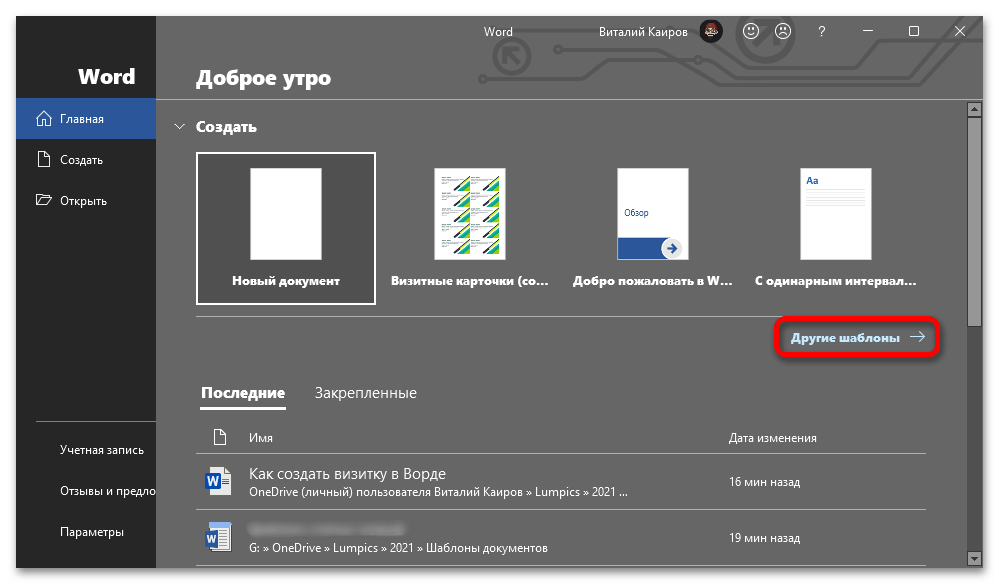
Microsoft Word предлагает широкий выбор шаблонов документов, в числе которых есть и визитные карточки. Использование этих шаблонов является самым простым и быстрым способом решения нашей задачи.
Важно! В современных версиях Microsoft Word (2016, 2019, 365) доступно много шаблонов для создания визиток. В старых версиях их количество либо существенно ограничено, либо они полностью отсутствуют, особенно если используется неофициальная версия программы.
- Запустите Ворд и на его приветственном экране кликните по ссылке «Другие шаблоны».
![]()
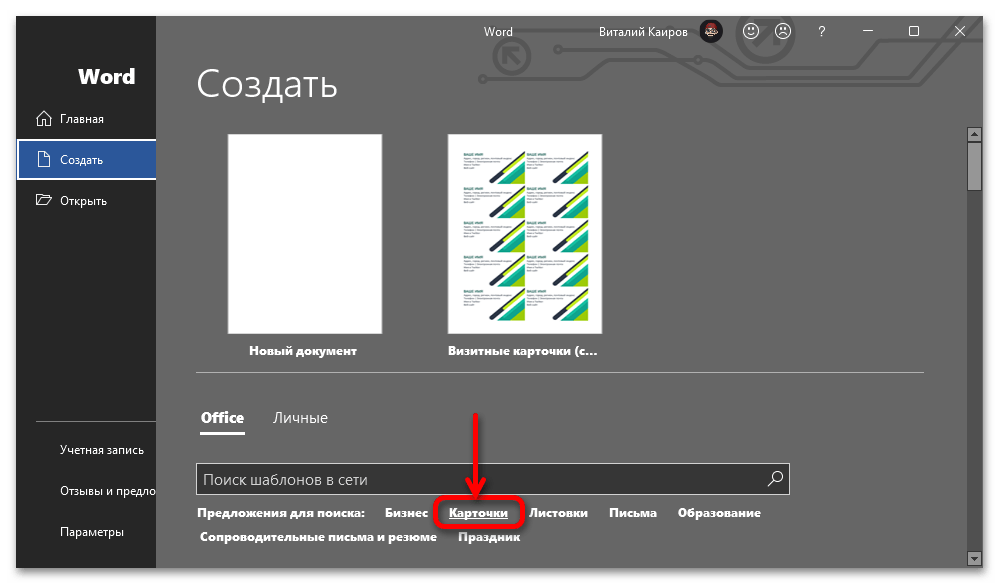
- В блоке «Office» — «Предложения для поиска» перейдите на вкладку «Карточки».
- Пролистайте список доступных макетов и найдите тот,
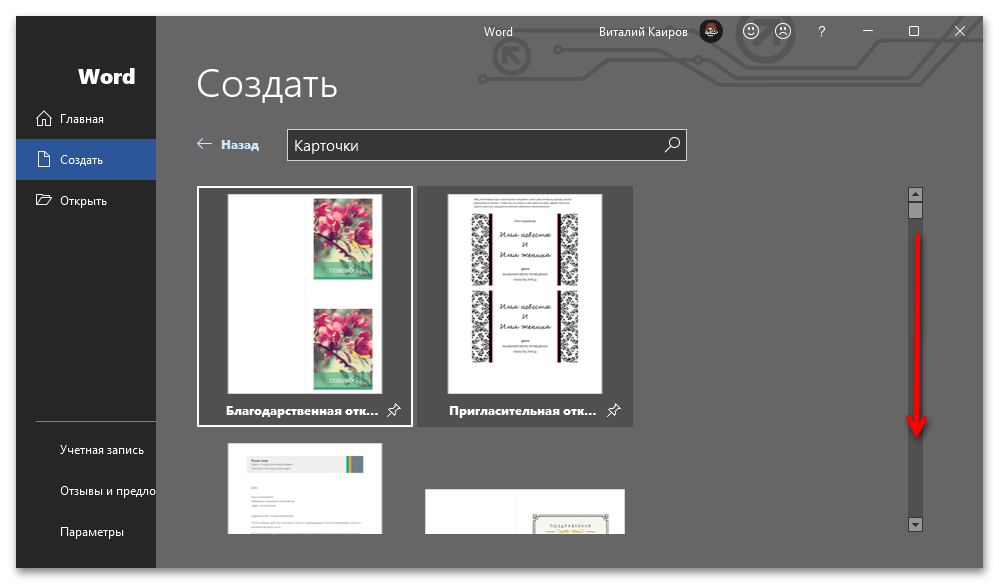 который хотите использовать в качестве основы для своих визиток.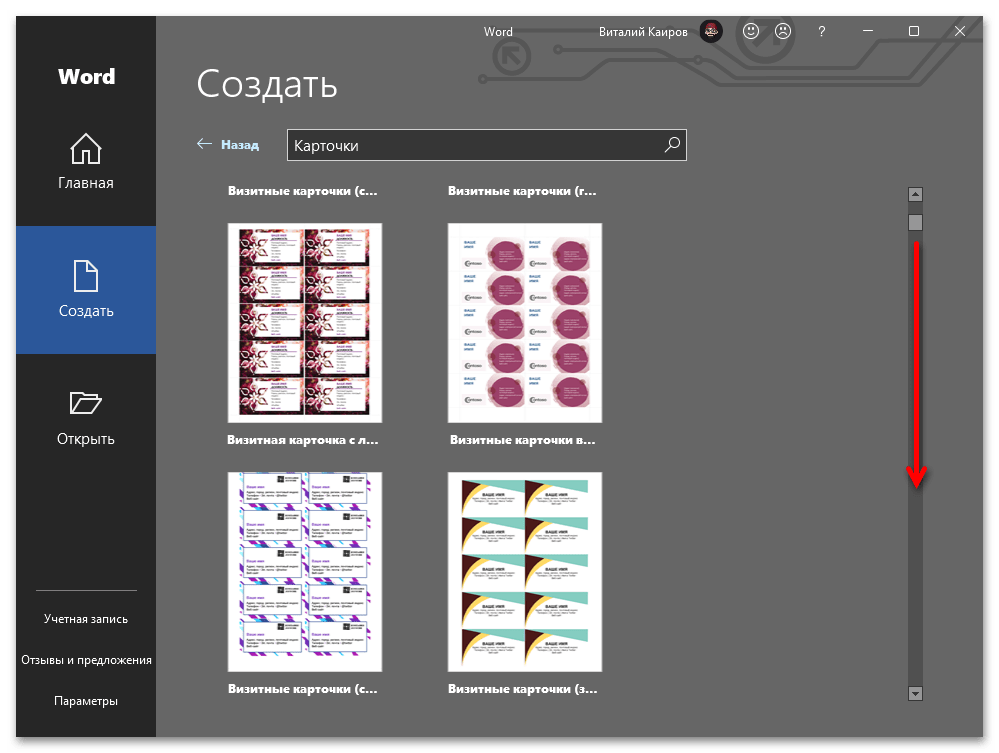
- Нажмите по нему для выбора, а затем воспользуйтесь кнопкой «Создать».
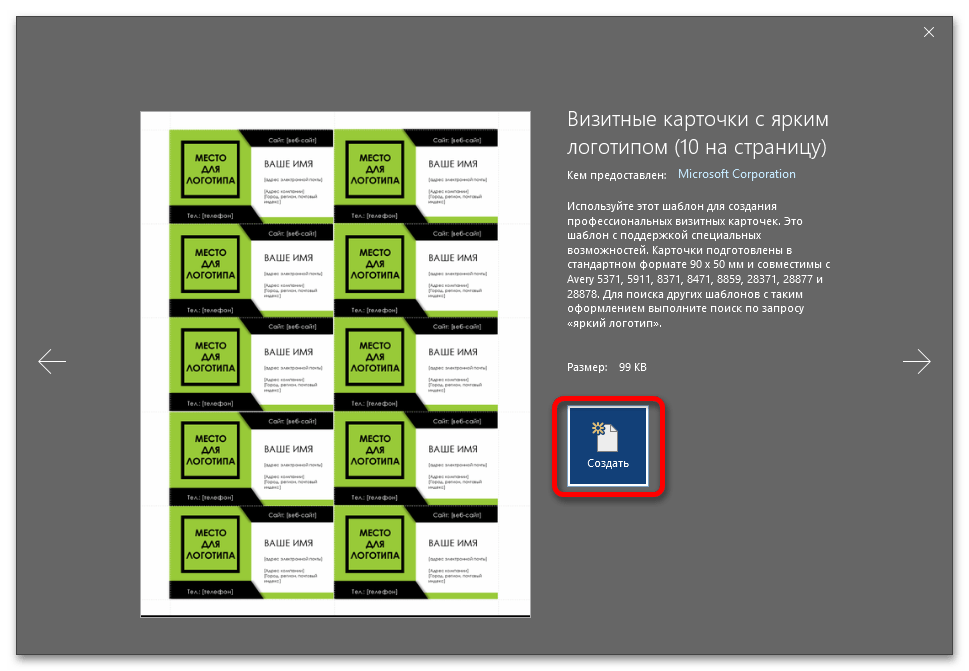
- После загрузки документа, исходя из его вида и собственных требований, последовательно заполните доступные поля.
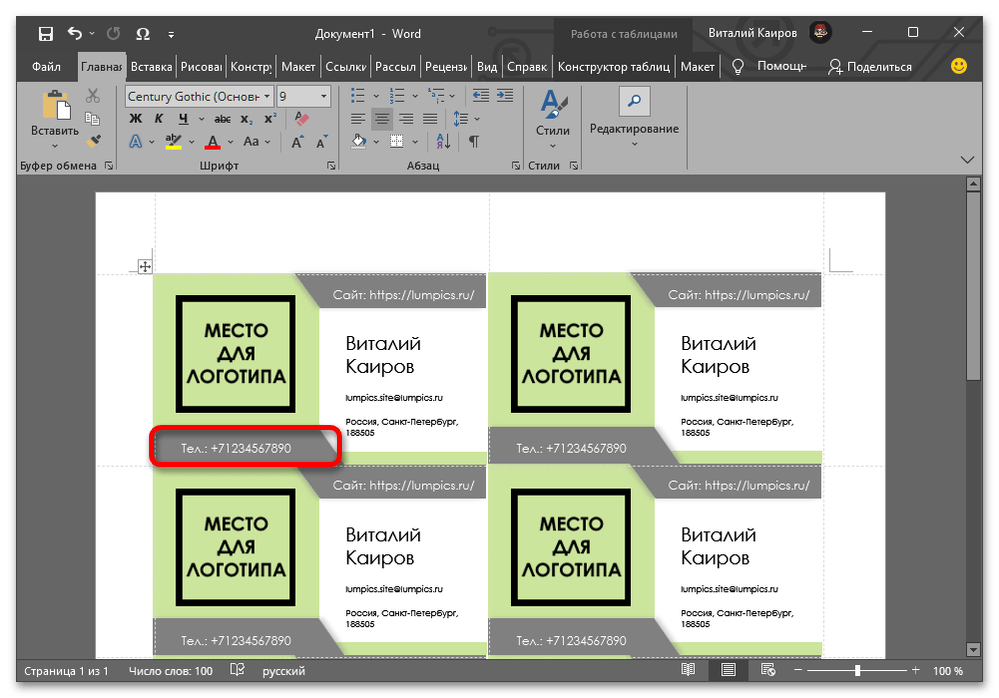
 В выбранном нами примере таковыми являются следующие: >
 - Сайт;
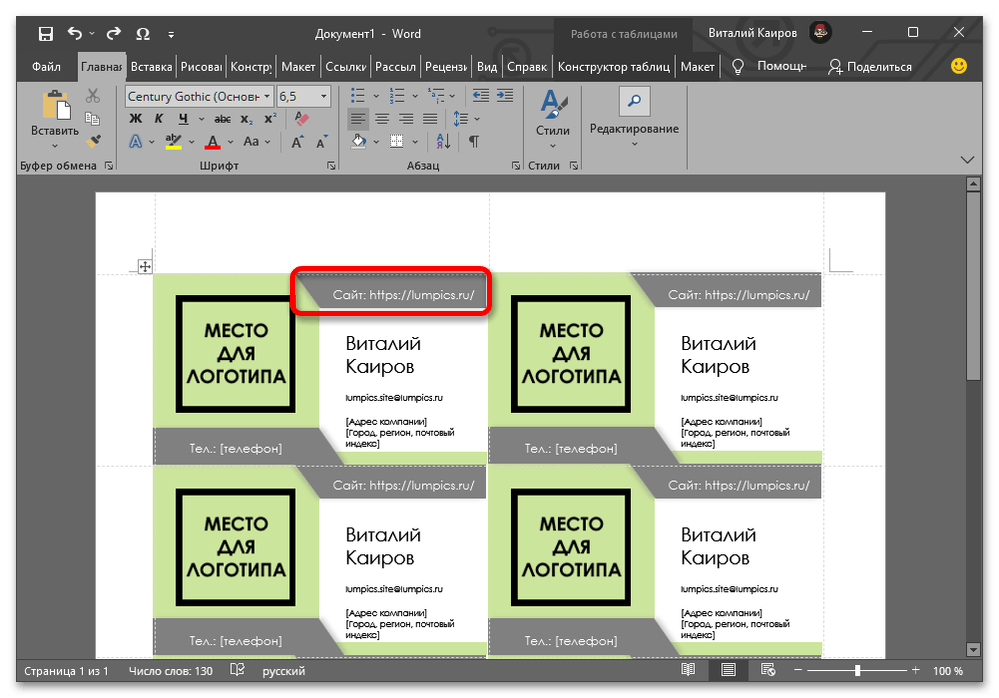
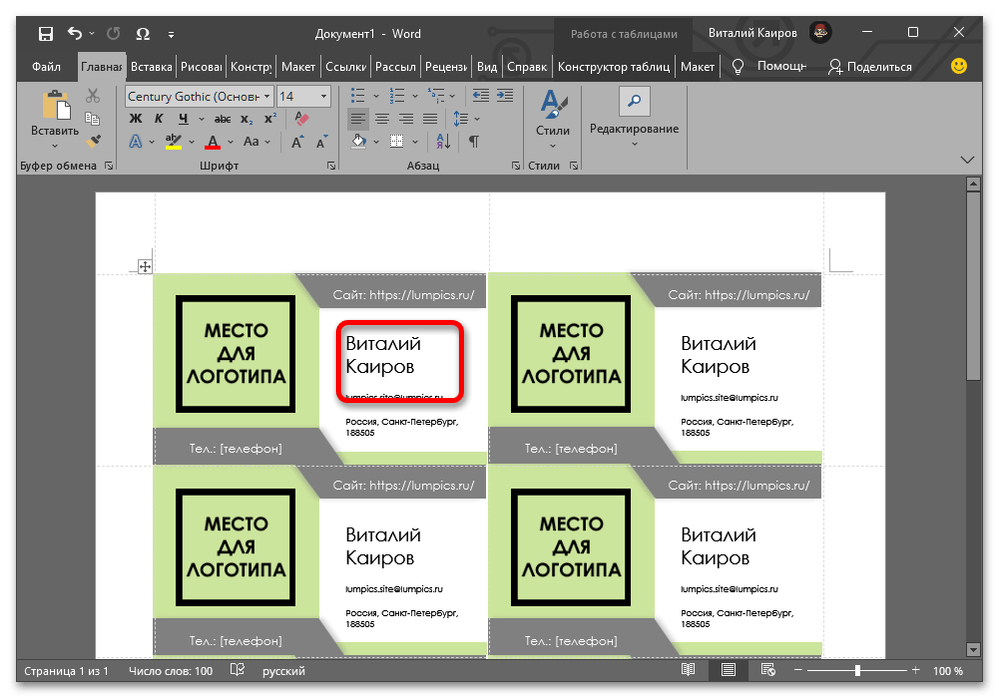
- Имя;
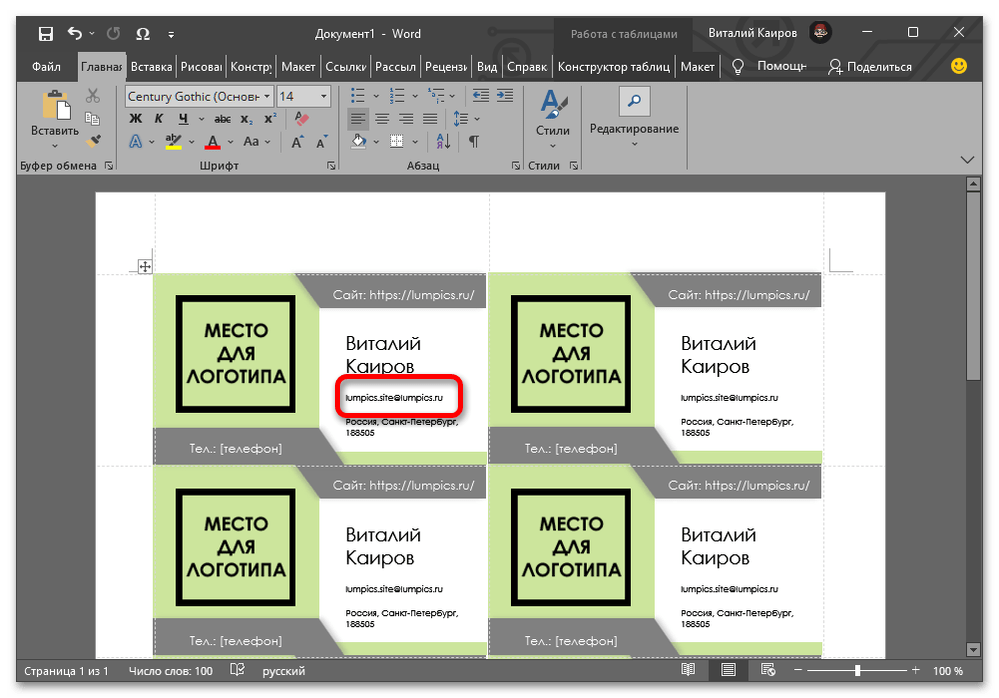
- Электронная почта;
- Адрес;
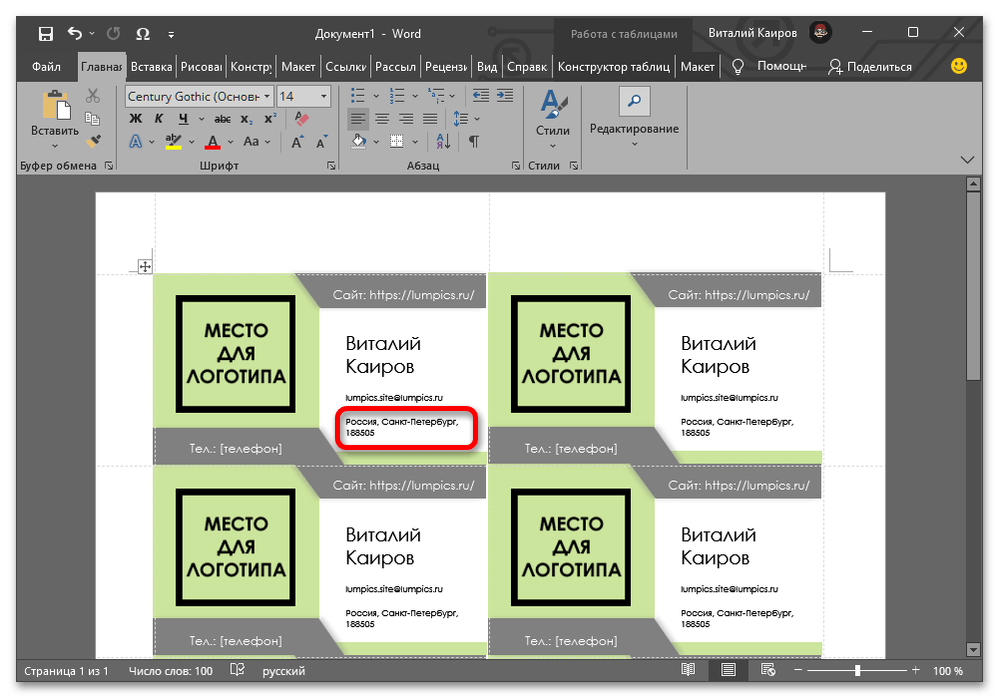
- Телефон;
- Логотип.

Замечание: Все поля, которые были заполнены на первой карточке, будут автоматически заполнены и на всех последующих.
- Выделите соответствующую область одиночным кликом левой кнопки мышки (вокруг нее появится рамка), перейдите во вкладку «Вставка», разверните меню кнопки «Рисунок» и выберите пункт «Это устройство».


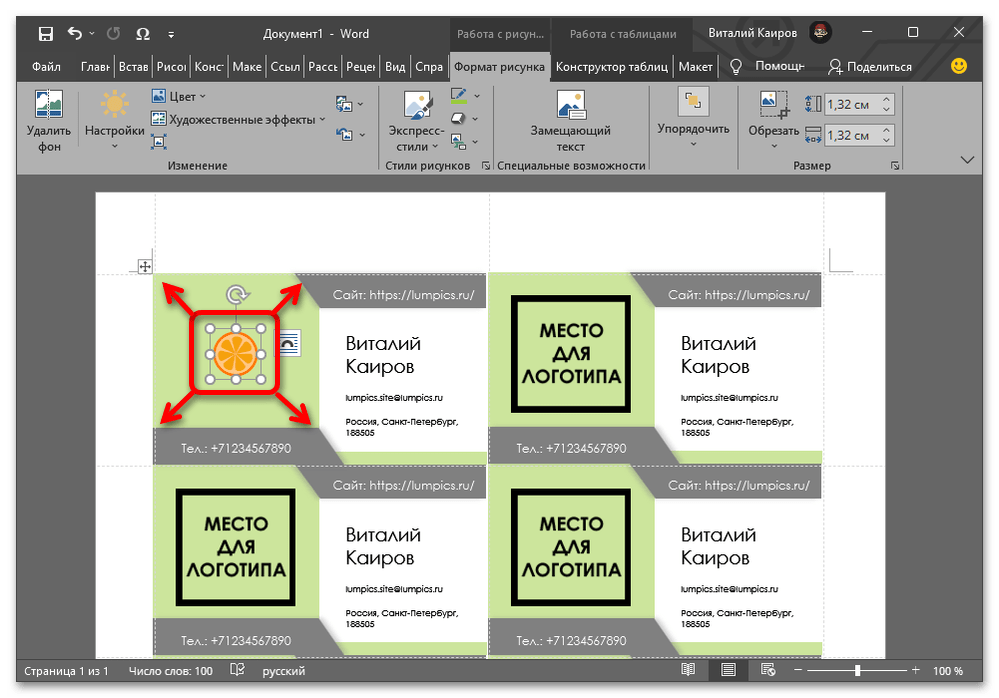
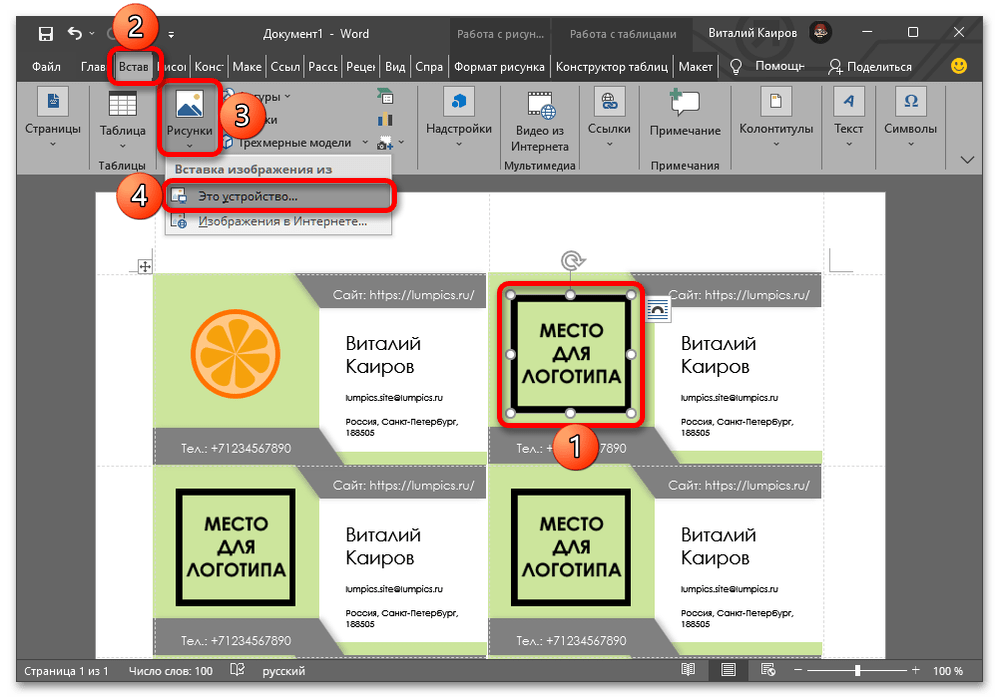 вставив таким образом логотипы.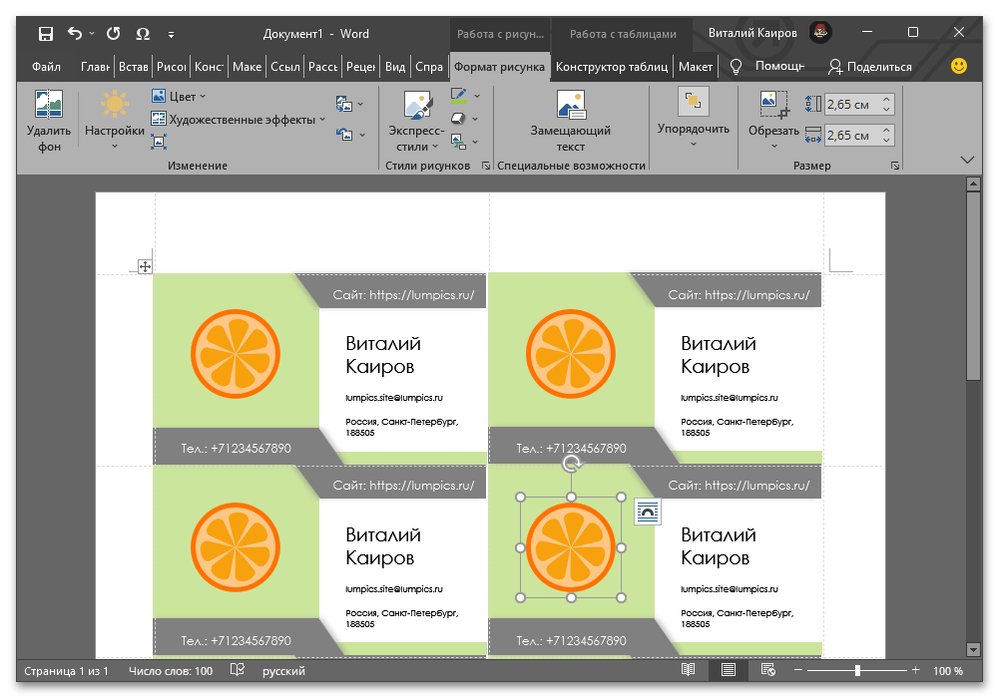
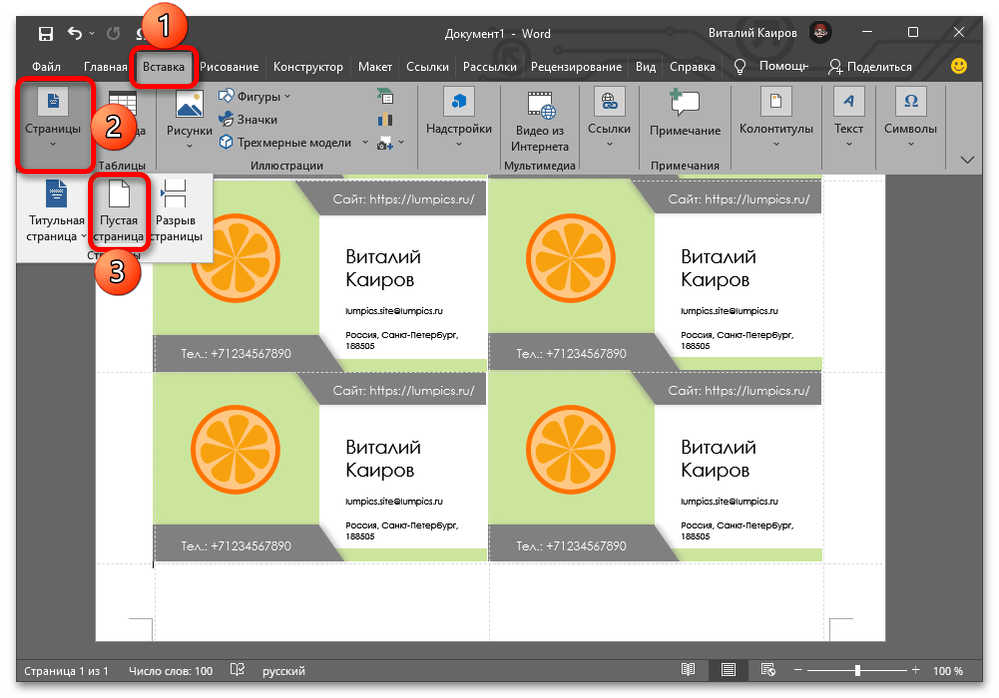
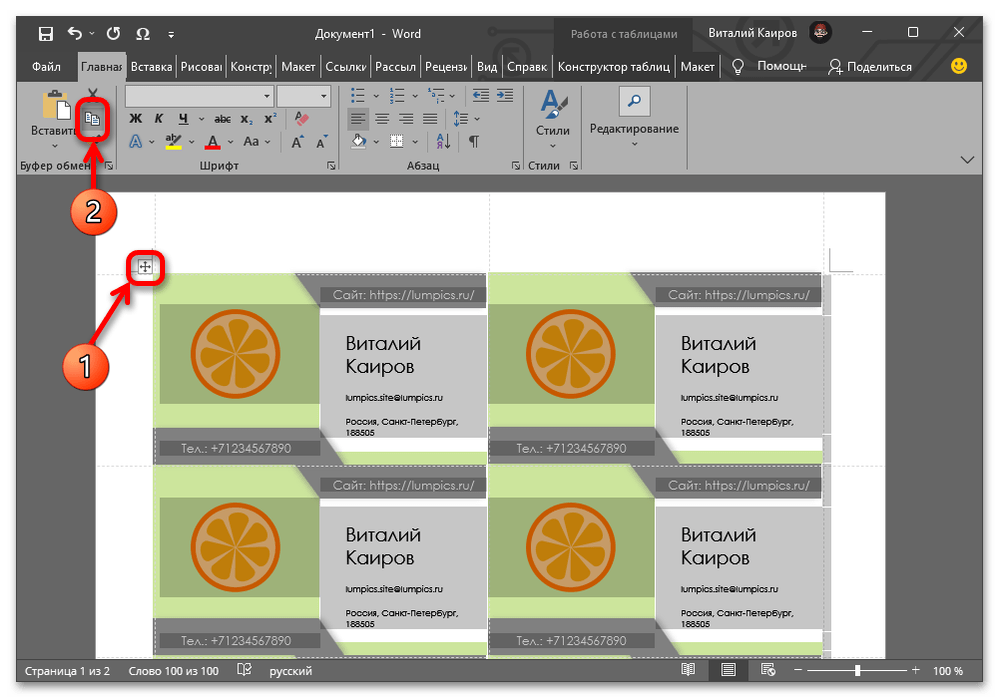

 В каждом макете Word используется свой набор шрифтов и стилей форматирования. Если установленный по умолчанию вариант представления текста (и других элементов) вас не устраивает, измените его на свое усмотрение, используя инструменты во вкладке «Главная», расположенные в блоках «Шрифт», «Абзац», «Стили».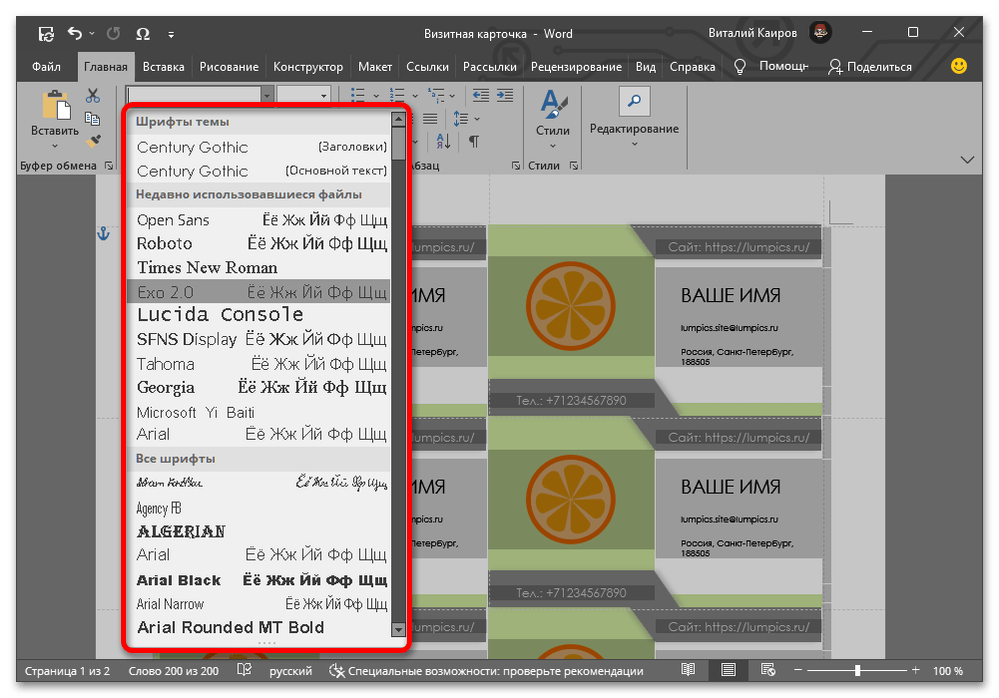
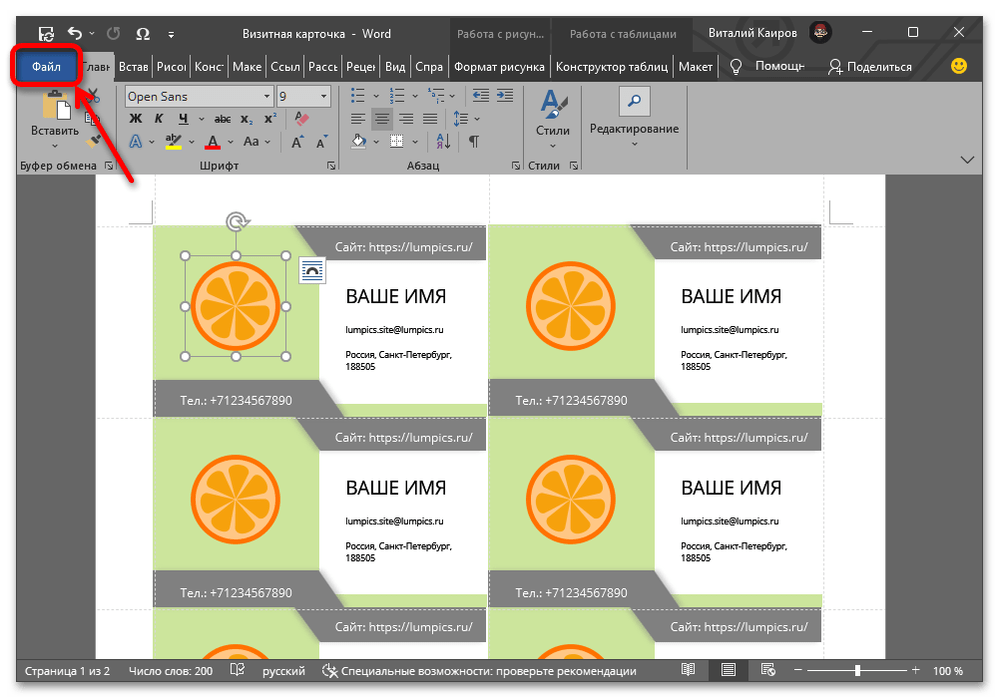 Для этого перейдите в меню «Файл», выберите пункт «Сохранить как», затем нажмите «Обзор», укажите в «Проводнике» предпочтительную папку на диске ПК и подтвердите данное действие.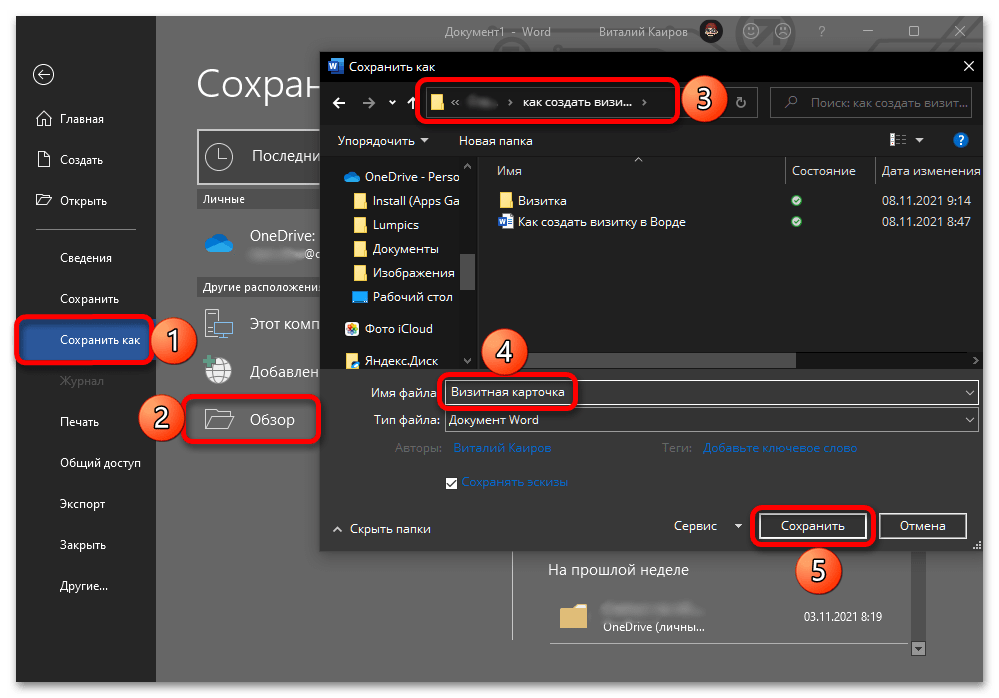

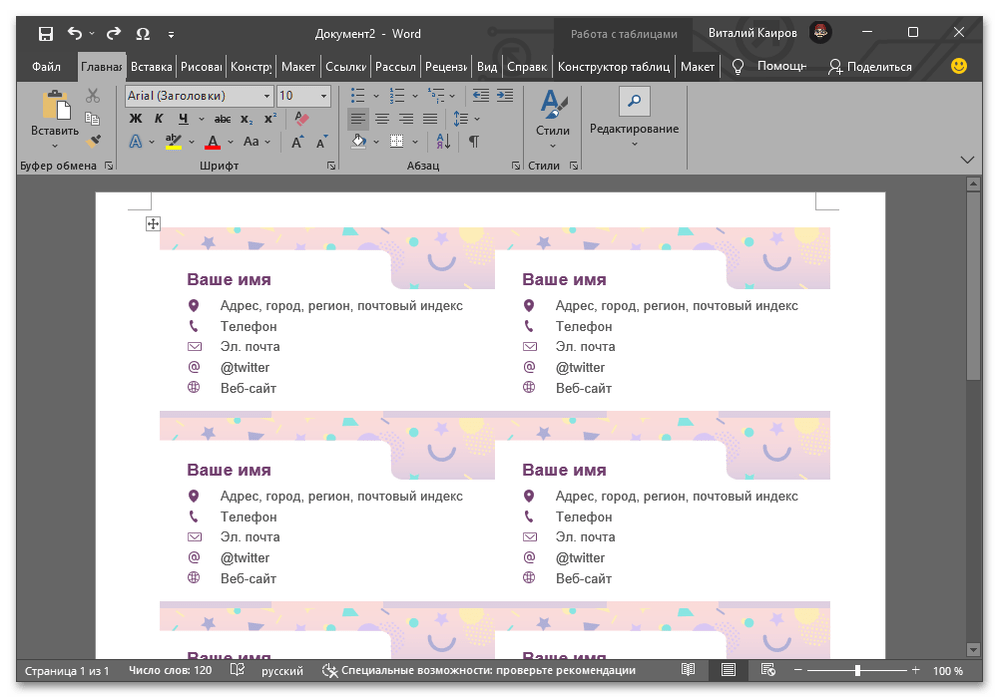
Поскольку в Word имеется множество шаблонов для визиток, использование любого другого из них может немного отличаться от представленного нами выше руководства, хотя не существенно. Например, дизайн карточки может иногда включать не измененный фон страницы или подложку, а отдельное изображение, и в таком случае редактирование будет происходить с помощью соответствующих инструментов.
Дополнительная информация: Вставка и редактирование изображений в Ворде
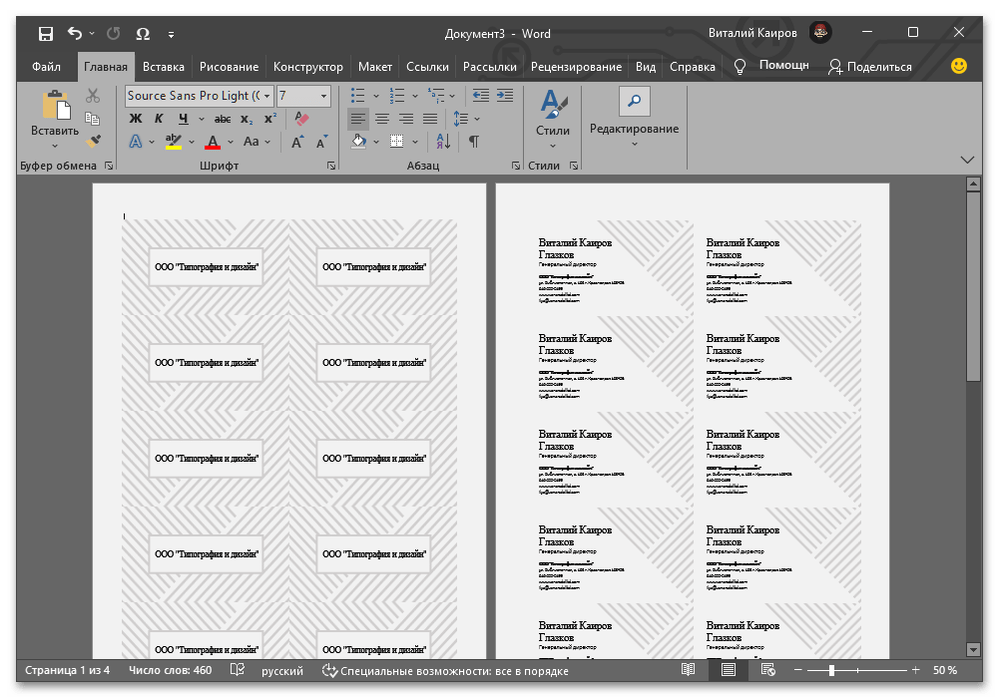
Некоторые же макеты содержат основу для двух сторон визитки, то есть изменять потребуется каждый из них отдельно, а при печати на принтере выбирать двустороннюю.
Способ 2: Таблица
В случае, если вы по каким-либо причинам предпочитаете не использовать один из доступных в библиотеке Microsoft шаблонов для создания визитной карточки, существует возможность выбрать более сложный подход и разработать документ самостоятельно.
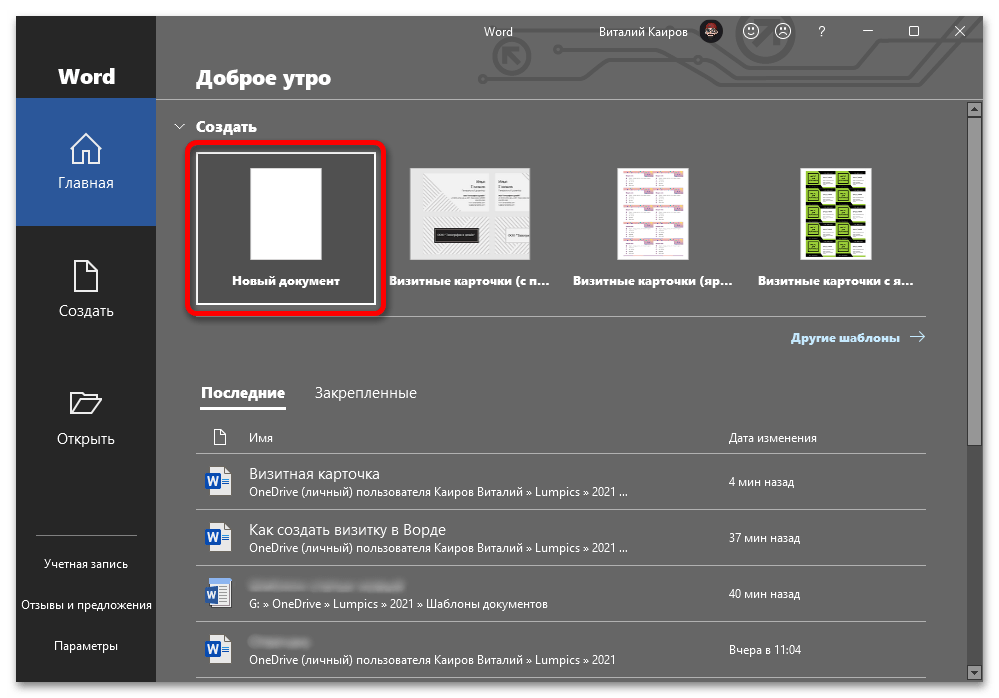
- Запустите Word и создайте «Новый документ».
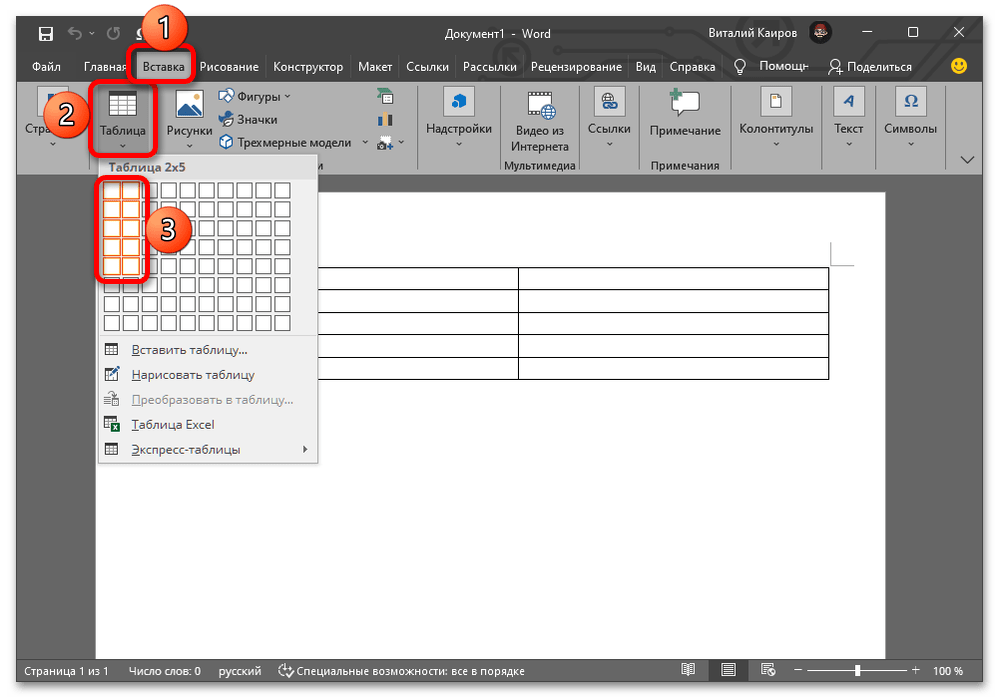

Учтите! Если вы планируете разработать визитные карточки в другом количестве на странице или другого размера, отличного от рассматриваемого далее, вам необходимо изменить параметры ширины и высоты ячеек, а затем привести их в порядок. Для этого воспользуйтесь следующими материалами на нашем сайте. Подробности: Как создать таблицу в Word Как уменьшить размеры таблицы в Word Как выровнять столбцы в таблице Word Как выровнять таблицу с содержимым в Word
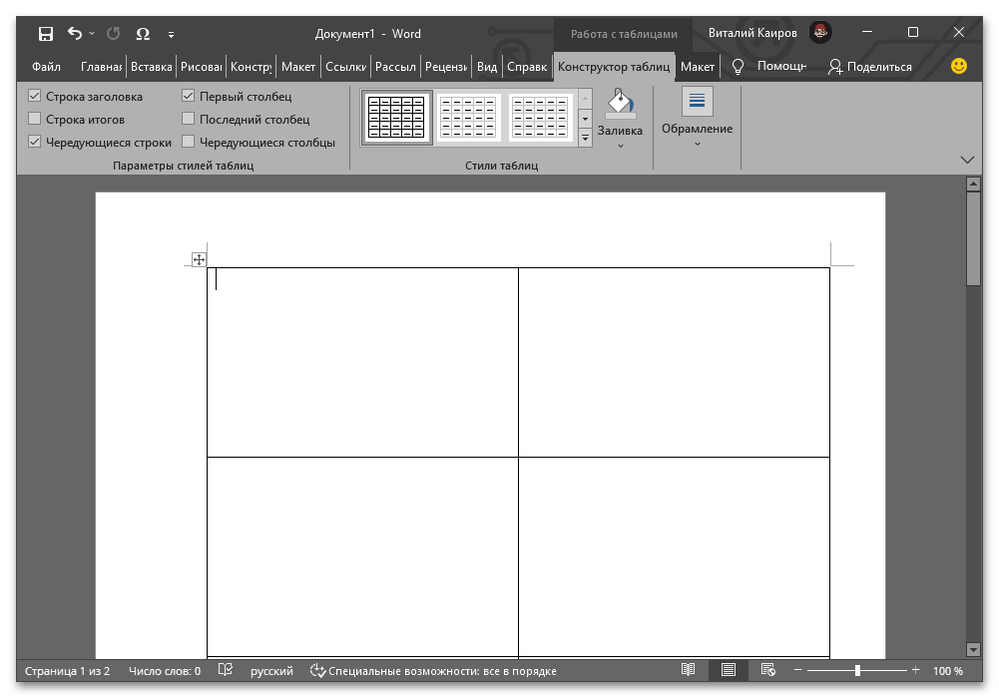
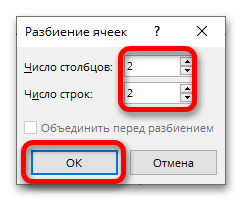
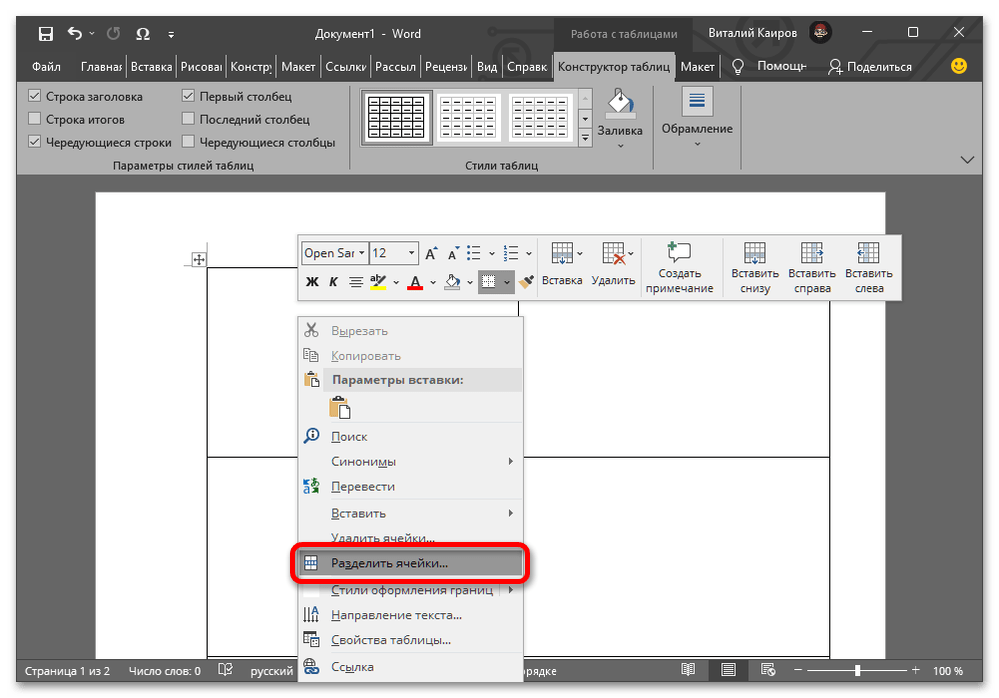 >
>


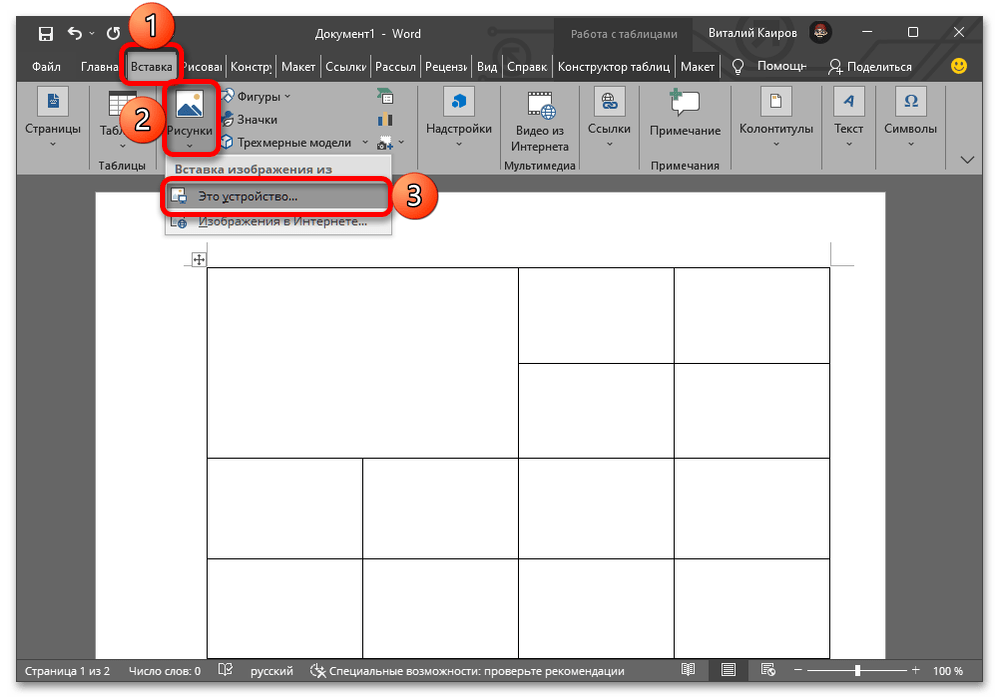 Откройте папку с нужным графическим файлом, выделите его и нажмите «Вставить».
 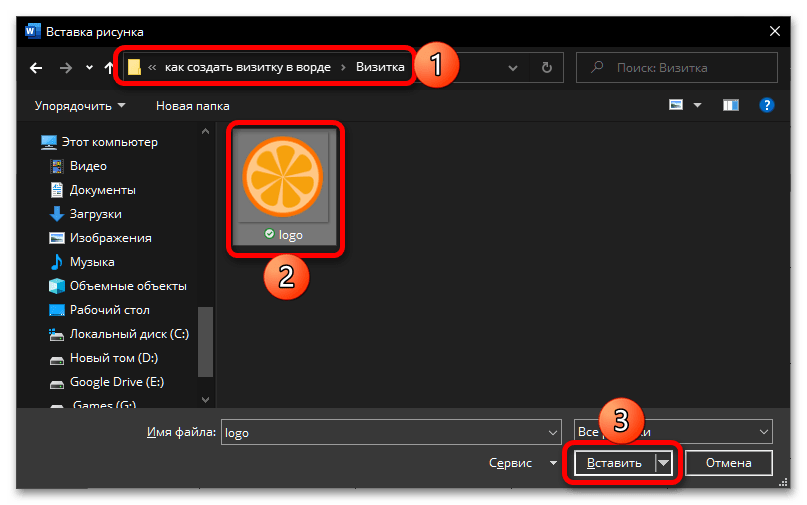 По необходимости измените размер и расположение.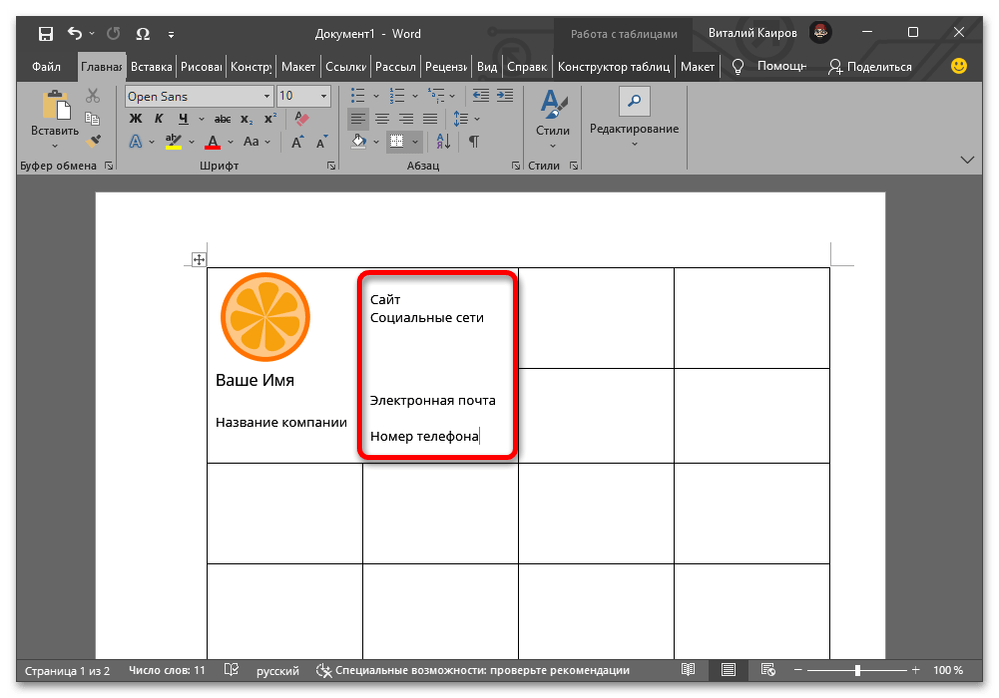
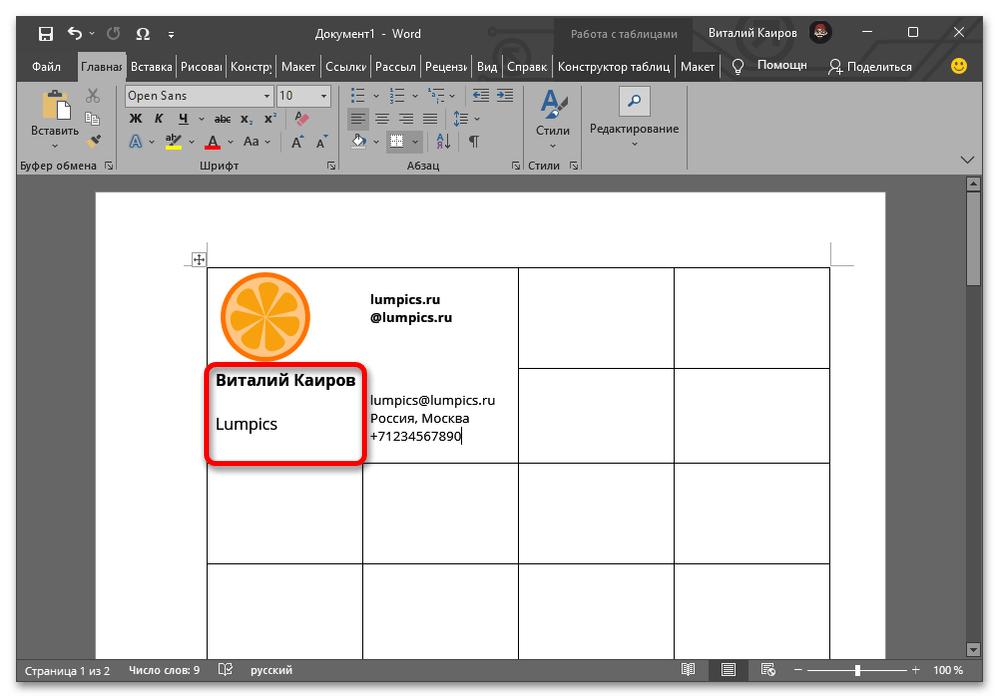

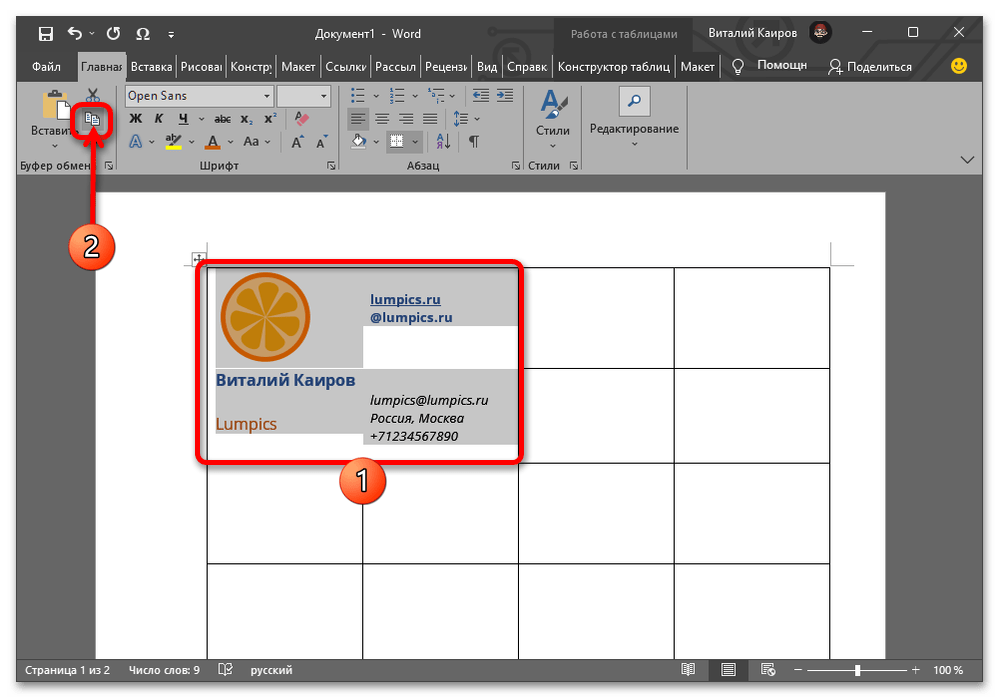 а затем «Вставить» строго через меню одноименной кнопки, опцию «Заменить содержимое ячеек». Курсор при этом должен находиться в первой ячейке соответствующей части таблицы.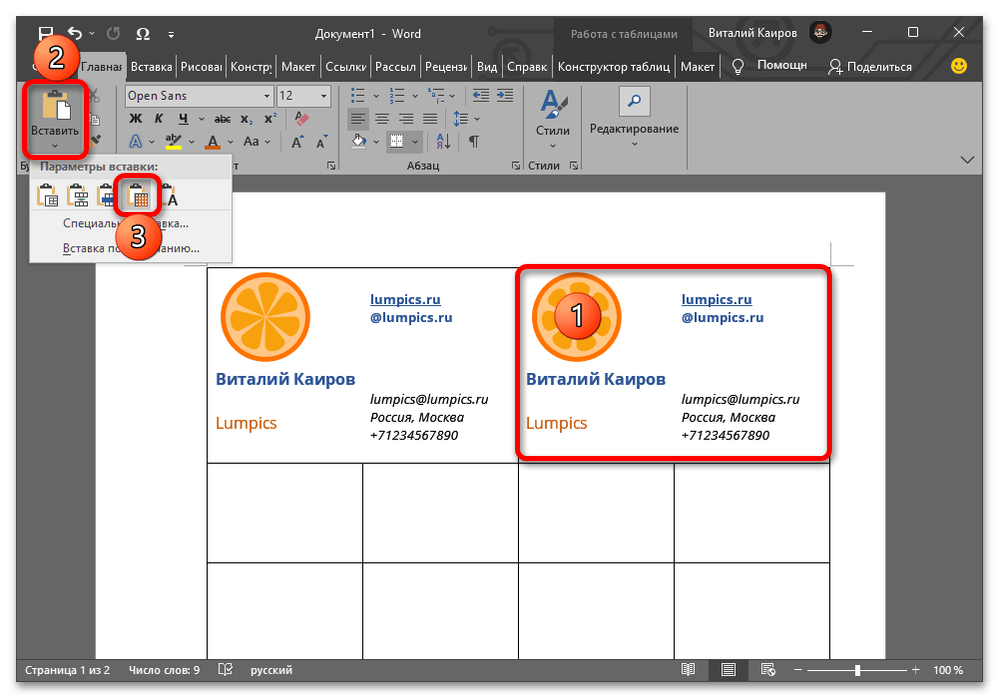
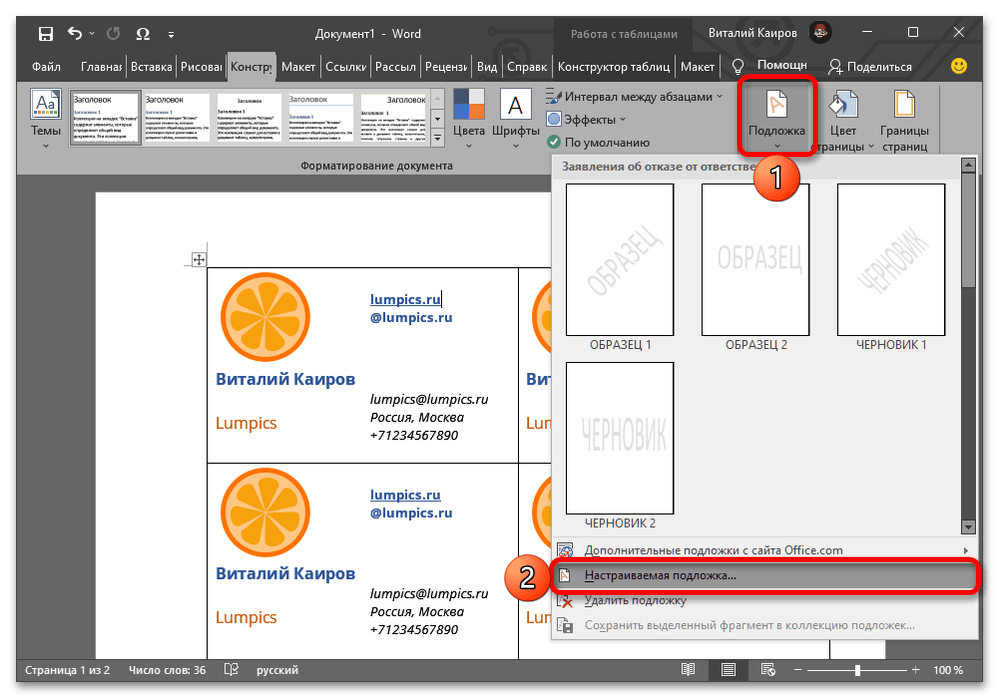
 Еще один вариант – добавление подложки (не только текстовой, как показано на превью ниже, но и в виде различных рисунков, узоров), что нередко может оказаться даже более целесообразным. Более детально об этом можно узнать из следующей статьи. Подробнее: Как сделать подложку в Майкрософт Ворд
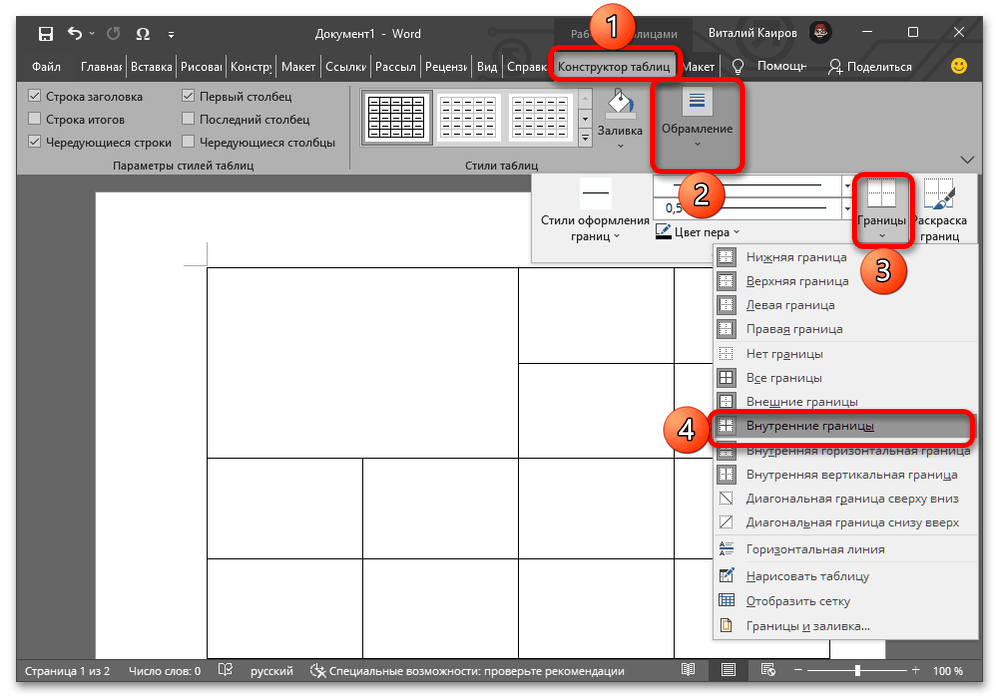
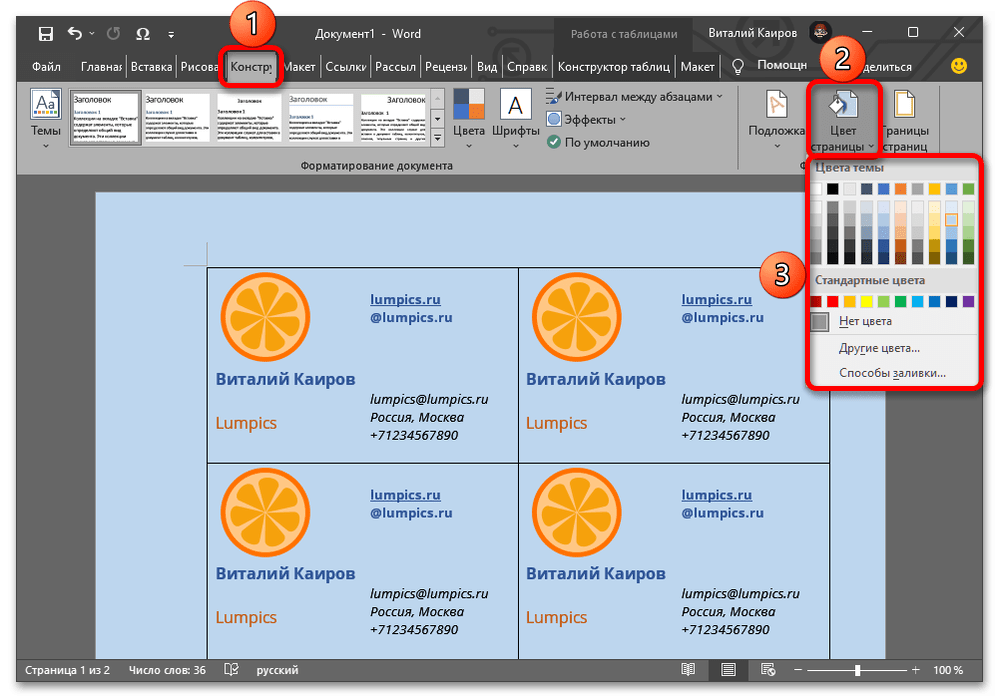
 В том же случае, если вы хотите сделать визитки разного цвета, следует воспользоваться средством «Заливка», доступным во вкладке «Конструктор таблиц». Для этого предварительно потребуется выделить нужную карточку или карточки. А если вы выполняли шаг №4 текущей инструкции и разделяли одну ячейку на несколько, раскрасить можно будет каждую из них отдельно.
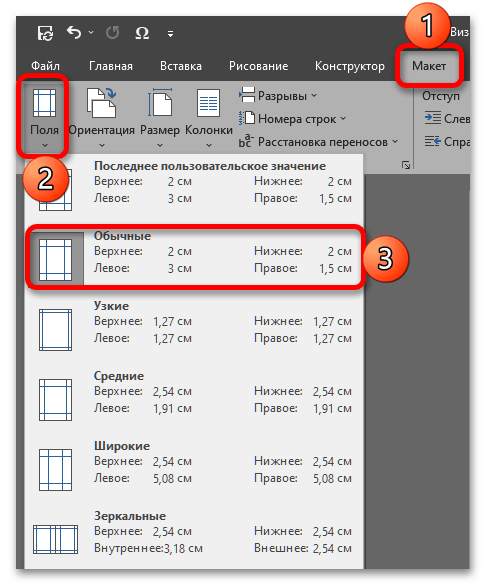 По сути, потребуется создать полностью аналогичный карточкам в Word шаблон, но без текста и логотипа. Ниже показано то, что получилось у нас.
Замечание: Фоновое изображение следует хранить в форматах JPG или PNG.
Обратите внимание! Если оформление карточек было осуществлено путём изменения фона страницы (цвет, подложка или пользовательское изображение), в разделе «Параметры» программы «Отображение» необходимо включить опцию «Печатать фоновые цвета и рисунки» и подтвердить это, нажав кнопку «ОК».
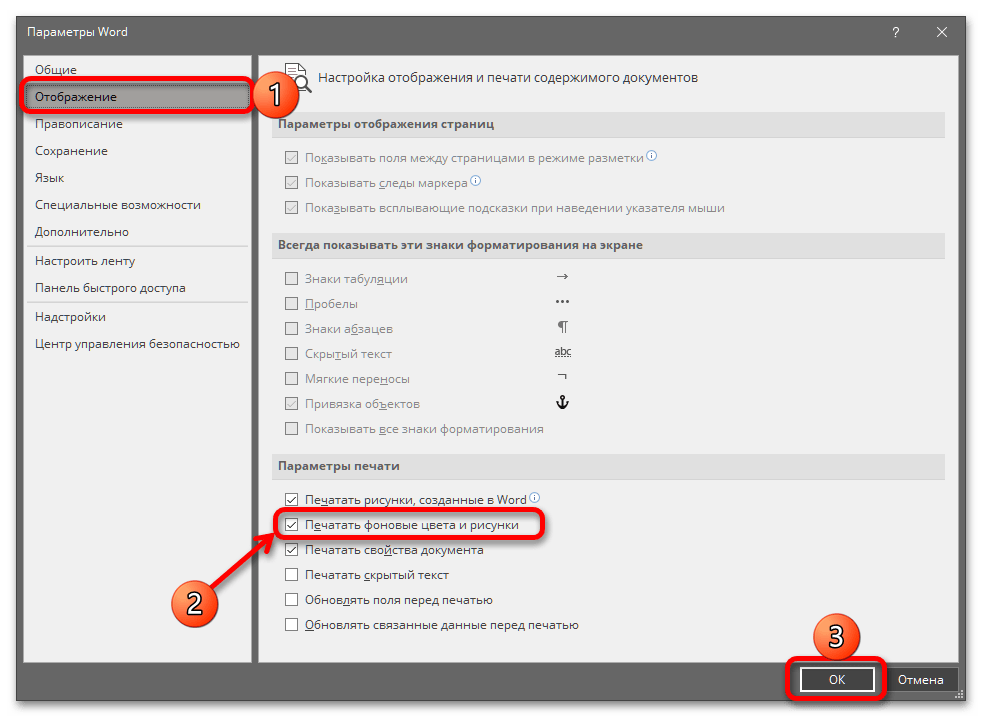 Сделав это, можно запускать «Печать».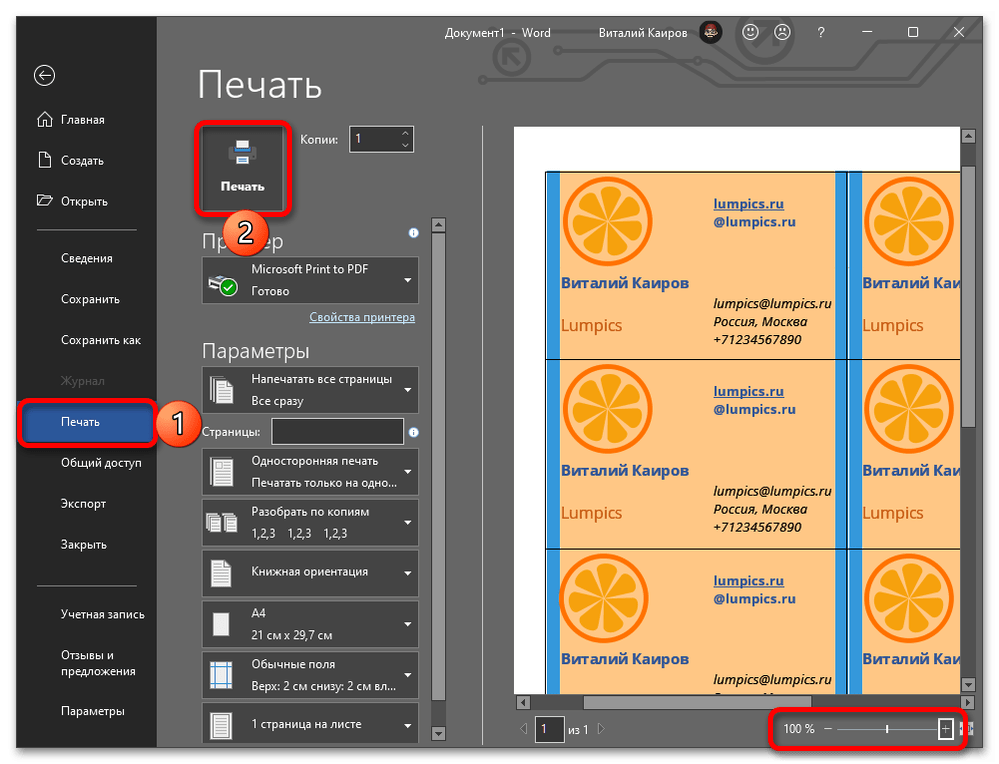
Убедительная просьба! В разделе предварительного просмотра перед печатью фоновая картинка, добавленная вами, может отображаться неправильно, если масштаб установлен не на 100%.
Вышеуказанная инструкция по созданию визиток в Microsoft Word не является универсальной; это всего лишь один из способов, чтобы самостоятельно справиться с данной задачей. Конечный результат будет зависеть только от ваших предпочтений и требований к оформлению.
Как создать макет визитки бесплатно


 3.8 Оценок: 13 (Ваша: )
Нужна стильная визитная карточка, но не хотите переплачивать дизайнерам? Вы можете создать макет визитки самостоятельно и совершенно бесплатно. Это просто, если под рукой удобная программа Мастер Визиток.
В данной программе доступна возможность задать произвольный размер макета, выбрать фон, стили текстового оформления, а Воспользоваться готовыми дизайнерскими шаблонами. В этой статье мы расскажем, как создать уникальную визитную карточку как в данной программе, так и в Microsoft Word.
Визитная карточка представляет собой карточку с контактной информацией как компании, так и конкретного специалиста. Обычно её размер составляет 90×50 мм и содержит важные сведения: ФИО сотрудника, должность, название компании, адрес, телефон и адрес электронной почты для связи.
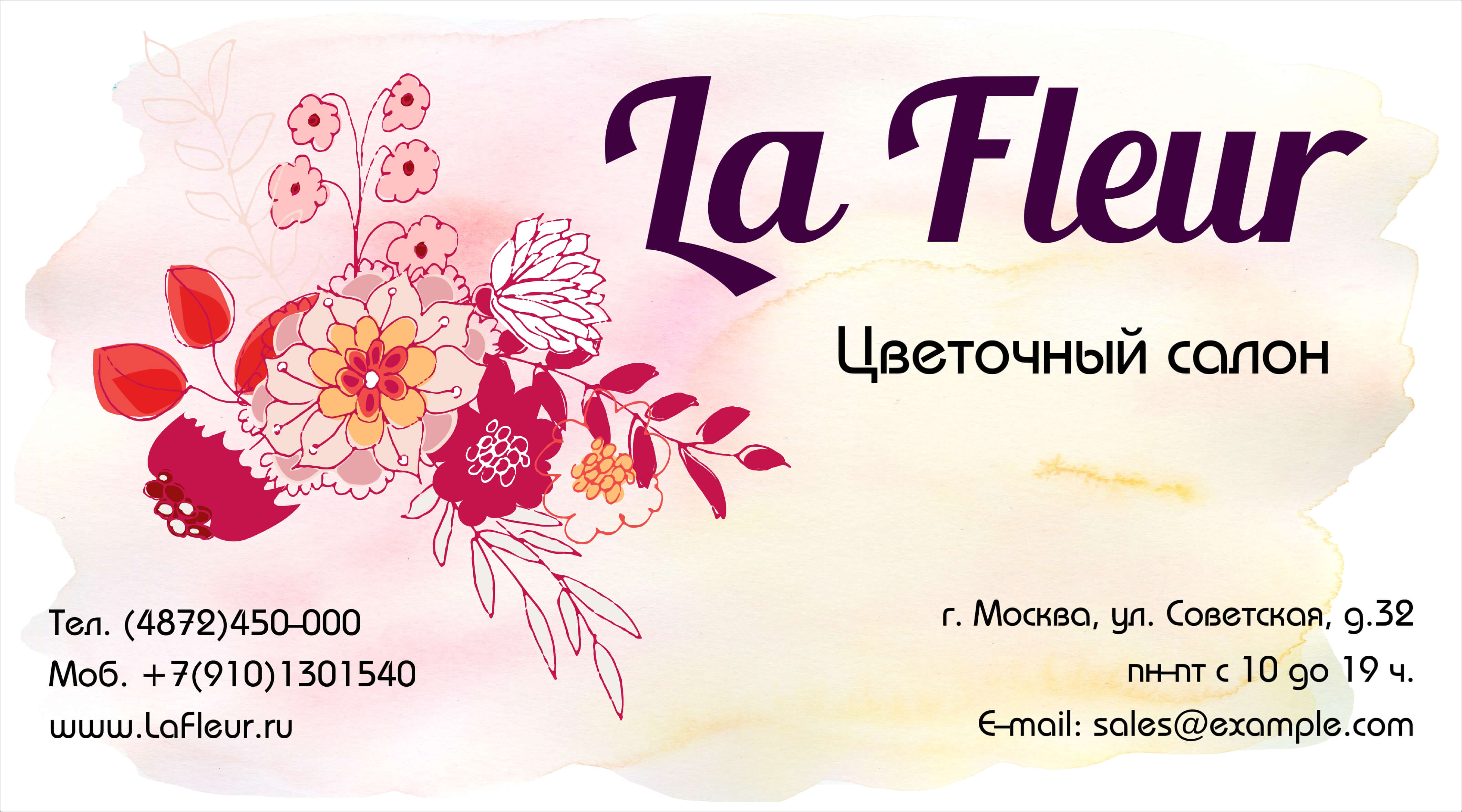
Скачайте Мастер Визиток и разработайте свой макет уже сегодня:
Отлично работает на Windows 11, 10, 8, 7 и XP
Как сделать визитку с нуля
В стартовом окне кликните «Новая визитка», чтобы начать проект с нуля. Далее нужно выбрать тип карточки: визитка, бейдж, клубная или дисконтная карты, подарочный сертификат. Отметьте пункт «Визитка» и нажмите «Далее».
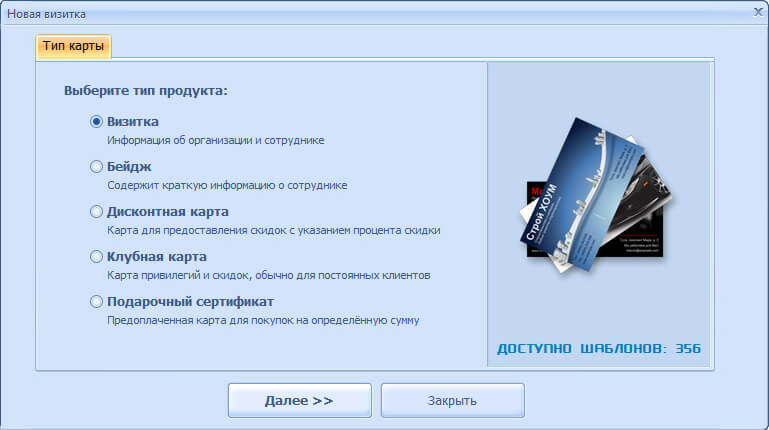
Начните новый проект и выберите тип карты
Настройте формат будущей карточки. Вы можете взять один из базовых размеров (90х50, американский стандарт, размер кредитки) или, если требуется необычный формат, установить длину и ширину вручную. Укажите выпуск под обрез, то есть отступ за пределы карточки. Это требуется для того, чтобы при обрезке листов в типографии не повредили основную часть визитки. Рекомендуется выставлять отступ не менее 2 мм с каждого края.
Далее программа предложит различные виды макетов, на основе которых можно создавать свою визитку. Определитесь, какой вариант расположения текста наиболее подходит задумке: все надписи по центру, смещение к правому или левому краю, отдельные блоки в разных частях карточки. При необходимости любые элементы макета можно сдвинуть, повернуть поменять местами и т.п.
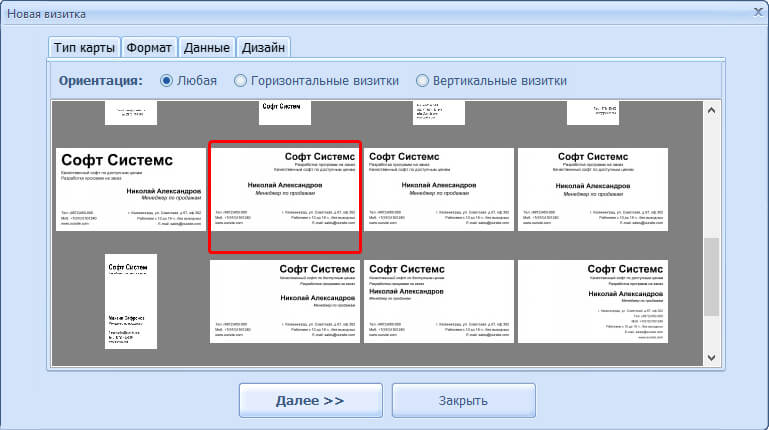
Выберите подходящий макет
Теперь начинается творческий процесс – создание оформления. Для начала установите фон. На панели справа можно указать, каким он будет: однотонный, двухцветный, текстура либо картинка (из встроенной библиотеки или с вашего компьютера).
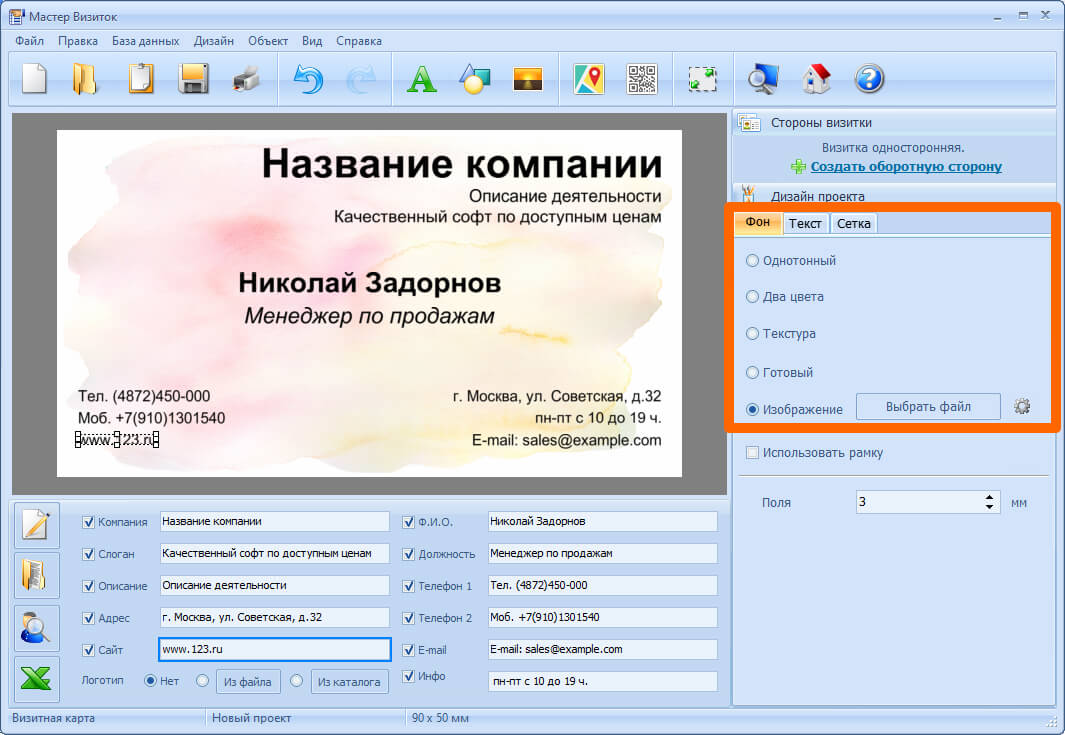
Установите фон визитки
Заполните нижние поля. В визитке уже содержится вся контактная информация: от названия фирмы до часов работы. Если некоторые пункты не нужны, вы можете их отключить, сняв соответствующие галочки.
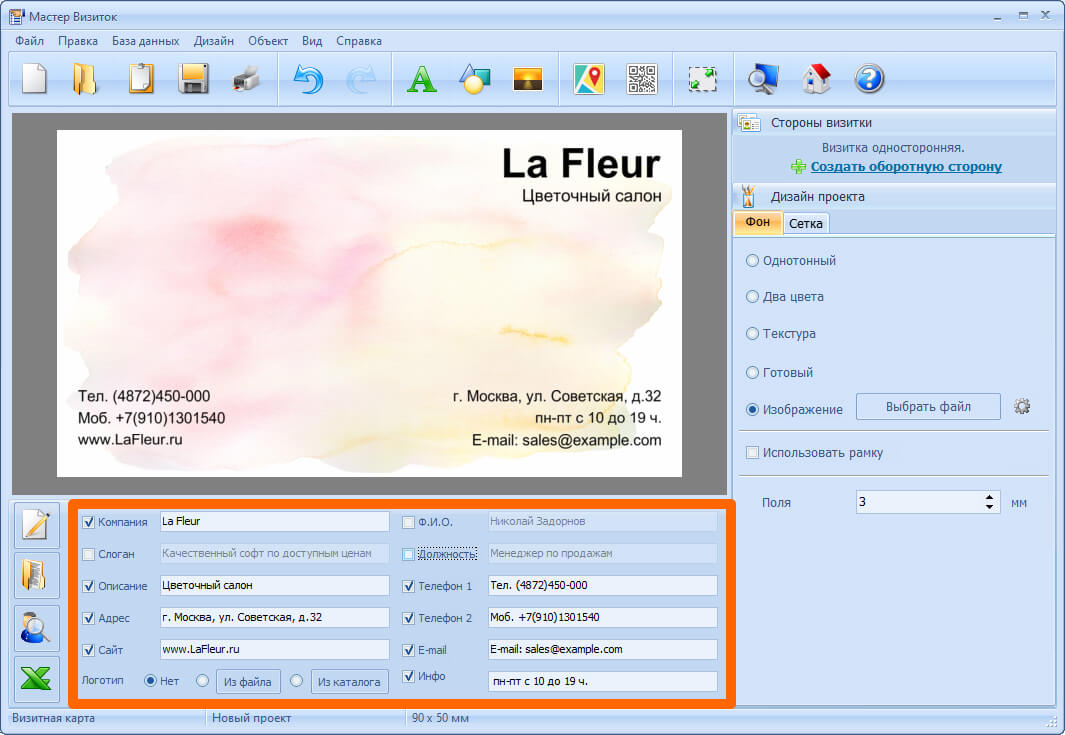
Заполните контактные данные
Любой текстовый элемент макета можно выделить отдельно от других, настроить шрифт, цвет букв, прозрачность, отрегулировать поворот. Меняйте положение надписи на визитной карточке, просто перемещая её в нужное место.
Вы можете дополнить визитку новыми надписями, картинками и геометрическими фигурами. Эти элементы добавляются соответствующими кнопками верхней панели меню.
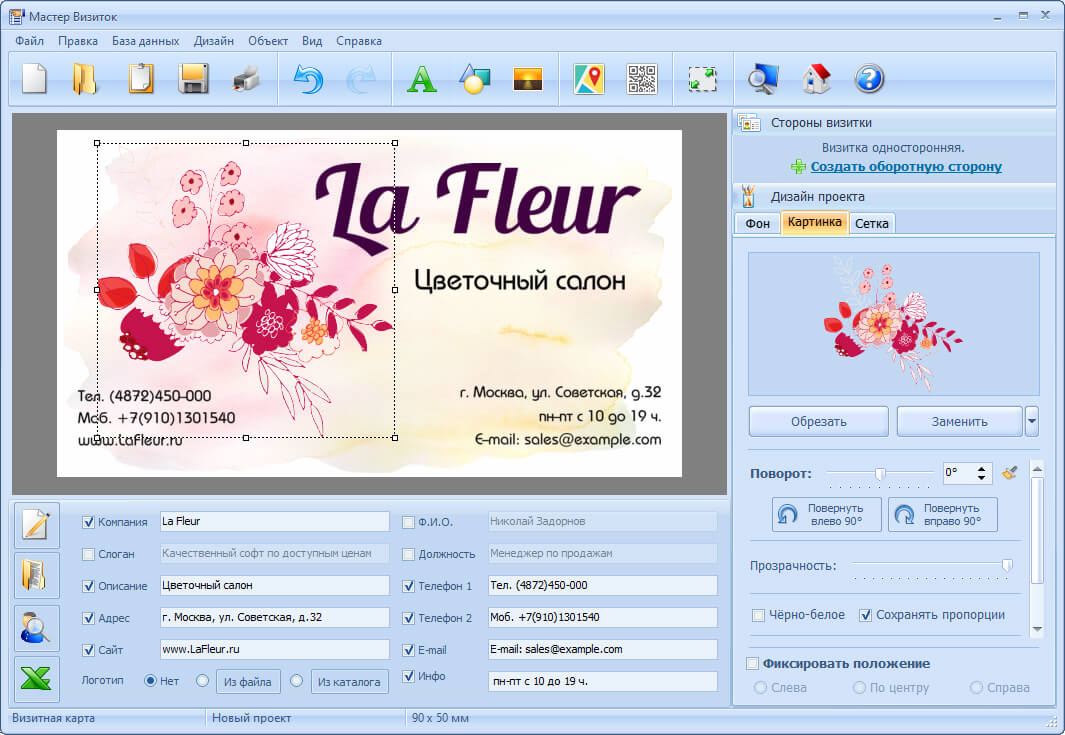
Украсьте визитку надписями, картинками или фигурами
Если требуется двухсторонняя карточка, выберите опцию «Создать оборотную сторону». Она может полностью дублировать лицевую, дублировать только фон или быть чистой. Оформите оборотную сторону одним из названных выше способов.
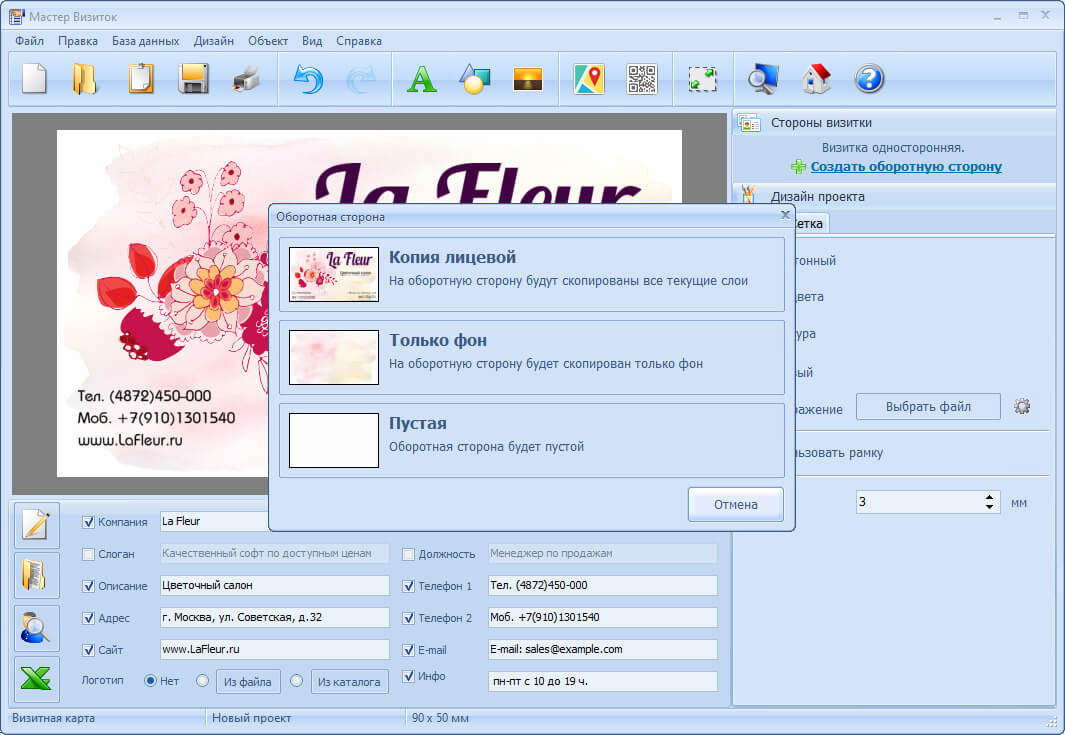
Выберите тип оборотной стороны
Шаблоны визиток
Нет времени продумывать дизайн с нуля? Сделать макет визитки своими руками за пару минут позволит каталог шаблонов. Редактор предлагает более 430 готовых вариантов визитных карточек под любой вид деятельности: образование, строительство, мода и красота, развлечения, медицина, сфера питания и другие.
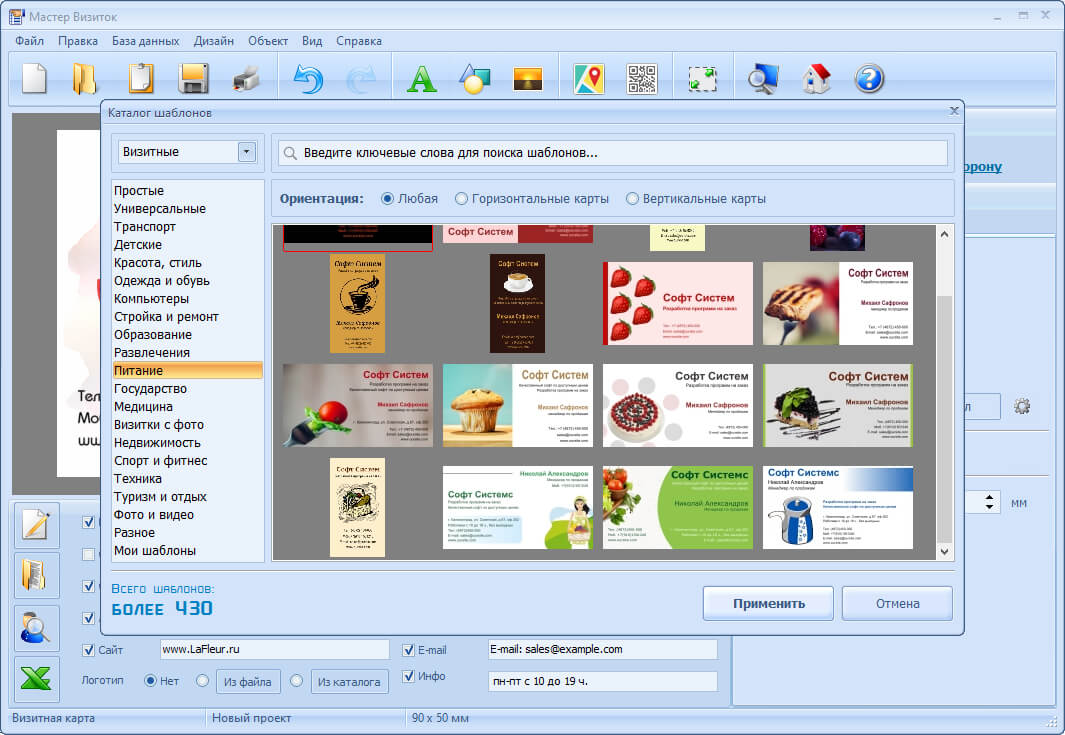
Вы можете взять готовый шаблон для создания визитки
Категории «Разное» и «Универсальные» позволят выбрать нейтральные варианты, если не удалось найти желаемый в тематических разделах.
Только нужно внести данные для контактов, и уже через минуту ваша элегантная визитка будет оформлена. Каждый шаблон можно адаптировать (изменить фон, шрифты текста, изменить размещение компонентов), чтобы он идеально соответствовал вашему видению желаемой визитной карточки.
Установите программу и создайте визитку своими руками:
Отлично работает на Windows 11, 10, 8, 7 и XP
Как сделать шаблоны визиток в Microsoft Word
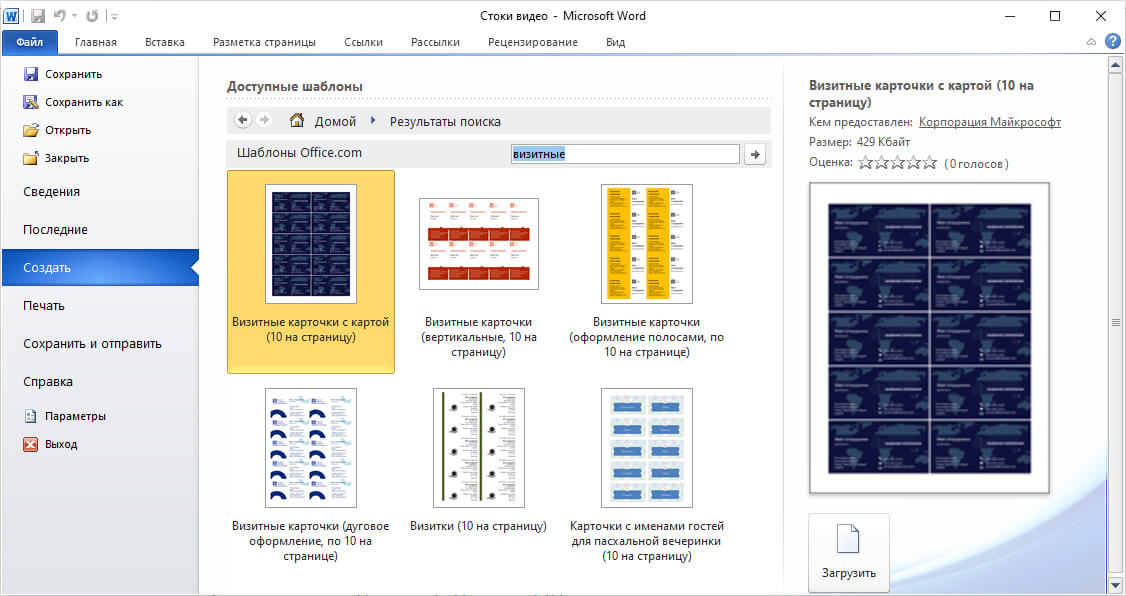
Шаблоны визиток в Ворде
Выберите подходящий вариант и нажмите «Загрузить». Макет откроется на новом листе. Вам нужно заполнить строки с именем, должностью, названием компании и другие. Копировать контактную информацию во все шаблоны не придётся. Введенная в одной визитке, она автоматически установится в остальных макетах на листе.
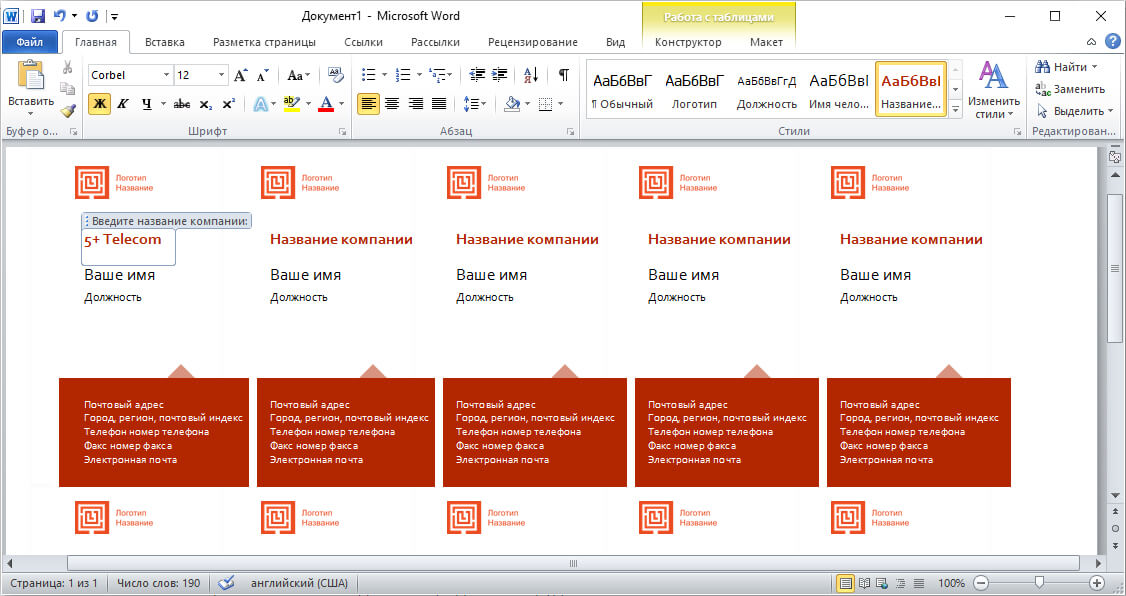
Добавьте контактную информацию
Данный способ подходит только в том случае, если вам срочно потребовалась самая элементарная визитка. Чтобы добавить хотя бы минимальное оформление или поменять место расположение надписей, придётся потрудиться.
Готовить в Ворде визитную карточку с нуля – еще более трудозатратное и непростое занятие. Придётся вручную создавать прямоугольник нужного размера, выставлять настройки текста так, чтобы можно было размещать его поверх фигуры, колдовать над размерами букв и межстрочным расстоянием, чтобы надписи смотрелись красиво. При этом результат вряд ли будет стоить вложенных усилий, так как инструментарий Ворда вряд ли позволит воплотить в жизнь интересные оригинальные идеи.
Как сделать визитку онлайн
Если вы не хотите устанавливать программы на компьютер, то можно сделать визитки своими руками онлайн. Сейчас подобных сервисов в интернее довольно много: от самых простых до таких, где можно сделать полностью авторский дизайн с нуля. Рассмотрим наиболее удобные и популярные варианты:
1. Canva — это платформа, которая помогает справляться с разнообразными дизайнерскими задачами. Инструменты просты в освоении и интуитивно понятны, что делает их доступными даже для начинающих. Чтобы создать визитки, можно воспользоваться множеством готовых шаблонов, большинство из которых доступны без оплаты.
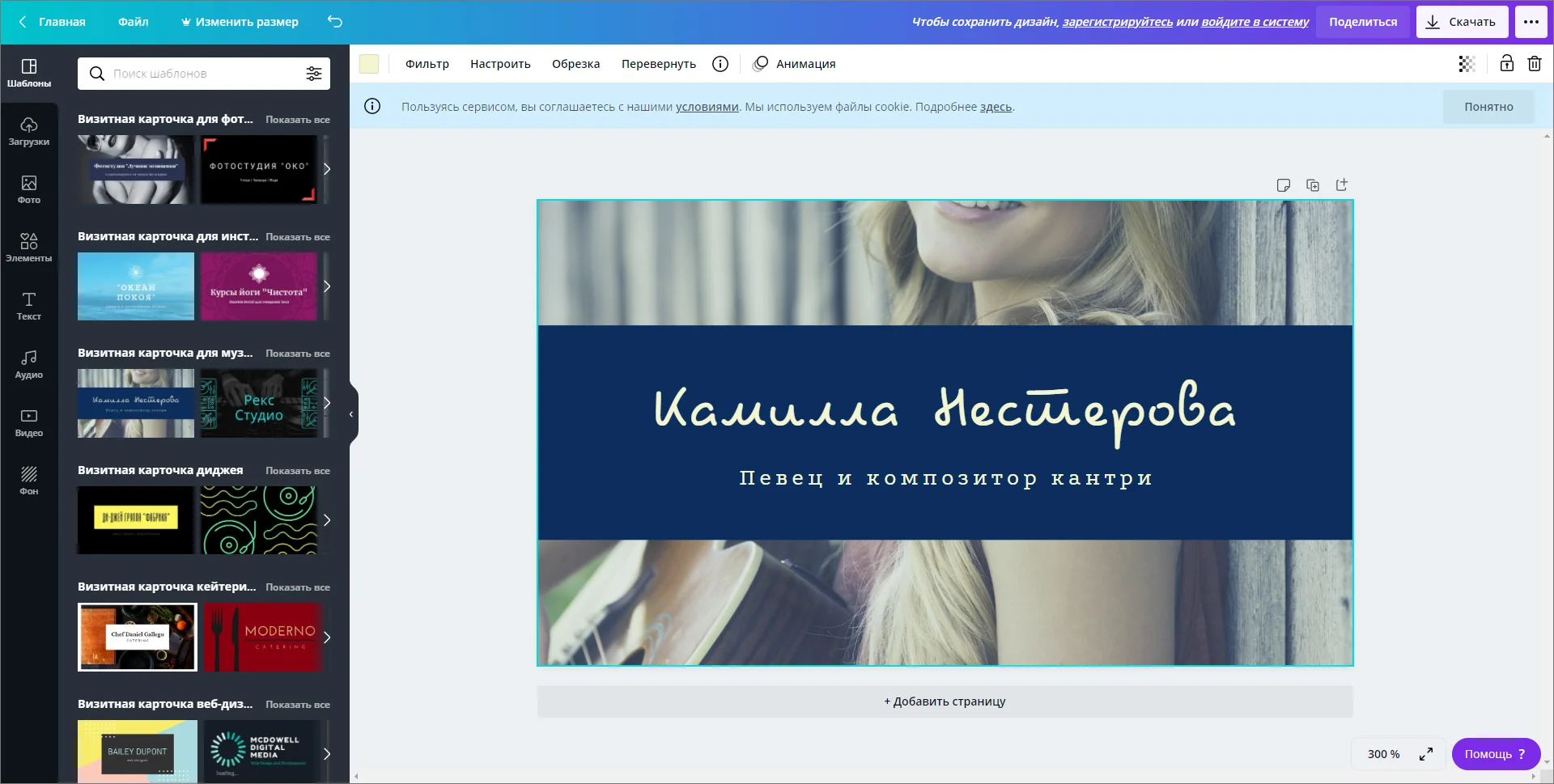
Вы можете внести в шаблон изменения: выбрать свой шрифт, поменять картинки, добавить фигуры и клипарт из встроенной коллекции (имейте в виду, что некоторые могут быть платными). В сервисе доступна работа со слоями. Сделанную визитку можно сохранить на компьютер или опубликовать в соцсети.
2. PrintDesign — сервис, позволяющий создать макет визитки онлайн. Здесь можно подготовить проект с нуля или взять за основу готовый шаблон из каталога. Особенность данного ресурса в том, что он работает с фотостоками, поэтому вы сможете сразу же подыскать там нужные для оформления картинки.
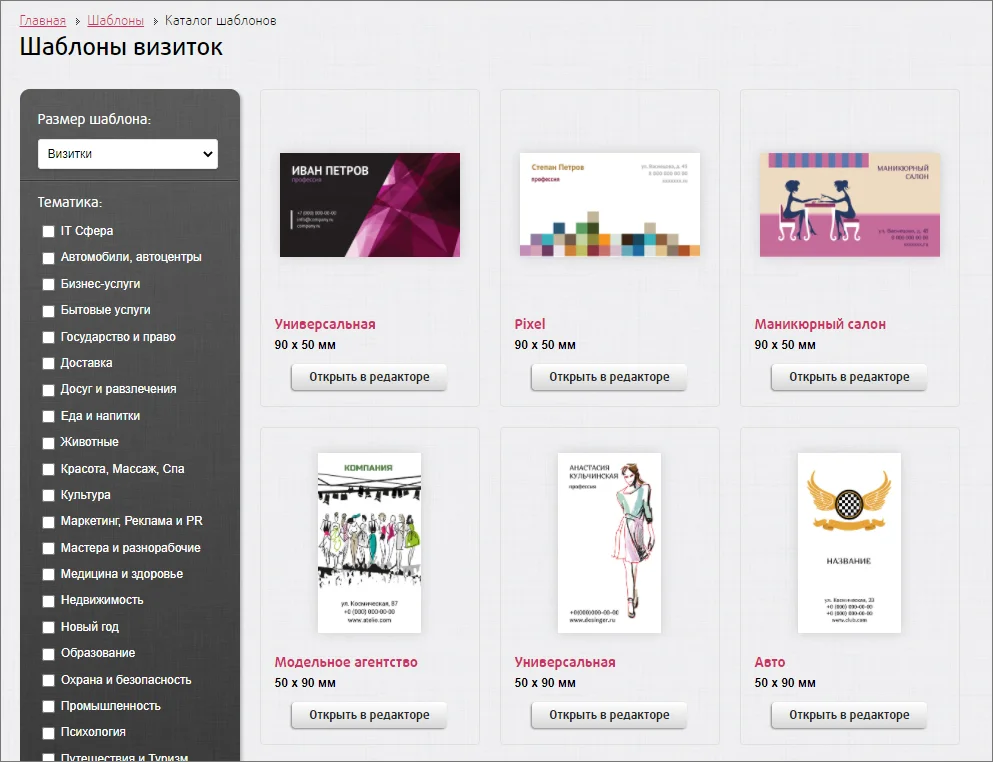
Макетов здесь действительно много, они разбиты по тематическим категориям, так что вы без проблем подберете подходящий именно для вашего бизнеса. готовую работу можно сохранить на свой жесткий диск компьютера.
3. Crello — онлайн-конструктор визиток. Он позволяет делать проекты по шаблону или полностью с чистого листа. Вы можете загружать свои картинки и шрифты, либо пользоваться встроенными элементами, которых здесь очень много (более 10 000). Часть элементов доступна только платно, но хватает и бесплатных вариантов.
В целом сервис позволяет создавать визитки без оплаты, но только простые. Сложные дизайнерские варианты потребуют оформления платной подписки.
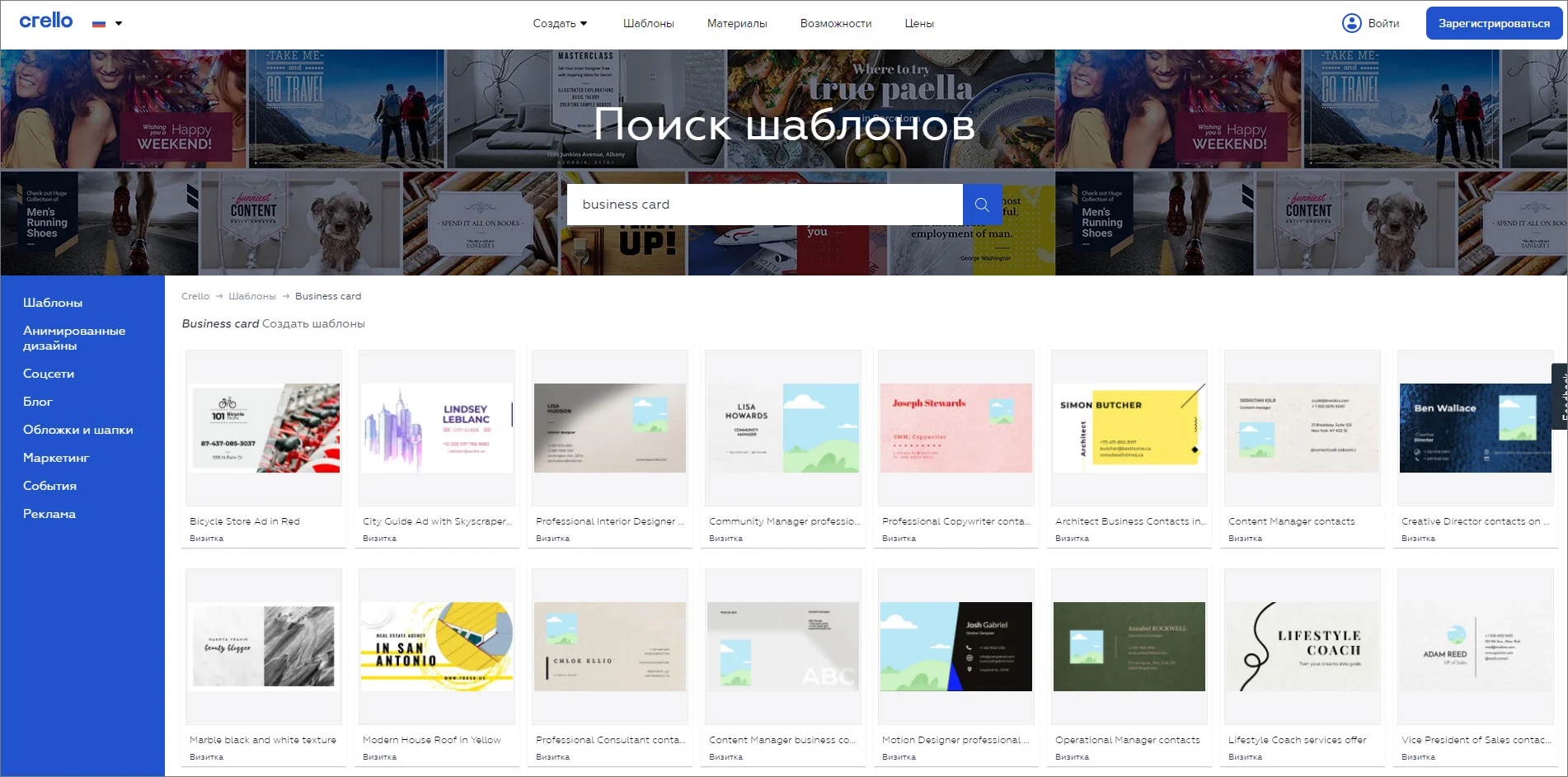
Подобные сервисы — удобный вариант, когда вы спешите или работаете на чужом компьютере. Однако они сильно зависимы от интернета, а если случайно закроете вкладку браузера — можно потерять всё, что вы успели сделать. Кроме того, онлайн сервисы предлагают меньше инструментов, чем программы на ПК, например Мастер Визиток.
Выбирайте Мастер Визиток
Вы узнали, как создать макет визитки самому. Microsoft Word, как и различные онлайн сервисы не предлагают огромного выбора готовых шаблонов и разнообразия инструментов для творчества. Поэтому наиболее удобным и эффективным решением будет воспользоваться конструктором Мастер Визиток. Он подходит как для срочной подготовки карточки по готовым привлекательным шаблонам, так и для качественной детальной проработки макета с нуля. Скачайте бесплатно удобный функциональный редактор и готовьте стильные визитные карточки своими руками!
Как сделать визитку самостоятельно: топ-6 сервисов
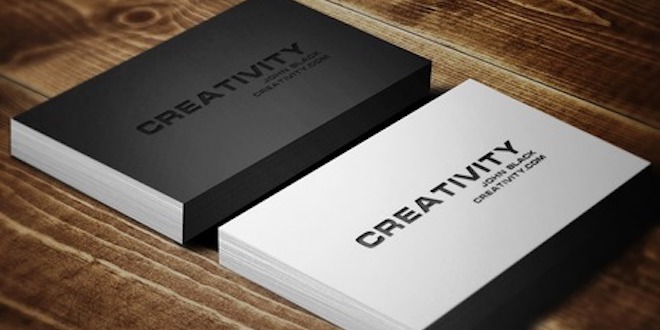
Не всегда есть желание, время и возможность обратиться в типографию с мелким заказом. Если есть принтер и минимальные навыки в дизайне, можно сделать все своими руками. Мы расскажем, как сделать визитку самостоятельно и распечатать ее в домашних условиях.
Все начинается с подготовки макета и выбора бумаги. Любое производство в домашних условиях накладывает ограничения на выбор расходного материала. Пластик/оргстекло не подходит для домашней печати визитной карточки. Нужна светлая бумага: принтер не печатает белыми чернилами, на темном фоне текст и цифры не будут видны.
Когда вы используете струйный принтер, избегайте мелованной бумаги и мелованного картона — чернила могут растечься. Чтобы предотвратить повреждение устройства, выбирайте бумагу с плотностью не более 350 г/м². Для сравнения: стандартная офисная бумага имеет плотность 80—120 г/м².
Следующий шаг — выбор дизайна (фон, шрифты, графические элементы). Следуйте принципу сбалансированности. При разработке дизайна визиток для сотрудников компании лучше не переусердствовать с креативом. Остановитесь на сдержанном стиле, чрезмерная вычурность не считается хорошим тоном.

Шрифты на визитке должны соответствовать единому стилю
Классический порядок расположения информации следующий:
Пять-семь лет назад считалось, что хорошие карточки — двухсторонние. Это пережиток прошлого. Обратная сторона нужна для записей/пометок. Еще одна ошибка — зеркальное отображение информации на русском и английском языках.
Зарубежные и отечественные партнеры должны чувствовать индивидуальный подход. Если вы работаете в том числе и на международном рынке, заказывайте два комплекта визиток.
Изображения на визитной карточке не рекомендуются. Психологи утверждают, что наличие визуальных элементов может отвлекать. Лучше сосредоточьтесь на контактной информации и сфере вашей работы.
Пошаговая инструкция по созданию макета визитки в MS Word
Макет визитки создают самостоятельно либо в онлайн-конструкторе, используя готовые шаблоны. Сделать это можно и в обычном текстовом редакторе MS Word. Для этого:
Это самый простой способ изготовления визитки своими руками. Результат получается без претензий на оригинальность, но для своих целей вполне подойдет.

Вот так выглядит макет простой визитки в «Ворде»
Для выполнения дизайна карточки на профессиональном уровне обратитесь к специалистам (кстати, у нас есть материал о том, как выбрать типографию) или воспользуйтесь специальным софтом, веб-сервисами.
Топ-6 популярных конструкторов
В сети представлены сервисы, позволяющие самому сделать визитку. Это программы, которые устанавливаются на компьютер, онлайн-сервисы, плагины для графических редакторов. Платные и бесплатные, русско- и англоязычные.
Коммерческие программы предлагают демоверсии с ограниченными функциями или временными рамками использования. Рекомендуется оценить их возможности перед покупкой и выбрать наиболее подходящий вариант.
Данные, необходимые для визитки, можно разместить на готовом шаблоне или самостоятельно подобрать цвет, шрифт и расположение информационных блоков.
Рассмотрим шесть самых простых и популярных сервисов:

Макет визитки в Easy Card Creator Express
Формат визиток
Стандартный для России формат визитных карточек — 90х50 мм. Строгих требований по его соблюдению нет. Вместе с тем деловые аксессуары (визитницы, портмоне, кляссеры) ориентированы на этот стандарт. Печатая карточки другого размера, вы можете создать неудобства тем, кому будете их вручать.
В Европе стандарт — 85х55 мм. Для партнеров из стран ЕС рекомендуем сделать визитки такого размера. Американцы заказывают карточки размером 88,9х50,8 мм, японцы — 91х55 мм.

Добавьте при распечатывании визитки 2—3 мм под обрезку
На чем печатать?
В этом случае типография не обязательна. Печатают карточки дома, на принтере. Он может быть:
Для получения качественных визиток нужен принтер с высоким разрешением (например, 5760х1440). На нем можно регулировать цветовой баланс и печатать водонепроницаемыми чернилами. Подходящие модели оборудования: Epson Stylus Photo P50, Epson Stylus Photo R2000, HP Photosmart 385.

Epson Stylus Photo R2000 распечатает и визитки, и яркие фото с котиками
Ламинирование визиток в домашних условиях
Визитные карточки ламинируют, чтобы продлить срок службы, добавить лоска, сделать презентабельными. Для выполнения процедуры в домашних условиях потребуются:
Лист бумаги формата А4 нарезается, затем с тщательностью наклеиваются визитные карточки. Не всегда удается сделать это с первого раза, однако со временем процесс становится более простым. Для ламинирования с использованием термопленки потребуются утюг или паяльник.
Процесс показан на видео:



