
Буклет является практичным способом представления важной информации. Это:
- реклама;
- краткое ознакомление с материалом по работе;
- основные рекомендации для решения вопросов о состоянии здоровья, организации ремонта и т.п.
Буклет изготовлен из качественной бумаги с привлекательным дизайном. Он компактных размеров. Проспект (брошюра) создается по аналогии с буклетом и содержит ключевую информацию, а также контактные данные для полного ознакомления и уточнения деталей.
Как сделать буклет в ворде
Рекомендация! Прежде чем начать работу, важно осознать, что буклет представляет собой информацию, размещенную на листе формата A4. У него есть две стороны: внутренняя, содержащая информацию, и внешняя, являющаяся обложкой. Лист A4 делится на три равные части, после чего он сворачивается.
Осознав это проще приступать к созданию буклета.
Программы Microsoft Word 2003, 2007, 2010 и 2013 включают в себя инструменты для создания буклетов. Особенности данного процесса варьируются в зависимости от версии.
Тем не менее, каждая из этих версий предлагает два метода:
- сделать буклет самостоятельно;
- использовать готовые шаблоны.
Word 2003 с помощью шаблона
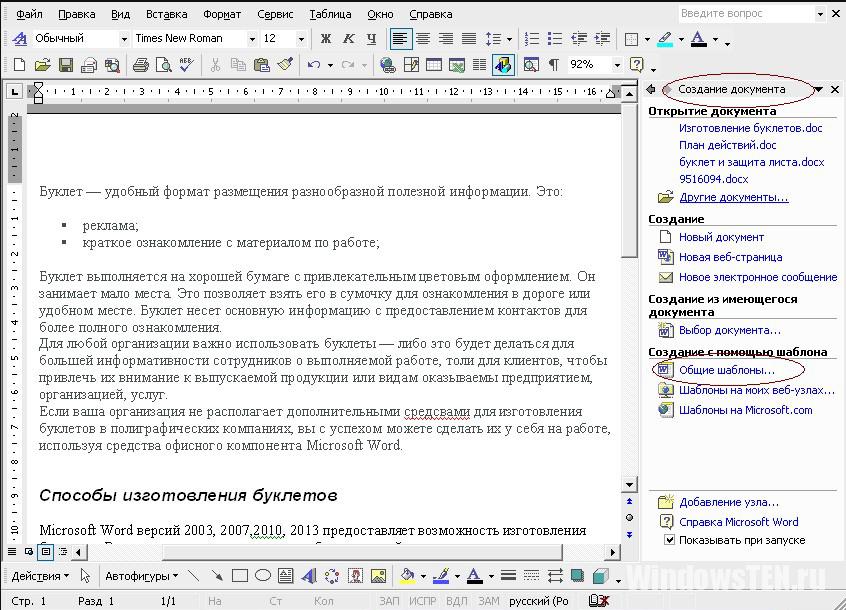
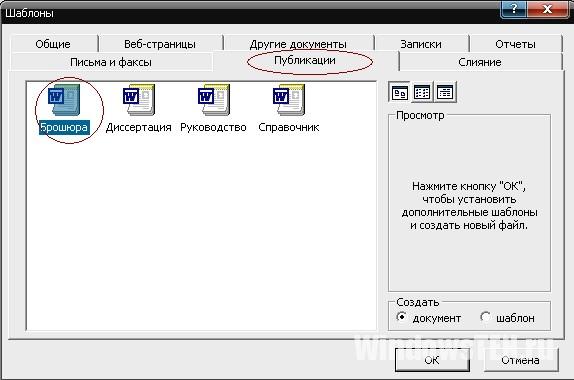
При этом откроется окно, в котором нужно вводить заданный текст и, используя подсказки, сформировать необходимый вам, буклет. Можно задействовать предлагаемый стиль по умолчанию или выбрать другие стили. После ввода информации одной и второй стороны буклета останется распечатать и свернуть втрое лист.
Как сделать буклет в ворде 2007: пошаговая инструкция
В этих версиях процесс отличается тем, что в разделе «Файл» → «Создать» необходимо выбрать «Буклет», после чего из доступных вариантов буклетов выбрать самый подходящий для нас. Затем добавляем необходимую информацию и отправляем на печать. Все очень легко.
Данный процесс может вызвать сложности в плане корректного распределения информации. Немного пространственного мышления поможет избежать трудностей. Как создать буклет в Word: пошаговое руководство:
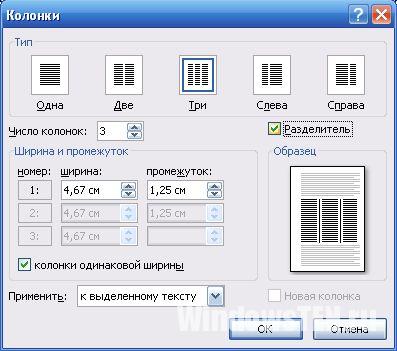
- первая колонка — контактные данные (телефоны, факсы, электронные адреса и адреса web-страниц (при складывании это последняя колонка проспекта);
- вторая колонка заполняется рисунком, либо общим фоновым цветом.
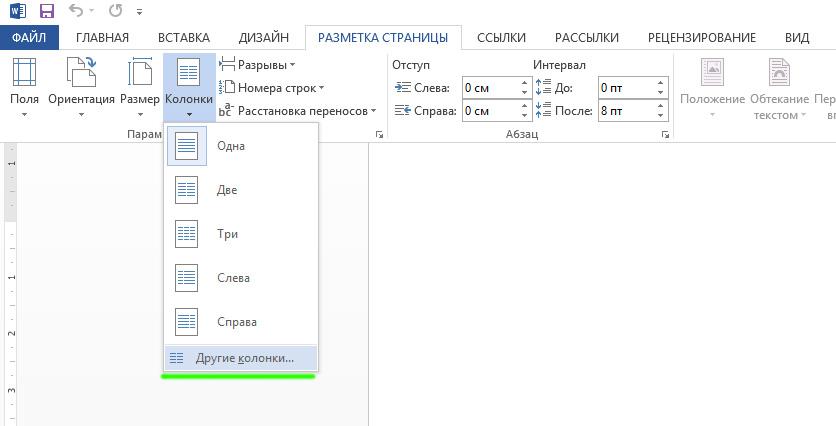
В Word 2013 данный элемент можно найти по маршруту, показанному на иллюстрации.
Теперь страница разделена на три части.
Вносим нужную информацию. Первая страница:
Для эстетики и привлекательности обе страницы заполняют фоновым рисунком. Также рекомендуем ознакомится с возможностями Word по написанию текста вертикально.
Важно! Положение фонового рисунка следует выбрать «за текстом».
Следующий этап — отправка проспекта на печать. Настройки печати зависят от марки и модели принтера. При односторонней печати придется переворачивать страницу вручную.
Важно! При двусторонней нужно правильно выставить переплет — «Переворачивать страницы относительно короткого края».
Если у вас возникли вопросы по продуктам Microsoft, напишите нам. Мы постараемся помочь.
Как сделать брошюру: пошаговая инструкция в Ворде
Чтобы сделать простую брошюру, лучше воспользоваться Вордом: в программе её можно создать бесплатно, при правильно выстроенных настройках полиграфию согласится напечатать любая типография, да и делать много не нужно — настроить Word сможет даже компьютерный «чайник». А наша подробная пошаговая инструкция поможет в этом.

Брошюра или буклет: есть ли разница?
Люди часто путают эти понятия, хотя это разные по своему назначению и внешнему виду издания. Создать буклет в Ворде очень просто, ведь это лист формата А4, сложенный в двух или трёх местах.
Брошюра, в отличие от других типов документов, может включать в себя множество страниц, соединённых между собой. Поэтому процесс верстки подобного материала становится более сложным: необходимо заранее распределить полосы и корректно разместить содержимое на страницах.

Преимущества выбора Word
Word обычно используется для создания текстовых документов — здесь есть все необходимые для этого функции. Но при этом программа также подойдёт и для разработки полиграфии. Если вы не делаете её на профессиональном уровне (не работаете в студии дизайна и не фрилансите в этой сфере), можно воспользоваться Вордом.
У этой программы есть свои преимущества:

Можно воспользоваться и онлайн-сервисами, но большинство из них также не бесплатны. А те, что позволяют делать полиграфию без покупки подписок, обладают скудным функционалом.
Пошаговое создание брошюры
Лучше всего делать книжки в чистом документе. Так вы избавитесь от дальнейших проблем с расположением на странице текста, диаграмм и иных элементов вашего издания, с которыми часто сталкиваются пользователи Ворда.
Безусловно, готовый текстовый документ можно автоматически трансформировать в многопользовательский формат. Однако в этом случае данные могут измениться, что приведет к необходимости внести дополнительные правки в настройках Word.
Да, уже готовый документ с текстом можно автоматом преобразовать в многостраничное издание. Но в таком случае информация может сместиться, что потребует дополнительной корректировки через настройки Word.
Изменение параметров страницы
Чтобы изготовить полиграфию в Ворд, внесите первоначальные настройки.
Откроем в меню «Разметка страницы», выберем «Ориентацию» и ставим «Альбомный» вместо книжного формата.

Зададим нужное количество колонок в том же разделе, но в другой вкладке — в «Колонках».

Перейдите к настройке самого изделия, для чего в «Параметрах страницы» откройте раздел «Разметка».В ранних версиях Word для перехода в эту вкладку нужно открыть раздел «Файл» и нажать «Печать».
Когда вы откроете документ, по умолчанию активной будет вкладка «Поля». Она необходима для настройки отступов от края страницы. Этот шаг крайне важен, так как иначе ваше готовое изделие может оказаться в широкой белой рамке, что будет выглядеть не лучшим образом. Поэтому необходимо выбрать вариант «Узкие поля» (размер 1,27 см установится автоматически). Если вам нужно изменить отступы в Word, выберите опцию «Настраиваемые поля».

После этого перейдите в раздел «страницы» и укажите в выпадающем списке «Брошюра», проставив нужное количество страниц.

Существует ряд моментов, которые важно учитывать пользователям Ворд, чтобы избежать ошибок.
Минимальное количество страниц — 4, максимальное не ограничено. Вы и в Ворде можете сделать многостраничное издание, главное правило — общее количество страниц должно быть кратно четырём.

Если же при делении остаток остался, при печати возьмите на лист больше — в этом случае последние страницы вашего полиграфического изделия будут чистыми (отлично пригодятся для заметок). Но лучше «поиграться» с размером шрифтов, диаграмм, иных объектов, чтобы избежать проблем при печати.
Заполнение контентом
А вот для внесения контента в меню Word существует множество инструментов: можно вставлять текст, изображения, сделать таблицы, диаграммы, дополнительные элементы дизайна.
Существует метод, который позволит более эффективно справиться с заполнением текстовыми данными — попробуйте поработать на черновике, чтобы представить, как будет выглядеть конечный продукт в Word.
- Возьмите обычный лист формата А4, положите его горизонтально и напишите «Внутренняя часть» на лицевой части и «Внешняя» на задней. Согните его так пополам.
- Отметьте титульную страницу, часть с основной информацией и последнюю страницу.
- Разверните, посмотрите, где находятся все элементы (старайтесь делать все элементы такого же размера, какого они будут на страницах Ворда). Это поможет правильно расположить контент.
Использование готовых шаблонов
Более простой способ — сделать на основе готового шаблона Ворд, который можно скачать на официальном сайте Майкрософт. Правда, тут есть важный момент: если на вашем компьютере установлена «пиратская» версия, полноценный функционал загрузки шаблонов может быть недоступен.

Воспользоваться этим способом поможет наша инструкция:

Особенности печати брошюр: пошаговое руководство
Чтобы распечатать изделие, перейдите во вкладку «Файл» и выберите «Печать».
Если подключённое к компьютеру устройство поддерживает автопечать на обеих сторонах листа, измените «Печать одной стороны» на «Печать на обеих». Не забудьте выбрать пункт «Переворачивать страницы относительно короткого края». Если этого не сделать, весь контент на обратной стороне будет перевернут.

Но далеко не у всех принтеры имеют такую функцию. В этом случае нужно:
Для того чтобы избежать ошибок при печати, перед началом процесса поместите в лоток бумаги, на которой написано любое слово. Это позволит вам проследить за тем, как принтер выводит документ, и убережет его от повреждений.
После печати останется согнуть и скрепить листы, если необходимо. А чтобы не было проблем, следите за рекомендациями на экране компьютера и не забывайте переворачивать бумагу относительно короткого края.
Word или Publisher?
Главная особенность и недостаток Ворда — сложности с автоформатированием текста, в результате у многих наблюдаются сложности с расстановкой контента на страницах будущего полиграфического изделия.
Сделать брошюру можно и в Publisher. Он хорош не только своей простотой в создании брошюр: в этой программе вы можете сохранить свой файл в формате docx для его дальнейшего редактирования в Word. В этой инструкции мы пошагово рассказываем, как создать буклет в Publisher.
Создаем буклет в Microsoft Word
Буклетом называют издание рекламного характера, распечатанное на одном листе бумаги, а затем сложенное несколько раз. Так, если лист сгибается в двух местах, на выходе получается три рекламных колонки, но при необходимости их может быть и больше. Объединяет буклеты то, что реклама, которая в них содержится, изложена в довольно краткой форме. При этом создавать и печатать их можно не только в профессиональной полиграфии, но и в популярном текстовом редакторе Microsoft Word, о чем мы и расскажем сегодня.
Создаем буклет в Ворде
Возможности офисного приложения от Майкрософт практически безграничны. В числе таковых есть и набор инструментов для самостоятельной разработки, а также последующей печати брошюр и буклетов. Далее мы рассмотрим, как их использоваться в этих целях.
Рекомендуем обратить внимание на представленную по ссылке выше статью – в ней затрагиваются те же функциональные возможности текстового редактора, которые мы будем использовать для решения нашей сегодняшней задачи. В целом же потребуется выполнить ряд простых действий, которые условно можно разделить на три шага.
Шаг 1: Изменение полей и ориентации страницы
В развернутом виде любой буклет представляет собой альбомный лист. Первым делом заменим на него привычный для Word книжный формат, а также уменьшим размеры полей для того, чтобы на каждой части страницы уместилось больше информации.
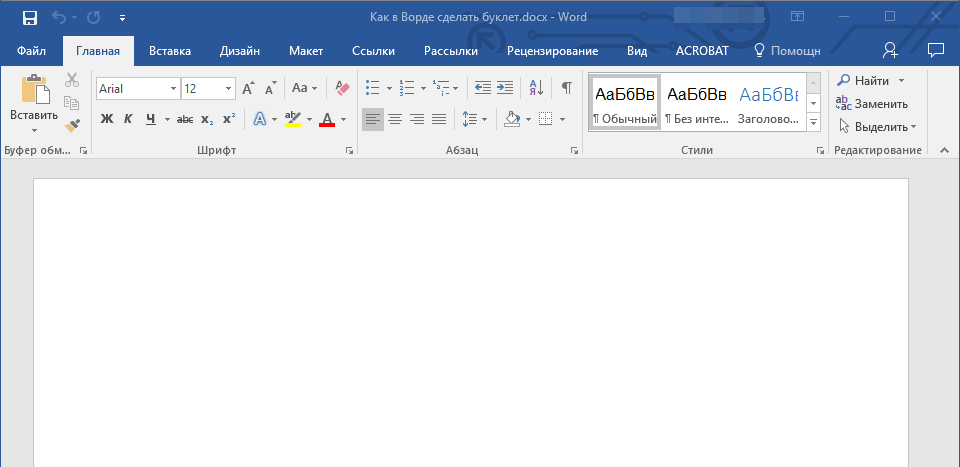
Создайте новый текстовый документ или откройте тот, который вы готовы изменить.
Важно: В документе может присутствовать текст для предстоящего буклета, однако для выполнения требуемых манипуляций будет удобнее начать с пустого файла. Мы будем заниматься именно этой версией.
Шаг 2: Разделение на колонки
Теперь, когда текстовый документ Ворд представляет собой пустую основу для буклета, разделим ее на необходимое количество частей — колонок, каждая из которых в дальнейшем будет представлять отдельную страничку.
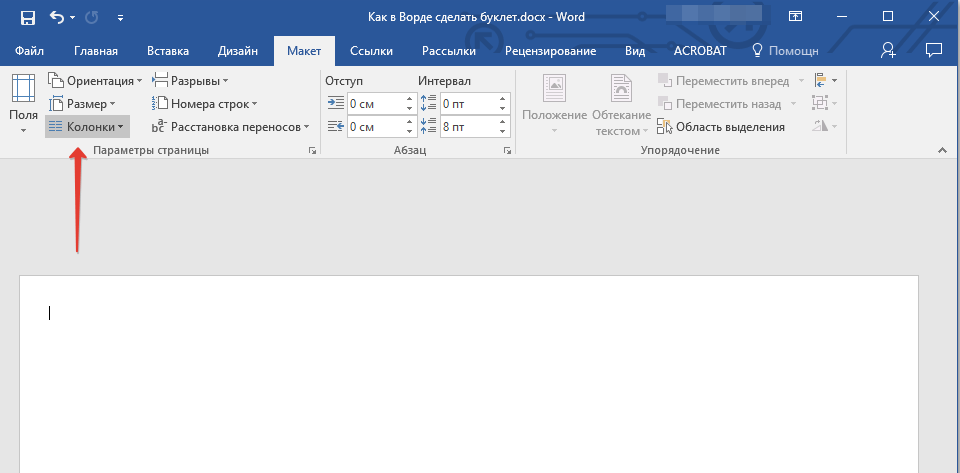

Совет: Если стандартные значения (два, три) вам не подходят, вы можете добавить больше колонок на лист, выбрав опцию из выпадающего меню «Другие столбцы» (ранее эта опция называлась «Другие колонки»), которое активируется нажатием на кнопку «Колонки». В открывшемся окне настроек в разделе «Число колонок» укажите нужное вам количество столбцов.
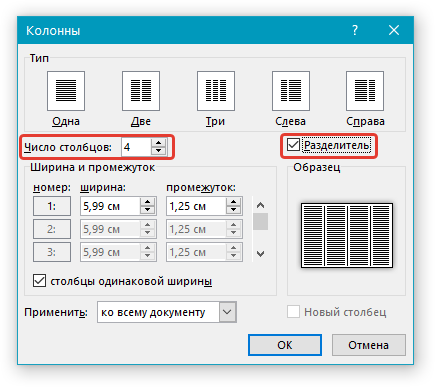
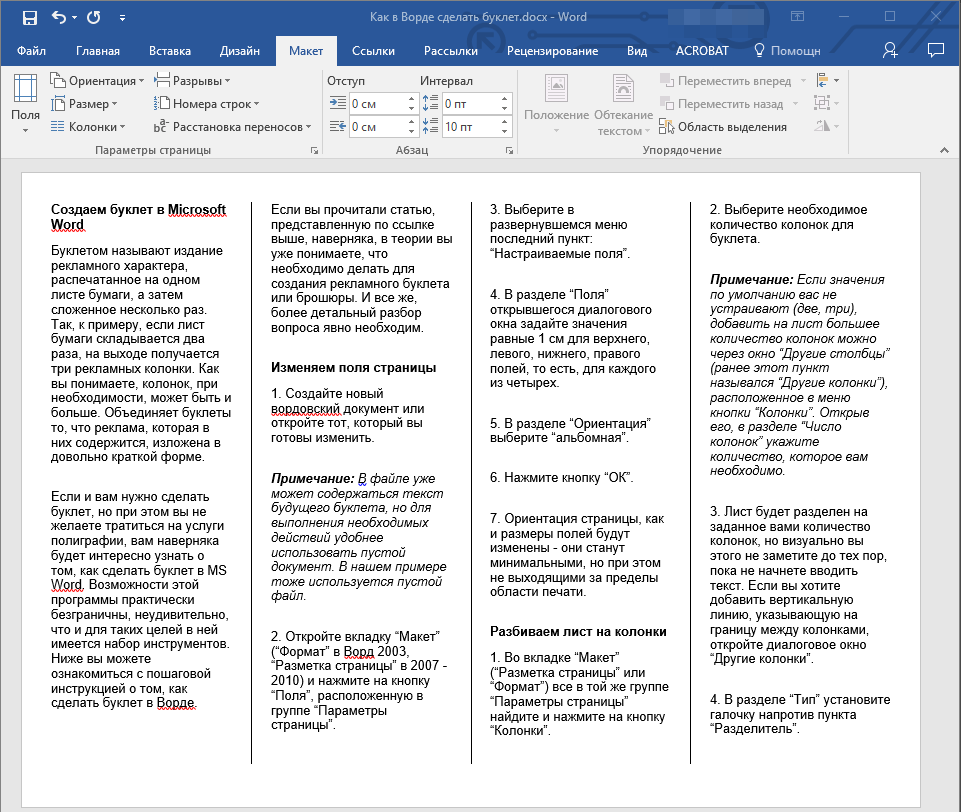
Примечание: Разделитель не будет виден на чистом листе, он появится только после добавления текста.
Помимо текста, вы можете вставить в создаваемый макет своего буклета изображения (например, логотип компании или какое-то тематическое фото) и отредактировать его, изменить фон страницы со стандартного белого на один из доступных в шаблонах программы или добавленный самостоятельно, а также добавить подложку. На нашем сайте вы найдете подробные руководства касательно того, как все это сделать. Ссылки на них представлены ниже.
Подробнее о работе в Word: Вставка изображений в документРедактирование вставленных изображенийИзменение фона страницыДобавление подложки в документ

Рекомендация: Предлагаем вам изучить некоторые из наших уроков по использованию Microsoft Word — это поможет преобразить и значительно повысить эстетическое оформление текста в вашем документе.
Шаг 3: Печать буклета


- Дополнительная информация: Печать файлов в Microsoft Word



