
Андрей Адкондр
Дата: 27 января 2021
Ключевым аспектом студенческой или научной работы является колонтитул, на который авторы нередко не обращают должного внимания, что является серьезной ошибкой.
Что это такое?
Колонтитул – интересное и малопонятное простому (малоопытному) пользователю слово. На самом деле данный термин не скрывает ничего сверхсложного. Под колонтитулом понимают информацию, которая повторяется или указывается вверху или внизу страницы. В роли колонтитула могут использовать текстовую, числовую графическую информацию. Например, номер страницы, наименование главы или подпункта и пр.
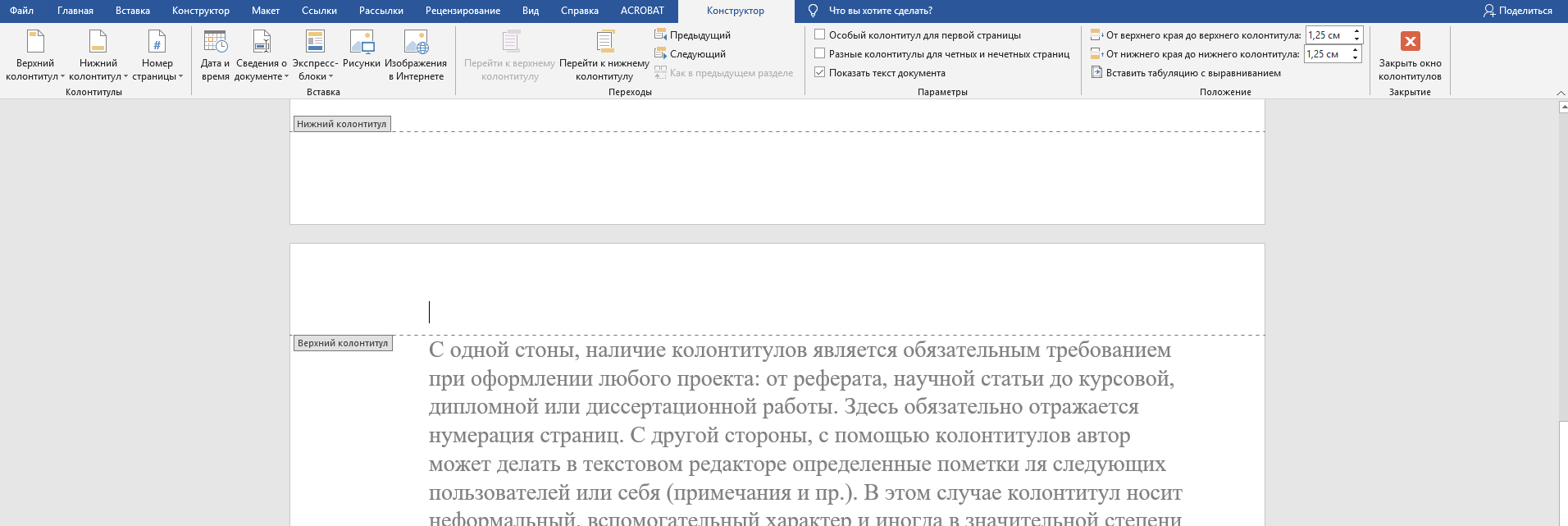
Колонтитул представляет собой информацию, расположенную на полях страницы, то есть вне основного содержимого, размещенного на формате А4. Функция этого элемента не однозначна.
С одной стороны, наличие колонтитулов является обязательным при оформлении любых проектов: от рефератов и научных статей до курсовых, дипломных или диссертационных работ. В них обязательно указывается нумерация страниц. С другой стороны, с помощью колонтитулов автор может делать определенные пометки в текстовом редакторе для будущих пользователей или для себя (например, примечания и т. д.). В данном случае этот элемент имеет неформальный, вспомогательный характер и порой существенно усложняет жизнь новым читателям. Не все знают, как с ними работать, редактировать или удалять.
Работа с колонтитулами несложная, но требует наличия определённых навыков и знаний. Сегодня мы опишем основные моменты, связанные с их созданием, редактированием и оформлением, удалением.
Ищете поддержку от преподавателя?
Мы всегда готовы прийти на помощь!

Как создавать колонтитулы?
В текстовом редакторе Word можно управлять колонтитулами. Они размещаются только в полях страницы. Колонтитулы могут быть оформлены отдельно для каждой главы или для страниц (четных и нечетных), причем их дизайн может отличаться друг от друга. Обратите внимание, что изменения в этом параметре возможны лишь в режиме разметки страницы: когда курсор выделяет поле, отображается соответствующая разметка. В программе MS Office Word колонтитулы будут обозначены небольшой пометкой («Верхний колонтитул» или «Нижний колонтитул»), которая будет выделена другим цветом.
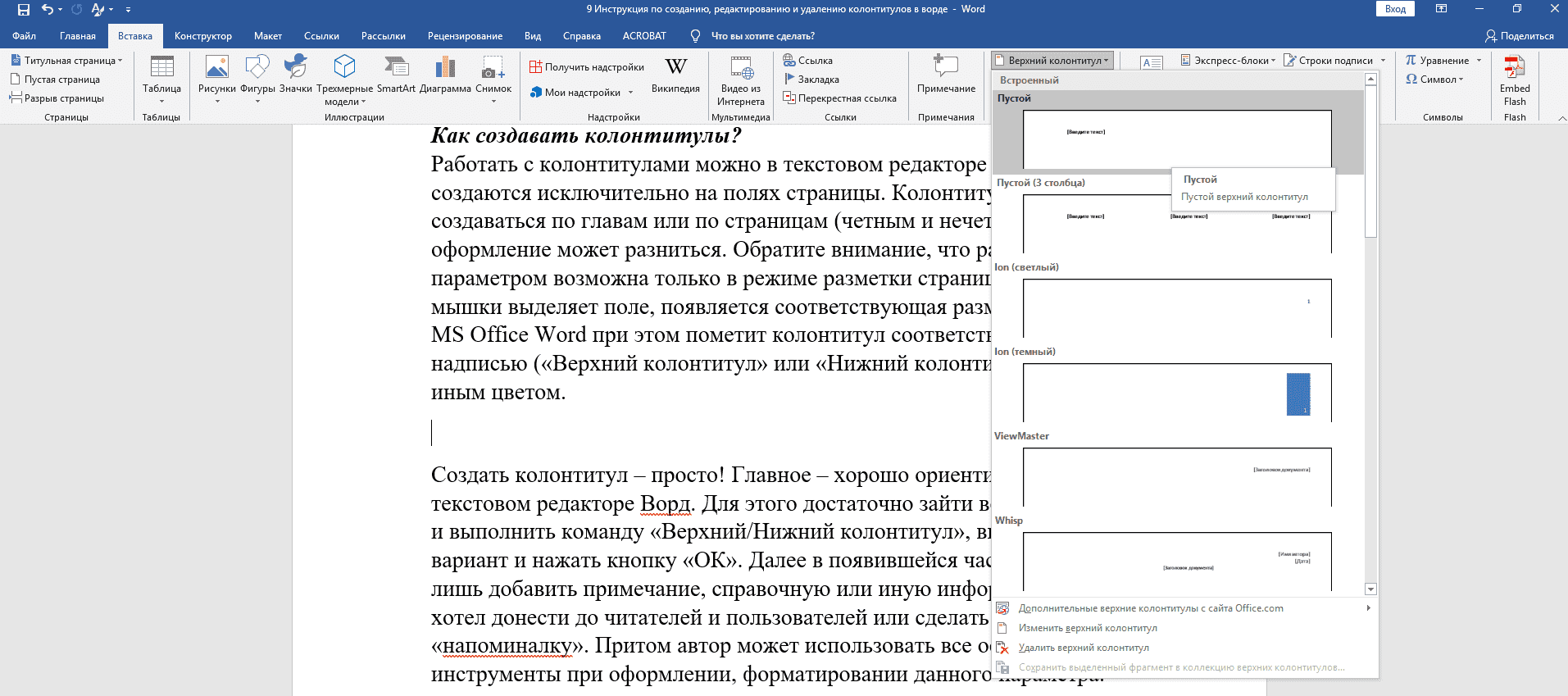
Создать колонтитул – просто! Главное – хорошо ориентироваться в текстовом редакторе Ворд. Для этого достаточно зайти во вкладку «Вставка» и выполнить команду «Верхний/Нижний колонтитул», выбрать подходящий вариант и нажать кнопку «ОК». Далее в появившейся части автору останется лишь добавить примечание, справочную или иную информацию, которую он хотел донести до читателей и пользователей или сделать своеобразную «напоминалку». Притом автор может использовать все основные инструменты при оформлении, форматировании данного параметра.
Также целесообразно выделить еще один способ добавления колонтитула. Для его «рождения» достаточно щелкнуть мышкой несколько раз на верхнее или нижнее поле страницы в текстовом редакторе Ворд. После этой операции поле будет выделено и появится разметка «Верхний/Нижний колонтитул», а в свободном месте, поставив курсор, можно будет указать необходимую информацию или добавить графический элемент. Как мы видим, проблем с созданием столь важного и одновременно с этим специфического элемента не возникает даже у новичков.
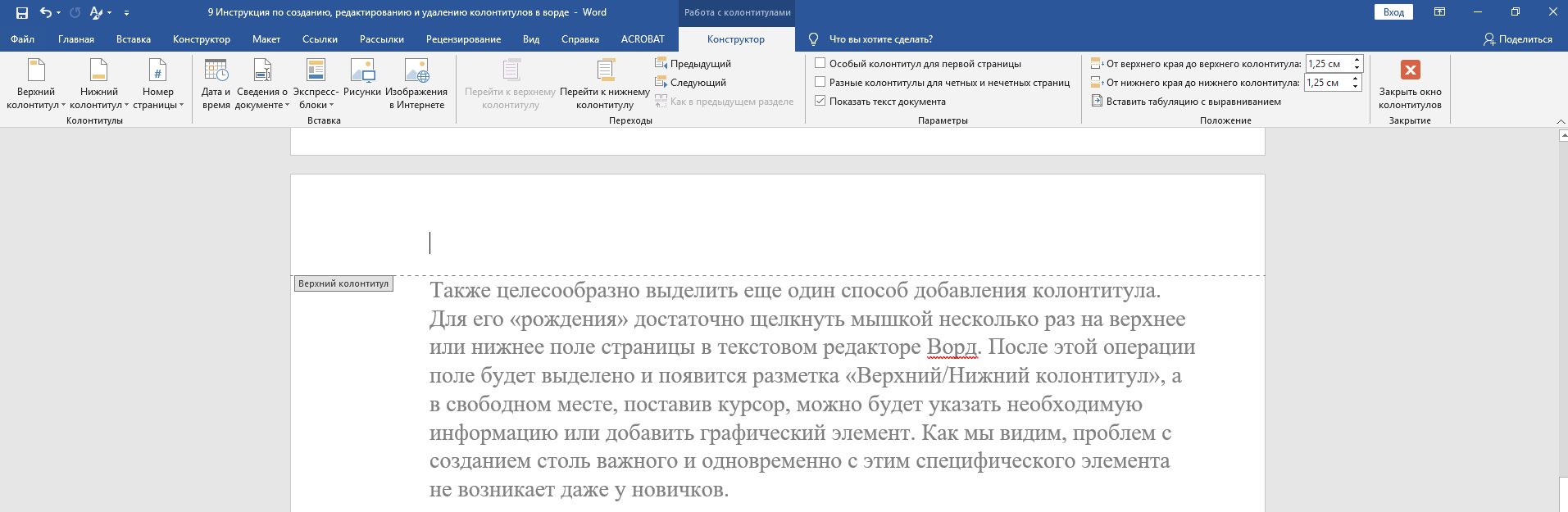
Чтобы создать разные колонтитулы, то необходимо разбивать текст на главы. Для этого придётся периодически выполнять команду «вставка-разрыв страницы-начать со следующего раздела». Для создания разных элементов в зависимости от четности или нечетности страниц, достаточно сделать соответствующую пометку в настройках колонтитула. Для этого нужно выделить его, поставить галочку напротив «Разные колонтитулы на четных и нечетных станицах».
Важно учесть, что при переносе данных колонтитул и его содержимое будут также скопированы в новый файл. Это часто становится источником множества вопросов у пользователей: как с ним поступить, как его убрать или изменить и так далее.
Можно ли редактировать колонтитулы?
Изменение и преобразование уже существующих в текстовом документе колонтитулов осуществляется столь же просто, как и их создание. Здесь также можно выделить два варианта развития событий:
Автор может не только редактировать текст, но и видоизменять его, применяя различные шрифты, стили, выделения и пр.
Как удалить колонтитул?
Это, пожалуй, самый распространённый вопрос среди студентов и новичков, которые относительно недавно познакомились с возможностями Ворда. Чаще всего трудности с использованием, копированием и удалением этого критерия возникает у студентов, которые впервые столкнулись с написанием реферата, курсовой или иной работы.
Копировав фрагмент в новый документ, в нем появляется не только основной текст, но и те самые «вспомогательные» эле менты (колонтитулы). Что же с ними делать? Если справочная или иная информация. Размещенная на полях документа, Вам кажется лишней, то можно просто ее удалить. Как это сделать?
Для удаления колонтитула достаточно выполнить следующие команды:
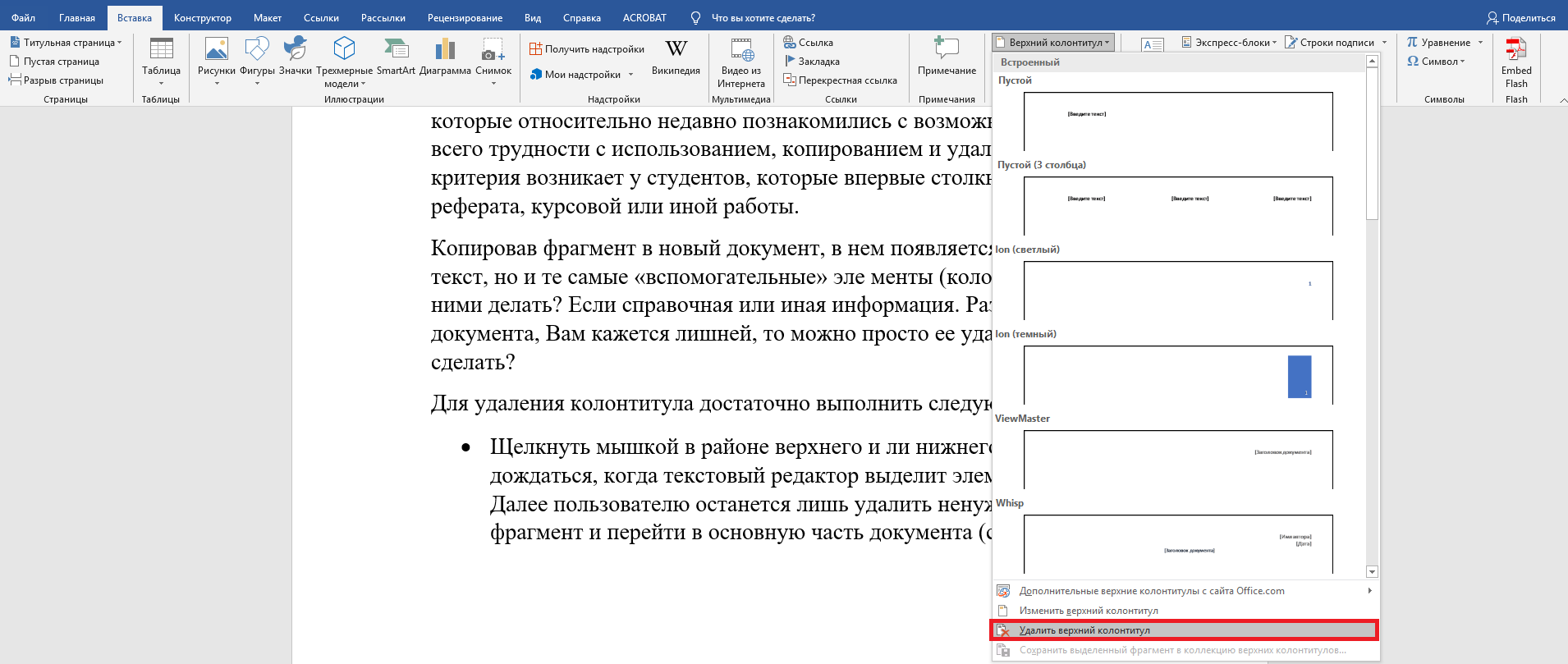
В студенческих и научно-исследовательских работах наличие колонтитула фактически (точнее формально) не предусмотрено. Данной функцией авторы пользуются в ходе написания чернового варианта, для создания примечаний и дополнений, которые в дальнейшем при последующем редактировании помогут им усовершенствовать проект.
Если у вас возникают затруднения или проблемы при создании, редактировании или удалении колонтитулов, команда Дисхелп готова оперативно помочь вам.
Проблемы с учебным процессом?
Помощь в написании студенческих и аспирантских работ!
Что такое колонтитул в Word и как его вставить: четные, нечетные, разные для нужных страниц

Верхний или нижний колонтитул — это выделенная область в документе, в которой может храниться повторяющаяся информация: логотип, дата и время, автор, нумерация страниц, заголовок и другие данные. Как правило, верхние и нижние колонтитулы располагаются вверху и внизу страницы документа. В более редких случаях можно найти боковые панели.
Далее я расскажу вам, как создать, настроить и вставить верхний и нижний колонтитулы в документ Word. Мы рассмотрим все возможные варианты, которые предлагает нам программа. Если вам нужно сделать нумерацию точно, то инструкция будет принципиально иной — читайте эту статью.
ВНИМАНИЕ! Если у вас появятся вопросы или предложения в процессе чтения, не стесняйтесь оставлять комментарии. Надеюсь, что данный материал будет вам полезен.
Одинаковые на всех страницах
Нужный нам раздел находится на вкладке «Вставка». Во-первых, давайте взглянем на заголовки».
- «Пустой» и «Пустой (3 столбца)»: Здесь вы можете ввести фразу или заголовок, который будет отображаться на всех страницах. В первом случае указать надпись можно только в левом верхнем углу листа. На самом деле сюда можно вставить что угодно: от изображения и заголовка до даты публикации. Но об этом мы поговорим чуть позже.
- Ион — обычная пагинация.
- ViewMaster — вставляет заголовок документа в правый верхний угол экрана.
- Whisp — по умолчанию сразу указывает автора документа. Вы можете ввести дату ниже. Название будет отображаться посередине.
Теперь давайте посмотрим на нижние колонтитулы. Здесь также можно найти те же варианты, что и в верхней разметке. Работают они точно так же, только отображаются внизу листа. Но есть и уникальные варианты.
Но что, если нас не устраивают подготовленные варианты? В этом случае мы можем создать собственный шаблон верхнего и нижнего колонтитула. Давайте посмотрим, как это можно сделать. Попробуем вставить вариант из трех текстовых блоков. Неважно вверх или вниз. Как только вы это сделаете, вверху откроется вкладка «Конструктор», где вы сможете изменить или добавить новые элементы.
Давайте рассмотрим их все более подробно.
Дата и время
Выберите первый блок левой кнопкой мыши и нажмите на соответствующую иконку в панели дизайнера. Откроется меню даты и времени. Сначала установите русский язык. Языком по умолчанию может быть английский. Формат даты у них не такой, как у нас: сначала месяц, потом год.
Это может вызвать путаницу у читателя, поэтому рекомендуется оптимизировать наш формат. Затем выберите тот вариант, который вам наиболее подходит.
Вставка рисунка и других фигур
Теперь давайте посмотрим, как можно вставить полное изображение. Сначала выделите второй блок с текстом и нажмите кнопку «Изображения».
При этом фото, логотип или изображение должны быть на вашем компьютере; просто выберите файл и нажмите «Вставить».
Не бойтесь, если изображение слишком большое, его можно изменить; для этого потяните края изображения в местах нарисованных кругов. Вы также можете повернуть изображение или изменить параметры макета. Например, за всем отображаемым текстом можно разместить логотип. В этом случае изображение не будет занимать столько места, а верхнее поле будет меньше. Но будьте осторожны, потому что если изображение слишком большое, оно будет загружено к основному тексту.
Возможно вставка изображений из Интернета. Но сама реализация не очень удобная. У вас есть два варианта. Первый — вставить из облачного хранилища OneDrive. Второй — использование поиска Bing, который работает, мягко говоря, «отчасти». По какой-то причине вы не можете использовать прямую ссылку.
Поэтому лучше вручную загрузить изображение через браузер и вставить его локально через «Изображения».
Если у вас нет готового изображения, вы можете нарисовать его с помощью фигур. Фигуры можно использовать на вкладке «Вставка».
Сведения о документе
В верхнем или нижнем колонтитуле можно указать имя автора, название документа, организацию, адрес, телефон, факс, электронную почту и другую дополнительную информацию.
Особый колонтитул для первой страницы
В опциях есть галочка, позволяющая назначить специальный верхний и нижний колонтитулы для первого листа документа. Давайте попробуем это сделать. Установите этот флажок. После этого выберите тип заголовка (Header или Footer). Я лично выбрал свой любимый вариант с тремя блоками. Ниже, например, вставьте логотип организации, дату и адрес электронной почты.
Если вы прокрутите и посмотрите на другие страницы, то верхние и нижние колонтитулы там будут другими.
Четные и нечетные страницы
Ниже расположенный флажок уже дает возможность создавать различные верхние и нижние колонтитулы для страниц четного и нечетного формата. Инструкция останется такой же:
- Ставим галочку.
- На нечетных и четных страницах появляются разные пустые шаблоны.
- Сначала выберите любой верхний или нижний колонтитул на нечетной странице.
- Выберите стиль разметки: где отображать, сверху вниз и т д
- После этого введите необходимую информацию: адрес, почту, автора, дату и т.д.
- Теперь то же самое делаем с любой четной страницей.
Как сделать разные колонтитулы для разных страниц?
Спешу многих насолить, в Ворде это просто не предусмотрено. Проблема в том, что программа может работать только с нечетными и четными нижними колонтитулами. На самом деле, что такое верхний и нижний колонтитулы? Это повторяющаяся информация, которую необходимо продублировать на определенных листах документа. Но есть небольшой «костыль», который может помочь.
Вы можете разделить документ на отдельные разделы, и уже в этих разделах установить разные верхние и нижние колонтитулы.
По поводу деления документа на разделы я писал в статье по нумерации, так что начнем. Как только вы поймете, как это сделать, просто разделите документ на разделы. И после этого назначьте свои верхние и нижние колонтитулы для каждого раздела. Это также касается верхних и нижних колонтитулов только на нужных вам страницах; в этом случае вам придется потрудиться и разделить документ так, чтобы разметка была только в определенных разделах.
Да, к сожалению, другого выхода нет. Второй вариант заключается в том, что вы можете сохранить документ в разных файлах и назначить каждому свои собственные метки и стили. Если у вас есть другие решения, о которых я не написал, обязательно поделитесь ими в комментариях, и я их выложу.



