
Украшение текста в Word является обычной практикой, которую используют многие пользователи в своих документах. Однако, когда речь заходит о мобильном приложении Word на телефоне, многие пользователи сталкиваются с проблемой нахождения специальных символов и знаков, которые используются в оформлении текста.
Решение:
В данной статье мы рассмотрим несколько способов нахождения символов и знаков в Word на телефоне, чтобы улучшить ваш опыт работы с мобильным вариантом приложения.
- Использование сенсорной клавиатуры:
На сенсорной клавиатуре есть встроенные специальные знаки, которые не показаны на вашем экране. Чтобы увидеть их, нажмите и удерживайте нажатой соответствующую клавишу, пока не появится группа специальных знаков или символов. Затем выберите знак или символ, чтобы вставить его в документ.
Символы: В меню Вставка выберите пункт Дополнительные символы, а затем откройте вкладку символы. Щелкните нужный символ.
Знаки: Перейдите на вкладку >символ > другие символы. Прокрутите список вверх или вниз, чтобы найти нужный символ. Чтобы найти его, может потребоваться изменить шрифт или подмножество.
- Как быстро найти Символы в Ворде:
Чтобы открыть область Поиск в режиме редактирования, нажмите сочетание клавиш CTRL+F или выберите Главная > Поиск. Чтобы найти текст, введите его в поле Поиск в документе. Word Web App приступит к поиску, как только вы начнете вводить текст.
Полезные советы:
- Используйте сочетания клавиш для ускорения работы с приложением.
- Создайте свой список часто используемых символов и знаков в отдельном документе и вставляйте их в ваши тексты, когда это необходимо.
- Настройте сенсорную клавиатуру в соответствии со своими потребностями и предпочтениями.
Вывод:
Теперь вы знаете, как найти символы и знаки в Word на телефоне, используя как стандартные функции, так и более удобные опции, такие как сенсорная клавиатура. Не забывайте использовать эти функции, чтобы создавать более профессионально выглядящие документы на вашем мобильном устройстве.
- Что значит выделить орфограммы в словах
- Что такое имя существительное в предложном падеже
- Как найти совпадения в Word
- Как найти существительное в тексте
Если вы работаете с Вордом на телефоне, то возможно возникнет вопрос: где найти символы, специальные знаки и символы пунктуации? Иногда используемые символы могут быть скрыты на сенсорной клавиатуре и не отображаться на экране. Чтобы увидеть их, есть способ: нажмите и удерживайте соответствующую клавишу на клавиатуре на экране.
Например, чтобы получить символ «равно», удерживайте клавишу «минус» и выберите нужный символ. Также можно найти специальные знаки и символы в меню, нажав на кнопку «массив символов» на клавиатуре. В этом меню вы найдете все символы, которые могут быть полезны при создании документов в Ворде на телефоне.
Секреты эффективной организации форм в Word на телефоне
Узнайте, как сделать работу с фигурами в приложении Word на вашем смартфоне более эффективной и удобной.
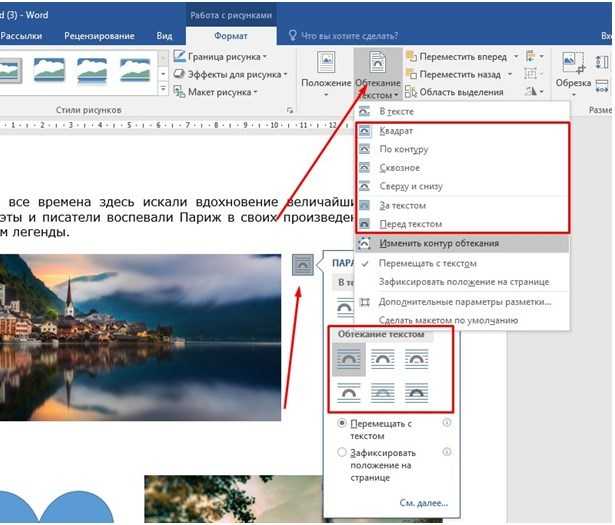

Используйте функцию Выровнять для правильного размещения фигур на странице.
Как сгруппировать два изображения в Ворде

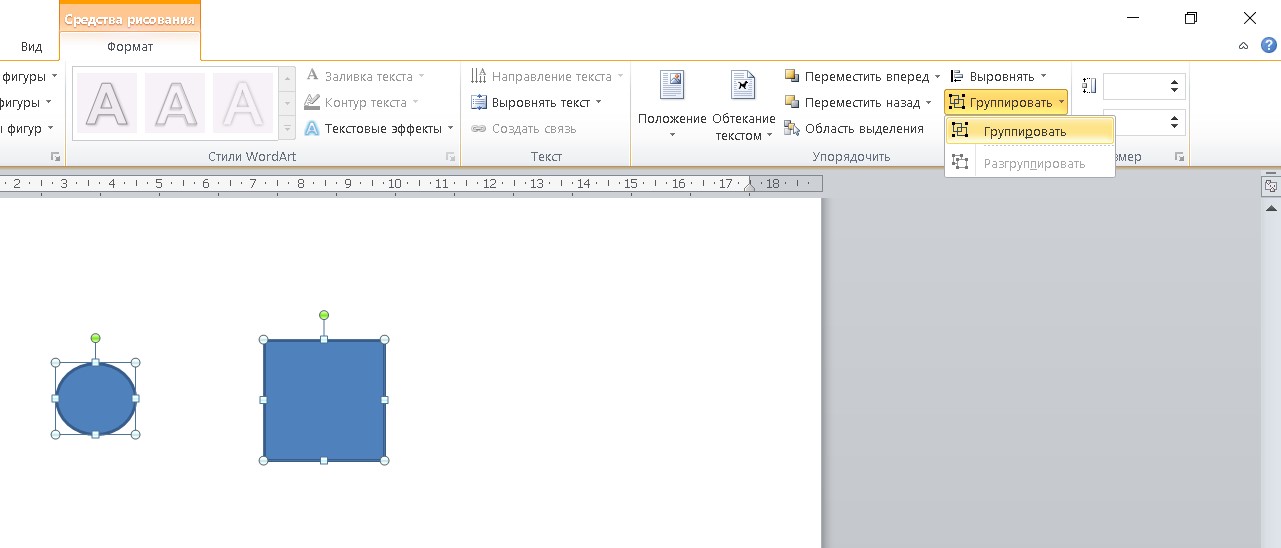
Создавайте группы фигур с помощью функции Группировать, чтобы их легко перемещать и изменять вместе.
Как сделать текст в фигуре в ворде
Используйте разные цвета и шаблоны для фигур, чтобы делать ваш документ более наглядным и интересным.
Word для начинающих. Урок 32: Подписи рисунков: группировка
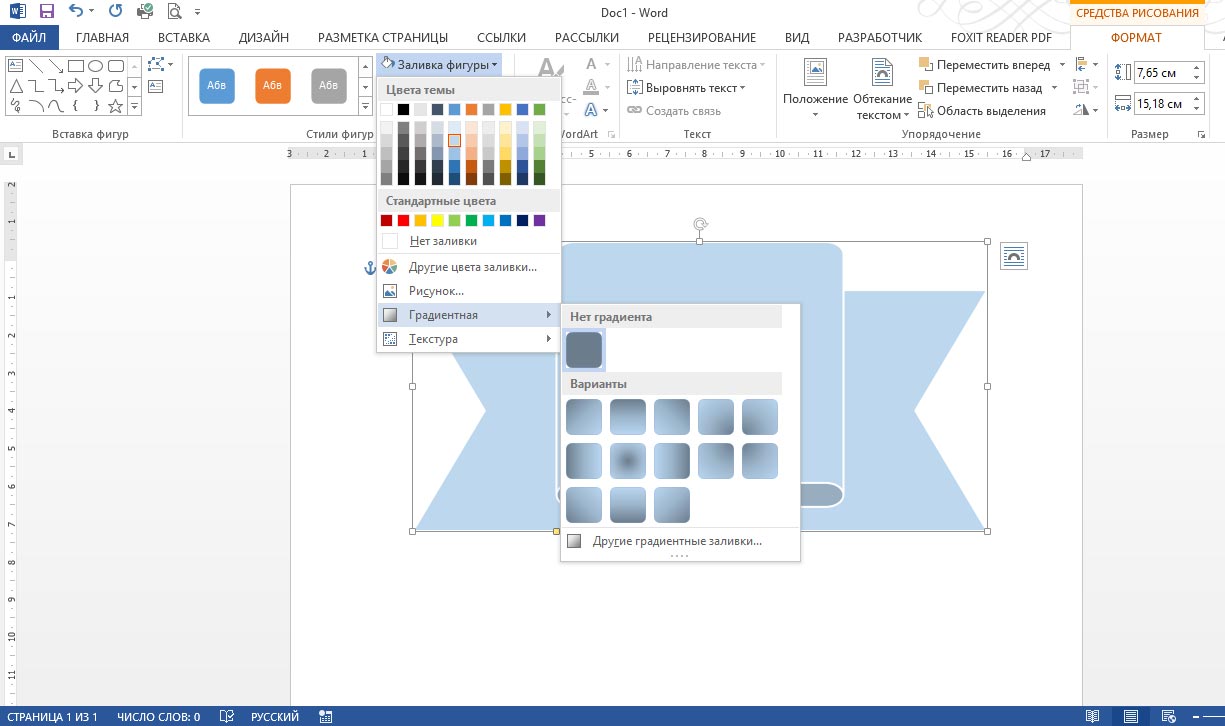

Используйте функцию Выравнивание по сетке, чтобы фигуры располагались ровно и аккуратно.
КАК ПОЛЬЗОВАТЬСЯ ПРИЛОЖЕНИЕМ MICROSOFT WORD / ТУТОРИАЛ

Не забывайте добавлять подписи к фигурам, чтобы улучшить понимание информации в документе.
33. Группировка объектов(Продвинутый курс)

Используйте функцию Объединить для соединения нескольких фигур в одну, если это необходимо.
Создание схем в Microsoft Office Word. Группировка фигур.
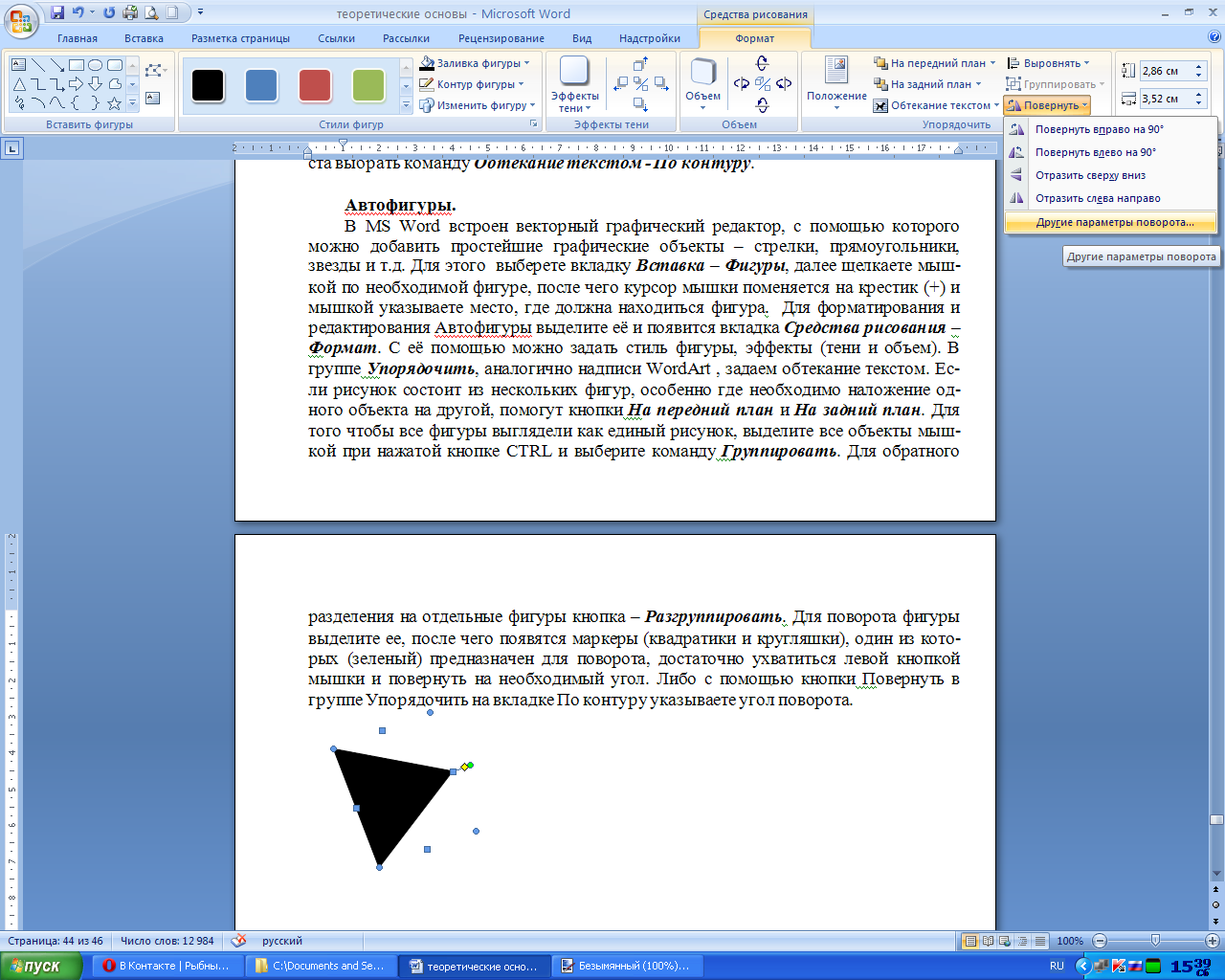
Используйте функцию Упорядочить для автоматической сортировки фигур по заданным параметрам.
Группировка объектов в Microsost Office Word, PowerPoint 2003-2010

Используйте функцию Закрепить для зафиксирования фигур на странице и избежания их случайного перемещения.
Группировка Объектов в Microsoft Office Word ► Как Сгруппировать Фигуры в Ворде

Используйте функцию Загрузить изображение для добавления изображений в ваш документ и их последующей группировки с другими фигурами.
Как сгруппировать объекты в Ворд 2013
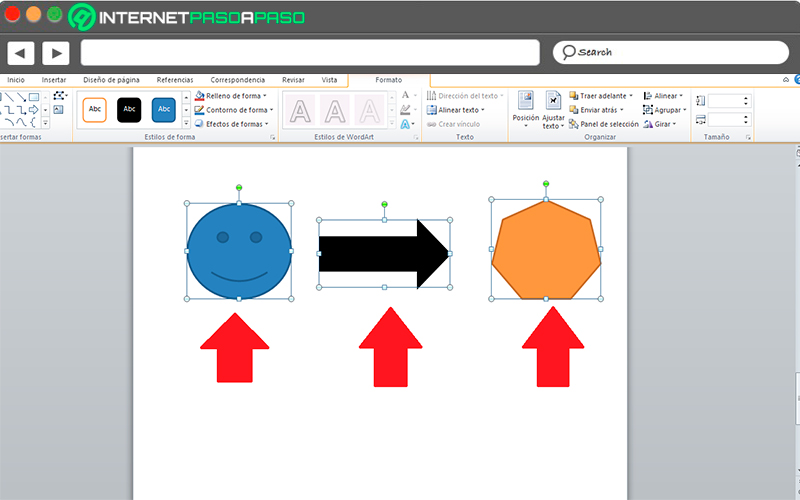
Не забывайте экспериментировать с различными функциями и возможностями при работе с фигурами в приложении Word на вашем телефоне.
Как сгруппировать рисунки в Ворде?



