
Аннотация: Рассмотрены вставка фигур, особенности использования некоторых фигур и настройка их параметров.
Уровень 1. Вставка фигур
В документе могут использоваться как отдельные фигуры, так и рисунки, созданные из нескольких фигур. Отдельные фигуры используют для украшения документа. Рисунки используют для графического представления схем, создания логотипов, несложных изображений и др.
Фигуры могут располагаться как непосредственно на странице документа, так и в специальной рамке, называемой Полотном. При определенных настройках Word полотно может вставляться в документ автоматически при вставке фигуры.
Для вставки фигуры следует в группе Иллюстрации вкладки Вставка щелкнуть по кнопке Фигуры и нажать кнопку с требуемой фигурой ( рис. 5.62).

увеличить изображениеРис. 5.62. Выбор фигуры
Если после этого в документе появится Полотно с текстом Создайте рисунок, и требуется вставить фигуру в Полотно, при нажатой левой кнопке мыши переместите указатель мыши так, чтобы появилась выбранная фигура ( рис. 5.63).

увеличить изображениеРис. 5.63. Окно Word при создании рисунка в Полотне (крестиком показан указатель мыши, пунктиром — траектория перемещения указателя)
Можно также просто щелкнуть мышью в пределах полотна. При этом будет создана фигура стандартного размера.
Если требуется вставить фигуру непосредственно на страницу документа, то при наличии Полотна переместите указатель мыши при нажатой левой кнопке мыши в любом месте страницы за его пределами. Если же Полотно не было создано автоматически, просто переместите указатель мыши при нажатой левой кнопке мыши в любом месте страницы ( рис. 5.64).

увеличить изображениеРис. 5.64. Окно Word при создании рисунка в Полотне (крестиком показан указатель мыши, пунктиром — траектория перемещения указателя)
Работа с фигурой
Выделение фигуры
Только что вставленная в документ фигура всегда выделена. При этом автоматически появляется контекстная вкладка Средства рисование/Формат ( рис. 5.65).

увеличить изображениеРис. 5.65. Выделенная фигура
У выделенной фигуры отображаются маркеры. Пространственные фигуры имеют 8 маркеров синего цвета, расположенных по углам и сторонам фигуры, один маркер зеленого цвета и могут иметь один или несколько маркеров желтого цвета (см. рис. 5.65). Прямые линии имеют два маркера зеленого цвета.
Все действия могут выполняться только с выделенной фигурой. Для выделения фигуры щелкните по ней мышью.
Изменение фигуры
Замена фигуры
Вставленную фигуру можно заменить другой фигурой.
- Выделите фигуру.
- Щелкните по кнопке Изменить фигуру в группе Стили фигур вкладки Формат.
- В появившейся галерее ( рис. 5.66) выберите другую фигуру.

увеличить изображениеРис. 5.66. Замена фигуры
Изменение размера
Размер фигуры можно изменить вручную перетаскиванием маркеров ( рис. 5.67). При перетаскивании маркеров, расположенных по углам фигуры, ее размер изменяется сразу в двух направлениях. При перетаскивании маркеров, расположенных по сторонам фигуры, изменяется размер только по одной координате.

увеличить изображениеРис. 5.67. Изменение размера фигуры перетаскиванием маркеров (крестиком показан указатель мыши, пунктиром — траектория перемещения указателя)
Изменять размеры фигуры можно В соответствующих счетчиках группы Размер вкладки Формат (см. рис. 5.67).
Изменение формы
Если у фигуры имеются желтые маркеры выделения, можно изменит форму и/или вид этой фигуры. Для этого перетащите желтый маркер выделения ( рис. 5.68).

увеличить изображениеРис. 5.68. Изменение формы фигуры перетаскиванием маркеров (крестиком показан указатель мыши, пунктиром — траектория перемещения указателя)
Изменение положения фигуры
Перемещение фигуры
Положение фигуры на странице можно изменить вручную перетаскиванием за любую ее часть, кроме маркеров выделения ( рис. 5.69).

увеличить изображениеРис. 5.69. Изменение положения фигуры (крестиком показан указатель мыши, пунктиром — траектория перемещения указателя)
Поворот фигуры
Для поворота фигуры в плоскости страницы перетащите зеленый маркер выделения ( рис. 5.70).

увеличить изображениеРис. 5.70. Поворот фигуры
Для поворота фигуры на 90 градусов в ту или иную сторону, а также для отражения можно воспользоваться вкладкой Формат.
- Выделите фигуру.
- В группе Упорядочить нажмите кнопку Повернуть и выберите вариант поворота или отражения фигуры ( рис. 5.71).

увеличить изображениеРис. 5.71. Поворот и отражение рисунка
Выбор положения фигуры
Можно задать положение фигуры на странице.
- Выделите фигуру.
- Щелкните по кнопке Положение в группе Упорядочить вкладки Формат.
- В появившейся галерее ( рис. 5.72) выберите один из вариантов расположения. При наведении указателя мыши срабатывает функция предпросмотра, и фигура отображается в указанном месте документе.

увеличить изображениеРис. 5.72. Выбор расположения фигуры
При выборе расположения фигуры на странице автоматически устанавливается стиль обтекания текстом — Вокруг рамки.
Как рисовать в Word на компьютере: карандаш и фигуры

Добро пожаловать на WiFiGid! В этой статье мы посмотрим на основы рисования в Word. Очень многих почему-то интересует, как здесь в Word можно рисовать карандашом. Лично я не люблю использовать Word для рисования. Уверяю вас, что гораздо проще подготовить рисунок где-то на стороне (в Photoshop или хотя бы в Paint), а уже потом просто вставить его в текстовый документ. Но если вы почему-то уверены, что Word – это среда для рисования, попробую показать вам его возможности, а потом, надеюсь, вы все-таки сделаете правильный выбор
Раньше здесь вообще не было возможностей для рисования (только вставка фиксированных фигур). Но в последних версиях Word появилась вкладка «Рисование», которую нужно просто включить, и тогда Word превращается в упрощенный Paint. С этого шага мы и начнем, а уже потом покажу вам, как задействовать старые возможности построения линий и фигур.
Включаем вкладку Рисование
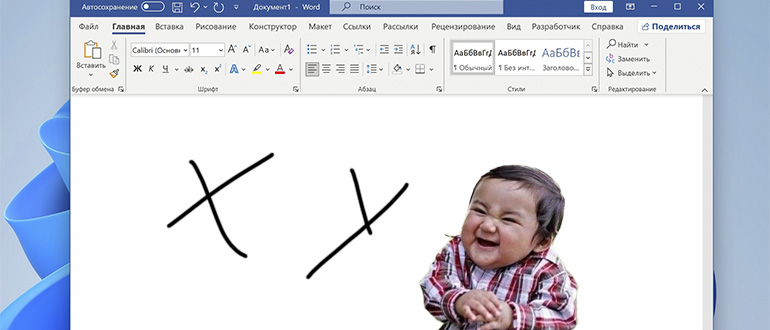

В Word есть вкладка «Рисование». Но она по умолчанию скрыта (хотя видел версии, где она уже была включена, проверьте, нет ли пункта «Рисование» на вашей панели инструментов), а ее полезность настолько сомнительна, что до момента написания этого урока я даже не знал о ее существовании. Вот так бывает, хотя за компьютером уже сижу третий десяток лет
В статье я использую Word 2021. Если ваша версия отличается – такого пункта может и не быть вовсе. Но обязательно попробуйте найти!
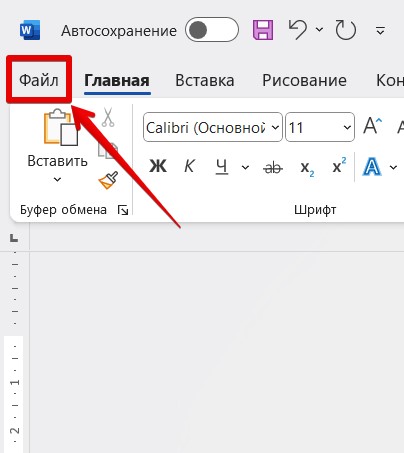
- Нажимаем на «Файл».
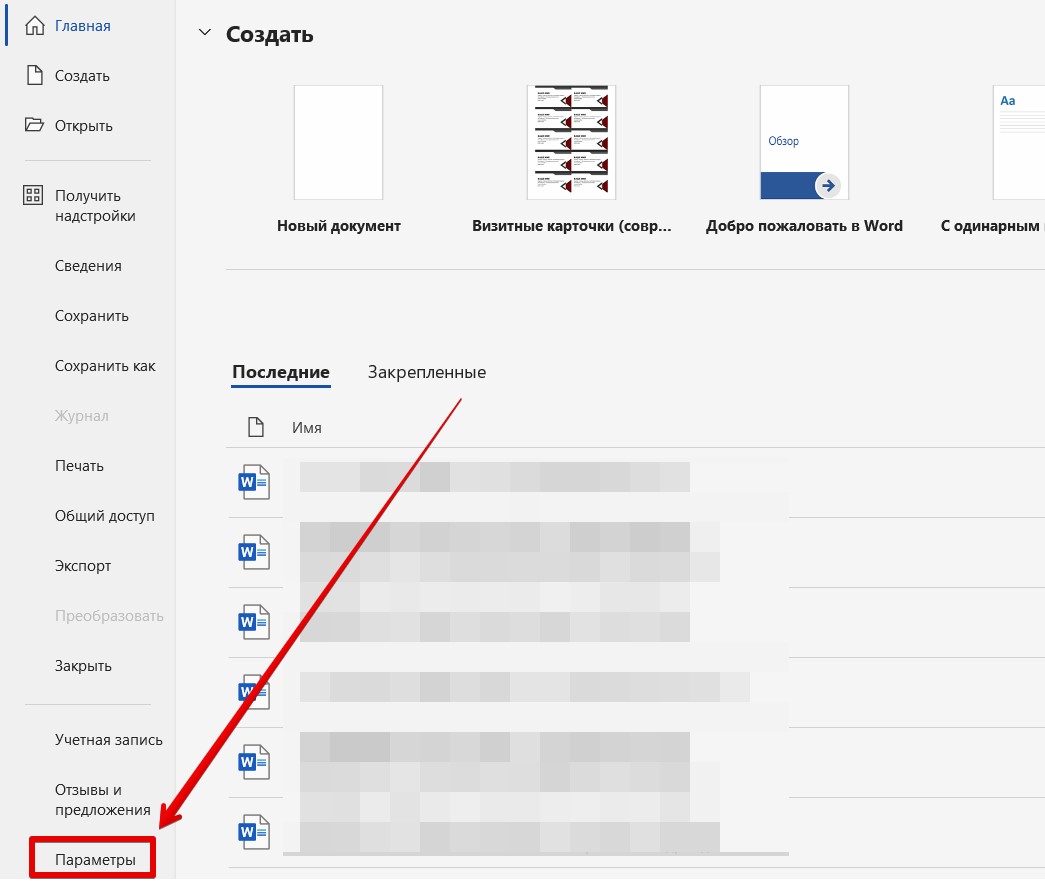
- Переходим в «Параметры».
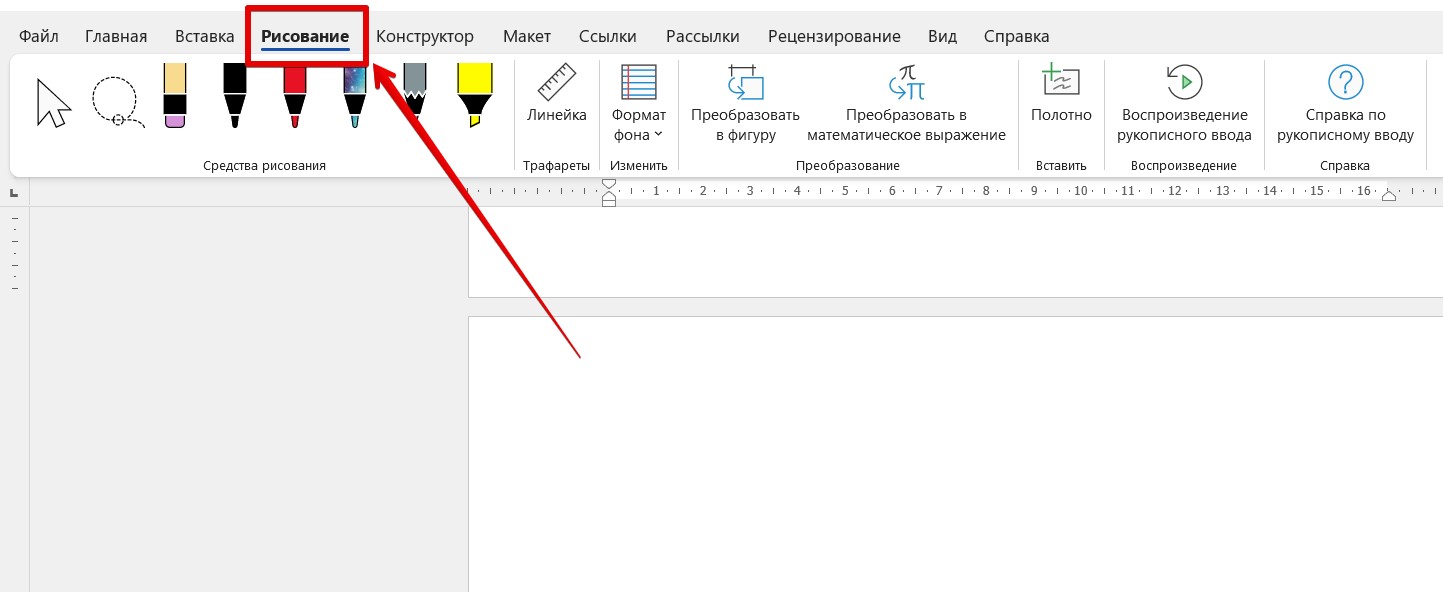
- Переходим в раздел «Настроить ленту» и ставим галочку напротив пункта «Рисование». Если вдруг этого пункта нет, в центрально колонке переключитесь на «Все команды», найдите в списке «Рисование» и нажмите на кнопку «Добавить» (на скриншоте я это не отметил, но все пункты выбрал, можете увидеть там пункт «Рисование»).
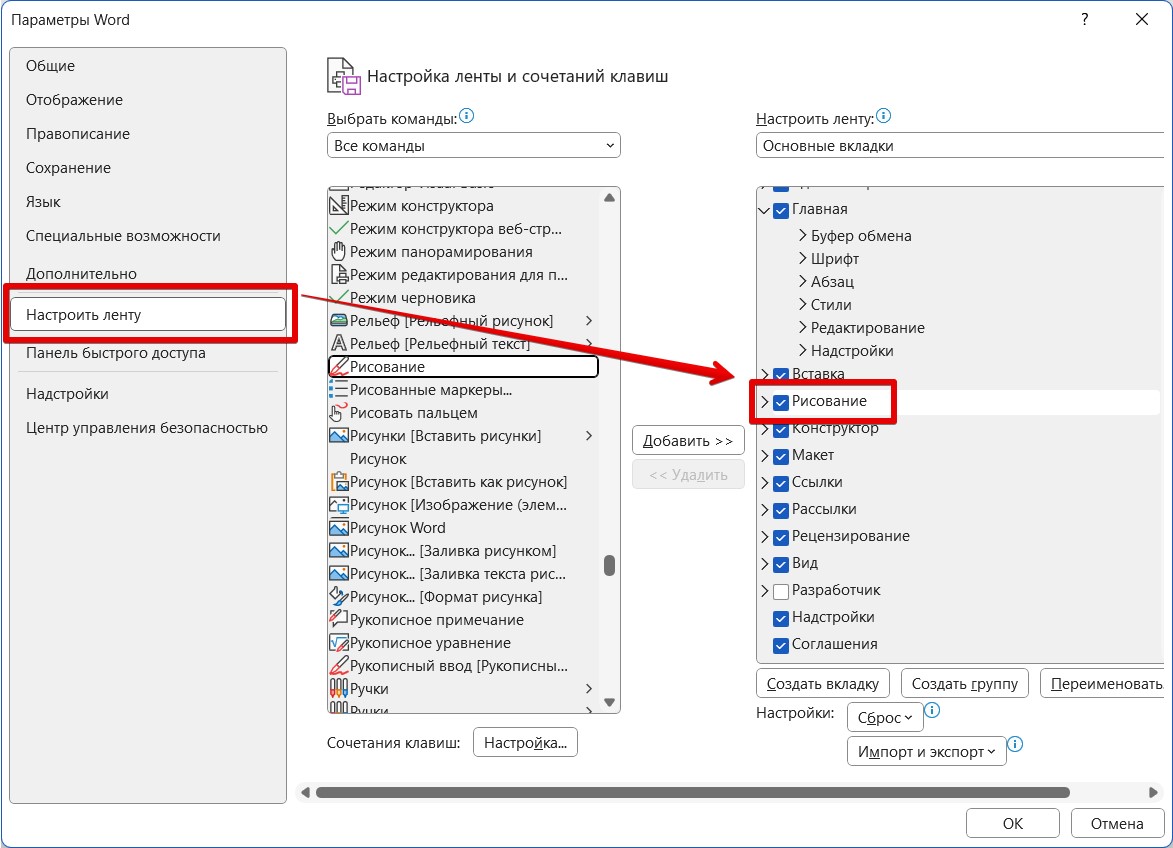
- На панели инструментов у вас должен появиться пункт «Рисование».
Рисование карандашом
А теперь предлагаю перейти к рисованию карандашом. На само деле нам здесь доступны только перья и маркер, но используются они абсолютно также, как и карандаш в Paint. Просто выбираем нужный нам инструмент на панели, уточняем для него толщину и цвет в выпадающей вкладке и начинаем рисовать на любом свободном месте документа – рисунок автоматически будет создан как объект Word. Для завершения рисования переключитесь на инструмент выбора.
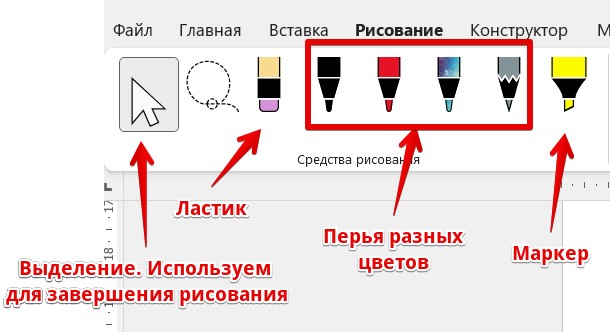
А вот так при выделении инструмента отображаются настройки пера:
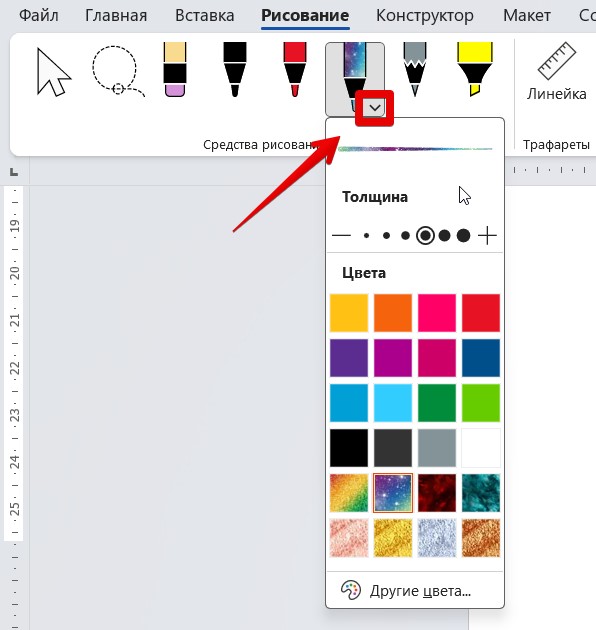
Художник из меня так себе, тут бы нашему Бородачу вызваться с его художественными возможностями, но рисуется все очень приятно и гладко:

Ну как? Нормально? А том многие авторы до сих пор пишут, что здесь это вообще невозможно провернуть. А так полноценный карандаш с нужными вам параметрами.
Классические фигуры
Если кому-то нужно больше возможностей – используйте внешние редакторы изображений (я за Photoshop). Но в Word есть старая-добрая панель фигур, которыми тоже можно натворить дел при большом желании.
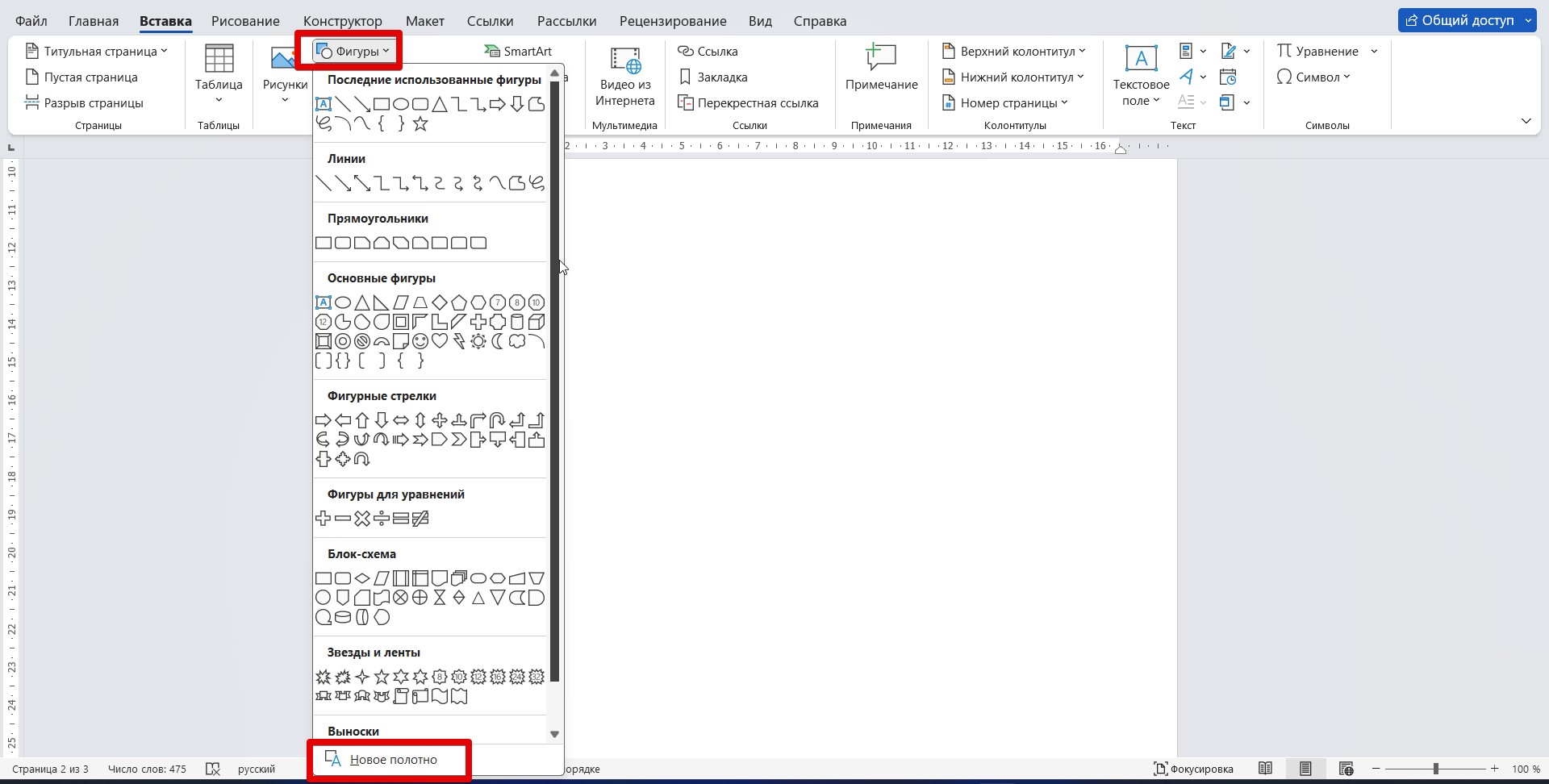
- Переходим на панель «Вставка» и раскрываем список «Фигуры».
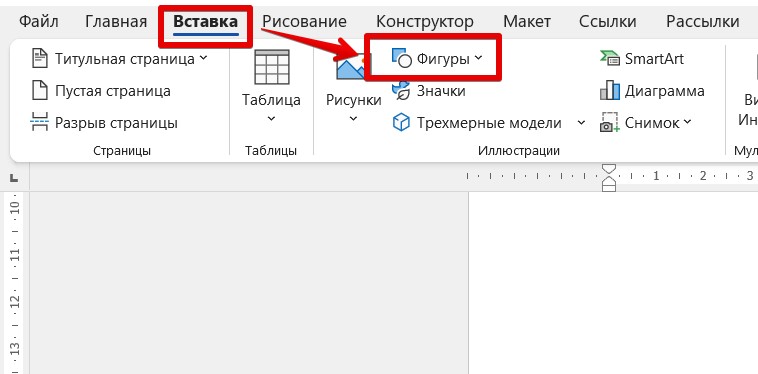
- Создаем новое полотно, если захотите добавлять несколько фигур, или просто выбираем из списка нужную фигуру и рисуем ее. Времена, когда основными фигурами были линии, стрелки, прямоугольники и круги прошли, теперь они здесь на любой вкус и цвет:
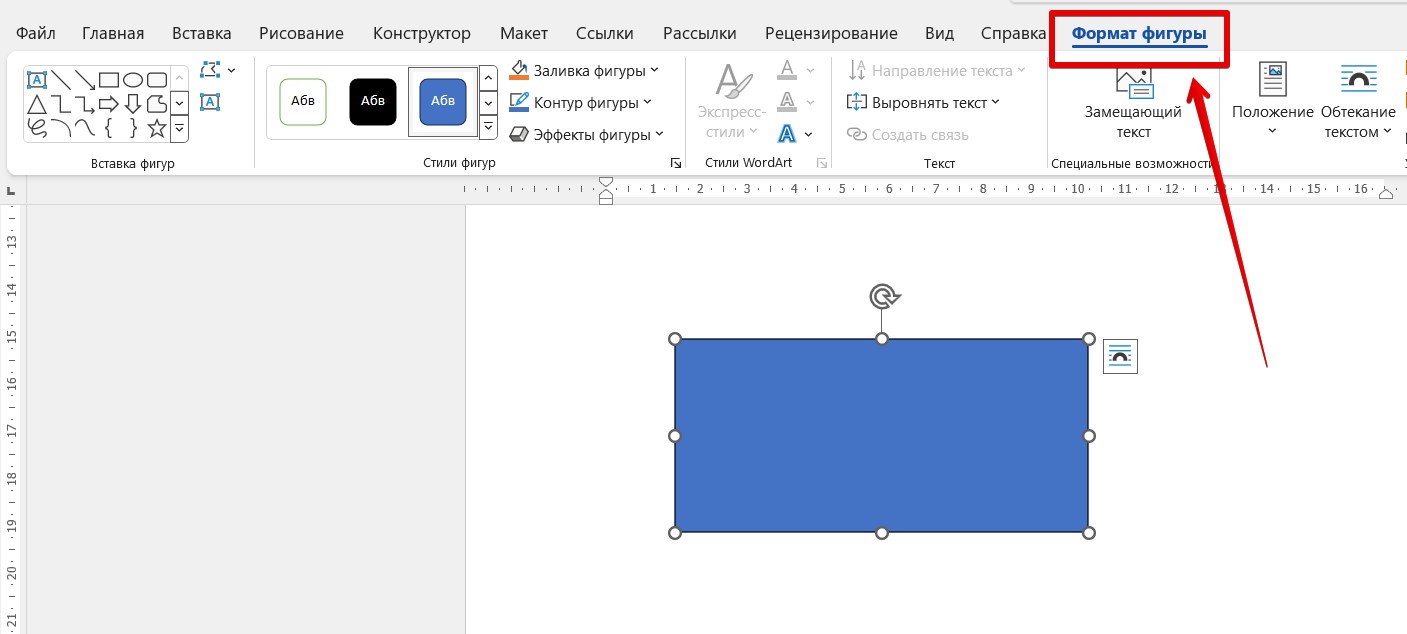
- После добавления фигуры появится отдельная вкладка «Формат фигуры», где можно ее отредактировать (например, выбрать нужный цвет).
Полезные статьи по работе с фигурами:
Обводка текста карандашом
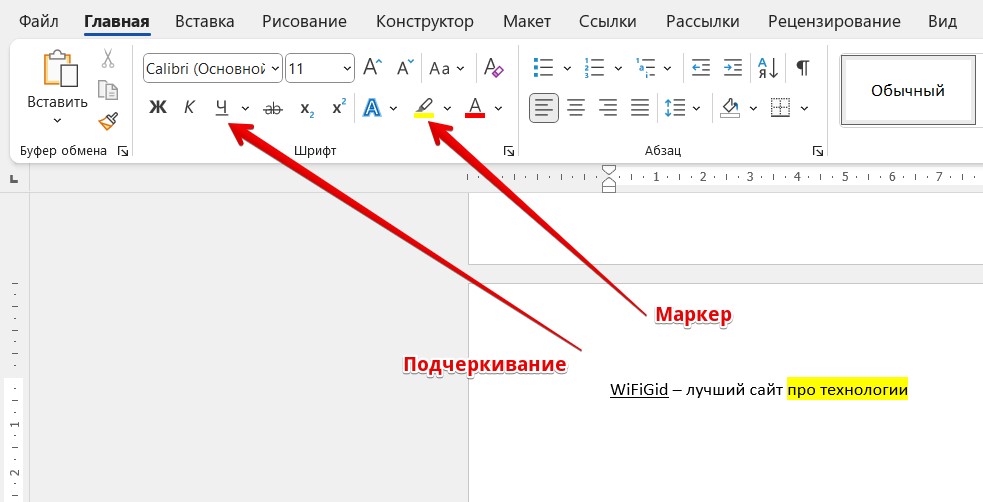
Если вам нужно обвести какой-то кусок текста карандашом – скорее всего вам не нужно использовать панель «Рисования». Для таких целей зачастую используют или подчеркивание, или маркер. Все они расположены на «Главной» вкладке в панели инструментов. Просто выделяем нужный текст и нажимаем на кнопки подчеркивания или маркера.
Вот и все графические возможности Word. Как по мне, нужно просто все попробовать самому, а уже детали зависят от вашего воображения и потребностей. Пробуйте, и все обязательно получится!



