
Объектная модель Microsoft Word
Здравствуйте читатели блога scriptcoding.ru. Сегодня мы рассмотрим работу с классом Shape, который представляет фигуры для ворда.
Объекты Shape показывают как в ворде сделать фигуру заданного типа, например, как авто-фигуры, элементы WordArt, линии, выноски и так далее. Фактически, Shape является переходным звеном между коллекцией Shapes, которая предоставляет методы для вставки в документ графических фигур ворд, которые позволяют форматировать конкретный тип.
В прошлой статье мы рассмотрели коллекцию Shapes и ее методы, теперь настало время разобраться с классами Shape. Данный класс содержит в своем составе много методов и свойств, которые позволяют или форматировать конкретную фигуру ворд (размер, положение и так далее), или получить ссылку на другой объект (коллекцию), который позволяет более тщательно обработать графическую ворд фигуру.
Shape – фигуры для word
Свойства – как в ворде сделать фигуру
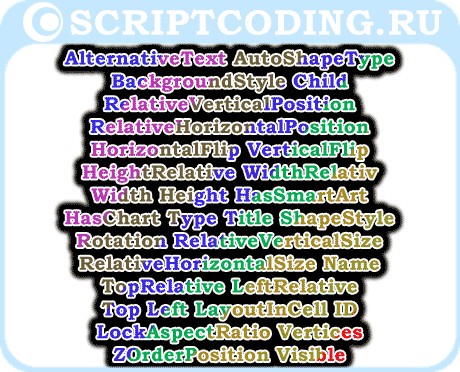
AlternativeText — Вернет или задает альтернативный текст, связанный с фигурой в ворд.
AutoShapeType — Вернет или задает тип фигуры для указанного Shape, который должен представлять другие автофигуры. Значение константы MsoAutoShapeType.
BackgroundStyle — Устанавливает или возвращает стиль фона для заданной фигуры в ворд. Значения константы MsoBackgroundStyleIndex.
Child — True, если фигура является дочерней или, если все фигуры в диапазоне являются дочерними одного и того же родителя. Только чтение.
HasChart — True, если указанная фигура ворд является диаграммой. Только чтение.
HasSmartArt — True, если ворд фигура является схемой SmartArt. Только чтение.
Height и Width — Вернет или задает высоту или ширину.
HeightRelative и WidthRelativ — Возвращает или определяет процент относительной высоты или ширины.
HorizontalFlip и VerticalFlip – True – если форма переворачивалась вокруг горизонтальной или вертикальной оси. Только чтение.
RelativeHorizontalPosition – Задает или вернет относительное горизонтальное положение фигуры в ворд. Значение константы WdRelativeHorizontalPosition.
RelativeVerticalPosition — Определяет относительное вертикальное положение формы. Значение константы WdRelativeVerticalPosition.
ID — Идентификатор заданной ворд фигуры. Только чтение.
LayoutInCell — True — указывает, что заданная фигура для ворда отображается внутри таблицы. False — вне таблицы.
Left — Горизонтальное положение в пунктах, для заданной фигуры или диапазона фигур. Чтение и запись. Может также быть любым допустимым значением константы WdShapePosition.
Top — Вертикальное положение заданной фигуры для Word или диапазона фигур в пунктах. Чтение и запись.
TopRelative и LeftRelative – Относительная верхняя или левая позиция. Запись и чтение.
Name — Имя фигуры для word. Запись и чтение.
RelativeHorizontalSize — Возвращает или задает значение константы WdRelativeHorizontalSize, представляющей объект, к которому относится диапазон фигур.
RelativeVerticalSize — Возвращает или задает значение константы WdRelativeVerticalSize, представляющей относительный вертикальный размер.
Rotation — Возвращает или устанавливает число градусов для поворота.
ShapeStyle — Возвращает или задает стиль. Значение константы MsoShapeStyleIndex.
Title — Возвращает или задает строку, содержащую название заголовка.
Type — Возвращает тип фигуры для Word. Только чтение, значение константы MsoShapeType.
Vertices — Возвращает координаты вершин и контрольные точки для кривых Безье в виде ряда координатных пар. Только чтение.
Visible – Включить (true) или отключить (false) видимость.
ZOrderPosition — Позиция заданной фигуры в ворд. Только чтение.
LockAspectRatio – True — если указанная фигура сохраняет свои исходные пропорции при изменении размеров. False — если вы можете изменить высоту и ширину независимо друг от друга. Чтение и запись.
Свойства-объекты и свойства-коллекции – как сгруппировать фигуры в ворде
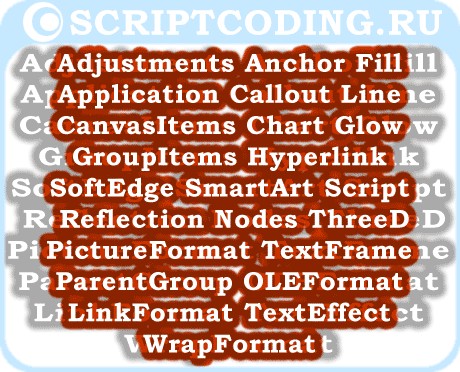
Данные свойства возвращают коллекции или другие классы.
Adjustments — Adjustments , который содержит значения, настроенные для всех корректировок заданной ворд фигуры, которая представляет собой авто-фигуру или WordArt.
Anchor — Range, представляющий диапазон для заданного элемента или диапазона элементов.
Application — Application, представляющий приложение Microsoft Word.
Callout — CalloutFormat, содержащий свойства форматирования выноски для заданной фигуры ворд.
CanvasItems — CanvasShapes, представляющий коллекцию фигур ворд в указанном полотне.
Chart — Chart , определяющий диаграмму.
Fill — FillFormat, содержащий свойства заполнения.
Glow — GlowFormat , определяющий форматирование свечения.
GroupItems — GroupShapes , который представляет отдельные фигуры в указанной группе.
Hyperlink — Hyperlink, определяющий гиперссылку, связанную с объектом Shape.
Line — LineFormat, который содержит параметры форматирования для линии.
LinkFormat — LinkFormat , представляющий параметры связи.
Nodes — ShapeNodes , определяющую геометрическое описание заданной фигуры для Word.
OLEFormat — OLEFormat , представляющий характеристики OLE.
ParentGroup — Shape , который определяет общую родительскую фигуру ворд дочернего элемента или диапазон дочерних элементов.
PictureFormat — PictureFormat, содержащий свойства форматирования изображения.
Reflection — ReflectionFormat , определяющий форматирование отражения.
Script — Script , который представляет собой блок скрипта или кода для изображения на веб-странице.
Shadow — ShadowFormat , представляющий форматирование тени.
SmartArt — SmartArt , который позволяет работать со схемами SmartArt.
SoftEdge — SoftEdgeFormat , представляющий форматирование края.
TextEffect — TextEffectFormat, который содержит форматирование эффектов для текста WordArt.
TextFrame — TextFrame , содержащий текст в фигуре Word.
ThreeD — ThreeDFormat , содержащий форматирование 3D свойств.
WrapFormat — WrapFormat , содержащий параметры обтекания текста вокруг заданной фигуры ворд.
Методы – как вставить фигуру в ворде
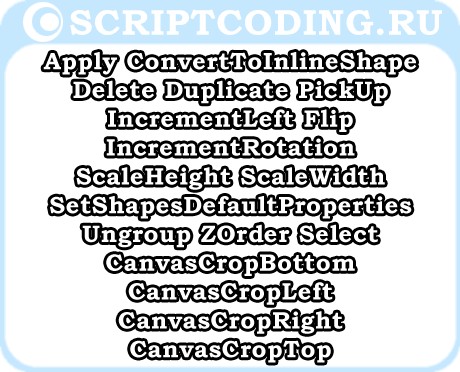
Apply () — Применяет форматирование, которое было скопировано с помощью метода PickUp.
ConvertToInlineShape () — Преобразует указанную фигуру для ворда, которая не зависит от текста, в элемент, который зависит от текста. Вы можете конвертировать только элементы, которые представляют фотографии, объекты OLE, или элементы управления ActiveX. Этот метод возвращает класс InlineShape, представляющий рисунок или объект OLE.
Delete (index) — Удаляет указанный узел (index) фигуры.
Duplicate () — Создает дубликат указанного объекта Shape, добавляет новую фигуру ворд в коллекцию Shapes на уровне смещения от оригинальной фигуры, а затем возвращает новый объект Shape.
Flip (FlipCmd) — Переворачивает фигуру для Word горизонтально или вертикально.
FlipCmd – Ориентация, значение константы MsoFlipCmd:
- msoFlipHorizontal — 0 — Отразить горизонтально.
- msoFlipVertical — 1 — Отразить вертикально.
IncrementLeft (Increment) и IncrementTop (Increment) — Перемещение элемента горизонтально или вертикально на указанное число пунктов. Направление регулируется знаком передаваемого числа, например, 5 или -5.
IncrementRotation (Increment) — Вращение заданного элемента вокруг оси на указанное количество градусов. Параметр принимает число градусов, направление зависит от знака.
PickUp () — Копирует форматирование заданной фигуры в ворд.
ScaleHeight (Factor, RelativeToOriginalSize, Scale) — Масштабирование высоты с помощью заданного коэффициента.
Factor — Указывает соотношение между высотой фигуры после изменения ее размера и текущей или исходной высотой. Например, чтобы сделать прямоугольник на 50 процентов больше, надо указать значение в 1,5.
RelativeToOriginalSize — True — масштабировать относительно первоначального размера. False — масштабировать по отношению к текущему размеру. Вы можете задать True для этого аргумента, только если указанный фигура является изображением или объектом OLE.
Scale — Часть фигуры, которая сохраняет свои позиции, когда фигура изменяет свои размеры. Значение константы MsoScaleFrom:
- msoScaleFromTopLeft — 0 – Фигуры в левом верхнем углу сохраняют свои позиции.
- msoScaleFromMiddle — 1 – Фигуры в середине сохраняют свои позиции.
- msoScaleFromBottomRight — 2 — Фигуры в правом нижнем углу сохраняют свои позиции.
ScaleWidth (Factor, RelativeToOriginalSize, Scale) — Масштабирование ширины фигуры в ворд с помощью заданного коэффициента.
Select (Replace) – Выбор фигуры.
Replace — При добавлении фигуры, True — заменяет выбор, False — добавляет новую фигуру к выбору.
SetShapesDefaultProperties () — Применяет форматирование по умолчанию.
Ungroup () — Разгруппировать любые сгруппированные фигуры для Word в заданном объекте Shape.
ZOrder (ZOrderCmd) – Метод определяет порядок размещения.
ZorderCmd – Значения константы MsoZOrderCmd:
- msoBringToFront — 0 — На передний план.
- msoSendToBack — 1 — На задний план.
- msoBringForward — 2 — Переместить вперед вперед.
- msoSendBackward — 3 — Переместить назад.
- msoBringInFrontOfText — 4 — Переместить перед текстом.
- msoSendBehindText — 5 — Переместить за текстом.
CanvasCropBottom (Increment) и CanvasCropTop (Increment) — Обрезает процент от высоты полотна из нижней или верхней части холста.
CanvasCropLeft (Increment) и CanvasCropRight (Increment) — Обрезает процент от ширины полотна с левой или с правой стороны холста.
Как в Word Online вставить фигуру
Для красивого оформления документа и визуализации важной информации, можно украсить их фигурами. Этот прием работает в докладах, коммерческих предложениях, презентациях, иных подобных документов. В качестве фигур могут выступать круги, прямоугольники, стрелки и другие такие элементы. Как вставить фигуру в Ворде Онлайн в несколько кликов мышью — расскажем ниже.

Как вставить фигуру в документе Ворд Онлайн
В самом Word Онлайн отсутствует инструмент, редактирующий фигуры. Но непосредственно из окна приложения включается специальная функция «Рисунок», которая позволит собственноручно начертить разные фигуры, используя линии. Там же имеются и готовые фигуры. Для вставки готовой фигуры:
- Откройте в программе документ, которому требуются изменения;
- Оставьте курсор в том месте, где хотите расположить фигуру;
- Откройте меню «Вставка» и нажмите на пункт «Рисунок»;
- В подменю выберите «Новый», а в отдельном окне появится инструмент «Рисунок»;
- Нажмите на значок «Фигура»;
- Появится выпадающий список, в нём выберите нужный вид фигур (сноски, стрелки, математические знаки, геометрические фигуры);
- Выберите фигуру для вставки;
- Леаой кнопкой мыши проведите по диагонали в поле «Рисунок», и там появится прямоугольник с выбранным объектом;
- Отредактируйте объект при помощи инструментов на панели;
- Когда всё будет готово, нажмите на кнопку «Сохранить и закрыть».
Важно: чтобы внутрь объекта вписать текст, нужно дважды кликнуть по нему мышью. Здесь можно отформатировать текст, как и в обычном текстовом редакторе.

Действия, которые можно выполнить с фигурой
Изначально фигуры вставляются по умолчанию в том виде, в котором предложены программой. При необходимости, можно отредактировать свойства вставленного объекта.
- пропорции;
- цвет линий;
- цвет заполнения;
- размер.

На заметку: Для поворота объекта вокруг оси, его нужно потянуть за верхнюю точку в центре в нужную сторону.
В оффлайн текстовом редакторе также предусмотрена функция создания фигур. Там для этого потребуется обратиться к пункту меню «Иллюстрация». В остальном все действия по созданию фигур аналогичны ранее перечисленным пунктам. Потратив минимум времени, удастся придать наглядность документу, сделать его более живым и информативным, и менее формальным.
Примечание: При выборе в текстовом редакторе пункта «Новое полотно», пользователь сможет самостоятельно создать необходимые фигуры, если те отсутствуют в списке стандартных вариантов, которые предложены программой.
Частые вопросы:
- Как в Word Online объединить несколько фигур в одну
- Как рисовать в редакторе Word Online
- Как в картинку вставить текст в Word Online
- Как сделать схему в Word Online



