
Множество компаний и организаций инвестируют значительные средства в разработку уникальных фирменных бланков, не подозревая, что создать собственный бланк можно легко и самостоятельно. Это не займет много времени, и для работы потребуется всего лишь одна программа, которую уже используют в каждом офисе. Конечно, речь идет о Microsoft Office Word.
С помощью богатого набора инструментов, предоставляемых текстовым редактором от Microsoft, можно быстро разработать оригинальный шаблон, который потом можно использовать как основу для различной канцелярской продукции. В следующем разделе мы рассмотрим два способа, которые помогут вам создать фирменный бланк в Ворде.
Разработать фирменный бланк можно не только с использованием Microsoft Word, который требуется устанавливать на компьютер, но и через интернет: достаточно зайти на известную платформу Canva. В этой библиотеке представлено множество шаблонов на разные темы, включая стандартные документы, каждый из которых можно легко адаптировать под свои нужды и затем сохранить в желаемом формате.
Создание наброска
Вы можете начать работу в программе прямо сейчас, однако гораздо полезнее будет предварительно сделать эскиз шапки бланка на纸, взяв ручку или карандаш. Это даст вам возможность визуализировать, как различные элементы бланка будут взаимодействовать друг с другом. При подготовке эскиза важно обратить внимание на следующие аспекты:
- Оставьте достаточно места для логотипа, названия компании, адреса и другой контактной информации;
- Подумайте над тем, чтобы добавить на фирменный бланк и слоган компании. Эта идея особенно хороша в случае, когда основная деятельность или услуга, предоставляемая компанией, не указаны на самом бланке.
Создание бланка вручную
В арсенале MS Word есть все необходимое для того, чтобы создать фирменный бланк в целом и воссоздать набросок, созданный вами на бумаге, в частности.
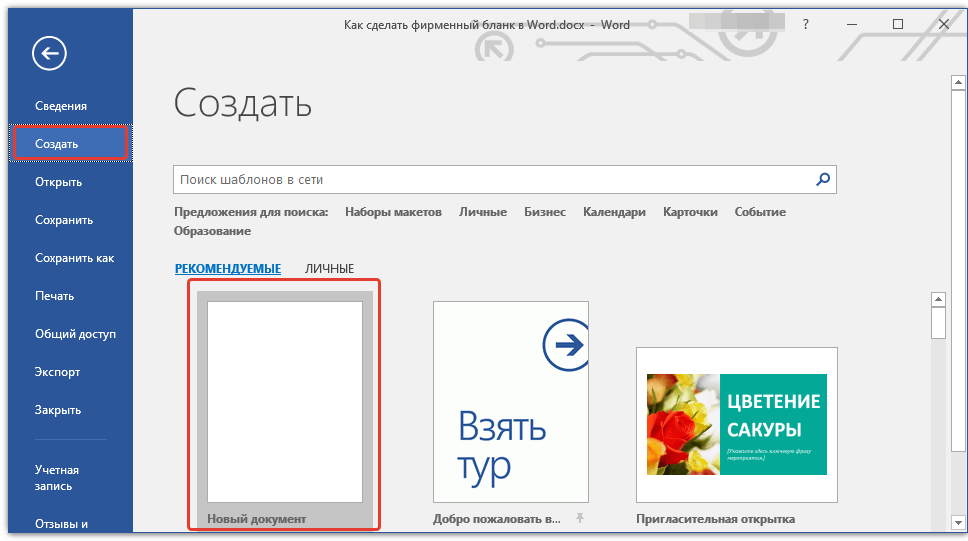
Запустите Ворд и выберите в разделе «Создать» стандартный «Новый документ».
Обратите внимание: На этом этапе вы можете сохранить еще не заполненный документ в удобное для вас место на диске. Для этого просто выберите опцию «Сохранить как» и дайте файлу имя, например, «Шаблон сайта Lumpics». Даже если вы не всегда успеваете сохранять документ во время работы, функция «Автосохранение» будет автоматически сохранять его через установленный промежуток времени.
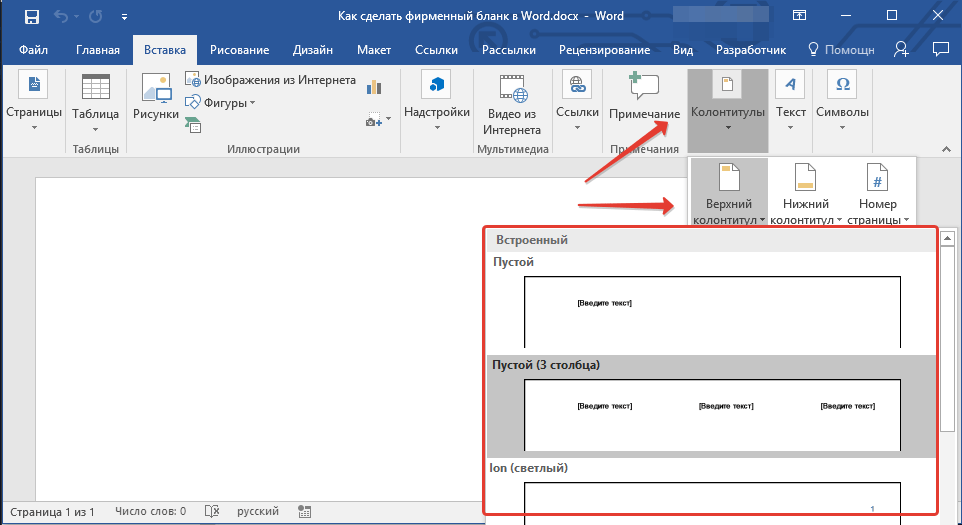
Добавьте колонтитул в документ. Для этого перейдите на вкладку «Вставка», затем кликните на кнопку «Колонтитул», выберите «Верхний колонтитул» и выберите подходящий вам шаблон колонтитула.
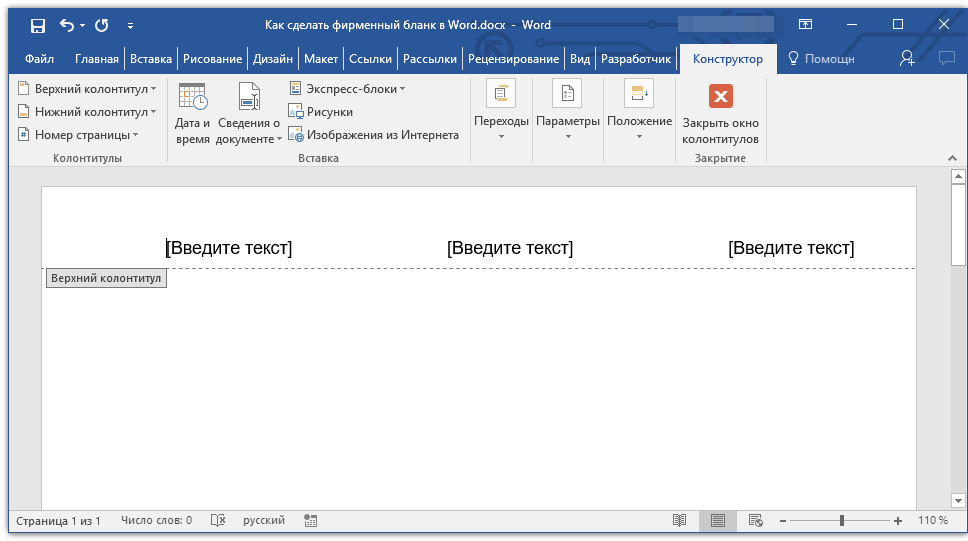
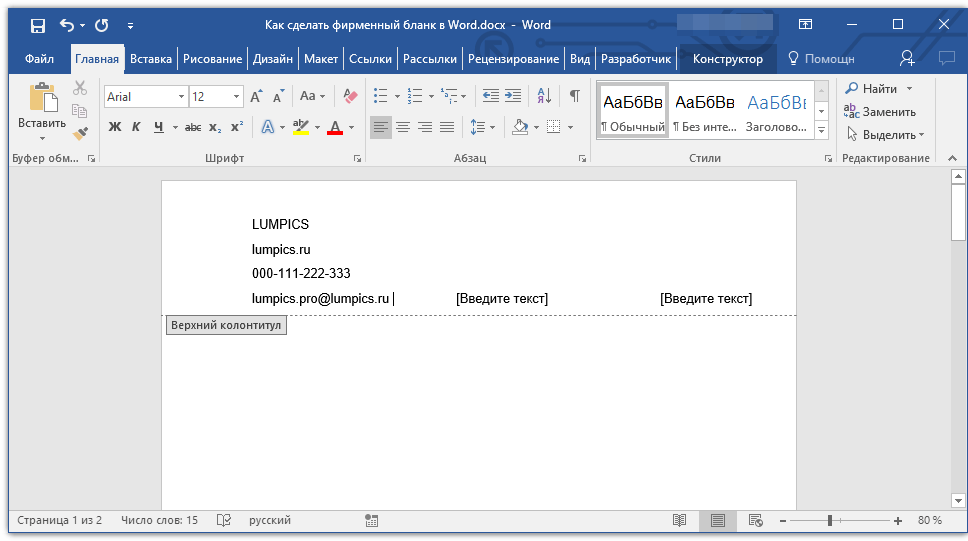
Необходимо, чтобы каждый элемент (пункт) данных начинался с новой строки. Например, после указания названия компании следует нажать «ENTER», а то же самое сделайте и после ввода номера телефона, факса и так далее. Это обеспечит аккуратное и равномерное расположение всех элементов в столбце, однако форматирование потребуется также немного подкорректировать.
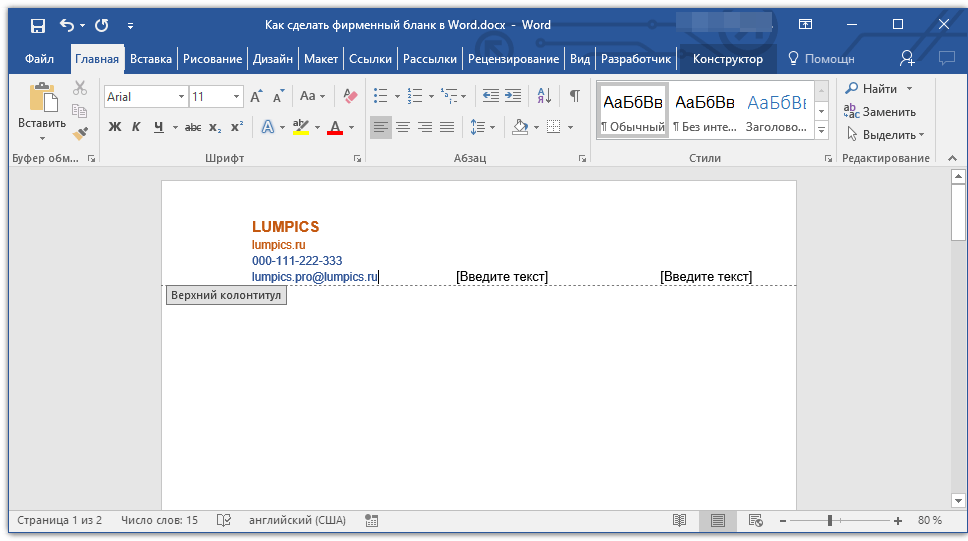
Для каждого пункта этого блока выберите подходящий шрифт, размер и цвет.
Обратите внимание: Цветовая гамма должна быть гармоничной и дружелюбной к глазу. Шрифт для названия компании должен превышать размер шрифта для контактной информации на минимум две единицы. Контактные данные, кстати, можно выделить другим цветом. Важно, чтобы все эти элементы по цвету хорошо сочетались с логотипом, который мы планируем добавить позже.
Вставьте изображение логотипа компании в область колонтитула. Для этого, оставаясь в этой области, перейдите на вкладку «Вставка», нажмите кнопку «Рисунок» и выберите нужный файл.
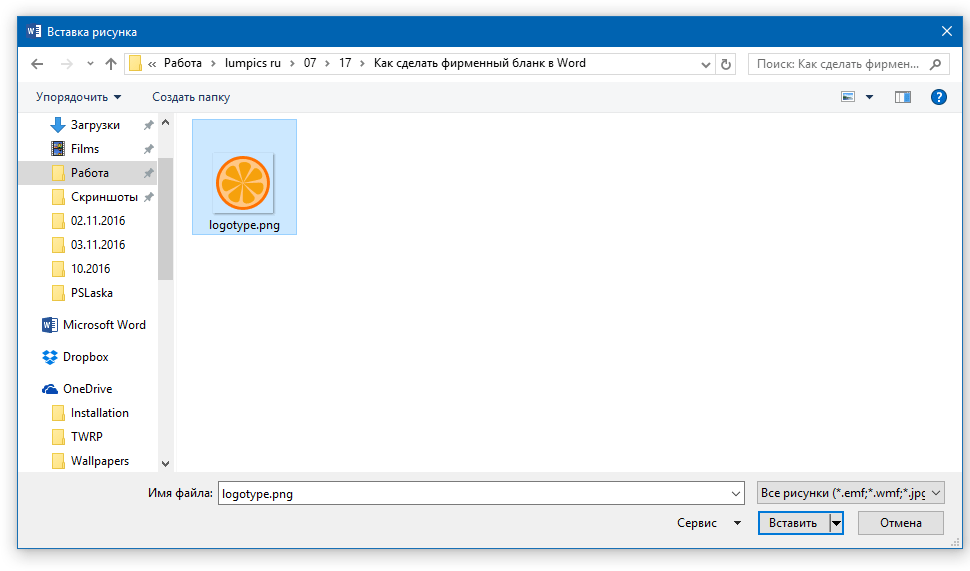
Определите оптимальные размеры и размещение для логотипа. Он должен быть «заметным», но не слишком крупным, и в то же время гармонично сочетаться с текстом, размещенным в верхней части бланка.
Для удобного перемещения логотипа и настройки его размеров в окрестностях границы колонтитула, установите для него положение «Перед текстом», нажав на кнопку «Параметры разметки», которая находится справа от области с объектом.
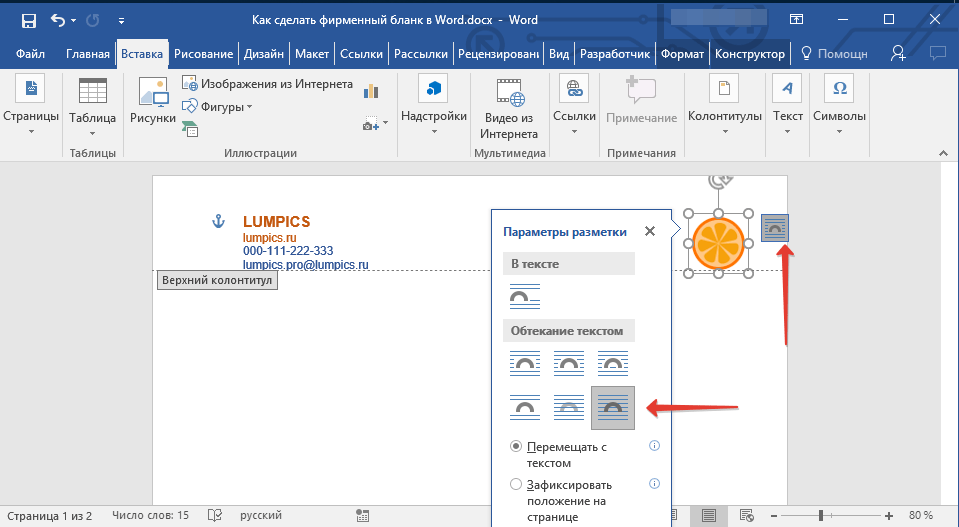
Чтобы переместить логотип, кликните по нему для выделения, затем перетяните в желаемое место колонтитула.
Обратите внимание: В нашем примере блок с текстом расположен слева, а логотип — справа. Вы можете расположить эти элементы иначе на свой вкус, однако старайтесь не размещать их слишком далеко друг от друга.
Для изменения размеров логотипа наведите курсор на один из углов его рамки. Когда курсор изменится на маркер, потяните его в нужную сторону для коррекции размеров.
Заметьте: При изменении размеров логотипа старайтесь не нарушать его вертикальные и горизонтальные границы — это может привести к получению асимметричного изображения вместо ожидаемого увеличения или уменьшения.
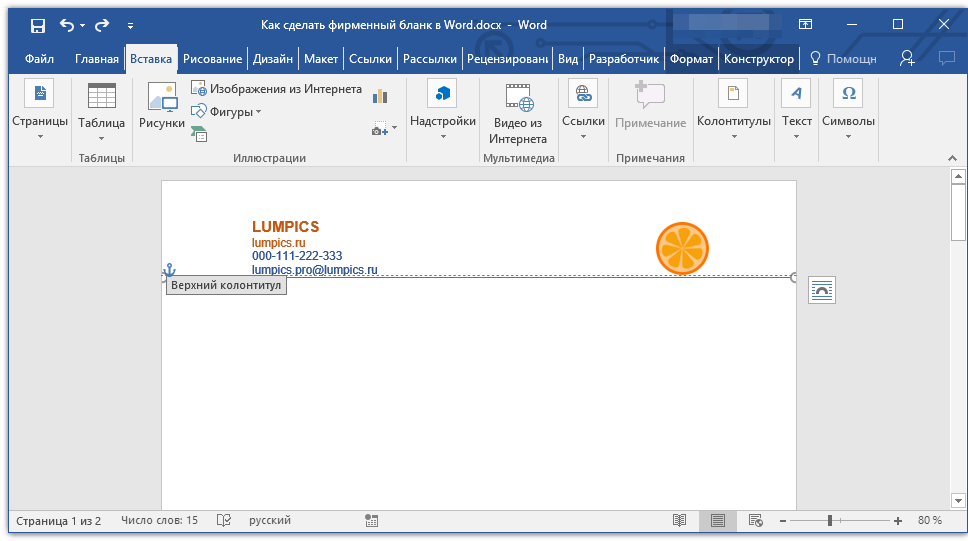
Старайтесь подобрать такой размер логотипа, чтобы он соответствовал общему объему всех текстовых элементов, которые тоже расположены в шапке.
По мере необходимости, можно добавить и другие визуальные элементы в ваш фирменный бланк. Например, для того, чтобы отделить содержимое шапки от остальной части страницы можно провести сплошную линию по нижней грани колонтитула от левого до правого края листа.
Обратите внимание, что цвет, размеры (ширина) и стиль линии должны гармонировать с текстом в заголовке и корпоративным логотипом.
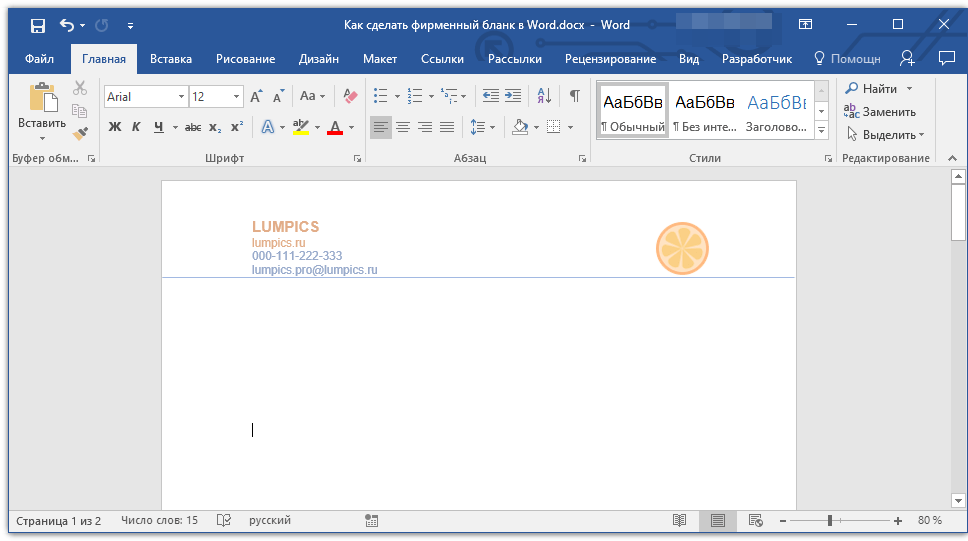
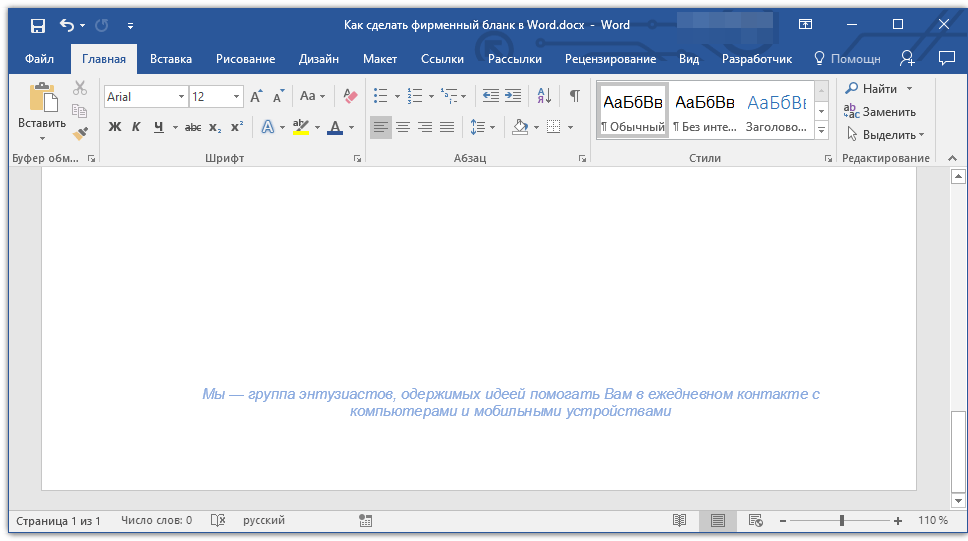
В нижнем колонтитуле можно (или даже нужно) разместить какую-нибудь полезную информацию о фирме или организации, которой принадлежит этот бланк. Мало того, что это позволит визуально уравновесить верхний и нижний колонтитул бланка, так еще и предоставит дополнительные данные о вас тому, кто знакомится с компанией впервые.
В подвале страницы можно разместить слоган фирмы, если он имеется, номер контактного телефона, направление деятельности и прочую информацию.
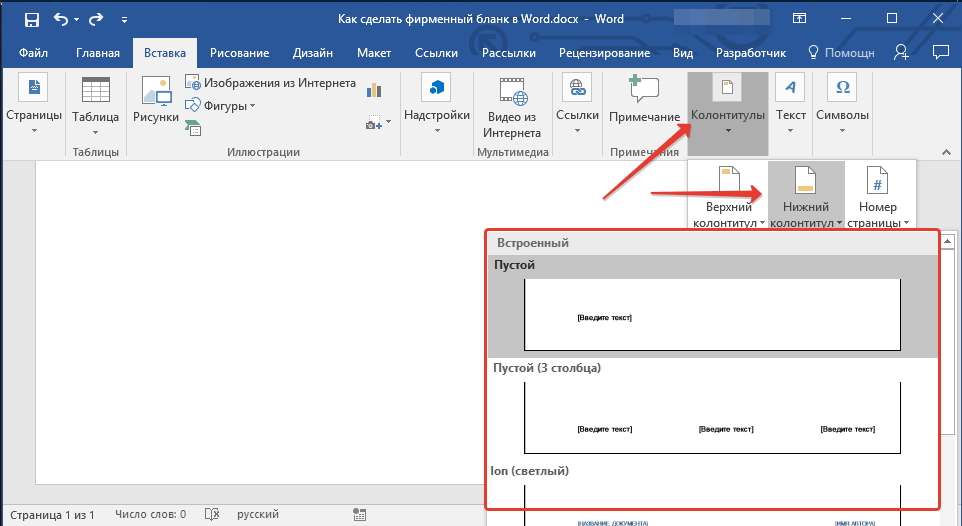
Для добавления и изменения нижнего колонтитула выполните следующее:
- Во вкладке «Вставка» в меню кнопки «Колонтитул» выберите нижний колонтитул. Выбирайте из выпадающего окна тот, который по своему внешнему виду полностью соответствует выбранному вами ранее верхнему колонтитулу;
- Во вкладке «Главная» в группе «Абзац» нажмите кнопку «Текст по центру», выберите подходящий шрифт и размеры для надписи.
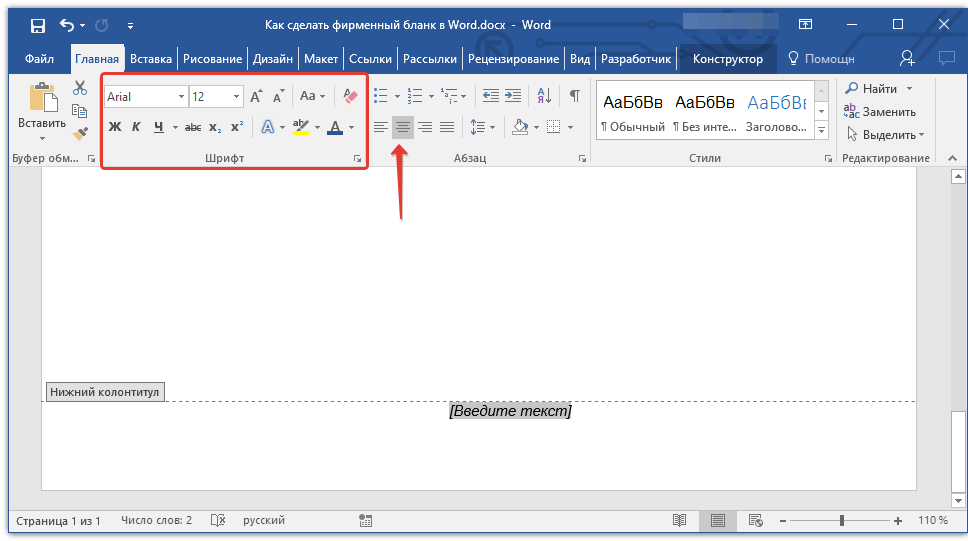
Замечание: Оптимальным вариантом будет оформить девиз компании курсивом. В некоторых ситуациях предпочтительнее выделить эту часть заглавными буквами или акцентировать внимание на первых буквах ключевых слов.
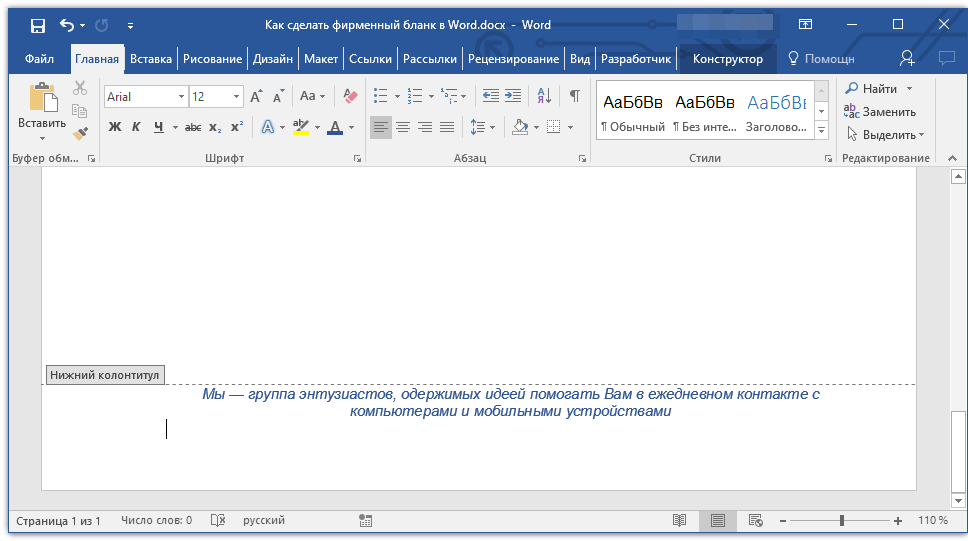
Чтобы покинуть режим редактирования колонтитулов, нажмите клавишу «ESC» или дважды щелкните в свободной области страницы.
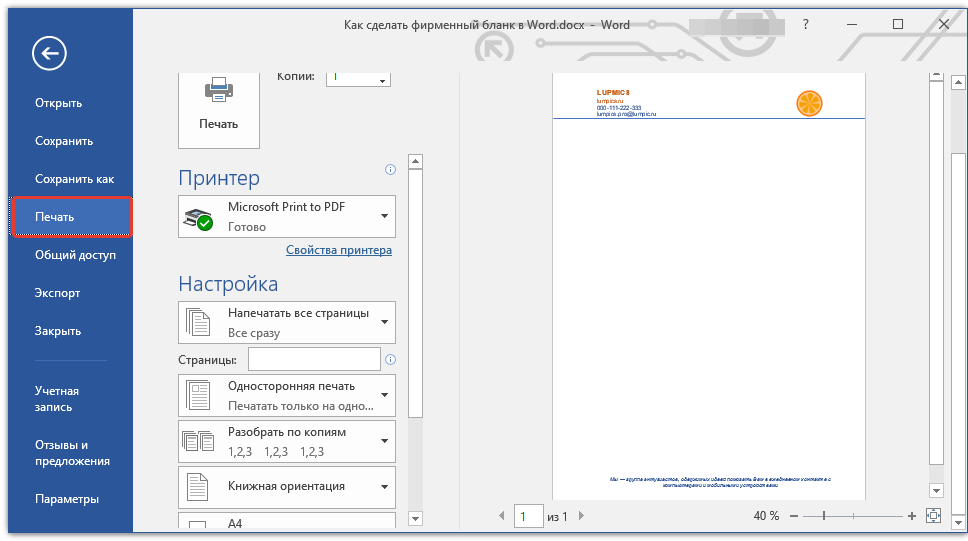
Распечатайте бланк на принтере, чтобы увидеть, как он будет выглядеть вживую. Возможно, вам уже сейчас есть, где его применить.
Создание бланка на основе шаблона
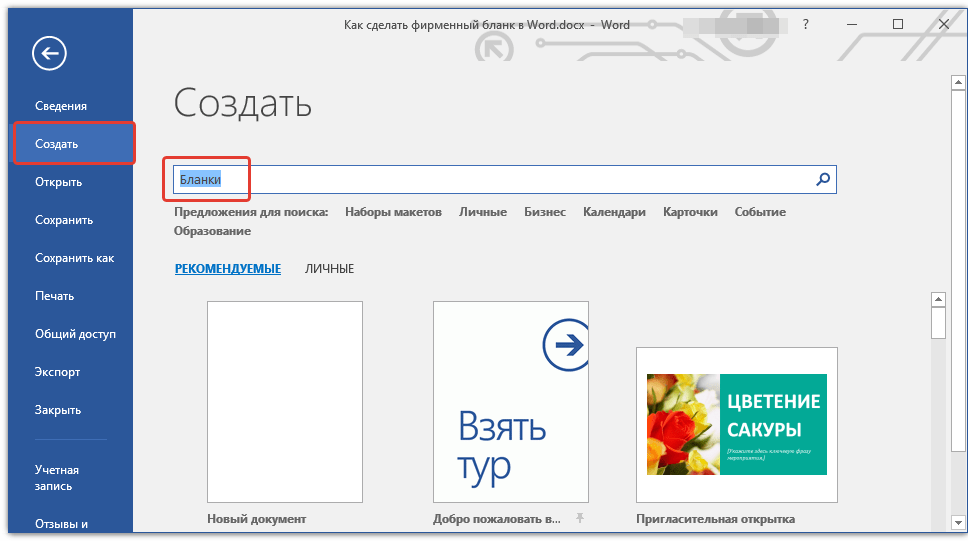
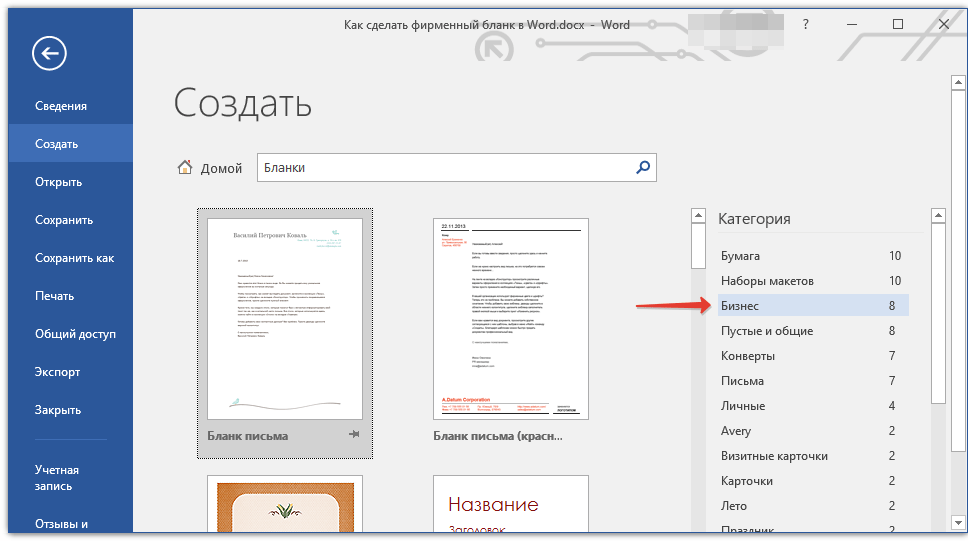
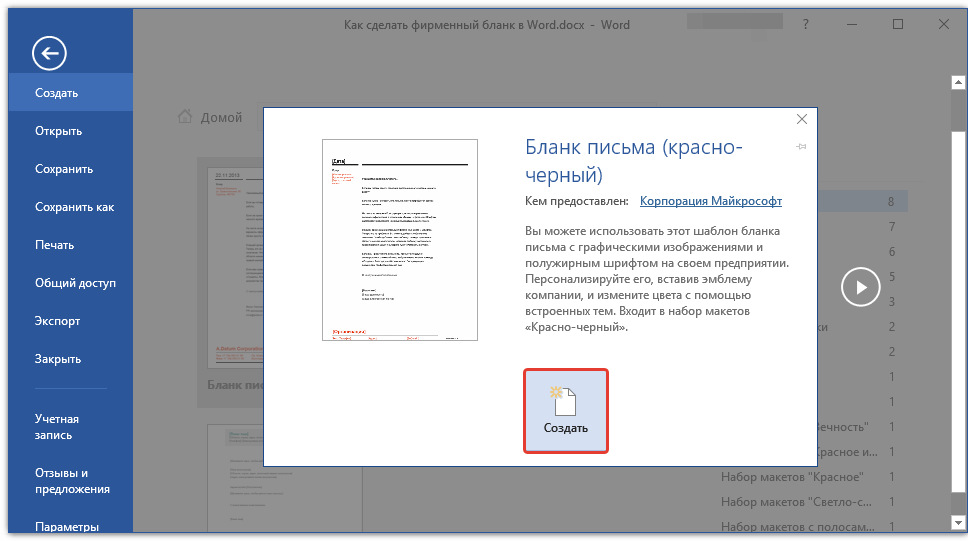
Обратите внимание: Некоторые из шаблонов, доступных в Word, встроены в программу, тогда как другие, хотя и видимы, загружаются с официального сайта. На сайте Office.com вы можете обнаружить широкий ассортимент шаблонов, которые отсутствуют в редакторе MS Word.
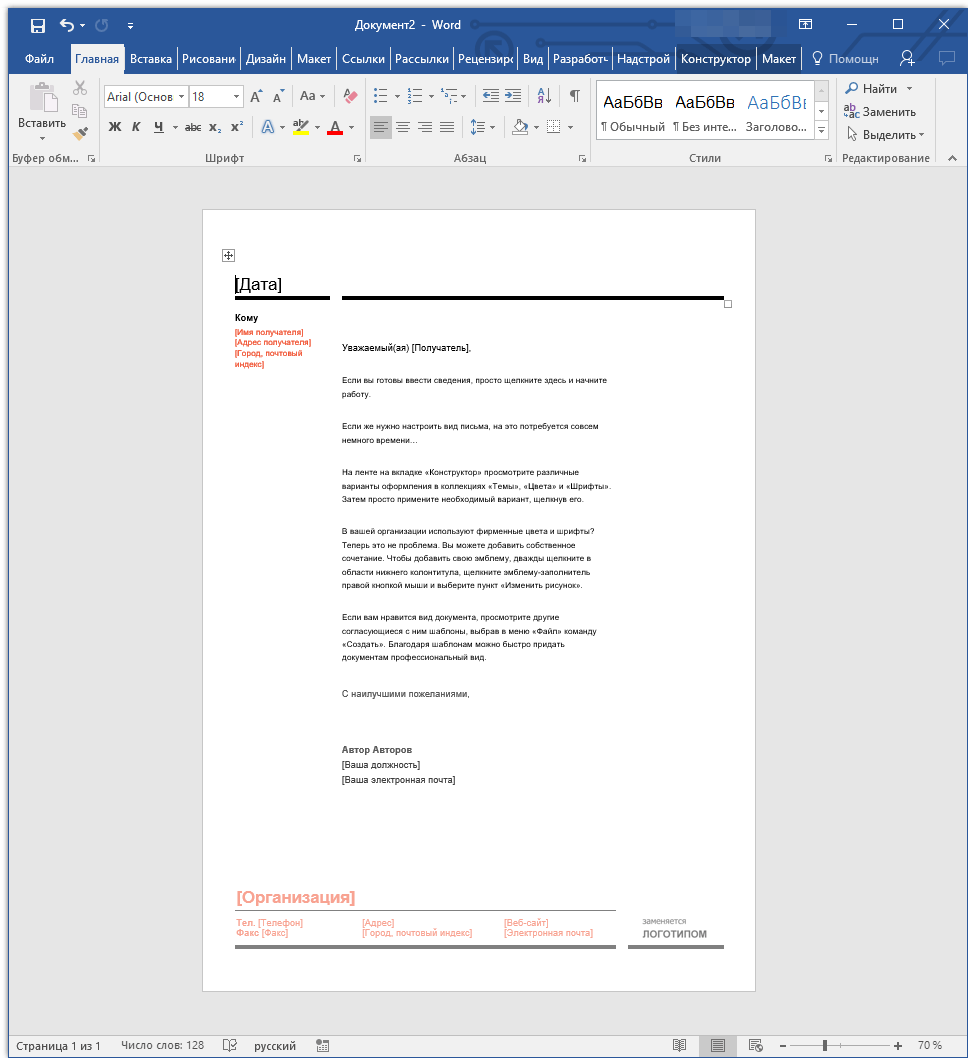
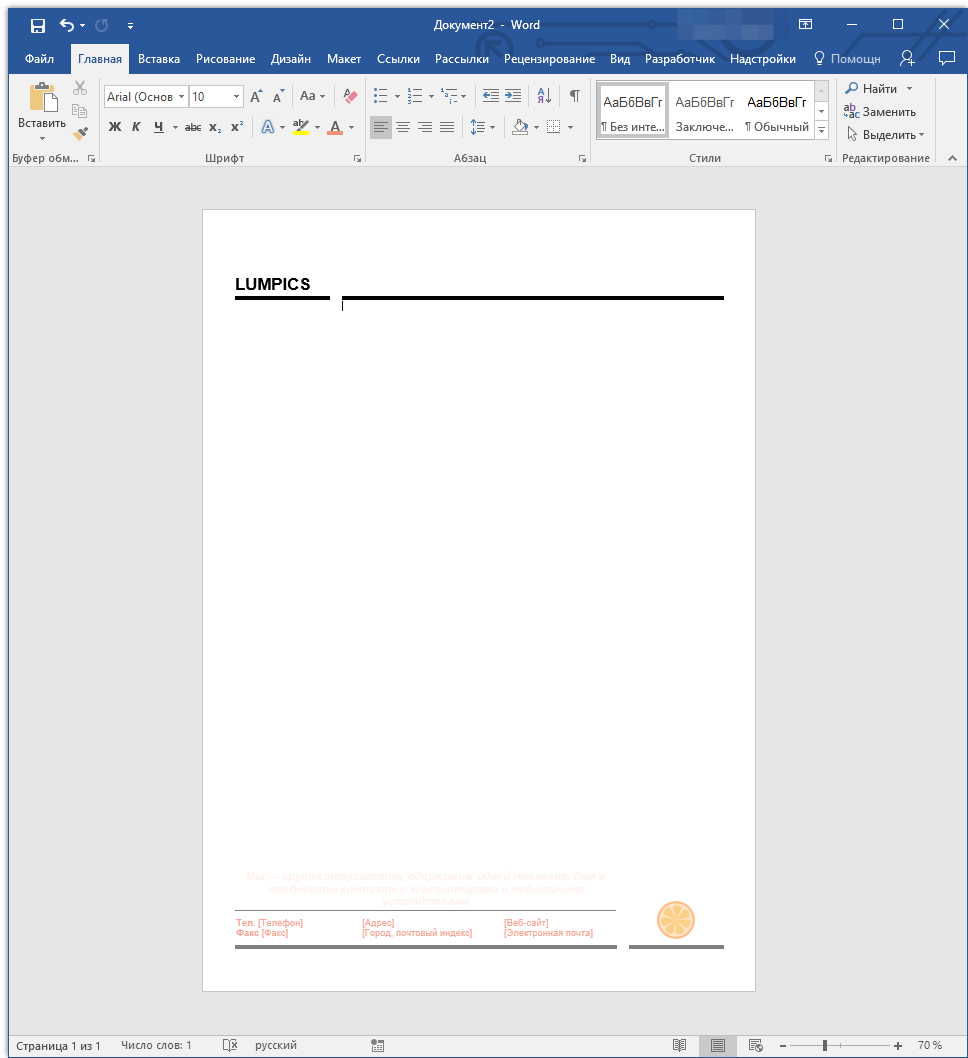
Как сделать фирменный бланк?

Зачем тратить большую сумму денег на дизайн бланков и конвертов, когда вы можете сделать их самостоятельно? Итак, создать макет можно с помощью:
1.Microsoft Word.
2. Шаблона Word.
3. Шаблонов фирменного стиля.
Создание фирменного стиля компании дело непростое, но используя специальные программы и инструменты, сделать это вполне реально и своими силами.
Способ 1 — Использовать Microsoft Word
1.Нарисуйте макет бланков.
Прежде чем вы создадите свой фирменный бланк в Word, набросайте черновой вариант, чтоб понять, как он должен выглядеть.
Он имеет все основные инструменты, позволяющие создать качественный шаблон.
5. Укажите основную информацию для вашего бланка:
6. Отредактируйте размер и цвет шрифта для каждого из имеющихся элементов.
Название вашей фирмы должно занимать примерно вдвое больше места, чем адрес, и может иметь иной шрифт и цвет, чтобы соответствовать логотипу. Телефон, факс и электронная почта должны быть вдвое меньше адреса, однако использовать тот же шрифт.
- Добавьте свой логотип в заголовок.
Перейдите Вставка->Изображение. Выберите нужное изображение и кликните на “Вставить”.
Логотип должен быть виден четко и сбалансирован с текстом вашего фирменного бланка.
Например, вы можете отделить сведения о своей компании от остальной части страницы, вставив сплошную линию от края до края в нижней части заголовка.
10. Просмотрите свой созданный фирменный бланк в полном режиме screen или, при необходимости, распечатайте его копию для просмотра.
При каждом создании нового документа на этом фирменном бланке выбирайте “Сохранить как”, чтоб не потерять исходник.
Способ 2 — Использование шаблона Word
Когда вы его откроете, появится список новых доступных видов документов.
2. Выберите “Бланки”.
Откроется перечень шаблонов фирменных бланков, из которого выберите подходящий.
Обновите название своей компании, логотип, контактную информацию и т.д. Заполните все доступные поля своей информацией.
Способ 3 — Использование шаблонов фирменного стиля
Шаблон корпоративного стиля включает в себя коллекцию заранее созданных элементов, которые формируют визуальный облик компании. Комплект корпоративной идентичности, как правило, предоставляет уже готовое решение:
Необходимо только скачать шаблон и использовать содержимое пакета, т.е. вы получаете полностью готовый набор графических элементов для идентификации вашего бизнеса.
Примеры шаблонов фирменного стиля:
Как сделать фирменный бланк в word
Создание персонализированного шаблона фирменного бланка в Microsoft Word — важный навык для улучшения вашего профессионального общения. Это руководство проведет вас через процесс создания и сохранения индивидуального фирменного бланка, чтобы ваша деловая переписка выделялась.

Что такое фирменный бланк и почему это важно?
Что такое фирменный бланк
Фирменный бланк — это печатный заголовок в верхней части любого документа или канцелярских принадлежностей, который обычно включает логотип компании, название компании, адрес и контактную информацию. Он также может содержать юридическую оговорку об отказе от ответственности или фирменный дизайн, отражающий индивидуальность бренда.
Фирменные бланки важны по нескольким причинам:
Таким образом, фирменный бланк — это не просто элемент дизайна, а важнейшая часть делового общения, поддерживающая профессионализм и фирменный стиль компании.
Какие элементы составляют фирменный бланк?
Профессиональный фирменный бланк обычно включает в себя следующие элементы:
Как создать шаблон фирменного бланка?
Создание фирменного бланка включает в себя несколько этапов, каждый из которых позволяет настроить его в соответствии с индивидуальностью вашего бренда.
Использование верхнего и нижнего колонтитула
Шаг 1. Откройте новый документ в Word.
Шаг 2. Вставьте заголовок
Перейдите в Вставить вкладку и щелкните заголовок в раскрывающемся списке выберите дизайн, соответствующий вашему стилю, в данном случае мы выбираем Blank.

Вы вошли в режим редактирования шапки.

Шаг 3. Вставьте свой логотип и важную информацию, которую вы хотите показать в заголовке.
Добавьте и отрегулируйте размер вашего логотипа
Вставьте свой логотип, перейдя в раздел Верхний и нижний колонтитулы вкладку и выбрав Картинкии найдите папку, в которой выберите свой логотип, затем нажмите Вставить кнопку, чтобы вставить его.


Затем измените размер и расположите его в заголовке соответствующим образом.

Введите название вашей компании и контактную информацию
Добавьте название вашей компании и контактную информацию.

Функции: Нажмите Параметры макета чтобы изменить макет изображения для лучшего отображения.

(Необязательно) Шаг 4. Добавьте нижний колонтитул, чтобы показать некоторую информацию.
Если вы хотите отобразить дополнительную информацию, вы также можете вставить нижний колонтитул для ее отображения.
Выберите Вставить > нижний колонтитул > Blank, затем введите содержимое или вставьте нужную графику.


Был создан простой шаблон фирменного бланка.

Если у вас есть изображение, предназначенное для заголовка, которое включает логотип компании и необходимую информацию, вы можете напрямую импортировать его в заголовок следующим образом:

Вкладка Office: предоставляет интерфейсы с вкладками в Word, Excel, PowerPoint.
Улучшите свой рабочий процесс прямо сейчас. Узнайте больше о вкладке «Офис» Бесплатная загрузка
Использование фигур и изображений
Чтобы повысить визуальную привлекательность шаблона фирменного бланка, рассмотрите возможность добавления ярких фигур и изображений.
Шаг 1. Откройте новый документ
Шаг 2. Покажите строку заголовка
Внимание: Прежде чем приступить к рисованию фигур, сначала обязательно раскройте линию заголовка. Это поможет вам точно расположить фигуры в области заголовка, чтобы избежать вмешательства в основной текст во время редактирования.
Дважды щелкните в верхней части документа, чтобы отобразить строку заголовка.

Шаг 3. Рисуем фигуры
Нажмите Вставить вкладку и перейдите в Формы в раскрывающемся списке выберите нужные фигуры.

Затем нарисуйте, найдите и измените их размер.

Внимание: Чтобы изменить порядок расположения изображений, щелкните правой кнопкой мыши по изображению и выберите На передний план or Отправить Назад из контекстного меню.

Шаг 4. Вставьте логотип


Шаг 5. Добавьте информацию о компании
Также добавьте текстовое поле для размещения информации о компании. Для форматирования текста выделите их, перейдите на вкладку «Главная» и настройте их в шрифт группируйте по мере необходимости.

(Необязательно) Шаг 6. Создайте нижний колонтитул
Если у вас есть какая-то информация, например из социальных сетей, вы можете добавить ее в нижний колонтитул.


Теперь шаблон фирменного бланка создан.

Как сохранить шаблон?
По окончании разработки дизайна фирменного бланка сохраните его в виде шаблона, следуя этим шагам:
Шаг 1. Перейдите в «Файл» > «Сохранить как» > «Обзор».

Шаг 2. Дайте имя шаблону и выберите Шаблон Word (*.dotx) в раскрывающемся меню в разделе «Сохранить как тип».
После того как вы определите имя и тип файла, он автоматически переключится на папку по умолчанию, в которой хранятся пользовательские шаблоны Office.

Шаг 3. Нажмите кнопку «Сохранить».
Как использовать свой личный шаблон?
Чтобы использовать собственный созданный шаблон, выполните следующие действия:
Шаг 1. Откройте Word и выберите Файл > Создать.

Шаг 2. Нажмите «Личные» в правом разделе, чтобы просмотреть сохраненные шаблоны, выберите тот, который вам нужен.

Как найти папку с вашим шаблоном?
Если вам нужно найти свои шаблоны или управлять ими, сделайте следующее:
Шаг 1. Перейдите в «Файл» > «Параметры».
Шаг 2. В диалоговом окне «Параметры Word» выберите «Сохранить».
Шаг 3. В разделе «Сохранить документы» найдите путь, указанный в папке «Персональные шаблоны по умолчанию».
Здесь хранятся ваши шаблоны.
Создание индивидуального шаблона фирменного бланка в Word не только подчеркнет вашу деловую переписку, но и повысит уровень профессионализма, который выделит вас среди других. Следуя этим подробным шагам, вы сможете эффективно разработать, сохранить и использовать фирменный бланк, отражающий индивидуальность вашего бизнеса.
Дополнительные стратегии преобразования Word, которые могут значительно улучшить управление данными, см. изучить дальше здесь.



