
Если вы хотите создать генеалогическое древо в Microsoft Word, это можно сделать с помощью инструментов, которые предлагает программа. Вам потребуется использовать шаблоны, настроить их под ваши нужды и заполнить информацией о своей семье. В данной статье мы рассмотрим, как это сделать шаг за шагом.
Следующие разделы статьи будут описывать, как выбрать и настроить шаблон, как добавить информацию о родственниках, как изменить стиль генеалогического древа и как сохранить готовое древо в различных форматах. Кроме того, мы расскажем о дополнительных функциях Word, которые могут быть полезны при создании генеалогического древа, и дадим несколько советов по оформлению и организации информации. Продолжайте чтение, чтобы узнать все подробности и лучшие практики для создания генеалогического древа в Word!

Почему создание генеалогического древа в ворде может быть полезным
Создание генеалогического древа в программе Microsoft Word может быть полезным по нескольким причинам.
Во-первых, Word — широко распространенный текстовый редактор, который многим пользователям уже знаком. Это значит, что большинство людей уже имеют доступ к программе и знакомы с базовыми функциями, что делает процесс создания генеалогического древа более простым и понятным.
Во-вторых, Word предлагает различные инструменты для работы с текстом, рисования и манипулирования графическими элементами, что делает его удобным инструментарием для создания и редактирования генеалогического древа. Например, вы можете использовать таблицы для создания структуры древа и связей между членами семьи, а также добавлять изображения, комментарии и другие детали, чтобы сделать древо более информативным и привлекательным.
Кроме того, Word позволяет сохранять созданное генеалогическое древо в различных форматах, таких как .doc или .pdf. Это означает, что вы можете легко поделиться древом с другими людьми, отправив им файл по электронной почте или распечатав его для дальнейшего использования в реальной жизни.
Создание генеалогического древа в программе Word может быть полезным, потому что это простой и доступный способ организовать информацию о своей семье, а также поделиться этой информацией с другими людьми. Помимо этого, Word предлагает различные инструменты и возможности для создания и редактирования древа, делая процесс более удобным и гибким.
Строим (рисуем) генеалогического древа. Программа GenoPro
Шаги по созданию генеалогического древа в Word
Генеалогическое древо — это визуальное представление кровных связей семьи и родственных отношений. Если вам нужно создать генеалогическое древо в Microsoft Word, то следуйте этим шагам:
1. Определение структуры древа
Прежде чем приступить к созданию генеалогического древа, вам необходимо определить его структуру. Решите, какие люди будут представлены в древе, и какие отношения между ними будут включены.
2. Создание таблицы
Откройте Word и создайте таблицу для генеалогического древа. Для этого выберите вкладку «Вставка» в верхней панели инструментов Word и нажмите на кнопку «Таблица». Затем выберите нужное количество строк и столбцов для древа.
3. Заполнение таблицы
Вставьте имена родственников в таблицу. Разместите их имена в ячейках таблицы в соответствии с их местом в древе. Вы можете использовать разные цвета или шрифты для выделения разных поколений или ветвей семьи.
4. Добавление связей
Создайте связи между родственниками в таблице. Для этого выделите две ячейки, между которыми должна быть связь, и выберите вкладку «Вставка». Затем нажмите на кнопку «Линии» и выберите нужный тип связи. Продолжайте добавлять связи до тех пор, пока не будет представлена полная структура древа.
5. Настройка внешнего вида
Когда вы завершите создание структуры древа и добавление связей, можно приступить к настройке внешнего вида. Измените шрифты, цвета и размеры ячеек таблицы, чтобы сделать древо более наглядным и привлекательным.
6. Добавление фотографий или дополнительной информации
Если вы хотите, можете добавить фотографии или дополнительную информацию о каждом родственнике в таблицу. Для этого щелкните правой кнопкой мыши в нужной ячейке и выберите «Вставить изображение» или «Вставить текст». При необходимости можно изменить размер и расположение этих элементов.
Теперь, когда вы знаете основные шаги по созданию генеалогического древа в Word, вы можете начать оформление своего собственного древа. Удачи в вашем исследовании родословной и создании генеалогического древа!

Выбор подходящего шаблона для генеалогического древа
Генеалогическое древо — это отображение родственных связей в семье и истории предков. Создание генеалогического древа в программе Microsoft Word может быть полезным, особенно если вы хотите поделиться своими семейными историями с другими.
Одним из важных аспектов при создании генеалогического древа в Microsoft Word является выбор подходящего шаблона. Существует несколько различных шаблонов, из которых вы можете выбрать, чтобы отразить свою семейную историю.
1. Горизонтальные шаблоны
Горизонтальные шаблоны генеалогического древа представлены в виде горизонтальных линий, которые отображают связи между родственниками. Эти шаблоны обычно представляют основную информацию о каждом члене семьи, такую как имена, даты рождения и даты смерти. Они могут быть удобны для отображения предков в определенной последовательности.
2. Вертикальные шаблоны
Вертикальные шаблоны генеалогического древа отображаются в виде вертикальных линий, которые позволяют вам отразить связи между различными поколениями. Эти шаблоны обычно содержат дополнительные сведения о каждом члене семьи, такие как фотографии, биографические данные или другие дополнительные сведения. Они могут быть удобны для отображения более подробной информации о каждом члене семьи.
3. Классические шаблоны
Классические шаблоны генеалогического древа имеют традиционный внешний вид и дают вам возможность отобразить все поколения вашей семьи. Эти шаблоны обычно содержат только базовую информацию о каждом члене семьи, такую как имена и даты рождения. Они могут быть удобны для простого отображения генеалогической информации без дополнительных деталей.
4. Интерактивные шаблоны
Интерактивные шаблоны генеалогического древа предоставляют возможность добавлять дополнительные сведения и материалы, такие как фотографии, аудио или видеофайлы. Они позволяют вам создать более интерактивное генеалогическое древо и рассказать более полную историю вашей семьи. Если у вас есть много фотографий и других материалов, эти шаблоны могут быть наиболее подходящими.
Выбор подходящего шаблона для вашего генеалогического древа зависит от ваших целей и предпочтений. Рассмотрите различные шаблоны и выберите тот, который лучше всего отразит вашу семейную историю. Помните, что в Microsoft Word вы можете настраивать шаблоны и добавлять свои собственные элементы, чтобы сделать свое генеалогическое древо уникальным и персонализированным.

Изменение шаблона генеалогического древа в Word
Для создания генеалогического древа в Microsoft Word можно использовать предустановленный шаблон или изменить его в соответствии с вашими потребностями. В данной статье мы рассмотрим, как изменить шаблон генеалогического древа в Word.
1. Открытие шаблона генеалогического древа
Первым шагом является открытие шаблона генеалогического древа в Word. Для этого выполните следующие действия:
- Откройте Microsoft Word на вашем компьютере.
- Нажмите на вкладку «Файл» в верхнем левом углу экрана.
- Выберите «Новый» в меню «Файл».
- В появившемся окне «Новый документ» введите «генеалогическое древо» в поле поиска.
- Нажмите на шаблон «Генеалогическое древо» и кликните на кнопку «Создать».
2. Изменение шаблона генеалогического древа
После открытия шаблона генеалогического древа в Word можно приступить к его изменению. Вот несколько способов изменить шаблон:
- Редактирование текста: Щелкните на соответствующем поле в шаблоне и введите нужную информацию о каждом члене семьи. Вы можете изменить шрифт, размер и стиль текста, чтобы сделать ваше генеалогическое древо более читабельным.
- Добавление фотографий: Вы можете добавить фотографии каждого члена семьи в шаблон генеалогического древа. Для этого выберите соответствующее поле и используйте функцию «Вставить изображение» в меню Word.
- Изменение размещения и связей: Если вы хотите изменить размещение и связи между членами семьи в генеалогическом древе, вы можете перемещать их, добавлять или удалять стрелки и линии. Для этого вы можете использовать инструменты рисования в меню Word.
3. Сохранение и экспорт генеалогического древа
После того, как вы внесли все нужные изменения в генеалогическое древо, важно сохранить его и, при необходимости, экспортировать. Для этого выполните следующие действия:
- Нажмите на вкладку «Файл» в верхнем левом углу экрана.
- Выберите «Сохранить как» в меню «Файл».
- Укажите имя файла и выберите место, где вы хотите сохранить генеалогическое древо.
- Выберите нужный формат файла (например, .docx или .pdf) и нажмите на кнопку «Сохранить».
Теперь вы можете поделиться своим генеалогическим древом с другими людьми или продолжить его редактирование в будущем.
Вот и все! Теперь вы знаете, как изменить шаблон генеалогического древа в Microsoft Word. Не бойтесь экспериментировать и создавать уникальные и интересные генеалогические древа с помощью Word!
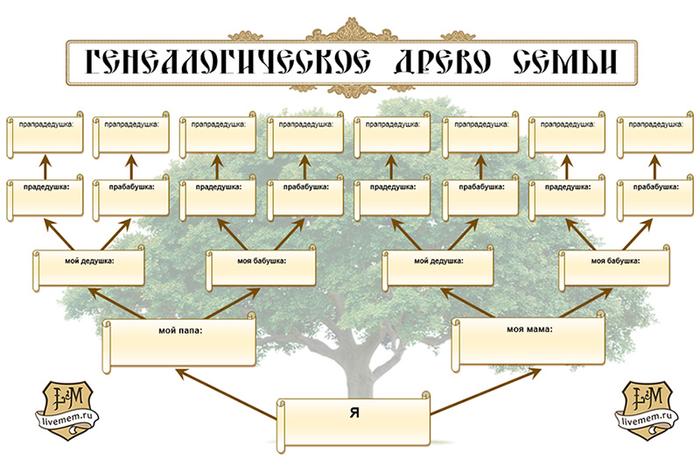
Добавление информации в генеалогическое древо
Генеалогическое древо представляет собой визуальное отображение генеалогической информации о семье или родословной. Добавление информации в генеалогическое древо позволяет расширить его и увеличить количество деталей, доступных о предках и потомках.
1. Определите формат генеалогического древа
Перед тем, как начать добавлять информацию в генеалогическое древо, важно определить его формат. Возможны разные варианты, от простых до сложных, в зависимости от уровня детализации. Вы можете выбрать горизонтальную или вертикальную ориентацию, а также определить количество поколений и степень детализации информации.
2. Определите структуру древа
Прежде чем добавлять информацию, необходимо определить структуру генеалогического древа. Возможно, у вас есть уже известные предки или потомки, которые будут являться основой древа. От них вы можете построить остальные ветви, добавляя информацию о других родственниках.
3. Добавьте основную информацию
Основная информация в генеалогическом древе обычно включает в себя имена, даты рождения и смерти, а также родственные связи (например, отцы, матери, супруги). Начните с добавления этой базовой информации для каждого члена семьи или каждого предка и потомка.
4. Добавьте дополнительную информацию
После того, как основная информация добавлена, вы можете расширить генеалогическое древо, добавляя дополнительную информацию. Это может быть информация о родах, смертях, браках, профессиях, местах проживания и других важных событиях в жизни родственников. Эта информация поможет создать более полное представление о каждом члене семьи.
5. Используйте символы и цвета
Чтобы сделать генеалогическое древо более понятным и наглядным, можно использовать символы и цвета. Например, вы можете использовать разные символы для обозначения мужчин и женщин, а также разные цвета для обозначения разных поколений или ветвей семьи. Это поможет легко визуализировать информацию и делать быстрый обзор древа.
6. Обновляйте и дополняйте информацию
Генеалогическое древо может быть живым проектом, который постоянно обновляется и дополняется. Вам могут стать доступны новые сведения о предках или потомках, которые необходимо добавить в древо. Важно регулярно обновлять и расширять информацию, чтобы ваше генеалогическое древо было актуальным и полным.
Добавление информации в генеалогическое древо может быть увлекательным и занимательным процессом. Оно поможет вам лучше понять свою семью, ее историю и связи между родственниками. Более детальное и актуальное генеалогическое древо может быть полезным для будущих поколений, которые будут интересоваться своим прошлым.

Сохранение и печать генеалогического древа в ворде
Когда вы создали свое генеалогическое древо в Microsoft Word, вы можете сохранить его в файле формата .docx и распечатать для дальнейшего использования. В этой статье я расскажу вам, как правильно сохранить и настроить печать вашего генеалогического древа в программе Word.
Шаг 1: Сохранение генеалогического древа
После того, как вы завершили создание своего генеалогического древа в Word, вам необходимо сохранить его в файл .docx для последующего использования или редактирования. Чтобы сохранить документ, выполните следующие действия:
- Щелкните по вкладке «Файл» в верхнем левом углу программы Word.
- Выберите «Сохранить как» в меню.
- Укажите место, где вы хотите сохранить файл, и введите его имя.
- Выберите формат «Документ Word (*.docx)» из выпадающего меню «Тип файла».
- Нажмите кнопку «Сохранить».
Шаг 2: Подготовка к печати генеалогического древа
Прежде чем печатать генеалогическое древо, вам может потребоваться проверить его настройки страницы, чтобы убедиться, что документ будет отображаться и печататься корректно. Выполните следующие действия, чтобы подготовить документ к печати:
- Щелкните по вкладке «Разметка страницы» в верхнем меню Word.
- В появившемся меню выберите «Разметка» и выберите нужный формат страницы (например, «А4» или «Письмо»).
- Установите ориентацию страницы (горизонтальная или вертикальная) в соответствии с вашим генеалогическим древом.
- Проверьте отступы страницы, чтобы убедиться, что границы древа не будут обрезаны при печати.
Шаг 3: Печать генеалогического древа
Когда вы подготовили документ к печати, вы можете начать печатать свое генеалогическое древо. Следуйте этим шагам, чтобы распечатать документ:
- Щелкните по вкладке «Файл» в верхнем меню и выберите «Печать».
- Настройте параметры печати, такие как количество копий и выбор принтера.
- Проверьте предварительный просмотр перед печатью, чтобы убедиться в правильности отображения древа.
- Нажмите кнопку «Печать», чтобы начать печать генеалогического древа.
Теперь вы можете сохранить свое генеалогическое древо в файле формата .docx и распечатать его в программе Word. Эти инструкции помогут вам сохранить вашу работу и подготовить ее к печати без лишних проблем.



