

С 2015 года книжное издательство «Наукоемкие технологии» публикует учебную, методическую, научную и нон-фикшн литературу.
Мы делаем книги от идеи и доводим их до полок в книжных магазинах:
- помогаем писать авторам, у которых нет структурированного материала, а есть лишь идеи для книг и набор статей в социальных сетях;
- профессионально сопровождаем написание книг, если решили писать сами, но не знаете, как это делать;
- редактируем книги, если текст написан и требуется проверка на ошибки: выполняем от корректуры до глубокой литературной обработки;
- издаем уже написанные книги.
Издательство "Наукоемкие технологии" специализируется на публикации учебной и научной литературы. Специалисты издательства имеют ученые степени и звания, поддерживают творческие связи с преподавателями вузов, членами диссертационных советов и учеными секретарями, что позволяет владеть актуальной информацией о порядке присуждения ученых степеней и присвоения ученых званий.
Составление заявки
Закажите издание книги у нас
Ваше сообщение отправлено. Скоро ответим
Итак, для автоматического создания гиперссылок в оглавлении/содержании необходимо выполнить несколько шагов.
- Создание структуры документа. Заголовки, которые должны отражаться в оглавлении, должны быть на соответствующих уровнях. Структура документа создается через меню «Вид» — «Структура»
![]() В режиме «Структура» каждому заголовку назначается свой уровень.
В режиме «Структура» каждому заголовку назначается свой уровень. 
- Создание оглавления. После создания структуры документа создается автособираемое оглавление через меню «Ссылки» — «Оглавление»
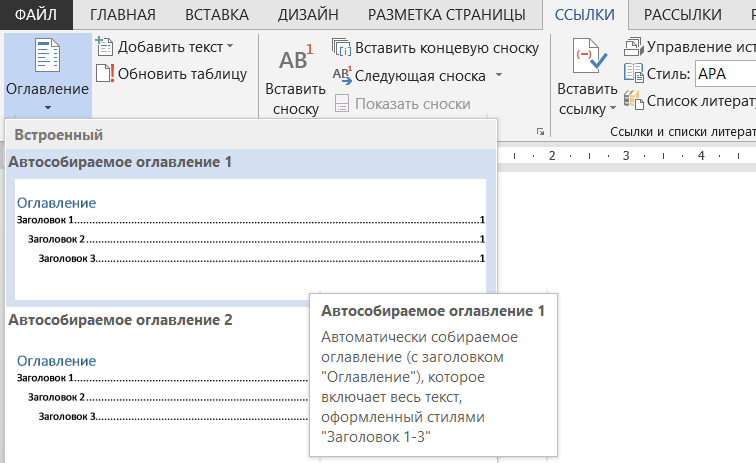 Количество уровней заголовков в оглавлении можно задать в настройках Оглавления.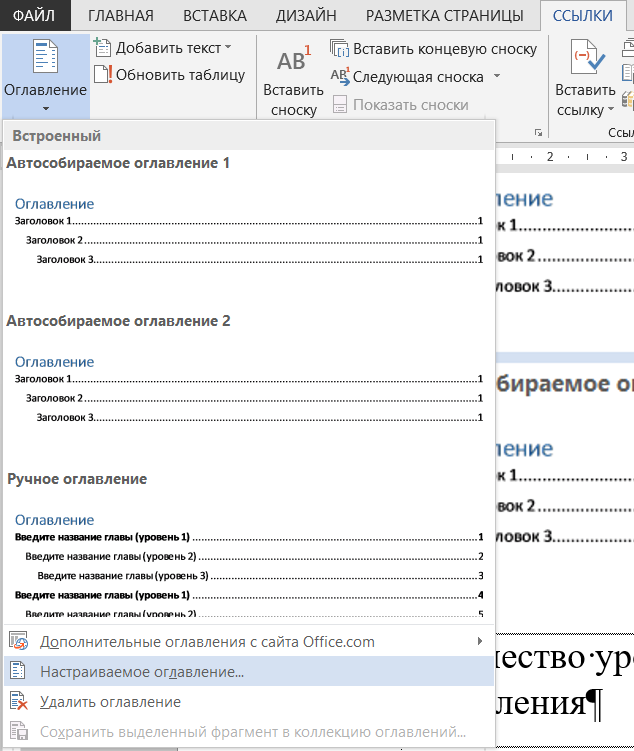
- Сохранение PDF. Когда макет в MS Word готов, можно создавать PDF через меню «Файл» — «Сохранить как» — PDF.
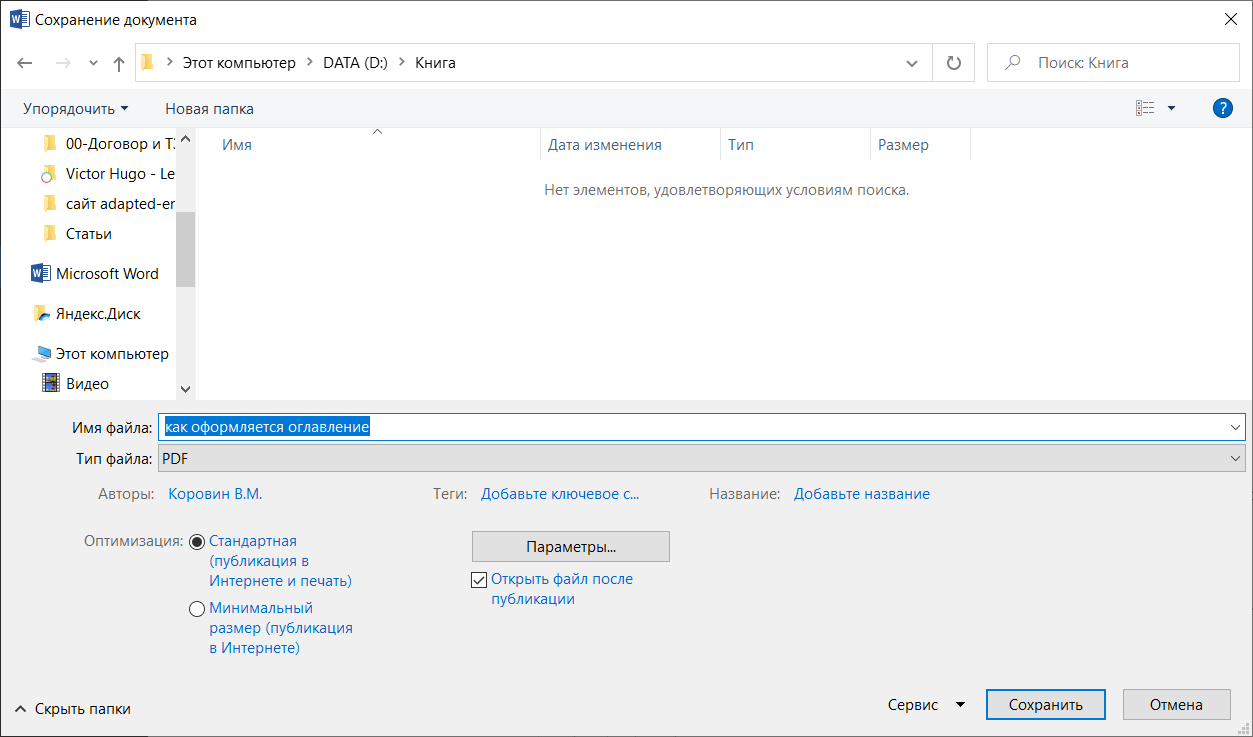 В получившемся PDF-файле оглавление будет с гиперссылками.
 - Создание закладок. Для более удобной навигации по PDF-файлу рекомендуем дополнительно сделать закладки.
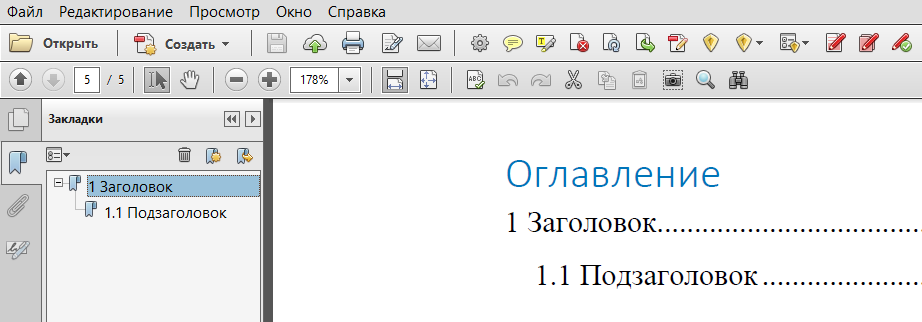 Для этого перед сохранением документа как PDF необходимо нажать «Параметры».
 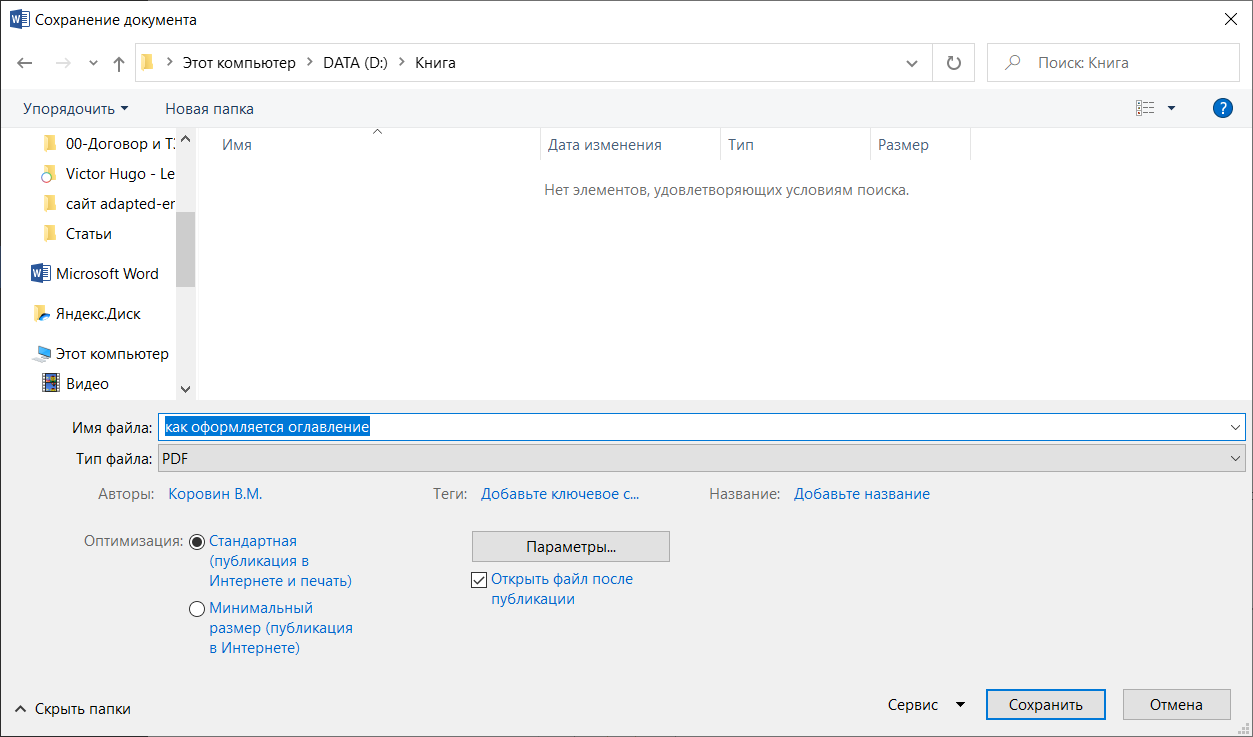 В открывшемся окне установить флажок «Создать закладки, используя: заголовки»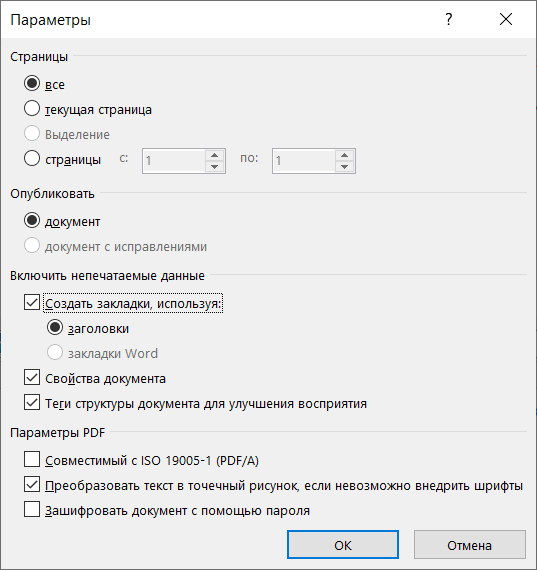
В созданном PDF-файле и оглавление будет с гиперссылками, и дополнительно будут присутствовать закладки, что значительно облегчит читателю навигацию по книге.
Оформляем ссылки в реферате правильно

Полезные материалы
В процессе написания реферата следует обязательно использовать информационные источники, подтверждающие достоверность данных и актуальность рассматриваемой проблемы. При дословном копировании текста из отобранной литературе по теме исследования, необходимо расставлять правильные ссылки в реферате – это необходимая мера, игнорирование которой приводит к низкой итоговой уникальности текста реферата.
Виды ссылок в реферате
Библиографические ссылки на оригинальный текст заимствования подтверждают достоверность данных, упомянутых автором в реферате (например, методологий, цитат, терминов и другой информации по теме работы). Чтобы библиографические ссылки грамотно смотрелись в тексте документа, автору необходимо оформить в списке литературы все использованные литературные источники, а уже в тексте работы проставить ссылки на них в соответствии с контекстом упоминания. Библиографические ссылки могут быть разных типов: все зависит от правил оформления, методических рекомендаций вуза. Например, полная ссылка содержит подробную информацию о цитируемом источнике вплоть до мелких деталей, а сокращенная – лишь данные, необходимые для быстрого поиска объекта ссылки. Кроме этого, в зависимости от месторасположения в тексте реферата, библиографические могут быть постраничными, внутритекстовыми, подстрочными и затекстовыми.
Постраничные ссылки + Пример оформления в Ворде
Такое оформление ссылок в реферате заключается в следующем:
- Библиографические данные о цитируемом источнике располагаются на том же листе, что и цитируемый отрывок. В конце цитаты проставляется порядковый номер ссылки на текущую страницу или номер, соответствующий порядку сквозной нумерации.
- Чтобы уместить информацию в отведенном фрагменте листа, автору рекомендуется использовать шрифт с меньшим кеглем, чем основной текст реферата.
Пример постраничной ссылки в реферате: В тексте: В.И.Тарасова в своей работе «Политическая история Латинской Америки»¹ утверждает. В ссылке: ¹Тарасова В.И. Политическая история Латинской Америки: учебник для вузов. – М.: Проспект, 2006. – С. 34.
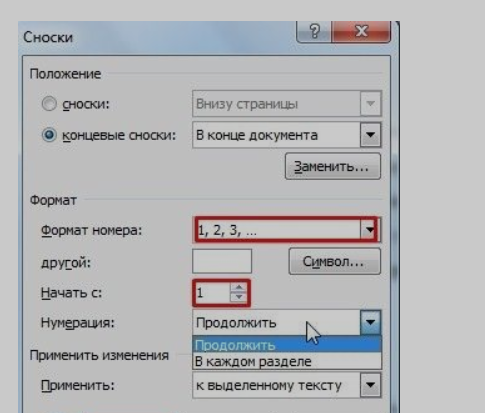
Чтобы добавить постраничную ссылку в Ворде, выберите в редакторе "Сноски" , измените нумерацию с «Продолжить» на «На каждой странице». Тогда нумерация сносок начнется заново на каждой странице. 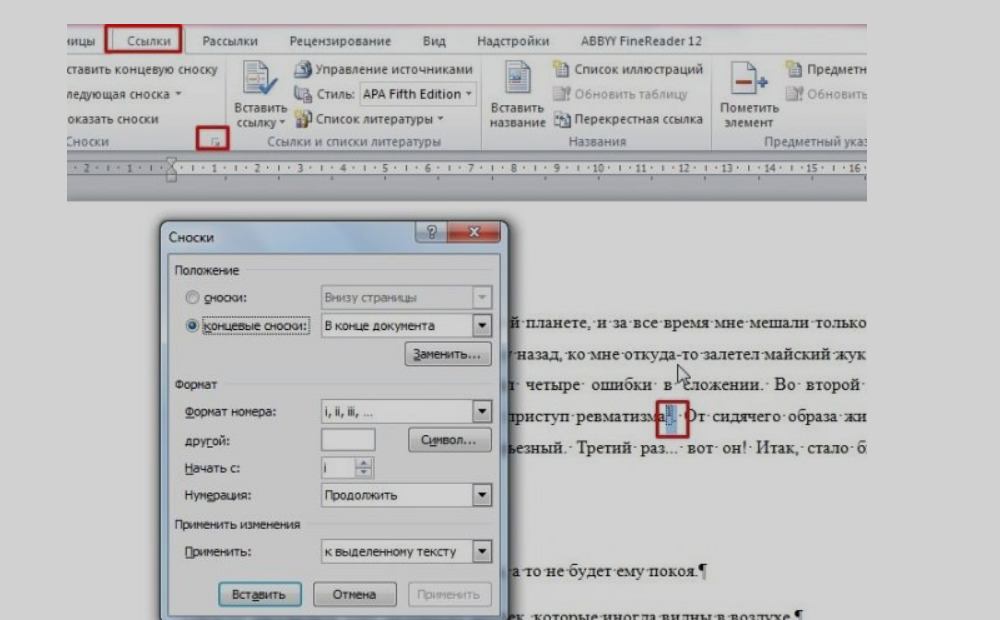
Внутритекстовые ссылки
Один из самых распространенных видов ссылок в реферате: она располагается сразу после упоминания в тексте. В зависимости от контекста, внутритекстовая ссылка может размещаться в конце предложения или в его середине. Стандартные правила оформления:
- Ссылка на источник приводится в квадратных скобках.
- Автор указывает порядковый номер источников в соответствии с месторасположением в библиографическом списке реферата.
- Номер страницы в цитируемом источнике, откуда была взята заимствованная информация.
Пример внутритекстовой ссылки в реферате: (Мельников В.П., Клейменов С.А., Петраков А.М. Информационная безопасность и защита информации : учеб. пособие. М. 2006).
Подстрочные ссылки
Данный тип ссылок используется при одновременной работе сразу над несколькими категориями литературных источников, например, веб-сайты, книги, журналы, монографии и т.д. Такие ссылки (еще называются сносками) располагаются под короткой горизонтальной чертой в нижней части страницы, на которой приводились соответствующие заимствования.
Основная особенность: перед цитируемым текстом из информационного источника указывается соответствующая пометка в любом формате (например, точки, цифры или звездочки). Подстрочные ссылки нумеруются с соблюдением единого порядка нумерации в рамках соответствующей структурной единицы (глава, раздел, параграф, пункт) или всего текста реферата. Визуально такие ссылки похожи на список литературы, вынесенный в конец работы. Но есть отличие: год публикации в сноске указывается после информации об источнике (название книги, № страницы с цитируемом отрывком), а не сразу же после ФИО автора.
Пример подстрочной ссылки в реферате: ¹Тарасова В.И. Политическая история Латинской Америки: учебник для вузов. – М.: Проспект, 2006. – С. 34.
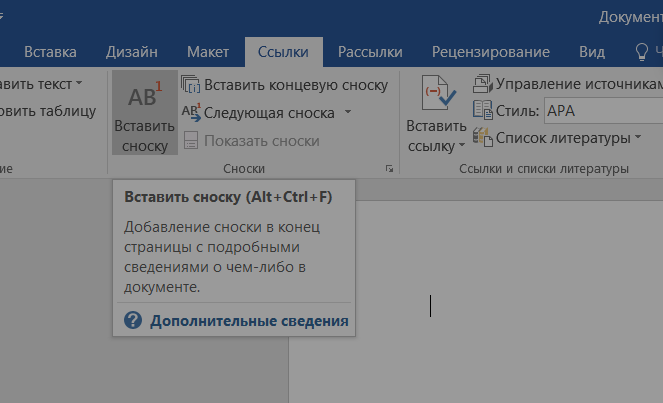
Чтобы добавить подстрочную ссылку в Ворде, выберите в редакторе "Ссылки" и нажмите на "Вставить сноску".
Затекстовые (концевые) сноски
Как и предыдущие типы ссылок, затекстовые ссылки предоставляют информацию об источнике цитирования с отсылкой на список литературы работы, но только они размещаются в самом конце реферата. Требования к оформлению затекстовых ссылок:
- Обязательное указание порядкового номера библиографической записи
- Текст затекстовой ссылки заключается в квадратные скобки
- Ссылка оформляется в виде выноски в верхнюю часть линии шрифта и располагается на одной строчке вместе с текстом, требующим дополнительного пояснения.
- Содержание затекстовой ссылки отсылает читателя не на основной список литературных источников, а на дополнительный. Данное требование действует при условии, если в методических рекомендациях вуза не указано иное.
Пример затекстовой ссылки в реферате: «Редкость – это отношение между наличием и желательностью, или между спросом и предложением» [4; 122].
Ссылки без цитирования: что это такое?
В ряде случаев при написании рефератов, разрешается дословно не указывать информацию из литературного источника, а просто пересказывать сведения своими словами. В конце таких ссылок без цитирования, автор работы просто указывает данные источника, из которого было почерпнуто заимствование.
Требования ГОСТ к ссылкам в реферате
Ссылки в реферате оформляются в соответствии с требованиями ГОСТ Р 7.0.5-2008 «Библиографическая ссылка. Общие требования и правила составления».
- Внутритекстовая ссылка составляется в квадратных скобках. Тут указывается номер источника в соответствии с месторасположением в библиографическом списке и, через запятую, номер страницы источника.
- Подстрочные ссылки нумеруются сквозной нумерацией относительно всего текста реферата или в пределах одной структурной единицы (главы, раздела, параграфа, пункта и т.д.). Такие ссылки размещаются в нижней части страницы в виде сноски. Перед текстом подстрочной ссылки указывается знак сноски в форме звездочки, буквы или арабской цифры.
- Затекстовая (концевая) ссылка оформляется в соответствии с форматом текста реферата. Текст указывается в квадратных скобках.
Как вставлять ссылки в реферат
Правила вставки ссылок в реферат зависит от методических требования вуза: они могут оформляться в виде постраничных ссылок внизу страницы или в самом конце работы, как затекстовые (концевые) ссылки.
Как оформить интернет ссылки на сайт в реферате
Интернет-ссылки в реферате могут использоваться на информацию, содержащуюся в электронных документах, библиографических базах данных, официальных порталах, веб-страницах, научных публикациях в соответствующих изданиях и т.д. Основные требования к оформлению согласно ГОСТ 7.83-2001 «Межгосударственный стандарт СИБИД. электронные издания основные виды и выходные сведения»:
- Чтобы обозначить электронный адрес ресурса, указывается примечание о режиме доступа (используется аббревиатура URL).
- Для создания ссылок на электронные ресурсы с библиографическими сведениями-идентификаторами сайта используются внутритекстовые, подстрочные и затекстовые ссылки: все зависит от особенностей темы реферата.
- Электронный адрес веб-ресурса указывается в круглых скобках, после чего указывается информация о дате посещения сайта в формате ЧЧ.ММ.ГГ.
- Если электронная документация и др. интернет-источники содержат сведения о дате последнего обновления, их нужно обязательно указать в ссылке вместе с фразой-сопровождением «Дата обновления», «Дата просмотра».
- При невозможности установить дату интернет-публикации или создания электронного документа, автору реферата рекомендуется указывать дату создания ресурса, где находится источник информации.
- Если для получения доступа к документу требуется специальное программное обеспечение, это дополнительно указывается в тексте ссылок.
Как правильно оформлять ссылки в реферате в Ворде
- Выбрать вкладку «Ссылки» и перейти на пункт «Вставить сноску».
- Установить курсор сразу после использованной цитаты и нажать «Вставить сноску»
- Ввести требуемое описание в автоматически-выделенное поле (текст вводится по умолчанию 10 кеглем выбранного типа шрифта).
- Дополнительные функции помогут выстроить сквозную или раздельную нумерацию ссылок: зависит от требования методички вуза.
Как вставить ссылку в Ворде: сайт, документ, текст

Работая в Ворд с документом, особенно если это научный труд, может потребоваться вставить ссылку или несколько ссылок на различные источники. Ссылка, она же гиперссылка, дает возможность читателю быстро перейти к материалу, на который ссылается автор. Например, это может быть сайт, откуда взяты статистические данные для работы, другой документ или элемент текста в текущем документе. В рамках этой статьи мы рассмотрим различные способы вставить ссылку в Ворде.
re>Оглавление: 1. Как вставить ссылку в Ворде на сайт 2. Как вставить ссылку в Ворде на текст в документе 3. Как вставить ссылку в Ворде на почту 4. Как вставить ссылку в Ворде на документ
Как вставить ссылку в Ворде на сайт
В настоящее время в качестве источников различных данных зачастую выступают сайты, а не литература. Рассмотрим способ вставить ссылку на сайт со слов в документе.
Обратите внимание
Если в качестве источника нужно указать литературу, возможно, удобнее будет использовать сноски в Ворде.
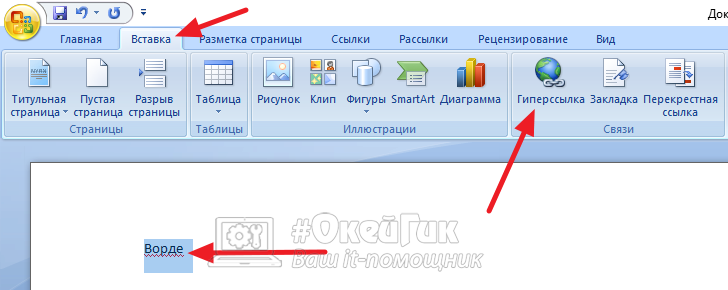
Чтобы сделать гиперссылку в Ворде на сайт, требуется выделить слово, с которого вы хотите сделать ссылку, после чего нажать в верхнем меню “Вставка” — “Гиперссылка”.
Важно
Если часто приходится делать вставку ссылок в Ворде в текст, рекомендуем запомнить комбинацию “горячих клавиш” — Ctrl+K. Она выполняет действие, которое описано выше.
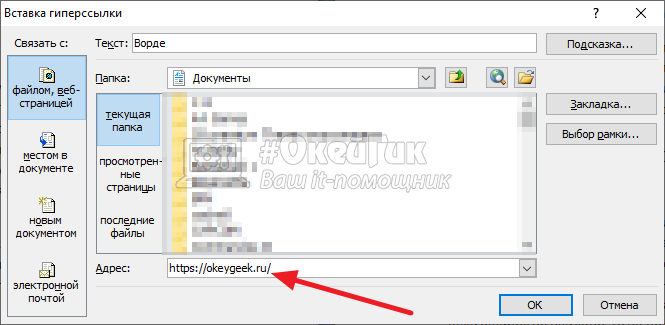
Вставьте ссылку прямо в строку для адреса и нажмите “ОК”.
После этих действий слово в Ворде будет выделено синим. Это означает, что оно является ссылкой на сайт.
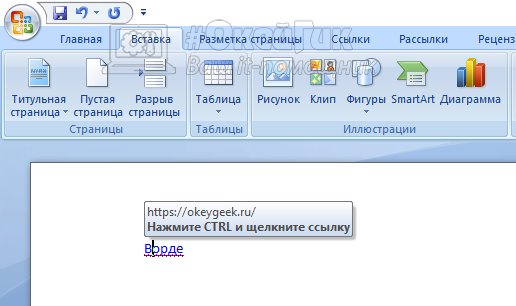
Чтобы перейти по ссылке из документа Word, нужно нажать на гиперссылку левой кнопкой мыши с зажатой кнопкой Ctrl.
Обратите внимание
Ссылка откроется в браузере, который установлен в качестве основного в операционной системе.
Если потребуется удалить вставленную гиперссылку на сайт, выделите слово, нажмите на него правой кнопкой мыши и выберите “Удалить гиперссылку”.
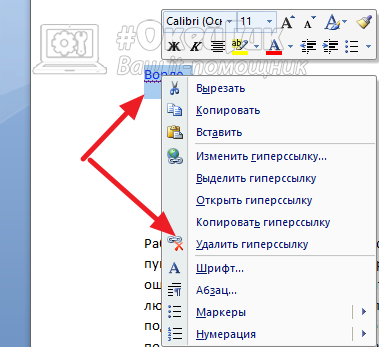
Отметим, что вставить ссылку можно не только на отдельное слово, но и на фразу. Порядок действий не отличается.
Как вставить ссылку в Ворде на текст в документе
Другой вариант, который часто может быть применим в научных работах, рефератах, дипломах, это ссылка на текст в том же документе, где она вставляется.
Допустим, в разделе 2 вы описали процесс, на который хотите сослаться из раздела 5. Используя ссылки, можно мгновенно перейти к нужному разделу, без необходимости листать документ.
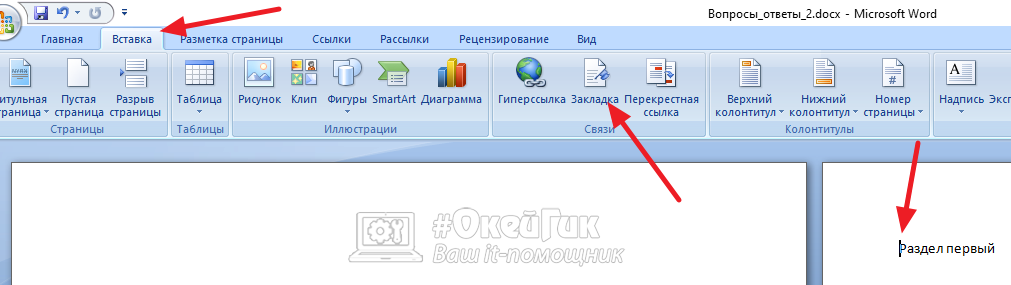
Чтобы вставить ссылку в Ворде на другую часть текста в этом же документе, для начала надо добавить закладку. Закладка добавляется на тот часть текста, куда идет ссылка. То есть, если вам надо из текста сослаться на раздел 1, то поставьте курсор в этом разделе, потом вставьте закладку: “Вставка” — “Закладка”.
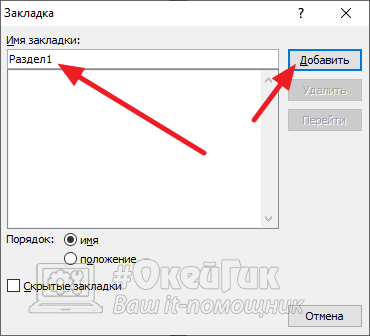
Откроется окно, нужно задать имя закладки. Рекомендуем давать понятные имена, которые точно описывают место, где стоит закладка. Иначе в большом документе будет сложно разобраться, какая закладка за какое место в документе отвечает при проставлении гиперссылок. Укажите название закладки и нажмите “Добавить”.
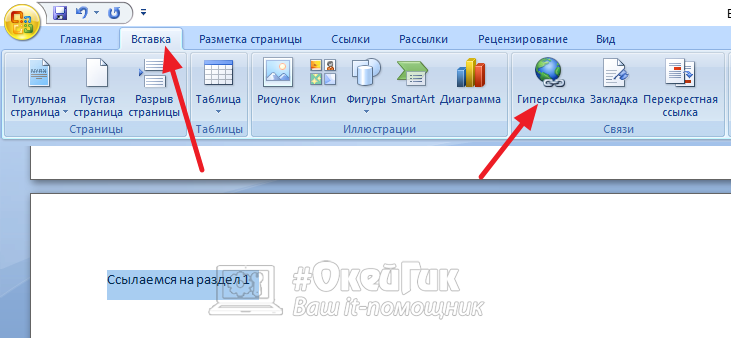
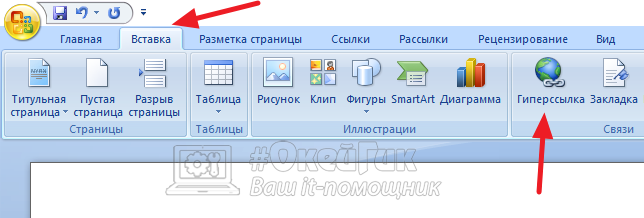
Теперь в этом месте создана закладка, и на нее можно поставить ссылку с нужного текста. Перейдите к тексту, с которого нужно сделать гиперссылку, выделите фразу и нажмите “Вставка” — “Гиперссылка”.
В левом меню выберите “Разделом в меню” и укажите закладку, которую создали. После этого нажмите “ОК”.
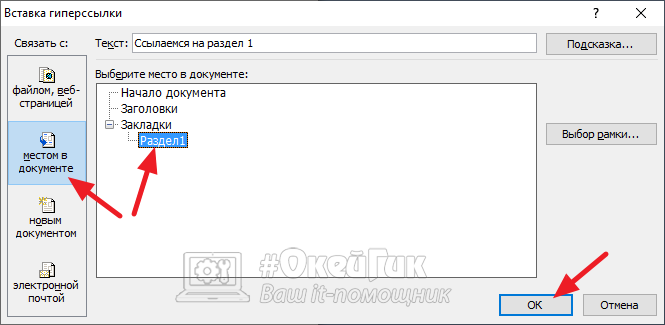
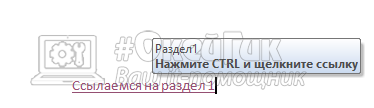
Ссылка установлена. Чтобы перейти по ней к нужному разделу, надо нажать на нее левой кнопкой мыши с зажатой кнопкой Ctrl.
Как вставить ссылку в Ворде на почту
При создании презентации в Ворде или документа, откуда потенциально может пользователь пожелать отправить письмо, есть смысл выделять почту гиперссылкой. Это даст возможность нажать на нее прямо в документе, и откроется почтовый клиент, где указанная почта будет в качестве получателя письма.
Чтобы вставить в Ворде ссылку на почту, установите курсор в том месте, где вы хотите вставить ссылку на почту. После этого нажмите “Вставка” — “Гиперссылка”.
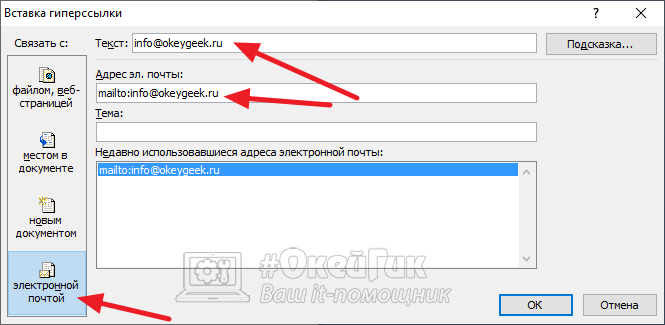
Появится меню с настройкой гиперссылок. Нужно выбрать в левом разделе пункт “Электронной почтой”. Здесь укажите адрес электронной почты в соответствующем пункте. При заполнении строки “Адрес электронной почты”, автоматически заполнится строка “Текст”, которая находится выше. В строке “Текст” нужно убрать текст mailto, чтобы отображался просто адрес электронной почты.
Далее нажмите “ОК”.
Сразу появится адрес электронной почты, который сделан активной ссылкой. Если нажать на него с зажатой кнопкой Ctrl, откроется почтовый клиент.

Таким простым образом можно добавить почту в документ.
Как вставить ссылку в Ворде на документ
Еще один вероятный сценарий при работе в Ворде с документом, это необходимость вставить ссылку на другой документ. Допустим, дипломная работа состоит из нескольких отдельных документов — чертежей, блок-схем и прочего. В Ворде можно сослаться на такой документ прямо из текста.
Важно
Чтобы файл открылся из документа, он должен находиться всегда по тому же адресу, который был указан при создании ссылки на него в Ворде.
Чтобы вставить ссылку в Ворде на документ, выделите фразу, с которой нужно на него сослаться, после чего нажмите “Вставка” — “Гиперссылка”.
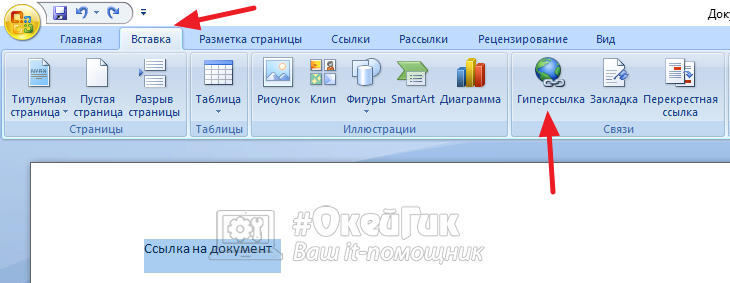
Далее можно в обычном проводнике выбрать файл и нажать “ОК”, чтобы сослать на него.
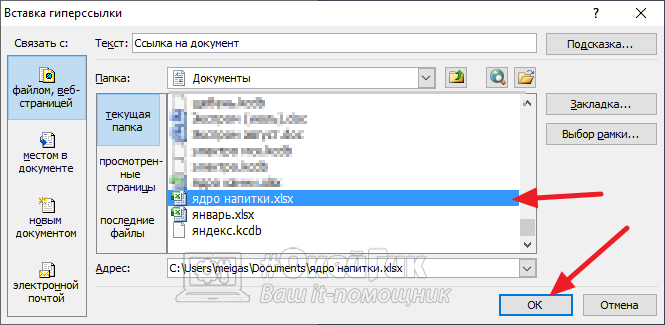
После этого файл можно будет открыть, если нажать на гиперссылку в тексте с зажатой кнопкой Ctrl.
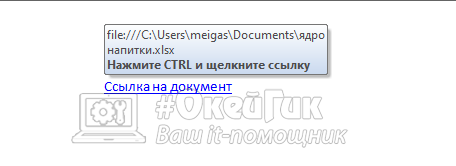
Подобным образом можно вставить ссылку на любой документ или файл, не обязательно, чтобы он был формата Microsoft Office.



