
Как создать гистограмму с помощью программы Word
Гистограмма – это график, который представляет собой столбчатую диаграмму и используется для визуализации данных. Она является одним из самых популярных способов представления статистической информации, так как позволяет сравнивать значения разных категорий и наглядно отображать распределение данных.
Если вы хотите создать гистограмму, но не знаете, как это сделать в Word, не волнуйтесь! В этой статье мы расскажем вам о нескольких простых способах создания гистограммы с использованием стандартных инструментов Word.
Первый способ:
1. Откройте документ Word, в котором вы хотите создать гистограмму.
2. Выделите ячейки или столбцы таблицы, в которых содержатся данные для гистограммы.
3. Нажмите на вкладку «Вставка» и выберите «Диаграмма» в разделе «Графика».
4. В появившемся окне «Выбор типа диаграммы» выберите «Гистограмма» и нажмите «ОК».
5. Диаграмма гистограммы появится в документе Word, и вы сможете настроить ее внешний вид и данные при необходимости.
Таким образом, вы можете с легкостью создать гистограмму в Word и визуально представить ваши данные. Этот метод наиболее прост в использовании, но гибкость настройки может быть ограничена.
Второй способ:
Если вам нужна более тонкая настройка гистограммы, вы можете воспользоваться инструментом «Диаграммы» в Word.
1. Откройте документ Word и выделите данные, которые вы хотите включить в гистограмму.
2. Нажмите на вкладку «Вставка» и выберите «Диаграмма» в разделе «Графика».
3. Выберите «Кластерная столбчатая диаграмма» в окне «Выбор типа диаграммы» и нажмите «ОК».
4. В появившемся окне «Данные диаграммы» можно изменить значения и имена категорий, а также добавить или удалить данные.
5. Нажмите «ОК» и гистограмма будет создана с настроенными данными.
Используя эти способы, вы сможете создать красочные и наглядные гистограммы в Word.
Шаги по созданию гистограммы в Word
Создание гистограммы в документе Word может быть полезным инструментом для визуализации данных и представления их в удобном и понятном формате. Следуйте этим простым шагам, чтобы создать гистограмму в Word.
- Откройте документ Word, в котором вы хотите создать гистограмму.
- Вставьте таблицу в документ, которую вы планируете использовать для создания гистограммы. Вы можете выбрать количество строк и столбцов в таблице в зависимости от количества данных, которые вы хотите отобразить.
- Введите данные, которые будут использоваться для построения гистограммы, в ячейки таблицы. Убедитесь, что значения отображаются корректно и соответствуют вашим требованиям.
- Выделите данные, которые вы хотите использовать для создания гистограммы. Это можно сделать, выделив соответствующие ячейки таблицы.
- Откройте вкладку «Вставка» в верхней панели инструментов Word.
- Выберите вкладку «Диаграмма» в разделе «Графика», чтобы открыть меню выбора диаграммы.
- Выберите тип гистограммы, который наилучшим образом соответствует вашим данным и визуальным предпочтениям. В Word доступно несколько типов гистограмм, таких как столбчатая гистограмма, столбчатая гистограмма с накоплением и 3D-гистограмма.
- После выбора типа гистограммы, гистограмма будет автоматически создана на основе выбранных данных. Вы можете отредактировать гистограмму, добавив подписи, легенду и другие элементы, чтобы сделать ее более понятной и профессиональной.
После завершения всех этих шагов, ваша гистограмма будет готова к использованию. Вы можете перемещать ее по документу, изменять ее размеры и внешний вид, а также пользовательски настроить ее параметры, чтобы она полностью соответствовала вашим нуждам и предпочтениям.
Создание гистограммы в Word может быть полезным инструментом для представления и визуализации данных в удобном формате. Следуя этим шагам, вы сможете создать гистограмму без проблем и внести профессиональный вид в ваши документы.
Откройте документ Word
Прежде чем начать создание гистограммы в Word, откройте программу Microsoft Word и создайте новый документ. Для этого нажмите на значок Word на рабочем столе или в меню «Пуск» и выберите «Создать новый документ».
После открытия документа вы увидите пустую страницу, готовую к заполнению. Здесь вы можете добавить текст, таблицы и другие элементы, включая гистограмму.
Готовые гистограммы внешне похожи на столбчатую диаграмму, но используются для показа статистических данных и их сравнения. Word предлагает различные инструменты для создания и оформления гистограмм, что делает процесс максимально простым и удобным.
Теперь, когда документ Word открыт, вы готовы приступить к созданию своей гистограммы. Следующий шаг — вставка таблицы, в которой будут содержаться данные для гистограммы. Перейдите к следующему пункту, чтобы узнать, как это сделать.
Вставьте таблицу
Чтобы вставить таблицу, необходимо перейти на вкладку «Вставка» в верхней панели инструментов Word. Затем нужно выбрать опцию «Таблица» и указать необходимое количество строк и столбцов для таблицы. После указания параметров таблица появится в документе.
Важно заметить, что количество строк и столбцов таблицы зависит от количества данных, которые требуется ввести для гистограммы. Чем больше данных, тем больше строк и столбцов нужно добавить в таблицу.
После вставки таблицы можно приступить к заполнению ее содержимым. Для этого нужно щелкнуть левой кнопкой мыши на ячейке таблицы и ввести соответствующие данные. Рекомендуется использовать столбцы таблицы для записи данных, так как это будет удобно при создании гистограммы.
Пример:
Таблица с данными для гистограммы может выглядеть следующим образом:
| Период | Количество продаж |
|---|---|
| Январь | 25 |
| Февраль | 40 |
| Март | 35 |
| Апрель | 50 |
В данном примере таблица содержит два столбца — «Период» и «Количество продаж». Они представляют данные о продажах в течение нескольких месяцев.
После заполнения таблицы данными для гистограммы, можно переходить к следующему шагу — открытию диаграммы и созданию гистограммы в Word.
Введите данные для гистограммы
После вставки таблицы в документ Word, вам необходимо ввести данные, которые будут использованы для создания гистограммы. Для этого выделите соответствующие ячейки таблицы и введите значения по оси X и значения высоты столбцов по оси Y.
Прежде чем ввести данные, просмотрите таблицу и убедитесь, что она правильно отображает все необходимые значения. Если требуется внести изменения, вы можете вставить или удалить строки и столбцы, чтобы скорректировать структуру таблицы.
Ввод данных должен быть точным и понятным. Убедитесь, что значения вводятся в правильном формате и отражают истинные данные, которые вы хотите представить в гистограмме.
Когда вы закончите ввод данных, сохраните таблицу и переходите к следующему шагу создания гистограммы в Word.
| Значения X | Значения Y | |
| 1 | 10 | 5 |
| 2 | 15 | 8 |
| 3 | 12 | 6 |
| 4 | 8 | 4 |
В данном примере используются значения X и Y для создания гистограммы. Вам необходимо заменить эти значения своими собственными данными в соответствии с вашими потребностями и требованиями.
Выделите данные и откройте диаграмму
После ввода данных для гистограммы в таблицу в документе Word, необходимо выделить эти данные. Чтобы выделить данные, нажмите и удерживайте левую кнопку мыши и перетащите курсор мыши с начала данных до конца. Весь диапазон данных должен быть выделен, чтобы создать диаграмму.
После выделения данных, откройте вкладку «Вставка» в меню Word и найдите раздел «Графические данные». В этом разделе выберите тип диаграммы, который соответствует гистограмме.
В зависимости от версии Word, доступны различные типы диаграмм, такие как столбчатые, гистограммы, круговые, линейные и т. д. Выберите тип диаграммы, который будет наиболее подходящим для ваших данных гистограммы.
После выбора типа диаграммы, нажмите на соответствующую иконку, чтобы создать диаграмму на основе выделенных данных. Появится окно с новой диаграммой, которую можно дальше настроить и оформить.
Не забудьте добавить подписи к осям и заголовок диаграммы, чтобы гистограмма была понятной и информативной. Для этого вы можете воспользоваться функциями Word по редактированию диаграммы и добавлению текста.
Выберите тип гистограммы
После того, как вы вставили таблицу и ввели данные для гистограммы, настало время выбрать тип гистограммы для отображения в документе Word.
Word предлагает несколько вариантов типов гистограмм, включая вертикальную, горизонтальную и трехмерную. Выбор типа гистограммы зависит от вашего предпочтения и целей, которые вы хотите достичь с ее помощью.
Ниже приведены некоторые типы гистограмм, которые доступны в Word:
- Столбчатая гистограмма — наиболее распространенный тип гистограммы, который отображает данные в виде вертикальных столбцов различной высоты. Этот тип удобен для сравнения значений внутри каждой группы или категории.
- Горизонтальная столбчатая гистограмма — аналогична столбчатой гистограмме, но данные отображаются в виде горизонтальных столбцов. Она может быть более удобной, если у вас есть много категорий или если вы хотите сравнивать значения между разными группами.
- Кольцевая (круговая) гистограмма — представляет данные в виде круговой диаграммы, в которой каждая категория представлена долей от общего значения. Этот тип гистограммы удобен для отображения соотношения между различными группами или категориями.
- 3D-гистограмма — добавляет трехмерный эффект к гистограмме, делая ее более визуально привлекательной. Она может быть использована для выделения определенных значений или сравнения данных между различными группами.
Для выбора типа гистограммы в Word, необходимо выделить данные, которые вы хотите представить в виде гистограммы, а затем нажать на кнопку «Вставка диаграммы» во вкладке «Вставка» на панели инструментов Word. В появившемся меню выберите желаемый тип гистограммы и нажмите «ОК».
После выбора типа гистограммы вы можете настроить ее внешний вид, добавить заголовки и оси, изменить цвета и многое другое, чтобы сделать ее более информативной и привлекательной.
Оформите гистограмму
Вот несколько способов, которые помогут вам оформить гистограмму:
- Измените цвет и шрифт названий осей и заголовка. Выделите эти элементы и выберите нужные опции в меню форматирования текста.
- Добавьте подписи значений на гистограмме. Выделите столбцы гистограммы и выберите опцию «Добавить данные метки» в меню форматирования диаграммы.
- Измените цвет и стиль столбцов. Выделите столбцы гистограммы и выберите нужные опции в меню форматирования диаграммы.
- Измените масштаб гистограммы. Выделите оси гистограммы и выберите опции «Формат оси» в меню форматирования диаграммы.
- Добавьте легенду. Выделите гистограмму и выберите опцию «Добавить легенду» в меню форматирования диаграммы.
Это лишь некоторые возможности для оформления гистограммы в Word. Вы можете экспериментировать с различными опциями форматирования, чтобы создать уникальный и профессиональный вид гистограммы, соответствующий вашим потребностям.
Информация по теме:
- Изменение и распределение ячеек таблицы в Word по диагонали.
- Создание круговой диаграммы в Excel по данным таблицы
- Как исправить проблему с отображением диаграммы в PowerPoint
- Как изменить цвет фона таблицы в программе Word
- Методы решения математических задач в программе Word
Как построить гистограмму в word по данным таблицы
В программе MS Word имеется множество полезных функций, которые выводят данную программу далеко за пределы среднестатистического текстового редактора. Одна из таких “полезностей” — создание диаграмм, более подробно о котором вы можете узнать в нашей статье. В этот же раз мы детально разберем то, как построить гистограмму в Ворде.
Урок: Как создать диаграмму в Word
Гистограмма — это удобный и наглядный метод представления табличных данных в графическом виде. Состоит она из определенного количества прямоугольников пропорциональной площади, высота которых и является показателем значений.
Урок: Как сделать таблицу в Ворде
Для того, чтобы создать гистрограмму, выполните следующие действия:
1. Откройте документ Word, в котором необходимо построить гистрограмму и перейдите во вкладку “Вставка”.
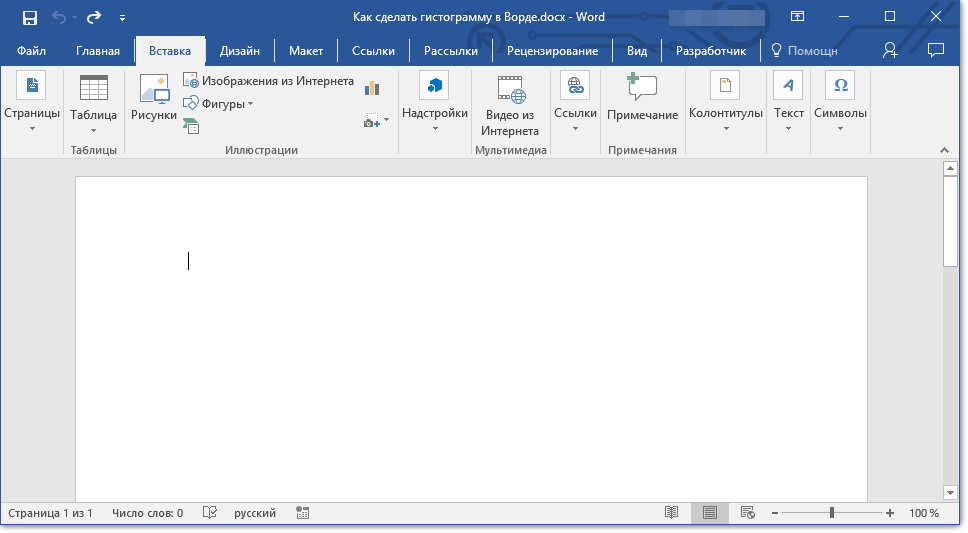
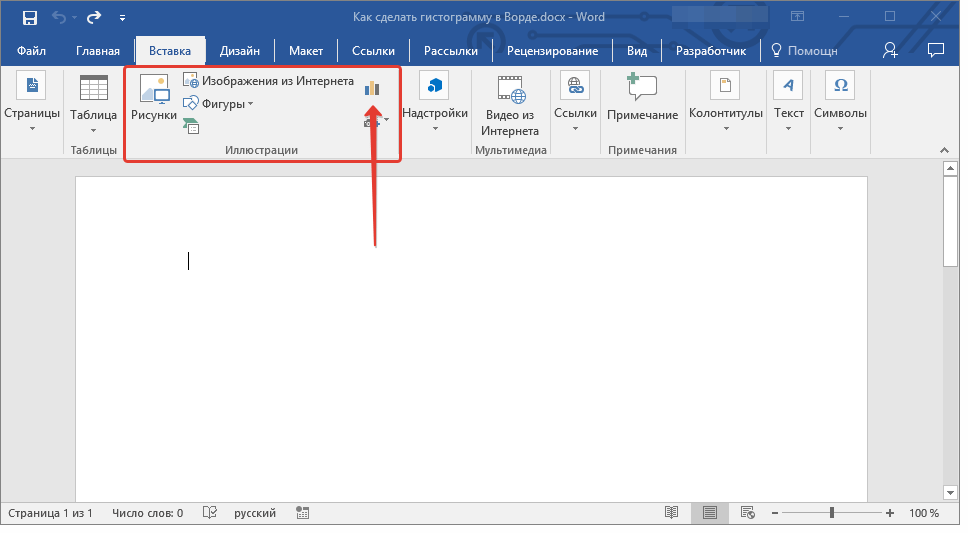
2. В группе “Иллюстрации” нажмите на кнопку “Вставить диаграмму”.
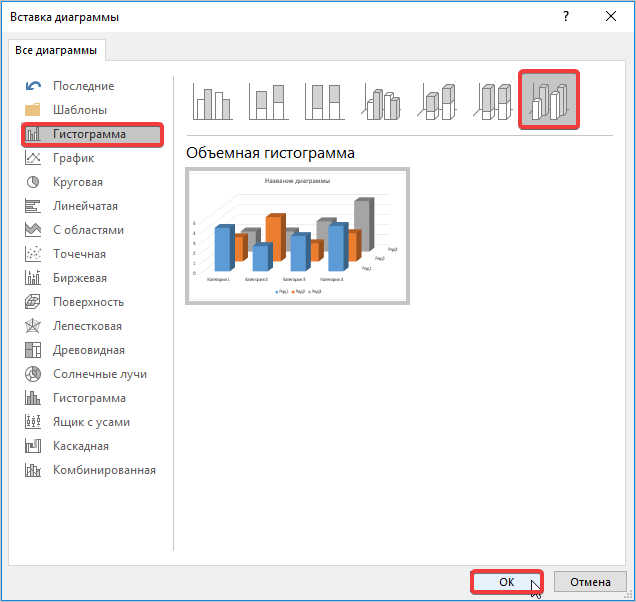
3. В окне, которое появится перед вами, выберите пункт “Гистрограмма”.
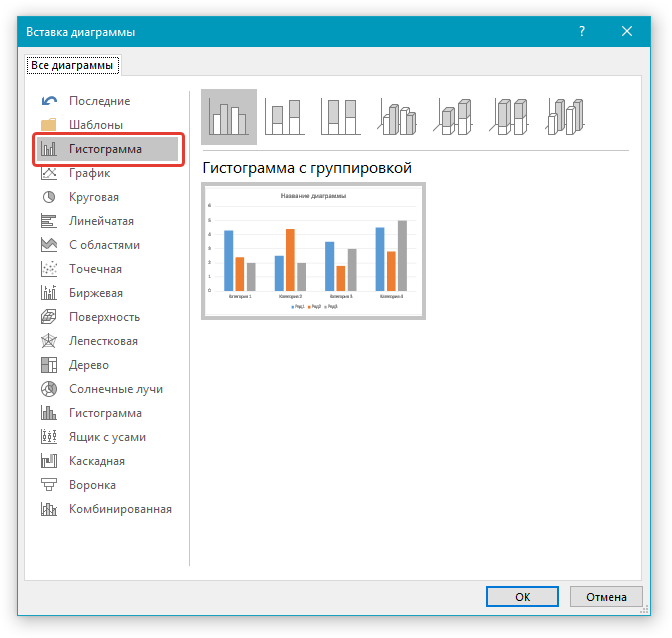
4. В верхнем ряду, где представлены черно-белые образцы, выберите гистограмму подходящего типа и нажмите “ОК”.
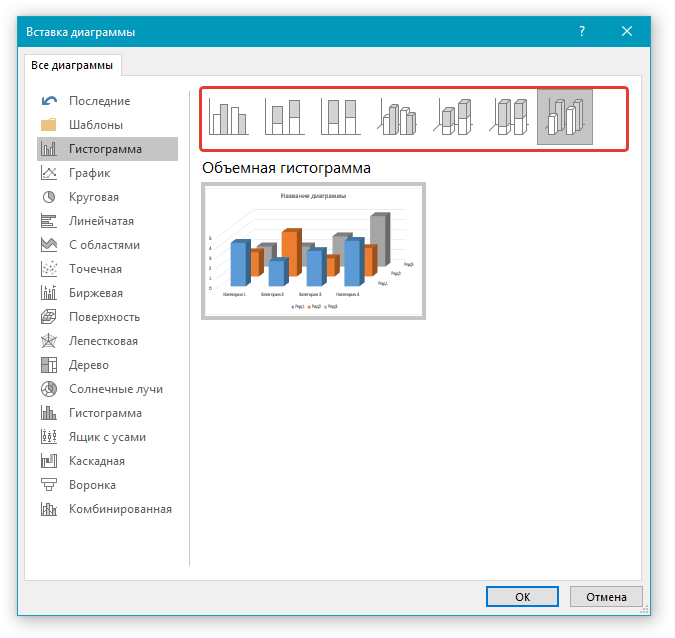
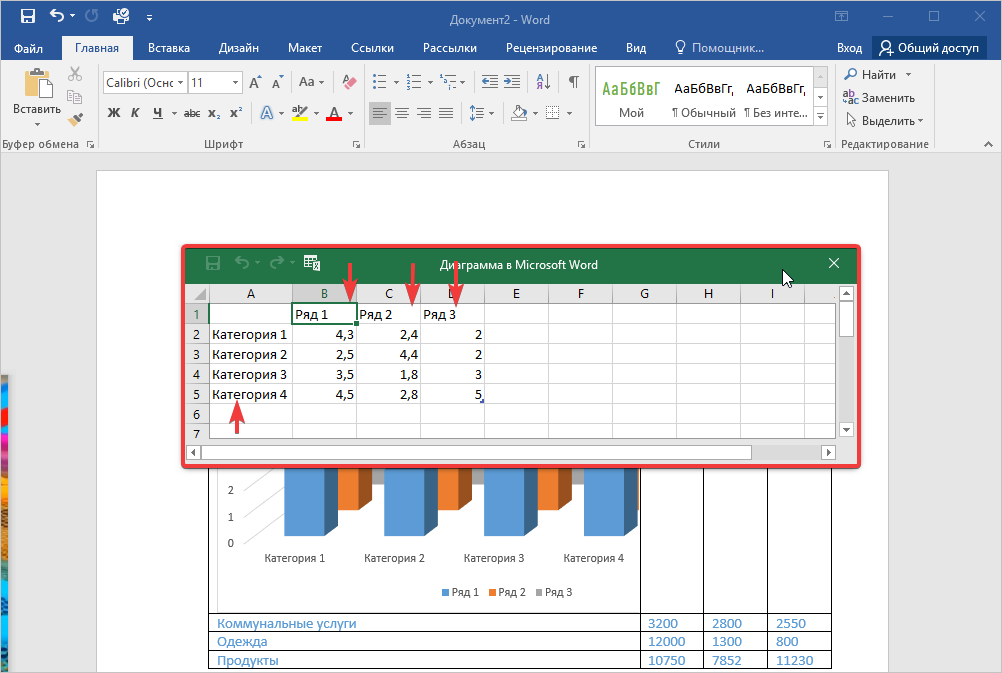
5. Гистограмма вместе с небольшой таблицей Excel будет добавлена в документ.

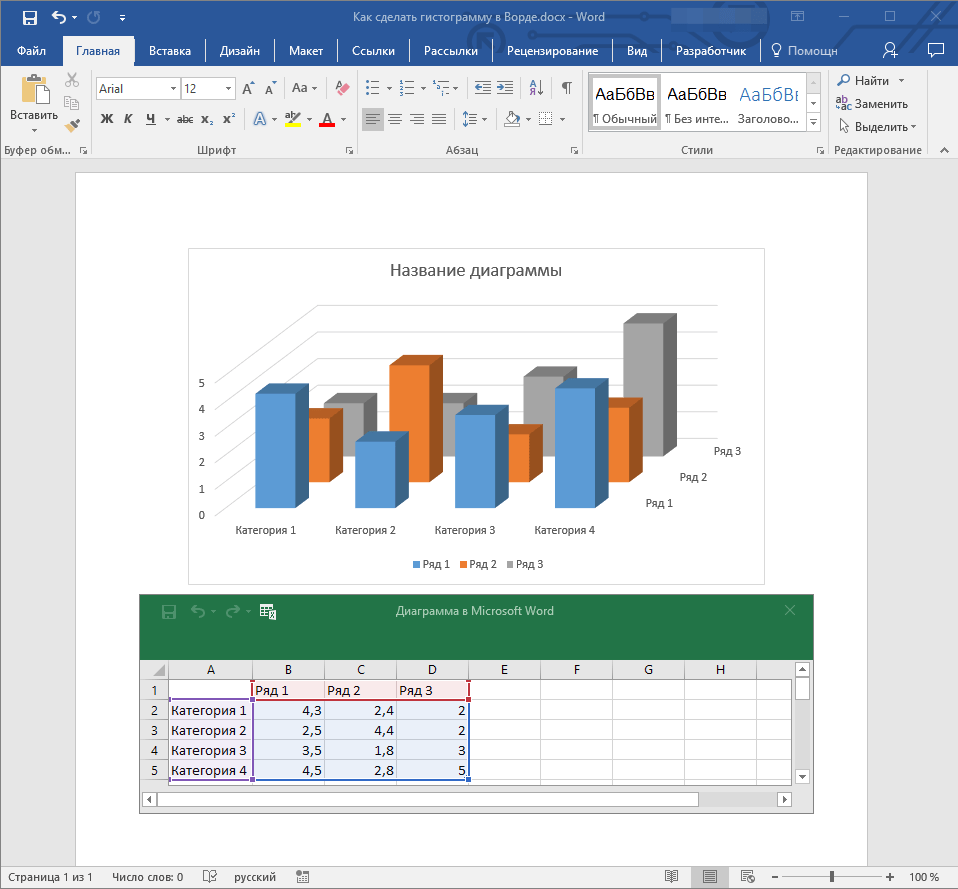
6. Все, что вам остается сделать, заполнить категории и ряды в таблице, дать им наименование, а Ввести название для вашей гистограммы.
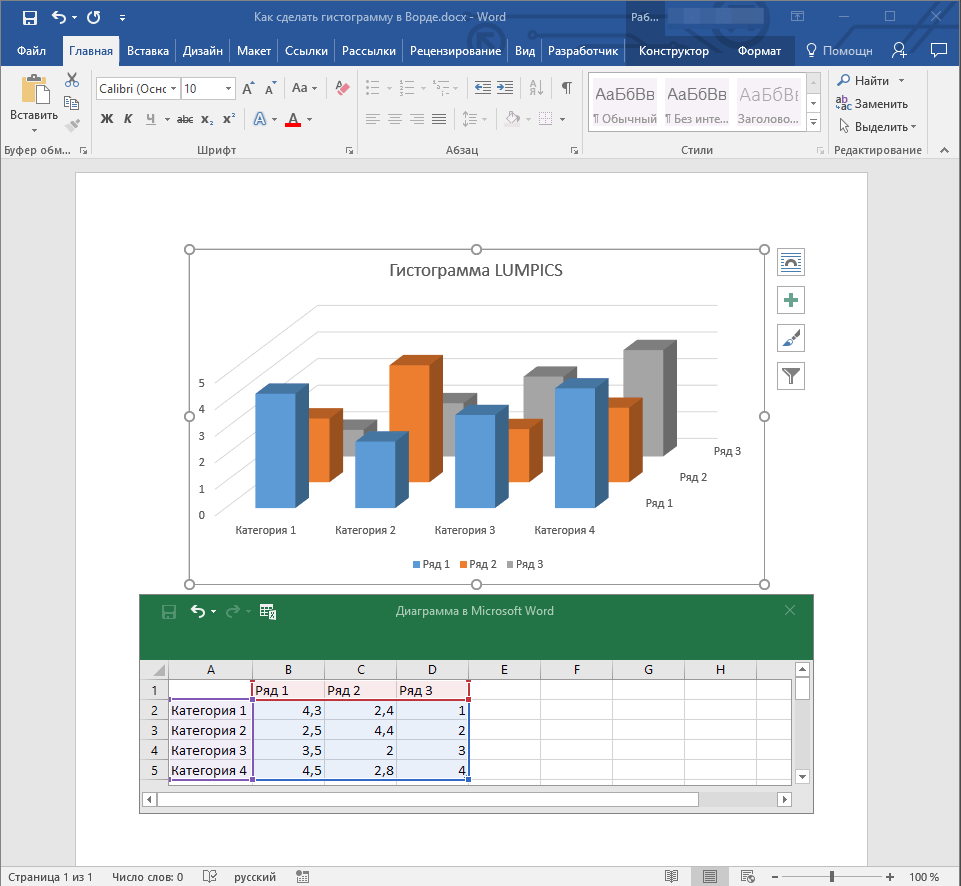
Изменение гистрограммы
Для изменения размера гистрограммы кликните по ней, а затем потяните за один из маркеров, расположенных по ее контуру.
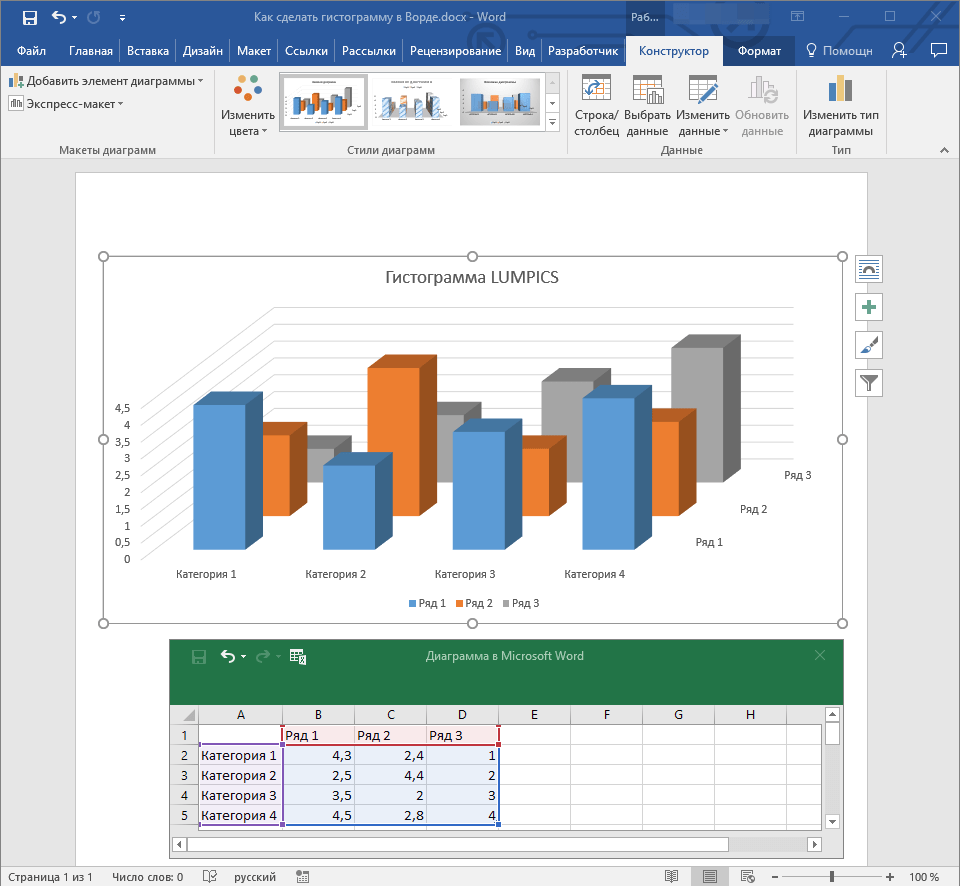
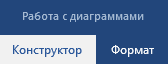
Кликнув на гистограмму, вы активируете основной раздел “Работа с диаграммами”, в котором есть две вкладки “Конструктор” и “Формат”.
Здесь вы можете полностью изменить внешний вид гистограммы, ее стиль, цвет, добавить или удалить составные элементы.
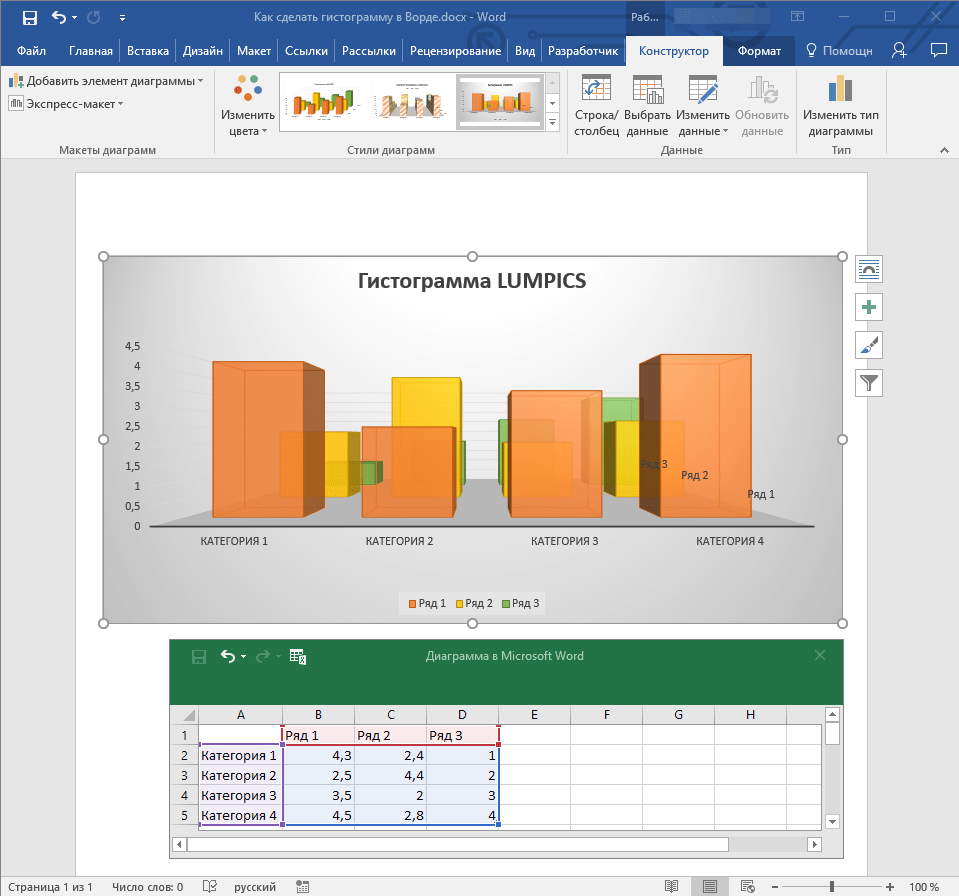
- Совет: Если вы хотите изменить и цвет элементов и стиль самой гистограммы, сначала выберите подходящие цвета, а затем уже измените стиль.
Во вкладке “Формат” вы можете задать точный размер гистограммы, указав ее высоту и ширину, добавить различные фигуры, а также изменить фон поля, в котором она находится.
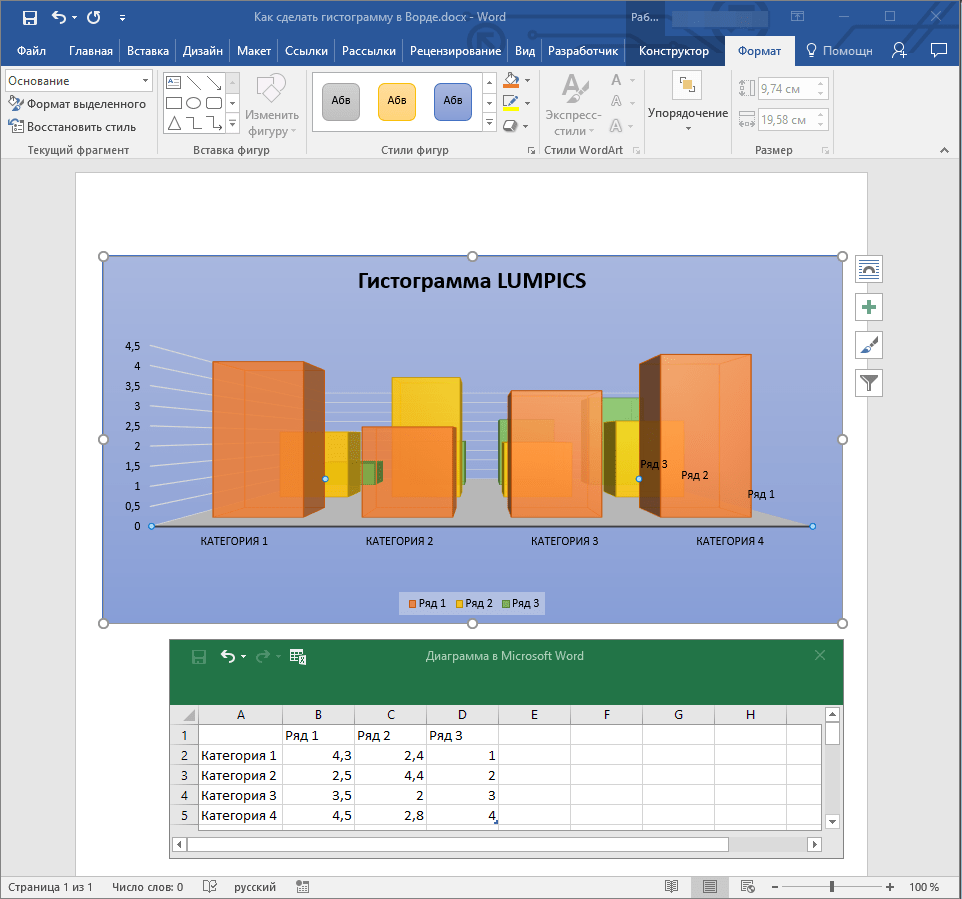
Урок: Как сгруппировать фигуры в Ворде
На этом мы закончим, в этой небольшой статье мы рассказали вам о том, как сделать гистограмму в Word, также о том, как ее можно изменить и преобразить.
Еще статьи по данной теме:
Помогла ли Вам статья?
Ниже приведена пошаговая инструкция к созданию диаграммы в Ворде.
Чтобы создать диаграмму, во вкладке «Вставка» находим соответствующую функцию.

Чаще всего используется гистограмма. На ней и потренируемся.

Появляется макет с произвольными данными. Его нужно откорректировать по своим цифрам. Чтобы уменьшить количество заданных категорий, хватаем крестик в нижнем углу и поднимаем его на одну строку вверх.

Лишнюю строку выделяем и удаляем.

Если необходимо сравнить только 2 характеристики, нижний крестик уводим на один столбец влево. Лишнее снова удаляем.

Данные в условии меняем на свои двойным кликом мыши на нужной клетке.

После корректировки показателей, нижнее окошко можно закрыть.
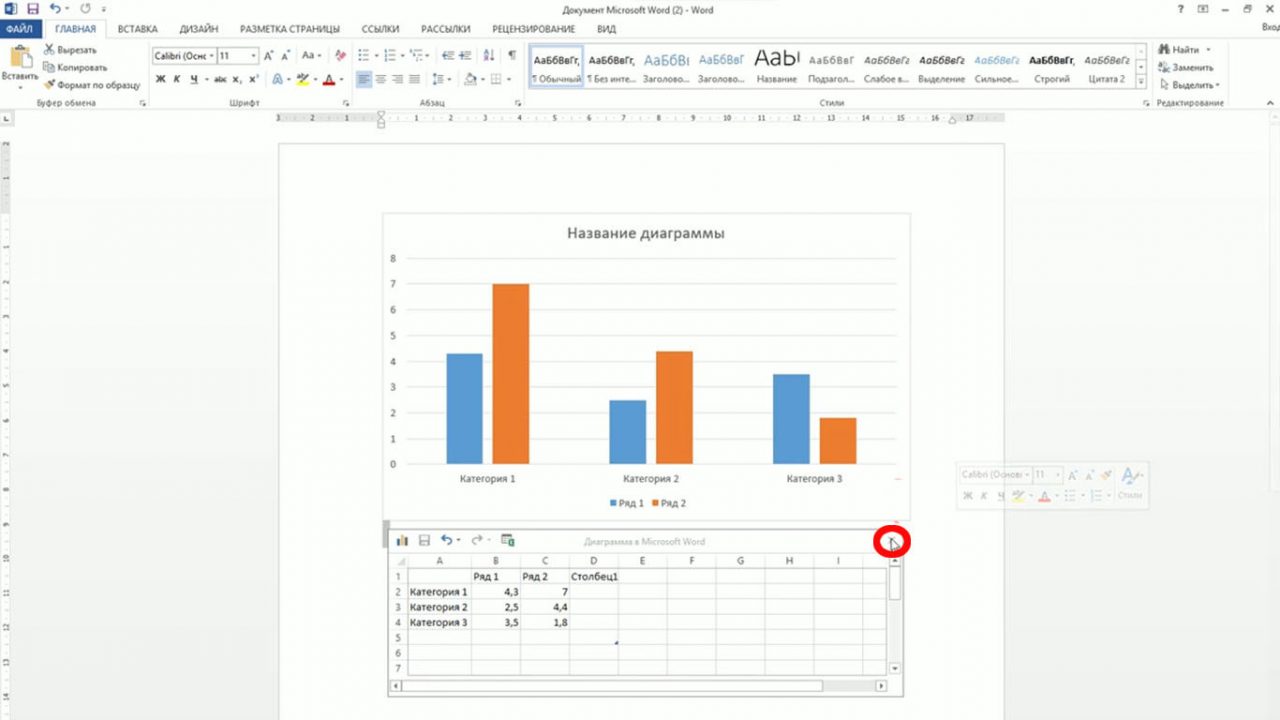
Осталось только поменять название таблицы, категорий или других составляющих.

Для построения обычно применяют редакторы таблиц типа MS Excel. Хотя есть возможность создания таких графиков и в документах Word, что позволяет уменьшить количество файлов и упростить восприятие информации. Перед тем как сделать диаграмму в Ворде по таблице стоит познакомиться с несколькими способами ее создания.
Распространенные виды диаграмм и их применение
Для визуализации табличных данных применяются разные виды диаграмм:
- Гистограмма, обеспечивающая отображение информации в виде прямоугольников (столбцов). Подходит для сравнения текущих или планирования будущих расходов.
- График — соединенные линиями точки в прямоугольной системе координат. Один из лучших вариантов при отображении большого количества данных и длительных промежутков времени.
- Круговая, в которой значения представлены в виде процентного соотношения. Такие диаграммы отлично подходят для сравнения затрат.
- Линейчатая — прямоугольники, длина которых отображает значение. Подходит для сравнения нескольких значений.
- Каскадная. Разноцветные прямоугольные столбцы, показывающие положительный или отрицательный результат. Классический вариант для факторного анализа.
Любую из этих диаграмм и множество других вариантов графиков можно построить и с помощью Excel, и в текстовом редакторе Word. Их исходные данные можно вводить вручную. Но если информация уже представлена в табличной форме, можно создать диаграмму по таблице в Ворде любой версии — от почти устаревшего, но продолжающего применяться 2003, до современной 2019.
Построение диаграммы в Word 2003 и более поздних версиях
Старая версия текстового редактора позволяет построить диаграмму на основе таблицы в Ворде самым простым и удобным способом. Порядок действий пользователя выглядит следующим образом:
- Выбрать таблицу, по которой будет создаваться диаграмма — выделить все ее ячейки и столбцы, с числовыми и текстовыми данными.
- Выбрать на верхней панели вкладку «Вставка». В выпадающем меню нажать сначала на пункт «Рисунок», затем на «Диаграмму».
- После того как появится гистограмма и таблица, отредактировать информацию. Для смены стандартного графика кликнуть немного ниже изображения и выбрать тип диаграммы.
Редактировать и изменять информацию, включая число категорий, временные промежутки, подписи данных и отображение линий, можно в любое время и без применения Excel.
Для начала редактирования стоит выделить область диаграммы, кликнуть по ней правой кнопкой мыши и выбрать режим таблицы. После этого скрытые по умолчанию данные в табличной форме становятся доступны — пользователь может менять их формат, установив нужный цвет текста или фона. Еще больше изменений позволяет сделать контекстное меню диаграммы, вызываемое нажатием правой кнопкой мыши.
- Проверить правильность ввода информации в таблице.
- Установить курсор в том месте документа, где должна быть диаграмма.
- Перейти к вкладке «Вставка» и в группе «Иллюстрации» нажать на иконку вставки диаграммы.
- В появившемся окне шаблона внести все данные для диаграммы. Для переноса значений их придется скопировать и вставить в окно поэтапно: отдельно для значений, названий категорий и рядов.
- в группе «Макеты диаграмм» можно найти несколько шаблонов и добавить дополнительные элементы — от названия осей до меток данных;
- меню изменения цветов позволяет автоматически устанавливать цветовую гамму графика;
- список стилей дает возможность выбрать один из уже готовых шаблонов, сэкономив время на настройке вручную;
- иконка «строка/столбец» позволяет поменять местами категории и ряды;
- в группе «Тип» можно выбрать вариант диаграммы из списка, число элементов которого не уступает MS Excel.
- Лучшие бюджетные планшеты: какой купить в 2021 году=«content_internal_link»>
- Скрытые инструменты Microsoft: лучшие утилиты для Windows 10=«content_internal_link»>
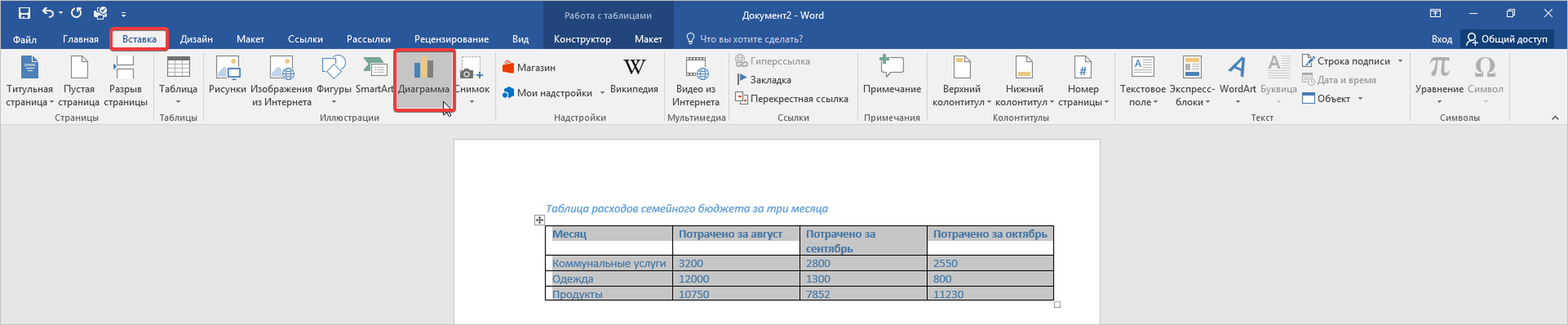
- Имеем таблицу семейных расходов. Выделяем все ячейки полностью: важно, чтобы и числовые, и текстовые данные отображались в диаграмме. Далее переходим во вкладку «Вставка», блок «Иллюстрации», нажимаем «Диаграмма».
- Перед вами открывается окошко с полным разнообразием диаграмм. Мы возьмем столбчатую, так как по ней лучше видна разница ежемесячных расходов. Выбрали нужный вариант, затем нажали кнопку «ОК».
- Объект появился на листе вместе с узкоформатной таблицей Excel. В нее занесены данные из таблицы.
- Теперь нужно отредактировать данные и обозначить правильную категорию. Если по какой-то причине данные не перенеслись в Excel, то придется вставлять их вручную, ориентируясь на соответствие полей в ячейках и на диаграмме.
- После того, как числовые значения занесены, они отобразятся на нашей диаграмме. Затем можно закрывать элемент Excel. Наша диаграмма готова, можно в дальнейшем приступать к ее форматированию.
- при помощи специального инструмента;
- используя условное форматирование;
- с помощью надстроек.

Создание диаграммы вручную
Если автоматически перенести информацию из таблицы не получилось, числа и текст в шаблон придется вставлять вручную. Потому большие диаграммы стоит все-таки создавать не в Ворде, а в документе Эксель с последующей вставкой в текстовый редактор. Для самостоятельного создания диаграммы понадобится:
Конечно, возможности Word для построения и изменения настроек графиков уступают редактору Excel. Но чтобы создать, сохранить и отредактировать небольшую диаграмму, их будет достаточно.
Основные настройки графиков
Увеличить количество рядов и категорий можно, используя вкладку «Конструктор». В этом случае названия рядов останутся пустыми. Если редактировать таблицу на главной вкладке, новым колонкам автоматически присваивается названия «Ряд 4», «Ряд 5» и далее по списку.
Среди других изменений стоит обратить внимание на следующие:
Для изменения, скрытия и возвращения легенды можно применять иконку «Элементы диаграммы» в виде крестика, появляющуюся при выделении области построения. Для изменения стилей и цветовой гаммы — значок в виде кисти. Иконка параметров разметки позволяет настраивать положение диаграммы на странице и ее обтекание текстом. А значок в виде воронки обеспечит фильтрацию данных в соответствии с установленными настройками.
После построения таблицы в Microsoft Word и внесения данных, возникают требования схематического оформления. Такой формат позволит четко выделить массивы и нужные объемы, поможет определить коэффициент значений.
Что такое диаграмма в Word
Диаграмма в документе Microsoft Word — это удобный инструмент, который визуально передает данные и указывает на соотношения в таблице, которые можно не заметить. Сегодняшняя инструкция подробно объяснит способ ее применения и построения на ее основе данных.
Как построить диаграмму в текстовом редакторе
Для начала проверим точность данных в таблице. Это удобнее делать сразу, иначе в дальнейшем придется проводить обновление диаграммы. Когда таблица полностью корректна, можно приступать к размещению диаграммы.
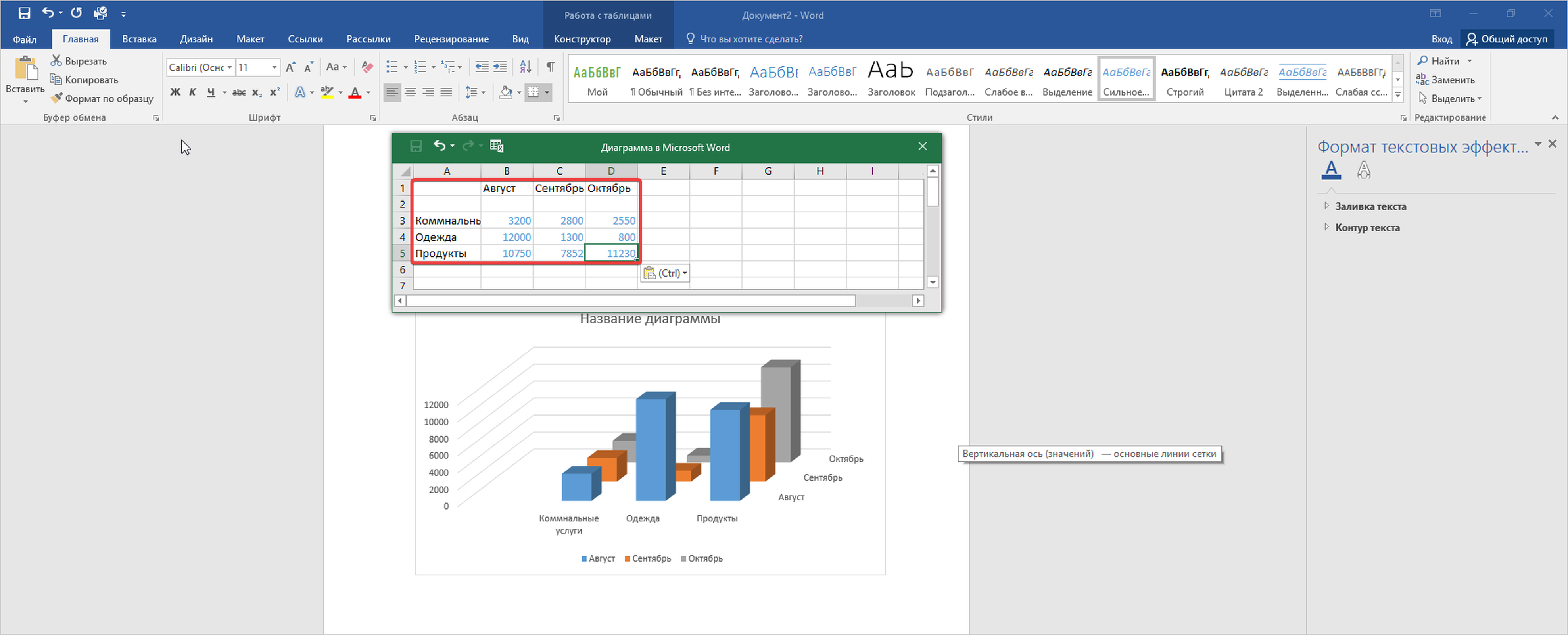
Старые версии редактора Word могут не отобразить вставку таблицы из Excel, при этом все таблицы можно выполнять по объектам из текстового документа. Кроме того, вы можете сначала создать столбчатую диаграмму, а только потом вносить в нее данные.
Таким же способом допустимо выстраивать схематические изображения данных для круговых и других типов диаграмм. Все числовые данные вносятся аналогично в небольшую табличку и непосредственно на объект. Что касается преноса из Excel, мы рассмотрели работу с таблицами в этих приложениях в этой статье на Справочнике.
Как построить диаграмму (гистограмму) в Word по данным таблицы

Ниже приведена пошаговая инструкция к созданию диаграммы в Ворде.
Чтобы создать диаграмму, во вкладке «Вставка» находим соответствующую функцию.

Чаще всего используется гистограмма. На ней и потренируемся.

Появляется макет с произвольными данными. Его нужно откорректировать по своим цифрам. Чтобы уменьшить количество заданных категорий, хватаем крестик в нижнем углу и поднимаем его на одну строку вверх.

Лишнюю строку выделяем и удаляем.

Если необходимо сравнить только 2 характеристики, нижний крестик уводим на один столбец влево. Лишнее снова удаляем.

Данные в условии меняем на свои двойным кликом мыши на нужной клетке.

После корректировки показателей, нижнее окошко можно закрыть.

Осталось только поменять название таблицы, категорий или других составляющих.
Построение гистрограммы в Microsoft Word

В программе MS Word имеется множество полезных функций, которые выводят данную программу далеко за пределы среднестатистического текстового редактора. Одна из таких “полезностей” — создание диаграмм, более подробно о котором вы можете узнать в нашей статье. В этот же раз мы детально разберем то, как построить гистограмму в Ворде.
Гистограмма — это удобный и наглядный метод представления табличных данных в графическом виде. Состоит она из определенного количества прямоугольников пропорциональной площади, высота которых и является показателем значений.
Для того, чтобы создать гистрограмму, выполните следующие действия:
1. Откройте документ Word, в котором необходимо построить гистрограмму и перейдите во вкладку “Вставка”.

2. В группе “Иллюстрации” нажмите на кнопку “Вставить диаграмму”.

3. В окне, которое появится перед вами, выберите пункт “Гистрограмма”.

4. В верхнем ряду, где представлены черно-белые образцы, выберите гистограмму подходящего типа и нажмите “ОК”.

5. Гистограмма вместе с небольшой таблицей Excel будет добавлена в документ.

6. Все, что вам остается сделать, заполнить категории и ряды в таблице, дать им наименование, а Ввести название для вашей гистограммы.

Изменение гистрограммы
Для изменения размера гистрограммы кликните по ней, а затем потяните за один из маркеров, расположенных по ее контуру.

Кликнув на гистограмму, вы активируете основной раздел “Работа с диаграммами”, в котором есть две вкладки “Конструктор” и “Формат”.
Здесь вы можете полностью изменить внешний вид гистограммы, ее стиль, цвет, добавить или удалить составные элементы.

- Совет: Если вы хотите изменить и цвет элементов и стиль самой гистограммы, сначала выберите подходящие цвета, а затем уже измените стиль.
Во вкладке “Формат” вы можете задать точный размер гистограммы, указав ее высоту и ширину, добавить различные фигуры, а также изменить фон поля, в котором она находится.

На этом мы закончим, в этой небольшой статье мы рассказали вам о том, как сделать гистограмму в Word, также о том, как ее можно изменить и преобразить.
Мы рады, что смогли помочь Вам в решении проблемы.
Отблагодарите автора, поделитесь статьей в социальных сетях.
Как построить гистограмму в Excel и Word
Никто не станет оспаривать то, что гистограмма — это хороший инструмент для визуального отображения данных. Лишь посмотрев на такую диаграмму, можно в кратчайшие сроки дать оценки ситуации, не прибегая к анализу числовых значений в таблице. Именно поэтому всемирно известный табличный редактор «Эксель» взял на вооружение этот инструмент.
В статье будет рассказано о том, как построить гистограмму в программе Excel. Будут разобраны четыре способа построения, каждый из которых в достаточной мере отличается между собой. Именно поэтому стоит дочитать статью до конца, чтобы выбрать метод для себя. В конце статьи также будет приведен пример построения гистограммы в «Ворде».
Построение гистограммы

В Excel есть возможность построить гистограмму тремя методами:
Сейчас мы рассмотрим все способы, как построить гистограмму в Excel. К слову, она может оформляться по-разному — быть частью определенной ячейки или же в виде отдельного объекта.
Первый способ: построение обычной гистограммы
Построение начинается с выделения области таблицы, значения которой будут отображены в будущей гистограмме. Как только выделение было проведено, вам необходимо перейти во вкладку «Вставка». В ней необходимо нажать на кнопку «Гистограмма», которая находится в области «Диаграммы».
В итоге перед вами будет развернутый список, в котором нужно выбрать одну из диаграмм. К слову, обычные гистограммы располагаются первыми в списке.
После выбора в Excel появится необходимый вариант, и на этом построение можно считать оконченным. Однако вы можете редактировать гистограмму, используя для этого инструменты, которые располагаются в группе вкладок под названием «Работа с диаграммами».

Второй способ: построение с накоплением
Как и в первом способе, нам необходима выделенная таблица. Гистограмма в этом случае строится немного иначе. Первое, на что необходимо обратить внимание, — это на наименования в шапке: их не должно быть. В противном случае ничего не получится.
После выделения необходимо так же перейти во вкладку «Вставка», нажать на кнопку «Диаграммы» и в выпадающем меню «Гистограмма» выбрать интересующую вас. Стоит отметить, что гистограммы с накоплением находятся в правой части списка.

Выбрав один из элементов, на листе документа увидите график. Гистограмма, как и в предыдущем способе, может быть изменена по вашему усмотрению, для этого также используйте инструменты, располагающиеся в группе вкладок «Работа с диаграммами».
Третий способ: построение с использованием надстроек
Сейчас перейдем к третьему способу, как построить гистограмму. Заключается он в использовании специального пакета анализа.
Первым делом необходимо этот пакет активировать. Чтобы это сделать, нужно в программе изначально нажать на кнопку «Файл». Далее на боковой панели перейти в раздел «Параметры». Теперь найти пункт «Надстройки» и в выпадающем списке «Управление» выбрать «Надстройки Excel». После этого нажмите кнопку «Перейти».
Перед вами откроется окно надстроек, в котором нужно поставить галочку рядом с «Пакет анализа» и нажать кнопку «ОК».
Итак, пакет анализа активирован. Теперь построение гистограммы осуществляется во вкладке «Данные» — перейдите туда.
На панели инструментов нужно нажать на кнопку «Анализ данных», располагающуюся в правой стороне в области «Анализ». Появится окно, в котором необходимо выделить пункт «Гистограмма» и нажать кнопку «ОК».
Откроется очередное окно, где необходимо задать параметры будущей диаграммы. В поле «Входной интервал» нужно указать область таблицы, данные которой будут использоваться для построения. После этого поставьте галочку рядом с «Вывод графика». Теперь вам остается лишь указать, куда этот график будет выводиться.
Есть три варианта — на новую рабочую книгу, новый лист или же на этот лист. После того как настройки будут заданы, нажмите кнопку «ОК».
По итогу в указанное вами место будет выведен график гистограммы.
Четвертый способ: построение при условном форматировании
Четвертый способ, как построить гистограмму, кардинально отличается от всех выше представленных. В конце его разбора вы сами убедитесь в этом.
Изначально, как и в прошлые разы, вам нужно выделить область таблицы, данные которой будут использоваться для построения. Как только это сделаете, переходите на вкладку «Главная» и на панели инструментов открывайте выпадающий список «Условное форматирование». В нем вам нужно найти пункт «Гистограммы» и в появившемся окошке выбрать тип гистограммы. Есть два варианта: с градиентной заливкой и со сплошной. Разницы в них практически никакой нет, так что при выборе можете ориентироваться на свой вкус.

Как только вы выберете тип гистограммы, она появится в определенных ячейках в виде заполняющейся линии.
Построение гистограммы в «Ворде»
Теперь давайте разберемся, как сделать гистограмму в «Ворде». По своей сути процесс ее создания мало чем отличается от «Экселя», но обо всем по порядку.
Изначально укажите, нажав левую кнопку мыши, место, где хотите вставить гистограмму. После этого перейдите во вкладку «Вставка» и в области «Иллюстрации» нажмите на кнопку «Вставить диаграмму» — появится одноименное окно.
В окне на боковой панели выберите категорию «Гистограмма», а в правой части определите тип гистограммы. Как можно заметить, здесь есть как обычные, так и накопительные, — выбирайте нужную и нажимайте кнопку «ОК».
На листе «Ворда» появится ваша гистограмма. Заметьте, что под ней будет небольшая «экселевская» таблица для ввода данных. Задайте необходимые переменные и наслаждайтесь результатом.

Теперь вы знаете, как сделать гистограмму в «Ворде». Следует заметить, это не сложнее, чем в «Экселе».



