
В Microsoft Word доступен широкий ассортимент шаблонов различных документов. С каждой новой версией программы этот ассортимент увеличивается. Для тех пользователей, которые хотят больше, есть возможность загрузить дополнительные шаблоны с официального сайта программы.
Одной из категорий шаблонов, представленных в Word, являются календари. После их вставки в документ, потребуется внести изменения и адаптировать под собственные требования. Именно об этом мы поговорим в данной статье.
Вставка шаблона календаря в документ
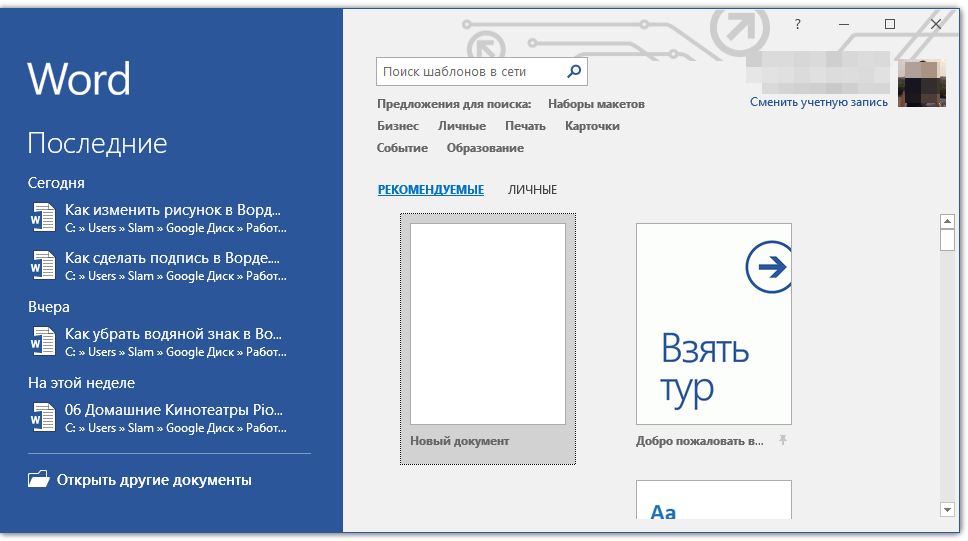
Обратите внимание: В новых версиях MS Word, когда вы открываете программу (не загружая ранее сохраненный документ), автоматически открывается раздел "Создать". Здесь мы будем искать нужный шаблон.
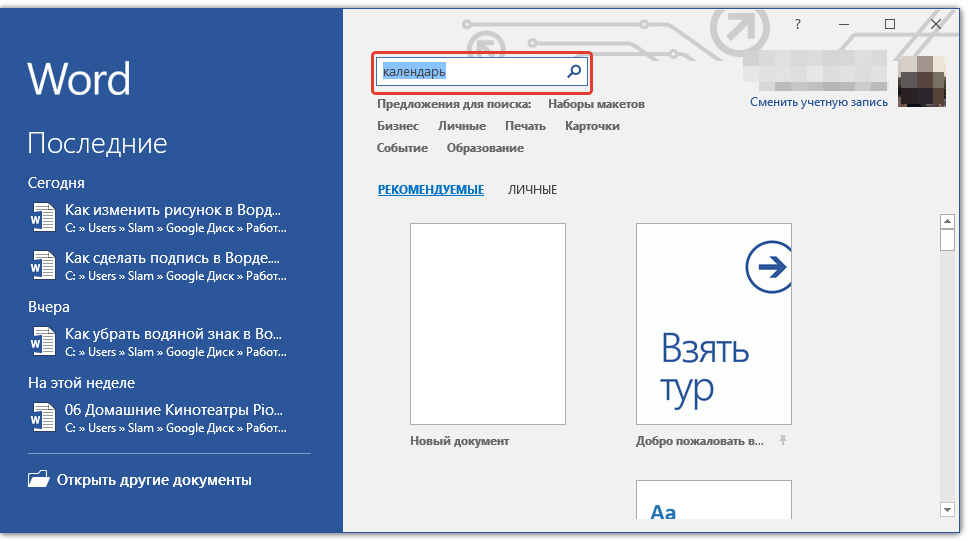
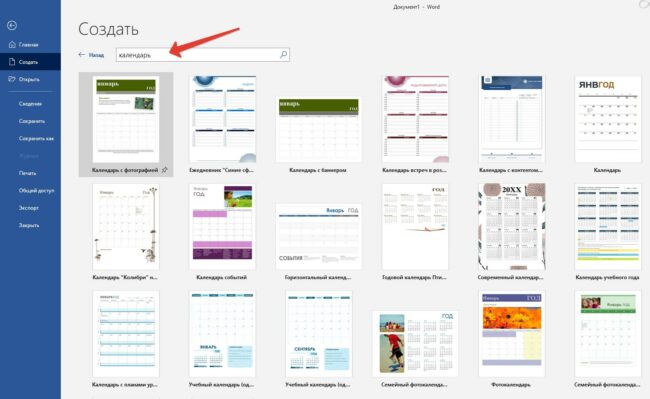
Чтобы не тратить время на поиск всех календарных шаблонов, доступных в программе, особенно учитывая, что многие из них размещены в интернете, просто введите в строке поиска слово “Календарь” и нажмите “ENTER”.
Вы также можете указать год, для которого необходим календарь, помимо слова “Календарь”.
В списке параллельно со встроенными шаблонами будут также показаны и те, что находятся на сайте Microsoft Office. 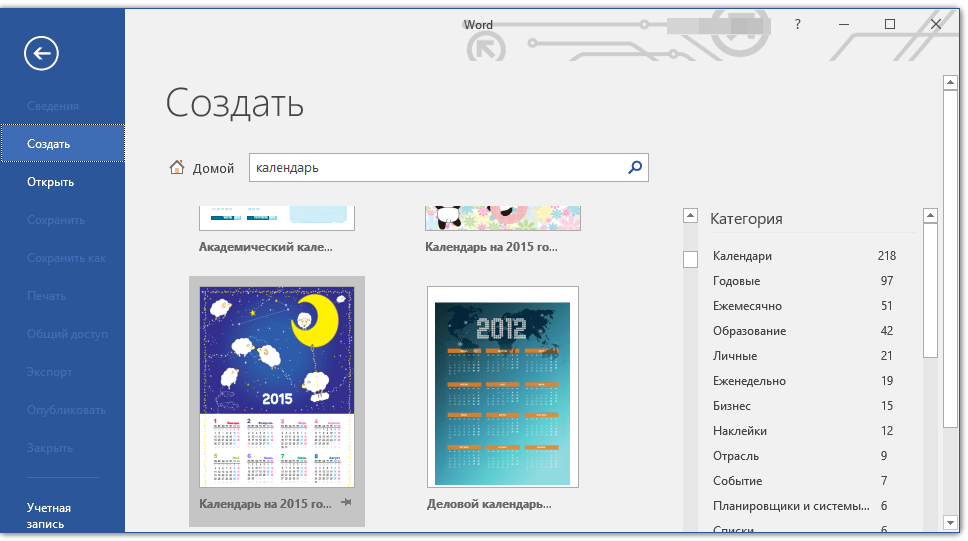 Выберите среди них понравившийся шаблон календаря, нажмите “Создать” (“Скачать”) и дождитесь, пока он будет скачан из интернета. Это может занять некоторое время.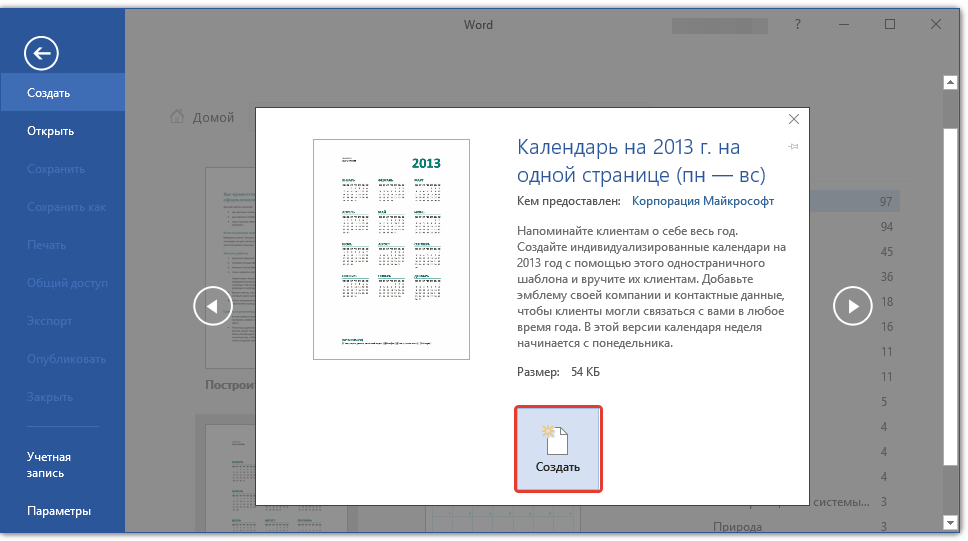
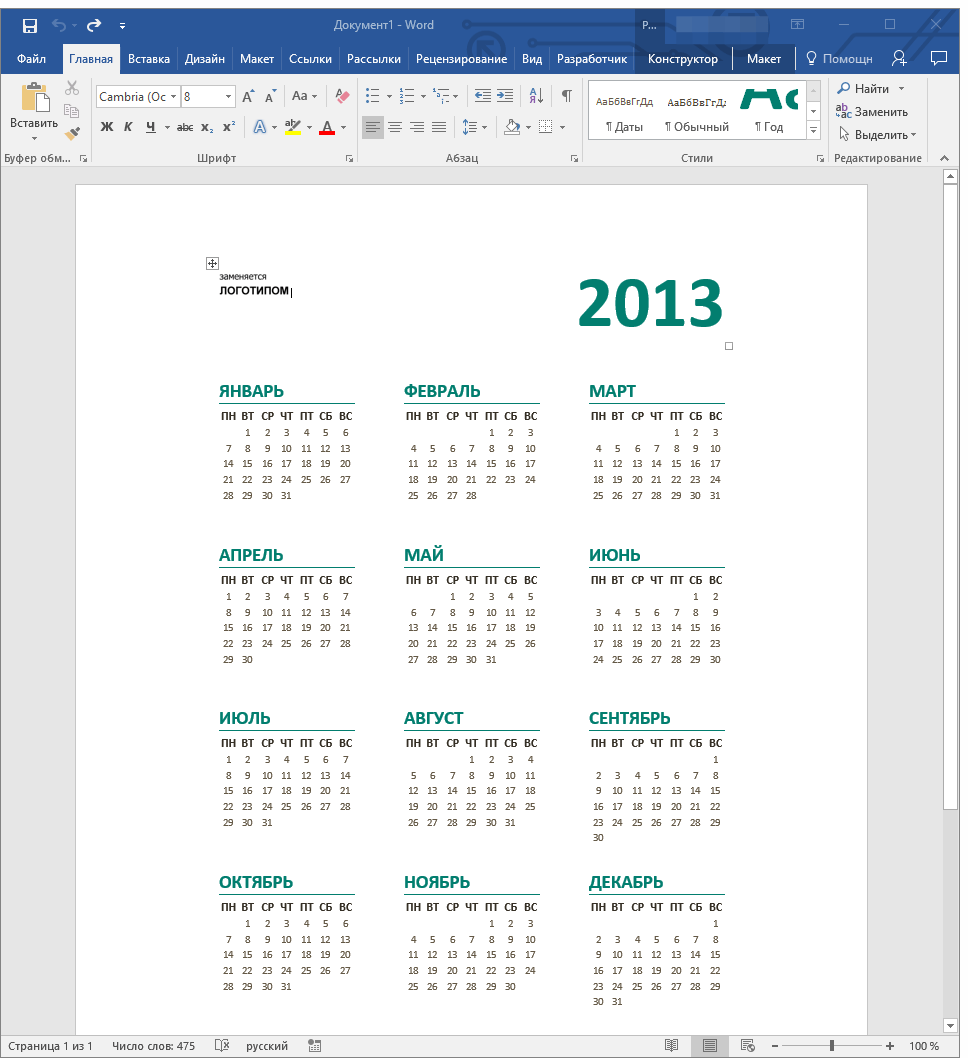
Замечание: Компоненты, отображаемые в календарном шаблоне, поддаются редактированию аналогично любому тексту, с возможностью изменения шрифта, стиля и различных настроек.
Некоторые шаблонные календари, доступные в Word, автоматически “подстраиваются” под любой, указанный вами год, черпая необходимые данные из интернета. Однако, некоторые из них придется изменять вручную, о чем мы подробно расскажем ниже. Ручное изменение также необходимо и для календарей за уже прошедшие года, которых в программе тоже немало.
Обратите внимание: Определенные календари из шаблонов открываются не в Word, а в Excel. Инструкция, изложенная в данной статье, относится исключительно к шаблонам Word.
Редактирование шаблонного календаря
Как вы знаете, если ваш календарь не адаптируется самостоятельно под нужный вам год, придется навести порядок и обновить его вручную. Это задача, безусловно, трудоемкая и требует много времени, но конечный результат того стоит — в итоге вы создадите оригинальный календарь своими силами.
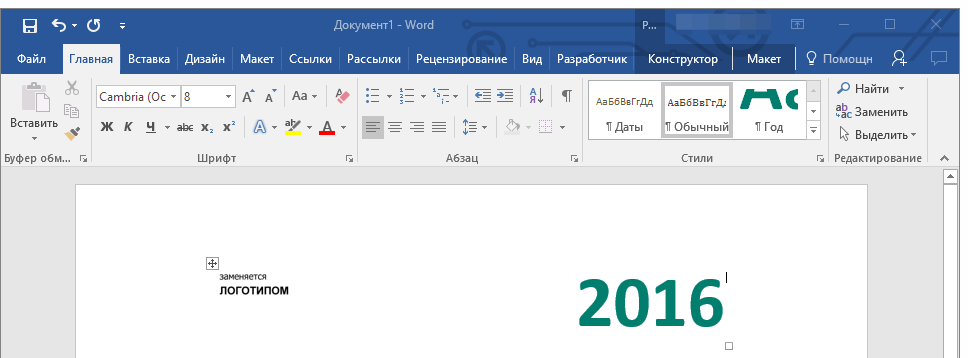
Для ускорения навигации по датам в календаре начните с выделения первой даты (1 число). Вы можете удалить или изменить ее на нужную, либо просто поместить курсор в пустую ячейку, где должна быть цифра 1, и ввести её. Затем перемещайтесь по следующим ячейкам с помощью клавиши “TAB”. Введенное значение будет выделяться, и вы сможете сразу заменить его на нужную дату.
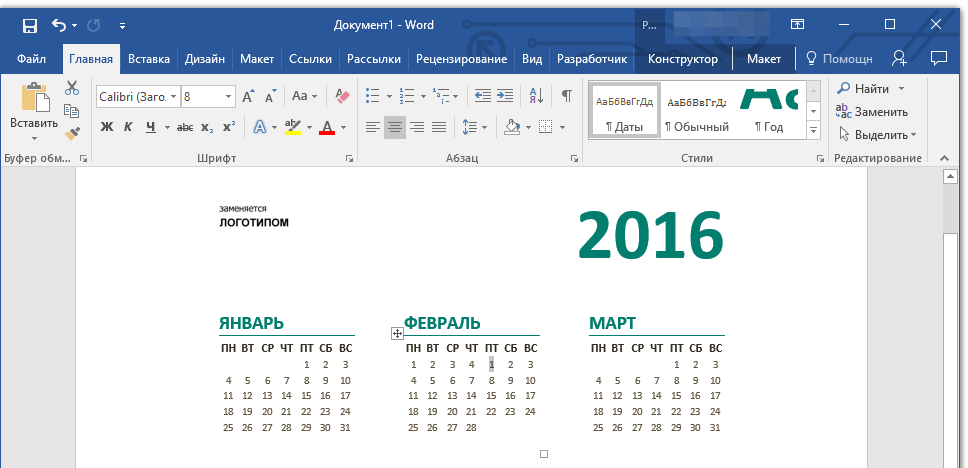 В нашем примере вместо выделенной цифры 1 (первое февраля) будет установлена 5, соответствующая первой пятнице февраля 2016 года. Примечание: Переключаться между месяцами с помощью клавиши “TAB”, к сожалению, не получится, поэтому делать это придется с помощью мышки.
Изменив все даты в календаре в соответствии с выбранным вами годом, вы можете перейти к изменению стиля оформления календаря. При необходимости, вы можете изменить шрифт, его размеры и прочие элементы. Воспользуйтесь нашей инструкцией. 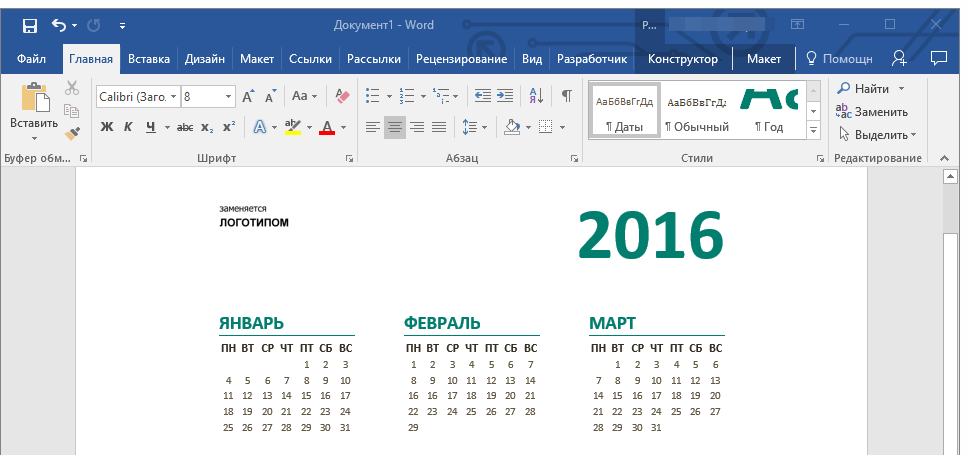 Урок: Как в Word изменить шрифт
Замечание: Многие календари отображаются в виде цельных таблиц, которые можно изменять по размеру — для этого достаточно потянуть за угол (правый нижний) в нужную сторону. Кроме того, таблицу можно переместить, используя иконку в виде плюса в квадрате в левом верхнем углу календаря. Дополнительные возможности работы с таблицей и, соответственно, календарем, можно найти в нашей статье.
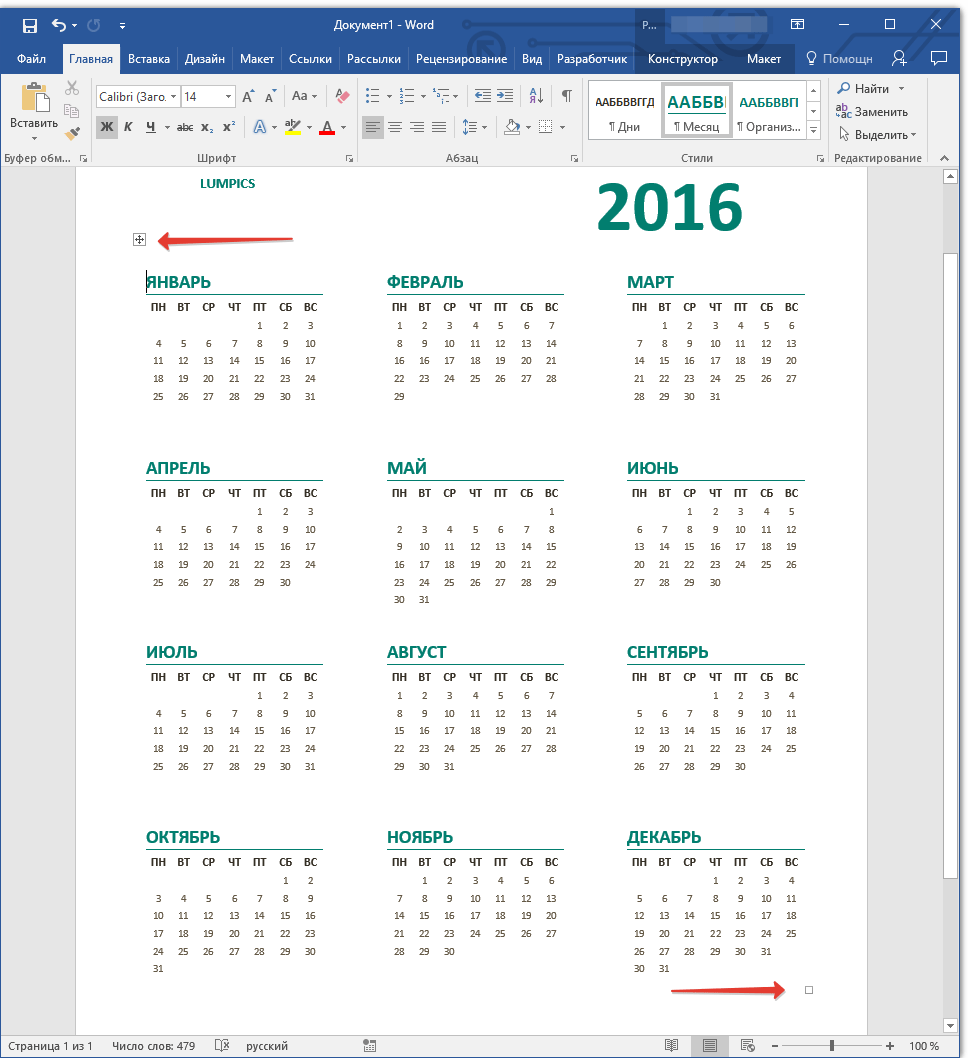 Урок: Как сделать таблицу в Ворде Сделать календарь более красочным можно с помощью инструмента “Цвет страницы”, который меняет ее фон. Урок: Как в Word изменить фон страницы
В конечном итоге, когда вы выполните все необходимые или желаемые манипуляции по изменению шаблонного календаря, не забудьте сохранить документ. 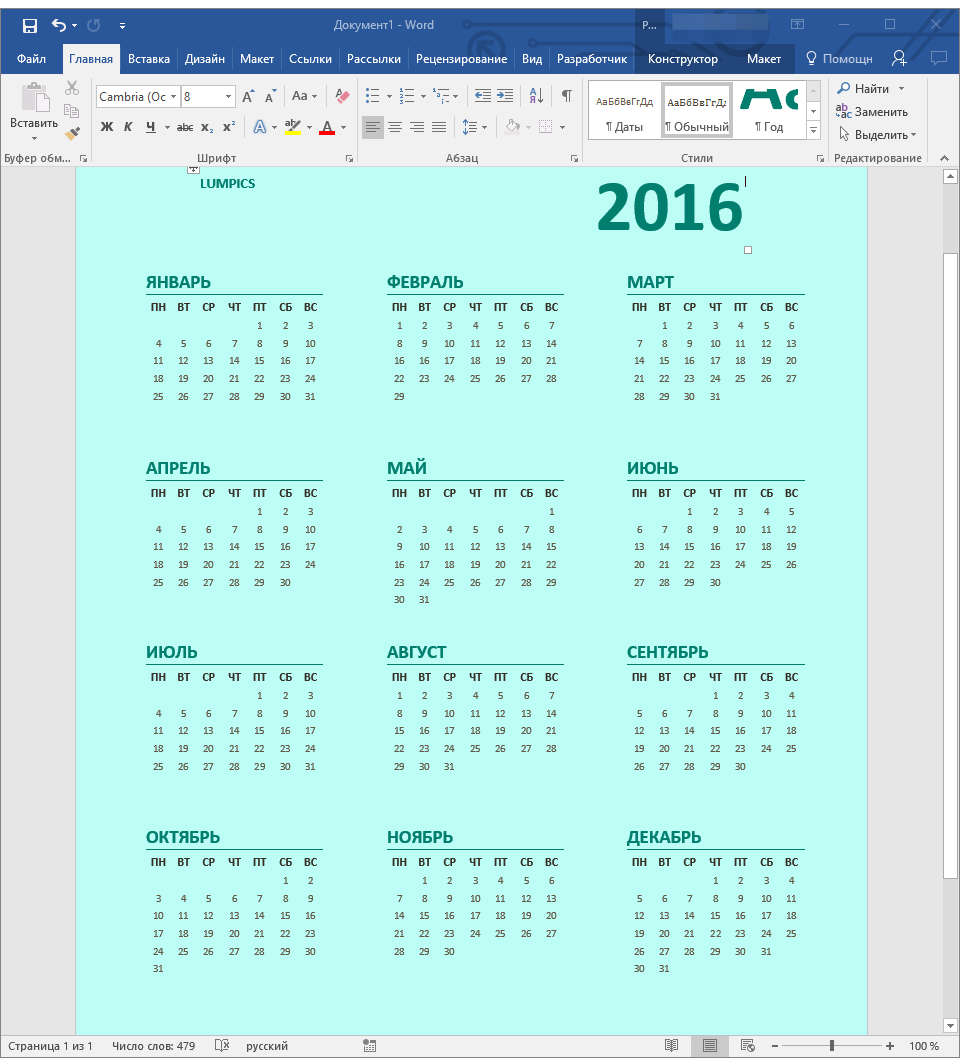 Рекомендуем включить функцию автосохранения документа, которая предостережет вас от потери данных в случае сбоев в работе ПК или при зависании программы.
Вот, собственно, и все, теперь вы знаете, как сделать календарь в Ворде. Несмотря на то, что мы с вами использовали готовый шаблон, после всех манипуляций и редактирования на выходе можно получить действительно уникальный календарь, который не стыдно будет повесить дома или на работе.
Как сделать календарь в Word
Нередко для выполнения рабочих задач возникает необходимость в распечатке календаря. Один из способов – поискать в интернете готовое изображение календаря на нужный месяц или год. Однако такой подход не подойдет, если требуется внести изменения в календарь перед распечаткой, например, добавить запланированные события.
Шаблоны Word
В новых версиях Word появился инструмент под названием готовые шаблоны. С их помощью можно легко и быстро формировать разнообразные документы, такие как буклеты, письма, визитные карточки, календари и многое другое.
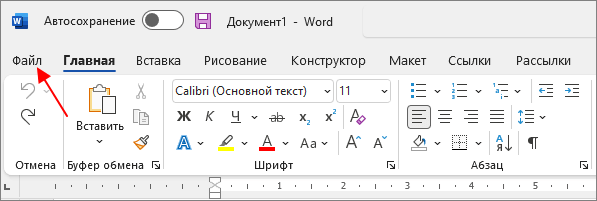
Чтобы создать календарь с помощью шаблонов нужно нажать на кнопку « Файл » на панели инструментов и перейти в « Другие шаблоны ».
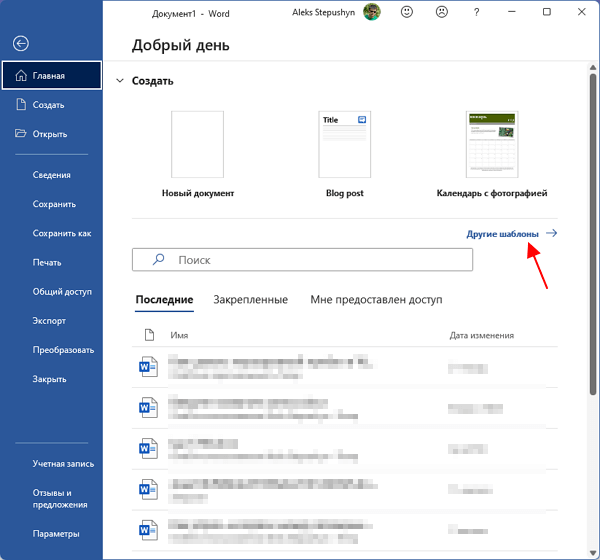
После этого перед вами появится каталог шаблонов. Здесь нужно ввести в поиск слово « календарь » и нажать на кнопку ввода.
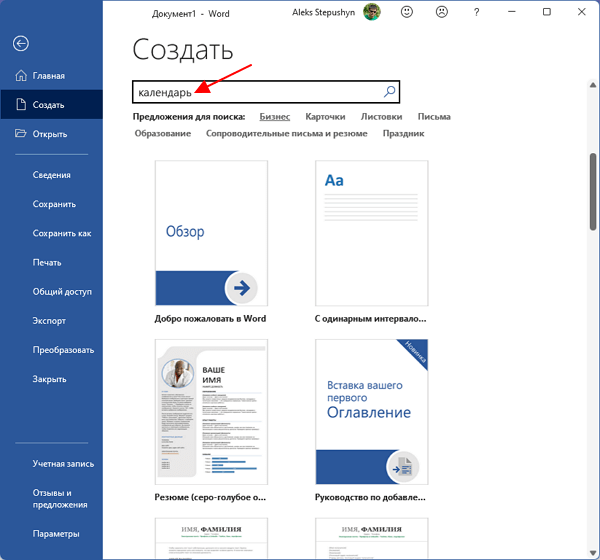
В результате перед вами появятся шаблоны для создания календаря. Некоторые из шаблонов уже настроены на текущий год, а некоторые позволяют выбрать год или месяц, после чего календарь генерируется автоматически.
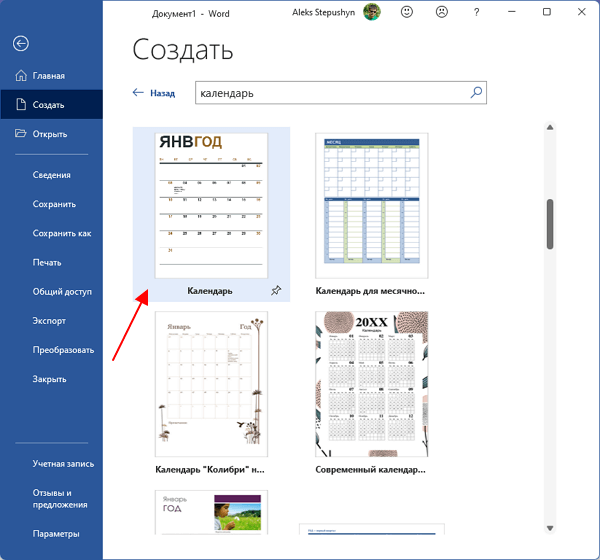
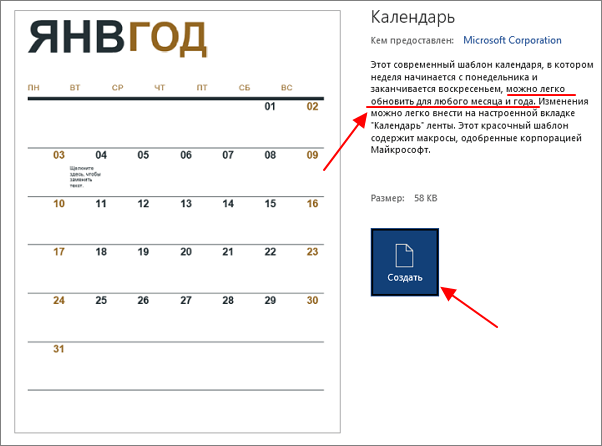
Кликнув по шаблону, можно посмотреть его описание. Если шаблон предлагает пользователю выбор месяца, то это будет указано в описании. Для того чтобы создать календарь по выбранному шаблону достаточно нажать на кнопку « Создать ».
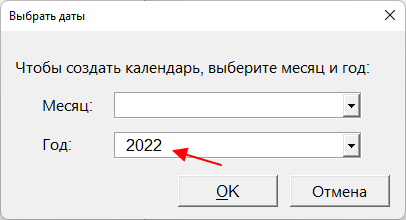
Если шаблон календаря предполагает выбор месяца или года, то появится меню, в котором можно будет указать эти данные.
В результате вы создадите календарь в Word, который можно будет отредактировать, сохранить как файл или распечатать.
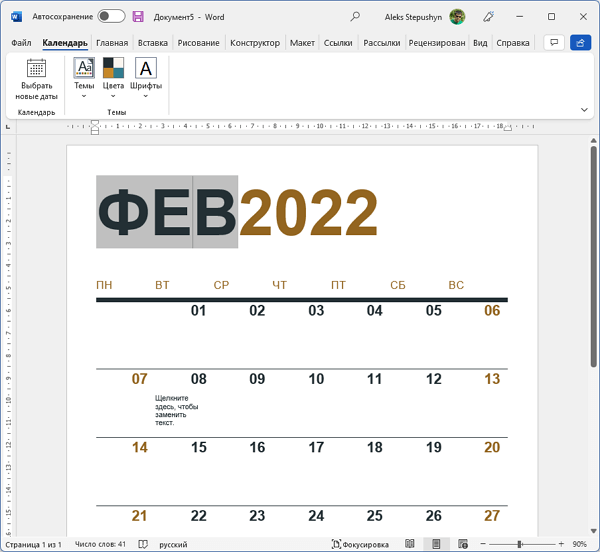
Если шаблон предполагал настройки, то на панели инструментов появится новая вкладка « Календарь ». На которой можно будет изменить дату или дизайн страницы.
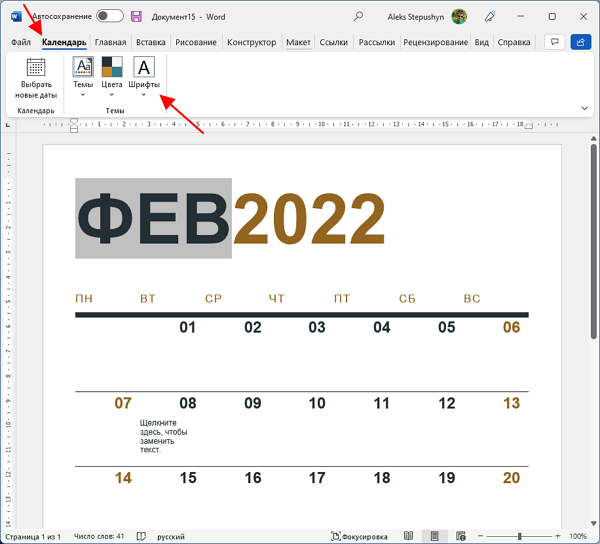
Поскольку шаблон построен на основе таблицы, то дизайн созданного календаря также можно изменить через настройки таблиц, которые доступны на вкладках « Конструктор таблиц » и « Макет ».
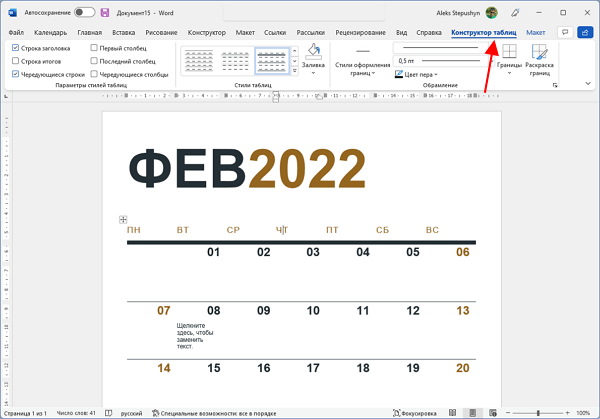
Здесь можно изменить используемые цвета, отредактировать линии, заливку и т. д.
Экспресс-таблицы
Другой метод формирования календаря в Word включает использование Экспресс-таблиц. Для этого необходимо открыть новый документ, зайти на вкладку «Вставка», нажать на кнопку «Таблица» и выбрать опцию «Экспресс-таблицы».
В результате появится список шаблонов таблиц, которые можно создать в один клик. Выберите подходящий вариант и нажмите на него.
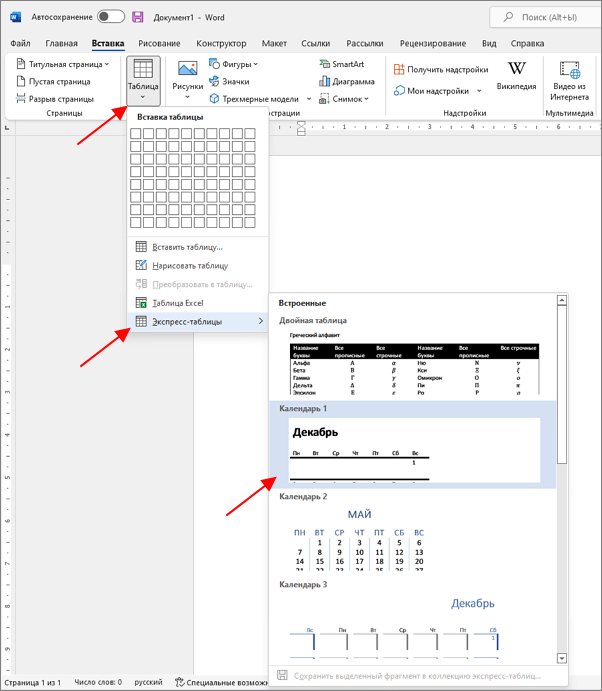
В результате на страницу будет вставлена таблица с календарем на месяц.
К сожалению, здесь не предусмотрено возможности автоматического создания календаря для подходящего месяца, поэтому правильные числа в таблице придется расставлять вручную.
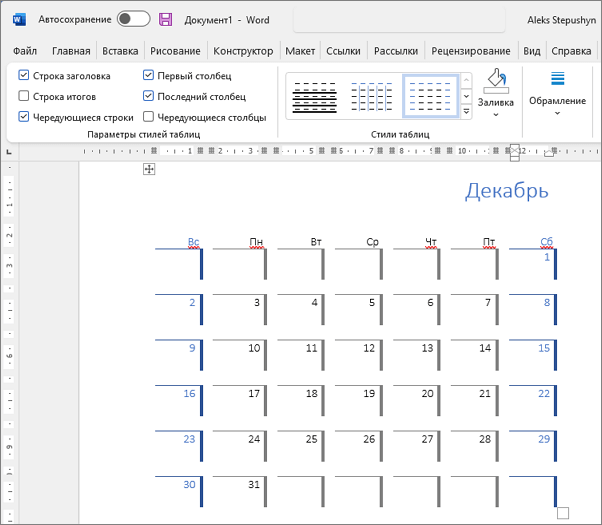
Для редактирования внешнего вида данного календаря также можно использовать настройки таблиц на вкладках « Конструктор таблиц » и « Макет ».
Как сделать календарь в Word как профи, за 1 минуту
Иногда бывает нужно сделать календарь на месяц в Word. Например, для отметки рабочих смен, расписания занятий и прочих задач. Расскажу наиболее простой способ как это сделать в виде пошаговой инструкции. Тем, кто уже владеет Word хорошо, понравится предложенный нами способ нумерации дней. Уверен, не все знали, что так было можно.
Создаем таблицу
В новом документе создаем таблицу 7×7 ячеек. Для этого выберите пункту Вставка, Таблица.
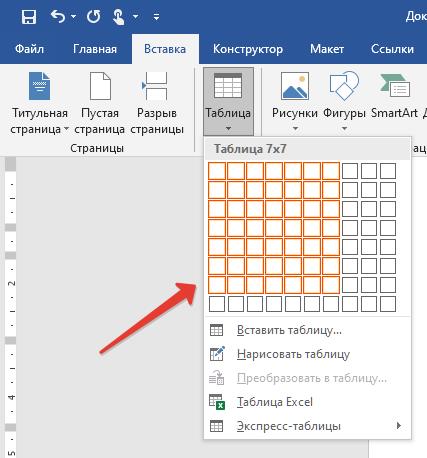
Ширина, 7 дней, выбрана по числу дней недели. Высота — по числу недель плюс пара строчек на название месяца и названия дней.
Делаем название месяца
Ячейки в верхней строке выделяем мышью и объединяем в единую ячейку с помощью меню, вызываемого по правой кнопке мыши.
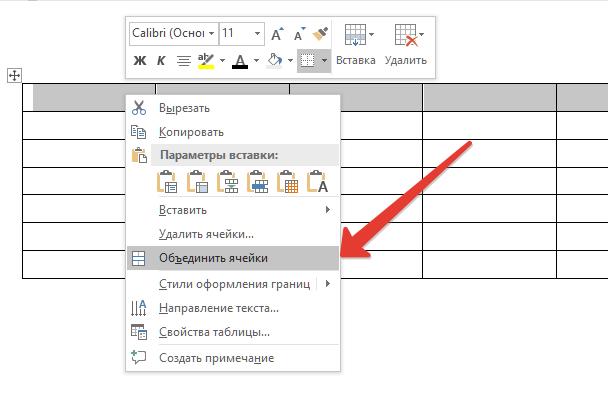
Название вводим в ячейку и центруем текст по ширине.
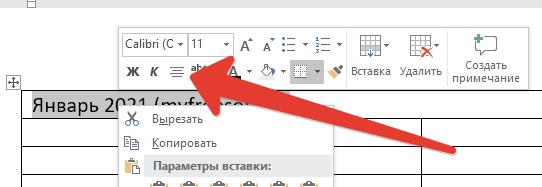
Выравниваем высоту ячеек
Исследования показали, что для печатания календаря в вертикальном формате оптимальная высота ячейки составляет 1,5 см. Мы выделяем ячейки в последних пяти строках, а затем в контекстном меню выбираем опцию Свойства таблицы.
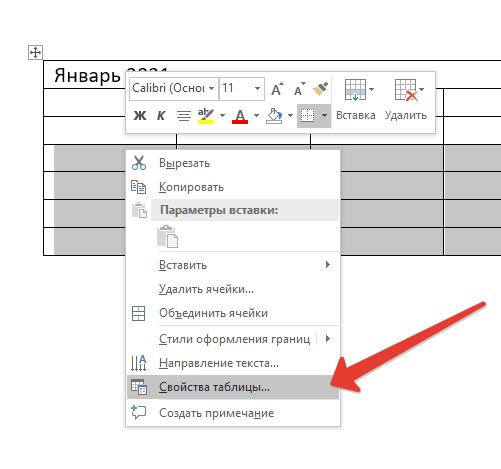
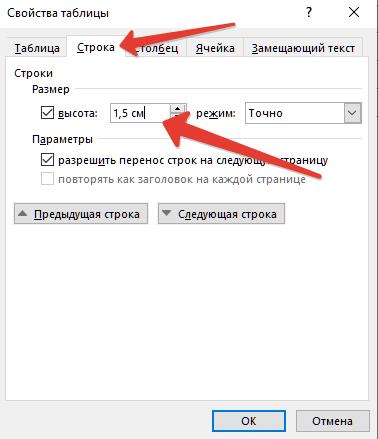
Переходим на вкладку Строка, ставим 1,5 см, Точно.
Вводим названия дней недели
Тут без хитростей. Просто набираем на клавиатуре названия дней недели.
Вводим числа в календарь Word
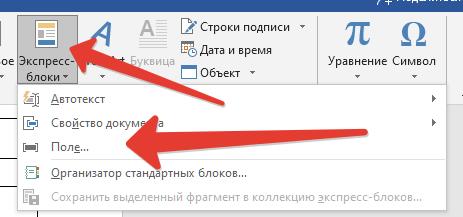
Тут мы сэкономим время с помощью Экспресс-блоков. Встаем в первую ячейку и через меню Вставка вставляем в нее автополе Seq.
После фразы Seq в формуле дописываем идентификатор. Например, DAY. Подойдет любой, важно, чтобы не совпадал со стандартными нумерациями Word.
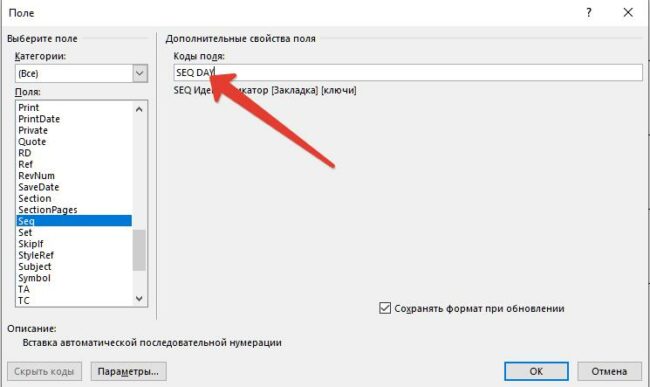
Должно получиться вот так.
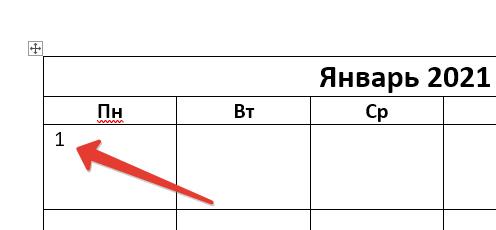
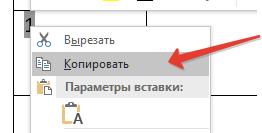
А теперь выделяем единичку. Копируем ее через правую клавишу мыши или по Ctrl-С.
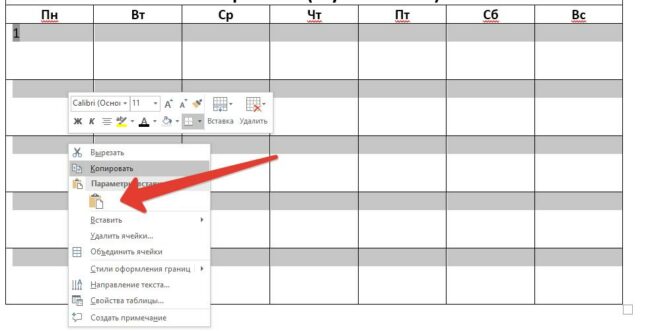
Теперь выделяем все ячейки с днями и вставляем скопированный фрагмент.
Первое число приходится на пятницу. Поэтому первые 4 ячейки выделяем и нажимаем Del.
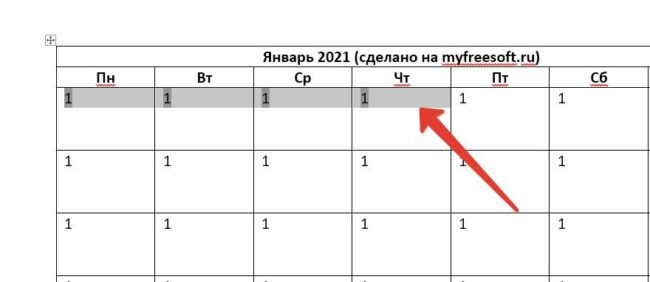
Теперь выделяем всю таблицу и нажимаем F9 — обновление полей.
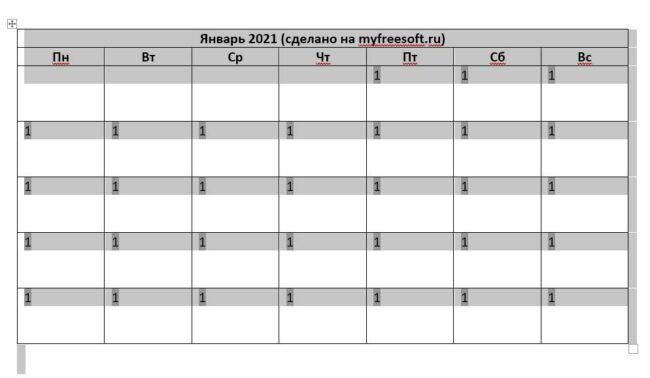
При необходимости уберите ненужные дни в нижнем ряду.
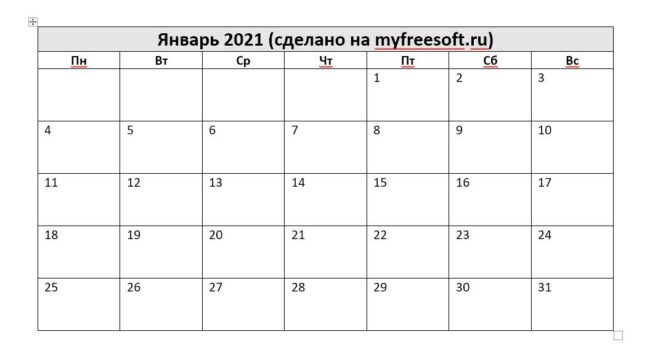
Календарь готов! Дальнейшее украшение — по вашему вкусу.
А можно сделать проще?
Если вы хотите нарисовать красивый календарь в Ворд, то помогут тысячи шаблонов готовых макетов. Просто наберите в строке поиска «календарь при создании нового документа».
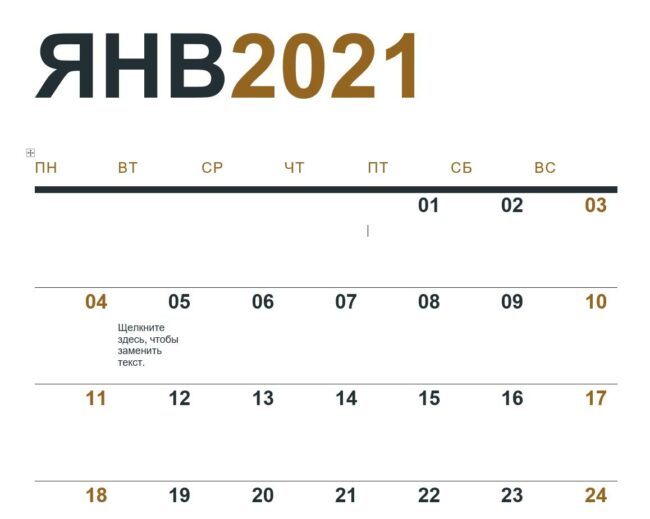
Мне понравился вот такой.
Понравилась статья? Поделитесь!



