
Градиентная заливка представляет собой визуальный эффект, который позволяет создавать плавные переходы между светлыми и темными оттенками в тексте, таблицах и графических элементах. В Microsoft Word, одном из самых распространенных текстовых редакторов, существует возможность добавить градиентную заливку в документы. В данной статье мы расскажем о том, как сделать градиентную заливку в Word и как ее использовать для улучшения внешнего вида документа.
Первый шаг заключается в выборе элемента, к которому вы планируете применить градиентную заливку. Это может быть текст, таблица или графический элемент. Далее выделите выбранный объект с помощью мыши или одного щелчка по нему. Затем в меню "Формат" выберите "Заливка", после чего выберите "Заливка фигуры" (если это фигура) или "Заливка текста" (если это текст).
В результате откроется диалоговое окно "Заливка", где вам будет доступен выбор градиентного стиля и возможность настройки его параметров. Вы можете либо выбрать один из готовых градиентов из предложенного списка, либо создать свой собственный, изменяя цвета и направление перехода. Также существует возможность добавить прозрачность, что позволит сделать градиент более легким и незаметным. После того как все настройки будут завершены, нажмите "ОК", чтобы внедрить градиентную заливку в выбранный элемент в Word.
Теперь вы знаете, как создать градиентную заливку в Word. Этот эффект позволяет вам сделать документы более привлекательными и профессиональными. Используйте градиентную заливку для выделения заголовков, акцентов или для создания интересных графических элементов. Этот простой инструмент позволяет вам добавить красочности и стиля ваших документам в Word.
Подготовка к созданию градиентной заливки
Перед тем как начать процесс создания градиентной заливки в Word, важно выполнить ряд предварительных действий. Соблюдая эти советы, вы сможете уверенно достичь ожидаемого результата.
- Выберите нужный объект или текст. Если вы хотите добавить градиентную заливку к тексту, выделите нужный фрагмент. В случае, если хотите добавить заливку к объекту, выберите его.
- Откройте вкладку "Форматирование" в верхней панели меню Word.
- Найдите и откройте панель "Заливка" на вкладке "Форматирование". Обычно она располагается в левой части панели.
- Выберите "Градиентную заливку" в списке доступных опций. Обычно она представлена в виде иконки с двумя или более цветами, которые плавно переходят друг в друга.
- Настройте параметры градиентной заливки в соответствии с вашими предпочтениями. Вы можете выбрать направление градиента, цвета, их распределение и другие параметры.
- Посмотрите на результат и, если нужно, внесите корректировки. Если вам не нравится получившийся эффект, вы всегда можете изменить параметры градиентной заливки или выбрать другой вариант.
- Сохраните документ, чтобы сохранить настройки градиентной заливки и предотвратить случайное удаление или изменение эффекта.
Следуя этим элементарным инструкциям, вы легко сможете внедрить градиентную заливку в любой текстовый элемент или объект в Word. Теперь, когда вы готовы, можно начинать разработку оригинальных и привлекательных градиентных эффектов в вашем документе!
Выбор объекта для градиентной заливки
Когда вы хотите создать градиентную заливку в Word, первым шагом будет выбор объекта, который будет заливаться. Это может быть текст, формы, изображения, таблицы или даже весь документ в целом.
Чтобы выбрать объект в Word, используйте мышь для его выделения, или просто поместите курсор внутри текстового объекта. Кроме того, можно выделить несколько объектов одновременно, зажимая клавишу "Ctrl" и выбирая каждый объект по отдельности.
После того как объект выбран, перейдите на вкладку "Формат" в верхней панели инструментов Word. Здесь доступны различные параметры форматирования, включая опцию "Заливка". Нажмите кнопку "Заливка" и выберите пункт "Градиент".
Появится панель с настройками градиентной заливки, где вы сможете отрегулировать такие параметры, как цвета, угол и тип градиента. Вы будете в состоянии подобрать наиболее удачную цветовую комбинацию и настроить детали градиента, чтобы достичь задуманного результата.
После настройки градиента нажмите кнопку "Применить", чтобы применить градиентную заливку к выбранному объекту. Вы увидите, как объект будет залит градиентом в режиме реального времени, и сможете внести дополнительные изменения при необходимости.
Таким образом, выбор объекта для градиентной заливки в Word является первым и важным шагом в создании эффектного дизайна документа. Поэкспериментируйте с различными объектами и градиентами, чтобы достичь желаемого результата.
Выбор типа градиента
Для создания градиентной заливки в программе Microsoft Word необходимо выбрать подходящий тип градиента. Мы можем выбирать между линейным и радиальным градиентом.
Линейный градиент представляет собой плавный переход от одного цвета к другому вдоль прямой линии. Мы можем установить угол и направление градиента для достижения нужного эффекта. Линейный градиент особенно полезен, когда требуется создать горизонтальные или вертикальные полосы цветов. Этот тип градиента также может быть использован для создания трехмерного эффекта.
Радиальный градиент представляет собой плавный переход от одного цвета к другому от одной точки до другой. Мы можем настроить положение центра радиального градиента и его размер, чтобы получить желаемый эффект. Радиальный градиент особенно хорошо подходит для создания иллюзии объема и глубины. Он может быть использован для создания эффекта света, акцентирования области или добавления текстурного оформления.
При выборе типа градиента важно учитывать эффект, который мы хотим достичь, и подходит ли выбранный тип для наших целей. Линейный градиент отлично подходит, если нам нужны прямые полосы цветов. Радиальный градиент хорошо справляется с созданием объемных или текстурных эффектов. Попробуйте разные типы градиентов и выберите наиболее подходящий для ваших задач!
Настройка параметров градиента
В Microsoft Word вы можете настроить различные параметры градиентной заливки, чтобы создать уникальный и красивый дизайн для своего текста или объектов.
Чтобы настроить параметры градиента, следуйте этим шагам:
1. Выделите текст или объект, к которому вы хотите применить градиентную заливку.
Сделайте выбор текста или нажмите правой кнопкой мыши на элементе и выберите "Настройки формы" или "Настройки текста" из контекстного меню.
2. В появившемся окне "Формат формы" или "Формат текста" перейдите на вкладку "Заливка".
В верхней части окна вы увидите несколько различных типов заливки, включая градиентную заливку. Нажмите на кнопку "Градиент" или выберите опцию "Градиент" в выпадающем меню.
3. Настройте параметры градиента.
Вам будут доступны различные опции для настройки градиента, включая тип градиента (линейный или радиальный), цвета и позицию градиента. Вы можете добавлять и удалять точки останова, изменять их цвета и размещение, чтобы создать желаемый эффект.
Примечание: Чтобы достичь наилучших результатов, экспериментируйте со значениями параметров и их комбинациями, чтобы создать уникальный градиентный дизайн.
4. Примените градиентную заливку.
После того, как вы настроили все параметры градиента, нажмите кнопку "ОК" или "Применить", чтобы применить градиентную заливку к выбранному тексту или объекту.
Готово! Теперь вы знаете, как настроить параметры градиента в Microsoft Word и создать стильную и оригинальную градиентную заливку для своего документа.
Применение градиентной заливки
Применение градиентной заливки в Word может быть полезно во многих ситуациях. Например, вы можете использовать градиентную заливку для оформления заголовков, разделителей или фоновых изображений. Градиентная заливка также может быть полезна при создании презентаций или документов, где важно создать впечатляющий и современный дизайн.
Чтобы использовать градиентную заливку в Word, необходимо сначала выбрать элемент, который будет окрашен. После этого вы сможете выбрать желаемый стиль градиента из предложенных вариантов в меню. Кроме того, есть возможность настроить цвета и угол градиента в соответствии с вашими пожеланиями.
Градиентная заливка является простым и эффективным способом создания привлекательного дизайна в Word. Она поможет вашему документу выглядеть профессионально и оригинально. Попробуйте применить градиентную заливку в своем следующем проекте в Word и увидите разницу самостоятельно!
Изменение оформления градиентной заливки
Когда вы создаете градиентную заливку в Word, вы можете дальше настроить ее оформление, включая изменение цветов, степени прозрачности и направления градиента.
Чтобы изменить цвета градиента, выделите область с заливкой и выберите вкладку "Форматирование фона". Затем нажмите на кнопку "Цвета градиента" и выберите нужные цвета из предложенных вариантов. Вы также можете создать свой собственный градиент, выбрав "Другие цвета", и задать нужные RGB-значения.
Если вы хотите изменить степень прозрачности градиента, удерживайте кнопку "Ctrl" и двигайте ползунок "Прозрачность" в нужное положение. Это позволит вам создать более нежные и плавные переходы между цветами в градиенте.
Для изменения направления градиента выделите область с заливкой, выберите вкладку "Форматирование фона" и нажмите на кнопку "Направление градиента". Выберите нужное направление из предложенных вариантов или создайте свое собственное направление, задав угол в градусах.
Вы также можете применить текстуры к градиентной заливке, чтобы создать более интересный эффект. Для этого выберите вкладку "Форматирование фона" и нажмите на кнопку "Текстуры". Выберите нужную текстуру из предложенных вариантов или из файла на вашем компьютере.
Изменение оформления градиентной заливки позволяет вам создать уникальный дизайн для вашего документа в Word. Экспериментируйте с цветами, прозрачностью и текстурами, чтобы достичь желаемого эффекта и привлечь внимание к вашим документам.
Сохранение и экспорт документа с градиентной заливкой
После создания градиентной заливки в документе Word, вы можете сохранить его в различных форматах, чтобы поделиться им с другими людьми или использовать его в других программах.
Появится диалоговое окно "Сохранить как". Укажите путь к месту, где вы хотите сохранить документ, и название файла. В поле "Тип файла" выберите "Документ Word" или "Документ Word с макросами включенными(docm)" и нажмите "Сохранить".
Чтобы экспортировать документ с градиентной заливкой в другой формат, например, PDF, перейдите на вкладку "Файл" и выберите опцию "Сохранить как Adobe PDF". После этого укажите каталог для сохранения и нажмите кнопку "Сохранить".
Таким образом, вы можете сохранить и экспортировать документ с градиентной заливкой в различные форматы для использования в других программах или передачи другим людям.
Что такое заливка в Ворде (Word), где и как ее используют
Заливка в Ворде – это хороший инструмент для оформления документов и поиска слов по цвету. В статье рассмотрим, как устанавливать заливку в документ Word, как ее убирать. С помощью заливки вы сможете оформить объекты Ворда разными цветами и весь документ.
Заливка в Ворде, что это такое простыми словами, где используется заливка

Здравствуйте, друзья! Во время работы с документами Ворд, часто говорят о заливке в Ворде. Что это такое? Заливкой в Ворде называют палитрой фоновых цветов, которые можно применить к тексту, объектам или ко всему документу. Через заливку выбирается необходимый цвет, градиент цветов, чтобы оформить различные элементы в Ворде.
Заливка в Ворде используется в оформлении страниц в документе, объектов, например, титульной страницы книги. Более того, выделенный текст или слово различными цветами легко находить, на него обращают больше внимания, что делает работу с документом более удобной.
Далее покажем по шагам, как работает заливка Ворда на практике.
Заливка текста в Ворде (Word), как ее сделать в разных версиях программы
Сделать заливку текста в Ворде достаточно просто. Для этого используем проверенную инструкцию. Она подойдет ко многим версиям программы Ворд: Microsoft 365, Word 2019, Word 2016, Word 2013, Word 2010, Word 2007.
Открывайте вордовский документ с приготовленным текстом. Далее нужно выделить текст левой кнопкой мыши, чтобы его залить цветом. После чего нажимаете на раздел Ворда «Главная» и в категории документа «Абзац», кликните левой кнопкой мыши по функции «Заливка» (скрин 1).

В открытом окне появятся цвета темы, которые можно выбрать для заливки текста. Нажимаем, например, на оливковый цвет и текст в Ворде зальется цветом. Вместе с тем, вы можете нажать кнопку «A», чтобы установить другой цвет для текста.
Кроме того, для установки заливки в Ворде есть функция «Цвет выделения текста». Она обозначается, как карандаш. Чтобы использовать данную функцию, выделите текст и нажмите на карандашик (скрин 2).

Предустановленный цвет может быть изменен, и у вас есть возможность выбрать альтернативную цветовую палитру.
Когда установите цвет на текст, нажмите кнопку сохранения в левом верхнем углу документа. Она обозначается значком дискеты.
Как убрать цвет фона текста в Ворде (Word)
Если вам не нужна заливка в документе Ворд, ее можно убрать. Для этого выделяем текст или слово с цветом. Далее нажимаете кнопку «Заливка» и левой кнопкой мыши жмите по кнопке «Нет цвета» (скрин 3).

После этого заливка в документе должна удалиться.
Что делать, если заливка текста в Ворде не убирается
Бывает такое, когда отредактированный документ в Ворде не дает возможности убрать заливку. Что в этом случае делать? Есть простой способ избавиться от проблемы – скопировать текст горячими клавишами Ворда и вставить его, например, в блокнот. После чего обратно поместить в документ Ворд.
Если форматированный текст поддается редактированию, то вы можете использовать функцию «Нет цвета», чтобы удалить заливку в документе. Об этом мы говорили выше в статье.
Заливка фигур в разных версиях Word, как ее убрать
В Ворде не только заливают текст цветом. Заливка может быть использована для фигур. Чтобы залить фигуру цветом, кликните по созданной фигуре левой клавишей мыши. Далее в верхнем меню откройте раздел «Заливка фигуры» и нажмите по любому цвету (скрин 4).

После чего цвет фигуры изменится. На данной панели вы сможете изменить контуры фигур. Кликните на соответствующую кнопку, чтобы фигура поменяла цвет контура.
Чтобы убрать цвет фигуры, нужно выделить фигуру и нажать по разделу «Заливка фигуры» (скрин 5).

Далее выбираете из раздела функцию «Нет заливки» и цвет фигуры превратится в белый. Смотрите видео о том, как сделать заливку текста и фигур:
Заливка таблицы в Ворде (Word) цветом, как убрать
Если вы работаете в Ворде с таблицами, то сможете ее залить цветом и его убрать. Для начала вставьте таблицу в документ Ворда. Далее кликните по таблице левой кнопкой мыши, чтобы она полностью выделилась. Затем нажимаете на заливку вверху панели Ворда и устанавливаете цвет (скрин 6).

Вместе с тем, можно добавить стили для таблиц. Они доступны в разделе «Стили таблиц». Нажимаете на выбранный стиль и таблица изменит цвет.
Как убрать цвет таблицы? Все просто! Нужно кликнуть на таблицу, выбрать раздел «Заливка» (скрин 7).

В открывшемся окне нажимаете «Нет цвета» и фон удалится с таблицы.
Заливка в Ворде различных рамок
В Ворде можно заливать цветом различные рамки. На блоге есть опубликованная статья – «как сделать красивую рамку в Ворде». В ней рассказано по шагам о создании рамки и ее оформлении.
Во время создания рамки открываем раздел «Цвет» и устанавливаем необходимые цвета для рамки (скрин 8).

После чего нажимаете «OK», чтобы цвет рамки изменился.
В разделе «Заливка», сможете залить рамку цветом. Для этого кликните по данному разделу и установите цвет для заливки. Далее нажимаете «OK» (скрин 9).

После этого рамка будет отображаться в другом цвете.
Заливка в Ворде страницы, как выбираются цвета
Каждый пользователь Microsoft Word имеет возможность заполнить всю страницу документа одним или несколькими цветами. Для этого следует открыть вкладку «Разметка страницы» и выбрать опцию «Цвета страницы» (скрин 10).

Далее выбираете цвета левой кнопкой мыши и нажимаете на выбранный цвет, чтобы он установился в документ. В разделе цветов страниц будут доступны возможности выбора цветов:
Выбирайте необходимую категорию и устанавливаете цвет с помощью кнопки «OK».
Градиентная заливка в Ворде
Градиент – это несколько цветов в одном цвете, по другому его называют вектор. В Ворде создается градиентная заливка с одним или множеством цветов. Чтобы установить градиентную заливку в документе, нажмите «Разметка страницы», далее «Цвета страницы» и «Способы заливки» (скрин 11).

После нажатия последнего раздела, откроется окно, в котором можно выбрать тип заливки, например, горизонтальная и ее цвет. Далее нажмите кнопку «OK», чтобы градиентная заливка установилась на страницу документа.
Текстура в Ворде, как ее установить
Текстура в Ворде помогает создавать в документе абстрактные изображения. Для ее вставки в документ зайдите в разметку страницы и «Цвета страницы». Нажмите «Способы заливки» и откройте раздел «Текстура» (скрин 12).

В окне выберите варианты текстур, либо вставьте в Ворде свое изображение с компьютера через раздел «Другие текстуры». Кликните кнопку «OK» и выбранная вами текстура вставится в документ Ворд. Как установить текстуру и узоры на практике — показано в прилагаемом ниже видео:
Как сделать узор в Ворде
Узор в Ворде необходим для оформления документов с картинками и прочими фигурами. Чтобы вставить узор на страницу документа, пройдите шаги указанные выше. Только в окне «Способы заливки» жмите раздел «Узор» (скрин 13).

Вам предоставят коллекцию узоров, которые можно выбрать и установить для документа или отредактировать. Используйте разделы штриховка и фон, чтобы поменять цвета узора на другие. После всех изменений нажимаете «OK», тогда узор установится в документ.
Как сделать градиент в таблице в ворде
В Word достаточно просто окрасить ячейки таблицы, однако вы когда-либо пытались использовать градиентную заливку для таблицы? В данной статье я объясню, как справиться с этой задачей в Word.
Применение градиентной заливки к ячейке таблицы в Word путем вставки текстового поля
Нет прямого способа заливки градиентом цвета для ячейки таблицы, но вы можете решить эту проблему, используя текст Box, пожалуйста, сделайте так:
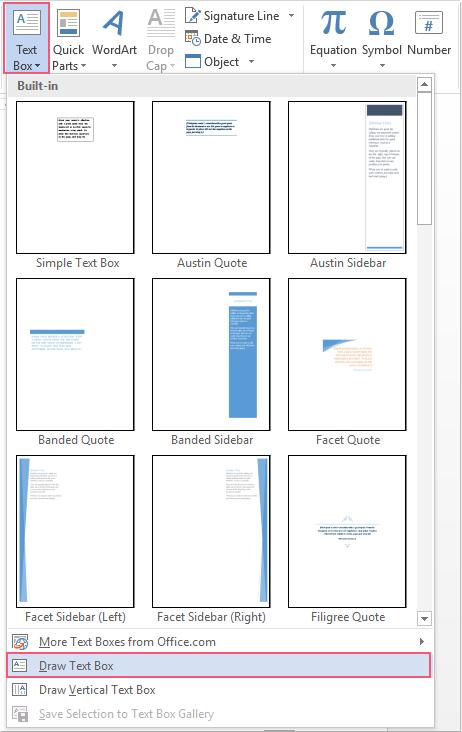
1. Нажмите Вставить > текст Box > Текстовое поле рисования, см. снимок экрана:
2. Затем нарисуйте текстовое поле того же размера, что и ячейка таблицы, см. Снимок экрана:

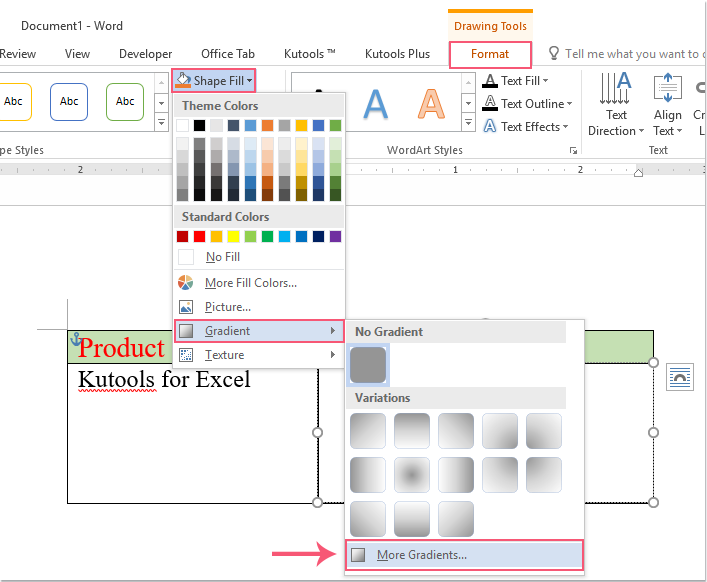
3. Щелкните текстовое поле и щелкните Формат > Заливка формы > Градиент > Больше градиента под Инструменты рисования вкладку, см. снимок экрана:
4, Затем в Форма форматирования панель, под Заливка и линия Вкладка, выполните следующие действия:
(1.) Выберите Градиентная заливка вариант;
(2.) Выберите и установите нужный вам цвет градиента;
(3.) Проверить Нет линии опцию.

5. И ячейке таблицы был применен цвет градиента, теперь вам нужно нажать Формат > Отправить назад > Поместить за текстом, см. снимок экрана:

6. Теперь содержимое ячейки представлено, как видно на следующем экране:




