
Это рассылка сайта "Блог компьютерного чайника" http://www.elena-chainik.ru

Теперь перейдем к заливке градиентом. Градиентная заливка – это такая заливка, когда цвет плавно перетекает один в другой.
Наведите левую кнопку мыши на команду «Градиент».
Чуть задержитесь, и программа откроет окно вот такого вида:
Здесь даны образцы перетекания цвета. Наведите указатель мыши на образец. Запись тут же поменяет свой вид. Если выбранный вариант вас устраивает, щелкните на образце левой кнопкой мыши. Панель закроется, а надпись будет залита градиентом по выбранному образцу.
Но имейте в виду, что градиентная заливка будет применяться к тем цветам, которыми уже залита ваша надпись. А что же делать, если нужны какие-то свои цвета?
Найдите в самом низу панели образцов команду «Другие градиенты…»

Появится окно «Способы заливки». Оно открыто на вкладке «Градиентная».

Давайте разберемся, что же здесь можно настроить.
Блок «Цвета».
Здесь можно установить, сколько цветов вы хотите использовать для заливки: один цвет, два или воспользоваться заготовкой. Щелкните левой кнопкой мыши на нужном пункте. У меня сейчас отмечена «Заготовка».
Справа, в раскрывающемся списке, можно выбрать вариант заготовки.

Если я отмечу пункт «Один цвет», то справа, вместо списка для выбора варианта заготовки, появится возможность из раскрывающегося списка выбрать этот самый цвет. Еще можно подвигать ползунок и установить, темнее или светлее будет цвет.

Теперь я отмечу «Два цвета». Посмотрите , снова произошли изменения. Теперь справа можно выбрать от какого до какого цвета будут происходить изменения.

Блок «Прозрачность».
Здесь устанавливается прозрачность цвета. Можно двигать ползунки. А можно сразу вписать в окошки нужное число – воспользоваться стрелочками в окошках или ввести с клавиатуры.

Блок «Тип штриховки».
В этом блоке устанавливается направление изменения цвета, то есть в каком направлении будут идти штрихи.

Не бойтесь экспериментировать в выставлении настроек! В образце вам сразу будет видно, что может получиться. Вот как у меня:

Ну и последний пункт на этой панели – «Вращать заливку вместе с фигурой».

Для чего он нужен? Вы залили надпись градиентом. Если вы поставите у этих слов галочку, то градиент к надписи «приклеится», и как бы вы не крутили надпись, градиент будет поворачиваться вместе с ней. Если же галочку не ставить, то будет крутиться только текст, а заливка будет стоять на месте.
Если все изменения вас устроили, жмите ОК, если же нет – «Отмена».
Как добавить узорчатый оттенок (заливку) (например, диагональные полоски или шашечная доска и т. д.) в таблице в Word 2010?
там путь добавить сделанную по образцу тень (заполнение) (как раскосные прокладки или доска контролера etc.) в таблице в Word 2010?
Если нет-я думаю, что единственный способ-вставить фигуру и автоматически подогнать ее к размеру ячейки. Есть ли способ автоматически подогнать форму к размеру ячейки навсегда?

задан user461720

30.03.2023 19:45 2969

Так смешно легко. Границы и затенение-вкладка затенение-в разделе Шаблоны-выберите стиль-применить к ячейке

отвечен user461720 2023-04-01 03:33
Как вставить картинки / фон в ячейки таблицы Microsoft Word?
- начните с простой таблицы с нужным количеством ячеек и заполните ее данными. Объедините верхнюю строку в одну ячейку и перейдите в таблицу Диалоговое окно свойств, чтобы установить высоту строки в "точно" значение (скажем, 0.75").
- выберите остальные строки и перетащите правый край первого столбца до нужного размера. Затем выберите блок ячеек данных и Используйте Кнопка распределить столбцы, чтобы сделать их все одинаковой ширины (уже чем первая колонка).
- в диалоговом окне границы и затенение задайте для всех границ светло-голубой цвет. Затем установите внешнюю границу таблицы и верхнюю / нижнюю границы второй ряд-автоматический, 1.5 pt. Слово не может делать закругленные углы на таблицы; вы можете подделать его с помощью текстового поля, размер которого соответствует таблице, но это может привести к проблемам на следующем этапе.
- "трюк", что вам нужно в Word, это: диалоговое окно, предоставляемое Кнопкой затенения на инструменты Таблицы > вкладка дизайн предлагает только плоский одиночные цвета и ничего больше. Тем не менее кнопка заливки формы для текстовое поле также предлагает заливку изображения и градиентную заливку, так что вы можете нарисовать текстовое поле размером в одну или несколько ячеек и заполнить его по мере необходимости.
- на вкладке Вставка щелкните текстовое поле и выберите нарисовать текстовое поле в нижней части галереи. Нарисовать текст коробка такого же размера, как в одну ячейку верхний ряд. Нажмите кнопку Заполнить форму и выберите изображение. Выберите файл, содержащий фон и нажмите кнопку ОК. Перетащите края / углы текстового поля, чтобы устранить любой белый вокруг изображения (вы можете также хочу нажать Shape Outline и выбрать No Outline). Окончательно, щелкните перенос текста и выберите за текстом.
- нарисуйте другое текстовое поле, чтобы покрыть вторую строку. На его кнопку заливки формы, выберите градиент > больше градиентов. (По некоторым причинам, в диалоговое окно, которое появляется, Вы должны нажать кнопку опции градиента; это по умолчанию не выбрано. #Неудача.) Выберите направление сверху вниз. Нажмите левую кнопку стоп и выбрать цвет, который вы хотите (я предпочитаю больше Цвета > расширенный диалог для этого), затем повторите для правой стоп. Снова отключите границу текстового поля и отправьте его за текстом.
- повторить для каждой из других областей градиента.
- если вы необходимо повторно выбрать текстовое поле после отправки его за текстом, перейдите на вкладку Главная и нажмите Выбрать > выбрать объекты, чтобы получить мышь указатель который может достигнуть коробку.
отвечен DavidPostill 2023-04-01 05:50


Постоянная ссылка на данную страницу: [ Скопировать ссылку | Сгенерировать QR-код ]
Ваш ответ


Опубликуйте как Гость или авторизуйтесь
Email
Опубликовать ответ
Похожие вопросы про тегам:
microsoft-word
- Как остановить слияние от добавления нулей в конец сумм валюты?
- Как добавить абзац непосредственно после таблицы Word?
- Как сохранить документы Word как HTML для просмотра в Firefox
Недавние вопросы
- 7 Какое максимальное количество разделов можно создать на жестком диске?
- 3 Таблица прилипает к верхней части страницы, как ее удалить?
- 6 При двусторонней печати как исправить, что задняя страница печатается вверх ногами?
- 4 Как превратить оглавление в простой форматированный текст?
- 5 Что значит 1Rx8 и 2Rx8 для оперативной памяти и совместимы ли они?
- Копирование и вставка в Windows PowerShell
- Сочетание клавиш для сворачивания удаленного рабочего стола
- 1 Как включить фон рабочего стола на удаленном компьютере?
- 5 Как сделать ярлык на рабочем столе доступным для всех пользователей в Windows 10
- 1 Зачем Windows 10 нужна служба очереди сообщений и почему она установлена по умолчанию?
Недавние публикации
 Наушники Wireless и True Wireless: чем они отличаются?
- Не включается iPad: причины и решения проблемы
- Как ускорить передачу данных по Bluetooth
- Как правильно приобрести подержанный iPhone?
- Каковы преимущества фотоэлектрической системы?
- 5 лучших USB–пылесосов для клавиатуры
- Как выбрать чехол-аккумулятор для смартфона
- Мобильный телефон Razr: новая складная раскладушка от Motorola стоит 1200 евро
- Компания Nothing: смартфон Phone 2 должен быть «более премиальным» и выйти в этом году
- UMTS — История технологии сотовой связи
- Выбор домена
- 3D-печать: будущее массового производства
- Искусственный интеллект в малом бизнесе: как улучшить эффективность и конкурентоспособность
- Ошибки, которых стоит избегать при продвижении сайта
- Высокие технологии в Windows: что это такое и как их использовать в своих приложениях
- Резервное копирование в эпоху киберугроз
- Жизнь вашего смартфона: Тайны аккумуляторов
Акции IT-компаний [28.12]
| Apple | $173,24 | +0,81% |  |
| Amazon | $114,49 | -1,94% |  |
| Microsoft | $325,19 | +3,61% | |
| $123,44 | +2,11% | | |
| Netflix | $364,74 | -0,03% | |
| Intel | $27,45 | -5,34% | |
| $254,49 | +2,11% | | |
| Tesla | $185,54 | +1,44% | |
| Tencent | $322,40 | -3,01% | |
Цитата дня

Существует лишь один шанс из миллиарда, что наша реальность подлинная.
- Какое максимальное количество разделов можно создать на жестком диске?
- Таблица прилипает к верхней части страницы, как ее удалить?
- При двусторонней печати как исправить, что задняя страница печатается вверх ногами?
- Как превратить оглавление в простой форматированный текст?
Как сделать градиент в таблице в ворде
Добавление заливки в таблицу позволяет выделить в документе определенные строки, столбцы или ячейки либо всю таблицу целиком. Самый простой способ добавить цветное затенение в таблицу — использовать меню Затенение .
Добавление заливки в таблицу
Выделите ячейки, которые требуется изменить.

Чтобы выделить всю таблицу, щелкните ее, а затем щелкните Дескриптор перемещения таблицы в левом верхнем углу.
Чтобы выбрать строку, столбец, ячейку или группу ячеек, выделите соответствующий диапазон мышью.
На вкладке Конструктор таблиц (вкладка Таблица в OneNote) щелкните меню Заливка .
Выберите нужный цвет заливки в группе Цвета темы или Стандартные цвета. Вы также можете щелкнуть элемент Другие цвета, чтобы открыть дополнительные варианты цветов. Дополнительные сведения о диалоговом окне Цвета см. в разделе Выбор цветов в диалоговом окне Цвета.
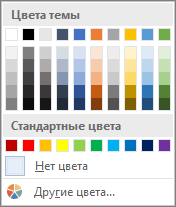
Меню затенения в PowerPoint предлагает несколько дополнительных параметров:
Пипетку Щелкните любой цвет на слайде, чтобы применить его к выделенной ячейке или ячейкам.
Картину Выберите любой рисунок на компьютере или в интернете, чтобы добавить его в выбранную ячейку или ячейки.
Градиент Заполните выделенную ячейку или ячейки одним из нескольких встроенных градиентов или создайте собственный пользовательский градиент.
Текстуры Заполните выбранную ячейку или ячейки одной из нескольких встроенных текстур или создайте собственную настраиваемую текстуру.
Фон таблицы Быстро примените цвет или рисунок к фону всей таблицы.
Удаление заливки из таблицы
Выделите ячейки, которые требуется изменить.
Чтобы выделить всю таблицу, щелкните ее, а затем щелкните Дескриптор перемещения таблицы в левом верхнем углу.
Чтобы выбрать строку, столбец, ячейку или группу ячеек, выделите соответствующий диапазон мышью.
На вкладке Конструктор таблиц (вкладка Таблица в OneNote) щелкните меню Заливка .
Как сделать градиент в таблице в ворде
В документе Word легко заполнить цветом ячейки таблицы, но пробовали ли вы когда-нибудь применить градиентную заливку к таблице? В этой статье я расскажу о том, как решить эту задачу в Word?
Применение градиентной заливки к ячейке таблицы в Word путем вставки текстового поля
Нет прямого способа заливки градиентом цвета для ячейки таблицы, но вы можете решить эту проблему, используя текст Box, пожалуйста, сделайте так:
1. Нажмите Вставить > текст Box > Текстовое поле рисования, см. снимок экрана:
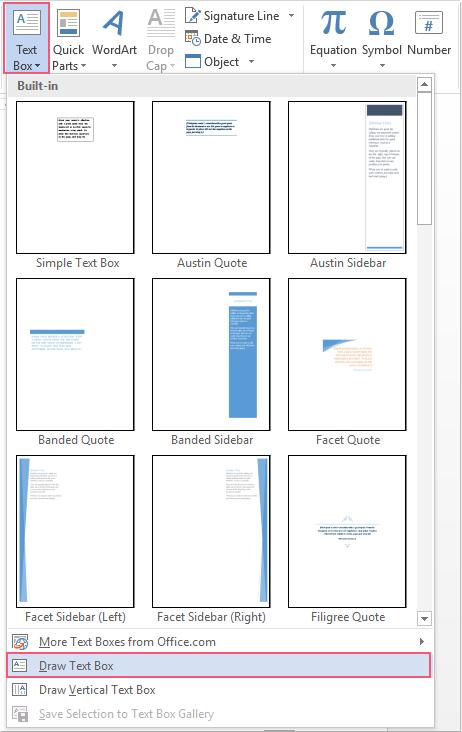
2. Затем нарисуйте текстовое поле того же размера, что и ячейка таблицы, см. Снимок экрана:

3. Щелкните текстовое поле и щелкните Формат > Заливка формы > Градиент > Больше градиента под Инструменты рисования вкладку, см. снимок экрана:
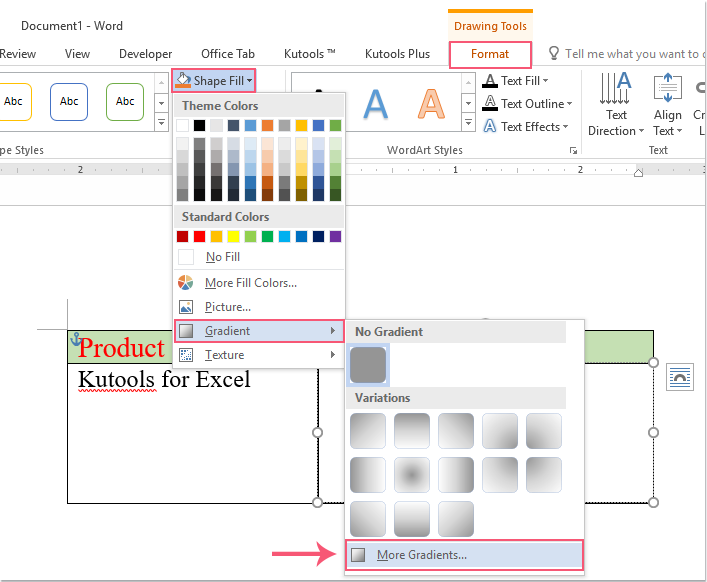
4, Затем в Форма форматирования панель, под Заливка и линия Вкладка, выполните следующие действия:
(1.) Выберите Градиентная заливка вариант;
(2.) Выберите и установите нужный вам цвет градиента;
(3.) Проверить Нет линии опцию.

5. И ячейке таблицы был применен цвет градиента, теперь вам нужно нажать Формат > Отправить назад > Поместить за текстом, см. снимок экрана:

6. И теперь содержимое ячейки отображается, как показано на следующем снимке экрана:
Градиентная заливка в ворде в таблице
Щелкните прямоугольник правой кнопкой мыши и выберите пункт Формат фигуры. На вкладке Заливка окна Формат фигуры выберите переключатель Градиентная заливка для получения желаемого эффекта. Примечание. На этой вкладке можно поменять цвет, яркость и прозрачность градиентной заливки.
Как сделать градиент в таблице?
Применение градиента или текстуры в качестве цвета заливки
Как залить цветом ячейку в таблице Word?
Добавление и удаление заливки в таблице
Как сделать сплошную заливку в ворде?
На вкладке Форматв группе Стили фигур щелкните стрелку Заливка фигуры. Сделайте следующее: Чтобы добавить или изменить цвет заливки, щелкните нужный цвет. Чтобы не использовать цвет, выберите вариант Нет заливки.
Как сделать градиент в ячейке Excel?
Создание пользовательского градиента
- Выберите фигуру, а затем на вкладке Формат нажмите кнопку Заливка фигуры.
- Последовательно щелкните пункты Градиентная, Другие градиентные заливки и в появившемся окне выберите параметр Градиентная заливка.
- Выберите Тип в списке.
Как изменить цвет в таблице Word?
Изменение цвета таблицы в MS Word
Как выделить несколько фигур в ворде?
Чтобы выделить один объект, щелкните его. Чтобы выделить несколько фигур в группе, щелкните их, удерживая нажатой клавишу Shift или CTRL.
Как залить половину страницы в ворде?
Добавление и изменение цвета фона
- Перейдите в >Разметка страницы.
- Выполните одно из указанных ниже действий. Выберите в области Цвета темы или Стандартные цвета. Выберите другие цвета, а затем выберите цвет. Выберите Заливка, чтобы добавить специальные эффекты, например градиенты, узоры или текстуры.
Как сделать заливку в текст?
Применение заливки цветом к словам и абзацам
- Выделите слово или абзац, к которым вы хотите применить заливку.
- На вкладке Главная в группе Абзац щелкните стрелку Заливка.
- Выберите нужный цвет в группе Цвета темы.
Как Заштриховать ячейку в таблице Word 2016?
Как заштриховать ячейку в таблице ворде?
Как закрасить ячейку в Excel?
Применение узора или способов заливки
- Выделите ячейку или диапазон ячеек, которые нужно отформатировать.
- На вкладке Главная нажмите кнопку вызова диалогового окна Формат ячеек или просто нажмите клавиши CTRL+SHIFT+F.
- На вкладке Заливка выберите в разделе Цвет фона нужный цвет.
Как создать таблицу с определенным количеством строк и столбцов?
Добавление таблицы на страницу
Щелкните на странице, которую вы хотите добавить таблицу, откройте вкладку Вставка и нажмите кнопку Таблица. Из раскрывающегося меню Таблица выберите команду Вставить таблицу, введите количество столбцов и строк в диалоговом окне Вставка таблицы и нажмите кнопку ОК.
Как сделать рамку и заливку в ворде?
Как написать текст в фигуре?
Вставить текст в фигуру совсем несложно. Щелкни правой кнопкой мыши границу фигуры и выбери пункт Добавить текст. Текст будет добавлен в фигуру. Текст добавлен!

Это — статья с пошаговым руководством.
Проблема
После вывода PDF на печать или его экспорта могут возникнуть проблемы с фоном или при его чтении. Для персонализации документов Office 2010 можно использовать градиентную заливку. Инструкции по ее использованию см. ниже
Решение
Откройте документ, перейдите на вкладку Вставка, щелкните Фигуры и выберите инструмент в виде прямоугольника.

Поместите прямоугольник в зону для градиентной заливки.

Щелкните прямоугольник правой кнопкой мыши и последовательно выберите пункты На задний план и Поместить за текстом.

Щелкните прямоугольник правой кнопкой мыши и выберите пункт Формат фигуры.

На вкладке Заливка окна Формат фигуры выберите переключатель Градиентная заливка для получения желаемого эффекта.

Примечание. На этой вкладке можно поменять цвет, яркость и прозрачность градиентной заливки. Также можно использовать предварительно заданные цвета или изменить другие параметры.

Нас интересует ваше мнение! Мы ждем ваших отзывов по данным статьям; их можно ввести в поле для комментариев в нижней части страницы. Ваши отзывы помогают нам повышать качество контента. Заранее спасибо!
Вы можете использовать множество вариантов градиентов заливки — от простых встроенных градиентов до созданных самостоятельно. Заливать градиентом можно обычные фигуры или текстовые поля, фигуры, входящие в диаграммы, а также графические элементы SmartArt и объекты WordArt. Вы можете быстро применить заготовку градиента или создать свой вариант, выбрав необходимые цвета и настроив яркость, прозрачность, а также направление и положение заливки.
Простейший способ применить градиентную заливку — выбрать фигуру, а затем открыть появившуюся вкладку Формат.
Для фигур, текстовых полей и объектов WordArt вкладка Формат появляется в группе Средства рисования.

Для диаграмм вкладка «Формат» появляется в группе Работа с диаграммами.
Для графических элементов SmartArt вкладка Формат появляется в группе Работа с рисунками SmartArt.

На вкладке Формат нажмите кнопку Заливка фигуры, выберите пункт Градиентная и укажите необходимый вариант.
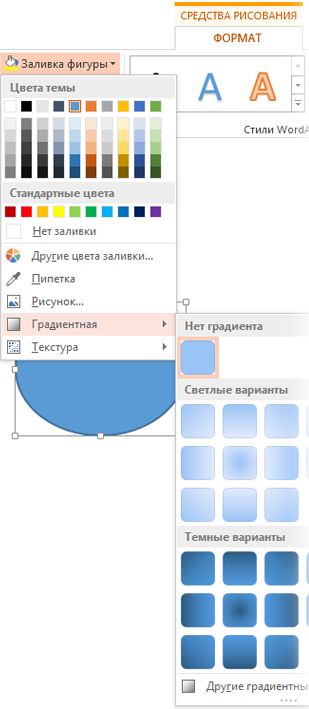
Совет: Чтобы быстро применить такую же градиентную заливку к другим фигурам, используйте функцию Формат по образцу.
Не очень подходит? Можно выполнить еще несколько действий и применить заготовку градиента.
Выберите фигуру, а затем на вкладке Формат нажмите кнопку Заливка фигуры.

Последовательно выберите пункты Градиентная и Другие градиентные заливки.
В группе Заливка установите переключатель Градиентная заливка и выберите нужный вариант в списке Предустановленные градиенты.
Совет: Используйте эти предустановленные градиенты в качестве отправной точки для создания собственной градиентной заливки.
Если представленные заготовки градиентов вам не подходят, вы можете создать свой вариант. Для этого потребуется выполнить дополнительные действия.
При создании градиентной заливки задаются точки градиента — особые точки, в которых смешиваются два цвета. Вы можете добавлять и удалять их с помощью специального ползунка, а также менять их положение тем же способом или с помощью параметра Положение, позволяющего задать более точные процентные значения. После выбора точки градиента можно настроить другие параметры, чтобы добиться желаемого результата. Максимальное число точек градиента —10, минимальное — 2.
Чтобы добавить градиент, нажмите кнопку Добавить точку градиента . Чтобы изменить градиент, щелкните точку на ползунке, которую хотите изменить. Чтобы удалить градиент, нажмите кнопку Удалить точку градиента .
Выберите фигуру, а затем на вкладке Формат нажмите кнопку Заливка фигуры.
Последовательно щелкните пункты Градиентная, Другие градиентные заливки и в появившемся окне выберите параметр Градиентная заливка.
Выберите Тип в списке.
Чтобы выбрать направление для градиента, щелкните Направление.
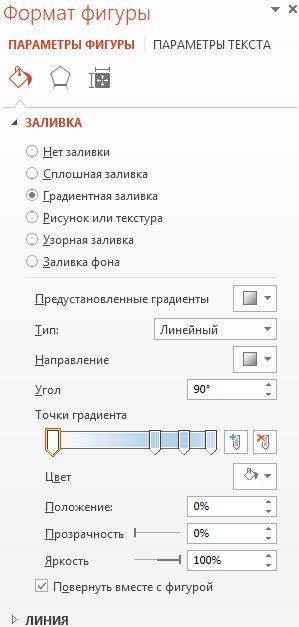
Для каждого цвета градиентной заливки выполните приведенные ниже действия.
Чтобы применить цвет к точке градиента, щелкните ее на ползунке Точки градиента, а затем нажмите кнопку Цвет, чтобы выбрать нужный вариант.
Ниже представлен пример линейного радужного градиента, созданного с помощью шести точек градиента, для каждой из которых был выбран свой цвет.

Если вы хотите точно задать положение определенной точки градиента, введите процентное значение в поле Положение.
При необходимости вы можете изменить яркость или прозрачность для каждой точки градиента с помощью соответствующих ползунков. Эти параметры следует настроить для каждой точки.
Чтобы направление градиентной заливки совпадало с направлением поворота фигуры, установите флажок Повернуть вместе с фигурой.
Чтобы создать эффект заливки одним цветом с переходом от 100%-й непрозрачности до 100%-й прозрачности, установите одинаковое значение цвета для всех точек градиента.
Градиентная заливка — это заливка, постепенно изменяющая цвет поверхности фигуры.
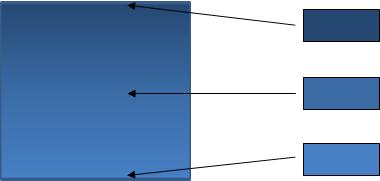
Заливка фигуры, в которой три цвета плавно переходят друг в друга
При этом можно использовать оттенки одного цвета, как показано выше, или смешать несколько разных цветов, чтобы добиться более яркого эффекта (см. примеры ниже).

Заготовка градиентной заливки Горизонт

Произвольная градиентная заливка
Примечание: Эта страница переведена автоматически, поэтому ее текст может содержать неточности и грамматические ошибки. Для нас важно, чтобы эта статья была вам полезна. Была ли информация полезной? Для удобства также приводим ссылку на оригинал (на английском языке).
Работая в Microsoft Word с таблицами, может возникнуть необходимость выделить некоторые части в ней, или полностью ее залить. Это поможет акцентировать внимание на заголовках, или на тех ячейках, информация в которых крайне важна.
Вот давайте в этой статье мы с Вами и рассмотрим, как изменить цвет таблицы в Ворде, всей целиком, или только определенных ячеек, и каким образом он меняется для границ.
Для того чтобы полностью залить таблицу, выделите ее – нажмите на стрелочки в левом верхнем углу. Откройте вкладку «Работа с таблицами» – «Конструктор» . Дальше в статье, мы только с этой вкладкой работать и будем, поэтому не буду каждый раз напоминать, чтобы Вы ее открыли.
Нажмите на стрелку на кнопке «Заливка» и выберите из выпадающего списка подходящий вариант.
Если хотите закрасить только шапку, или любые другие ячейки, тогда выделите только их, а потом выбирайте оттенок в списке.
Для того чтобы закрасить всего одну ячейку, достаточно поставить в ней курсив, а затем выбрать цвет.
Теперь давайте разбираться, как можно изменить цвет границ. Выделите все, нажмите на стрелочку возле кнопки «Границы» и выберите из списка «Границы и заливка» .
Откроется вот такое окно. В нем выберите из выпадающего списка нужный цвет. Кроме того, здесь же можно изменить тип линий, сделать их точками или пунктиром, и их ширину. Потом слева нажмите на кнопку «Все» . Посмотрите, чтобы в поле «Применить к» было указано «таблице» и жмите «ОК» .
У меня закрасились все линии, даже те, которые были убраны. Как удалить линии в таблице в Ворде, прочтите, перейдя по ссылке.
Для этого нужно выделить ячейки, которые с ними связаны, и в выпадающем списке «Границы» убрать те, которые не нужны.
Для закрашивания, можно воспользоваться и одним из готовых стилей. Выделите ее и разверните список доступных стилей, нажав на стрелку, указывающую вниз. Затем выберите подходящий вариант.
В готовых стилях изменяется цвет ячеек и границ, причем можно сделать акцент на заголовки или левый столбец.
Если нужно, чтобы заголовки таблицы в Ворде повторялись на каждой странице, прочтите, как это сделать.
Если же у Вас наоборот есть документ с цветной таблицей, тогда убрать ее цвет в Ворде получится следующим образом. Выделите ее, откройте уже знакомое окно и в поле «Цвет» выберите «Авто» . Слева нажмите на «все» , а потом кликайте по кнопке «ОК» .
Таким образом, все границы станут стандартные черные.
Для изменения заливки нужно нажать по одноименной кнопке и выбрать из списка «Нет цвета» . В результате, все ячейки станут такими же, что и сам лист.
Вот такими способами, получится изменить или цвет всей таблицы полностью, или отдельные ячейки, или ее границы. Ну а если Вам не подойдут сделанные изменения, их всегда можно удалить.
Как сделать градиентную заливку текста в ворде?
Как залить цветом ячейку в таблице Word?
Добавление и изменение цвета заливки
- Выделите ячейки, в которых вы хотите добавить или изменить цвет заливки.
- На вкладке Конструктор таблиц щелкните стрелку рядом с элементом Заливка.
- Выберите нужный цвет в Цвета темы или Стандартные цвета или нажмите кнопку Другие цвета заливки.
Как убрать заливку ячейки в Excel?
Пожалуйста, сделайте следующее: Выберите диапазон, в котором будут удалены все цвета заливки, созданные при условном форматировании, и нажмите Главная > Условное форматирование > Очистить правила > Очистить правила из выбранных ячеек.
Как закрасить квадратик в ворде?
- Щелкните правой кнопкой мыши фигуру, к которой необходимо применить узорную заливку, и выберите пункт Формат фигуры.
- В диалоговом окне Формат фигуры откройте вкладку Заливка.
- В области Заливка установите переключатель Узорная заливка и выберите узор, цвет переднего плана и цвет фона.
Как в ворде убрать цвет ячейки в таблице?
Как сделать градиент в Excel?
Выберите фигуру, а затем на вкладке Формат нажмите кнопку Заливка фигуры. Последовательно щелкните пункты Градиентная, Другие градиентные заливки и в появившемся окне выберите параметр Градиентная заливка. Выберите Тип в списке. Чтобы выбрать направление для градиента, щелкните Направление.
Как сделать расчет в таблице Ворд?
Вставка формулы в ячейку таблицы
- Выделите ячейку таблицы, в которой должен находиться результат. Если ячейка не пустая, удалите ее содержимое.
- В разделе Работа с таблицами на вкладке Макет в группе Данные нажмите кнопку Формула.
- С помощью диалогового окна Формула создайте формулу.
Как в ворде сделать радужный текст?
Чтобы изменить цвет текста, выполните ряд действий.
- Перейдите во вкладку «Главная».
- Выделите текст, цвет которого требуется изменить.
- Щелкните на кнопке раскрывающегося списка «Цвет текста». На экране появится цветовая палитра.
- Щелкните на необходимом цвете. Microsoft Word представит выделенный текст в указанном цвете.
Как растянуть фон в ворде?
Наводим курсор на изображение и нажимаем правой кнопкой мыши, чтобы вызвать контекстное меню. 2. В ворд 2010: в контекстном меню выбираем «Обтекание текстом / По контуру». Теперь ваш рисунок будет растягиваться и перетаскиваться в любую точку вашего документа.
Как сделать заливку в ворде на весь лист?
- Откройте документ, перейдите на вкладку Вставка, щелкните Фигуры и выберите инструмент в виде прямоугольника.
- Поместите прямоугольник в зону для градиентной заливки.
- Щелкните прямоугольник правой кнопкой мыши и последовательно выберите пункты На задний план и Поместить за текстом.
Добавление и удаление заливки в таблице
Добавление заливки в таблицу позволяет выделить в документе определенные строки, столбцы или ячейки либо всю таблицу целиком. Самый простой способ добавить к таблице цветную заливку — использовать меню заливки .
Добавление заливки в таблицу
Выделите ячейки, которые требуется изменить.
Чтобы выделить всю таблицу, щелкните ее, а затем щелкните маркер перемещения таблицы в левом верхнем углу.
Чтобы выбрать строку, столбец, ячейку или группу ячеек, выделите соответствующий диапазон мышью.
На вкладке Работа с таблицами | конструктор ( Макет работа с таблицами в OneNote) выберите меню Заливка .
Выберите нужный цвет заливки в группе Цвета темы или Стандартные цвета. Вы также можете щелкнуть элемент Другие цвета, чтобы открыть дополнительные варианты цветов. Дополнительные сведения о диалоговом окне цвета можно найти в разделе Выбор цветов в диалоговом окне цвета.

В меню " Заливка " в PowerPoint доступно несколько дополнительных вариантов:
Выбрав Щелкните любой цвет слайда, чтобы применить этот цвет к выбранной ячейке или ячейкам.
Рисунок Выберите любой рисунок с компьютера или Интернет-адрес, чтобы добавить его в выделенную ячейку или ячейки.
Узла Заполните выделенную ячейку или ячейки одним из нескольких встроенных градиентов или создайте собственный настраиваемый градиент.
Текстуры Заполнение выделенной ячейки или ячеек одной из нескольких встроенных текстур или создание собственной пользовательской текстуры.
Фон таблицы Быстро примените цвет или изображение к фону всей таблицы.
Удаление заливки из таблицы
Выделите ячейки, которые требуется изменить.
Чтобы выделить всю таблицу, щелкните ее, а затем щелкните маркер перемещения таблицы в левом верхнем углу.
Чтобы выбрать строку, столбец, ячейку или группу ячеек, выделите соответствующий диапазон мышью.
На вкладке Работа с таблицами | конструктор ( Макет работа с таблицами в OneNote) выберите меню Заливка .
Как применить градиентную заливку к таблице в документе Word?
В документе Word вам легко заполнить цветом ячейки таблицы, но пробовали ли вы когда-нибудь применить градиентную заливку к таблице? В этой статье я расскажу о том, как справиться с этой задачей в Word?
Применить градиентную заливку к ячейке таблицы в Word, вставив текстовое поле
Применить градиентную заливку к ячейке таблицы в Word, вставив текстовое поле
У вас нет прямого способа заливки градиентом цвета для ячейки таблицы, но вы можете решить эту проблему, используя текстовое поле , пожалуйста, сделайте следующее:
1 . Нажмите Вставить > Текстовое поле > Нарисовать текстовое поле , см. Снимок экрана:

2 . Затем нарисуйте текстовое поле того же размера, что и ячейка таблицы, см. Снимок экрана:

3 . Щелкните текстовое поле и выберите Формат > Заливка фигуры > Градиент > Еще градиент на вкладке Инструменты для рисования , см. снимок экрана:

4 . Затем на панели Формат фигуры на вкладке Заливка и линия выполните следующие операции:
(1. ) Выберите параметр Градиентная заливка ;
(2.) Выберите и установите нужный цвет градиента;
(3. ) Установите флажок Без строки .

5 . К ячейке таблицы был применен цвет градиента, теперь вам нужно нажать Формат > Отправить назад > Отправить текст позади , см. снимок экрана:

6 . И теперь содержимое ячейки отображено, как показано на следующем снимке экрана:



