

С использованием SmartArt вы сможете создать великолепную графику в текстовом редакторе Word. Это особенно удобно, когда необходимо наглядно представить процессы или просто визуализировать информацию. В данной инструкции мы расскажем, как создать такие изображения.
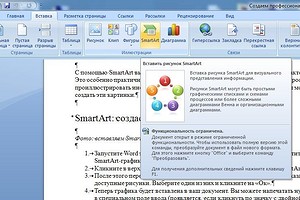

Добавляем рисунок SmartArt в документ Word
Форматируем SmartArt в Word

Изображение: производственные компании
Создание объектов средствами MS Word

Для создания графических объектов встроенными средствами MS Word необходимо нажать на вкладке Вставка в группе Иллюстрации кнопку , которая представляет собой раскрывающийся список с различными геометрическими фигурами.
Чтобы нарисовать геометрическую фигуру, необходимо нажать соответствующую кнопку, например, "Линия". Затем установите указатель мыши в зоне рисования, нажмите левую кнопку мыши и, двигая указатель в нужном направлении, создайте желаемую фигуру. После завершения рисования отпустите кнопку мыши.
Если вы хотите, чтобы начальная точка рисования стала центром симметрии для создаваемой фигуры (линии, прямоугольника, овала и т.д.), удерживайте клавишу Ctrl во время перемещения указателя мыши. Отпустите клавишу только после того, как отпустите кнопку мыши.
Для рисования круга, квадрата или подобной фигуры следует нажать клавишу Shift или сочетание клавиш Ctrl + Shift, если начальная точка рисования является центром симметрии.

Чтобы провести линию или создать фигуру произвольной формы, необходимо перейти на вкладку Вставка, затем в группе Иллюстрации нажать на соответствующую кнопку и выбрать нужный тип линии из появившегося меню (табл. 5.1).
После этого можно начинать рисовать. Если при нажатии на левую кнопку мыши указатель принимает вид карандаша, вы сможете рисовать линию "карандашом", удерживая кнопку нажатой. Если указатель выглядит как перекрестие, для рисования линии следует щелкнуть левой кнопкой мыши в нужной точке.
Для создания прямой линии
Компьютерная грамотность с Надеждой

Заполняем пробелы — расширяем горизонты!
Как рисовать в Word с помощью встроенного графического редактора
Что делать, если нужен несложный рисунок, например, для документа или презентации, а фотошопа на компьютере нет или фотошоп Вы не освоили? Решением этой проблемы может быть встроенный графический редактор, который есть в текстовом редакторе Microsoft Word. Да-да, редактор Word является текстовым, тем не менее рисовать в Word можно.
Рисуем в Ворд 2003
Панель инструментов — это некая своеобразная строка с набором кнопок и другими элементами управления программой, служащими для выполнения определенных пользователем команд рисования графических объектов.
Для активизации данной панели инструментов рисования в Word 2003 пользователю необходимо лишь
После этого внизу окна Word появится панель рисования. Если эта панель Вам не нужна, убираете галочку в опции «Рисование».
Для того, чтобы можно было без проблем нарисовать любую фигуру, необходимо всего лишь
Для выбора необходимого типа заливки пространства Вам нужно:
Для удаления уже существующей заливки необходимо:
Чтобы изменить стиль и оттенок линии, следует выполнить следующие шаги:
- предварительно выделить нужный в работе графический объект;
- на «Панели инструментов» «Рисование» необходимо выбрать следующие кнопки «Тип линии» или же «Цвет линии»;
- и в дальнейшем выбрать необходимые пользователю значения из представленных в меню списков.
С помощью кнопок «Меню Тень» и «Меню Объем» можно также добавлять различные тени к автоматическим фигурам и придавать объемный эффект. Для этого всего лишь необходимо:
Таким образом производятся многочисленные операции с панелью «Рисование» в Ворде.
Инструменты для рисования в Ворде 2007
В Word 2007 панель рисования активировать не надо. Она находится в меню «Вставка» -«Фигуры». Выбираете необходимую фигуру и, зажав левую кнопку мыши, рисуете эту фигуру, то есть растягиваете до необходимых Вам размеров.
Если нарисованную фигуру выделить, то автоматически появится панель «Средства рисования» в правом верхнем углу. Здесь все достаточно удобно в том смысле, что у Вас все необходимые инструменты под рукой. Кликнув по панели «Средства рисования» и раскрыв ее, Вы получите весь арсенал средств для рисования, в том числе, закрашивание цветом, «Эффекты тени» и «Объем».
При необходимости Вы всегда можете открыть «Справку Word» и поиcкать там нужную информацию по Вашему редактору Word.
Упражнение по компьютерной грамотности:
h3 1,0,0,0,0
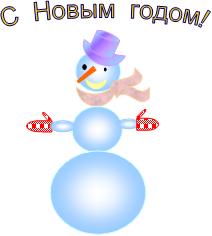
Нарисуйте с помощью встроенного графического редактора Word, например, снеговика.
P.S. Рекомендую также прочитать:



