
Визуализация статистических и других числовых данных является чрезвычайно актуальной и важной задачей. На самом деле, ничто не способно так эффективно и наглядно представить числовую информацию, как правильно оформленный график. Диаграммы действительно делают «сухие» таблицы более понятными, ясными и организованными. В данном материале мы обсудим, как создать график в текстовом редакторе Word любой версии.
Построение графиков в Word 2003, 2007, 2010, 2013
Хотя эти версии имеют довольно почтенный возраст, они все же предлагают все необходимые инструменты для визуализации числовых данных. Предположим, вы создали простую таблицу в Word и хотите проиллюстрировать данные из нее с помощью графика или диаграммы. Как это осуществить?
В меню настроек присутствует множество других функций, поэтому мы рекомендуем изучить их самостоятельно.
Во всех указанных версиях Word’а принцип построения диаграммы абсолютно схож, и вы быстро приноровитесь к этой механике.
Как построить график в Word 2016?
В последней версии текстового редактора Word, которая актуальна на сегодняшний день, инструменты для визуализации числовой информации в форме графических диаграмм претерпели значительные улучшения и изменения. Угловатые и невыразительные графики были заменены на яркие, стильные и плавные линии осей и трендов, что соответствует современным технологическим и модным тенденциям. Теперь диаграммы выглядят гораздо более элегантно и впечатляюще, а также обладают высокими презентационными качествами.
Интересно отметить, что теперь диаграммы строятся не строго по табличным значениям. Теперь движок Word создает пропорции на основе данных, введённых в таблицу, и формирует общий график на основе накопленной информации. Это необходимо учитывать при агрегировании данных. Принципы настройки осей, легенды и визуализации диаграммы остаются аналогичными тем, что были в предыдущих версиях программы. Стоит подчеркнуть, что для достижения окончательного представления графика данные потребуют незначительной донастройки, после чего они будут выглядеть так, как вы планируете.
Как вы вскоре убедитесь, в методике создания графиков нет ничего сложного и экстраординарного. В течении практически 15 лет принцип генерирования диаграмм в Word’е абсолютно не изменялся, так что разобравшись всего лишь в одной версии текстового редактора, вы без труда овладеете данной механикой в любом другом релизе этого программного продукта.
Видеоинструкция
Ответы на прочие вопросы:
Создание графика по таблице в Microsoft Word
Обратите внимание! Если у вас имеется таблица с математическими данными в MS Word, перед тем как создать график, рекомендуется перенести информацию в табличный редактор или воспользоваться предложенными инструментами для импорта из MS Excel. Стандартные функции текстового редактора не позволяют построить график (за исключением панели «Рисование», которая может быть использована для создания схематического представления данных).
Способ 1: «Диаграмма»
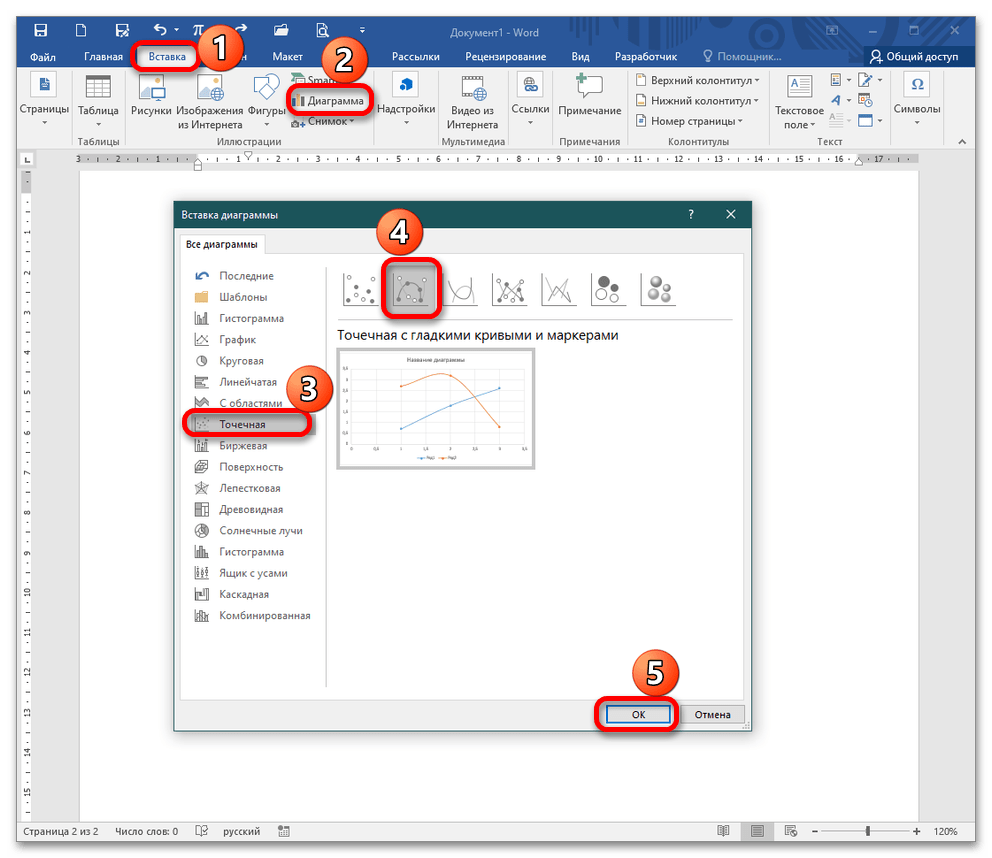
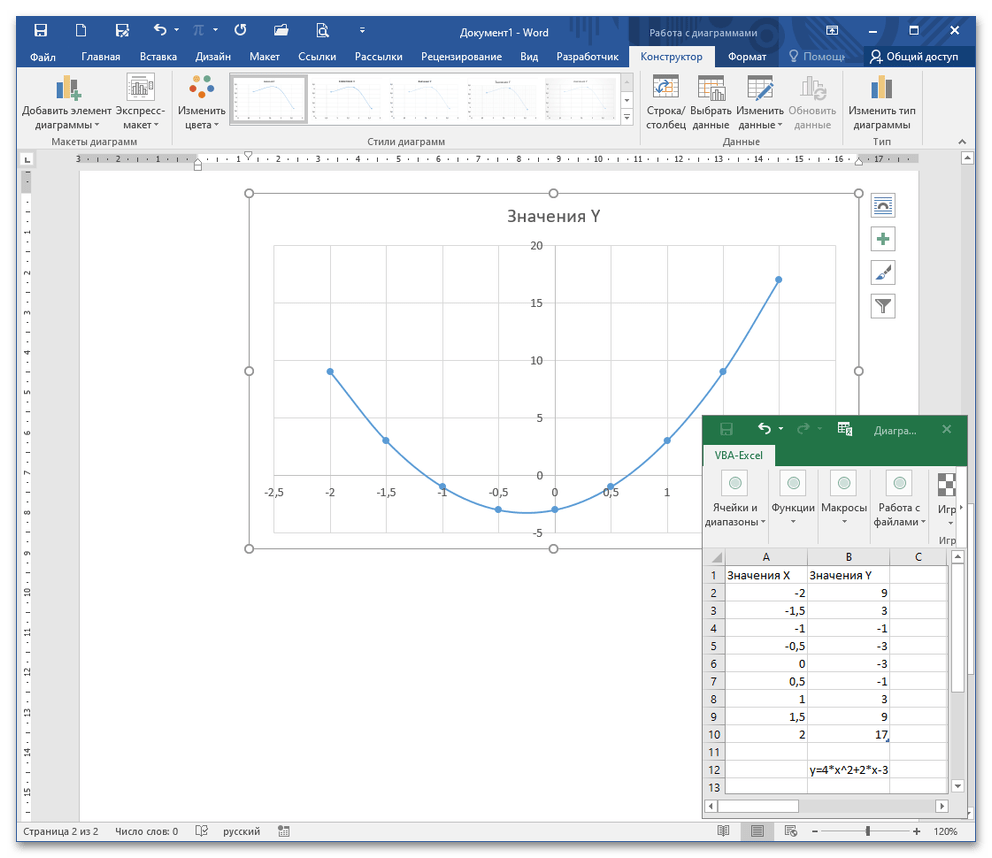
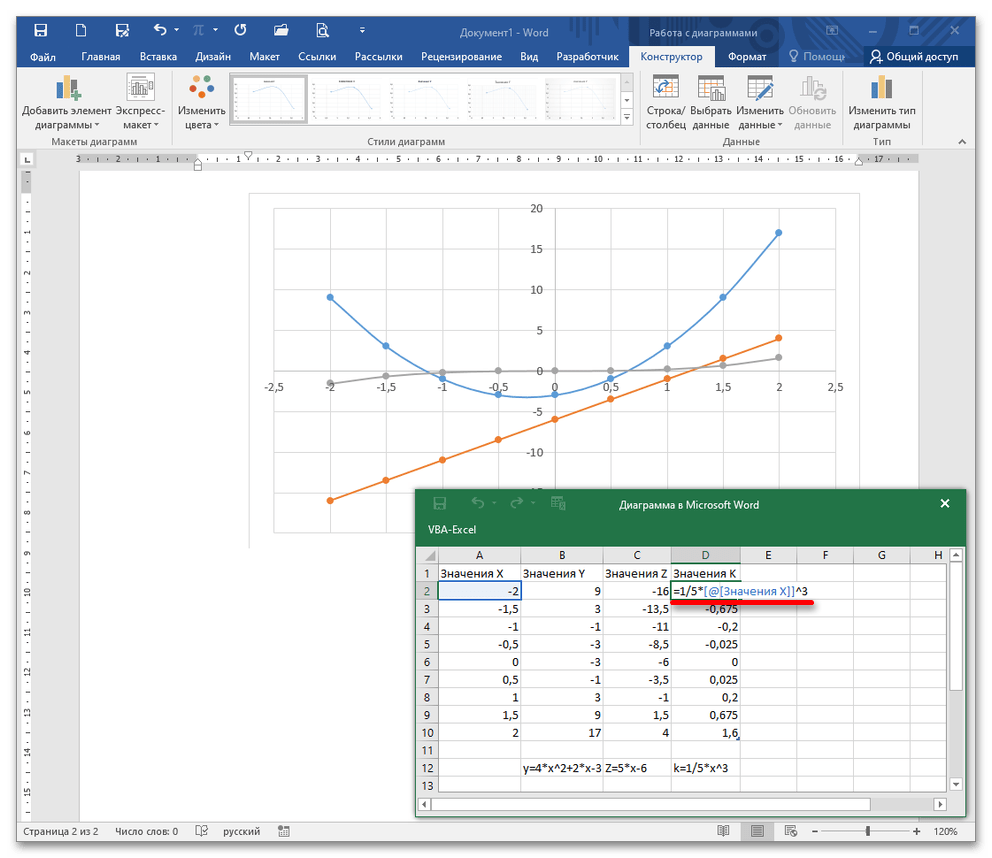
Способ 2: Копирование из Excel
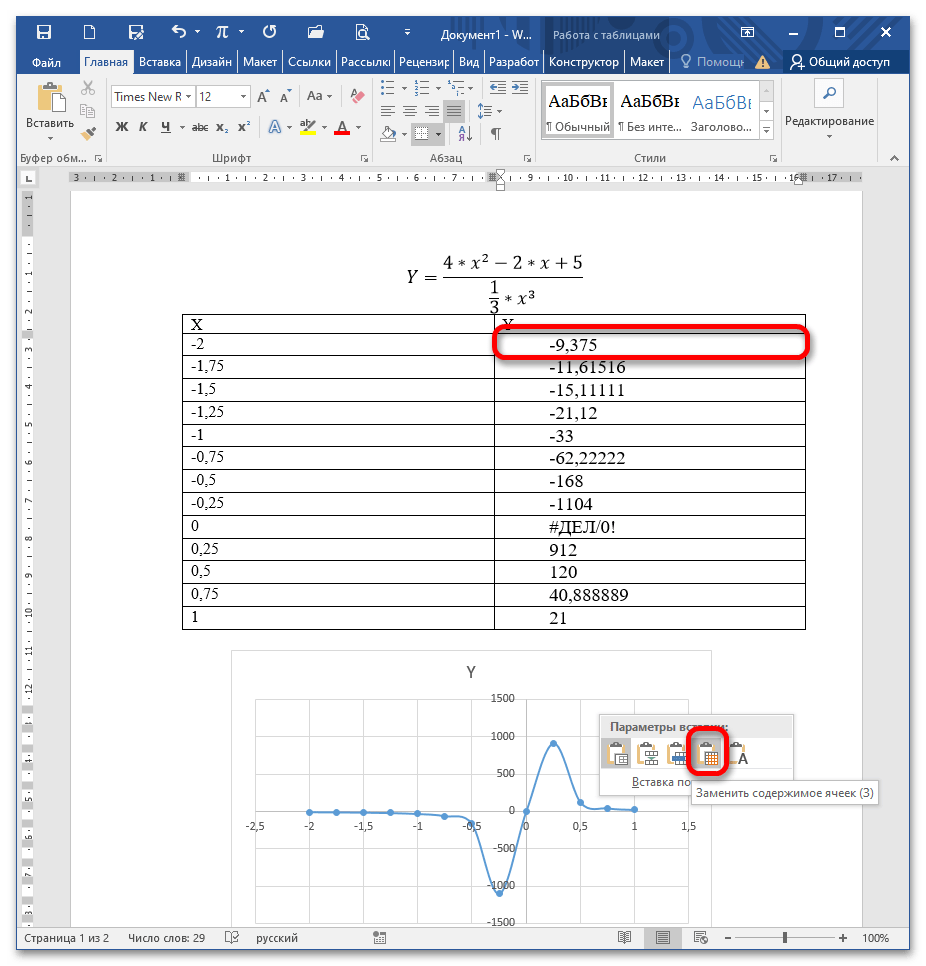
Обратите внимание: при вставке таблицы из Excel с помощью CTRL+V выбирайте в выпадающем списке опцию «Заменить содержимое ячеек». Это обеспечит правильное размещение ячеек.
Способ 3: «Объект»
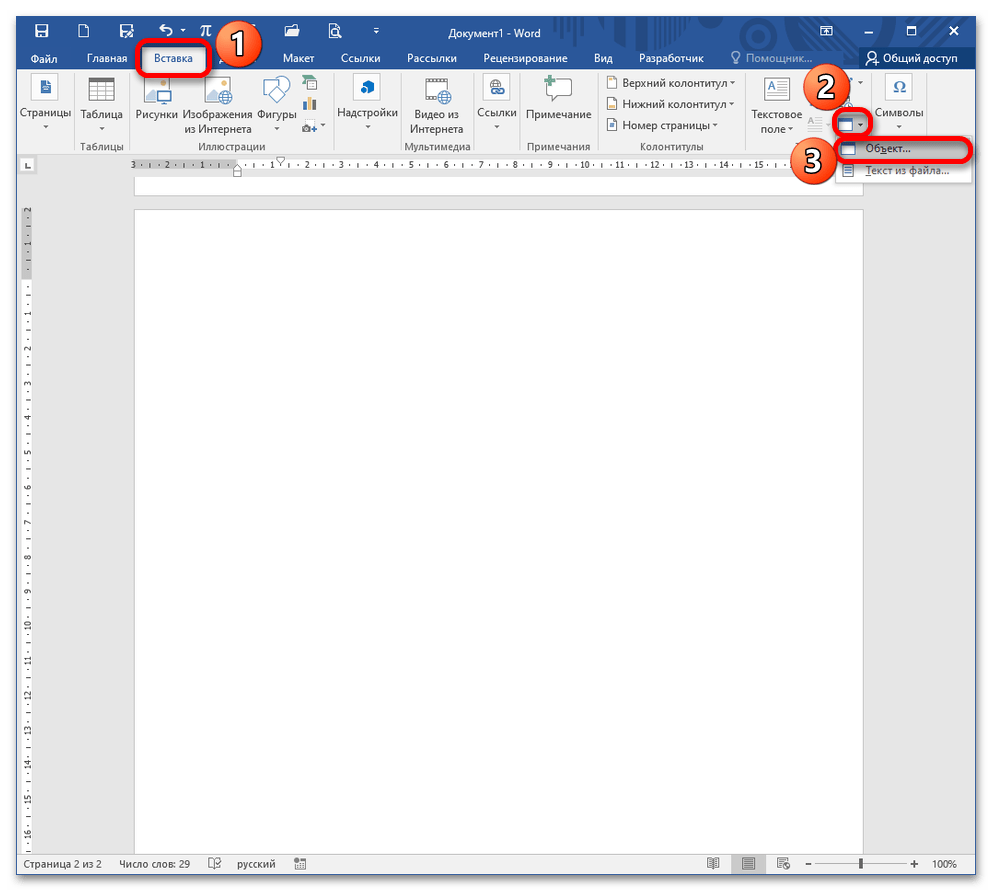
Данный метод предполагает принятие решения между двумя альтернативами, различающимися по способу управления определённым объектом.
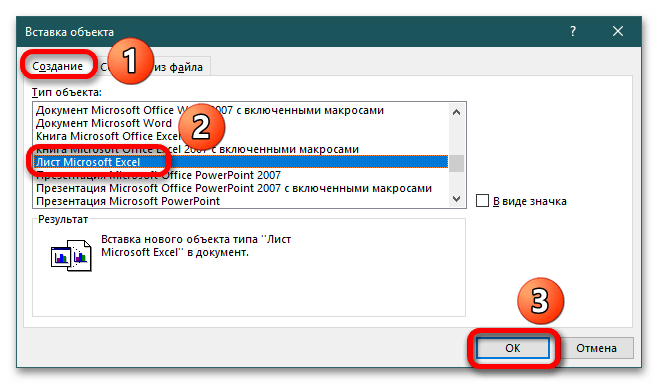
Вариант 1: «Создание»
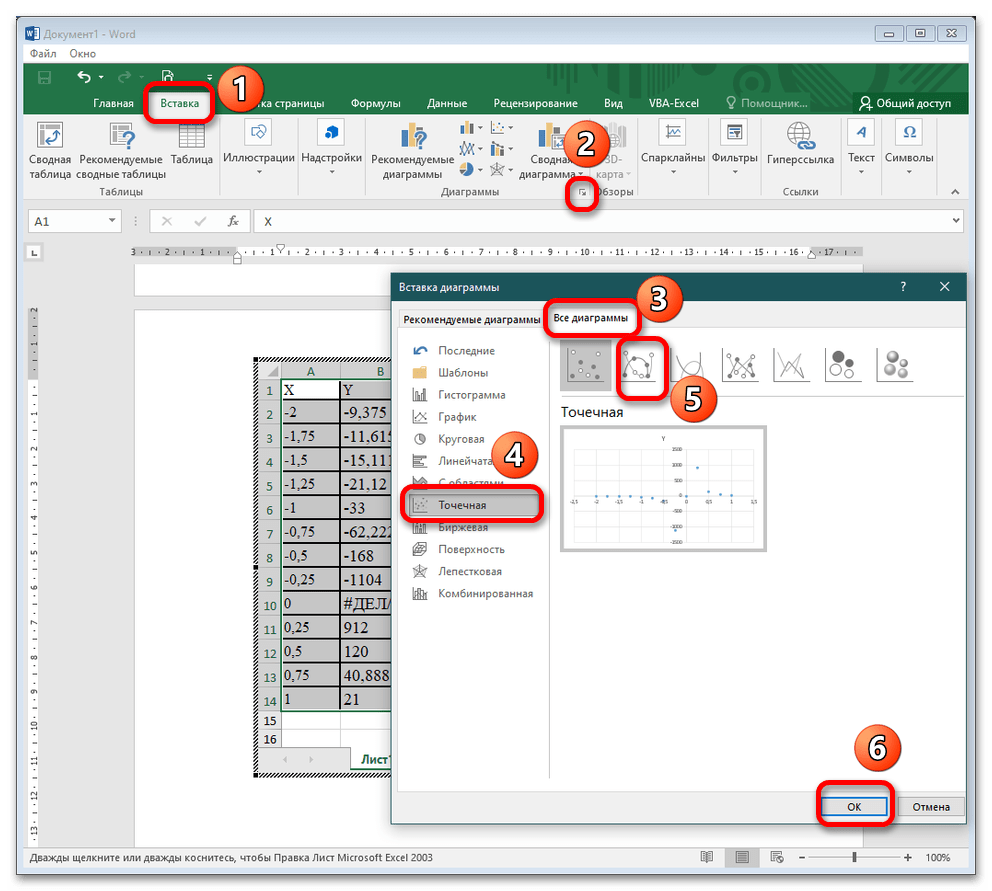
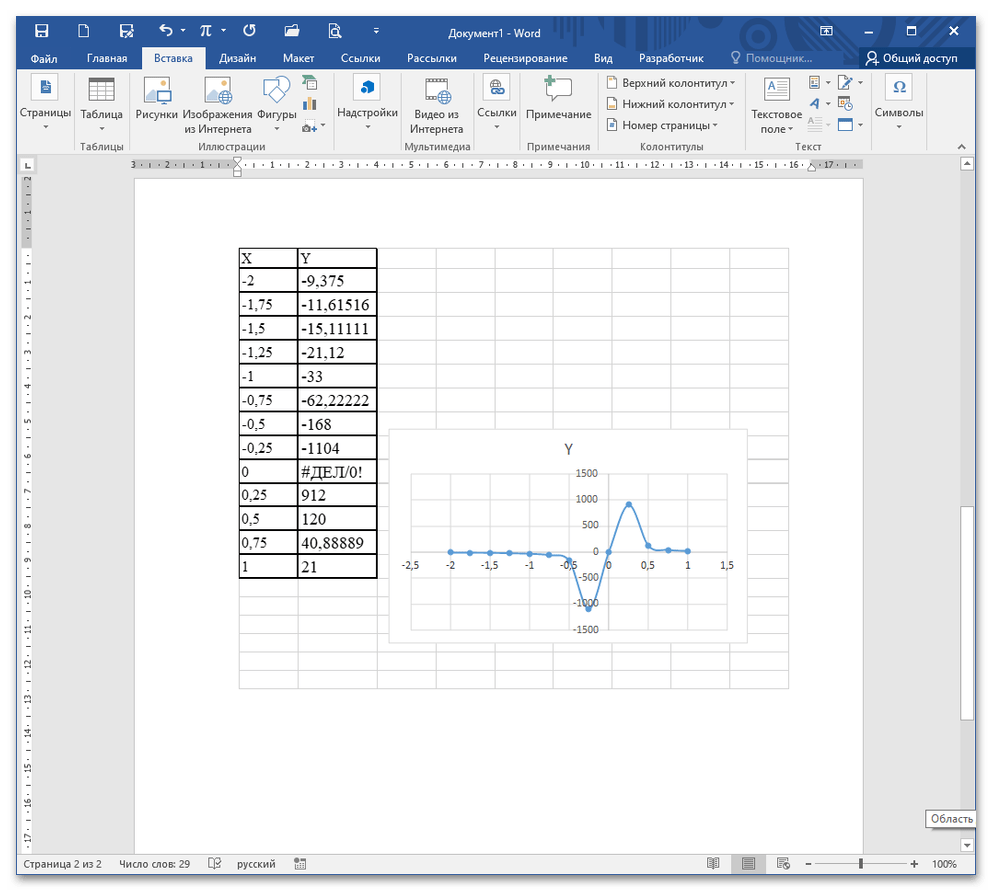
Вариант 2: «Создание из файла»
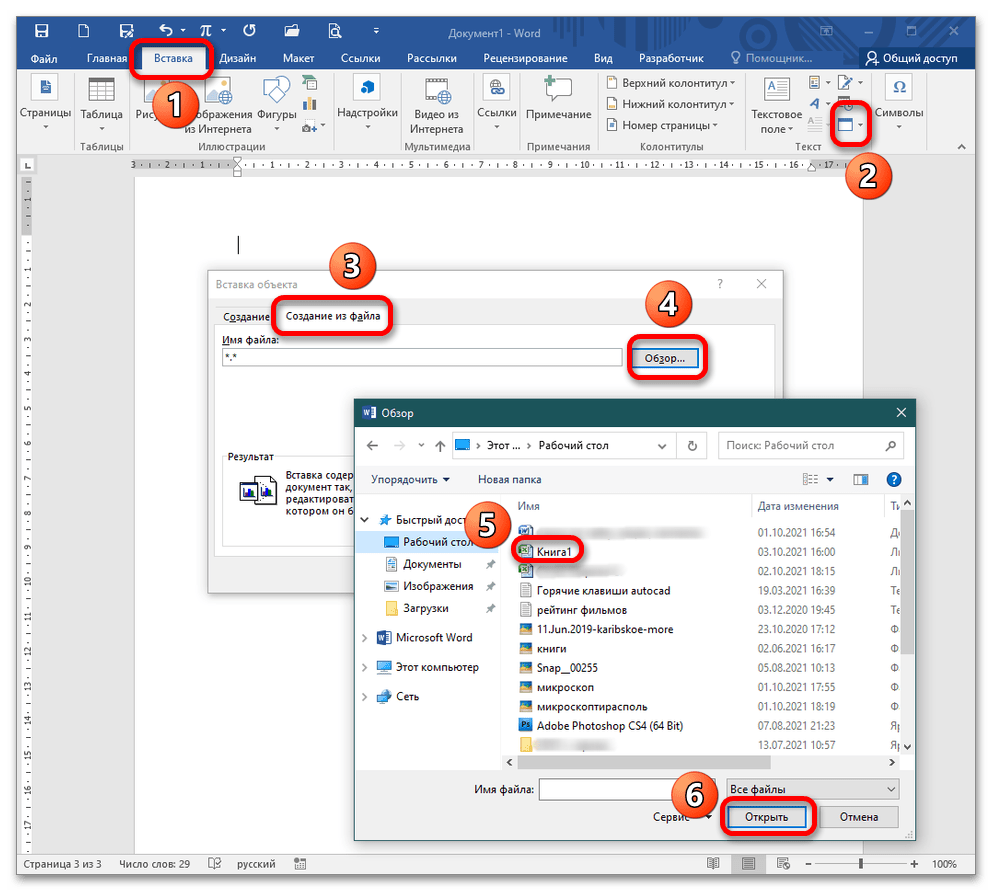
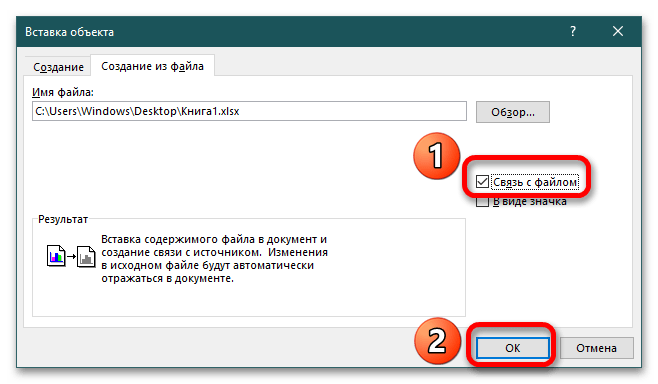
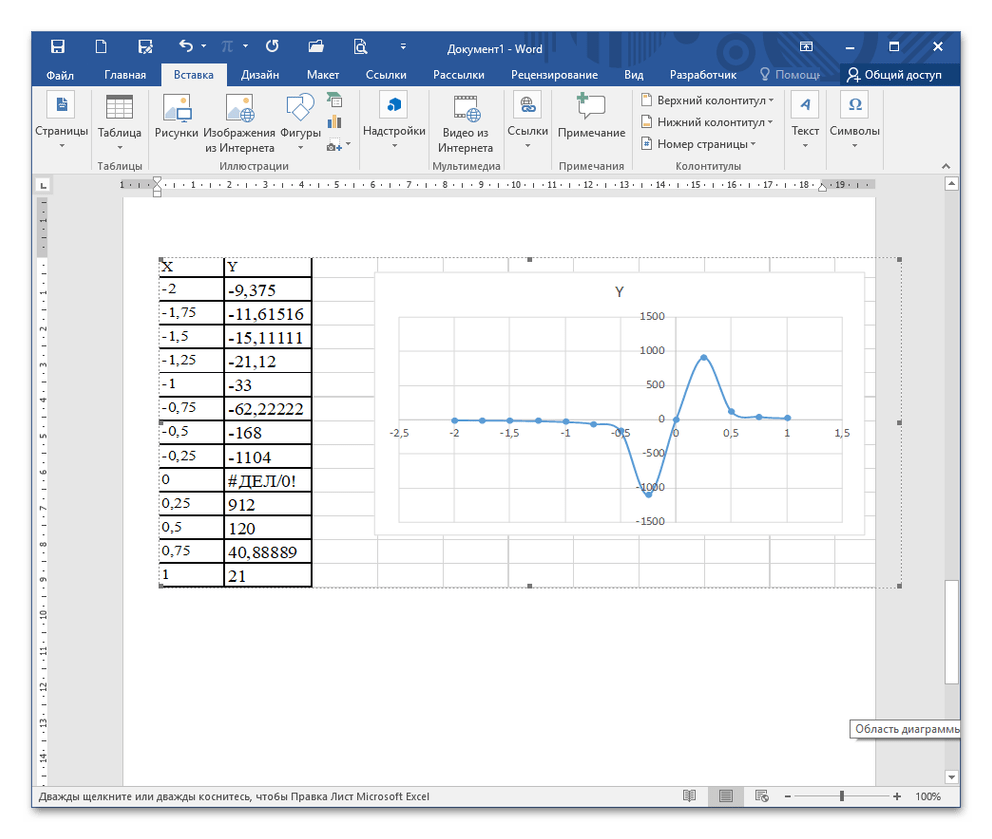 Помните, что удалив книгу, вы лишаетесь возможности изменения таблицы с графиком (они становятся статичным графическим объектом). При попытке редактирования система выдаст сообщение о том, что файл либо поврежден, либо недоступен.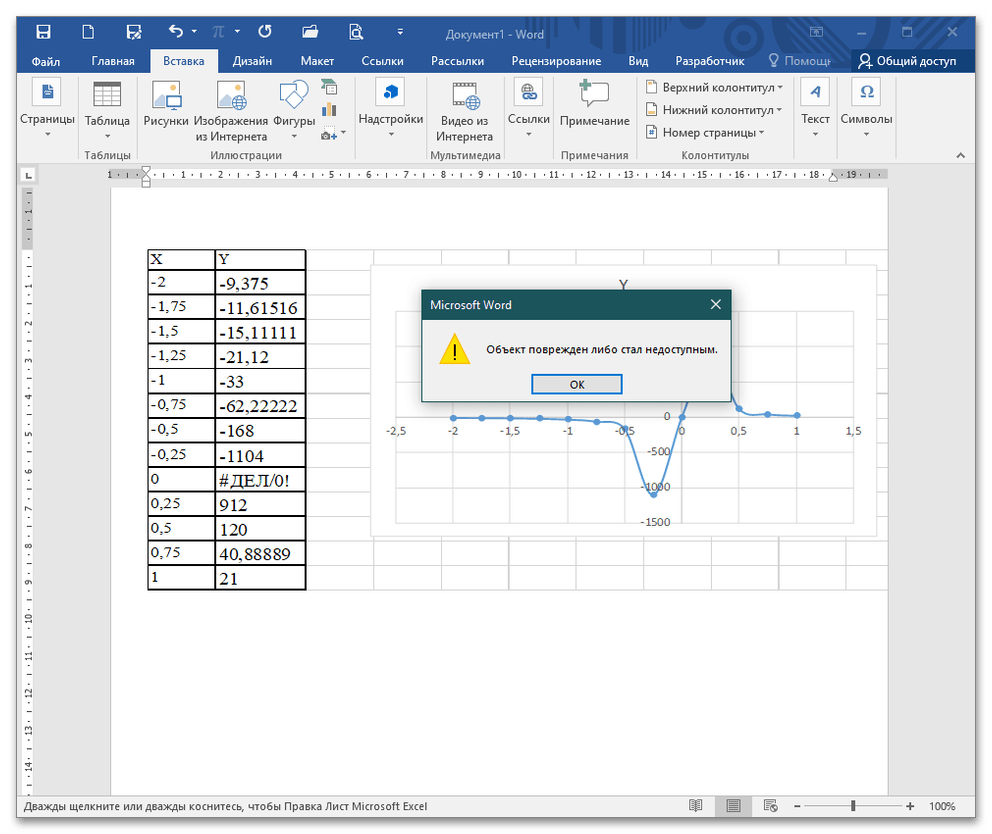
Способ 4: Вставка изображения
Это самый простой метод вставки графика, но он будет представлен в виде статичного изображения, не подлежащего редактированию. Для добавления такого объекта повторите пункты 5-6 Способа 2, только в опциях выберите «Рисунок».
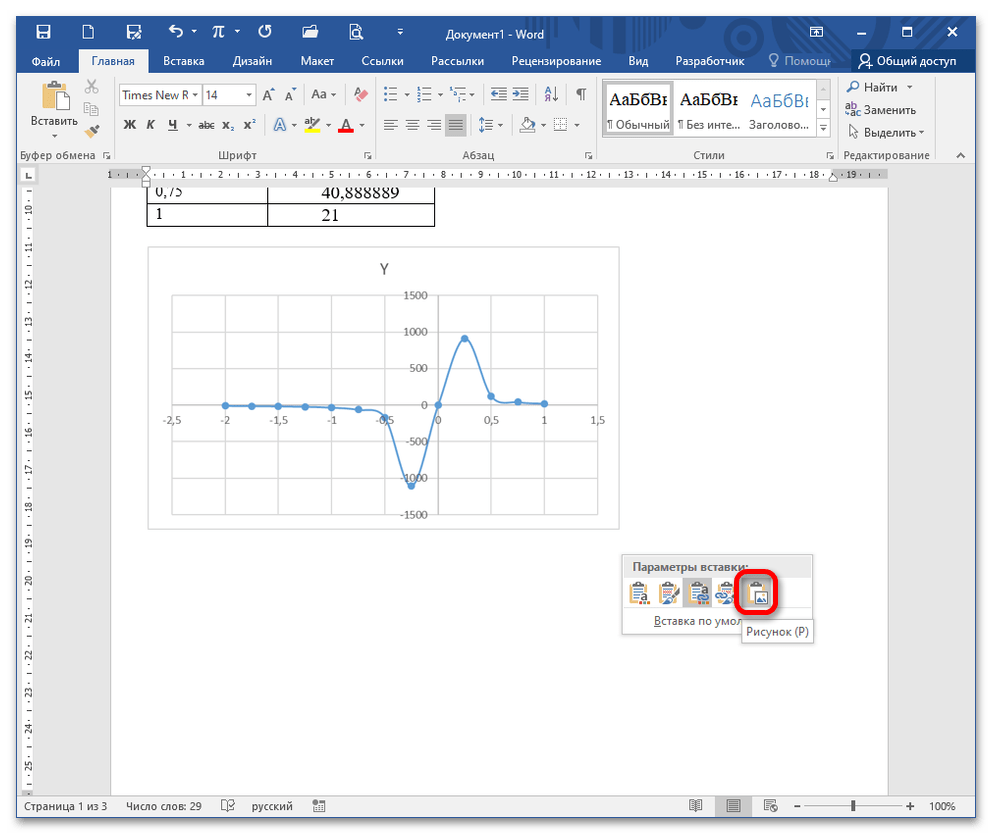
Как вариант, можно использовать скриншотеры. Вы захватываете именно ту область, которую хотите продемонстрировать и вставляете в Ворд в указанном месте.
Как сделать диаграмму или график в Ворде
Диаграммы способны наглядно представить сложную табличную информацию. Украсить ваш текстовый отчет красивым графиком несложно, в Microsoft Word для этого представлены неплохие инструменты. Расскажем, как сделать диаграмму в Ворде – напрямую в текстовом редакторе или перенести из Excel, как настроить ее внешний вид.
Вставить напрямую
Чтобы сделать график в Ворде, вам понадобятся числовые данные, на основе которых будет строиться графическое изображение. Как создать диаграмму: зайдите во вкладку «Вставка», в разделе «Иллюстрации» выберите пункт «Вставить диаграмму». В появившемся окне выберите тип – гистограмма, линейчатая, лепестковая или любой другой. Кликните «ОК», появится шаблон и таблица Excel под ним с числами для примера.

Сделаем круговую диаграмму – вводите свои данные в табличку, график будет автоматически изменяться. Первый столбец – подписи категорий, второй – их значения. После окончания ввода закройте табличку по кнопке-крестику, информация будет сохранена и доступна для редактирования в любой момент.
Как нарисовать график: выберите тип «Графики» при создании. Первый столбец – отметки точек, остальные соответствуют линиям. Чтобы добавить изображение еще одной линии, просто впишите числа в следующий столбец, чтобы сделать убавить линии – удалите последний столбец. Число строк – количество данных для каждой категории.

Импорт из Excel
Если ваши данные хранятся в Microsoft Excel, можно построить диаграмму там, а потом скопировать ее в Word. Документы свяжутся, при изменении исходных данных в таблице будет автоматически обновляться и внешний вид графиков.
Как вставить диаграмму из Эксель:
Настройки
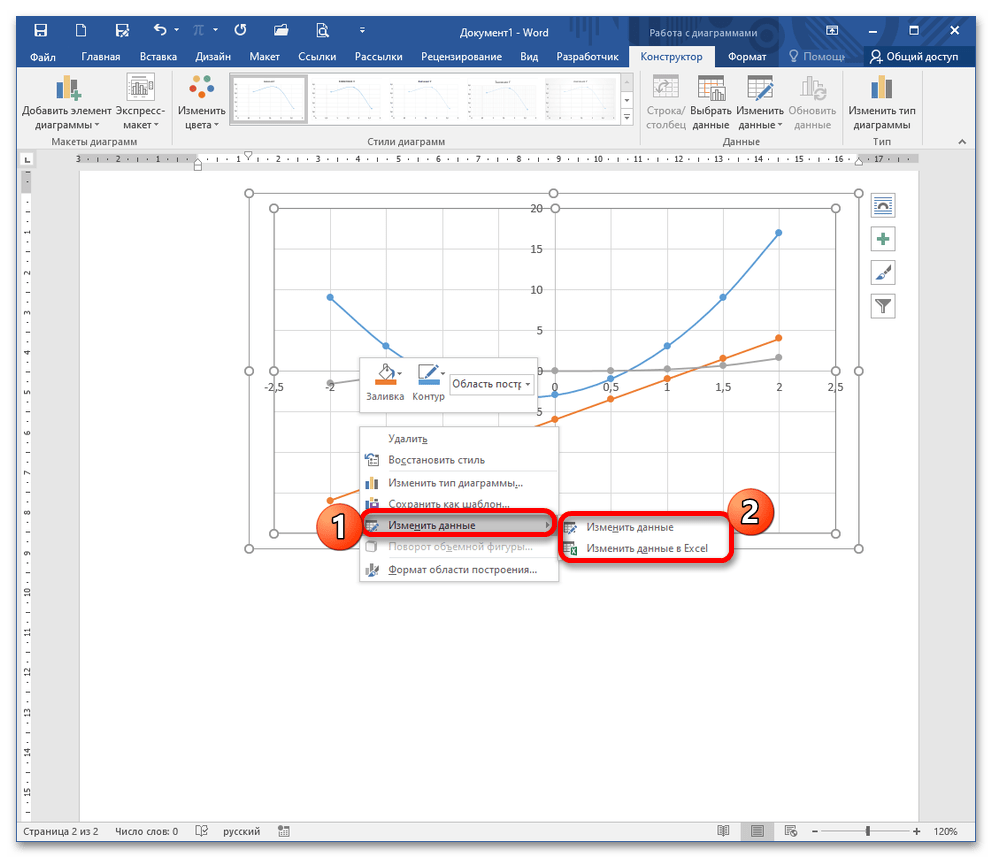
Мы разобрались, как построить график, теперь настроим его отображение. Если вам надо поменять значения, кликните на гистограмму правой кнопкой мыши, в меню перейдите на «Изменить данные». Появится табличка, доступная для редактирования. Через это же контекстное меню можно заменить тип диаграммы, формат подписей и ряда значений.
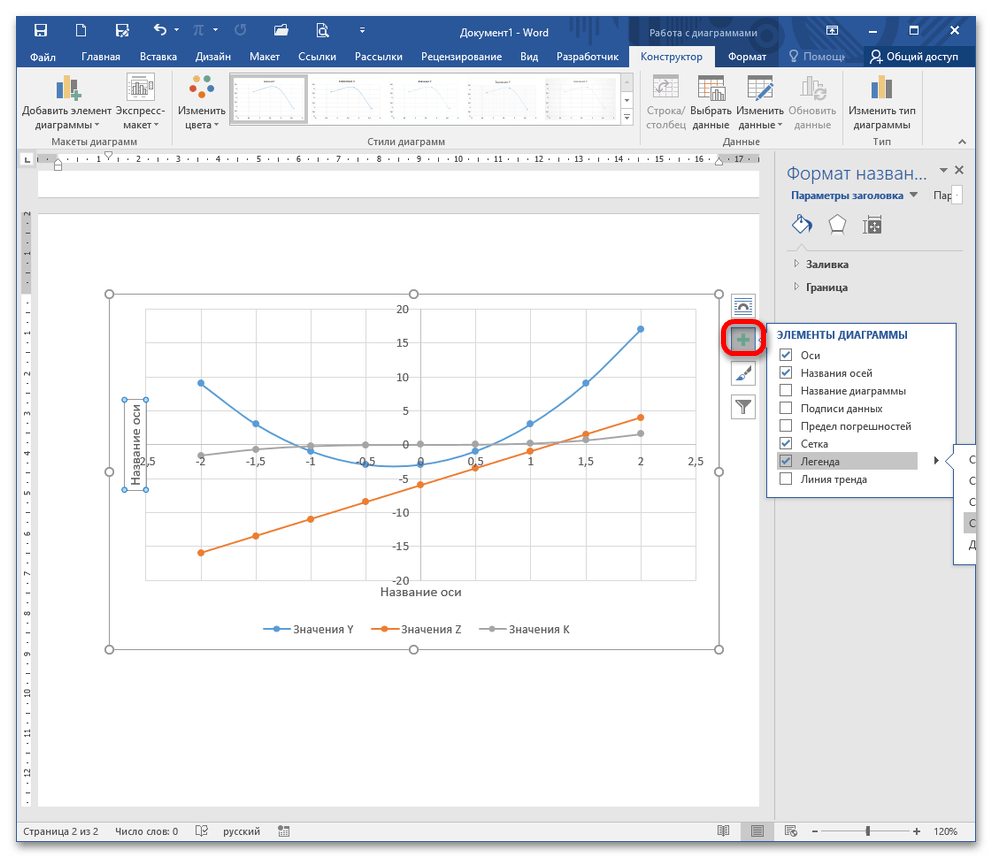
При нажатии левой кнопкой мыши на график справа отображаются инструменты для оперативного редактирования его внешнего вида. С их помощью можно добавить или удалить определенные элементы, изменить стиль и настроить видимость точек.

Для гибкой настройки диаграммы в Word есть 2 вкладки: «Конструктор» и «Формат». Они появляются в меню при клике на созданном графике. Во вкладке «Конструктор» создавайте уникальный внешний вид с помощью готовых шаблонов экспресс-макета, стиля и цветовых схем.

Можно изменить детали любого фрагмента и вручную: кликните на нужный элемент графика, перейдите на вкладку «Формат». В разделе «Текущий фрагмент» выберите «Формат выделенного фрагмента», справа появится дополнительное меню. Нарисуйте свои стиль, меняя заливку, границы, параметры тени, эффекты. Для текста можно менять контур, заливку, вставлять стили WordArt.



