
В различных финансовых документах или отчетах, в курсовых или дипломе могут встречаться данные, представленные в виде таблицы. И для того чтобы они смотрелись более наглядно, на их основе лучше построить график. Поскольку практически вся документация, которая представлена в электронном виде, создается в редакторе MS Word, то в данной статье, мы с Вами научимся создавать графики в Ворде.
Если у Вас в документе есть таблица с данными, то, конечно, все можно сделать самостоятельно. Для этого включите видимость сетки; используя линии, нарисуйте оси; подпишите их; а затем, с помощью кривой, рисуйте.
Но зачем такие сложности, если в редактор уже встроена данная функция. Нам нужно просто правильно ввести данные и все будет готово.
Но давайте обо всем по порядку.
Как строить графики
Для примера возьму такие данные. Есть сотрудники, и количество товара, которое они продали, за определенный месяц. График поможет быстрее понять, какой сотрудник продал больше всего товаров за определенный месяц, или за весь период.

Поставьте курсор в нужном месте документа. Затем перейдите на вкладку «Вставка» и в разделе «Иллюстрации» , нажмите на кнопочку с изображением диаграммы.

Появится вот такое окно, как на скриншоте ниже. В нем выберите вид диаграммы, который подходит Вам больше всего. Потом нажмите «ОК» . Я буду строить с маркерами, но в данном случае можно было бы также сделать гистограмму, или линейчатую диаграмму.

Дальше в Вашем документе появится новая диаграмма, и откроется новый лист Excel с таблицей.
В нее нужно перенести все значения, которые у Вас указаны в таблице в документе Word.
Сначала нужно выбрать правильный диапазон значений в Excel. У меня будет 5 строк (верхняя строка и 4 сотрудника), и 8 столбцов (имена сотрудников и месяцы). Возьмите за правый нижний угол, и выберите нужное Вам количество строк и столбцов.

Дальше перенесите все из таблицы в Ворд в Excel.
Когда будете их менять, обратите внимание, что и сам график изменяется.

После того, как все в Excel, будет изменено, закройте это окно.
У меня получился вот такой результат.

Если кликнуть два раза левой кнопкой мыши по вертикальной (0, 10, 20, 30…), горизонтальной (Катя, Маша…) оси, легенде (Январь, Февраль…) или любому из рядов данных (цветные кривые), откроется окно с настройками.

Например, нажмем на кривую со значениями за Апрель, открывается окно «Формат ряда данных» . Здесь можно поменять цвет, тип линий и прочее.

Если кликнуть по горизонтальной оси, откроется окно «Формат оси» . В нем можете выбрать необходимые параметры.

Если кликнуть правой кнопкой мышки по самому графику, откроется контекстное меню. В нем можно «Изменить данные» – появится лист Excel с созданной таблицей, который мы закрыли, «Изменить тип диаграммы» и другое.

Кликнув по созданному графику, вверху появится вкладка «Работа с диаграммами» . В ней Вы увидите еще три дополнительные вкладки: «Конструктор» , «Макет» и «Формат» . Поклацайте по ним, и посмотрите, как еще можно поменять вид. Например, добавьте название к диаграмме.
После создания, работа с графиком в Ворде ничем не отличается от работы с ним в Excel. Поэтому можете прочесть статью: как сделать график в Excel.

Как создается график функций
Если Вам нужно вставить его в документ, тогда можете поступить следующим образом. Сначала добавьте график функций в Excel, как это сделать, я рассказывала в отдельной статье, а затем скопируйте его и вставьте в документ Word. После этого, у Вас останется возможность его редактировать в Ворде, как было описано выше: или кликайте по осям, или переходите на вкладку «Работа с диаграммами» .

В Интернете также можно найти различные программы, с помощью которых получится сделать график функции в Word. Расскажу про одну из них – «Построитель графиков 1.50» .
Это макрос, который нужно установить на компьютер. Затем открываете Ворд и запускаете программу в «Надстройках» .
Я скачала файл установки из Интернета. Затем запустила мастер установки.

В установке ничего особого нет. Выберите язык, примите условия лицензионного соглашения, и нажмите «Установить» .

Для того чтобы макрос заработал, нужно немного изменить настройки Word. Перейдите на вкладку «Файл» и кликните по пункту «Параметры» .

В следующем окне перейдите на вкладку «Центр управления безопасностью» и нажмите на кнопку «Параметры центра управления безопасностью» .

На вкладке «Параметры макросов» поставьте маркер в поле «Включить все макросы» . Нажмите «Ок» в этом окне и в предыдущем.
Если Вы не планируете постоянно использовать данный макрос, то, после того, как поработаете с ним, снова зайдите в «Параметры» Word и верните все обратно.

Если на момент установки программы у Вас был открыт документ Word, тогда закройте его и откройте заново.
Затем перейдите на вкладку «Надстройки» . Там должна появиться новая иконка, соответствующая макросу. Чтобы запустить макрос, нажмите на нее.

Интерфейс программы на русском языке. Вводите свои значения и рисуйте нужную функцию.

Надеюсь, используя мои рекомендации, у Вас получилось добавить в документ или обычный график, или график функций.
Как построить диаграмму по таблице в Ворде: несколько способов
Диаграммы позволяют наглядно увидеть соотношение нескольких величин или категорий. Такие изображения используют для анализа динамики показателей во времени или отражения пропорций относительно общего количества.


Для построения обычно применяют редакторы таблиц типа MS Excel. Хотя есть возможность создания таких графиков и в документах Word, что позволяет уменьшить количество файлов и упростить восприятие информации. Перед тем как сделать диаграмму в Ворде по таблице стоит познакомиться с несколькими способами ее создания.
Распространенные виды диаграмм и их применение
Для визуализации табличных данных применяются разные виды диаграмм:
- Гистограмма, обеспечивающая отображение информации в виде прямоугольников (столбцов). Подходит для сравнения текущих или планирования будущих расходов.
- График — соединенные линиями точки в прямоугольной системе координат. Один из лучших вариантов при отображении большого количества данных и длительных промежутков времени.
- Круговая, в которой значения представлены в виде процентного соотношения. Такие диаграммы отлично подходят для сравнения затрат.
- Линейчатая — прямоугольники, длина которых отображает значение. Подходит для сравнения нескольких значений.
- Каскадная. Разноцветные прямоугольные столбцы, показывающие положительный или отрицательный результат. Классический вариант для факторного анализа.
Любую из этих диаграмм и множество других вариантов графиков можно построить и с помощью Excel, и в текстовом редакторе Word. Их исходные данные можно вводить вручную. Но если информация уже представлена в табличной форме, можно создать диаграмму по таблице в Ворде любой версии — от почти устаревшего, но продолжающего применяться 2003, до современной 2019.
Построение диаграммы в Word 2003 и более поздних версиях
Старая версия текстового редактора позволяет построить диаграмму на основе таблицы в Ворде самым простым и удобным способом. Порядок действий пользователя выглядит следующим образом:
- Выбрать таблицу, по которой будет создаваться диаграмма — выделить все ее ячейки и столбцы, с числовыми и текстовыми данными.
- Выбрать на верхней панели вкладку «Вставка». В выпадающем меню нажать сначала на пункт «Рисунок», затем на «Диаграмму».
- После того как появится гистограмма и таблица, отредактировать информацию. Для смены стандартного графика кликнуть немного ниже изображения и выбрать тип диаграммы.
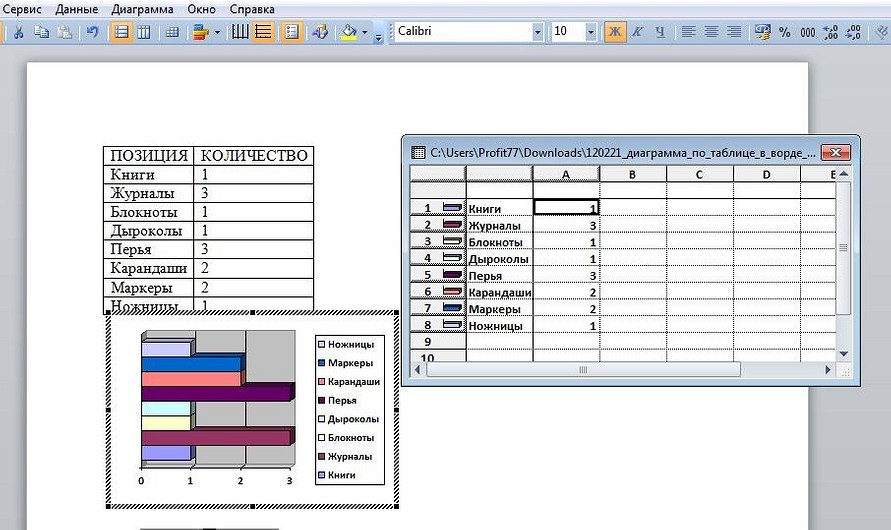
Редактировать и изменять информацию, включая число категорий, временные промежутки, подписи данных и отображение линий, можно в любое время и без применения Excel.
Для начала редактирования стоит выделить область диаграммы, кликнуть по ней правой кнопкой мыши и выбрать режим таблицы. После этого скрытые по умолчанию данные в табличной форме становятся доступны — пользователь может менять их формат, установив нужный цвет текста или фона. Еще больше изменений позволяет сделать контекстное меню диаграммы, вызываемое нажатием правой кнопкой мыши.

Создание диаграммы вручную
Если автоматически перенести информацию из таблицы не получилось, числа и текст в шаблон придется вставлять вручную. Потому большие диаграммы стоит все-таки создавать не в Ворде, а в документе Эксель с последующей вставкой в текстовый редактор. Для самостоятельного создания диаграммы понадобится:
- Проверить правильность ввода информации в таблице.
- Установить курсор в том месте документа, где должна быть диаграмма.
- Перейти к вкладке «Вставка» и в группе «Иллюстрации» нажать на иконку вставки диаграммы.
- В появившемся окне шаблона внести все данные для диаграммы. Для переноса значений их придется скопировать и вставить в окно поэтапно: отдельно для значений, названий категорий и рядов.
Конечно, возможности Word для построения и изменения настроек графиков уступают редактору Excel. Но чтобы создать, сохранить и отредактировать небольшую диаграмму, их будет достаточно.
Основные настройки графиков
Увеличить количество рядов и категорий можно, используя вкладку «Конструктор». В этом случае названия рядов останутся пустыми. Если редактировать таблицу на главной вкладке, новым колонкам автоматически присваивается названия «Ряд 4», «Ряд 5» и далее по списку.
Среди других изменений стоит обратить внимание на следующие:
- в группе «Макеты диаграмм» можно найти несколько шаблонов и добавить дополнительные элементы — от названия осей до меток данных;
- меню изменения цветов позволяет автоматически устанавливать цветовую гамму графика;
- список стилей дает возможность выбрать один из уже готовых шаблонов, сэкономив время на настройке вручную;
- иконка «строка/столбец» позволяет поменять местами категории и ряды;
- в группе «Тип» можно выбрать вариант диаграммы из списка, число элементов которого не уступает MS Excel.
Для изменения, скрытия и возвращения легенды можно применять иконку «Элементы диаграммы» в виде крестика, появляющуюся при выделении области построения. Для изменения стилей и цветовой гаммы — значок в виде кисти. Иконка параметров разметки позволяет настраивать положение диаграммы на странице и ее обтекание текстом. А значок в виде воронки обеспечит фильтрацию данных в соответствии с установленными настройками.
- Лучшие бюджетные планшеты: какой купить в 2021 году=«content_internal_link»>
- Скрытые инструменты Microsoft: лучшие утилиты для Windows 10=«content_internal_link»>
Как построить график в Ворде по таблице значений
Создание графиков в программе Microsoft Word является важным инструментом для визуализации данных и анализа информации. Графики помогают прояснить сложные концепции, иллюстрировать тренды и сравнивать различные данные. Столбчатые, круговые и линейные графики — все это доступно в Word с помощью нескольких простых шагов.
Когда нужно создать график по таблице значений в Word, первым шагом является создание таблицы с данными. Это может быть таблица с числами, процентами или любыми другими значениями. Важно представить данные в удобной и понятной форме для последующего анализа.
После создания таблицы в Word, следует выделить нужные данные, включая заголовки столбцов. Затем, перейдите на вкладку «Вставка» в верхней панели инструментов Word и выберите тип графика, который вам нужен. Word предлагает несколько разных типов графиков для выбора, включая столбчатые, линейные, круговые и точечные графики.
После выбора типа графика в Word откроется окно с предварительным просмотром данных и настройками графика. Здесь можно внести необходимые изменения, такие как добавление заголовка графика, изменение цветов и шрифтов, настройка надписей осей и многое другое. Когда все настройки сделаны, можно нажать кнопку «ОК» и Word автоматически построит график на основе выбранных данных.
Создание таблицы значений
Перед тем, как построить график в Word по таблице значений, необходимо создать саму таблицу с нужными значениями. Это можно сделать с помощью встроенных инструментов программы Word.
1. Откройте документ Word, в который вы хотите вставить таблицу значений.
2. Выберите вкладку «Вставка» в верхней панели инструментов.
3. Нажмите на кнопку «Таблица» и выберите «Вставить таблицу».
4. В появившемся окне укажите количество строк и столбцов, которые вам необходимы, и нажмите кнопку «ОК».
5. Заполните ячейки таблицы значениями, которые вы хотите отображать на графике. Вы можете вводить числовые значения, текст или комбинацию двух данных типов.
6. После заполнения таблицы значений, вы можете отформатировать ее по своему усмотрению, добавить заголовки для строк и столбцов, а также изменить размеры ячеек и шрифты.
Важно помнить, что таблица значений должна быть правильно оформлена, чтобы график построился корректно. Убедитесь, что все данные введены верно и соответствуют выбранному типу графика. Также проверьте, что таблица не содержит пустых ячеек или повторяющихся значений.
После создания таблицы значений в Word, вы можете перейти к построению графика. Это можно сделать с помощью инструментов «Диаграммы», которые предоставляются в программе Word.
Выделение столбцов в таблице
Выделение столбцов в таблице позволяет сфокусироваться только на нужных данных и упрощает построение графика. В Word есть несколько способов выделения столбцов в таблице:
- Выделение одного столбца. Для этого необходимо щелкнуть на заголовке столбца левой кнопкой мыши.
- Выделение нескольких столбцов. Для этого необходимо зажать клавишу Shift на клавиатуре и щелкнуть левой кнопкой мыши на заголовке первого и последнего столбца, которые нужно выделить.
- Выделение произвольных столбцов. Для этого необходимо зажать клавишу Ctrl на клавиатуре и щелкнуть левой кнопкой мыши на заголовках каждого столбца, которые нужно выделить.
После выделения столбцов можно использовать их данные для построения графика. Для этого необходимо выбрать вкладку «Вставка» в верхней панели инструментов, нажать на кнопку «График» и выбрать нужный тип графика.
Теперь вы знаете, как выделить столбцы в таблице, что поможет вам построить график в Word на основе таблицы значений.
Построение графика на основе таблицы
Для построения графика на основе таблицы в Word, следуйте следующим шагам:
- Откройте документ Word, в котором содержится таблица с данными, на основе которых хотите построить график.
- Выделите данные в таблице, которые необходимо использовать для создания графика.
- На верхней панели инструментов Word выберите вкладку «Вставка».
- В разделе «График» выберите желаемый тип графика, например, «Столбчатая диаграмма» или «Круговая диаграмма».
- После выбора типа графика, Word автоматически создаст график на основе выделенных данных из таблицы.
- Дополнительно можно настроить внешний вид графика, добавить заголовок, подписи осей и легенду.
- По мере изменения значений в таблице, график в Word будет автоматически обновляться.
Теперь вы знаете, как построить график в Word на основе таблицы значений. Этот метод является удобным и быстрым способом создания графика, который легко подстраивается под изменения в данных.
Настройка осей и легенды графика
В Microsoft Word есть возможность настроить оси и легенду графика в соответствии с вашими потребностями и предпочтениями. Вот как это сделать:
- Выделите график, для которого нужно настроить оси и легенду.
- На вкладке «Дизайн» в группе «Типы графиков» найдите кнопку «Выбор элементов графика» и нажмите на нее.
- В появившемся окне активируйте опцию «Оси» и/или «Легенда», в зависимости от того, какие элементы графика вы хотите настроить.
- Щелкните на элементе графика, который хотите настроить — оси X или оси Y для настройки осей, или саму легенду для ее настройки.
- Появятся дополнительные вкладки «Ось» или «Легенда» на ленте инструментов, где вы сможете внести нужные изменения.
- На вкладке «Ось» вы можете задать название оси, отформатировать шрифт, изменить масштаб и другие параметры.
- На вкладке «Легенда» вы можете изменить тип и положение легенды.
- После завершения настройки обратно на вкладку «Дизайн» в группе «Типы графиков» нажмите кнопку «Показать все элементы графика», чтобы вернуться в исходное состояние.
Настройка осей и легенды графика в Microsoft Word позволяет вам создавать более профессиональные и понятные графики, которые лучше отражают ваши данные и помогают вам передать свое сообщение. Используйте эти инструменты, чтобы настроить ваш график по вашему вкусу!
Форматирование графика
После того как вы построили график по таблице значений в Word, вы можете отредактировать его внешний вид для достижения максимально привлекательного и информативного результата. Ниже приведены несколько рекомендаций по форматированию графика в Word.
Это лишь несколько рекомендаций, которые помогут вам форматировать график в Word по вашему вкусу. Однако, помните, что оформление графика должно соответствовать предназначению и стилю вашего документа. Экспериментируйте с различными элементами форматирования, чтобы создать график, который отражает данные наиболее точно и привлекательно.
Сохранение и экспорт графика
Построение графика в Word может быть полезным при создании документов или отчетов, которые требуют визуализации данных. В Word вы можете создавать графики на основе таблицы значений, а затем сохранять их для дальнейшего использования или экспорта.
Чтобы сохранить график, выполните следующие шаги:
- Выберите график, который вы хотите сохранить. Для этого щелкните мышью на графике, чтобы он стал выделенным.
- Откройте вкладку «Файл» в верхнем меню Word.
- Выберите «Сохранить как» в списке доступных опций.
- Выберите папку, в которую вы хотите сохранить график, и введите имя файла.
- Выберите формат файла, в котором вы хотите сохранить график. Word предлагает несколько вариантов форматов, включая PNG, JPEG, GIF и другие.
- Нажмите кнопку «Сохранить», чтобы сохранить график.
Теперь у вас есть сохраненный график, который можно использовать в других документах или экспортировать в другие программы.
Если вам нужно экспортировать график в другой формат файла, например, в формате SVG или PDF, вы можете воспользоваться функцией «Экспорт». Чтобы экспортировать график, выполните следующие шаги:
- Выберите график, который вы хотите экспортировать.
- Откройте вкладку «Файл» в верхнем меню Word.
- Выберите «Экспорт» в списке доступных опций.
- Выберите папку и введите имя файла, в котором вы хотите сохранить экспортированный график.
- Выберите желаемый формат файла из списка доступных форматов.
- Нажмите кнопку «Сохранить», чтобы экспортировать график.
Теперь у вас есть экспортированный график в выбранном вами формате файла, который можно использовать и поделиться с другими пользователями.



