

Таблица в Microsoft Word — удобный метод структурирования данных через строки и столбцы. Вставка таблицы в документ Word позволяет удобно организовать числовые данные, текст, изображения и прочую информацию. Таблицы облегчают выравнивание и группировку данных, что делает содержимое более ясным и удобным для анализа. Возможно настройка количества строк и столбцов, изменение размеров, применение стилей форматирования, добавление рамок и цветов — всё это делает таблицы в MS Word универсальным программным обеспечением для создания документов различной сложности.
Стандартная
Базовая таблица в MS Word – это элемент документа, который позволяет организовывать данные в виде сетки из ячеек, расположенных в строках и столбцах. Таблицы используются для упорядоченного представления информации, такой как числа, текст, изображения и другие объекты.
В программе можно создавать, форматировать и редактировать таблицы, изменять их размеры, рамки, цвета фона и текста, а Выполнять множество других операций для улучшения визуального вида и функциональности таблицы в документе.
- Создание документа. Запустите приложение и откройте нужный документ.
- Открытие раздела «Insert». В верхней панели выберите нужную вкладку.
- Выбор пункта «Table». На вкладке найдите нужную кнопку и нажмите на неё для выбора количества строк и столбцов.
- Создание. Укажите количество строк и столбцов, проведите курсором, чтобы нарисовать таблицу.
- Заполнение. После создания таблицы её нужно заполнить текстом, числами, изображениями и другими элементами.
- Форматирование. Щелкните по таблице для доступа к вкладкам «Конструктор» и «Макет». Там изменяются стиль, цвет, шрифт, размер и прочие параметры.
- Сохранение документа. Не забудьте сохранить документ после создания таблицы.
По этому алгоритму создаются все таблицы в Microsoft Word.
Настраиваемая
Для создания вставки с настраиваемыми параметрами в Microsoft Word используются встроенные функции программы для настройки содержимого:
- Кликните по меню «Insert» на панели инструментов.
- Перейдите во вкладку «Table» и подберите подходящие значения, чтобы установить размеры ячеек.
2. Настройка параметров:
- Щелкните на вставку, чтобы выделить её.
- Появится вкладка «Макет» в меню. Здесь регулируются параметры, такие как ширина столбцов, высота строк, стили рамок и цвета фона.
3. Настройка содержимого:
- Щелкните внутри ячейки для редактирования текста.
- Для настройки содержимого ячеек применяется шрифт, размер текста, выравнивание и другие параметры, доступные на панели инструментов форматирования.
4. Добавление настраиваемых параметров:
- Для добавления параметров (столбцов или дополнительных свойств) введите соответствующий текст в ячейки.
5. Сохранение и использование:
- После настройки параметров сохраните документ, чтобы использовать в дальнейшем по необходимости.
Все параметры таблицы, создаваемой в программном обеспечении Word, регулируются при помощи панели управления, на которой пользователю доступно свыше десятка разных опций.
Инструмент ручного рисования
Рисование в Microsoft Word напрямую – это ещё один способ создания настраиваемых таблиц. Пошаговая инструкция:
1. Выбор инструмента «Рисование»:
- На вкладке «Insert» выберите «Table».
- В раскрывающемся меню выберите «Draw a table».
- В режиме рисования существует курсор в виде пера.
- Начните рисовать границы, просто проводя линии мышью на рабочем листе.
- Чтобы добавить столбцы и строки, просто нарисуйте дополнительные линии.
3. Дополнительная настройка:
- Чтобы настроить параметры, такие как ширина столбцов или высота строк, используйте инструменты форматирования во вкладке «Макет».
4. Заполнение содержимым:
- После создания таблицы нужно заполнить ячейки текстом, изображениями и другими объектами.
- Примените форматирование к содержимому, чтобы сделать её более наглядной и информативной.
5. Сохранение и использование:
- Как только таблица готова, сохраните документ, чтобы использовать её по необходимости.
Благодаря ручному рисованию в MS Word пользователь получает больше гибкости в создании уникальных дизайнов, но в некоторых случаях сталкивается с трудностями при попытке точного позиционирования элементов документа.
Экспресс
Для создания экспресс-таблицы в Word существует пошаговая инструкция:
- Откройте документ: запустите программное обеспечение и откройте документ, в котором планируется начать работу.
- Выберите вкладку «Insert»: она находится в верхнем разделе меню.
- Выберите «Table»: она находится в выбранном разделе меню.
- Добавьте в проект таблицу. Для этого во всплывающем окошке необходимо указать желаемое значение ячеек (столбцов и строк). Для этого надо навести указатель мышки на пиктограмму с ячейками и выбрать нужное значение.
- Заполните данными: нажмите в любую ячейку, чтобы начать вводить данные.
- Отформатируйте: чтобы отформатировать таблицу и изменить ее внешний вид, выделите ячейки, строки или столбцы и воспользуйтесь инструментами форматирования в верхнем меню.
- Сохраните документ: после завершения работы с таблицей не забудьте сохранить документ.
По такому алгоритму создаются экспресс-таблицы в MS Word. Это наиболее простой и распространенный способ среди пользователей этой программы.
Структурирование текста в таблицу
Для преобразования текста в таблицу в Microsoft Word выполните следующие шаги:
- Напишите текст, который хотите преобразовать и выделите его курсором.
- Перейдите на вкладку «Insert» в верхней части окна программы.
- На вкладке найдите и выберите опцию «Table».
- В выпадающем меню выберите «Insert a table» и укажите количество строк и столбцов.
- Нажмите «ОК» — текст автоматически преобразуется.
Такой вариант подходит для тех, кто уже имеет готовый текст, которому нужно придать структуру таблицы. С помощью этой инструкции процедура занимает не более минуты.
Копирование из Excel
- В Excel выберите таблицу или диапазон ячеек, которые нужно вставить в Word.
- Нажмите правой кнопкой мыши на выбранный диапазон и выберите опцию «Копировать», либо используйте комбинацию клавиш Ctrl + C.
- В Word откройте документ, в котором хотите начать работу.
- Нажмите правой кнопкой мыши в месте, куда хотите вставить таблицу, и выберите «Вставить» или используйте комбинацию клавиш Ctrl + V.
Также можно экспортировать таблицу из Excel как картинку:
- В Excel выберите диапазон ячеек.
- Нажмите правой кнопкой мыши на выбранный диапазон и выберите «Копировать как изображение».
- Откройте документ Word, в который хотите вставить изображение таблицы, и вставьте его как картинку.
Намного удобнее, быстрее и приятнее делать таблицы в Microsoft Excel. С помощью этой инструкции можно значительно сэкономить время и добавить уже готовую вставку в документ.
Добавление из интернета
- Откройте веб-браузер: загрузите таблицу, которую хотите вставить в документ.
- Выделите: наведите курсор на таблицу, нажмите правой кнопкой мыши и выберите опцию «Select the entire table».
- Скопируйте таблицу: нажмите Ctrl+C (или Cmd+C для Mac), чтобы скопировать таблицу.
- Откройте документ Word: найдите место, куда хотите вставить таблицу.
- Вставьте таблицу: нажмите Ctrl+V (или Cmd+V для Mac), чтобы вставить скопированную таблицу.
- Дополнительное форматирование: после вставки таблицы потребуется провести дополнительное форматирование для того чтобы привести таблицу к презентабельному внешнему виду.
Таблицы не обязательно делать собственноручно – можно взять чужие, размещенные на просторах интернета и вставить в свой документ в несколько кликов.
Что такое форматирование и как его применять
Изменение формата таблицы – процесс формирования ее внешнего вида на листе, чтобы выделить определенную информацию, сделать таблицу более читаемой и привлекательной для анализа.
Оно включает изменение цвета фона или шрифта, добавление рамок, выравнивание текста, изменение ширины столбцов или строк, применение стилей и тем оформления. Форматирование таблицы помогает сделать данные наглядными, улучшает их восприятие и облегчает понимание информации, содержащейся в таблице.
- Выделение. Чтобы начать форматирование таблицы, активируйте вкладку «Рисование таблицы» в верхнем меню щелчком мыши.
- Добавление строк и столбцов. Для добавления выберите нужное количество ячеек, наведите на них курсор, нажмите правой кнопкой мыши и выберите «Вставить».
- Удаление строк и столбцов. Чтобы избавиться от лишних ячеек, выделите их, щелкните правой кнопкой мыши и выберите «Удалить».
- Фон и границы. Для изменения цвета фона или добавления границ в таблицу, выделите необходимые ячейки и выберите соответствующие опции в панели инструментов.
- Выравнивание. Для выравнивания содержимого в ячейках используйте соответствующие кнопки на панели инструментов.
- Настройка размера ячеек. Чтобы изменить величины ячеек, переместите курсор к её краю и измените размер перетаскиванием.
- Объединение и разъединение ячеек. Выделите и выберите «Объединить ячейки» на панели инструментов.
- Сортировка данных в таблице. Для сортировки данных в таблице используют панель инструментов.
Это профессиональный способ оформить таблицу, добавив структуру и стиль для легкости восприятия данных.
Таблица в ms word
Дорогие друзья!Обращаем Ваше внимание на график работы Учебного ЦентраC 28.10 по 07.11 работаем с 10:00 до 17:004 и 5 ноября учебный центр не работает

—>
Дорогие друзья! Мы работаем с 10:00 до 20:00 в будни. С 10.00 до 16.00 в выходные дни.
С 23 декабря по 8 января — учебный центр находится на каникулах. Обращения клиентов обрабатываются через e-mail!
ПЕРЕД ОПЛАТОЙ КУРСА СВЯЖИТЕСЬ С УЧЕБНЫМ ЦЕНТРОМ ДЛЯ УТОЧНЕНИЯ НАЛИЧИЯ СВОБОДНЫХ МЕСТ
Главная → Новости → 4 способа создания таблицы в Microsoft Word
Как создать таблицу в Microsoft Word
Вставить таблицу в текстовый документ редактора Word 2013 можно несколькими способами.
Способ № 1
Вставить в документ готовый табличный макет:
- Активировать меню «Вставка» (цифра 1 скриншота экрана монитора).
- Щелкнуть мышью по меню «Таблица».
- Выбрать нужный вариант таблицы с учетом количества строк и столбцов (цифра 2).
В предложенном варианте скриншота таблица состоит из 3 строк и 9 столбцов.

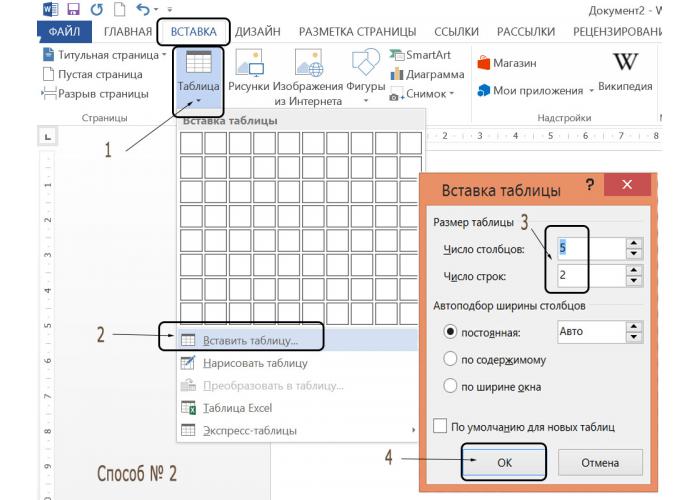
Способ № 2
Вставить имеющийся макет, для чего:
- Активировать меню «Вставка» (цифра 1 скриншота экрана монитора).
- Щелкнуть мышью по меню «Таблица» – откроется меню «Вставка таблицы».
- Активировать строку «Вставить таблицу» (цифра 2).
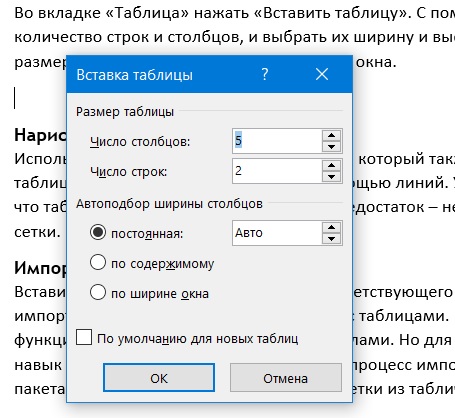
- Всплывет окно «Вставка таблицы», в котором нужно выставить необходимое количество столбцов и строк (цифра 3).
- Нажать «ОК» (цифра 4) и через секунду таблица появится на экране монитора.
Способ № 3
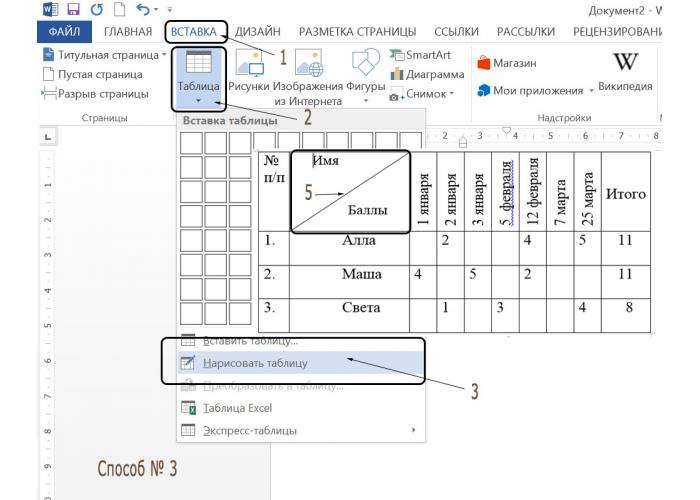
Задействовать функцию «Нарисовать таблицу», с этой целью:
- Активировать меню «Вставка» (цифра 1 скриншота экрана монитора).
- Щелкнуть мышью по меню «Таблица» (цифра 2).
- Активировать раздел «Нарисовать таблицу» (цифра 3).
- Появившийся на мониторе карандаш поможет прочертить горизонтальные и вертикальные разделительные линии таблицы и на практике осуществить задачу построения таблицы.
Стоит заметить, что это не лучший способ для создания табличного материала. Данную функцию целесообразнее использовать, когда нужно разделить столбец напополам, сделав из одного два вертикальных столбика, либо провести в одной из ячеек диагональную линию (см. картинку под цифрой 5 скриншота «Способ № 3»).
Способ № 4
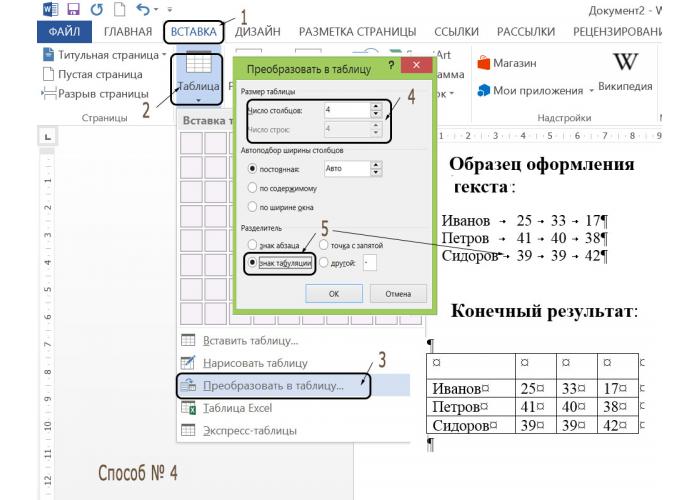
Преобразовать в таблицу предназначенный для нее текст:
- Подготовить текст, разделив его на столбцы с помощью: >
- знака абзаца;
- знака табуляции (как в примере);
- точки с запятой;
- индивидуально заданного разделителя.
- Повторить алгоритм, нажав на кнопки меню: >
- Вставка (цифра 1 скриншота № 4);
- Таблица (цифра 2);
- Преобразовать в таблицу (цифра 3).
- В открывшемся меню «Преобразовать в таблицу»: >
- указать количество строк и столбцов (см. цифру 4);
- активировать знак, служащий разделителем (цифра 5).
- Нажать «ОК».
Чтобы освоить все навыки работы в офисных приложениях от Microsoft Office, рекомендуем вам пройти обучение по курсу ПК для начинающих, пошаговое изучение с нуля windows, word, excel.
Шесть способов создания таблицы в Word
При работе с текстовым редактором Office Word иногда требуется вставить таблицу прямо в текст. Благодаря возможностям редактора существует несколько вариантов этого действия. Некоторые способы вставки таблицы знакомы каждому пользователю, другие – довольно малоизвестны. Кроме всем известных методов, описано преобразование текста в таблицу, импорт из Excel , использование шаблонов.
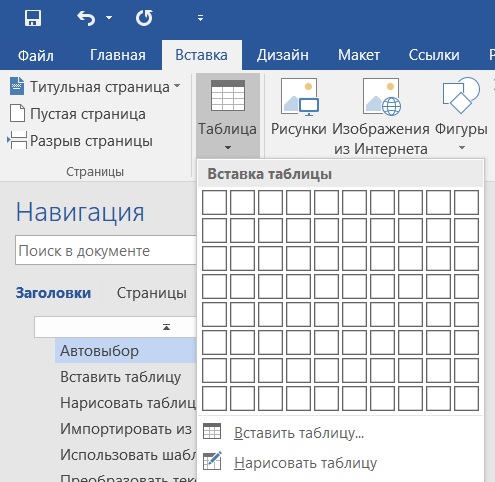
Автовыбор
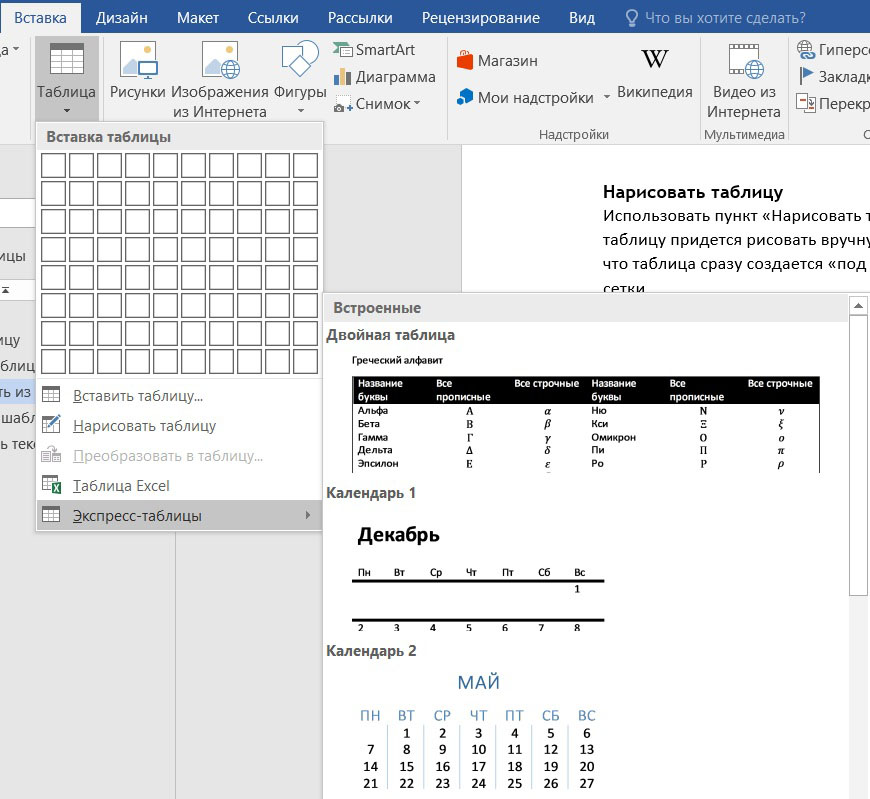
В меню «Вставка» нужно перейти во вкладку «Таблица». С помощью подменю «Вставка таблицы» выбрать вручную необходимое количество клеточек будущей таблицы. Далее нужно по необходимости отформатировать столбцы и строки – выбрать нужную ширину и высоту, либо использовать автоподбор ширины по содержимому.
Вставить таблицу
Во вкладке «Таблица» нажать «Вставить таблицу». С помощью диалогового окна задать нужное количество строк и столбцов, и выбрать их ширину и высоту. Есть Возможность подбора размеров по содержимому или по ширине окна.
Нарисовать таблицу
Использовать пункт «Нарисовать таблицу», который также находится во вкладке «Таблица». Здесь таблицу придется рисовать вручную с помощью линий. Удобство этого способа заключается в том, что таблица сразу создается «под себя». Недостаток – необходимость корректировки параметров сетки.
Импортировать из Excel
Вставить таблицу из Excel с помощью соответствующего пункта меню «Таблица». Сетка импортируется из программы для работы с таблицами. Плюс метода – возможность использовать функции Excel – например, работу с формулами. Но для его полноценного применения требуется навык работы с Microsoft Excel. К тому же, процесс импорта может затянуться, и не во всех версиях пакета Office есть возможность переноса сетки из табличного редактора в текстовый.
Использовать шаблоны
Для этого нужно перейти в пункт «Экспресс-таблицы» в меню «Таблица», и выбрать один из предлагаемых вариантов. Если подходящего варианта нет – необходимый шаблон можно загрузить из Сети. Но такой вариант не подходит в некоторых случаях – например, при создании официальных документов (отчетов, сводных таблиц, и т.д.) , когда сетка должна строго соответствовать заданному стандарту оформления.
Преобразовать текст в таблицу
Представить текст, уже напечатанный в Word в виде таблицы.
• выделить необходимый участок текста; • перейти в меню «Таблица»; • выбрать «Преобразовать в таблицу»; • отформатировать ячейки по необходимым параметрам.
Для применения такого способа текст должен быть хорошо структурирован. Сплошное полотно текста не будет качественно преобразовано.
Таким образом, создать таблицу в Ворд не представляет труда даже для неопытного пользователя. Но следует ориентироваться на конкретную ситуацию – оправдан ли долгий импорт сетки из Эксель, или использование готового шаблона. Иногда достаточно простого автовыбора нужного количества клеточек.



