
Работа с документами в Microsoft Word редко ограничивается простым набором текста. Чаще всего возникает необходимость в создании таблиц, диаграмм или других элементов. В данной статье мы расскажем, как разработать схему в Ворде.
Схема, или блок-схема, как ее именуют в офисном пакете Microsoft, представляет собой графическое отображение последовательных этапов выполнения определенной задачи или процесса. В арсенале Ворда имеется множество различных макетов для создания схем, некоторые из которых могут включать изображения.
Функциональные возможности MS Word позволяют использовать уже готовые фигуры для создания блок-схем. В доступные элементы входят линии, стрелки, прямоугольники, квадраты, окружности и многое другое.
Создание блок-схемы
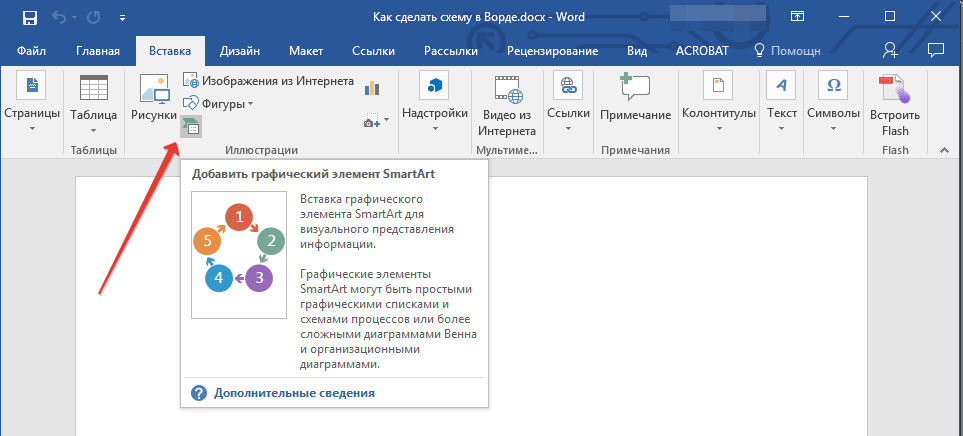
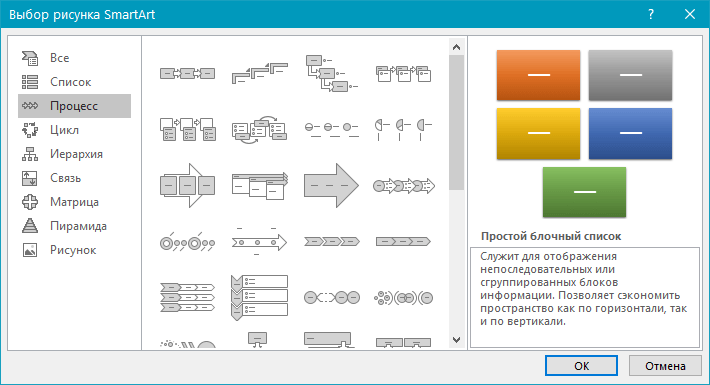
Обратите внимание, что при клике левой кнопкой мыши на любую группу, в соответствующем окне отображаются элементы этой группы и их описания. Это особенно полезно, если вы не уверены, какие объекты необходимы для построения конкретной блок-схемы, или наоборот, для чего предназначены определённые объекты.
Выберите тип схемы, которую хотите создать, а затем выберет элементы, которые для этого будете использовать, и нажмите “ОК”.
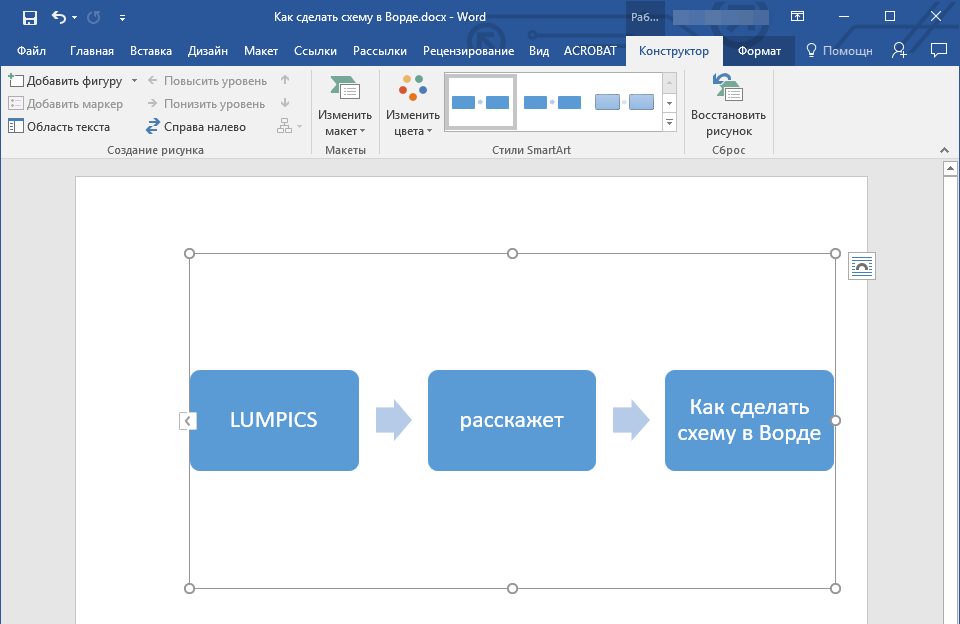
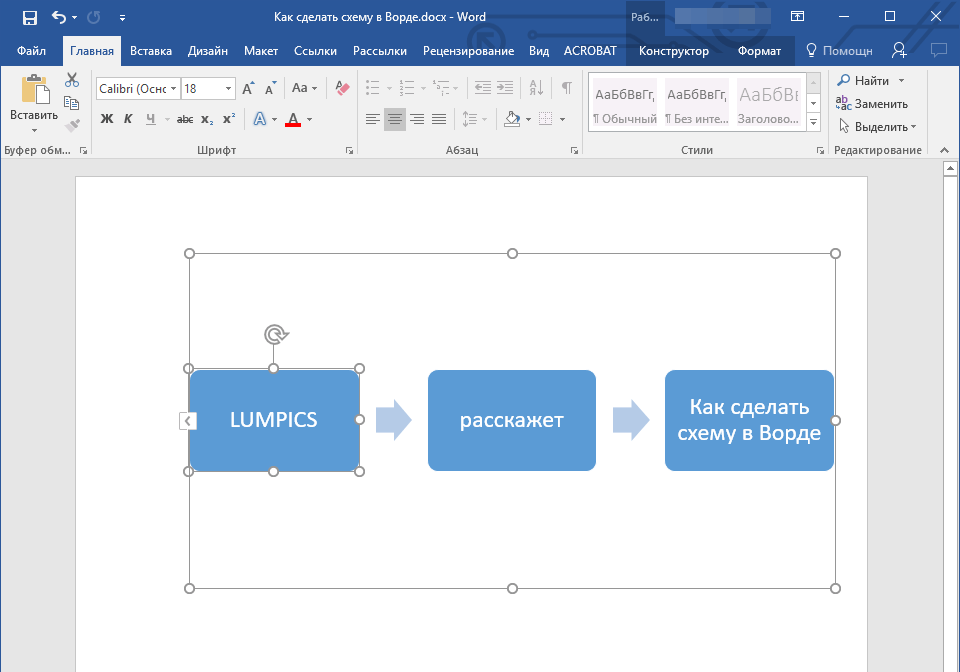
Вместе с добавившимися блоками схемы, на листе Ворд появится и окно для введения данных непосредственно в блок-схему, это также может быть заранее скопированный текст. Из этого же окна вы можете увеличить количество выбранных блоков, просто нажимая “Enter” после заполнения последнего.
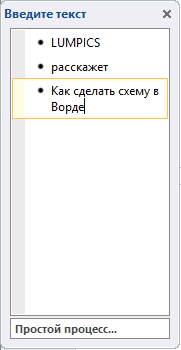
При потребности вы можете изменить размеры схемы, просто перетянув один из кругов на её границе.
На панели управления в разделе “Работа с рисунками SmartArt”, во вкладке “Конструктор” вы всегда можете изменить внешний вид созданной вами блок-схемы, например, ее цвет. Более подробно обо всем этом мы расскажем ниже.
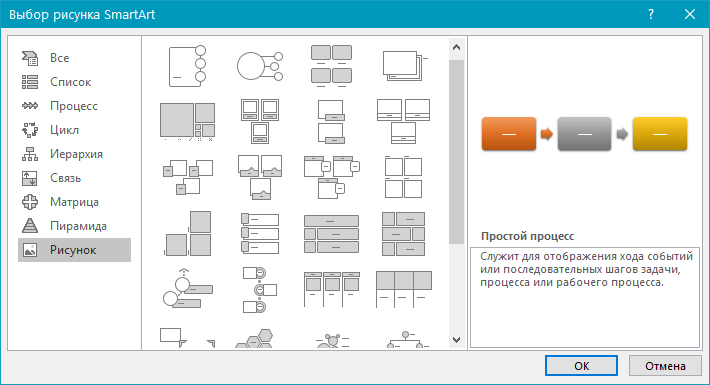
Если вы желаете внедрить в документ MS Word блок-схему с изображениями, в окне объектов SmartArt выберите опцию “Рисунок” ("Процесс со смещенными рисунками" для более старых версий программы).
При выборе элементов схемы и добавлении стрелок между блоками они появляются автоматически, причем их оформление зависит от типа блок-схемы. Тем не менее, используя разделы того же окна “Выбор рисунков SmartArt” и доступные в них элементы, можно создать схему со стрелками уникального дизайна в Word.
Добавление и удаление фигур схемы
Добавляем поле
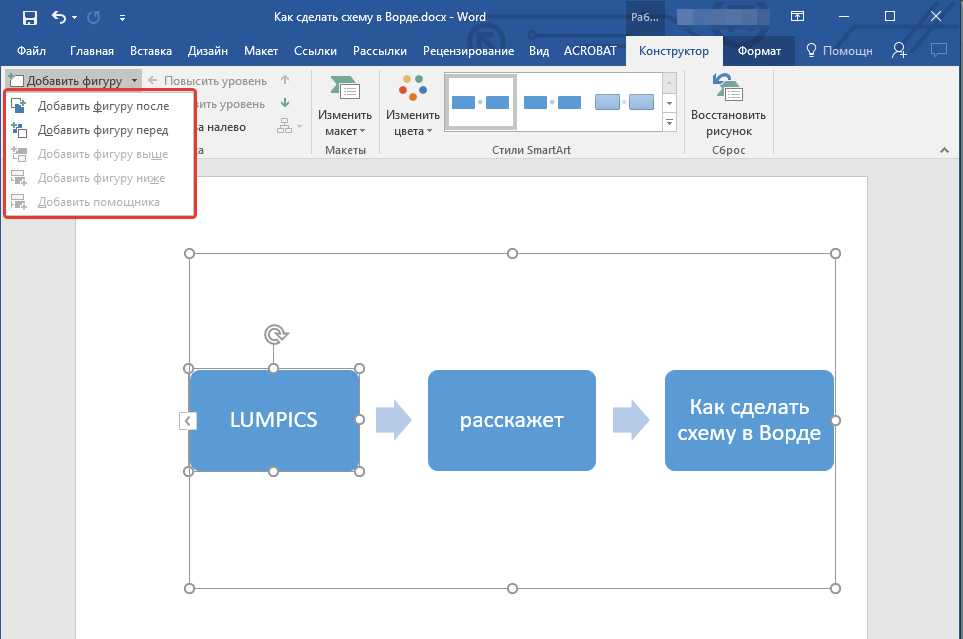
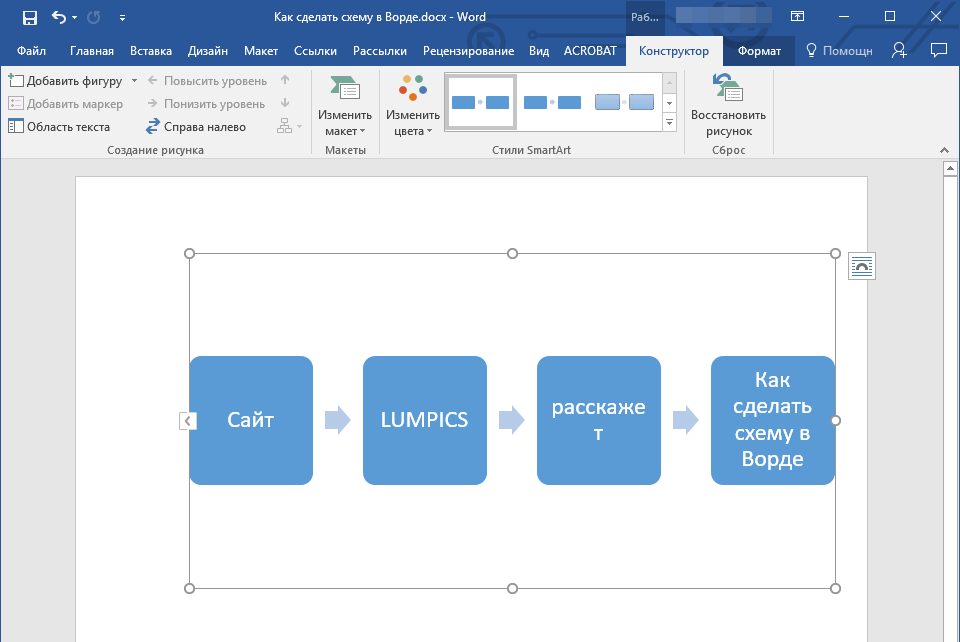
Удаляем поле
Чтобы избавиться от поля, как и от большинства других элементов и символов в MS Word, выделите нужный объект, щелкнув на него левой кнопкой мыши, и нажмите клавишу “Delete”.
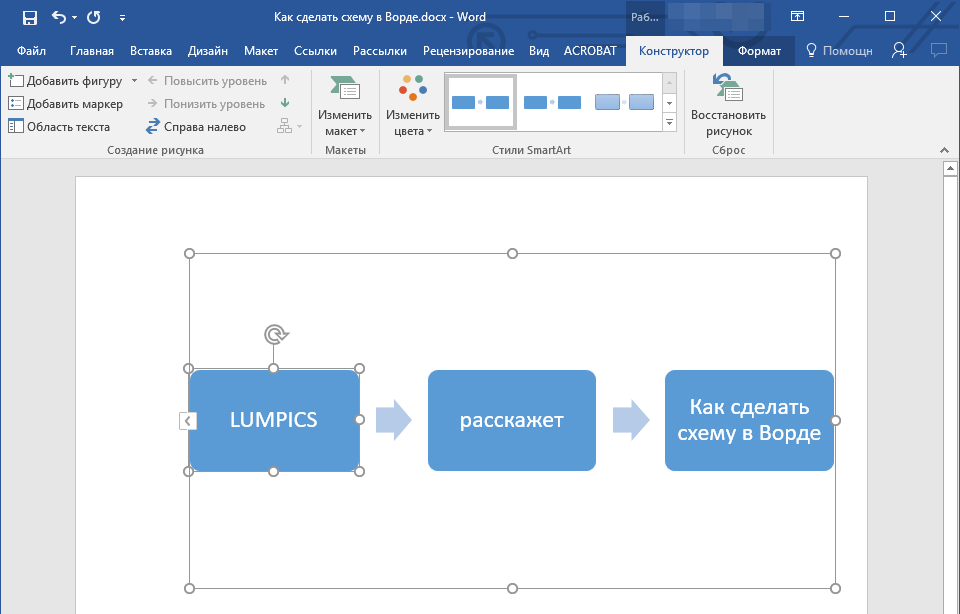
Перемещаем фигуры блок-схемы
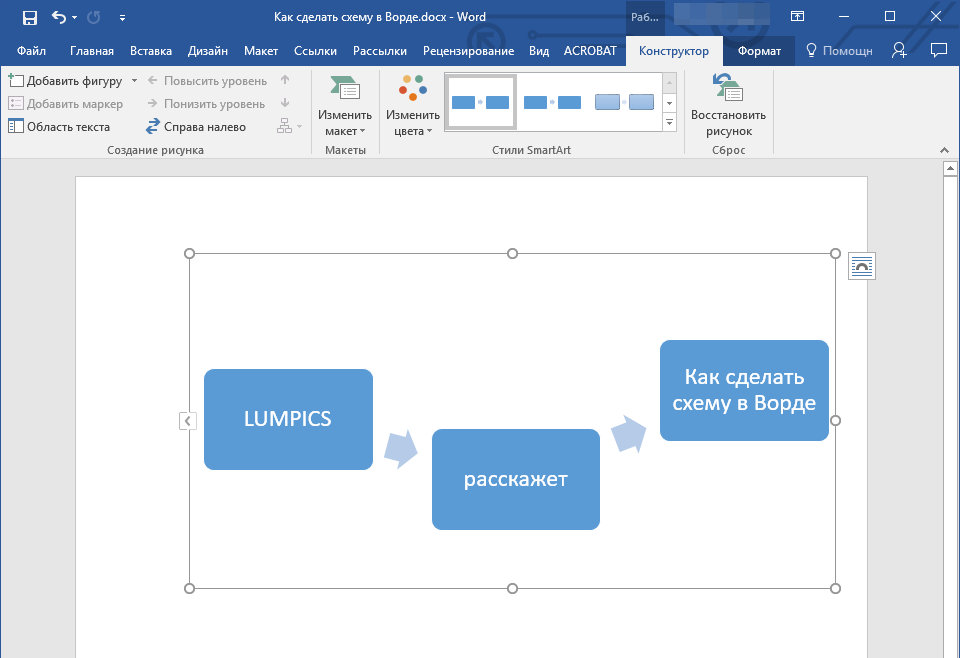
Рекомендация: Для перемещения объекта небольшими шагами удерживайте клавишу "Ctrl".
Изменяем цвет блок-схемы
Совершенно не обязательно, чтобы компоненты вашей схемы имели стандартный вид. Вы можете варьировать не только их окраску, но и стиль SmartArt, который доступен в одноименной категории на панели управления в разделе “Конструктор”.
- Кликните по элементу схемы, цвет которого вы хотите изменить.
- На панели управления во вкладке “Конструктор” нажмите кнопку “Изменить цвета”.
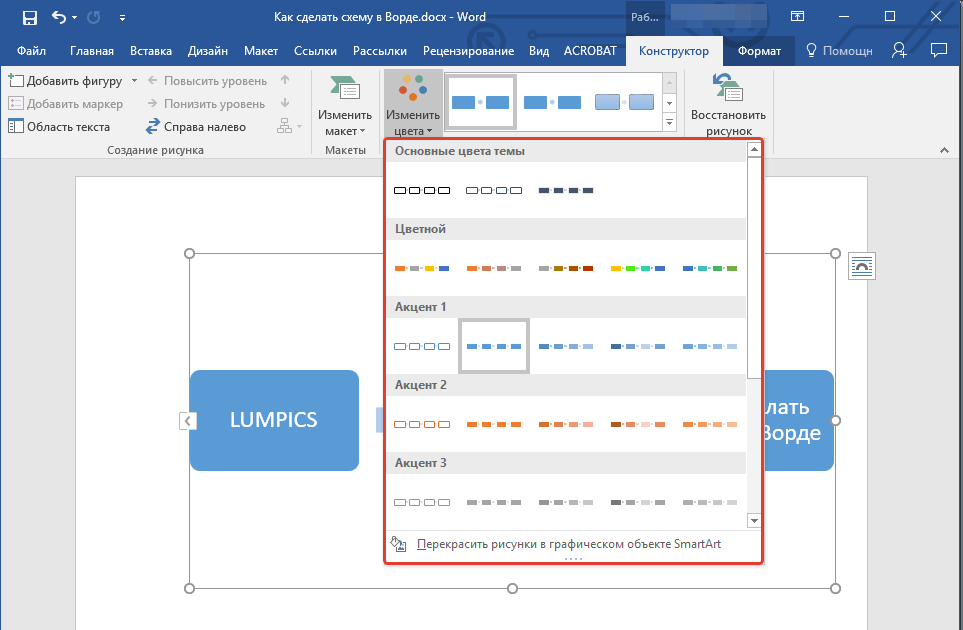
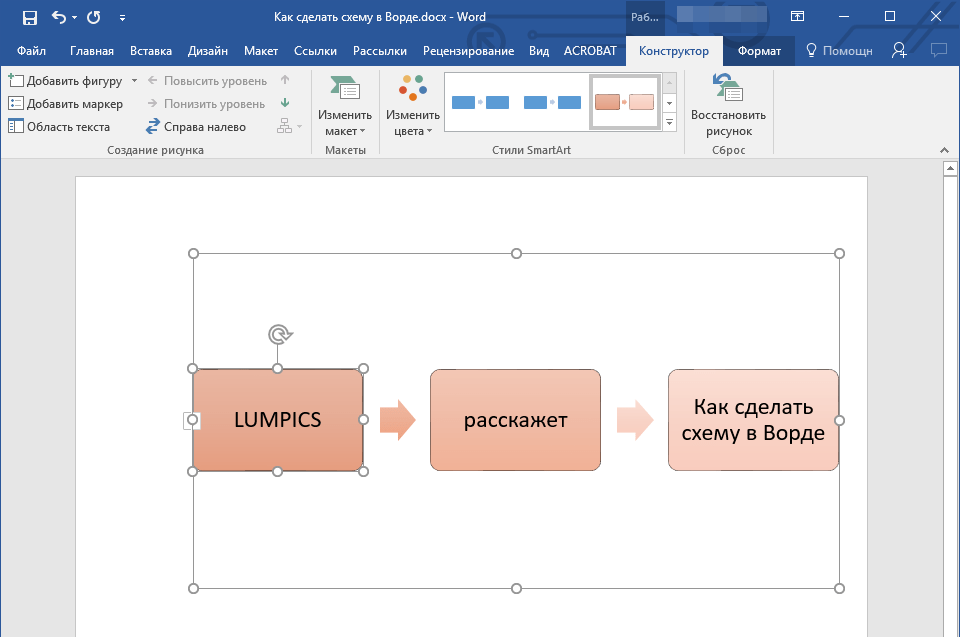
Рекомендация: Наведите курсор на цвета в окне выбора, чтобы мгновенно увидеть, как ваша блок-схема будет выглядеть.
Изменяем цвет линий или тип границы фигуры
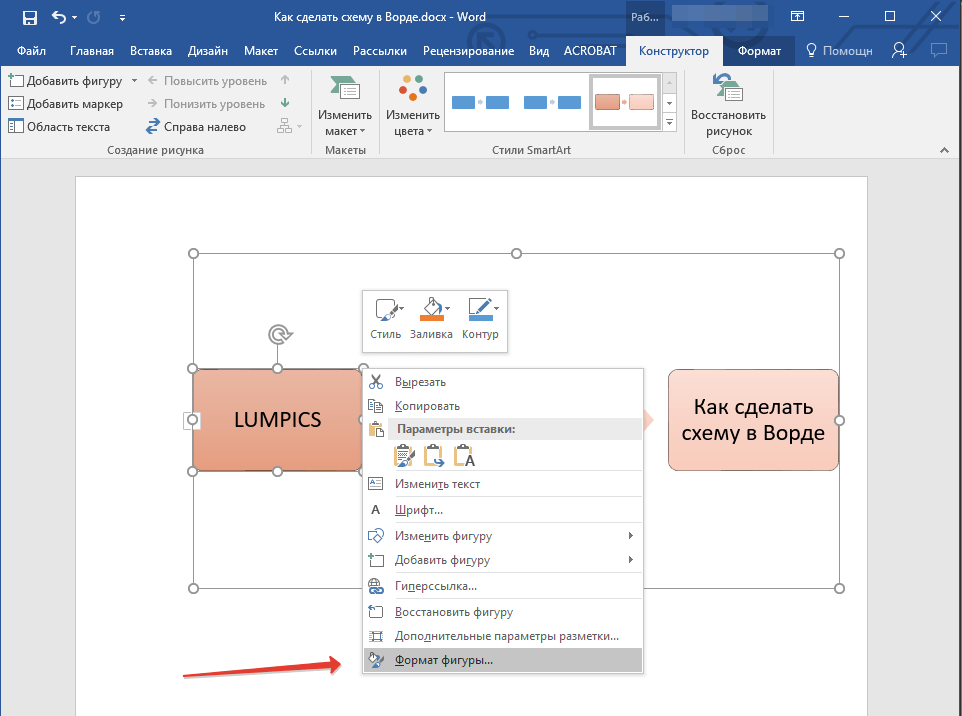
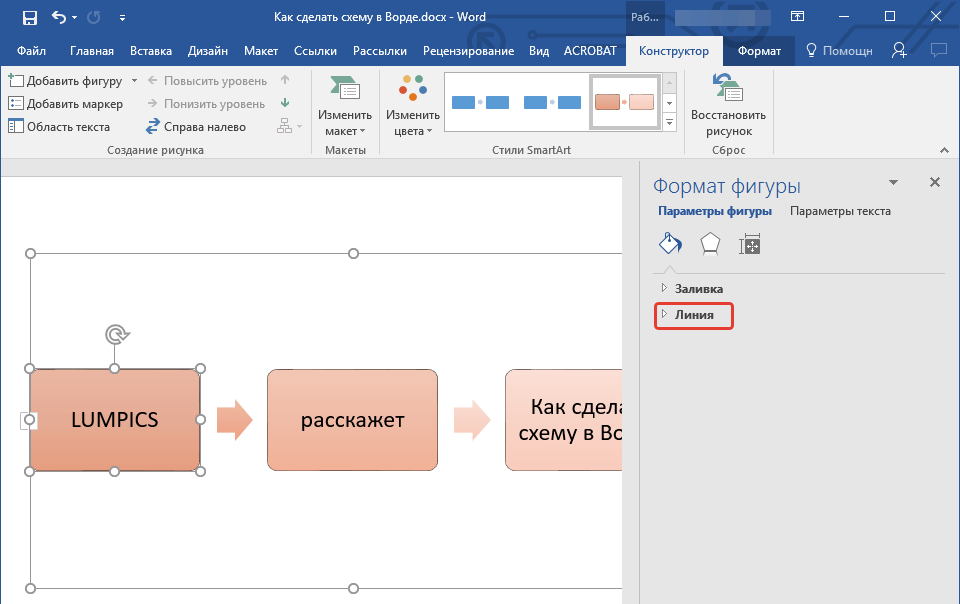
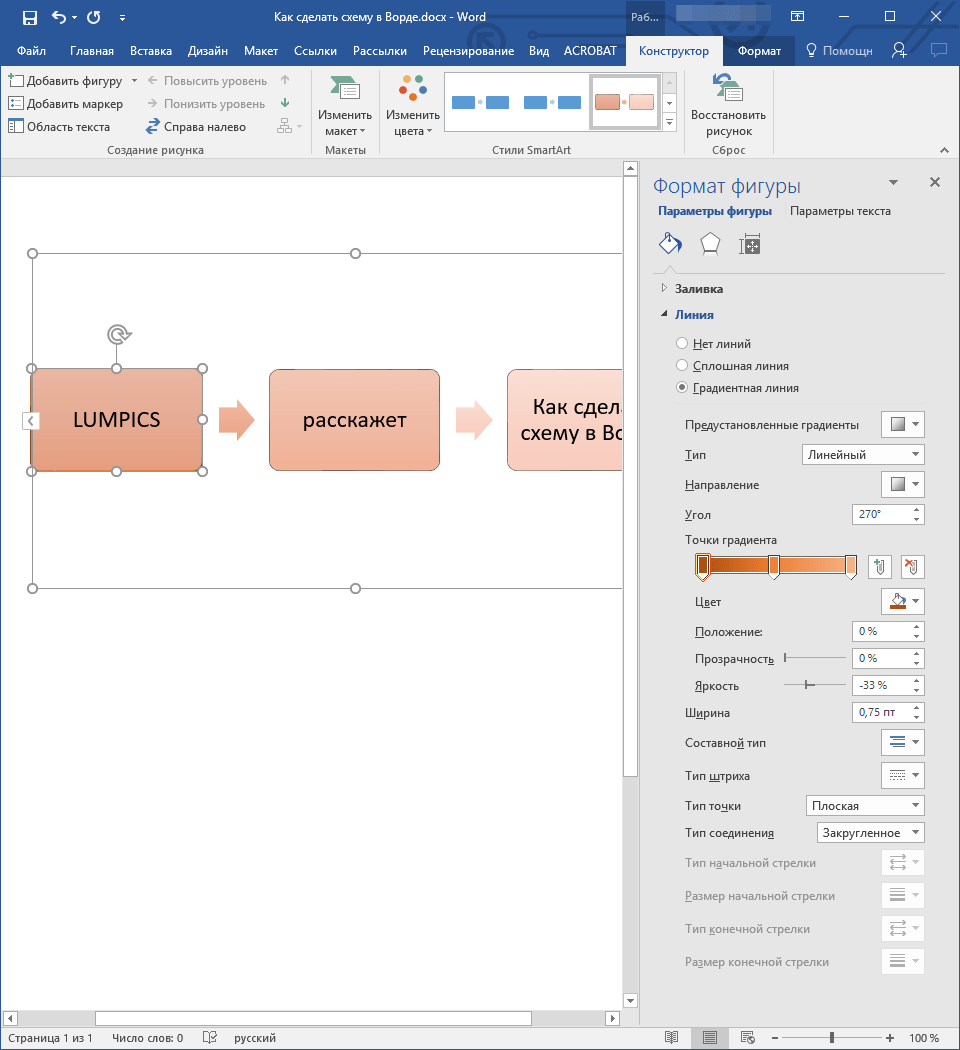
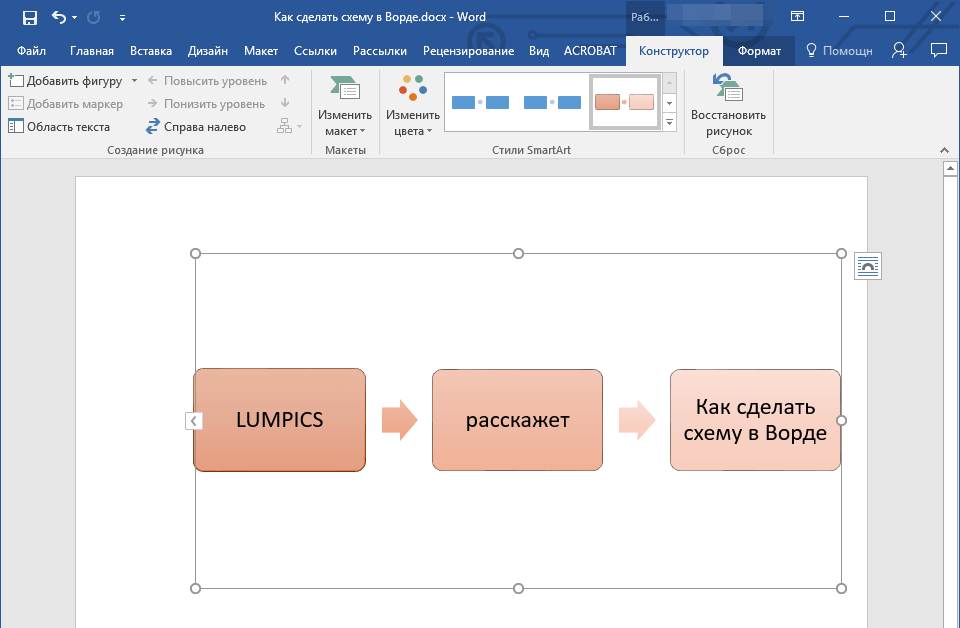
Изменяем цвет фона элементов блок-схемы
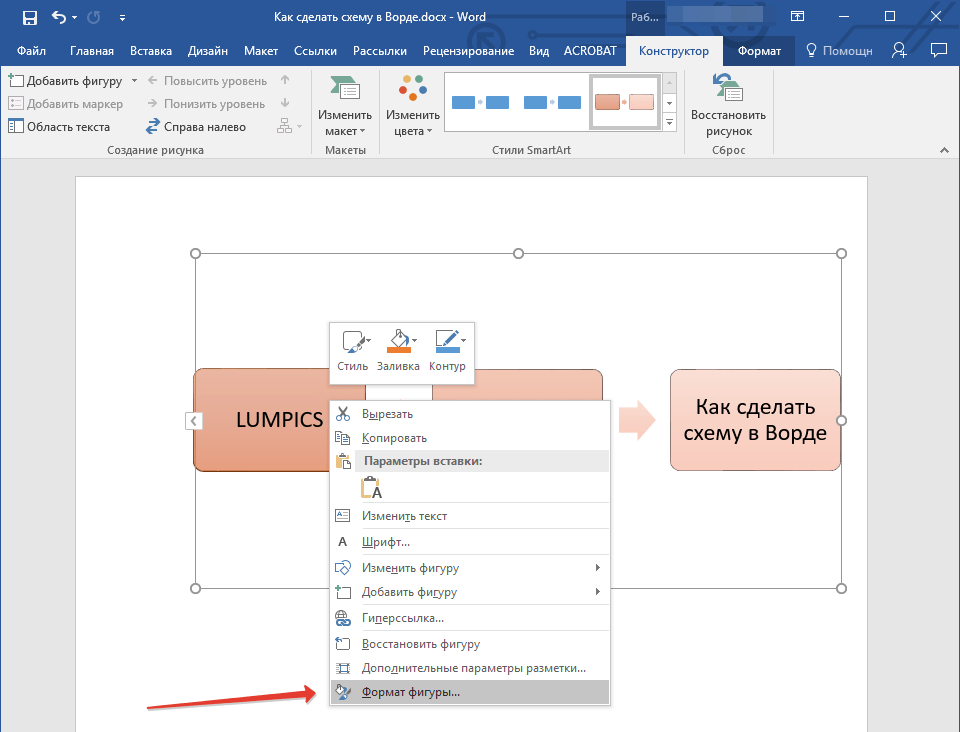
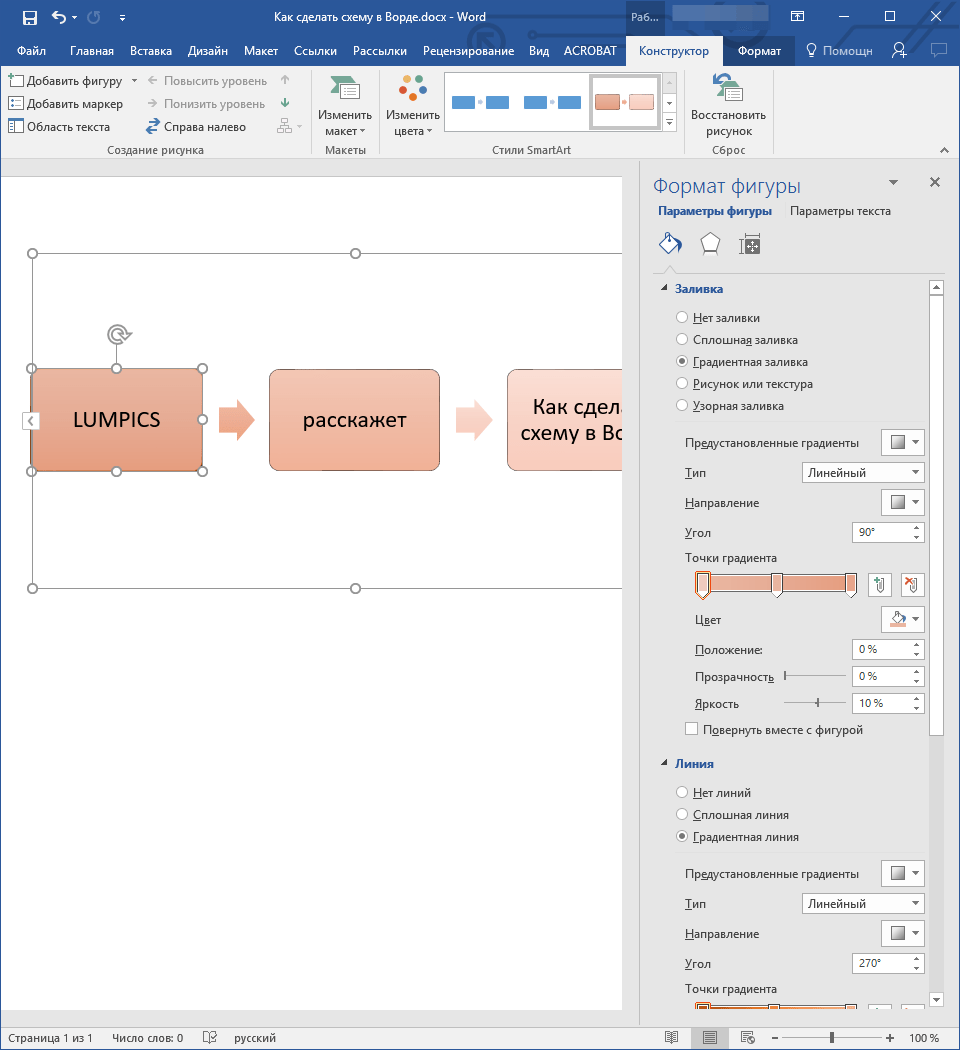
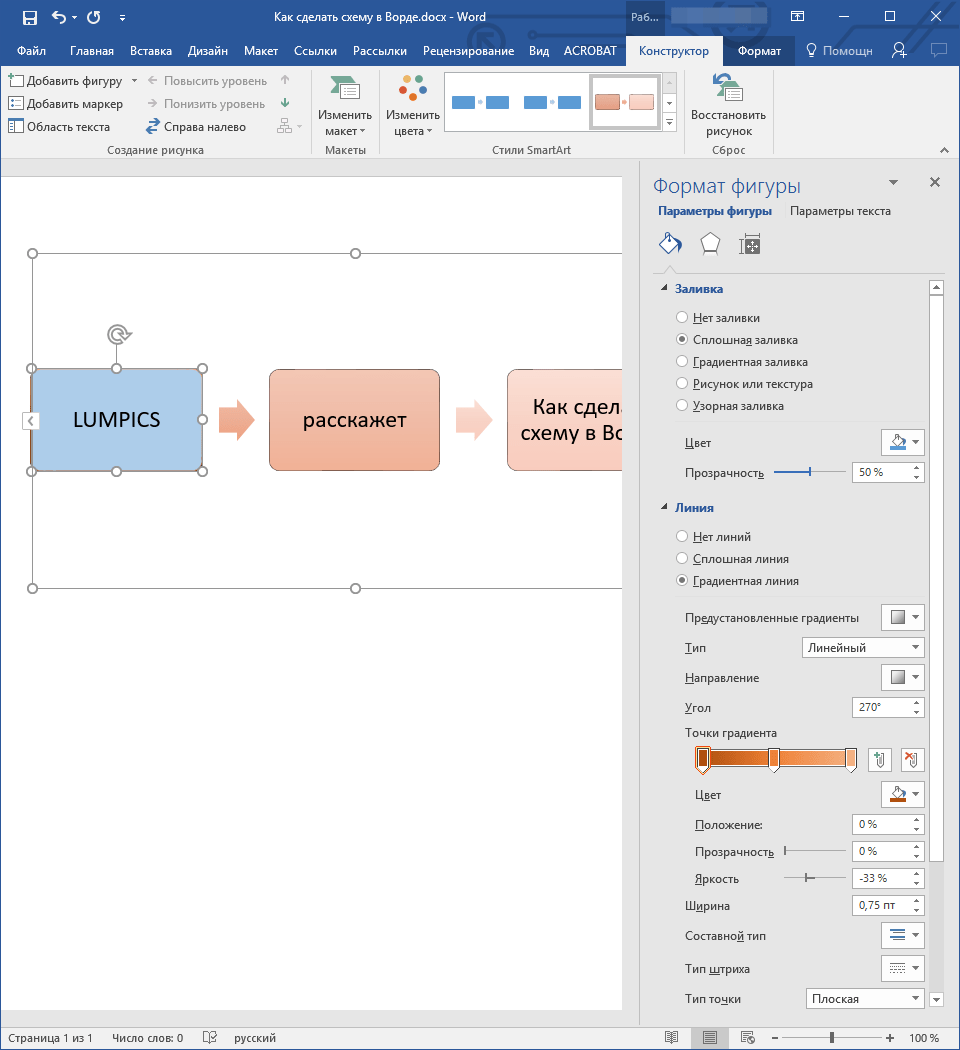
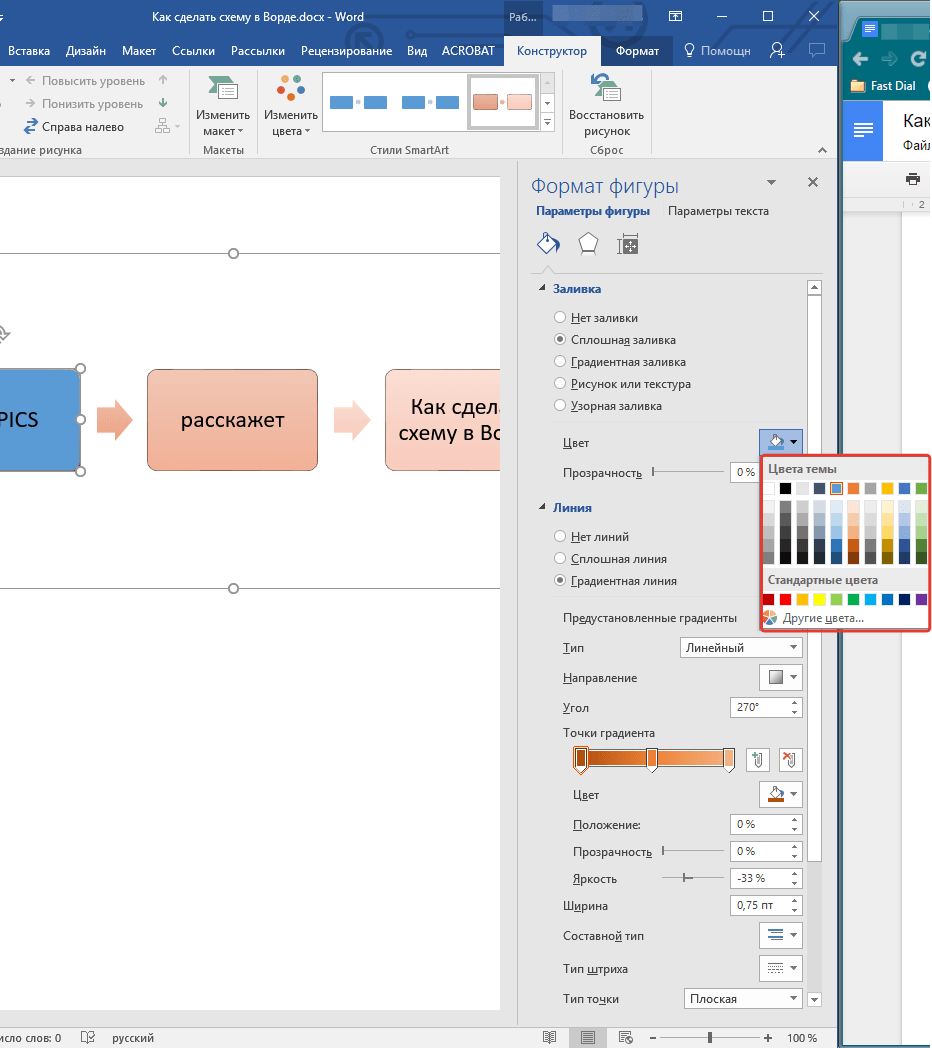
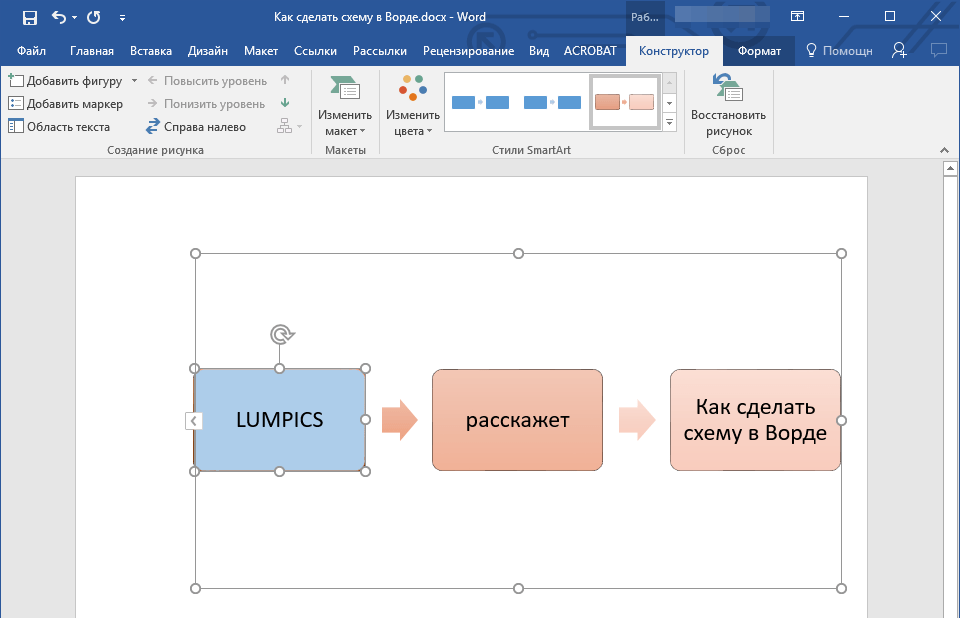
Это завершает наш обзор, поскольку теперь вы осведомлены о способах создания схем в Microsoft Word 2010 — 2016, а В предыдущих версиях данного универсального приложения. Предложенные в статье рекомендации являются универсальными и подойдут для всех версий офисного пакета от Microsoft. Желаем вам успехов в работе и только положительных достижений.
Как вставить SmartArt в MS Word, иерархии, циклы, рисунки, SmartArt с несколькими изображениями
Элементы SmartArt представляют собой набор шаблонов для схематического представления информации. Как правило, используются при проведении конференций, семинаров, докладов — в общем, везде, где необходимо компактно и наглядно представить ту или иную информацию.
Вставка элемента SmartArt в MS Word
Перейдя на вкладку «Вставка» и кликнув на значок SmartArt, можно просмотреть и выбрать все типы графических объектов для любого вида текста (Список, процесс, цикл, иерархия, связь, матрица, пирамида и рисунок).
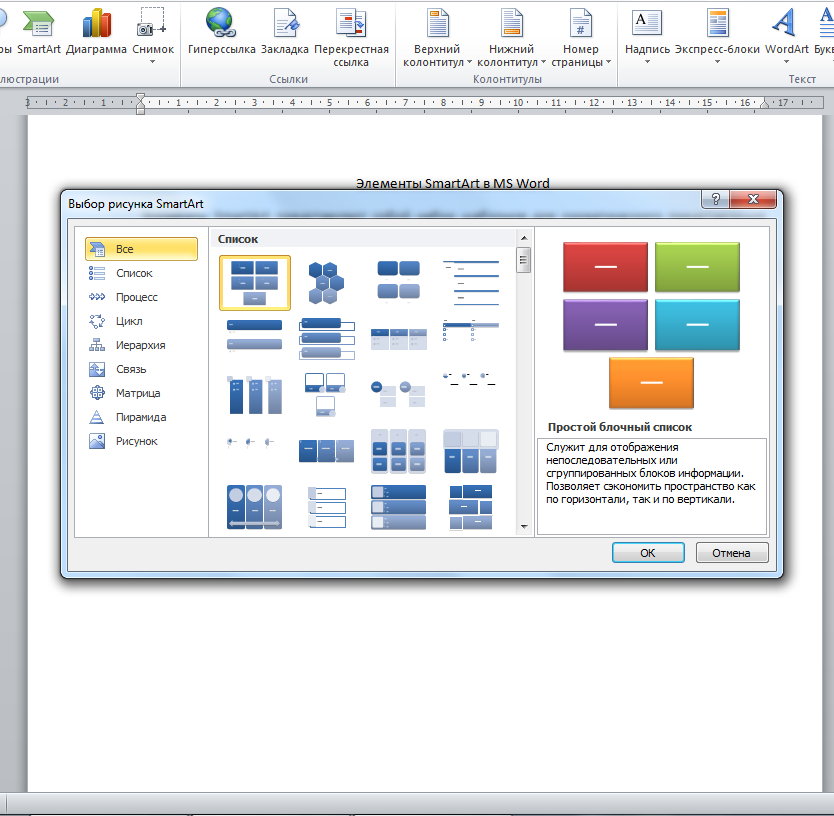
Так, например, у нас есть некий маркированный список (ключевое слово — «список»). Это значит, что для наиболее корректного и удобного отображения данного текста, лучше выбрать графический объект из предложенных именно для списков.
- Отпуск в Крыму включает в себя:
- комплекс оздоровительных мероприятий
- великолепные морские и горные пейзажи
- купание в море
- погружение с аквалангом
- множество интересных экскурсий и многое другое
Для того, чтобы оформить его, нам нужно установить курсор мыши в то место страницы, где мы хотим разместить объект и выбрать понравившийся из меню SmartArt.

Далее в появившемся окошке для вставки текста мы пишем вручную или копируем и вставляем готовый текст в нужные нам поля. В данном случае в самый верхний блок будет служить для заголовка, а остальные – для перечисления пунктов (пункты в таблице можно как добавлять, так и убирать, так что не переживайте, если изначально в Вашем тексте их больше/меньше). Если вы копируете и вставляете готовый текст, то количество блоков будет автоматически подогнано.
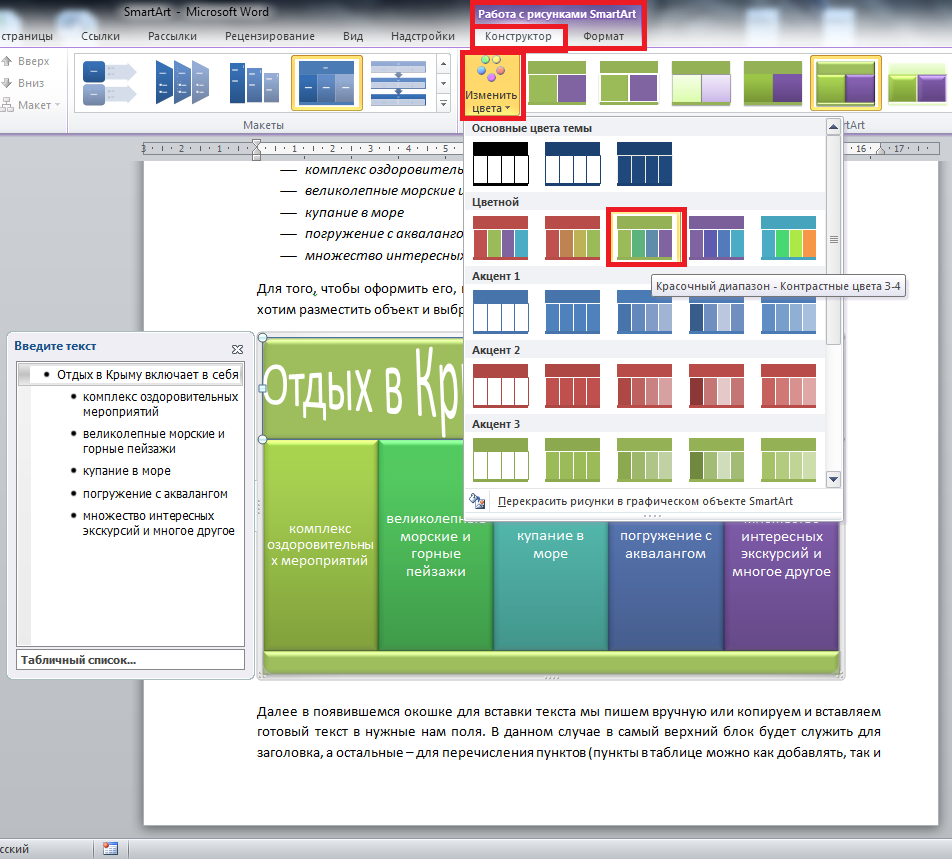
Для того, чтобы изменить оформление объект SmartArt, нажимаем на него мышкой и переходим во вкладку «Работа с рисунками SmartArt» -> «Конструктор». Для того, чтобы изменить сам текст в блоках, необходимо перейти «Работа с рисунками SmartArt» -> «Формат». Там оформление текста аналогично оформлению текста WordArt.
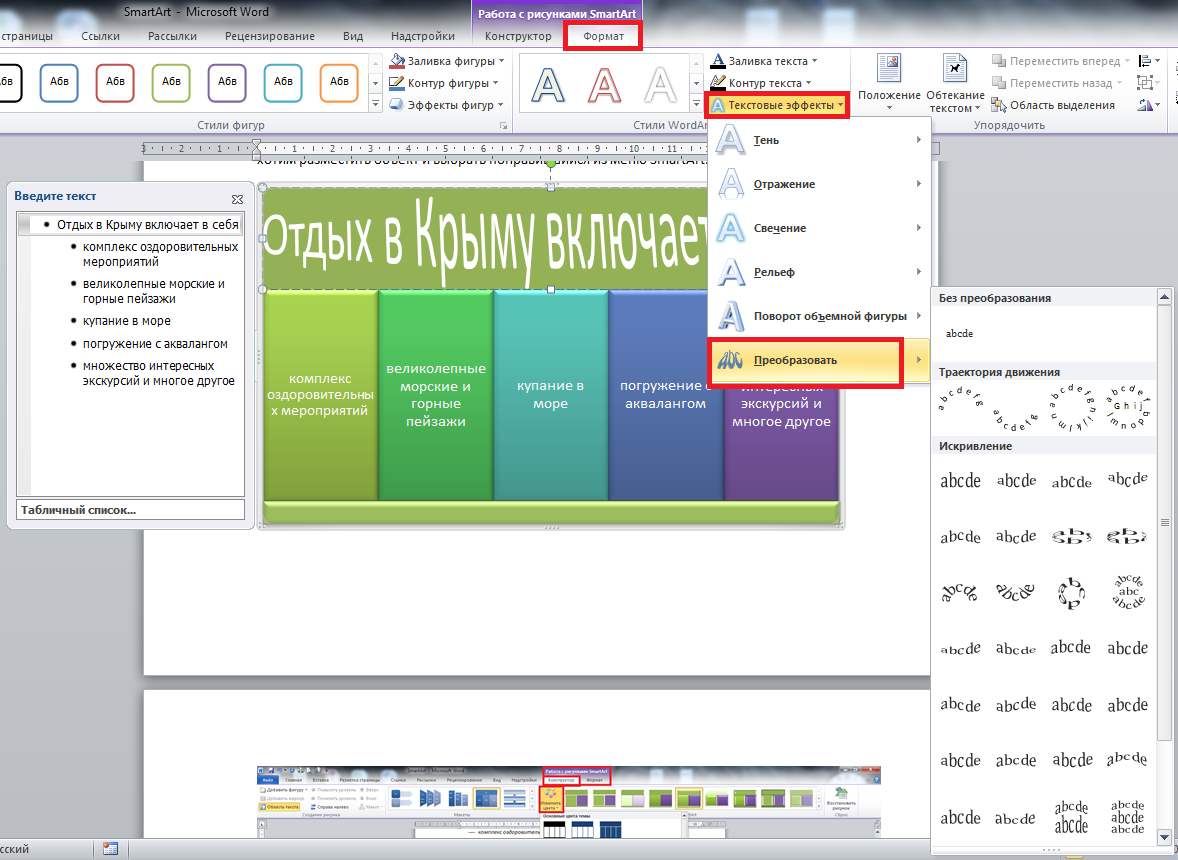
Элемент иерархия SmartArt
Если же Вам необходимо представить структуру чего-либо, например, руководства организации, тогда следует выбрать объекты для иерархий.
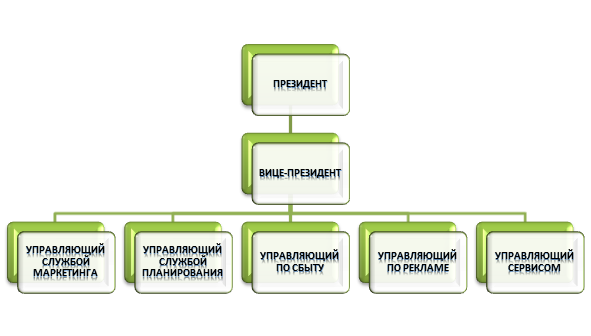
Добавить или убрать блоки можно как нажатием на блок с последующим Delete, либо просто удалив соответствующую строку в окошке для редактирования текста (появляется при нажатии на поле с блоками.
Элемент цикл SmartArt
Пример создания цикла (на примере цикла управления): Цикл управления представляет собой: Планирование, Организацию, Мотивацию и Контроль.Вот так это будет выглядеть в виде SmartArt-объекта:

Элемент рисунок SmartArt
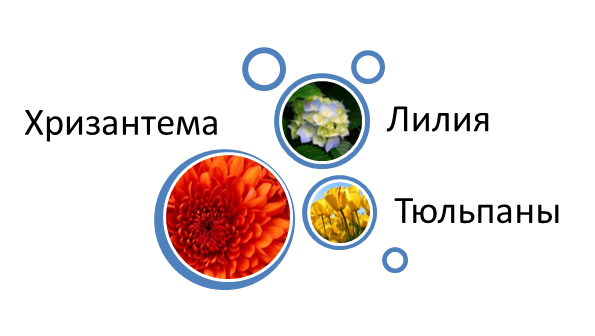
В случае, когда необходимо выделить графику с объяснением, мы выбираем элемент SmartArt из раздела «Графика». Вставка изображений происходит так же, как и добавление текста – необходимо кликнуть на иконку изображения в области редактирования и в открывшемся окне выбрать картинку из любой директории на компьютере.

Элемент SmartArt с несколькими изображениями
В этом видео показано как вставить SmartArt в MS Word:
Рекомендуем смотреть видео в полноэкранном режиме, в настойках качества выбирайте 1080 HD, не забывайте подписываться на канал в YouTube, там Вы найдете много интересного видео, которое выходит достаточно часто. Приятного просмотра!
С уважением, авторы сайта Компьютерапия



