
Создание схем в Microsoft Word
Текстовый редактор Microsoft Word — программа, позволяющая пользователю решать множество задач. Помимо широких возможностей по работе с текстом, Word может предложить вам инструменты для создания некоторых графических элементов, чтобы сделать ваш документ ещё лучше. Различные блок-схемы являются очень популярным средством для того, чтобы продемонстрировать что-либо более наглядно.
Вызвать его можно в разделе «Иллюстрации» на панели инструментов. Перед вами откроется окно выбора графических элементов. В нём вы можете подобрать подходящий макет из предложенных вариантов. Если вам потребуется добавить дополнительную ячейку, нажмите кнопку «Добавить фигуру». Заполнять ячейки и изменять их иерархию можно в окне «Область текста».
Добавление текста осуществляется простым вводом символов в соответствующие поля окна.
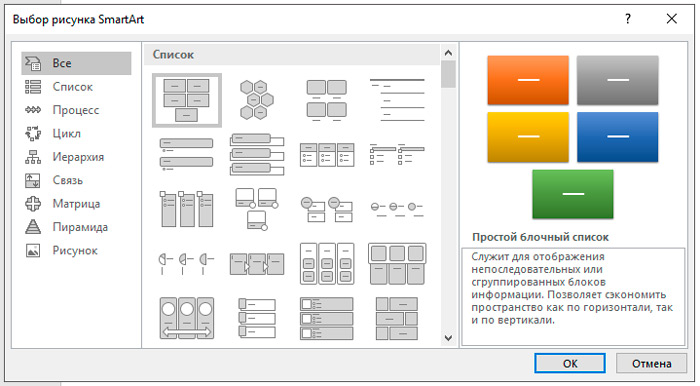
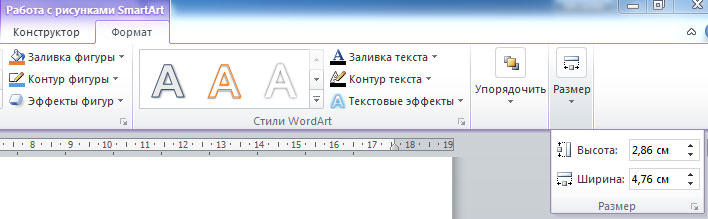
Заполнив все ячейки, переходите к следующему этапу. Откройте вкладку «Формат». Чтобы изменить размеры вашей блок-схемы, кликните по кнопке «Размер» в правой части панели инструментов. Появится небольшое окно с двумя полями «Высота» и «Ширина». Введите значения в соответствующие поля, чтобы привести схему к нужному размеру и пропорциям.
Вы можете изменять размер как отдельных ячеек, так и нескольких одновременно. Для этого отметьте каждую из них, держа нажатой клавишу Shift. Текст из каждого блока можно редактировать по своему усмотрению, применяя разнообразные шрифты, цвета, стили WordArt и прочее.
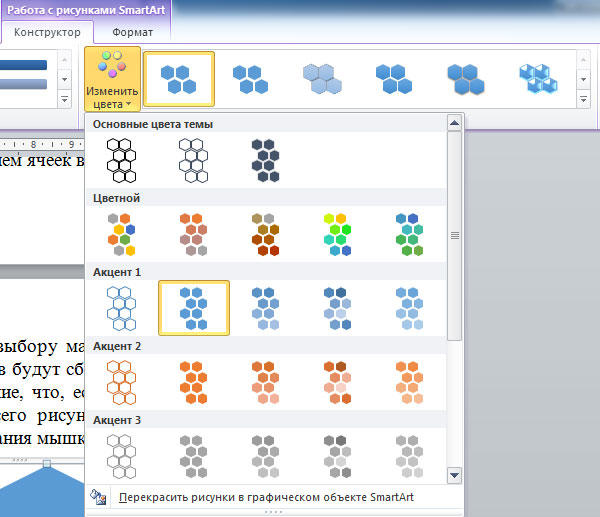
Также есть возможность изменять стиль и всей схемы в целом. Для этого зайдите во вкладку «Конструктор». В разделе «Стили SmartArt» на панели инструментов выберите понравившийся из предложенных вариантов. Среди них есть с добавлением теней, объёма и 3D стили. В той же вкладке кнопкой «Изменить цвет» устанавливается желаемый цвет блок-схемы.
Выбор достаточно большой. Имеются варианты с окрашиванием ячеек в разные цвета на основе их иерархии.
Вы можете снова вернуться к выбору макета, но обратите внимание, что все параметры и стили для шрифтов будут сброшены и их придётся устанавливать заново. Также обратите внимание, что, если вам не нужно задавать точные и чёткие размеры блоков или всего рисунка, вы можете делать это обычным способом при помощи растягивания мышкой.
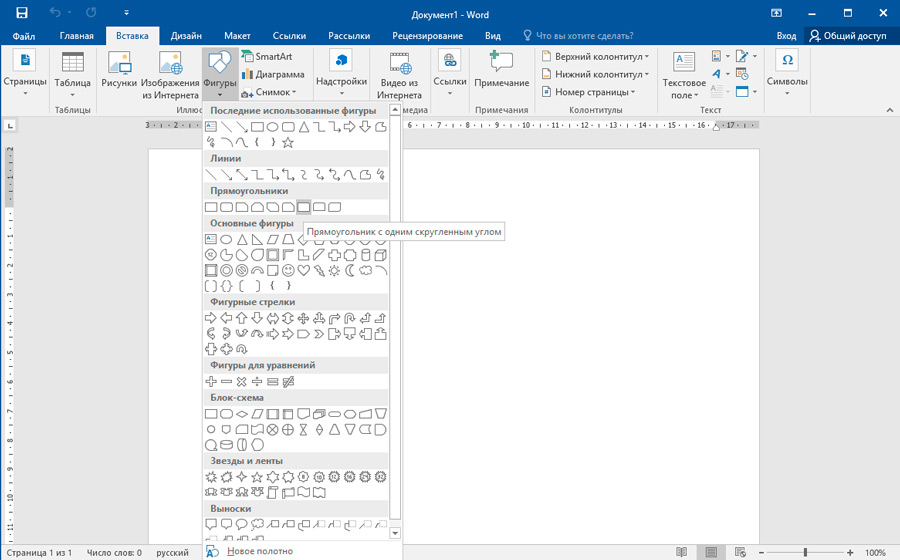
В более старых версиях Microsoft Word, где отсутствует SmartArt, процесс создания схем будет чуть более кропотливым либо вы можете использовать такой способ, если макеты SmartArt пришлись вам не по душе. Перейдя на вкладку «Вставка», нажмите кнопку «Фигуры». В открывшемся списке выбирайте необходимые фигуры.
В том же перечне вы обнаружите различные варианты соединительных линий, стрелок и прочее, что пригодится для построения красивой блок-схемы. Кликнув по ячейке правой кнопкой мыши, вы вызовите меню, в котором можно добавить текст, изменить цвет или поменять стиль. Добавляя различные эффекты, вы сделаете рисунок более интересным и привлекательным для читателя, поэтому не стоит ими пренебрегать.
Как видите, процесс предельно простой и требует от вас только немного фантазии и креатива. Теперь вы без труда сможете нарисовать красивую, наглядную схему в Ворде. Пишите в комментариях помогла ли вам эта статья и задавайте любые интересующие вопросы по рассмотренной теме.
Как сделать в Ворде схему — инструменты и этапы пошагово
Microsoft Word допускает создавать разные типы диаграмм и элементы конструктора. Рассмотрим, как сделать схему в Ворде разными способами.

как сделать в ворде схему
Вставка готовых элементов
Ворд обладает собственной коллекцией готовых диаграмм, которые можно использовать для иллюстрации данных.
- Откройте документ Word, соответствующий потребности.
- Нажмите вкладку «Вставка».
- Выберите «Диаграмма» – группа «Иллюстрации».
- Выберите запланированный тип схемы, кликните.
- Введите данные, используя таблицу, появившуюся вследствие выбора типа. Данное меню дает возможность изменить значения, добавлять строки, столбцы.
- Нажмите кнопку ОК по завершении ввода табличных данных.
- Схема высветится в документе. Возможно изменить стиль, параметры, используя инструменты вкладки «Формат».
Диаграммы являются простыми схемами, позволяющими в Ворде сравнивать различные данные и показывать их динамику во времени.

пример пунктов
Как составить блок-схему
Встроенные инструменты Ворд подходят в большинстве случаев. Для составления блок-схем удобно использовать вставку готовых конструкций типа SmartArt. Для этого в документе Ворд следует сделать так:
- откройте раздел "Вставка";
- перейдите в SmartArt;
- выберите подходящий вид схемы из набора блоков;
- подтвердите выбор.
Этот инструмент удобен большим разнообразием готовых шаблонов. Можно сделать не только простые связанные списки, но и объединить их стрелками, отразить в документе Ворд процессы, циклы, иерархии. Рисунки SmartArt выглядят объемно, поддаются гибкой настройке по цвету и форме. Несложно сделать эффектное схематичное отображение нужной информации.

смартарт красивый вариант
Создание схем посредством элементов рисования Word
Способ помогает разработать схемы, сделать всевозможные графические объекты напрямую в документе. Процесс использования рисунков и фигур в Ворде требует совершения следующего алгоритма:
- Откройте документ Ворд, затем вкладку «Вставка».
- Нажмите на Фигуры группы «Рисунки».
- Выберите объект рисования, необходимый для создания схемы. Выбирается из готового перечня, Возможно нажать опцию «Другие фигуры». Данный подход позволит открыть расширенный список.
- Поместите элемент на странице Ворд, используя инструменты рисования. Далее передвиньте курсор вдоль страницы. Действие позволит нарисовать следующий объект. Для создания линии выберите слот с соответствующей подписью, затем ведите указатель мыши. Возможно сделать несколько областей, перемещать по странице. Так сформируется структура схемы.
- Соедините элементы. Возможно выбрать различные типы линий, выстроить определенный стиль — со стрелками, сносками, звездами и лентами.
- Внесите текст, щелкнув дважды. Сделайте контур, охватывающий вашу схему на листе Ворда. Возможно выбрать стиль текста, используя инструменты вкладки «Формат».
- Меняйте стиль рисунков посредством применения инструментов «Формат».
С помощью готовых фигур — стрелок, прямоугольников, линий, блоков — легко сделать иллюстрацию прямо в тексте страницы Ворд, не вставляя импортированные объекты из внешних приложений.

фигуры пошагово
Создание сложных схем с использованием специальных программ
Для разработки в Ворде усложненных схем, содержащий больше элементов и подробной информации, можно воспользоваться специализированным программным обеспечением – Microsoft Visio. Приложение предоставляет больший ассортимент средств, типов схем и инструментов, позволяющую сделать достойную презентацию.
Чтобы сделать схему Visio, выполните следующее:
- Откройте программу, выберите тип диаграммы.
- Выберите желаемые элементы. Добавьте элементы, перетащив на страницу.
- Объедините элементы, используя линии. Данное штрихование обеспечит создания структурированной схемы.
- Поместите текст и метки. Произведение такого хода воссоздает описание, улучшает восприятия содержимого читателем.
- Настройте свойства элементов, используя инструменты форматирования.
- Сохраните схему, экспортируйте в нужный формат, например, файл PDF, обычное изображение.
Другим полезным внешним инструментом для Ворда является популярный Powerpoint. В нем простыми кликами мышки легко делать любые типы объектов и связей, выделять кластеры в окне редактирования, менять заливку внутри рисунка, анимировать иллюстрацию. Затем готовую схему можно скопировать и вставить в Ворд, подобрав размер.
Независимо от типа применяемого метода, важно убедиться в ясности и легкой читаемости схемы пользователями. Используйте пометки и комментарии, поясняющие некоторые концепции. Избегайте информационной перегруженности, слишком мелких элементов, затрудняющих чтение и понимание изображенного.



